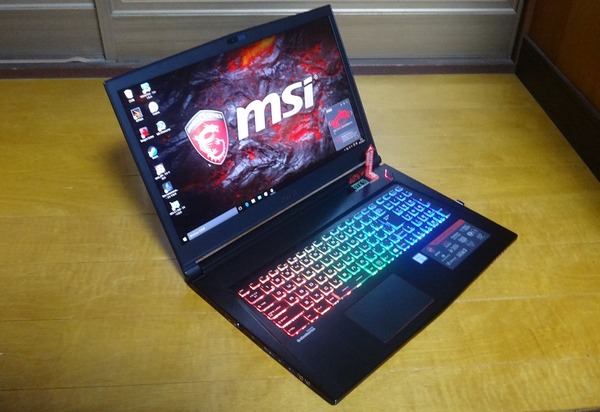
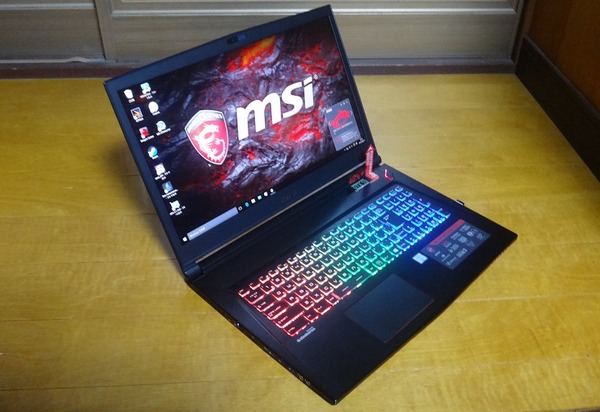
先日PCショップアークでGTX10XXシリーズのデスクトップ版を搭載するMSI製のモバイルBTO PC(ゲーミングノートPC)の予約受付が開始しましたが、今回そのラインナップの中からGTX 1060と120Hzリフレッシュレートモニタ―搭載の薄型ノートPC「 MSI Stealth Pro GS73VR」をお借りできたのでレビューします。
「MSI Stealth Pro GS73VR」に搭載されるGTX 1060はデスクトップ版のGTX10XXシリーズとコア数など物理的なスペックは同一で動作クロックや消費電力だけが調整されたモデルとなっており(便宜上、モバイル版GTX 1060と呼びます)、モバイルPCでありながら高性能グラボ搭載のデスクトップPC並みの性能が期待できます。NVIDIAのPascal GPUの抜群のワットパフォーマンスにより可能になった製品です。
下画像は以前ZOTAC GTX 1080 AMP Extremeをレビューした時のパワーリミットによる消費電力の抑制とそれに伴うパフォーマンス低下のグラフですが、NVIDIA GTX10XXシリーズは消費電力を下げても性能がほとんど下がりません。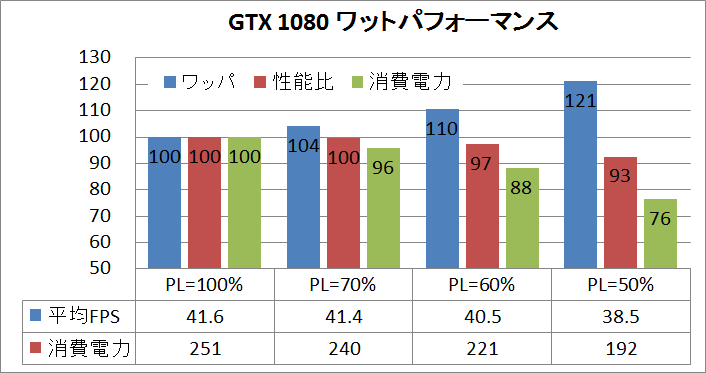
今回サンプル提供いただいた「MSI Stealth Pro GS73VR」の基本スペックは次のようになっています。
製品公式ページ:https://jp.msi.com/Laptop/GS73VR-6RF-Stealth-Pro002JP
| MSIGS73VR 6RF Stealth Pro 6RF-002JP 詳細スペック |
|
| OS | Windows 10 Home |
| CPU | Intel Core i7-6700HQ、4C8T (2.6GHz / 3.5GHz /4コア同時 3.1GHz) |
| CPU内臓グラフィックス | Intel HD Graphics 530 |
| グラフィックス | GTX1060 6GB GDDR5 |
| ディスプレイ | 17.3インチ 120Hz 1920×1080 ノングレア、TN液晶モニタ |
| メモリ | 16GB DDR4-2400 SO-DIMM |
| システムストレージ | SM951 MZVPV128HDGM NVMe M.2 SSD 128GB |
| サブストレージ | HGST HTS541010A7E630 HDD 1TB 7mm |
| サウンド | ステレオ4スピーカー+1ウーファー |
| 有線ネットワーク | Rivet Networks Killer E2400 GBLAN +Killer Shield K9000 |
| 無線ネットワーク | 2×2 IEEE802.11a/b/g/n/ac、Bluetooth 4.1 |
| USB | 2.0 *1、3.0 *3、3.1-C *1 |
| ビデオ出力 | HDMI 2.0(4K,60Hz)、mini-DisplayPort |
| マイクヘッドホン | ×1/×1(S/PDIF光出力兼用) |
| キーボード | SteelSeries製日本語アイソレーションキーボード マルチカラーLEDバックライト付 |
| ウェブカメラ | フルHDタイプ(30fps@1080p) |
| 内蔵バッテリー | リチウムポリマー 3セル、60Wh |
| 電源 | 180W ACアダプター |
| オフィスソフト | オフィスソフトなし |
| 光学ドライブ | なし |
| 寸法、重量 | 幅411.8×奥行284.9×厚さ19.6(mm) 、 2.43Kg |
GTX10XXシリーズを搭載したモバイルPCが高性能デスクトップPCの性能にどこまで迫れるのか私自身も興味津々なので早速レビューしていきます。
MSI Stealth Pro GS73VR レビュー目次
1.MSI Stealth Pro GS73VRの外観・梱包
2.MSI Stealth Pro GS73VRのI/Oやハード
3.MSI Stealth Pro GS73VRのプリインストールアプリ
4.MSI Stealth Pro GS73VRのCPU・ストレージ性能
5.MSI Stealth Pro GS73VRのゲーム時の温度・騒音
6.MSI Stealth Pro GS73VRのゲーム・VR性能
7.MSI Stealth Pro GS73VRのバッテリー性能・消費電力
8.MSI Stealth Pro GS73VRのレビューまとめ
MSI Stealth Pro GS73VRの外観・梱包
早速、MSI Stealth Pro GS73VRを開封していきます。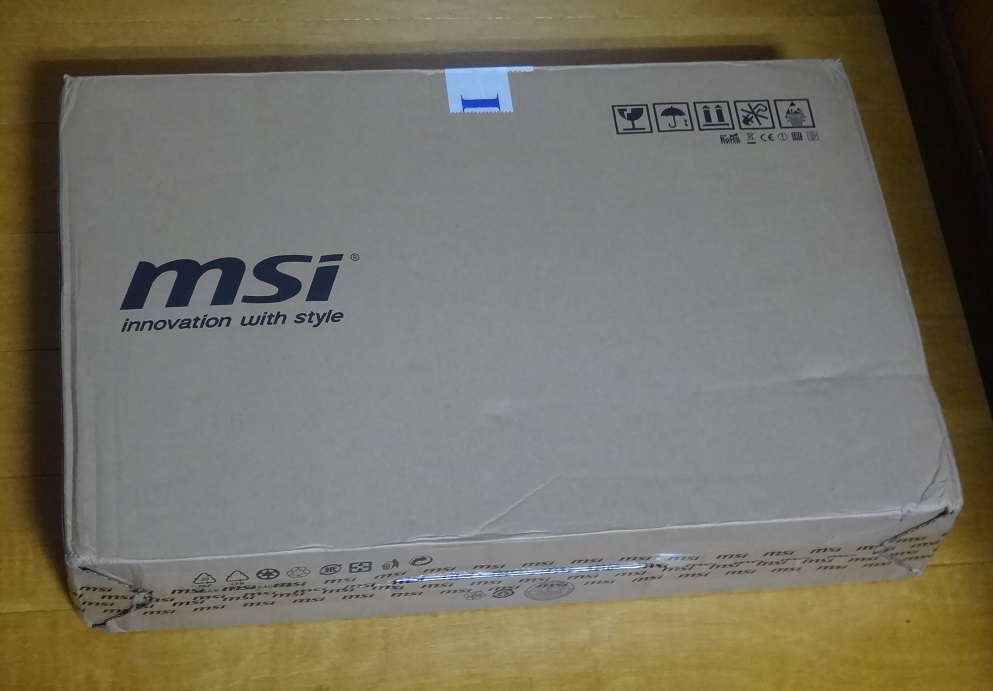
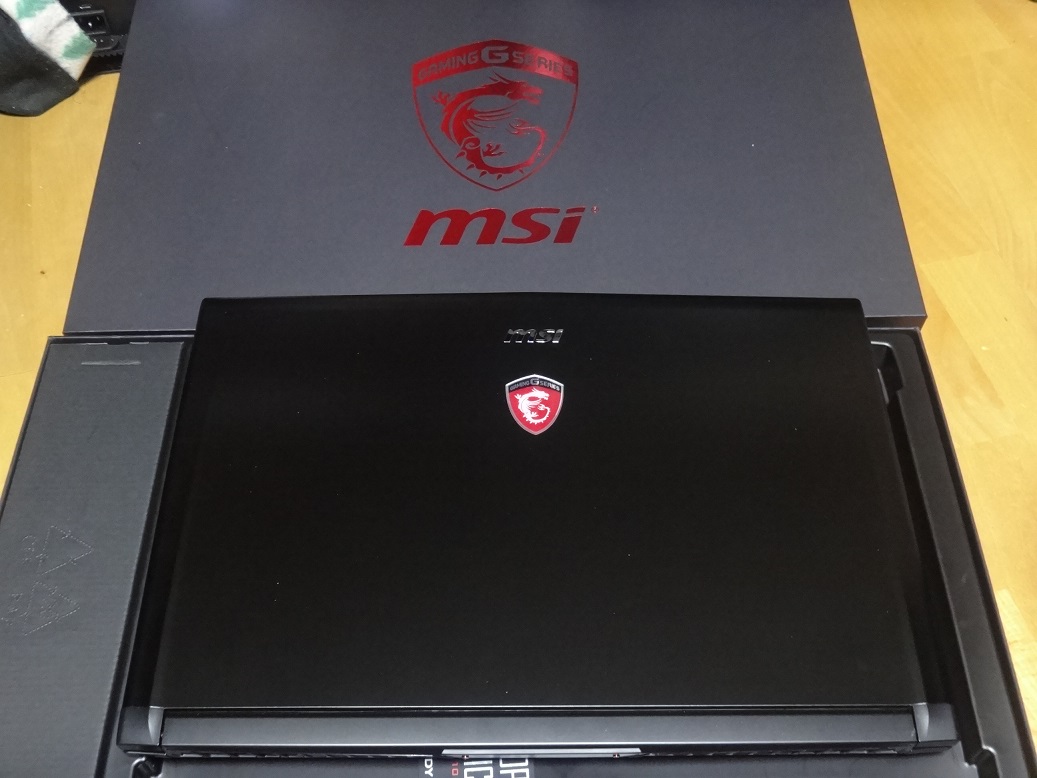
段ボール箱の中にはスポンジのスペーサーで固定されて黒地に赤色のMSIロゴの刻印された化粧箱が入っていました。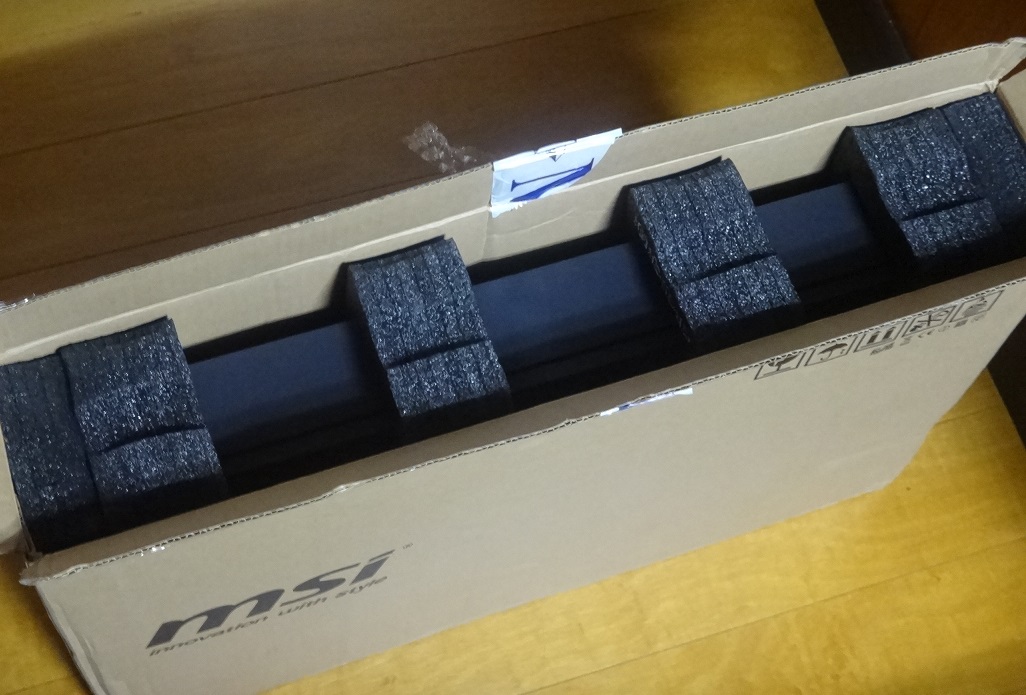
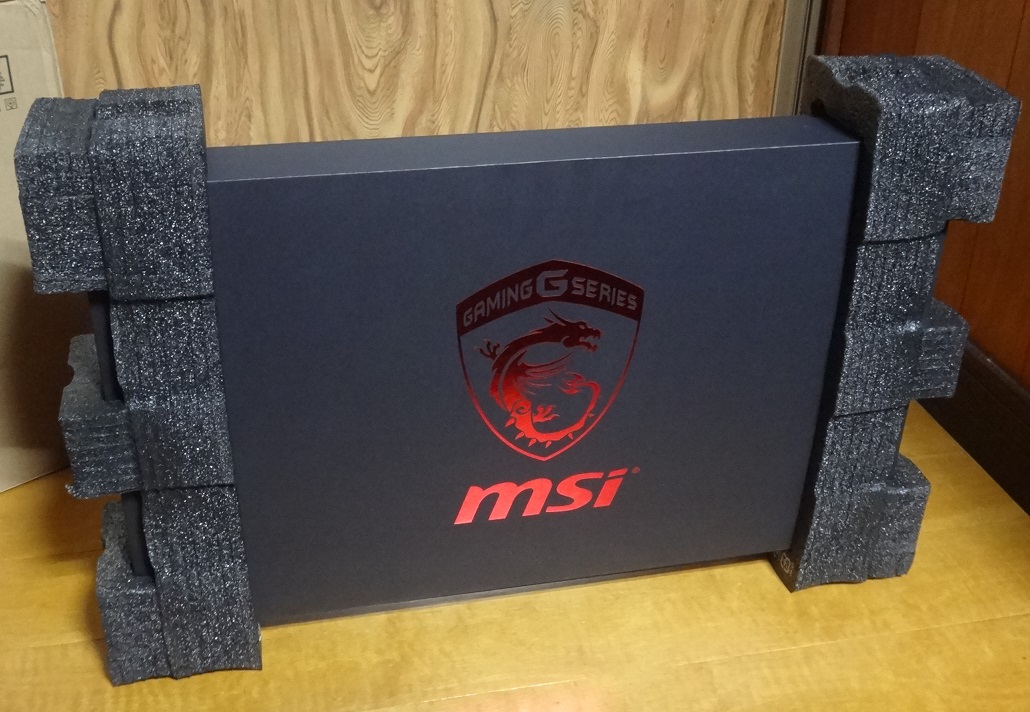
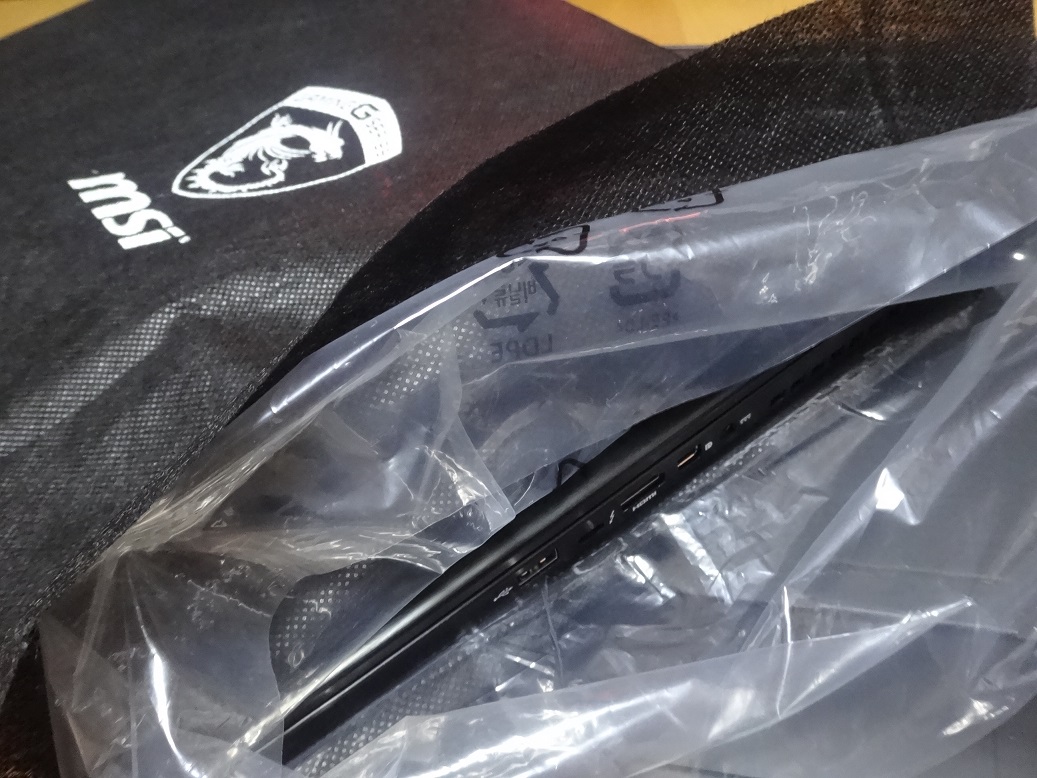
「MSI Stealth Pro GS73VR」本体は不織布とビニールの2重の袋に入っています。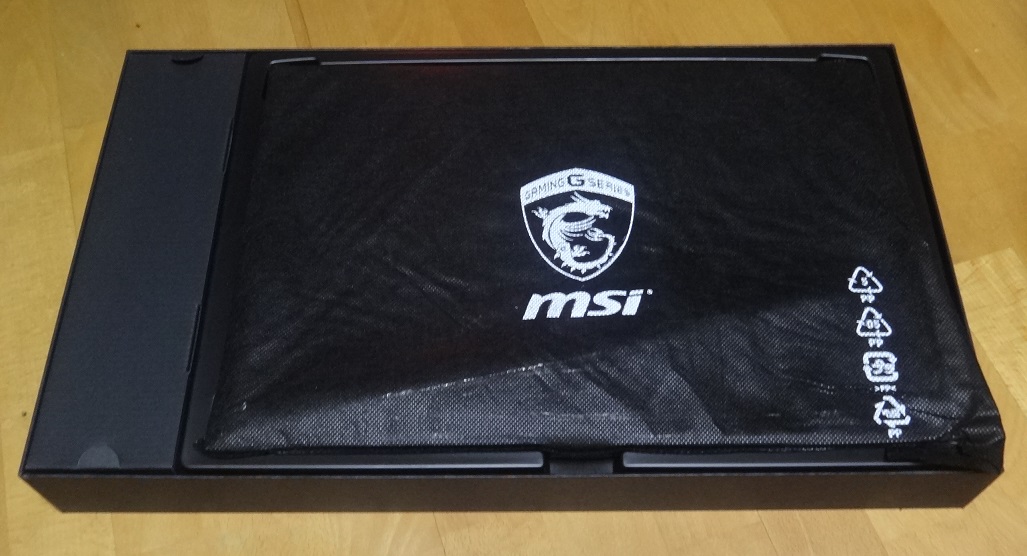
付属品はACアダプタ、簡易マニュアル、保証書、miniDP-VGA変換アダプタです。マニュアルは多言語マニュアルで日本語についてはスマホ程度の大きさの紙面で本当に簡単なものになっています。詳細なマニュアルについてはPC内にPDFファイルで収録されていました。ACアダプタは180Wです。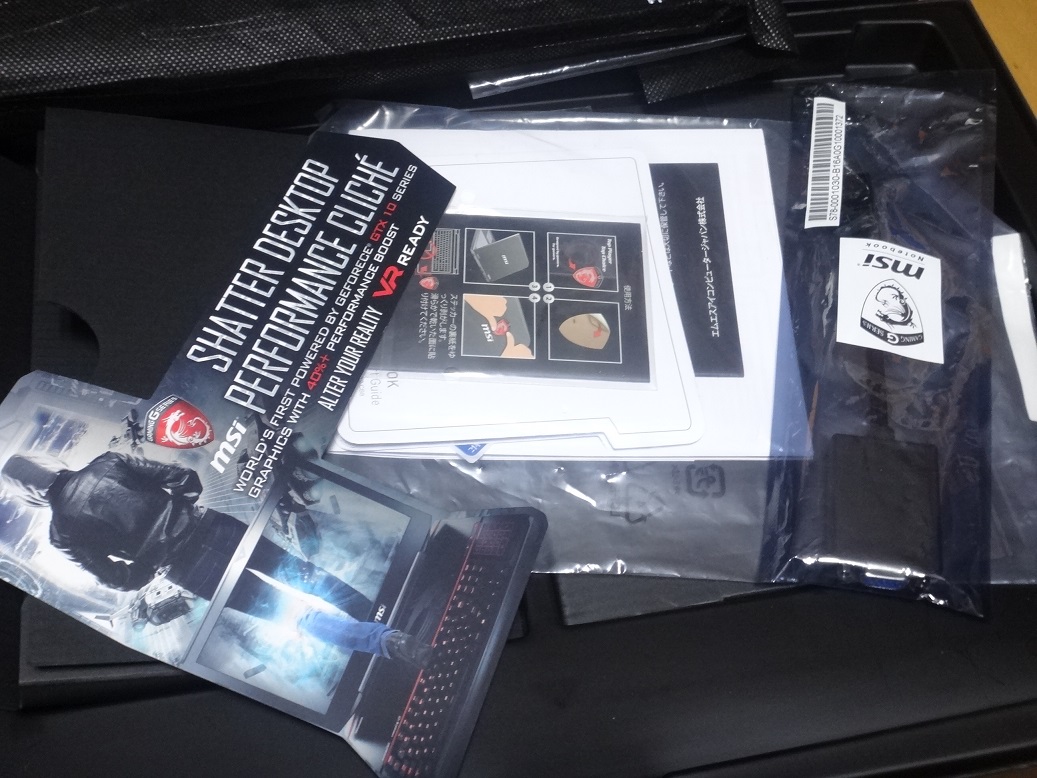
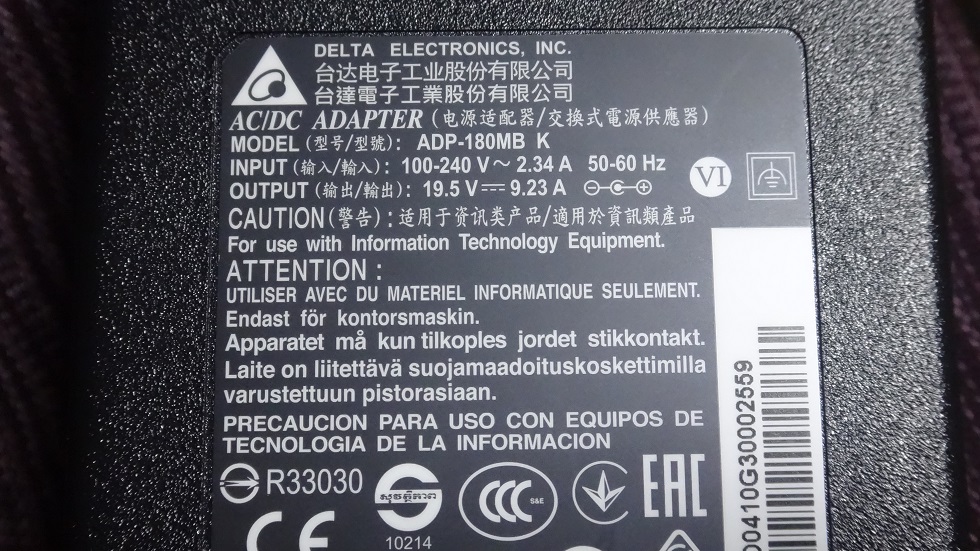
ACケーブルとACアダプタの接続は3PINタイプなので「MSI Stealth Pro GS73VR」を個人輸入する場合は互換性のあるACケーブルが国内でも入手可能です。またACアダプタとPCの接続端子は内径3mm、外径5mmのタイプでした。予備の純正ACアダプタはPCショップアークで購入可能です。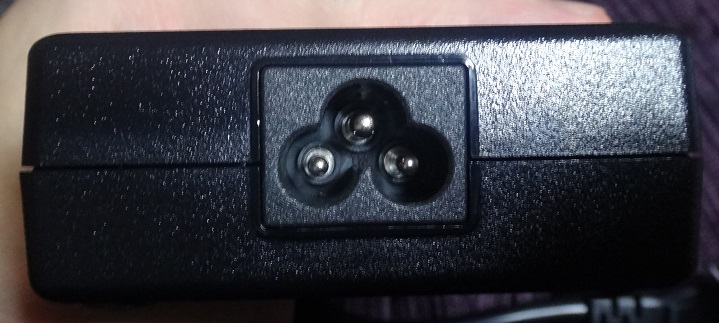
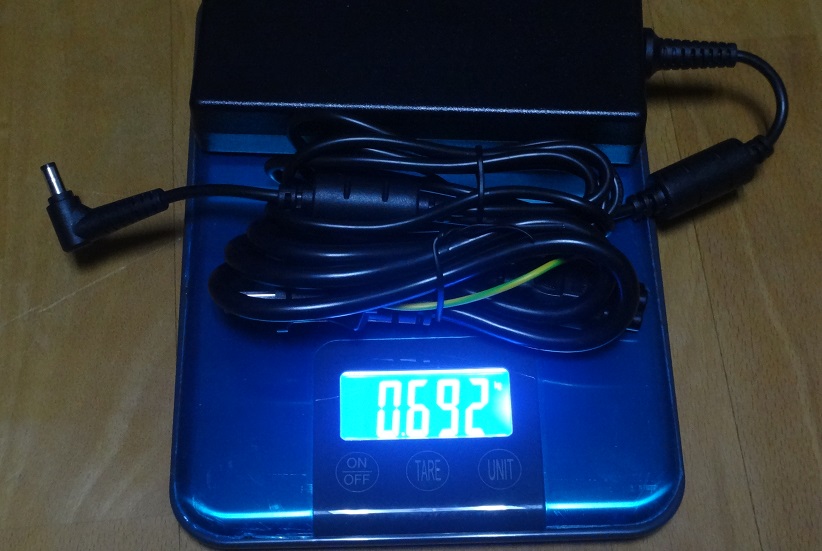
本体重量はスペック通り2.4Kg、ACアダプタ&ケーブルは0.69Kgでした。両方合わせて3Kgほどなので持ち運べなくはありませんが、外出時に気軽に、というのは難しい重さだと思います。自宅や職場で持ち運ぶ分には特に問題なさそうな重さです。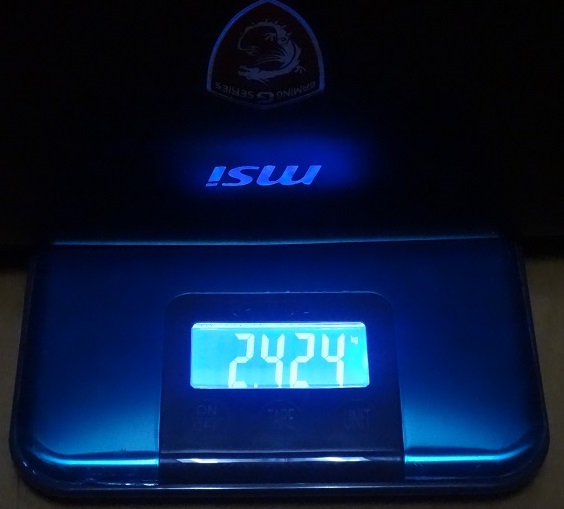
続いて「MSI Stealth Pro GS73VR」の外観を簡単にチェックしていきます。
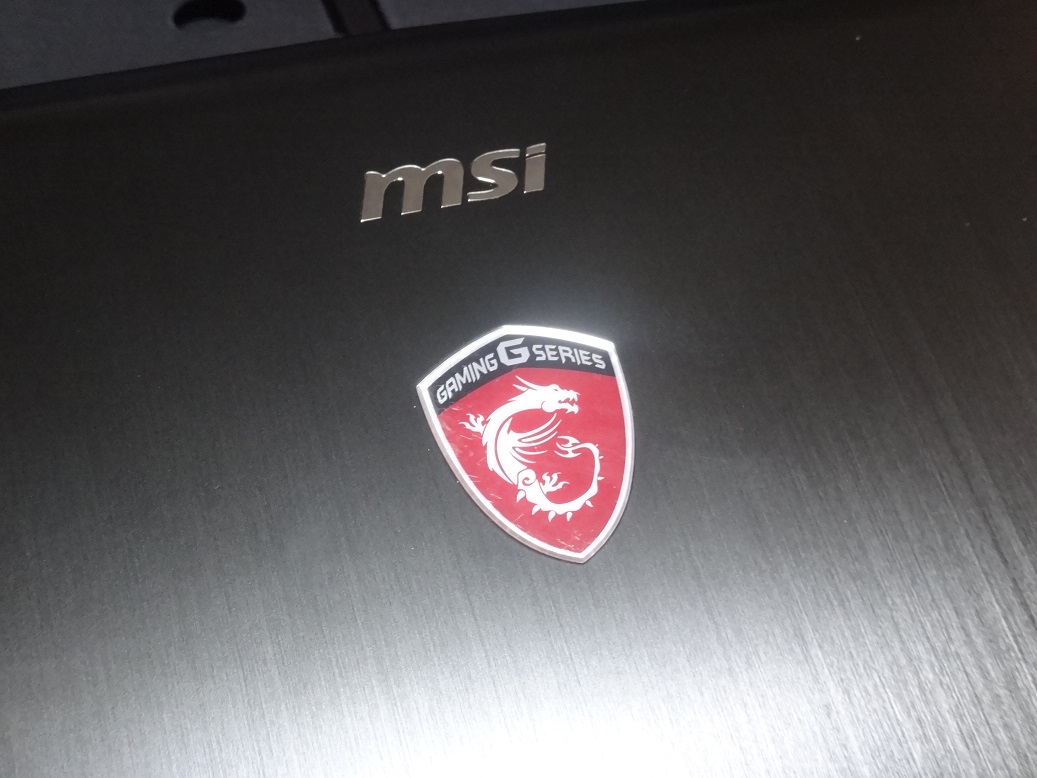
「MSI Stealth Pro GS73VR」の天板はヘアライン入りの黒色アルミ製になっています。MSI Stealth Pro GS73VRはゲーミングノートとしては装飾もゴテゴテしておらず、メーカーロゴやエンブレムのサイズも小さく控えめなのでアルミ天板と相まって高級感があります。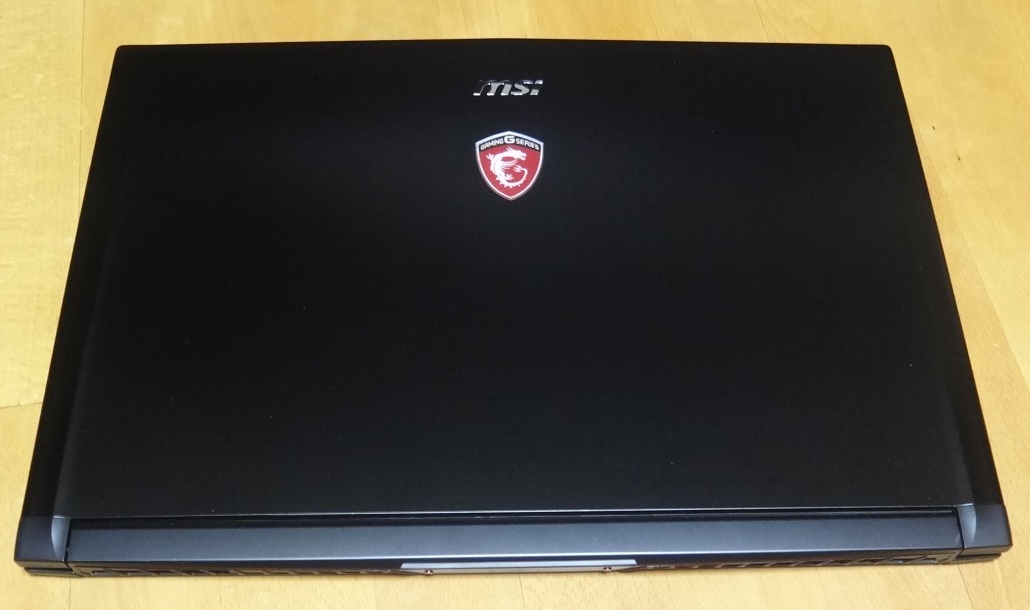
Surface Pro3とのサイズ比較です。MSI Stealth Pro GS73VRは17インチ液晶モニタ搭載で寸法は幅411.8×奥行284.9×厚さ19.6(mm)になっています。スペック上の厚さは19.6mmとなっていますが、ゴム足分が浮くので実際に地面から高さを測ると22mmほどになります。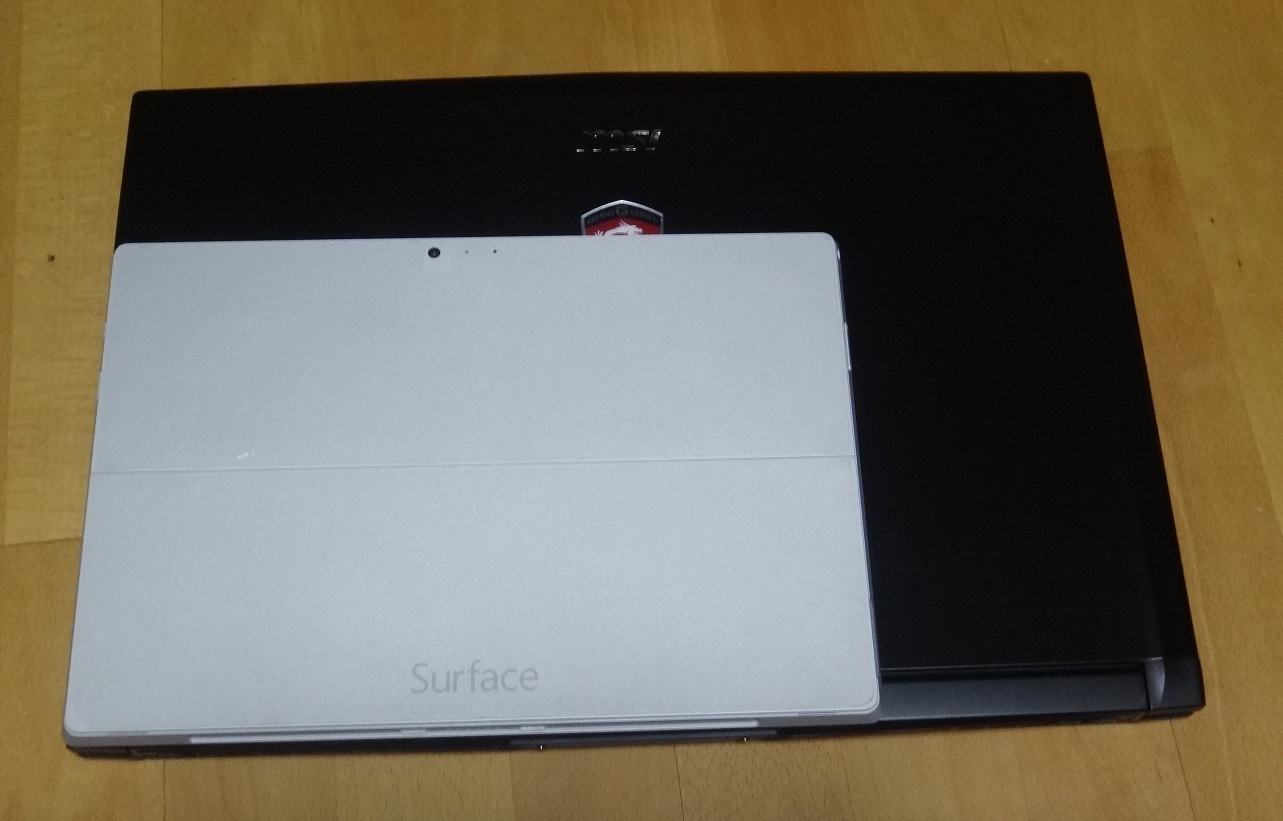
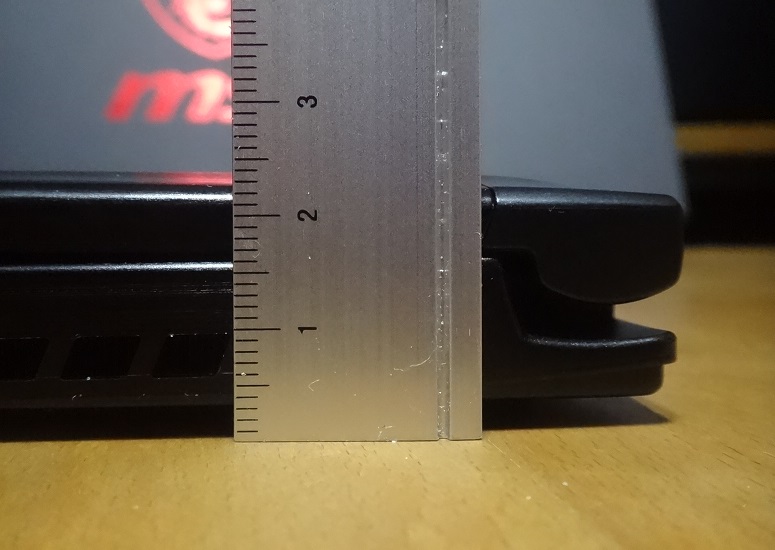
モバイルPCは底面の端に傾斜をつけてサンプルイメージで薄く見せているものも多いですが、「MSI Stealth Pro GS73VR」は前後面を真正面からチェックしても実際に筐体が薄いことがわかります。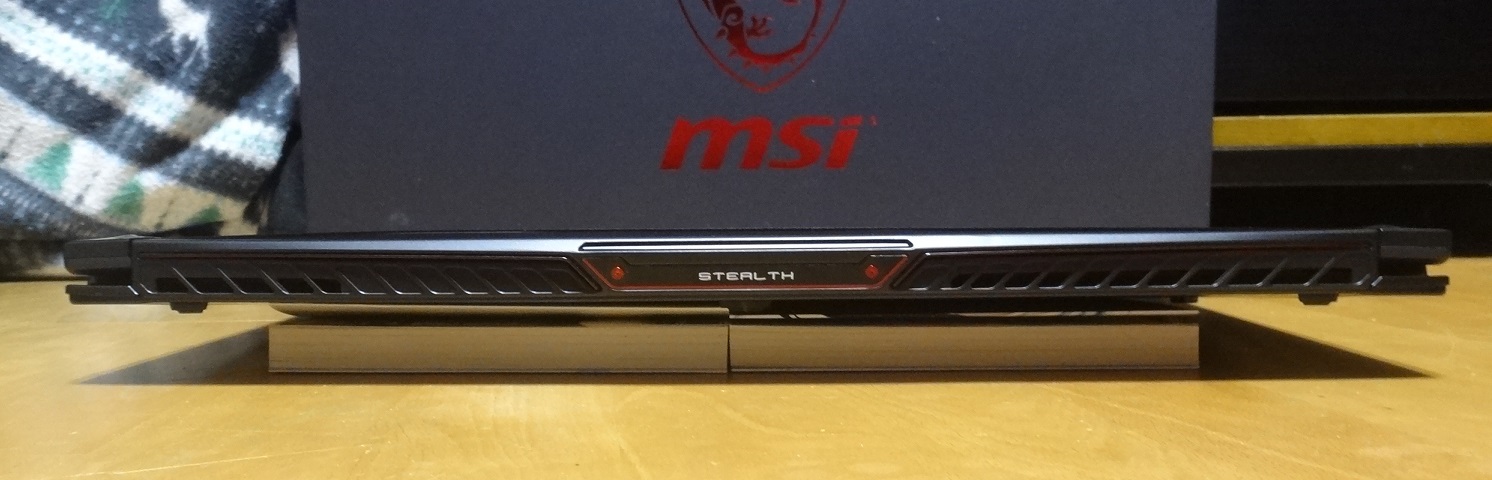
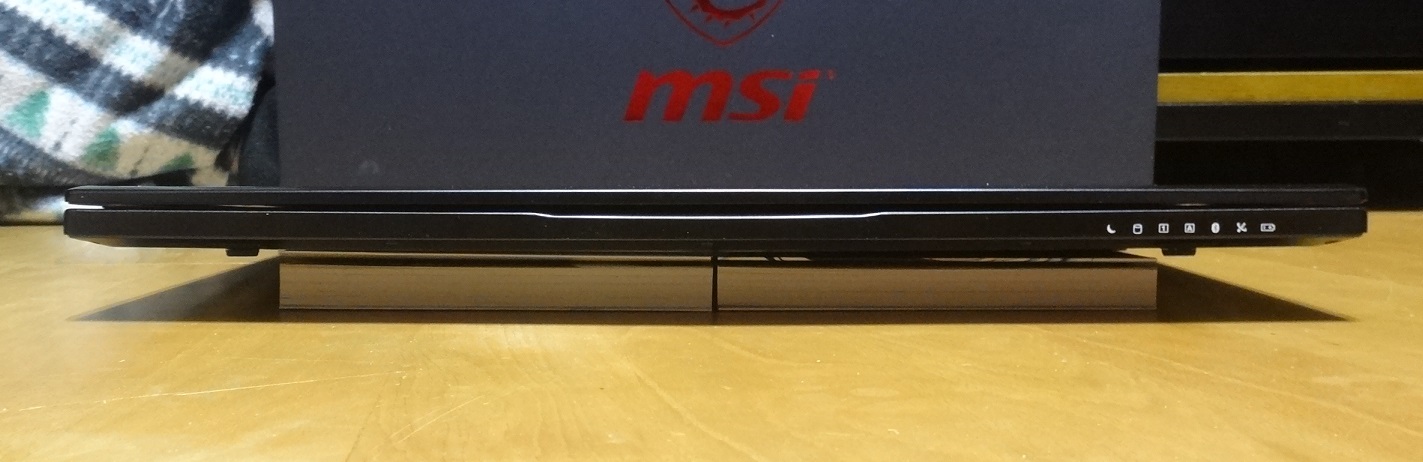
液晶モニタ部分も当然かなり薄いですが天板がアルミなので貧弱な感じはありません。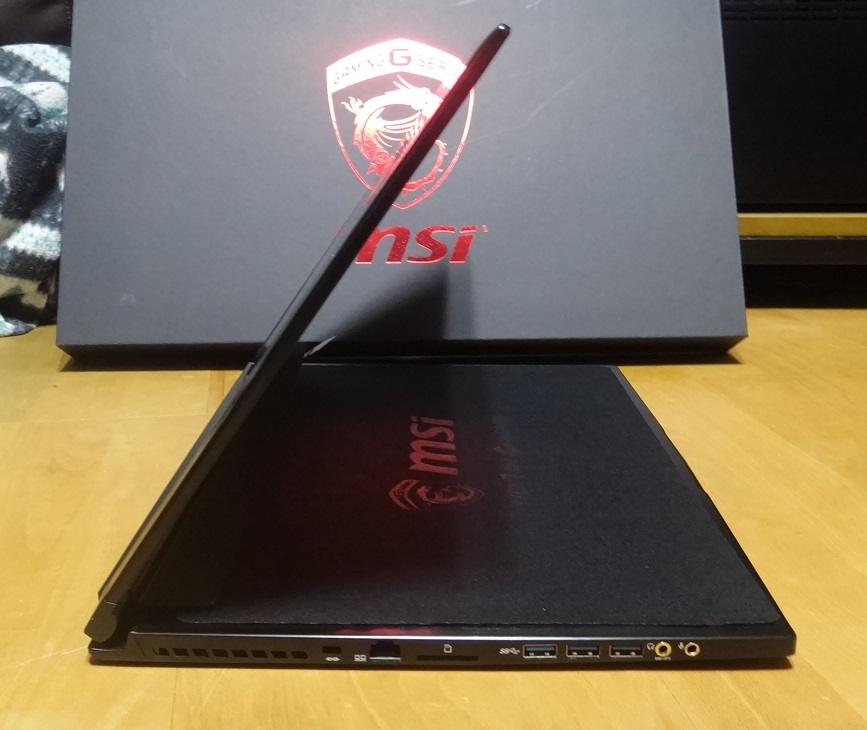
底板はヘアラインアルミではありませんが金属製です。ヒンジ側には冷却ファンの吸気口がついています。吸気は底面だけでなくキーボード側のヒンジ手前にもあり、排気は側面後方やヒンジ後方からです。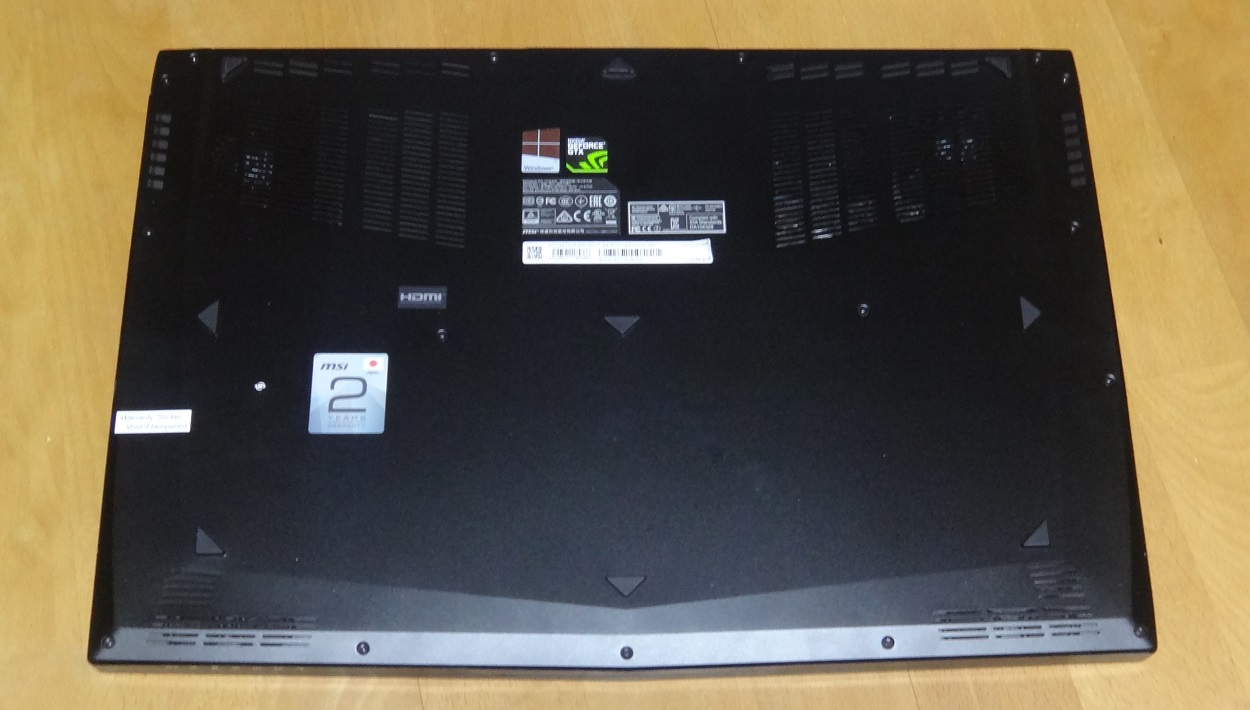
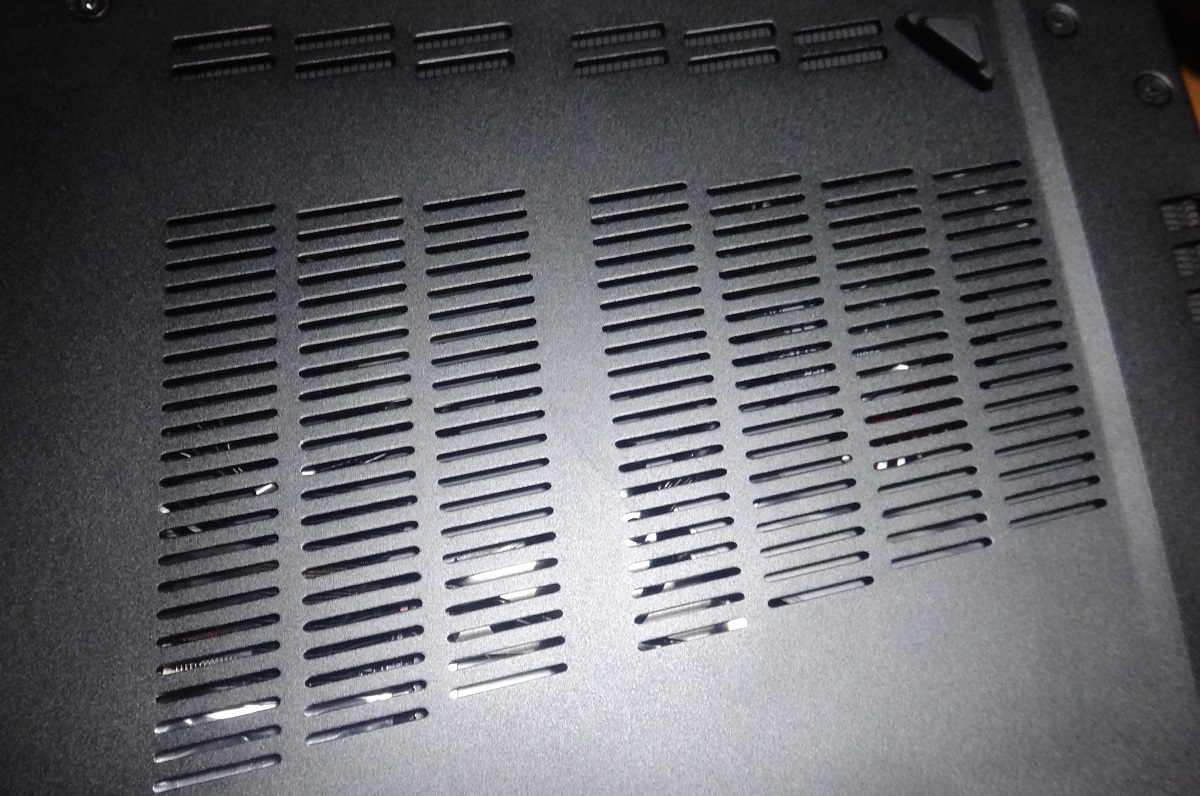
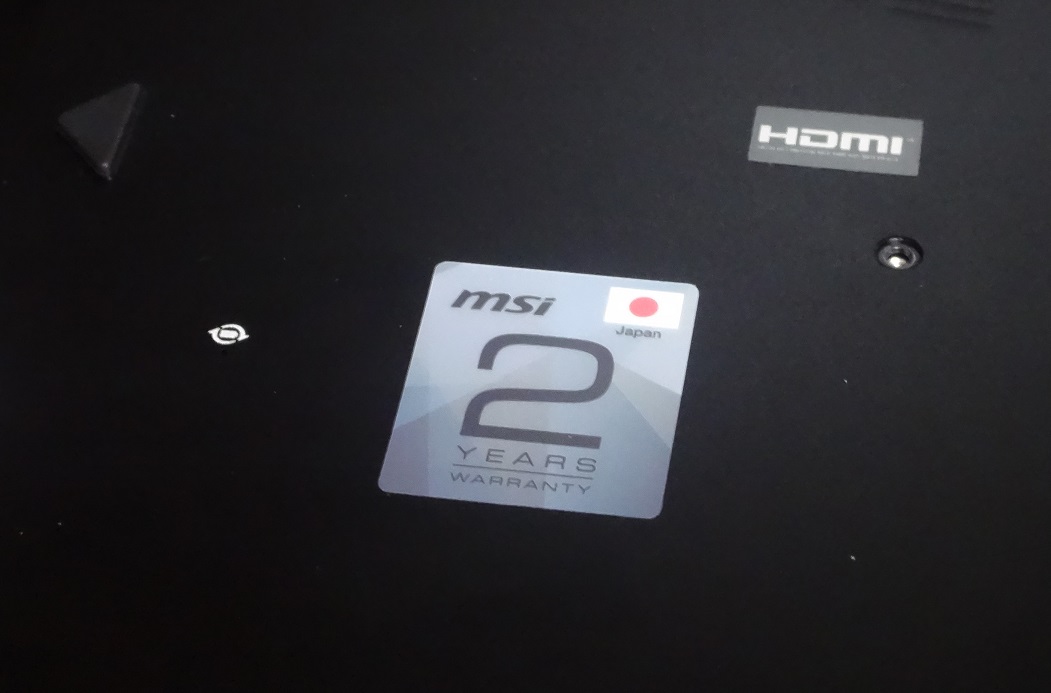
底板の固定ネジには剥がすな危険(保証なくなるよ)のシールが。なお今回のサンプル品は分解不可となっています。残念。 日本国内での正規2年保証シールも貼られていました。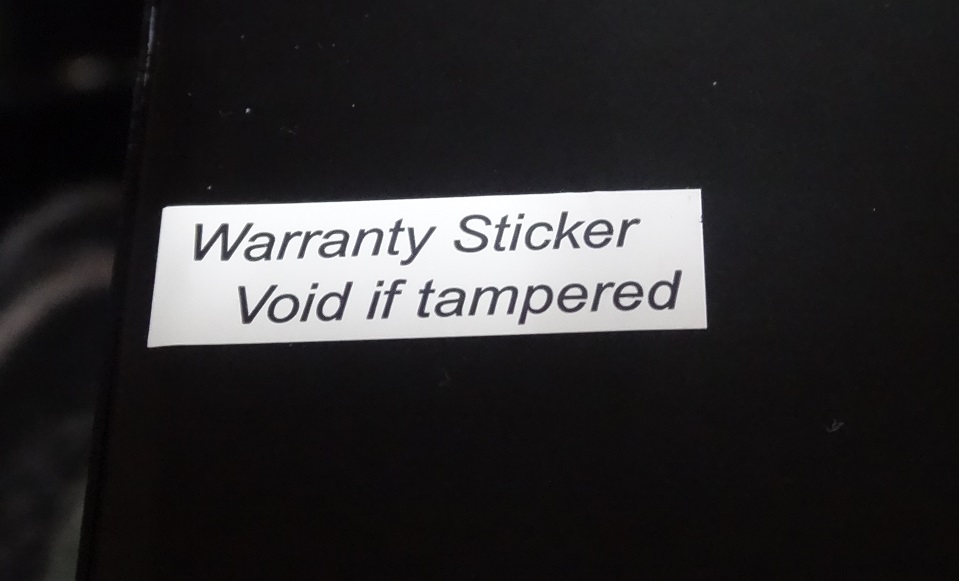
MSI Stealth Pro GS73VRのI/Oポートやハード
次は「MSI Stealth Pro GS73VR」のインターフェースやモニタ、キーボード等のハード面を見ていきます。
まずは本体右側のI/Oポートです。画像の左からにはUSB2.0、USB3.1-TypeC、HDMI出力、miniDP出力、電源端子となっています。HDMIはver2.0なので4Kテレビと接続することで4K・60Hzの出力も可能です。あとUSB3.0はLogicoolのUnifingレシーバーなど一部のワイヤレスUSB機器と干渉するのでUSB3.0と分離する形でUSB2.0端子があるのは良いと思いました。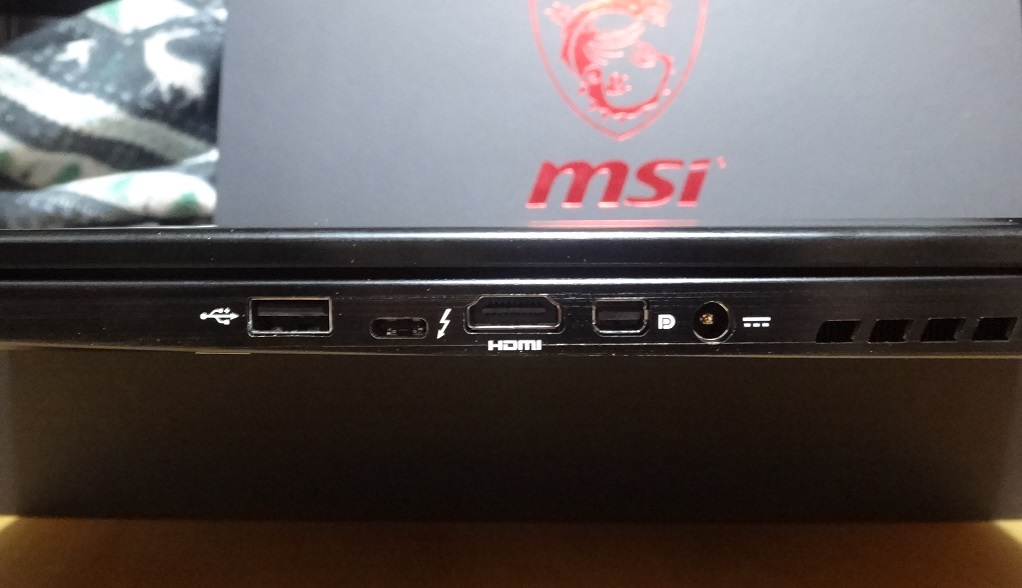
本体左側には有線LAN、SDカードスロット、USB3.0が3つ、ヘッドホン&マイク端子がついていました。FPSなどのガチゲーマーは有線LANが必須なので薄型筐体でも妥協せずに有線LANを搭載しているのは魅力ですね。ヘッドホン出力は光学デジタル出力と併用になっており、3.5mm変換アダプタを使うことで光学デジタルオーディオで専用アンプなどへの音声出力も可能になっています。ただマイナーな変換なので変換アダプタを同梱しておいて欲しいというのが本音ですね。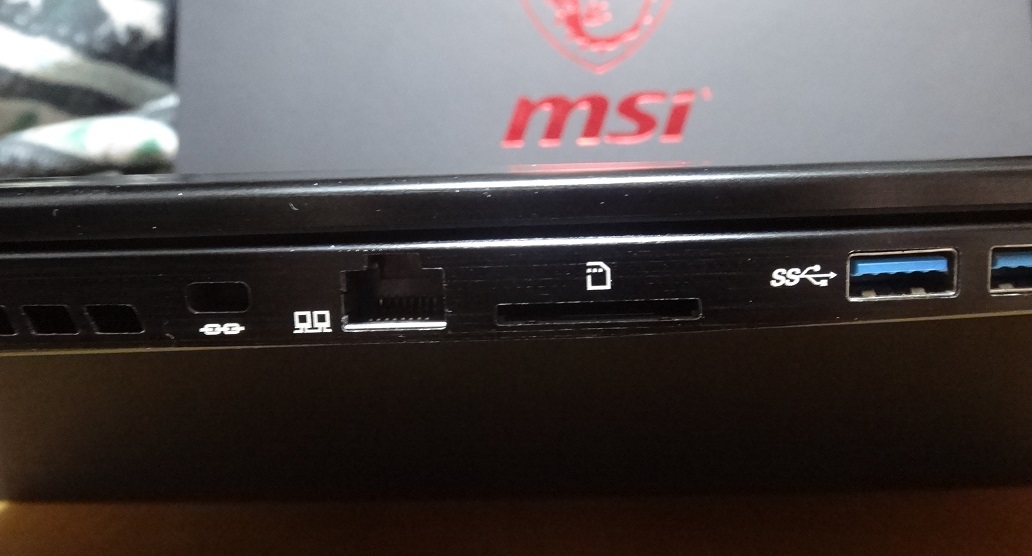
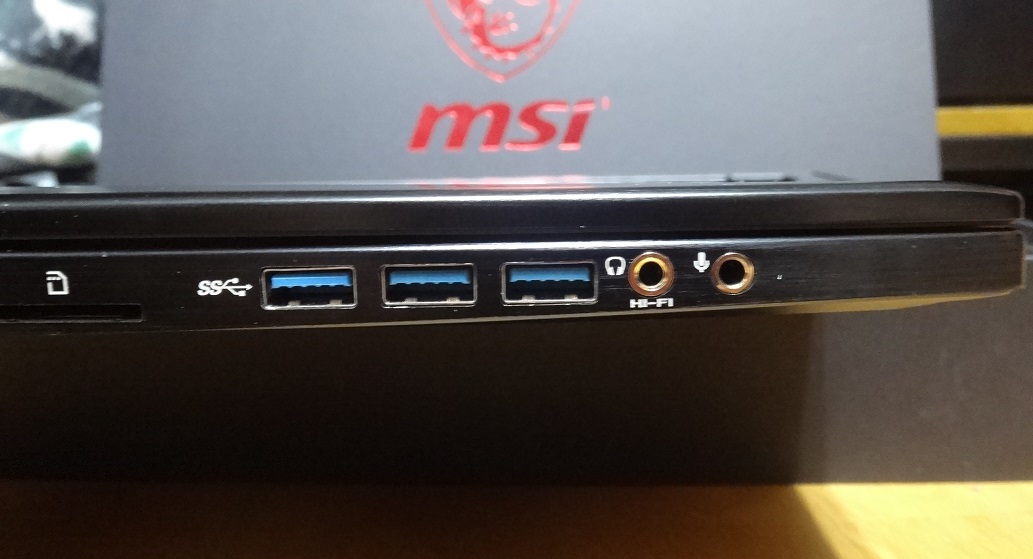
IOポートについて地味な注意点があってVR HMDのOculusRift CV1を繋ごうと思ったらHDM側のUSB3.0とHDMIケーブルがPC本体のコネクタが左右に分かれているため届きませんでした。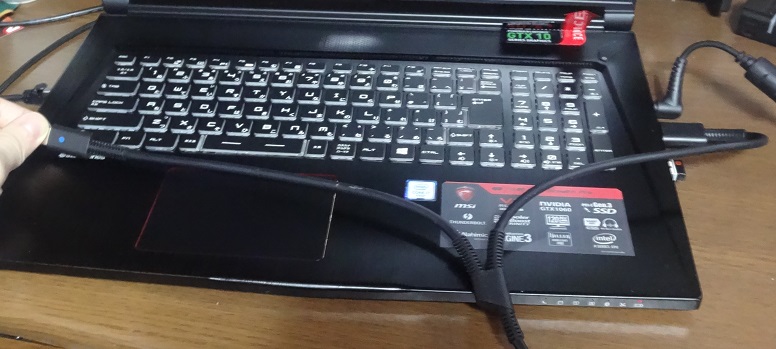
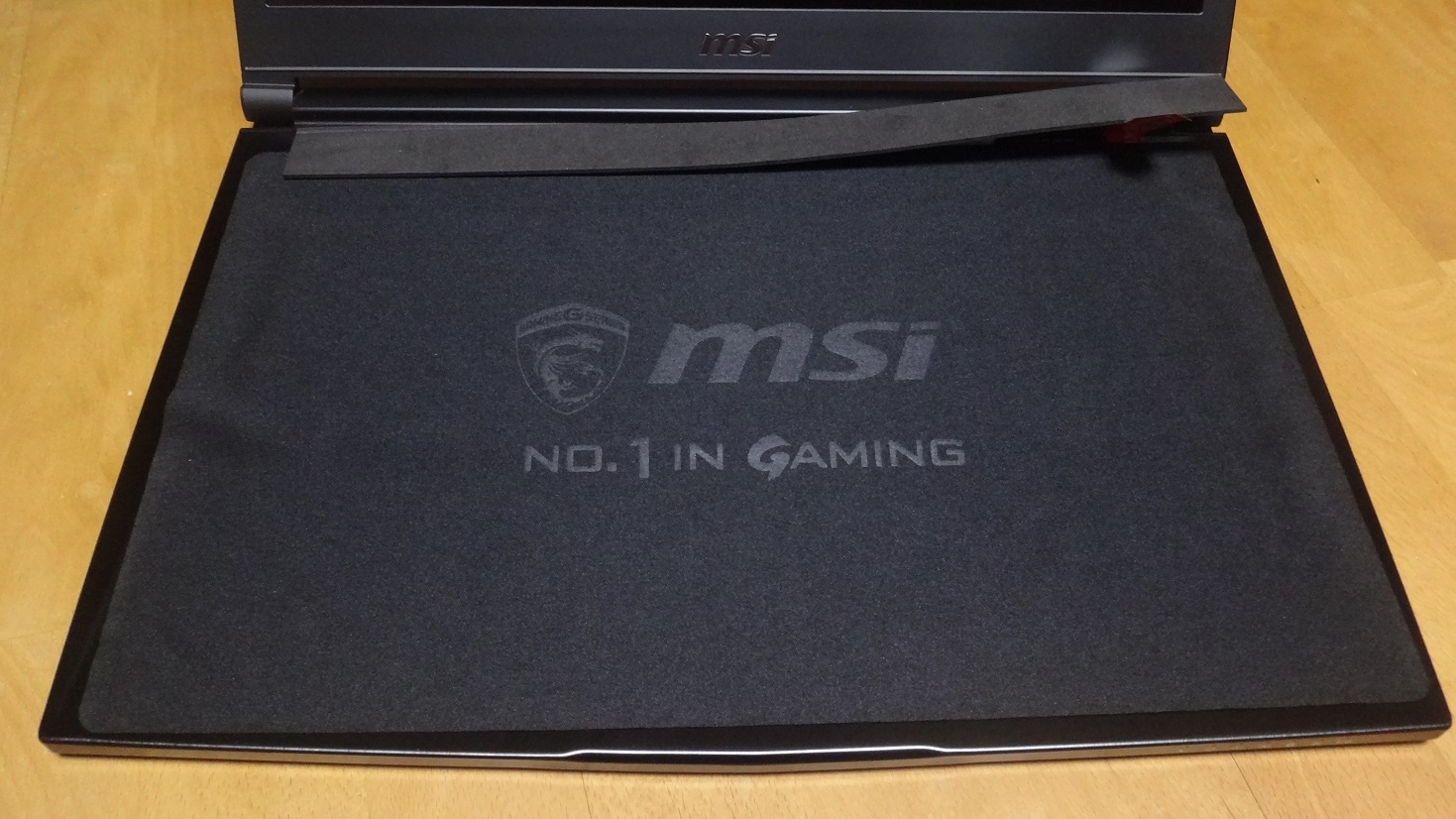
モニタを開くとキーボードの上にはキートップから液晶を保護するMSI Gamingロゴ入りのサイズぴったりなクリーニングクロスが挟まっていました。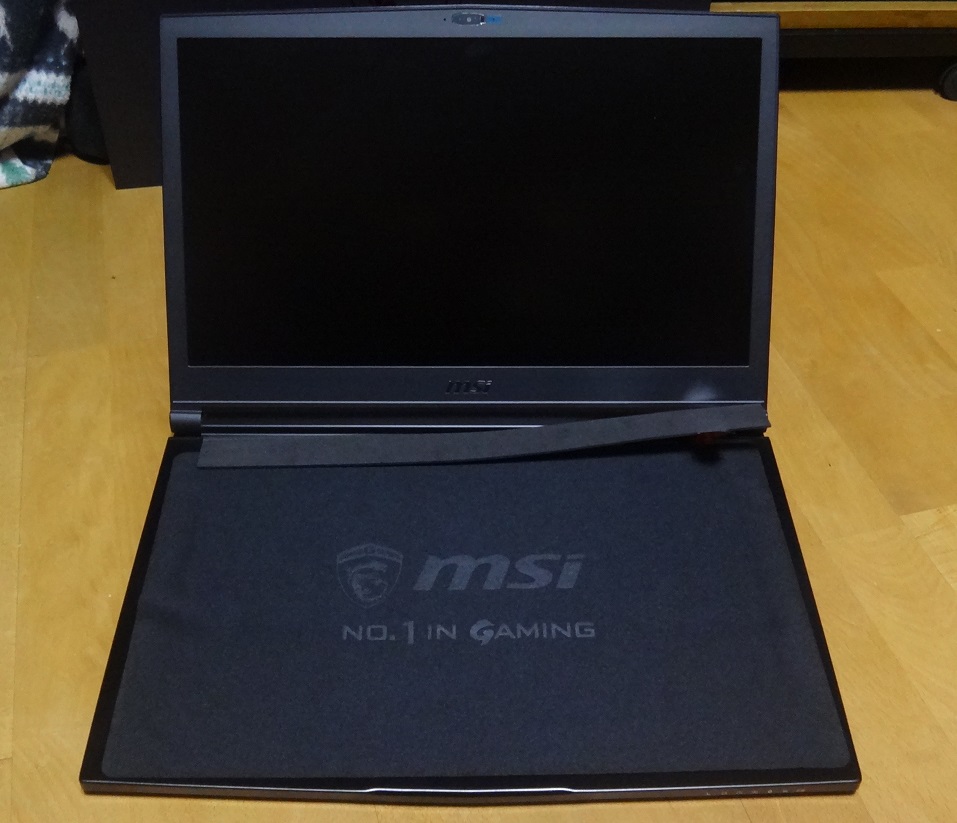
MSI Stealth Pro GS73VR搭載ディスプレイはカタログスペックではIPS”レベル”タイプのノングレア液晶になっています。正面から見た発色は鮮やかで綺麗ですし、ノングレアタイプなので暗転でも映り込みは気になりません。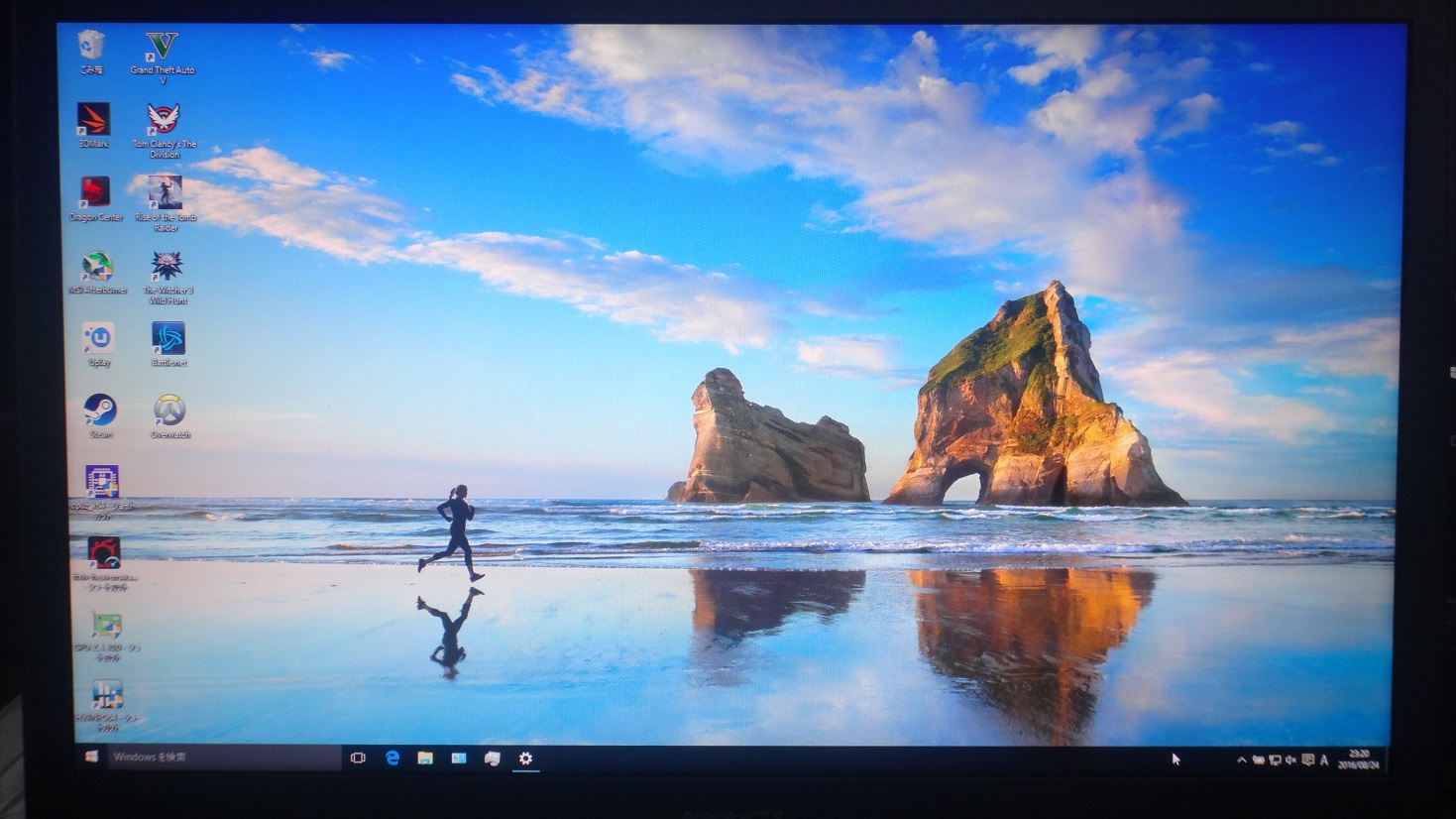
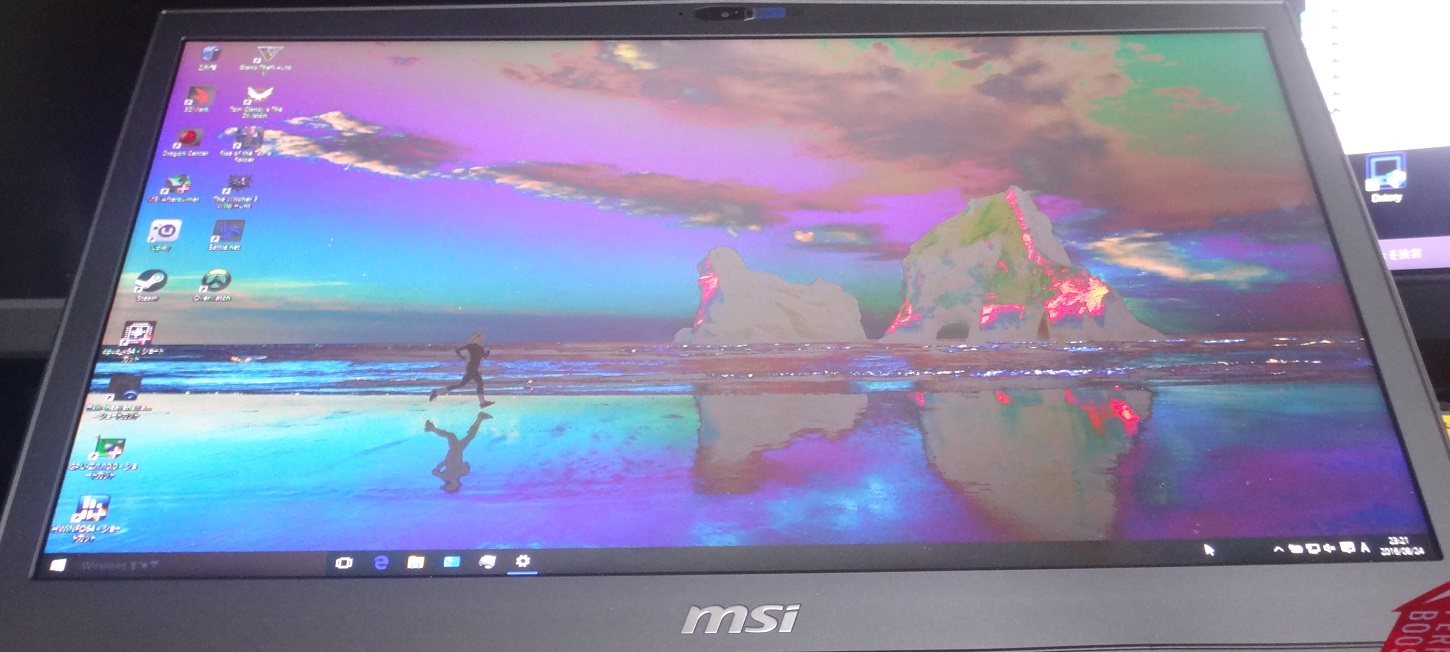
ただ液晶モニタはワイドビュー(高視野角)を謳っていますが視野角の広さは微妙で、見る角度が横や上からになると画面が白っぽくなり、下からだとほぼ完全に色が変わってしまいました。miniDP出力から表示画面の複製をして輝度だけ揃えてIPS液晶モニタのAcer XB271HUと比較してみたのですが、正面から見たの発色の良さはIPSレベルで良好ですが、視野角の特性は完全にTNでした。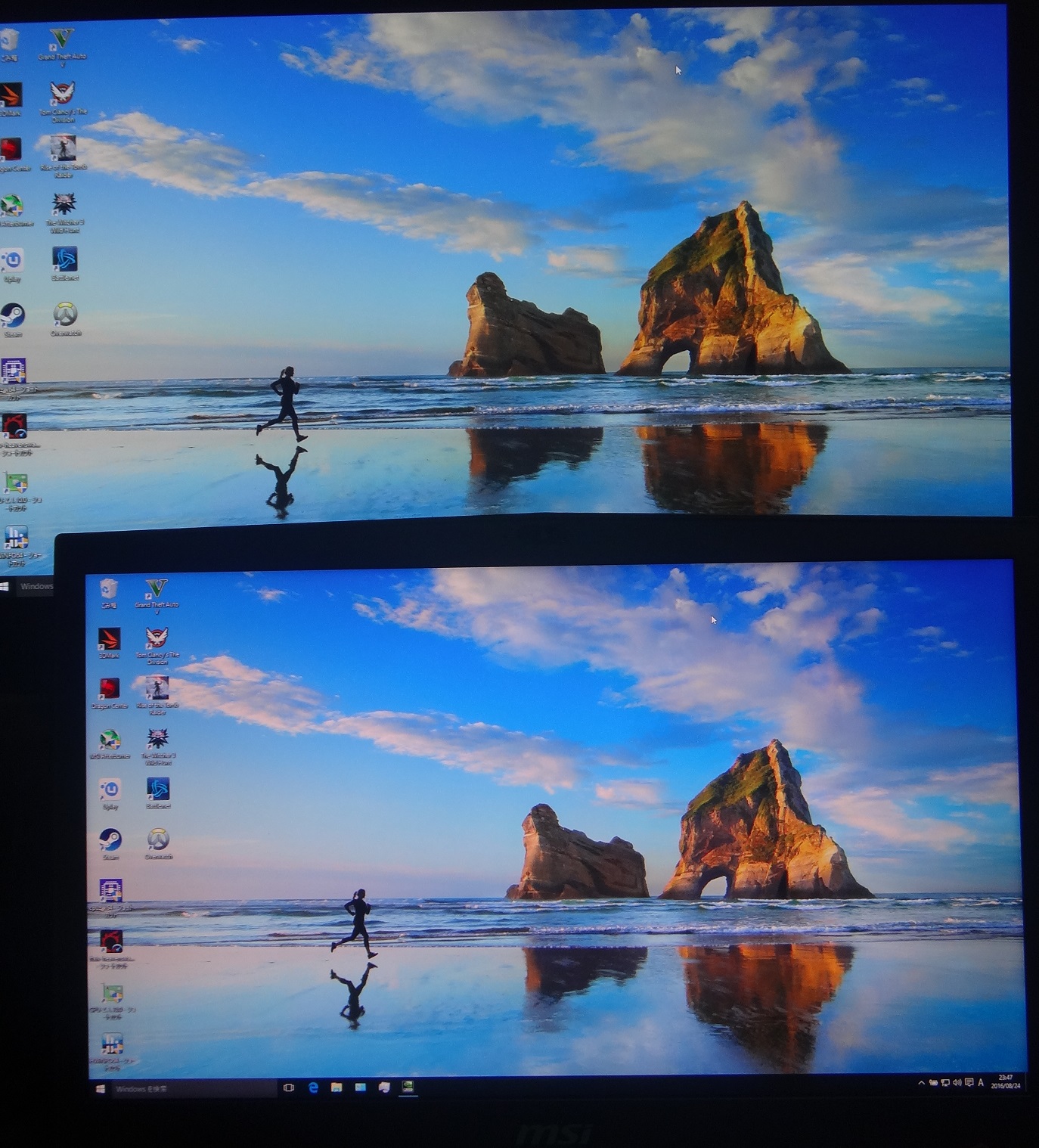
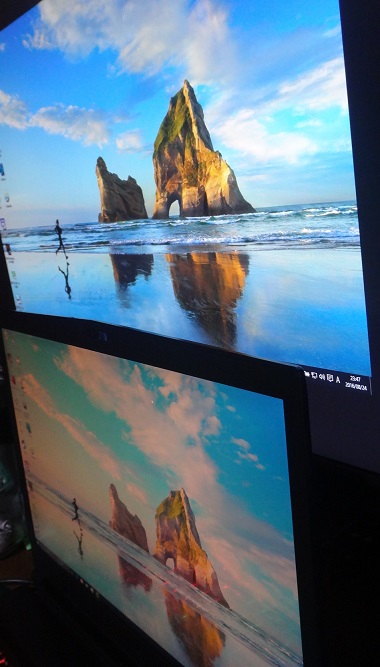
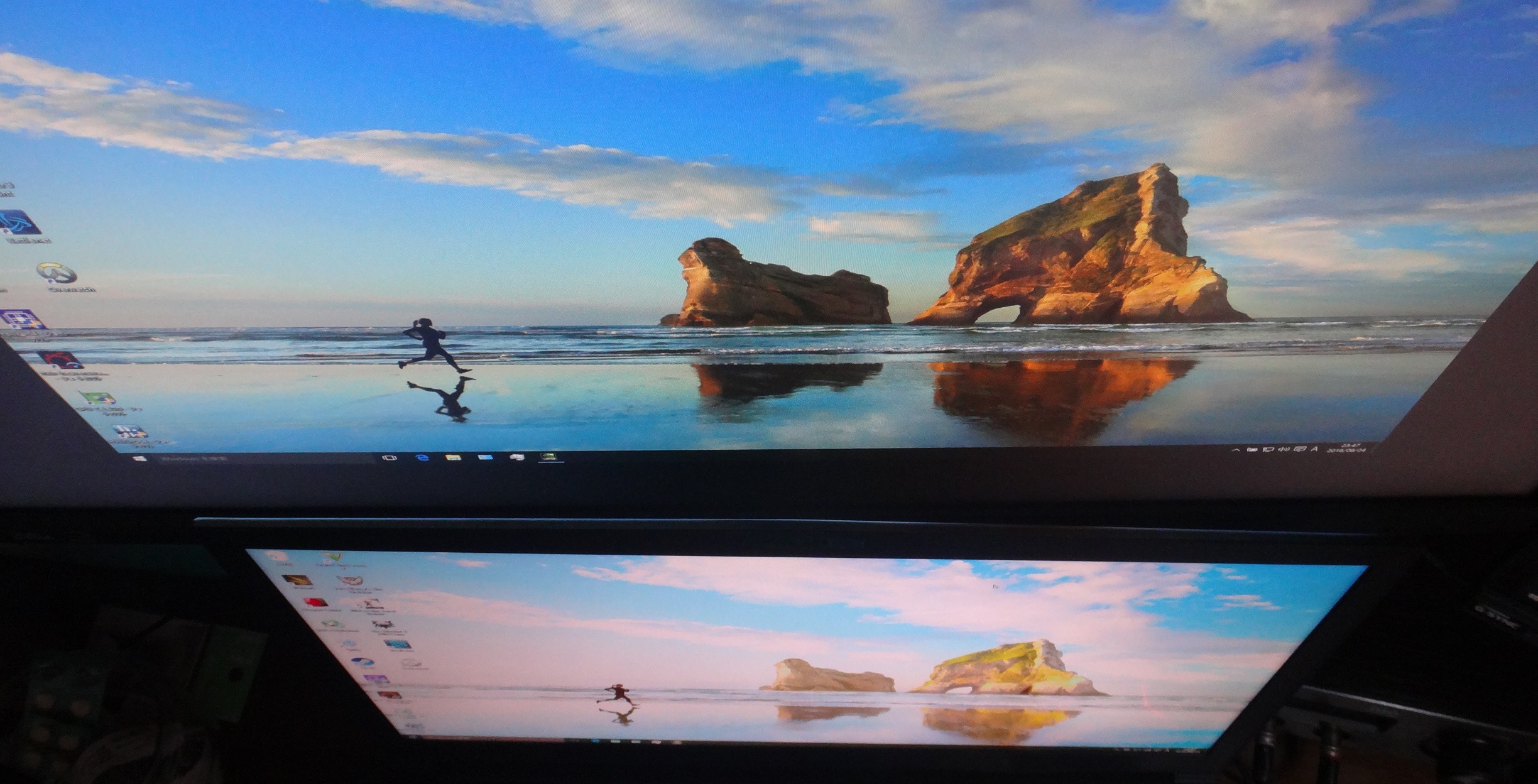
公式ページを読んで管理人はIPS液晶だと記事公開ぎりぎりまで思い込んでいたためTNっぽさに首を傾げていたのですが、MSI Stealth Pro GS73VRのモニタは表記が非常に紛らわしくなっており「IPSタイプ液晶」ではなく「IPS”レベル”タイプ液晶=TN液晶」だったわけですね。TNって書けばいいのに。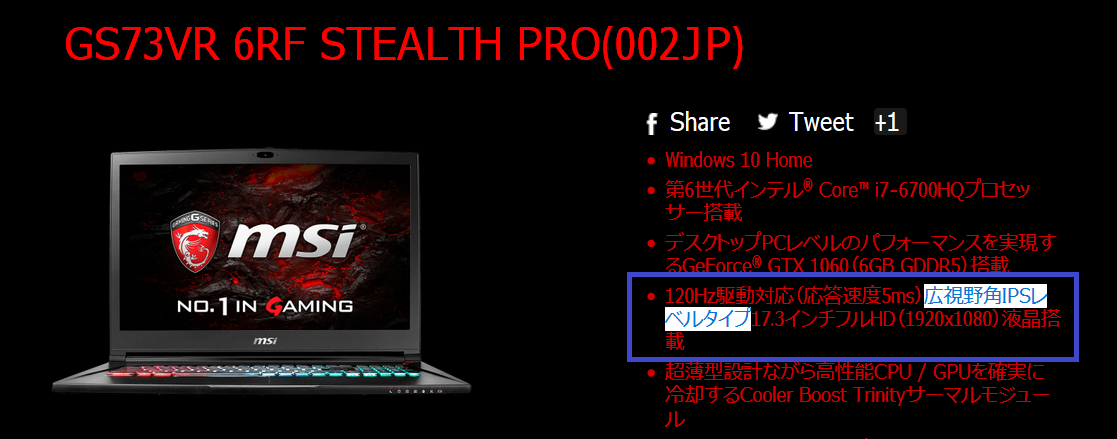
【追記】―――――――――
液晶パネルについてPCショップアーク様からご指摘いただいた内容によると、
「IPSという名称は登録商標となっておりそのままIPSパネルの名称を使うことが出来ないようで『広視野角・IPS”レベル”』との表記になっている」そうです。
またGTX10XXシリーズ搭載で60HzリフレッシュレートのGS63なども『IPS”レベル”』と表記されていますがこちらは視野角も確保されており、実際にIPS(相当の)液晶であるとのことです。
おそらくMSI Stealth Pro GS73VRの製品説明については誤植ではないかと思われます。
――――――――――――
キーボード周辺の全体像は次のようになっています。MSI Stealth Pro GS73VRの国内モデルはエンターキーの形を見るとわかり易いですが、日本語キーボードが搭載されています。パームレストなどのキーボード面は天板同様にヘアライン入りのブラックアルミで高級感のある装いです。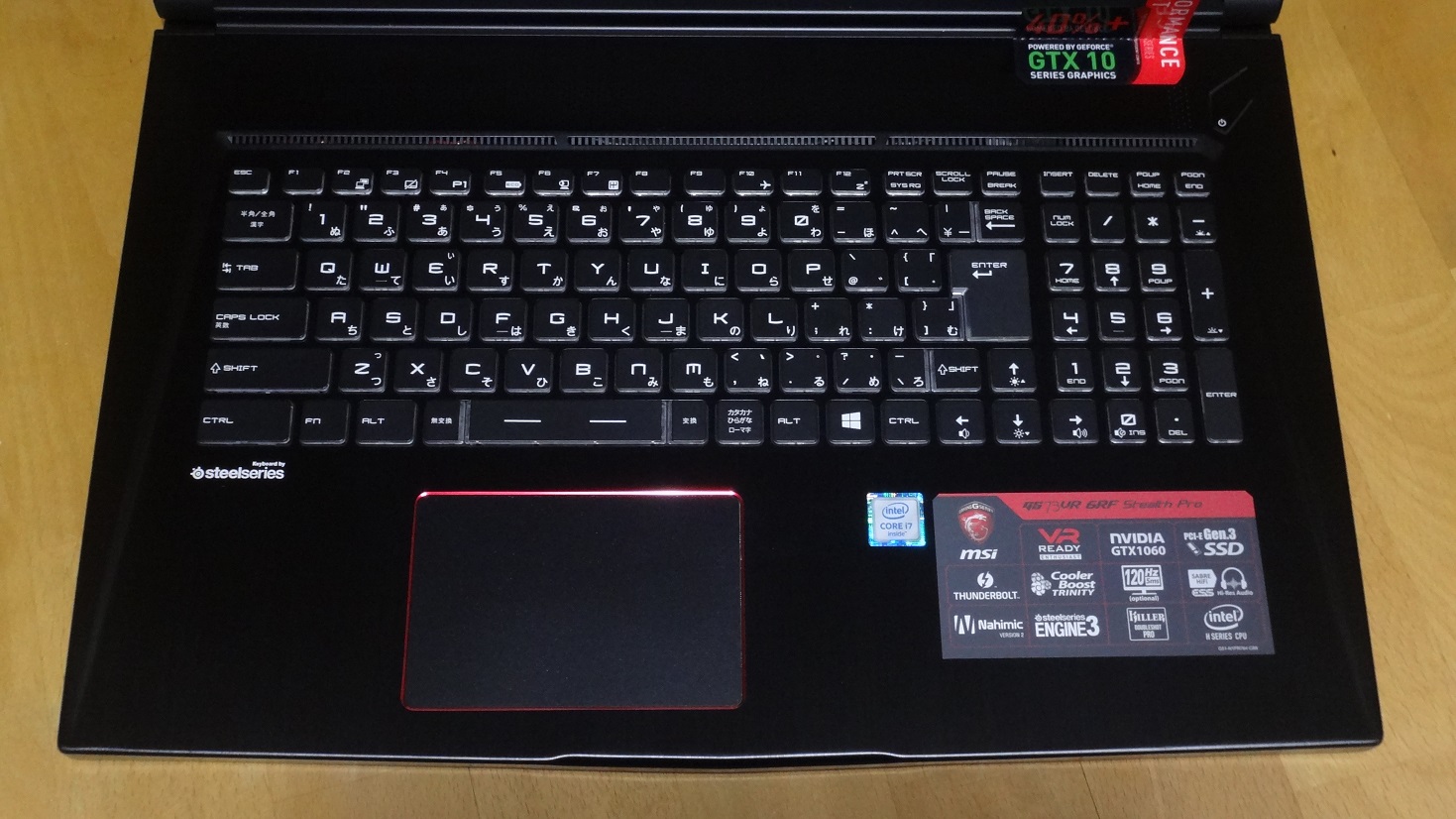
電源スイッチは変わったデザインになっています。横の小さい穴やスリットは冷却ファンの吸気口です。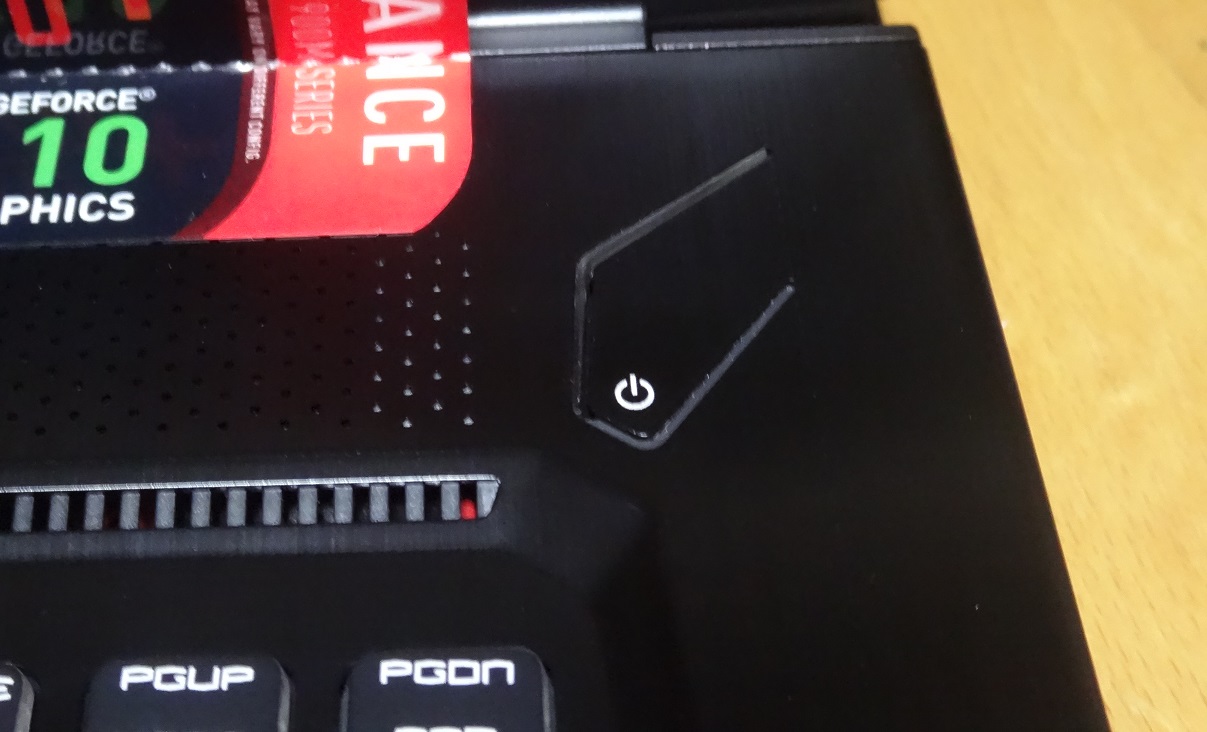
ちなみに電源スイッチを入れてからデスクトップが起動するまでは16秒ほどです。
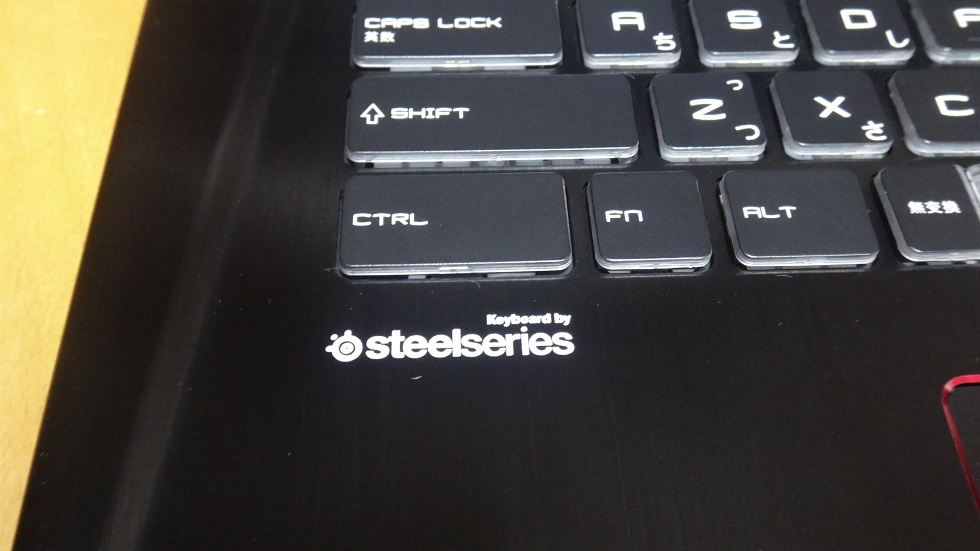
ゲーミング周辺機器メーカーのSteelSeriesとコラボしたChromaLEDイルミネーションに対応した10キー付き日本語キーボードが搭載されています。パンタグラフタイプで打鍵感は軽いです。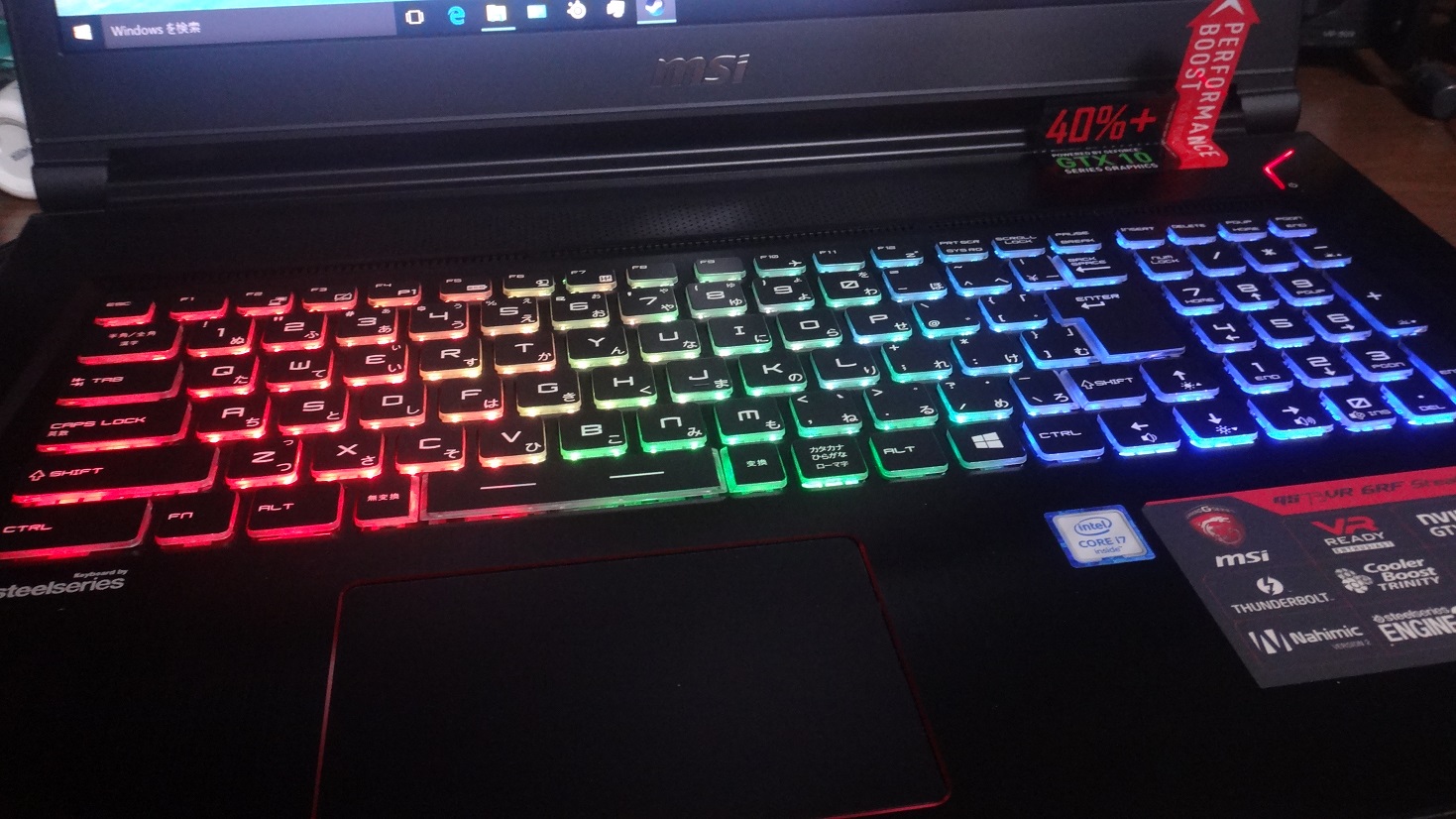
トラックパッドはガラスタイプで滑りが良くマウスカーソルの追従性も良好、横10.5cm縦7cmで作業範囲が広いのでとても使いやすかったです。主張し過ぎない赤い縁取りもカッコいい。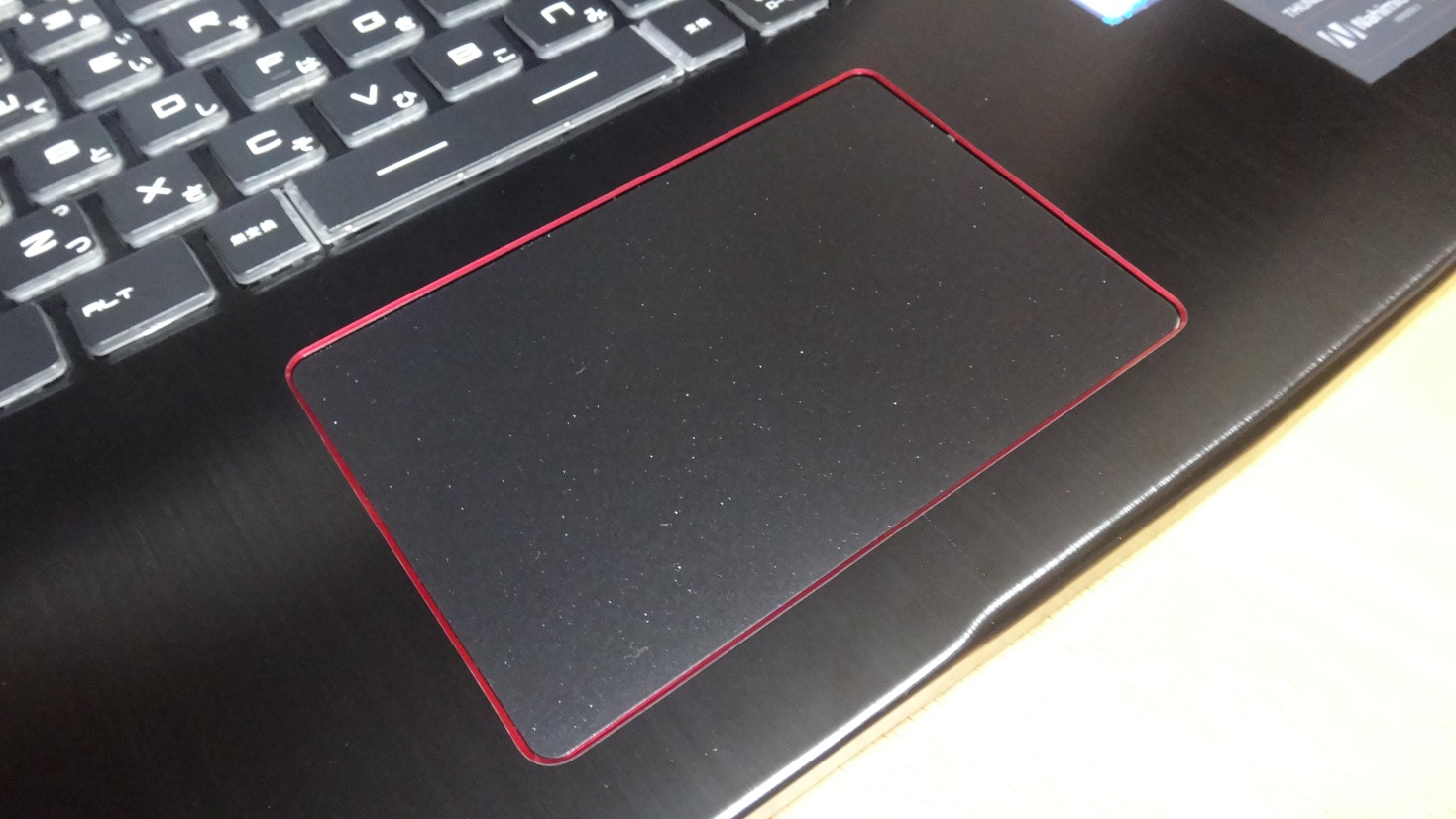
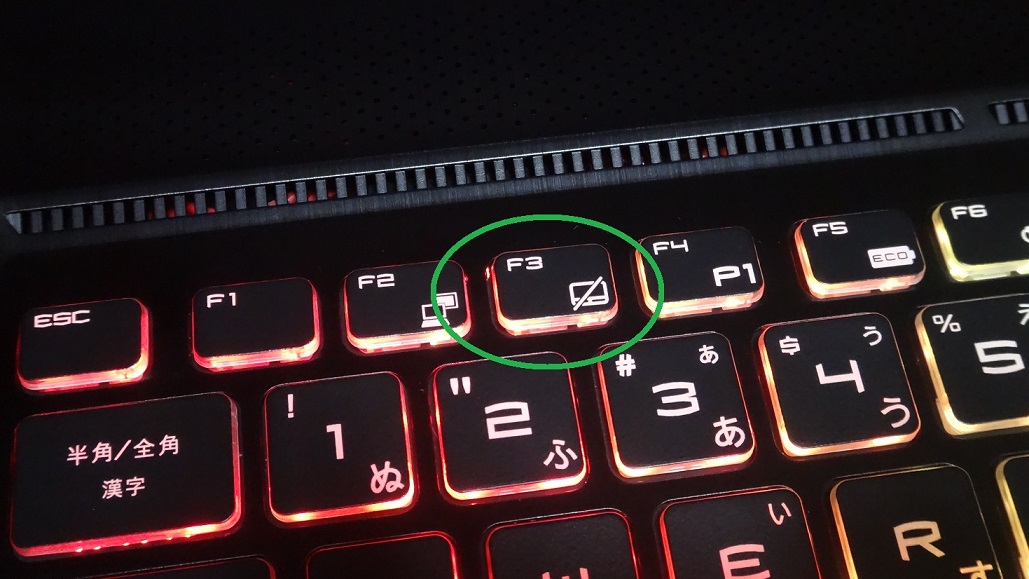
右下の左から2番目にある「Fn」キーと最上段の「F3」キーを同時に押すとトラックパッドのON/OFFを自由に切り替え可能です。PCゲームでキーボードを使うユーザーも多いと思うのでショートカットキーでサクッとトラックパッドのご反応を防げる機能は便利だと思います。
MSI Stealth Pro GS73VRのプリインアプリや機能
MSI Stealth Pro GS73VRはメーカー謹製の独自機能も多く、プリインストールアプリとして常駐しているのでそれらについて簡単に紹介しておきます。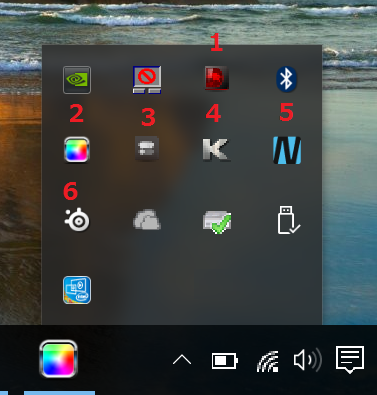
1.MSI Dragon Center(各種制御)
2.MSI TRUE COLOR(色プリセット)
3.MSI SCM
4.Killer Network Manager(ネットワーク管理)
5.Nahimic(サウンド関連)
6.SteelSeries Engine (キーボードマクロ)
1.MSI Dragon Center(各種制御)
MSI Dragon Centerは「MSI Stealth Pro GS73VR」のCPU温度、GPU温度、ファン回転数などのハードウェアモニターやその他ユーティリティで制御される項目も簡単に操作できる統合ソフト的なものになっています。キーボードのLEDイルミネーションもこのアプリから調整可能です。MSI Stealth Pro GS73VRの独自機能には大体このアプリからアクセスできるので常駐に残しておいてもいいと思います。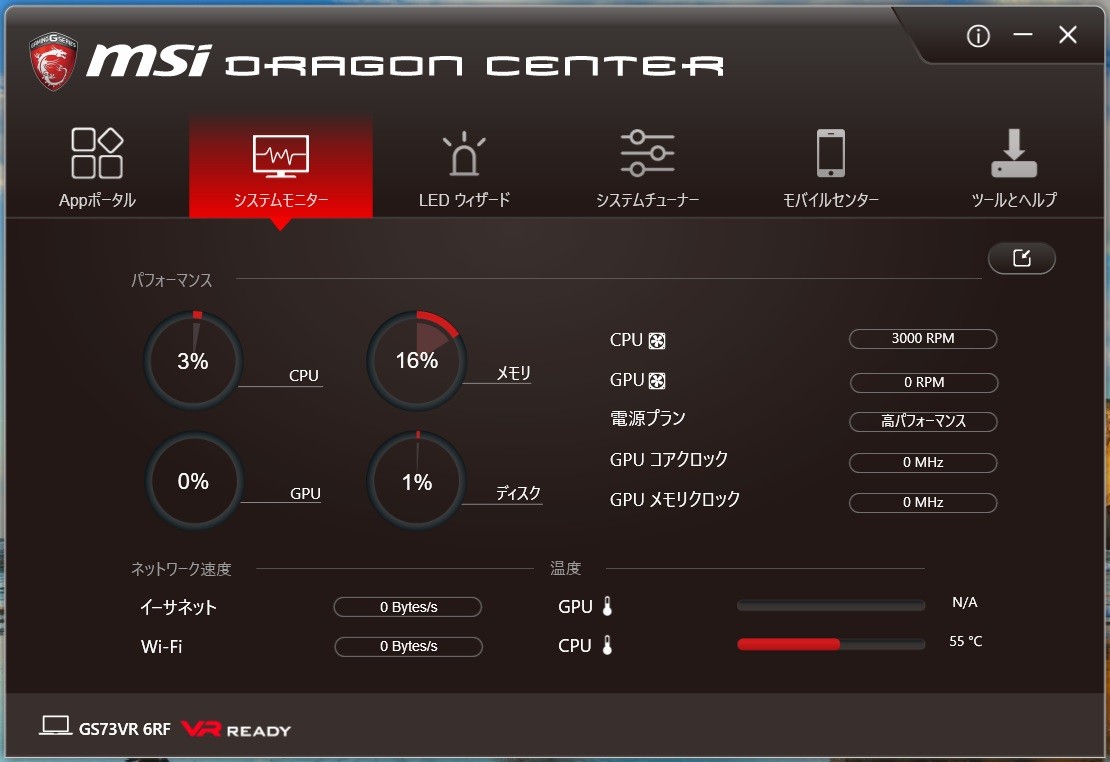
2.MSI TRUE COLOR
MSI TRUE COLORは液晶モニタの発色や輝度を各種ユースに合わせて調整できるアプリです。輝度と濃度を設定するだけの簡単なプリセットもあれば、コントラストやガンマなど詳細な設定を行うこともできます。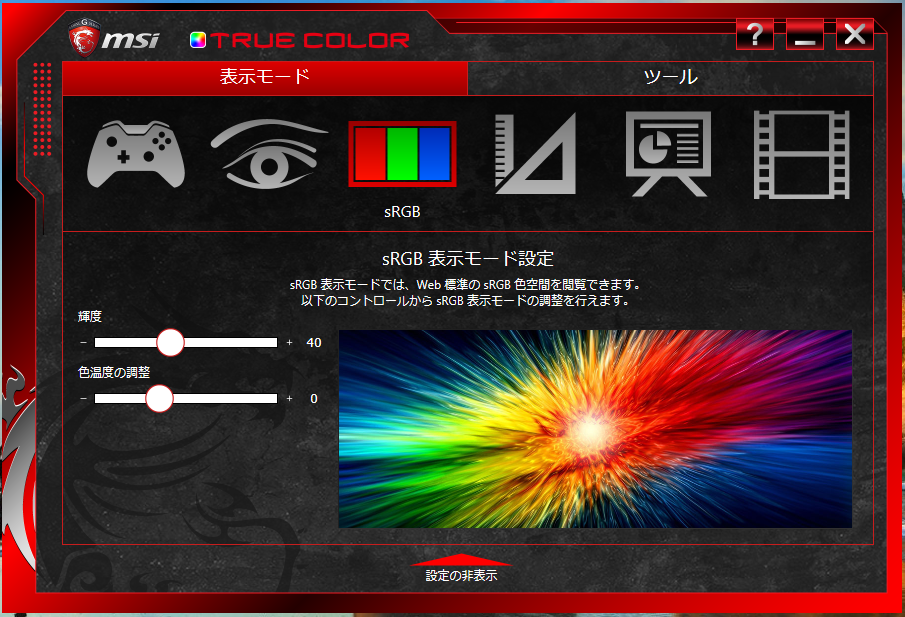
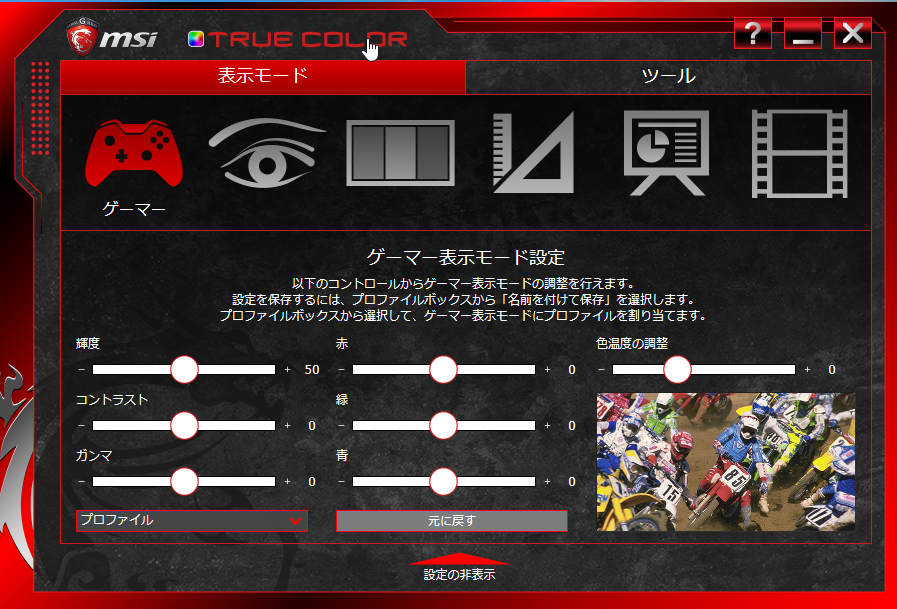
またこのアプリにはウィンドウサイズのアレンジ機能もあり、MSI TRUE COLORが常駐として動作している状態でウィンドウをドラッグすると、2分割や全画面表示などのレイアウトサンプルがオーバーレイされてその通りにウィンドウサイズが調整されます。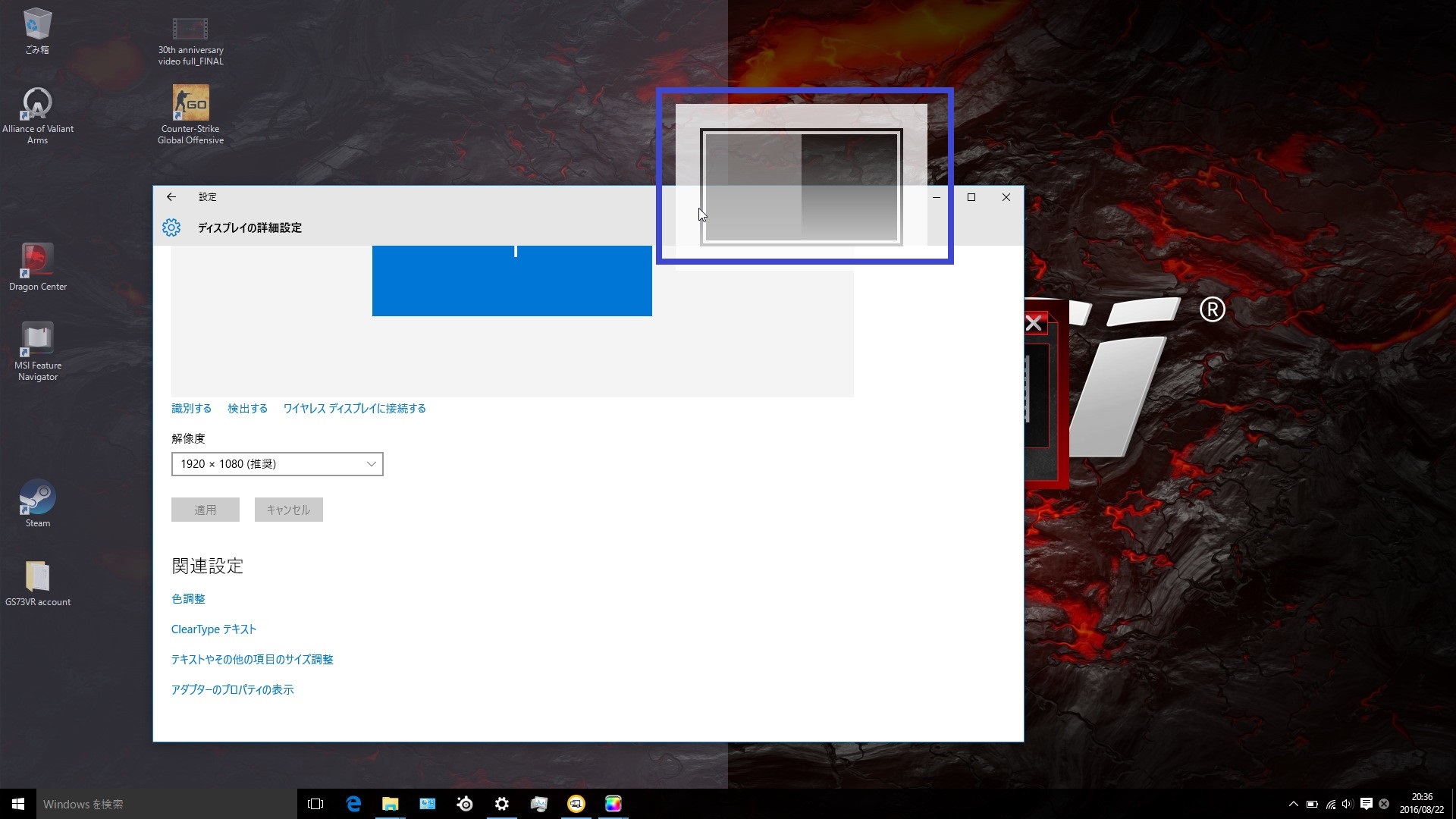
誤操作になって邪魔な人はMSI TRUE COLORを常駐から終了して、スタートアップも無効化をおすすめします。MSI TRUE COLORを無効化すると最後に適用した発色や輝度が適用されたままになります。
3.MSI SCM
WifiやBluetooth、Webカメラをオン・オフしたり、音量やモニタの明るさを設定できるクイック設定ツール的なものです。Windowsの左側タイルやアイコンから調整可能なので無効化しても問題ないと思います。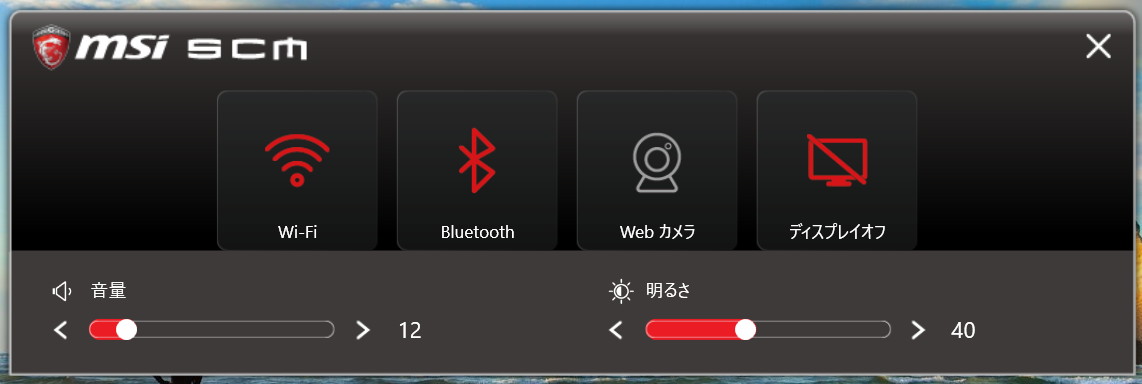
4.Killer Network Manager(有線ネットワーク管理)
有線・無線ネットワークの設定アプリになっています。アプリケーション別にネットワーク利用の優先順位を設定したり、ネットワークトラフィックの統計情報が確認できるようです。ネット対戦ゲームでゲーム実行ファイルのネットワーク優先度を上げておくと遅延が減らせるかも、とかそういう機能だと思います。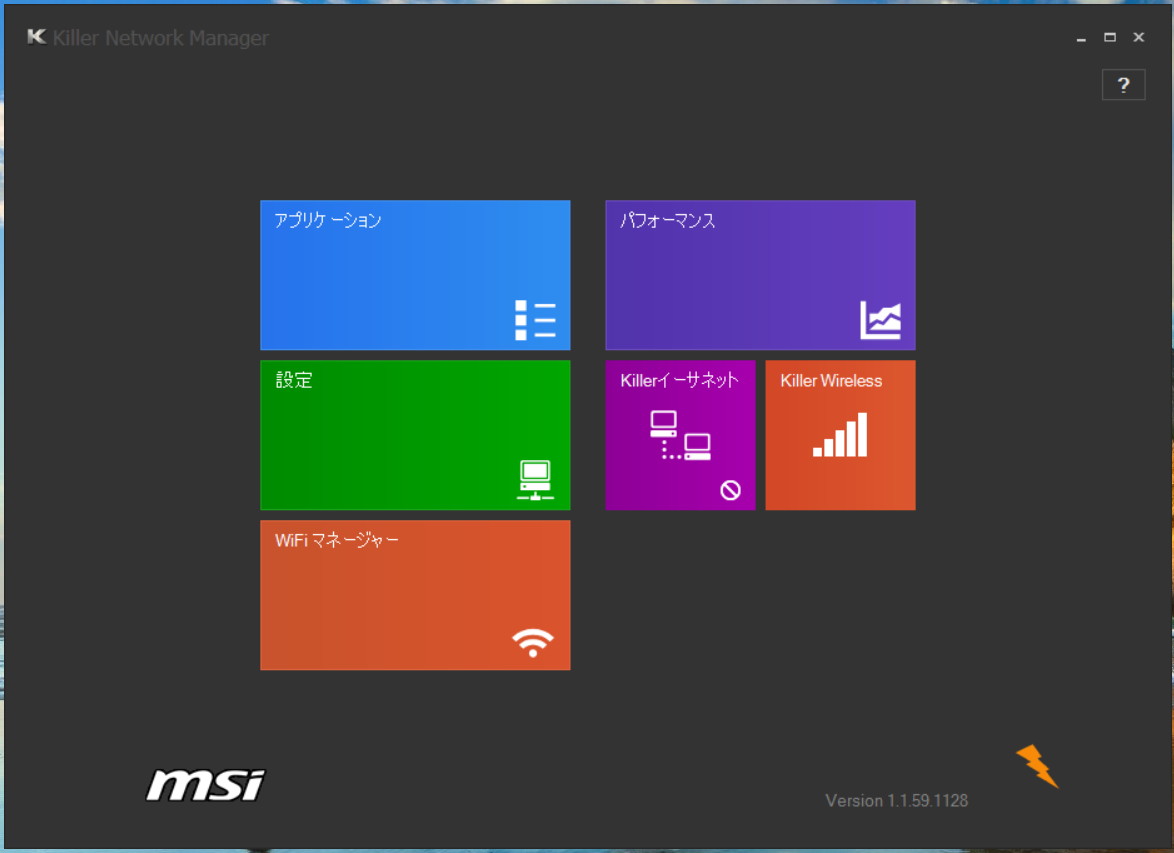
5.Nahimic
ヘッドホンや内臓スピーカーなど音響機器に合わせて音を調整するイコライザ機能になっています。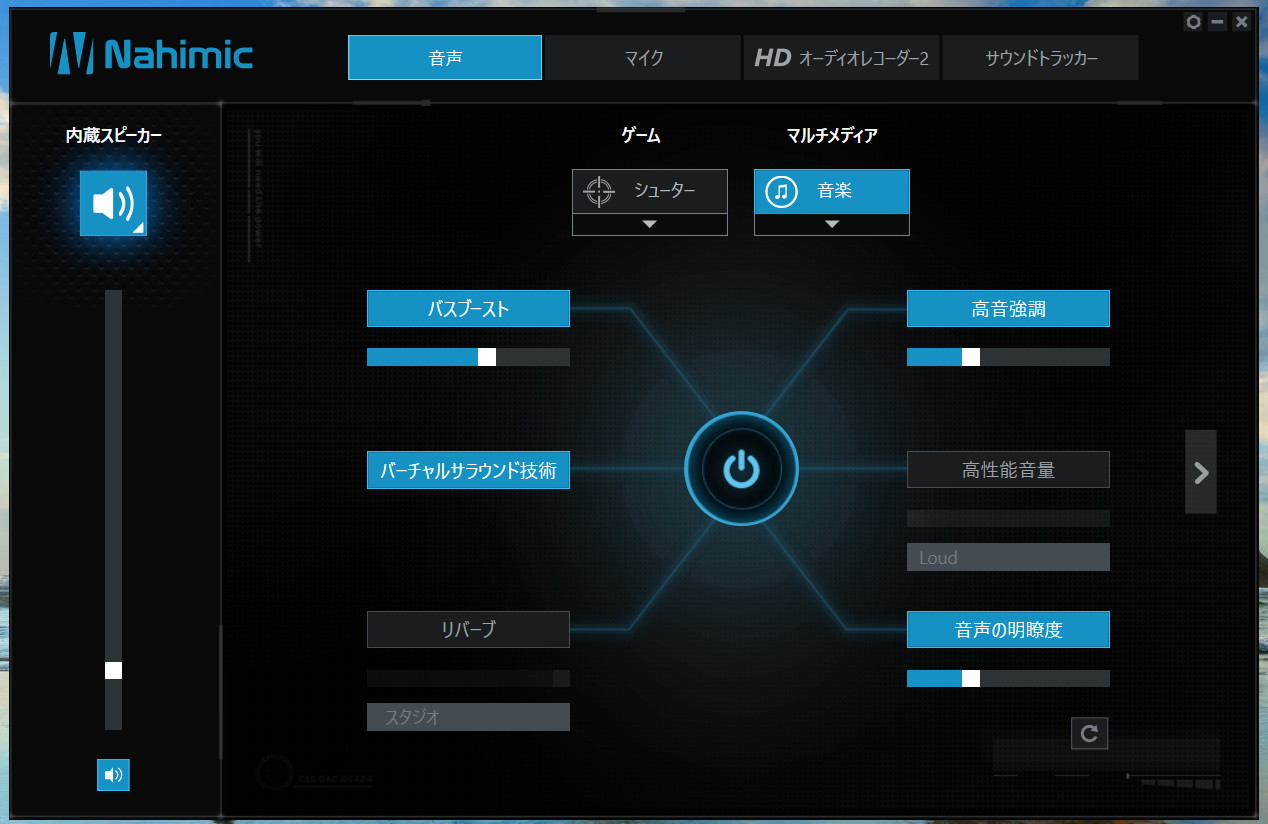
音の発生方向を可視化するサウンドトラッカーという機能もあります。この機能についてはNahimic公式が動画で紹介しています。足音や銃声など一定のサウンドパターンに反応して自動でその音の発生方向を可視化するソナーのような機能みたいです。
6.SteelSeries Engine 3
SteelSeries Engineはゲーミング周辺機器メーカーSteelSeries謹製のキーボードマクロ編集アプリです。キーボードのキーを別のキーに割り当てたり、マクロを直接キーに割り当てたりできます。キーボードのキー・マクロ配置は複数のプリセットとして登録可能でファンクションキーを使ったホットキー操作でプリセットも自由かつ即座に切り替えられるのでゲームに合わせた設定が可能です。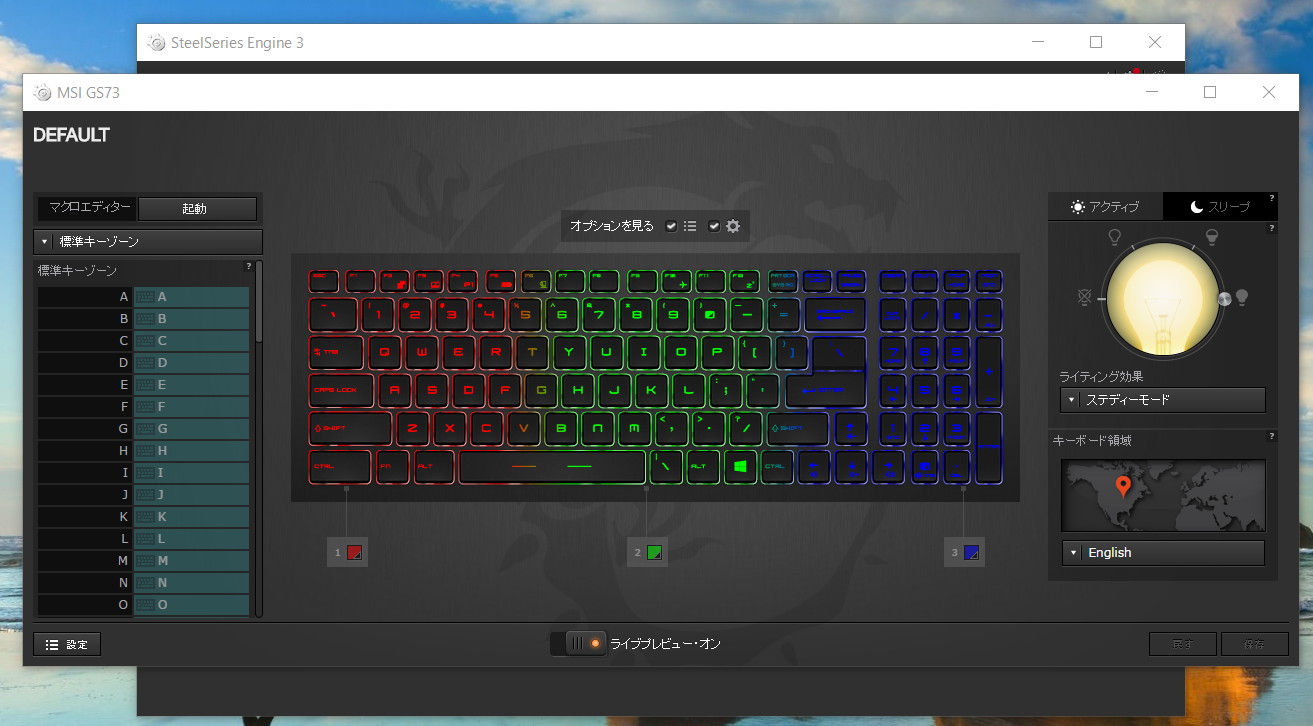
英語ですがMSIがSteelSeries Engineの使い方を動画で紹介しています。
以上、MSI Stealth Pro GS73VRの主要なプリインストールアプリになります。結構数が多くて事前情報がないとアイコンだけでは何が何かわからずに面食らうので事前に知っていて損はないと思います。(管理人もこれのチェックで結構時間食いました。)
MSI Stealth Pro GS73VRの外部ビデオ出力でG-Syncが利用可能かどうか試してみました。
MSI Stealth Pro GS73VRは内臓グラフィックスと外部グラフィックス(GTX 1060)をシームレスに自動で切り替えるNVIDIA Optimusテクノロジーを採用しており、NVIDIAコントロールパネルの設定項目も通常のデスクトップ版のものとは異なっています。NVIDIA Optimusテクノロジー下では設定項目はかなり少ないです。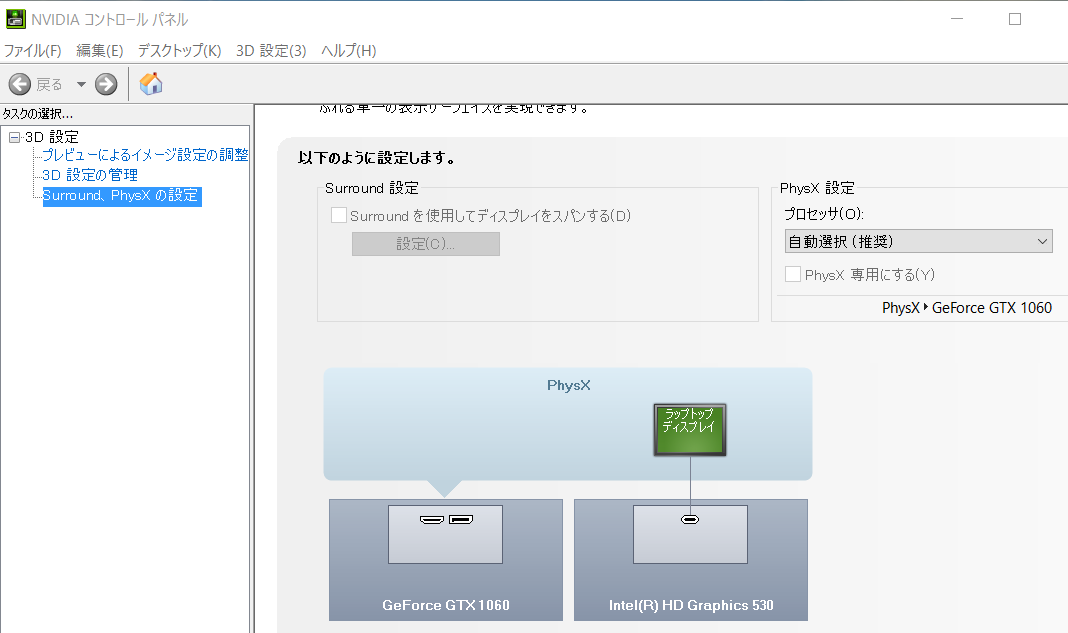
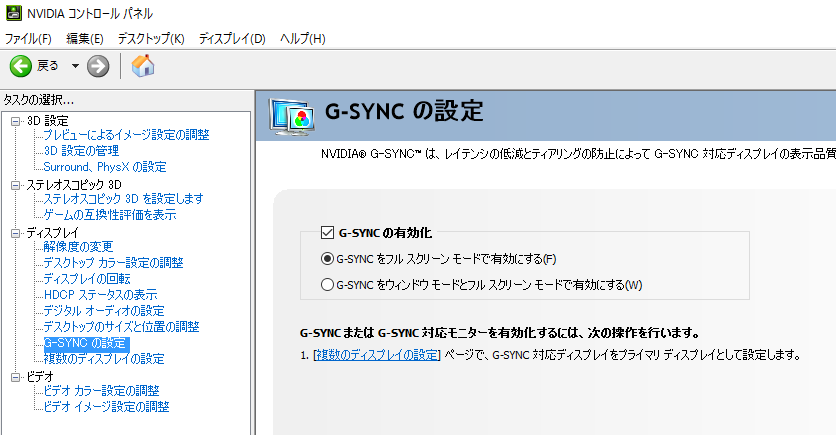
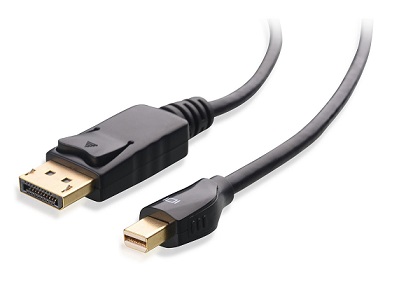
MSI Stealth Pro GS73VRにはminiDPポートのビデオ出力が備わっているので外部モニタを接続した場合、G-Syncを有効化できるのか気になったので、miniDP-DP変換ケーブルとminiDP-DPケーブルを購入して試してみました。購入したのは1000円で廉価な変換ケーブルでしたが正常に動作しました。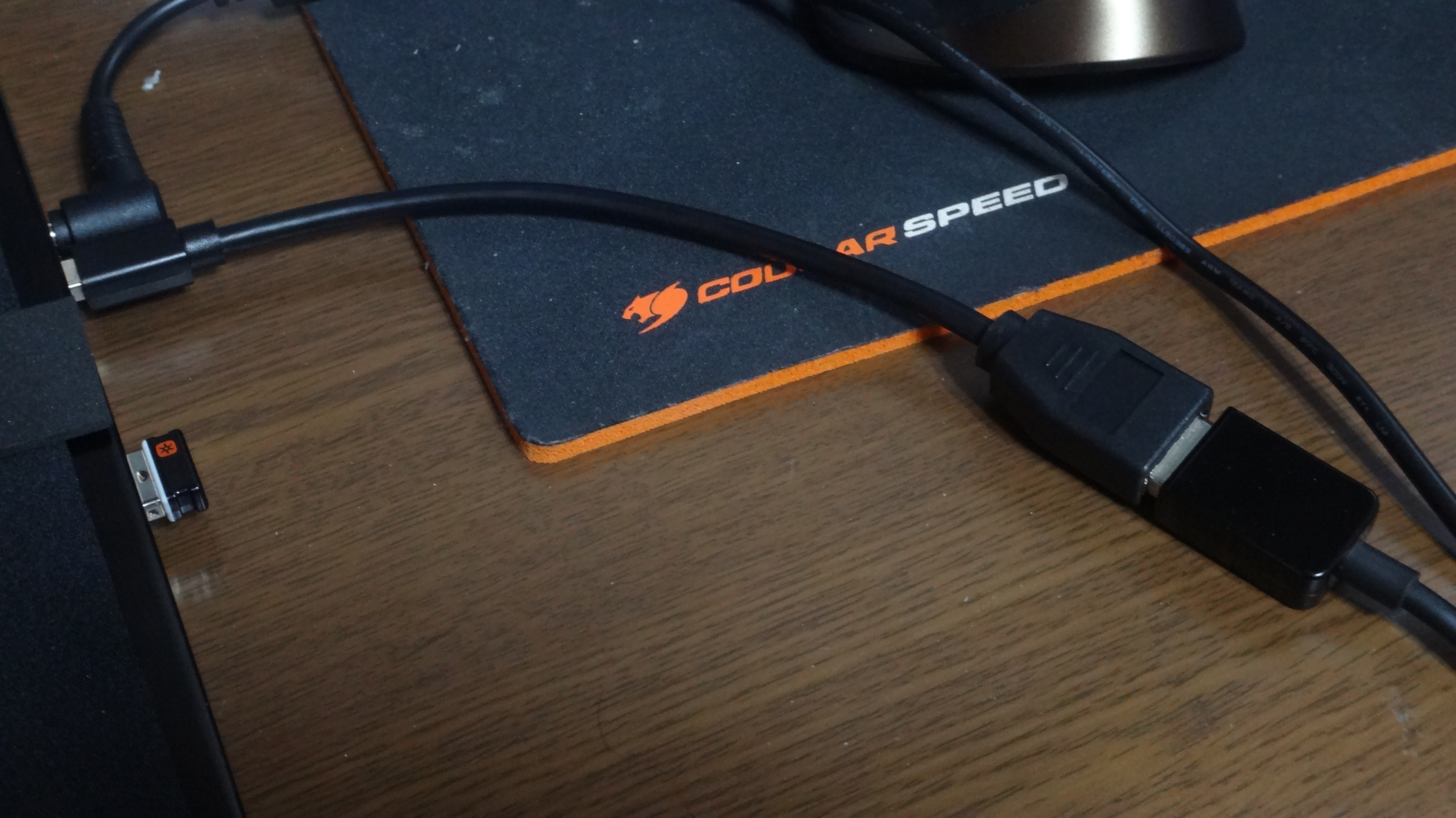
miniDP出力からDP変換をかませてG-Sync対応のXB271HUに接続したところ、G-Syncも有効にできてWQHD・144Hzでも正常に動作しました。GTX10XXシリーズ搭載のモバイルでminiDPの外部ビデオ出力が付いているものであればG-Syncモニタに対応できると思います。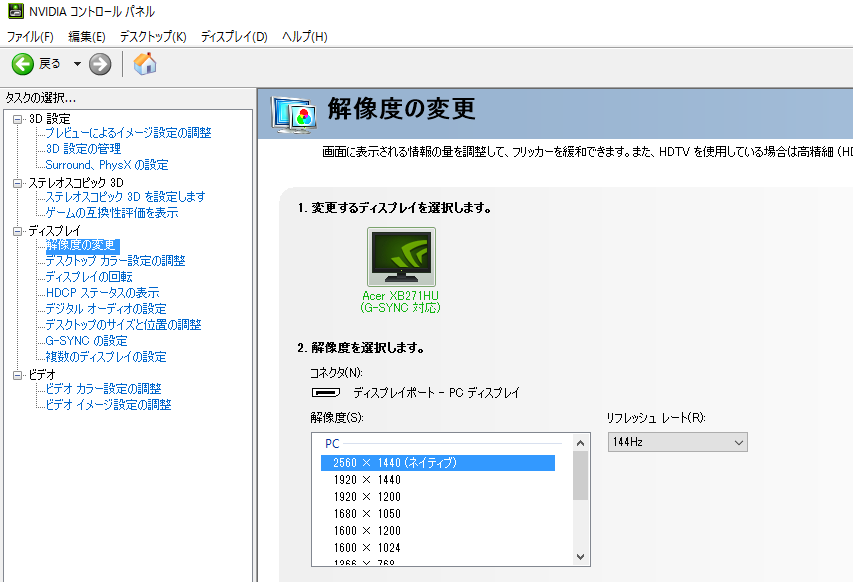
最後にBIOSを簡単に確認してみたのですが、オーバークロックやダウンクロックに関する内容も特にない、非常に簡素なBIOSになっていました。個人でアクセスして変更する必要がありそうな項目は特にないと思います。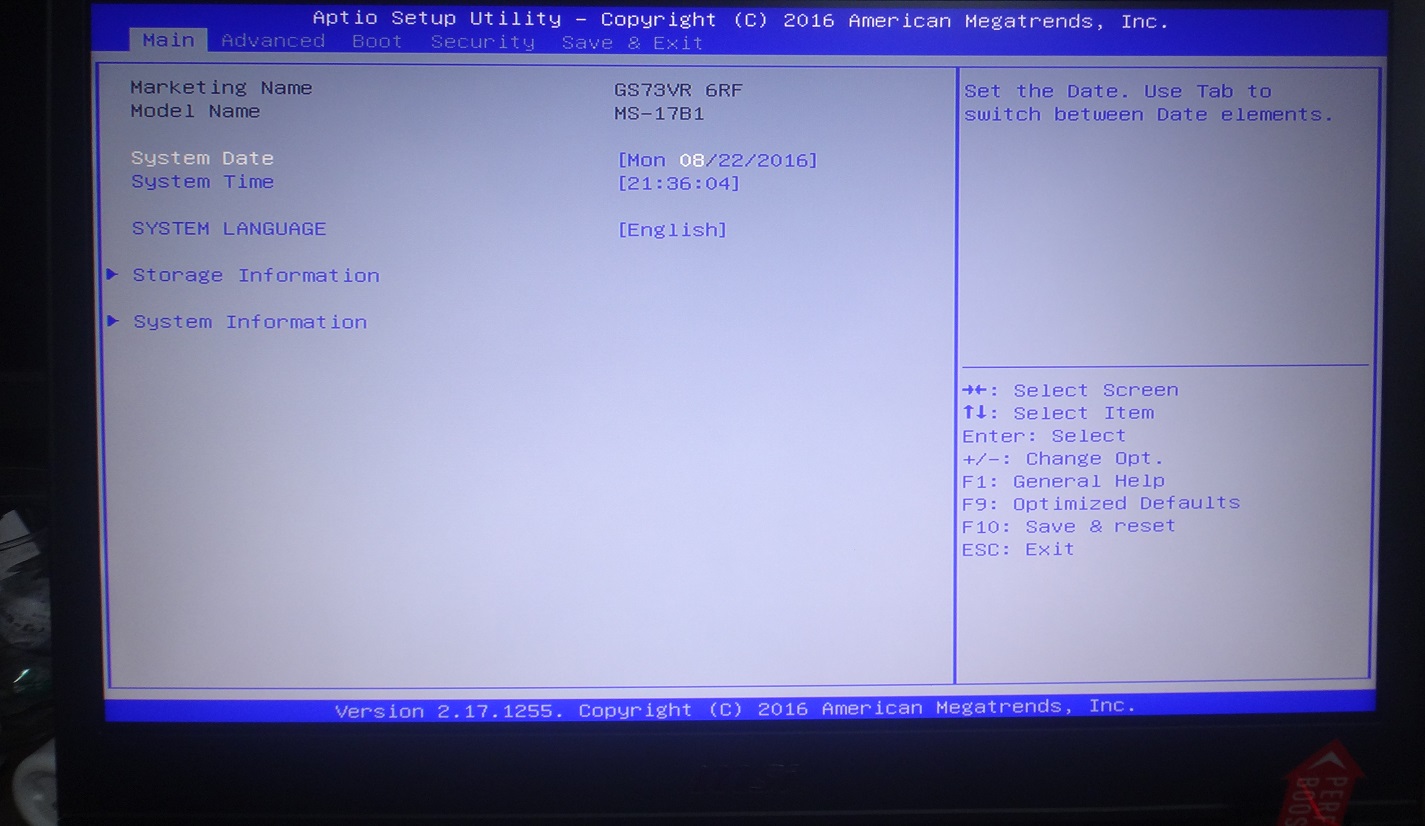
MSI Stealth Pro GS73VRのCPU・ストレージ性能
MSI Stealth Pro GS73VRのCPUの性能をチェックします。
MSI Stealth Pro GS73VRにはCPUとしてデスクトップPC並みの性能を誇るIntel Core i7 6700HQ (4コア8スレッド / ベースクロック2.6GHz / ターボクロック3.5GHz /4コア同時 3.1GHz)が搭載されています。Core i7-6700HQは負荷のかかっているコア数で最大動作周波数が変化するシステムを採用しており、1コアの時はターボクロック3.5GHzですが、4コア全てに負荷がかかると全コア最大3.1GHzとなります。また今回「MSI Stealth Pro GS73VR」に搭載されているメモリの動作周波数は2400MHzになっていました。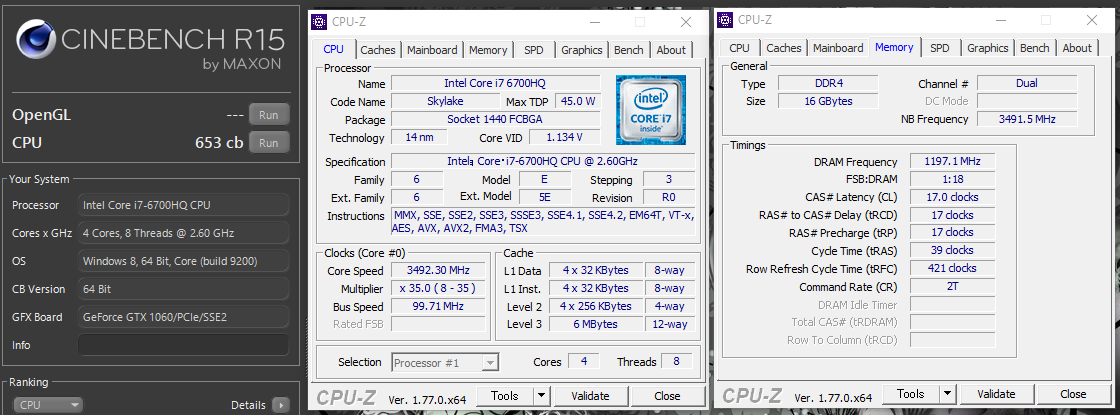
比較対象には同じくSkylake世代CPUであるi7 6700K(4コア8スレッド、4コア同時最大4,0GHz)とi5 6400(4コア4スレッド、3.2GHz)を使ってCPU性能を比較しました。CPU性能の測定ベンチマークとしては定評のあるCinebenchのi7 6700HQのスコアは653となっており、i7 6700HQはデスクトップ向けCPUのi5 6400よりは高く、i7 6700Kよりは低いという中間的な性能になっています。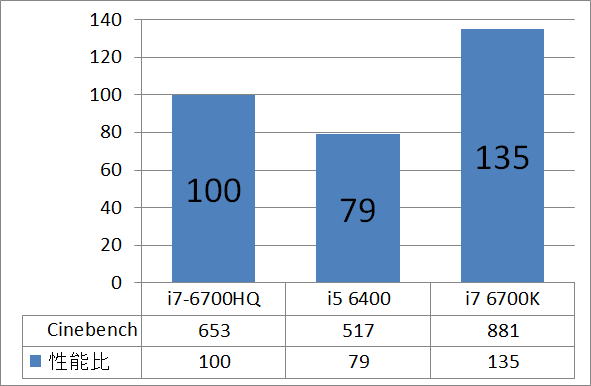
また先日「サイコム G-Master Hydro Z170」のレビューを行った際に録画を行ったFF14ベンチの動画を使ってエンコード速度の比較を行いました。動画の再生時間は8分ほどでサイズは4GB程度になっています。
i7 6700HQを使用した時のエンコード時間は35分13秒となりました。比較対象のi5 6400では39分11秒、i7 6700Kでは23分53秒でした。エンコードにかかった時間から単位時間(秒)あたりのエンコード性能を比較するとi7 6700HQはCinebenchの性能比較の時よりもエンコードでは相対的な性能が下がっています。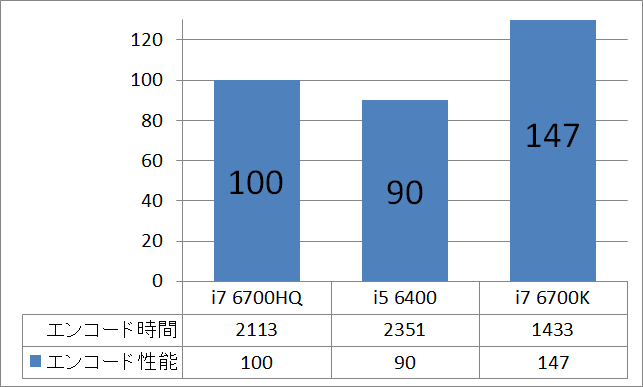
過去の例ではCinebenchの性能比較と動画のエンコード時間による性能比較は綺麗に比例していたので、コアクロックとCPU温度のログを確認したところ、CPU温度が最大95度になってサーマルリミットが発生してコアクロックが3.1GHzから2.8GHzに下がっていました。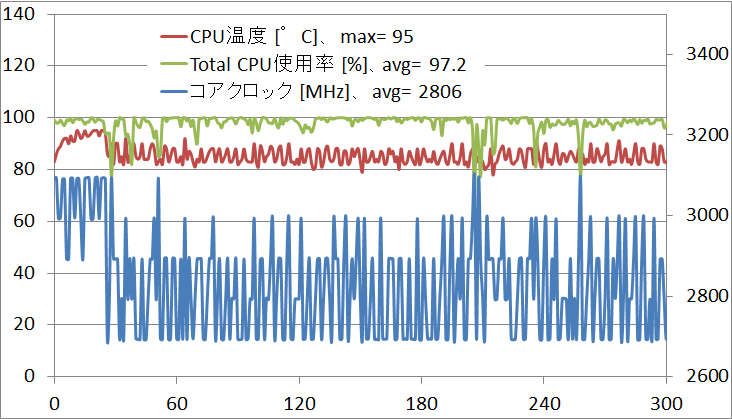
MSI Stealth Pro GS73VRは筐体薄型でクーラーの冷却性能が弱いためi7 6700HQにフル負荷がかかると排熱が追い付かないようです。とはいえデスクトップ向けのi5 CPU以上の性能は確保できているので性能的にはi7 6700HQを搭載したMSI Stealth Pro GS73VRなら動画編集などもそれなりにこなせそうでした。
ただし、CPU温度が上がり過ぎるとファンの回転数が5000RPMまで上がりファンノイズはかなり煩くなります。ファンノイズについてはMSI Stealth Pro GS73VRのゲーム・VR性能のところで詳しく解説します。
続いてMSI Stealth Pro GS73VRに搭載されているストレージ性能のチェックをしていきます。
同製品には128GBのシステムストレージと1TBのデーターストレージが搭載されています。
それぞれの詳細な製品情報をHWinfoで確認したところ、システムストレージはシーケンシャルリードが2GB/sの最新NVMe SSDである「SM951 MZVPV128HDGM」で、データーストレージは7mm厚・2.5インチサイズのHDD「HGST HTS541010A7E630」が搭載されていることがわかりました。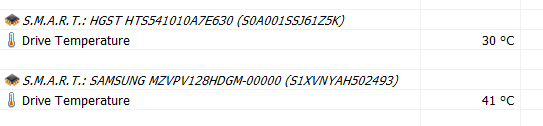
CrystalDiskMarkを使って各ストレージの性能を測定したところ、「SM951 MZVPV128HDGM」は左画像のようにリード・ライトともにカタログスペック同様の爆速っぷりを発揮してくれましたが、データーストレージの「HGST HTS541010A7E630」は右画像のように連続読込が100MB/s以下となってしましました。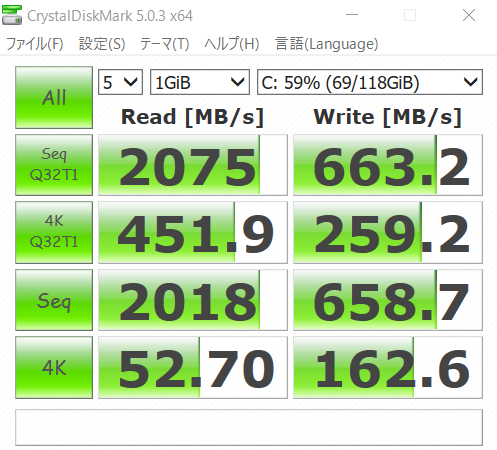
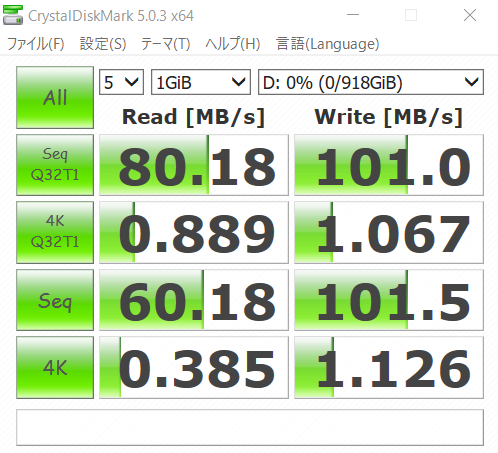
上画像のようなリード性能をもつHDDにゲームを入れた場合、ゲームのロード時間がSSD(システムストレージ)に比べて実際にどの程度遅くなるのか測定してみました。最新の高画質PCゲームであるRise of the Tomb Raiderを使って「ゲーム起動→ゲーム内ベンチマーク→ゲーム再開(旧ロシア基地)」の流れでロード時間を測定した検証動画が次のようになっています。背面全体はHDDでのロード時の動画、右下はSSDでのロード時の動画です。
動画を見ての通りHDDにゲームをインストールした場合のゲームのロード時間は大雑把に見てもSSDにインストールした場合の倍近いロード時間になります。逆に言えばデーターストレージにSSDを採用することでゲームのロード時間は半分に短縮することが可能です。
MSI Stealth Pro GS73VRにはデータストレージにSSDを採用したモデルはなく、システムストレージは上位モデルでも256GBとなっており最新の大容量ゲームをインストールするには心もとないサイズです。「MSI Stealth Pro GS73VR」にはストレージ交換用のハッチもないので、外観をチェックした時に見ましたがストレージ交換のために分解を行うと保証が受けられなくなってしまいます。
しかしながらPCショップアークのBTO PCカスタマイズを活用すれば、512GB~1TBの大容量SSDをシステムやデータストレージに採用しつつ製品の保証も維持することが可能です。
管理人的にはシステムストレージは256GB、データストレージには500GB~1TBのSSDにカスタマイズするのがおすすめです。
MSI Stealth Pro GS73VRのゲーム時の温度・騒音
ここからは「MSI Stealth Pro GS73VR」レビューの本命と言っても過言ではないゲーム性能についてみていこうと思います。
冒頭でも述べたように「MSI Stealth Pro GS73VR」にはデスクトップPC向けに販売されているGTX 1060搭載グラフィックボードとハード的なスペックは同等のGPUが積まれています。デスクトップ向けGTX 1060はブーストクロックは1708MHzですがモバイル搭載版は1569MHzと140MHzほどにダウンクロックされていました。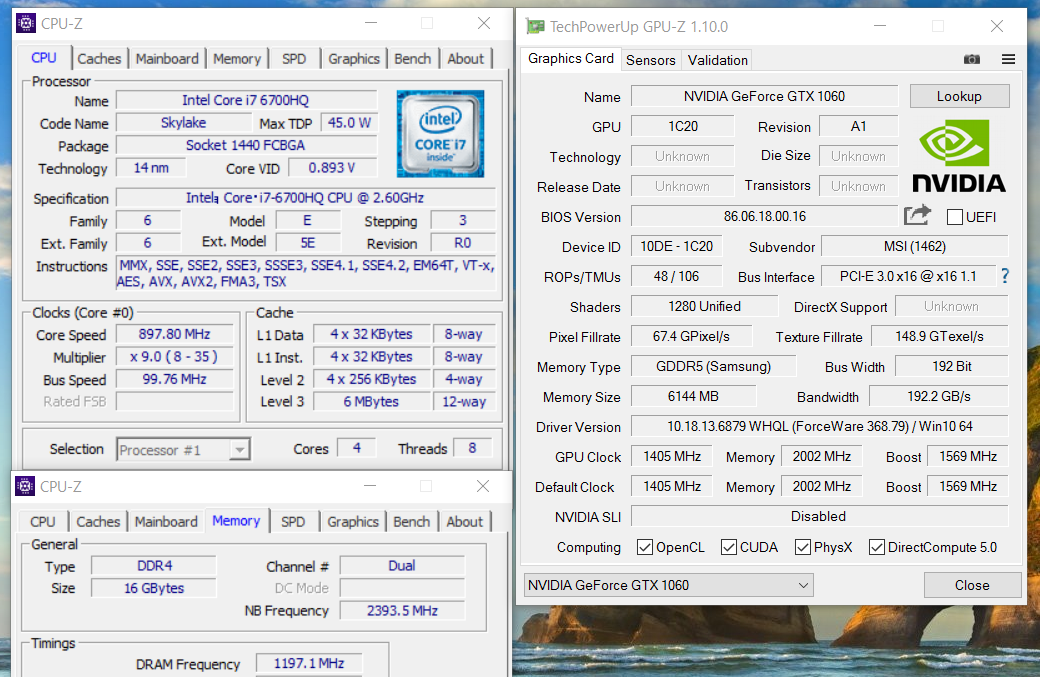
FF14ベンチのフルHD、最高品質で回してみたところベンチマークスコアは軽く10000を超えました。モバイル版GTX 1060はノートPC搭載のGTX 10XXシリーズでは最下位でありながらFF14をフルHD・最高品質を余裕で快適に遊べるグラフィック性能があるようです。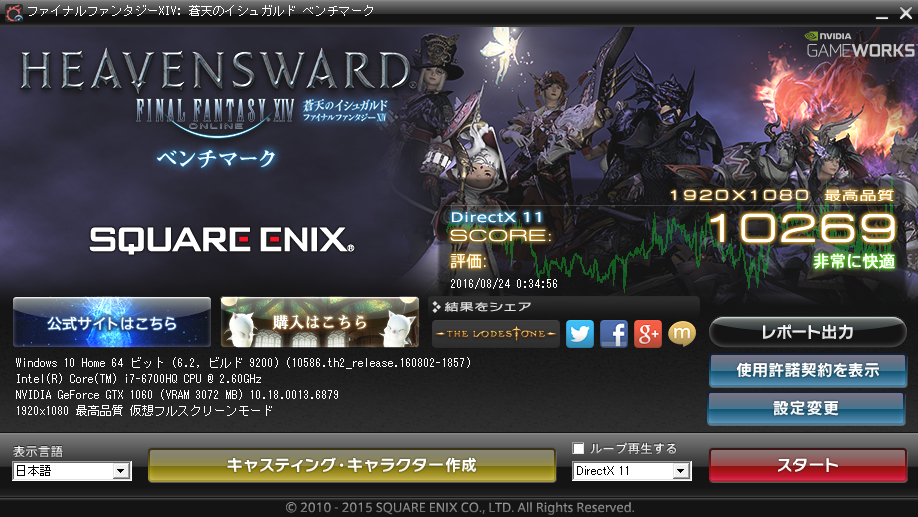
またFF14ベンチ実行中のGPU温度、CPU温度、GPUコアクロックの推移をグラフ化しました。GPU温度は最大87度、CPU温度は94度とかなり高温になっています。PC筐体の発熱についてですがパームレストは全く問題なく、キーボード部分はキートップがほんのり熱くなるだけで触れないほどではありませんでした。ただキーボードすぐ上の吸気項口部分はかなり熱を持つので触るとやけどしそうでした。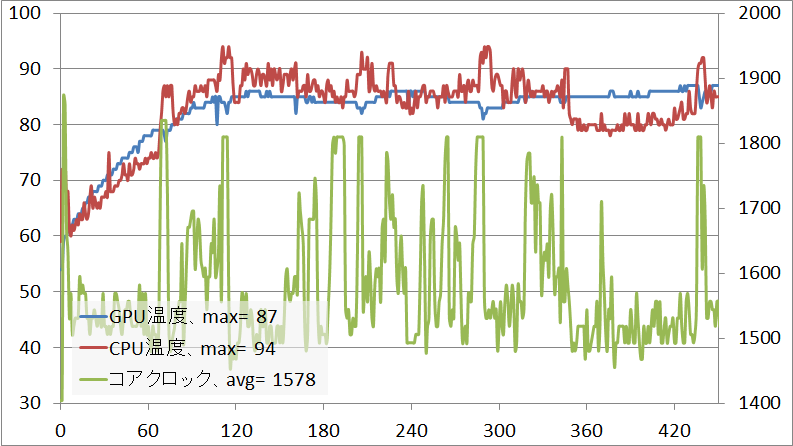
ベンチ中のファン回転数についてはGPUとCPUが80度前半以下であれば4000RPM程度に留まるので割と我慢できる程度の煩さなのですが、80度後半から90度台になると5000RPMまでファンが回ってかなり煩くなります。モニタリングソフトからファン回転数のログが取れないのでMSI Dragon Centerから読む必要があります。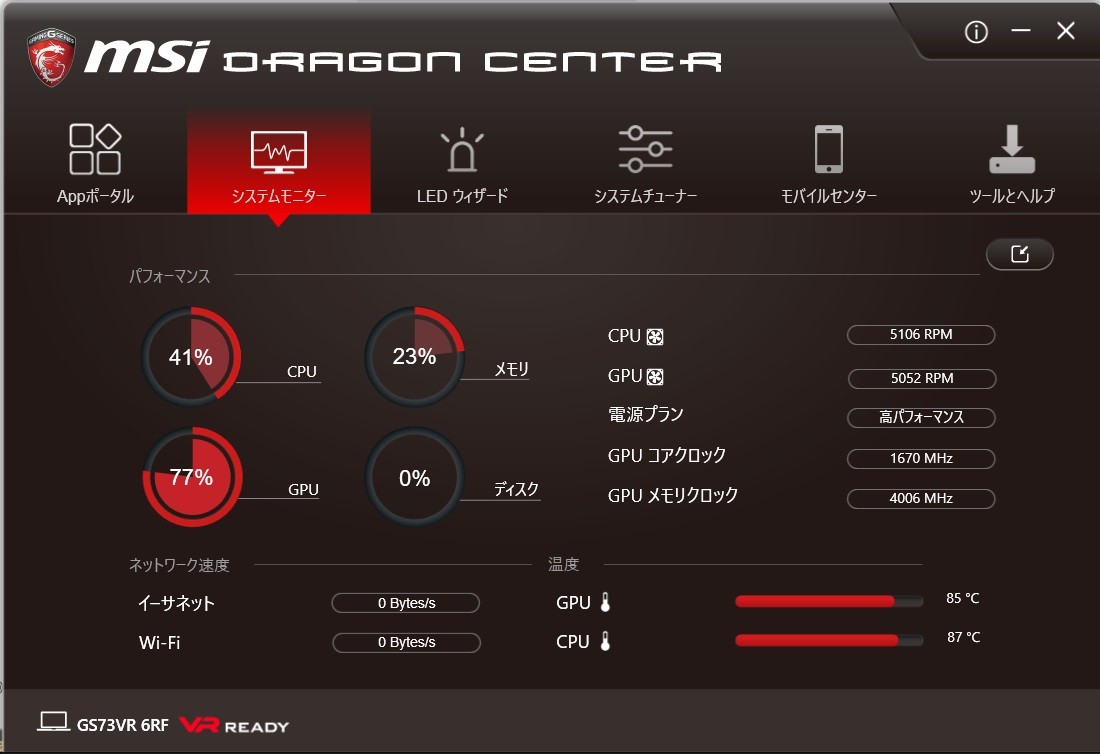
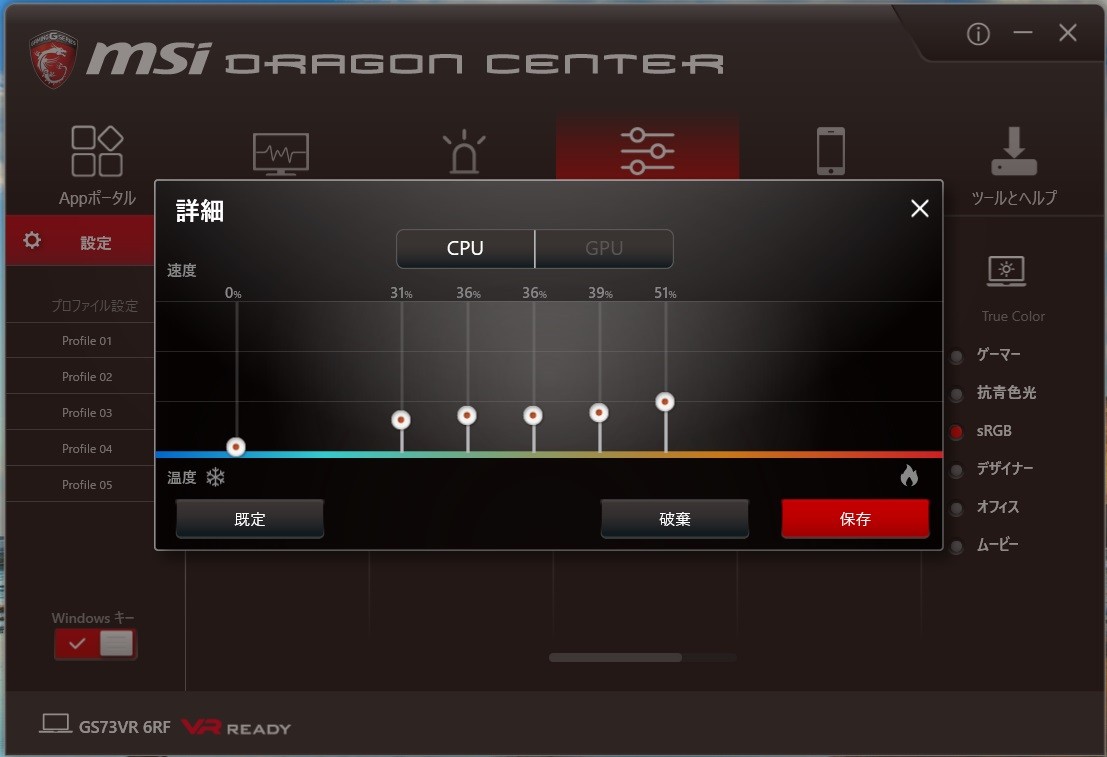
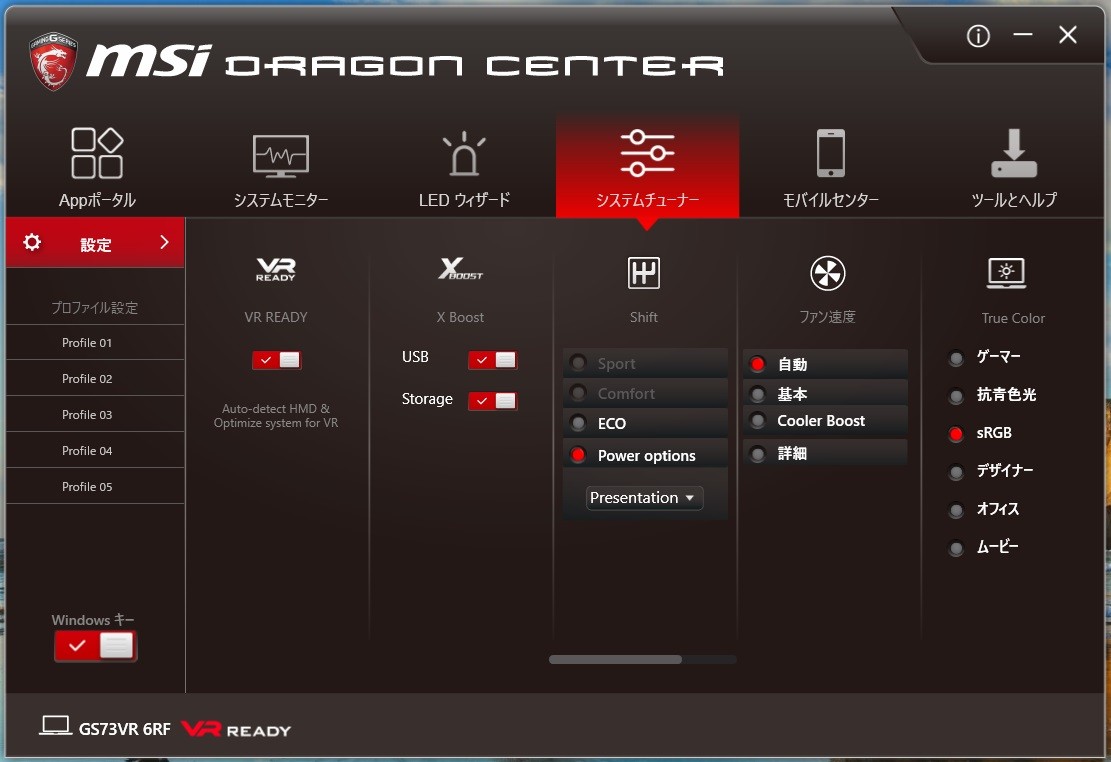
MSI Dragon Centerのシステムチューナーからファン回転数は調整可能なのですが、80度後半を超えるとファン回転数の制御可能な範囲外となり強制的に4500~5000RPMのフル回転になってしまいます。
CPU温度やGPU温度を80度以下に制限できるようにサーマルリミットを設定したかったのですが、デスクトップ版同様にMSIアフターバーナーから設定しようと思ったところパワーリミット(サーマルリミット)の項目はスライダーが表示されず調整不可能でした。GPUコアクロックを-400MHzにしてみても残念ながら温度を抑制することはできませんでした。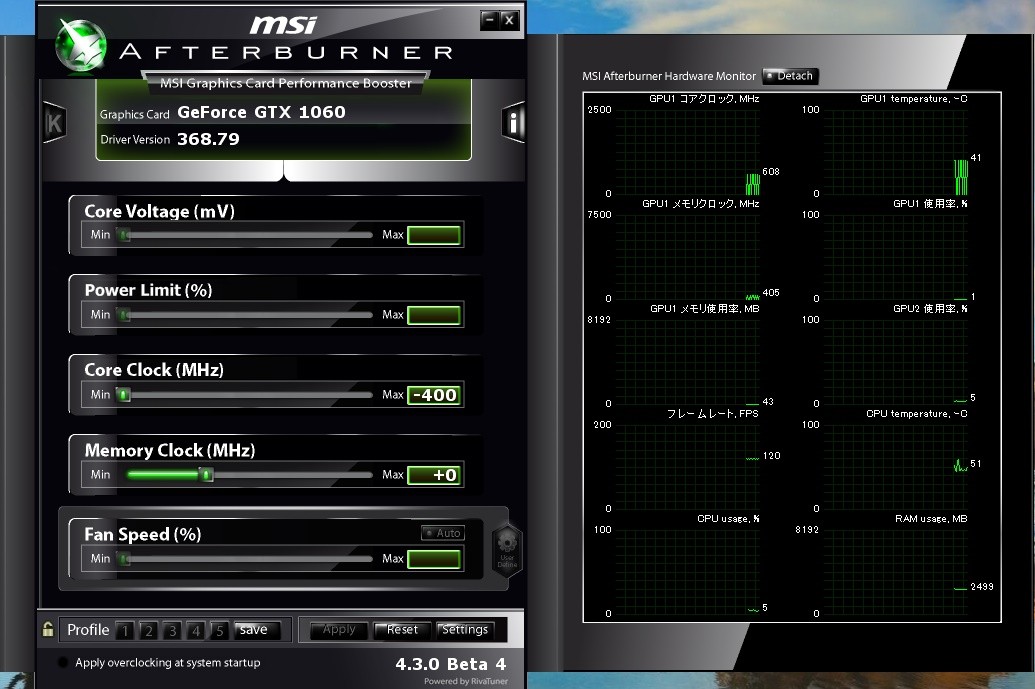
CPU温度については救いがあって、コントロールパネルの電源の詳細設定からプロセッサ使用率の最大値を60~70%に制限すると4コア同時最大クロックが3.1GHzから1.8~2.1GHz程度まで下がり、ベンチ中のCPU温度も60~70度程度で推移したのでファン回転数も4000RPM以下で比較的静かになりました。しかしながらGPU温度を調整できないので結局GPU側のファンは5000RPMに……。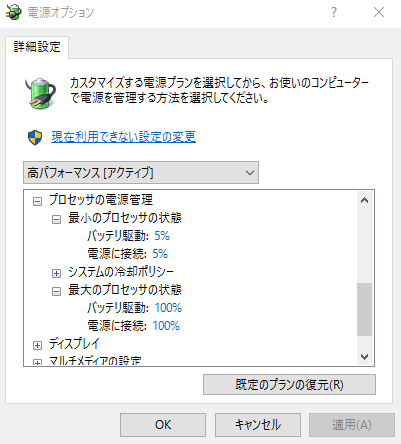
5000RPMのファンノイズになるとヘッドホンをしていてもファンノイズが漏れ聞こえてくるレベルでした。
正直に言えばパフォーマンスが多少下がってもいいので80~85度のサーマルリミットを設定して、ファン回転数もせいぜい4000RPM以下で留まるようにして欲しかったです。
MSI Stealth Pro GS73VRのゲーム・VR性能
続いてデスクトップ版GTX 1060を搭載した管理人の私物ベンチ機(CPU:i5 6400)と「MSI Stealth Pro GS73VR」のグラフィック性能を比較していきます。
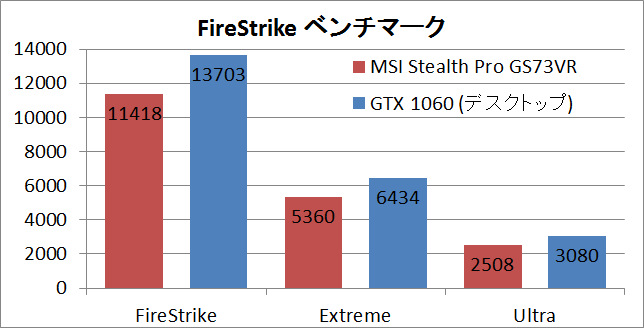
3DMarkのFireStrike各種のグラフィックスコアと総合スコアは次のようになりました。
 |
|||
| FireStrike | Extreme | Ultra | |
| 総合スコア | 9480 | 5041 | 2572 |
| グラフィックスコア | 11418 | 5360 | 2508 |
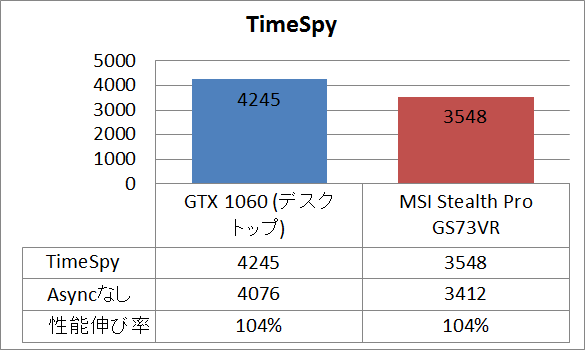
また最新のDirectX12対応ベンチマークである3DMarkのTimeSpyのスコアは次のようになりました。
 |
|||
| TimeSpy | Asyncなし | 性能比 | |
| グラフィックスコア | 3548 | 3412 | 110% |
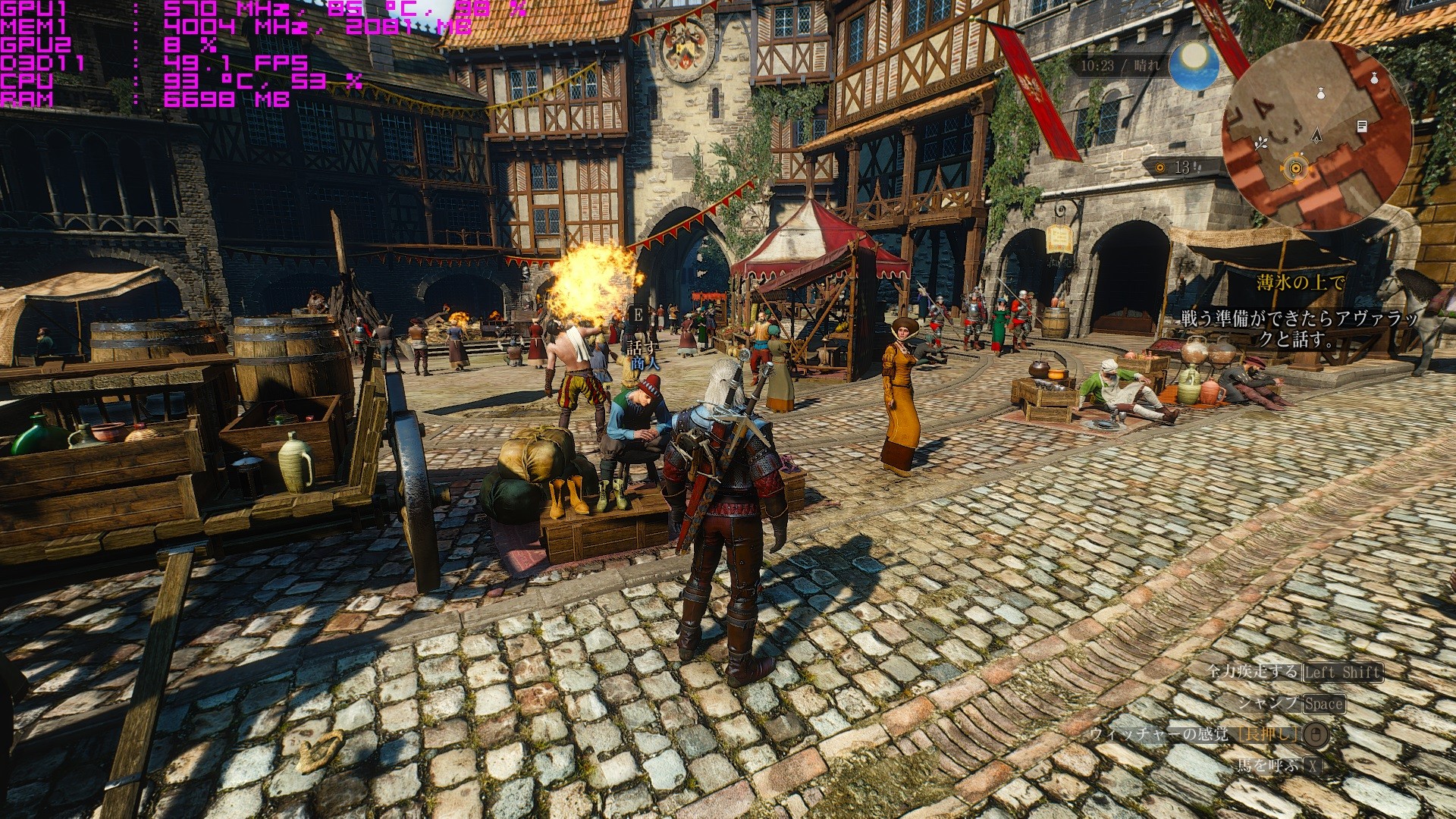
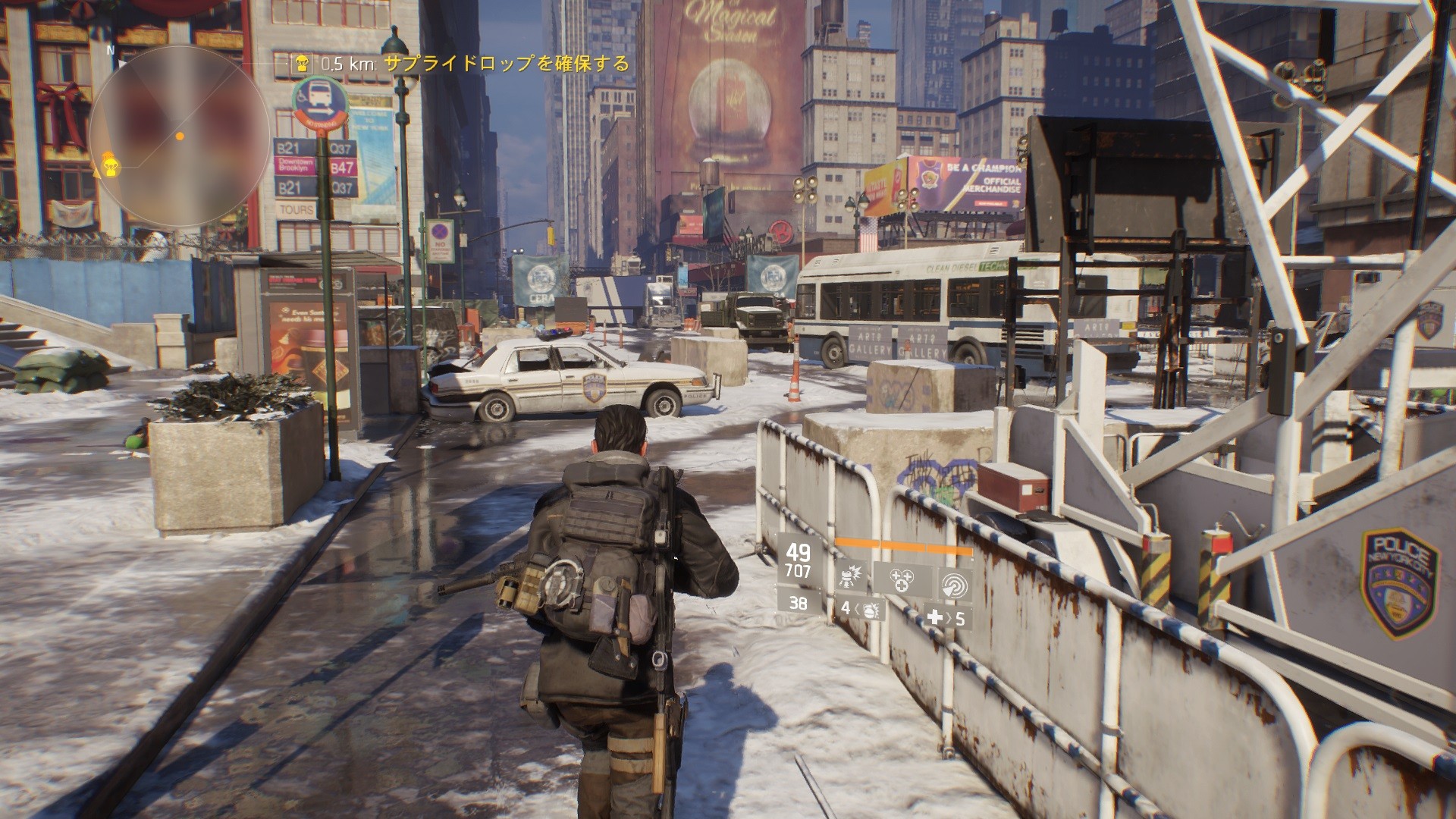
続いて高画質PCゲーム各種のフルHD・高画質設定におけるベンチマークを行いました。ベンチマーク測定を行ったタイトルは、Rise of the Tomb Raider(DX12)、The Division(グラフィック設定)、GTA5(グラフィック設定)、The Witcher3(グラフィック設定)の4タイトルになっています。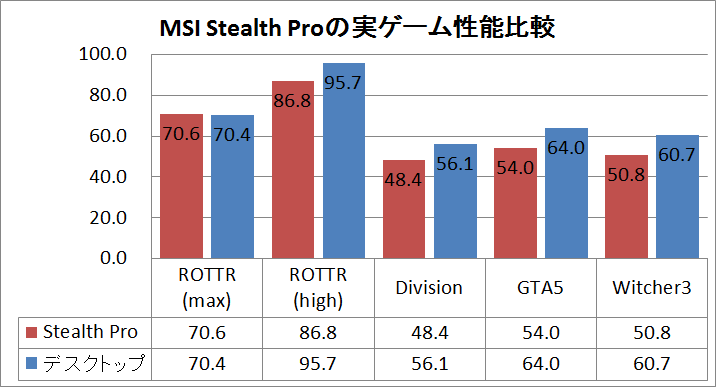
Rise of the Tomb Raiderについて「DX12、FXAA、HBAO、それ以外は最高設定」で最初はベンチマーク測定を行ったのですが、MSI Stealth Pro GS73VRの場合はグラフィック設定を上げても一部のテクスチャやシャドウが低~中プリセット程度の画質に下がってしまったので高設定プリセットでもベンチマーク測定を行いました。<最高設定時のStealth PRO、ベンチ機のスクショ>
上の各種グラフを見てわかるように、モバイル版GTX 1060はデスクトップ版GTX 1060と比べて2割程度性能が下がるようです。それでもモバイル版GTX 1060は2015年から2016年初頭にデスクトップ向けGPUでは圧倒的なシェアを誇ったGTX 970並みの性能であり、前世代のモバイル版GPUの最上位であるGTX 980Mを20%以上も圧倒する性能(比較ソース)となっています。
モバイル版GTX 1060はデスクトップ版とほぼ同じとまでは残念ながらいきませんでしたが、GTX 970並みの性能であれば最新の高画質PCゲームでも中~高画質設定で調整をすれば60FPSで快適なプレイが可能なグラフィック性能になっています。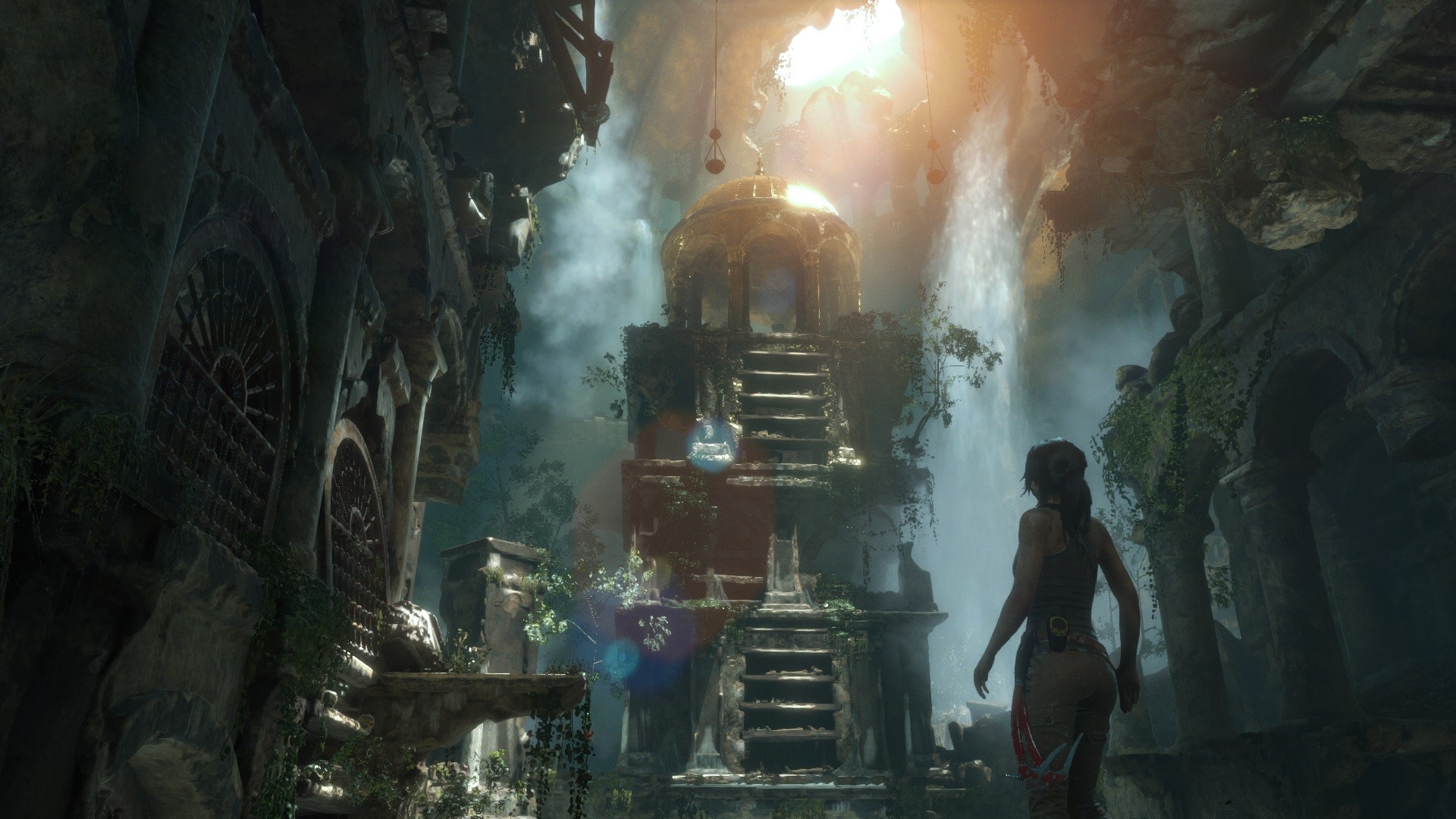

またMSI Stealth Pro GS73VRの目玉の一つでもある120Hz液晶モニターについても試してみました。流石に上でベンチマークを取ったような重量級ゲームになるとGTX 1060ではFPSを出すのは無理なのはわかっていたので最初からあきらめていましたが、最近流行のFPS型MOBAゲーム「オーバーウォッチ」をフルHD・ウルトラ設定で動かしながら、ShadowPlayでプレイ動画を録画してみました。
オーバーウォッチのような競技系でグラフィック負荷が比較的軽いPCゲームであれば、高画質設定であっても100MHz以上で安定したFPSを弾き出せると思います。
MSI Stealth Pro GS73VRでVR HMDが遊べるのかをOculus Rift CV1を使って試してみました。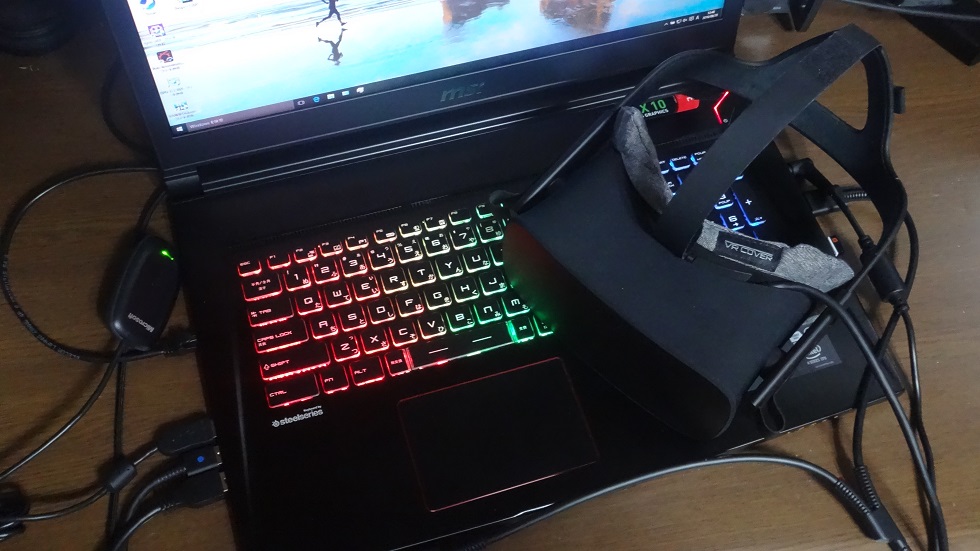
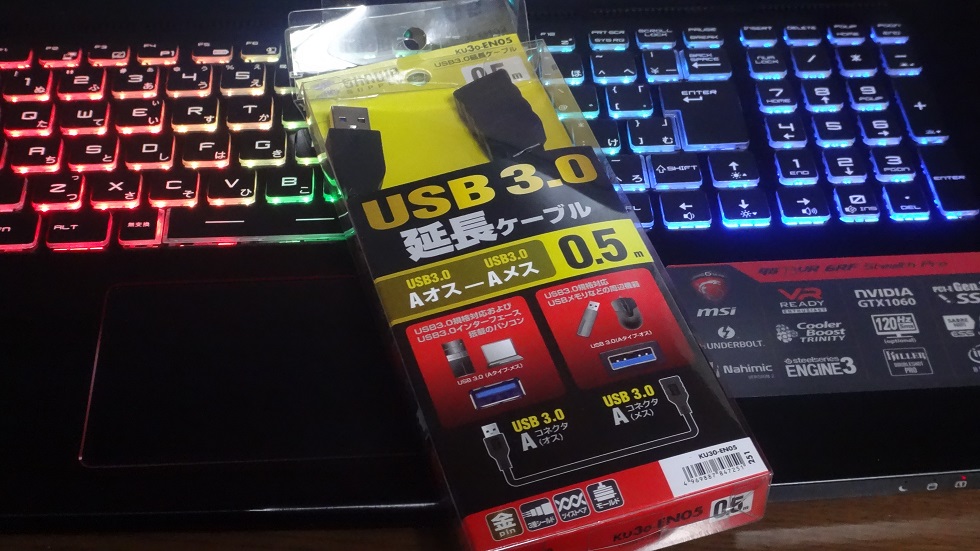
IOポートについて紹介した時に簡単に触れたようにHDMIとUSB3.0が両サイドに分かれているのでHDMIかUSB3.0のどちらかを延長する必要があります。今回は両方の延長ケーブルでそれぞれ動作を確認してみました。<使用したもの:USB3.0の延長ケーブル、HDMI延長ケーブル> 結論を言ってしまうとどちらの延長ケーブルでも同様に問題なくVR HMDは利用可能でした。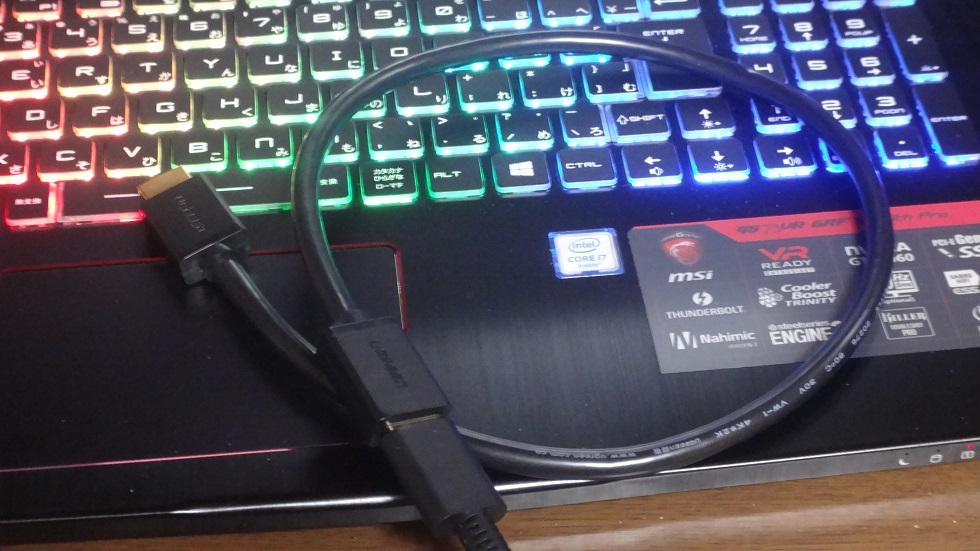
VR HMDネイティブ対応のPCゲームとしてLucky’s Tale、EVE Valkyrie、Project Carsを試しにプレイしてみたところ、MSI Stealth Pro GS73VRでもLucky’s Tale、EVE Valkyrie、Project Carsは基本的に90FPSで安定してプレイ可能でした。通常のデスクトップ時と比較しても個人的にはヘッドトラッキング時にラグを感じることもありませんでした。
1つ注意点として、OculusRiftCV1の場合スタンバイモード(レンズ上のLEDがオレンジで発光)になると通常ならHMDを被ればOculusHomeが起動してVR HMD内のモニタが点灯するのですが、MSI Stealth Pro GS73VRで使用した際はVR HMDを被ってもHMD側のモニタは暗転したままで自動で復帰できなくなりました。この場合はHMD側のUSBケーブルを一度抜いてから再度接続することで復帰可能でした。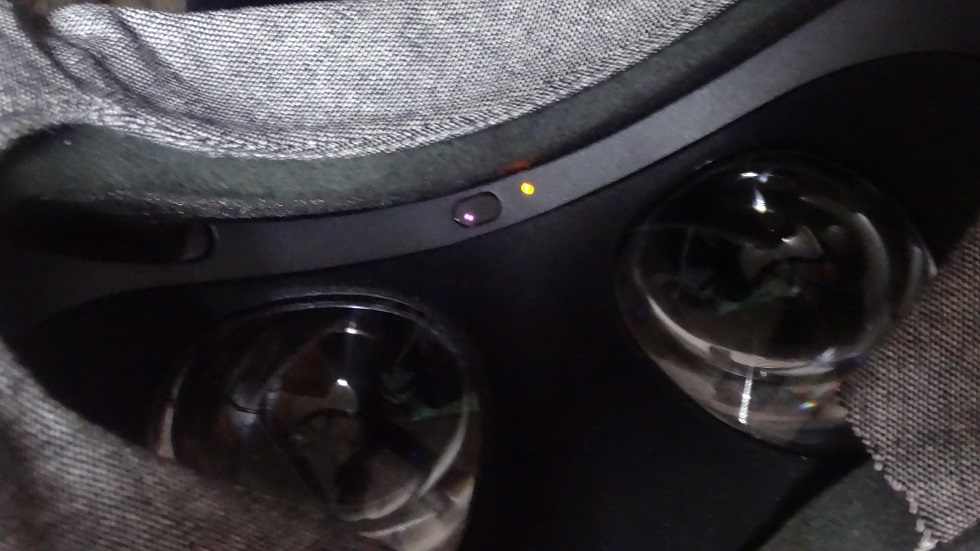
MSI Stealth Pro GS73VRは最新の高画質PCゲームを60FPSで快適に楽しむもよし、競技系PCゲームを120Hzの高リフレッシュレートでガチプレイするもよし、VR HMDで新鮮なコンテンツを堪能するもよし、と幅広いPCゲーマーの要求へ柔軟に対応可能なグラフィック性能があるノートPCだと感じました。
MSI Stealth Pro GS73VRのバッテリー性能・消費電力
個別のレビュー項目としては最後になりますがMSI Stealth Pro GS73VRのバッテリー性能や消費電力をチェックしていきます。
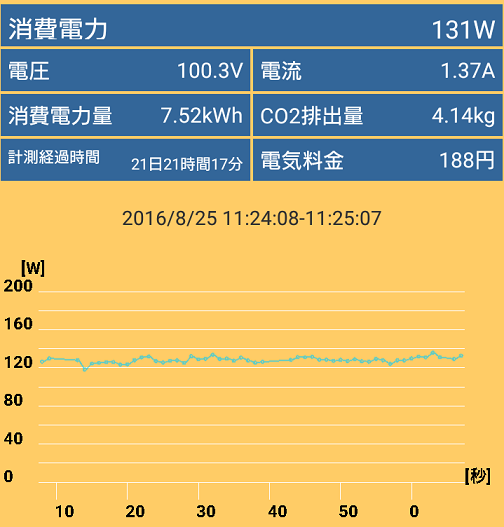
まずは非充電状態におけるACアダプタからの消費電力をBluetooth接続でスマホから消費電力を見れるワットチェッカーを使ってアイドル時と負荷にFireStrikeのストレステストを使った場合とで測定しました。アイドル時の消費電力は30W程度、負荷時の消費電力は120W程度となりました。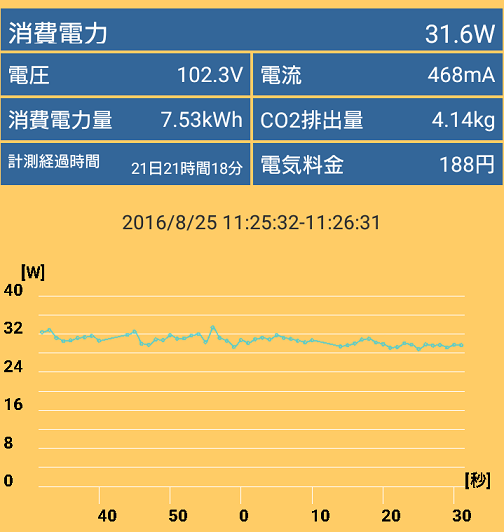
バッテリー駆動&PCゲーム時のバッテリー持続時間を測定するため、バッテリー駆動の状態でフル充電(バッテリ残量95%以上)の状態から低残量になるまでFF14ベンチのHD解像度・最高品質でループ再生させました。NVIDIA Geforce Experienceにはバッテリー駆動時の動作時間を延ばすため最高フレームレートを60FPSにする機能があるのでそれも有効にしました。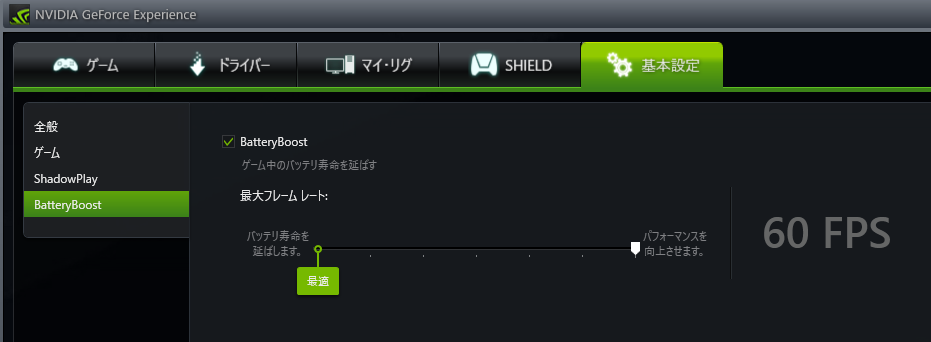
HWinfoで確認したところMSI Stealth Pro GS73VRには60Whのバッテリーが搭載されていました。FFベンチ(HD解像度・最高品質)を60FPS制限で動作させたところバッテリーからの消費電力は70W程度となりました。単純計算ではMSI Stealth Pro GS73VRでバッテリー駆動でゲームをすると1時間持たない計算です。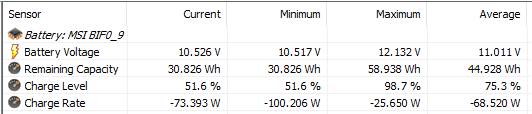
またHWinfoでFFベンチのフレームレート、バッテリー残量、消費電力のログを取っていたのでそれらの時間推移をグラフにしました。消費電力は50~80Wで細かく推移していますが平均は上記のように70W程度のようで、バッテリー残量もそれに比例して綺麗に減っていきます。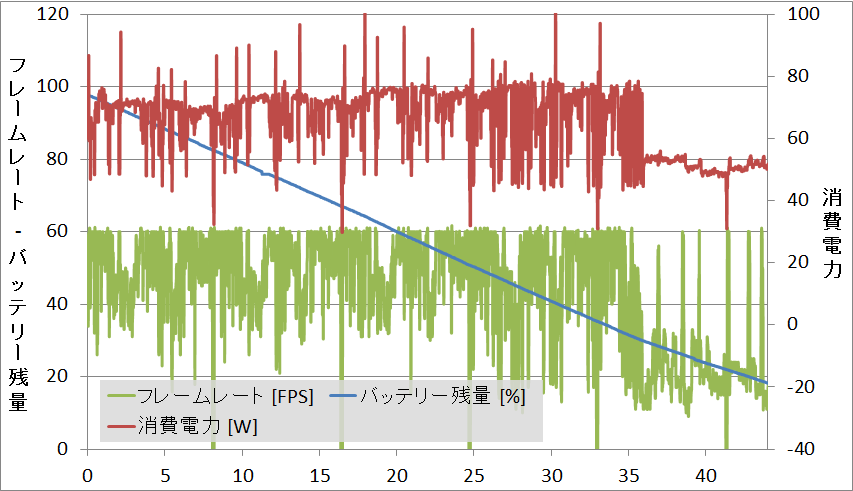
フレームレートの変動についてはNVIDIA Geforce Experienceの機能で60FPS制限がかかっているのもはっきりわかります。同時にACアダプタ駆動の時と違って、散発的に30FPS程度までフレームレートが下がってカクつくことがありました。ACアダプタ駆動の場合130Wで動作するものをバッテリー駆動では半分近い70Wで動作させている(最大でも100W上限)ため瞬間的に負荷のかかるシーンではフレームレートが落ちてしまうのだと思います。またバッテリー残量が25%を切ると消費電力が50W以下に制限されるため、フレームレートは激減して30FPS以下の平均20FPSくらいまで落ちてしまいました。バッテリー駆動の場合、MSI Stealth Pro GS73VRでゲーム可能な時間は30分程度となるようです。
またバッテリー駆動の場合、一般的なブラウジング利用などでバッテリーがどの程度持つかBBenchというフリーソフトを利用して測定しました。「電源プランはバランス、液晶モニタの輝度は50%、Wifiでネット接続、60秒ごとに閲覧ページの移動を行う」という設定を採用したところ、Hwinfo上のバッテリ消費は17~20Wほどとなりました。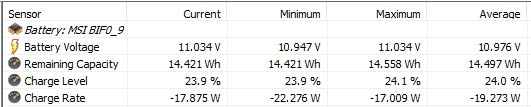
バッテリー残量の推移は次のグラフのようになりました。縦軸はバッテリー残量(%)、横軸は時間(分)になっており、バッテリーがフルの状態から10%程度になるまで3時間20分ほどでした。上の消費電力とバッテリー容量から考えると妥当な結果だと思います。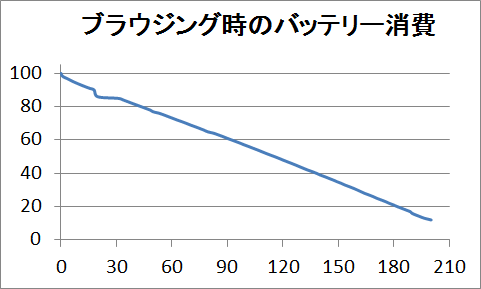
最近の高省電力性能なウルトラブックやタブレットPCに比べるとバッテーリー駆動時の持続時間はかなり短い結果になりました。NVIDIA Optimusテクノロジーは外部GPU非使用時の消費電力は内部GPUのみの場合とほぼ違いはないという検証結果もあり、CPUの消費電力はバランスモードでコアクロックが下がる状態であればそこまで大きな差は出ません。
とすると120Hzリフレッシュレートの液晶モニタがバッテリーの持続時間にかなり影響を与えているように思います。残念なことにディスプレイ設定からはモニタのリフレッシュレートは変更できず120Hz固定なのでバッテリー駆動時間を延ばすにはディスプレイの輝度を下げるしかないようです。ノートPCとしての一般的な運用を考えるならバッテリー駆動時に液晶モニタのリフレッシュレートを120Hzか60Hzを選択できて自動で移行するような機能が搭載するべきだと思いました。
MSI Stealth Pro GS73VRのバッテリー性能や消費電力についてチェックしてみましたが、本機は”携帯可能なゲーミングPC”というよりも”ACアダプタとセットで利用する場所を気軽に変更できるゲーミングPC”という表現が適切なように感じました。
MSI Stealth Pro GS73VRのレビューまとめ
最後にGPUにモバイル版GTX 1060、CPUにi7 6700HQを搭載するハイスペックノートPC「MSI Stealth Pro GS73VR」の実機サンプルを検証してみた結果のまとめを行います。簡単に箇条書きで以下、管理人のレビュー後の所感となります。
良いところ
- モバイル版GTX 1060はデスクトップ版GTX1060の80%程度の性能
- GTX 970と同等の性能で、最新の高画質PCゲームをフルHD・中~高設定で快適に遊べる
- 競技系の軽めなPCゲームであれば120Hzの高リフレッシュモニターでガチプレイもできる
- 筐体は厚さ20mm程度でかなり薄い。重量も2.4Kgで持ち運びも可能
- 起動時間は16秒程度で早い
- 外部モニタはG-Syncに対応
- トラックパッドは指の滑りと追従性が良い
- システムのNVMe M.2 SSDは高速(256GBが推奨)
悪いところor注意点
- 薄型筐体のため排熱性能が弱い
- 通常のゲーム利用でもファン回転数が最大5000RPMで煩い
- サブストレージのHDDが遅い(BTOでSSDに変更が推奨)
モバイル版GTX 1060を搭載するMSI Stealth Pro GS73VRのグラフィック性能はデスクトップGTX 1060の80%程度の性能に留まるものの、15年から16年初頭にデスクトップ向けGPU市場を席巻したGTX 970と同性能となっており、モバイルPCにおける高画質PCゲーミング一般ユーザーの出せる価格帯に降りてきた意味は非常に大きいです。前世代のモバイル向けGPUの最上位であったGTX 980M比でモバイル版GTX 1060の性能が120%であり、その上MSI Stealth Pro GS73VRクラスの薄型筐体にも搭載可能になったワットパフォーマンスの向上を考えるとNVIDIAのPascal世代GPUの卓越した性能がわかると思います。
しかしながら薄型筐体に搭載したためクーラーの冷却性能が弱く、ファン回転数で放熱を無理やり底上げしているので5000RPMで回転するファンの騒音というデメリットも無視はできません。個人的には多少パフォーマンスを落としてもGPU・CPUともに80~85度にサーマルリミットを設定して、ファン回転数も4000RPM以下に収まるようにチューニングして欲しいと感じました。この辺りはソフトウェアから制御可能なはずなので何らかの形でサーマルリミット・パワーリミット・ファン回転数上限を調整できるような機能を追加して欲しいと思いました。
ファンノイズについてははゲーミングノートPCに初見なユーザー目線であって、すでに旧世代の外部GPU搭載ゲーミングノートPCを使っているユーザーには問題にならないと思います。また小径のファンが高速回転するのでヘッドホンをつければ我慢できる程度には収まっています。静音性・省電力性能(冷却性)については既存のゲーミングノートからすれば十分以上に進歩していますが、デスクトップPCゲーマー勢を満足させる域には残念ながらまだ達してはいないというのが正直な感想です。(GTX1060搭載モデルには少し筐体が普通の厚さのモデルもあるのでそちらなら静音性・冷却性も良いかも?)
あとMSI Stealth Pro GS73VRについて不満点を挙げるなら25万円する高額なPCにも関わらずサブストレージにHDDを採用しているところでしょうか。現時点で自作PC向けの500GBのSSDは1万円ちょっとで販売されており、大量発注のスケールメリットも考えればせいぜい1万円程度の差額で採用できたはずと考えると正直、デメリットに見合わない無駄なコストカットと言わざるを得ません。本記事でも比較動画で検証したようにSSDとHDDではゲームのロード時間は雲泥の差でありゲーミングPCを冠するならばサブストレージはSSDを搭載すべきというのが管理人の持論です。また当PCにはストレージ交換用のハッチも存在せず、個人で分解&ストレージ換装をしようとすると保証がなくなります。諸事情で詳しくは話せませんが結論だけ述べると、MSI Stealth Pro GS73VRを購入する場合は、一般の小売製品ではなくPCショップアークで、メモリ16GB、システム250GB以上、データ500GB以上のSSDにカスタマイズして注文をするのが推奨です。
ファンノイズとバッテリー持続時間については注意ですが、ACアダプタやヘッドホンとセットの利用を考えるならGTX 1060搭載の「MSI Stealth Pro GS73VR」は外部GPU搭載モバイルPCとしては前世代のユーザーなら文句なしにおすすめですし、新規ユーザーにとってもそこまで悪くない選択肢だと思います。ただし買うならストレージはBTOカスタマイズででSSDに変えるべき。
以上、GTX 1060&120Hzモニタ搭載「MSI Stealth Pro GS73VR」のレビューでした。
PCショップアーク BTO PC「MSI Stealth Pro GS73VR」
GTX10XX搭載MSI ゲーミングノートのBTO PC一覧
GTX10XXシリーズ搭載MSI ゲーミングノートの簡単なスペック比較は次のようになっています。<紹介記事> (同じ製品名で型番の違うものはシステムストレージのサイズ違いです。)
GTX10XXシリーズ搭載MSI ゲーミングノートは一般販売もされていますが、PCショップアークでメモリは16GB、システムストレージは250GBのSSD、サブストレージのHDDは480GB以上のSSDにカスタマイズするのが推奨です。
| 型番 | CPU | GPU | 厚さ | 液晶 | 重量 | 価格 |
| Dominator Pro Tobii GT72VR 6RE-020JP |
i7 6700HQ | GTX1070 8GB | 厚い | 17インチ | 29万 | |
| Stealth Pro GS73VR 6RF-002JP(SSD 128GB) 6RF-001JP(SSD 256GB) |
i7 6700HQ | GTX1060 6GB | 薄い(19.6mm) | 17インチ 120Hz |
2.4Kg | 25万 |
| Stealth Pro GS63VR 6RF-003JP(SSD 128GB) 6RF-002JP(SSD 256GB) |
i7 6700HQ | GTX1060 6GB | 薄い (17.7mm) |
15インチ | 1.8Kg | 24万 |
| Phantom Pro GS43VR 6RE-004JP(SSD 128GB) 6RE-003JP(SSD 256GB) |
i7 6700HQ | GTX1060 6GB | やや薄い (22mm) |
14インチ | 1.6Kg | 23万 |
| Apache Pro GE62VR 6RF-002JP |
i7 6700HQ | GTX1060 6GB | 普通 | 15インチ | 22万 | |
| Titan Pro 4K GT73VR 6RF-001JP |
i7 6820HK | GTX1080 8GB | 厚い | 17インチ 4K |
40万 | |
| Titan SLI GT83VR 6RE-002JP |
i7 6820HK | GTX1070 8GB SLI | 厚い | 18インチ | 45万 | |
| Titan SLI GT83VR 6RF-001JP |
i7 6820HK | GTX1080 8GB SLI | 厚い | 18インチ | 55万 |
GTX 10XX搭載BTO PCの関連記事
GTX1080搭載のおすすめゲーミングBTO PCを徹底比較!


コメント