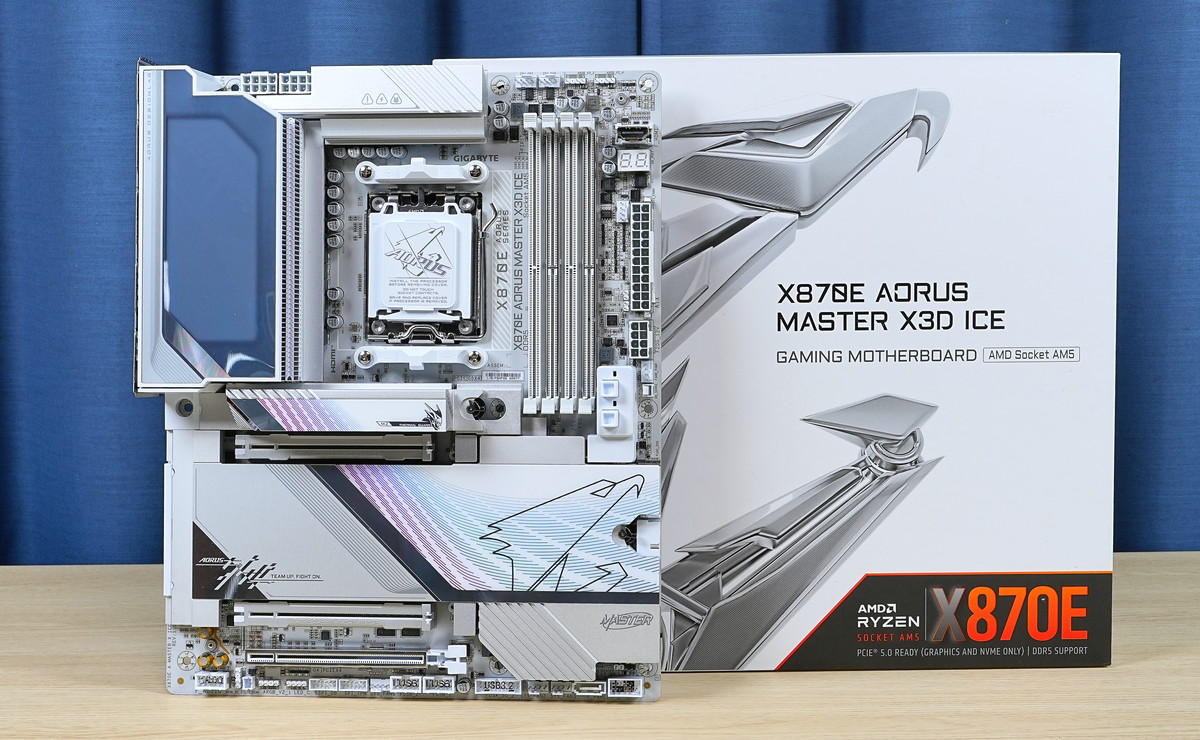
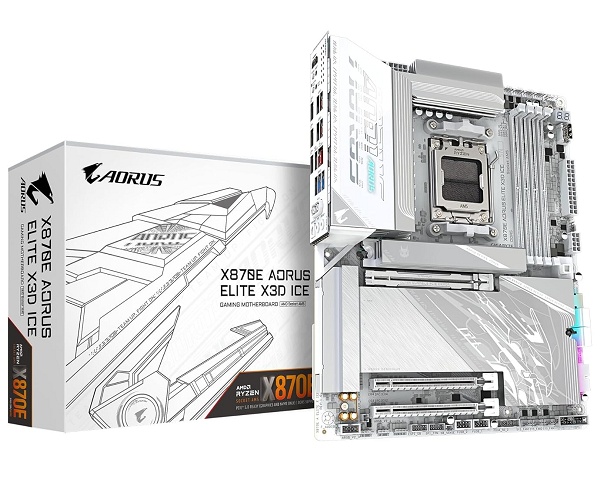
110A対応SPSで構成される22フェーズの超堅牢VRM電源や2基のUSB4対応Type-Cポートを搭載するハイエンドモデル「GIGABYTE X870E AORUS MASTER X3D ICE」をレビューします。
AMD Ryzen 9000X3DシリーズCPUをさらに高性能にする独自の最適化機能に加え、USB4とのPCIEレーンの取り合いでPCIE5.0対応M.2スロットが少ないという初期X870Eマザーボードの欠点も解消されたAMD X870Eチップセット搭載AM5マザーボードの決定版です。
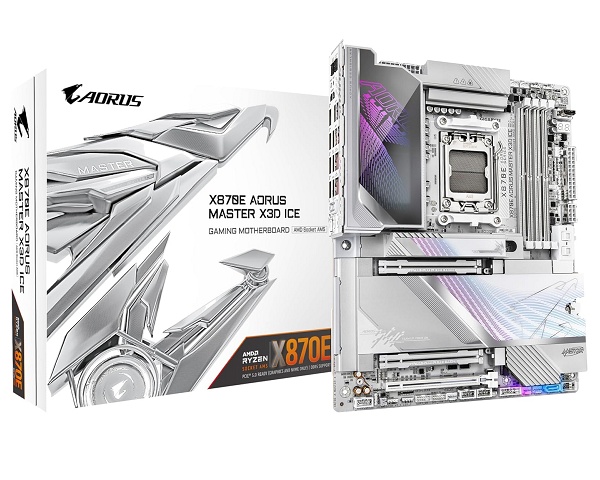
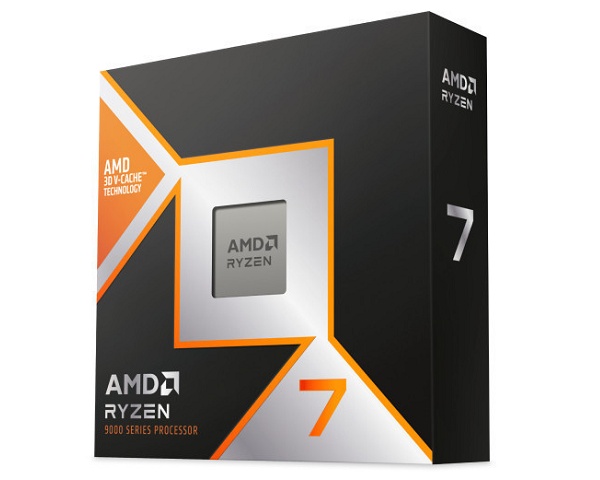
AMD Ryzen 9000/7000シリーズCPU対応

開封、付属品
まずは「GIGABYTE X870E AORUS MASTER X3D ICE」を開封して各種付属品をチェックしていきます。
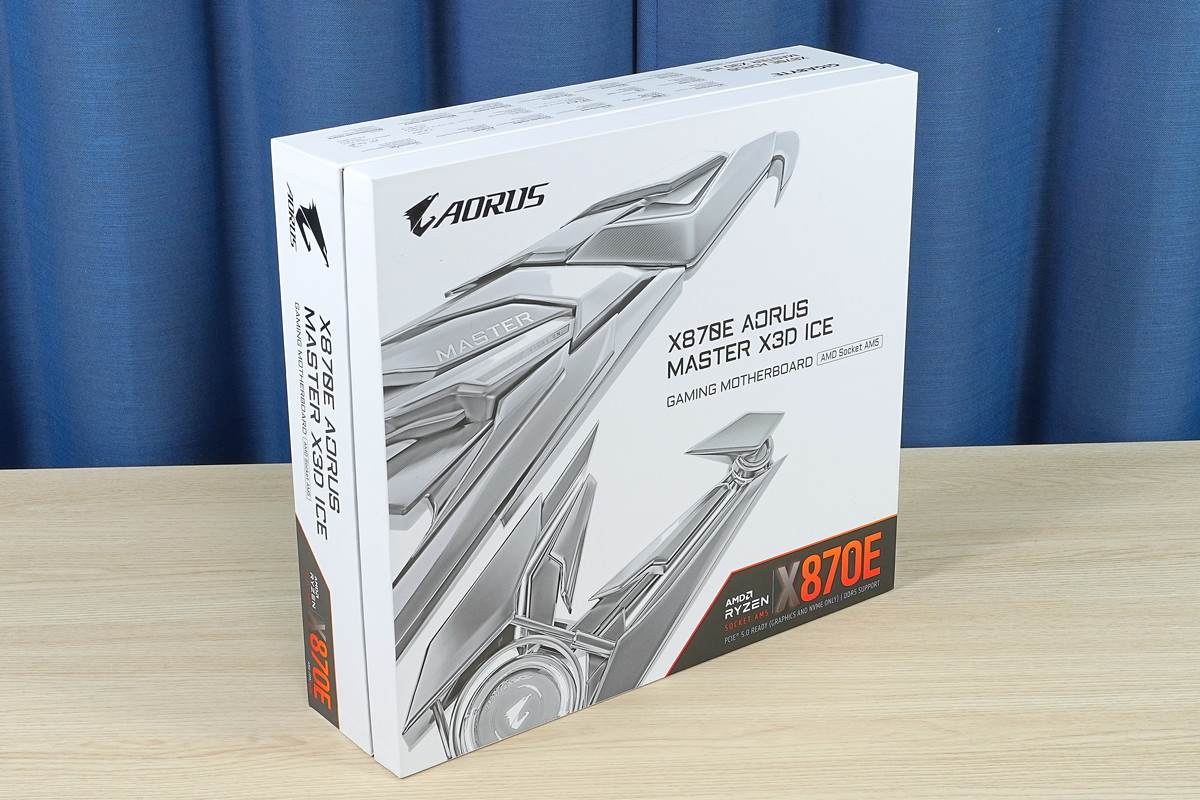
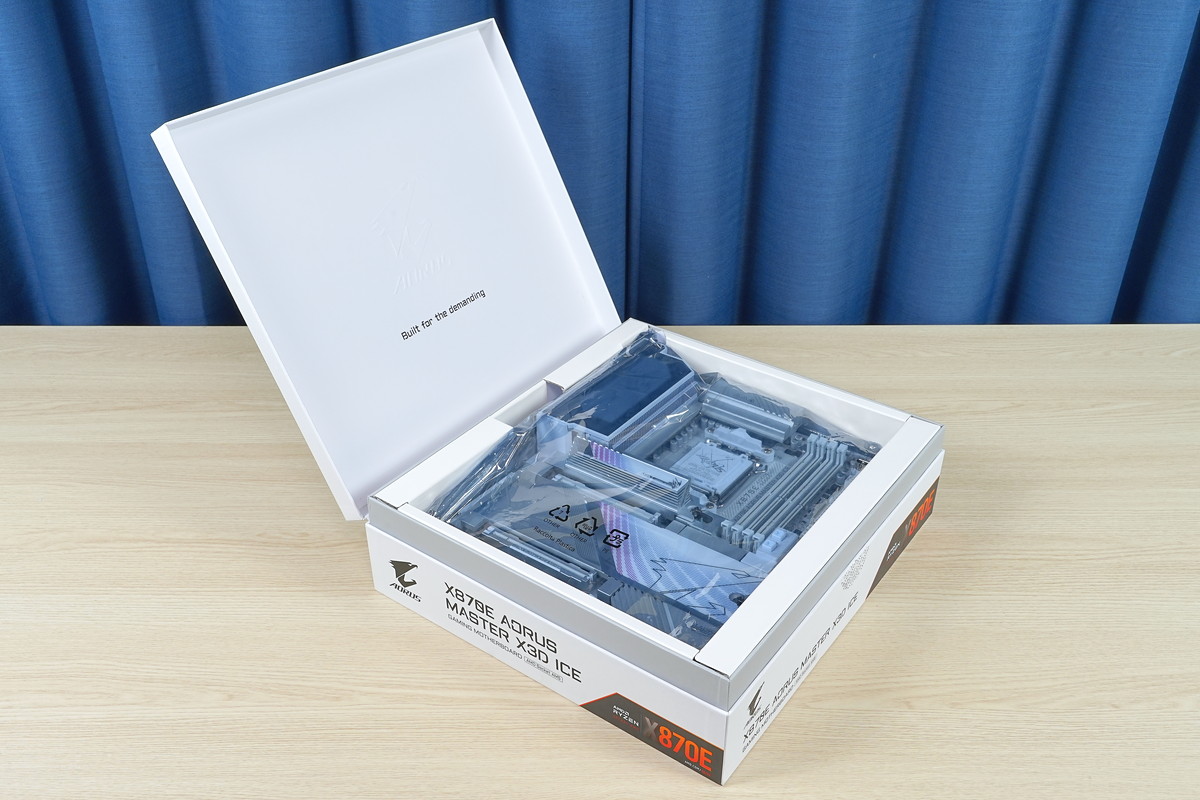
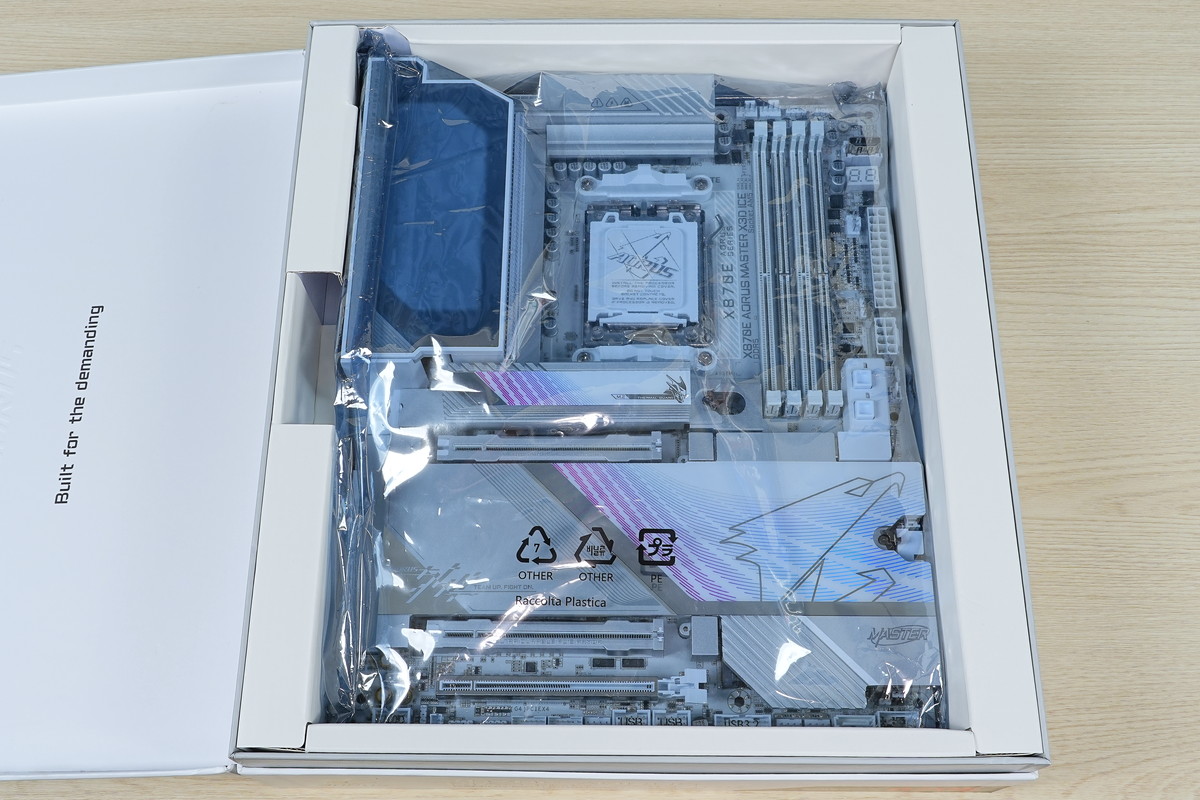
「GIGABYTE X870E AORUS MASTER X3D ICE」のパッケージはマザーボードの箱としては独特な上開き化粧箱になっていました。開閉しやすく高級感もあります。
パッケージの蓋を開くと上段にはマザーボード本体が収められており、下段には各種付属品が収められています。
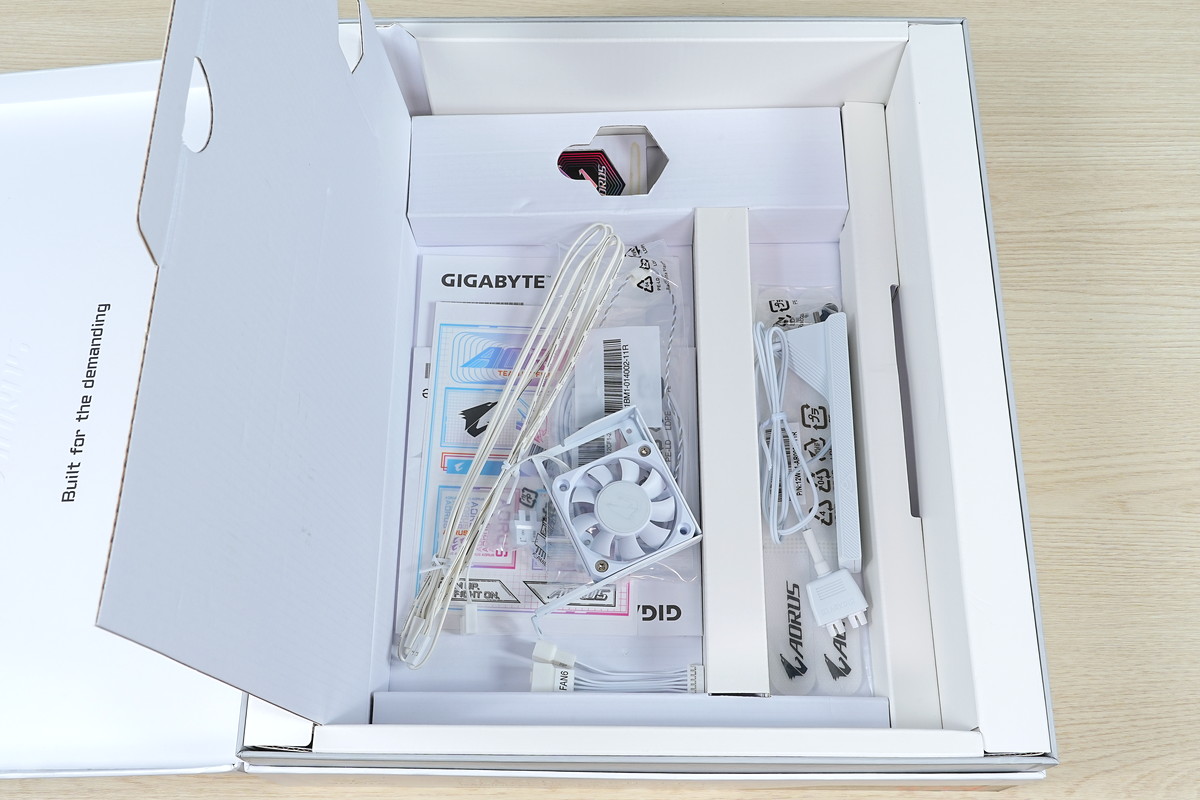
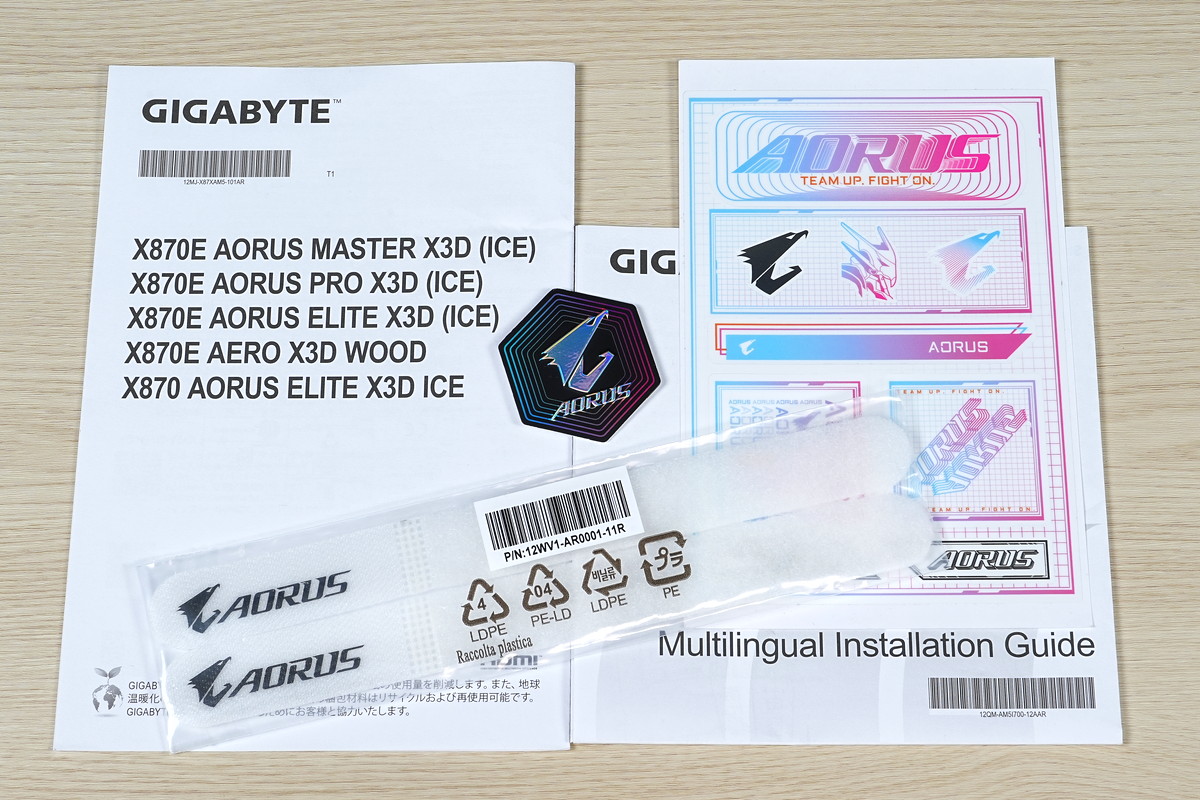
マニュアルなど冊子類で必要なものが一通り揃っています。その他にもロゴバッジシールやステッカーセットなどファングッズが付属します。
最近のSDGsの流れで、冊子類はクイックスタートガイドのみで、詳細マニュアルはQRコードを読み込んで公式サイトからダウンロードする形になっています。ハイエンドモデルなのでUSBメモリのドライバメディアは欲しいところですが、同製品には付属していません。
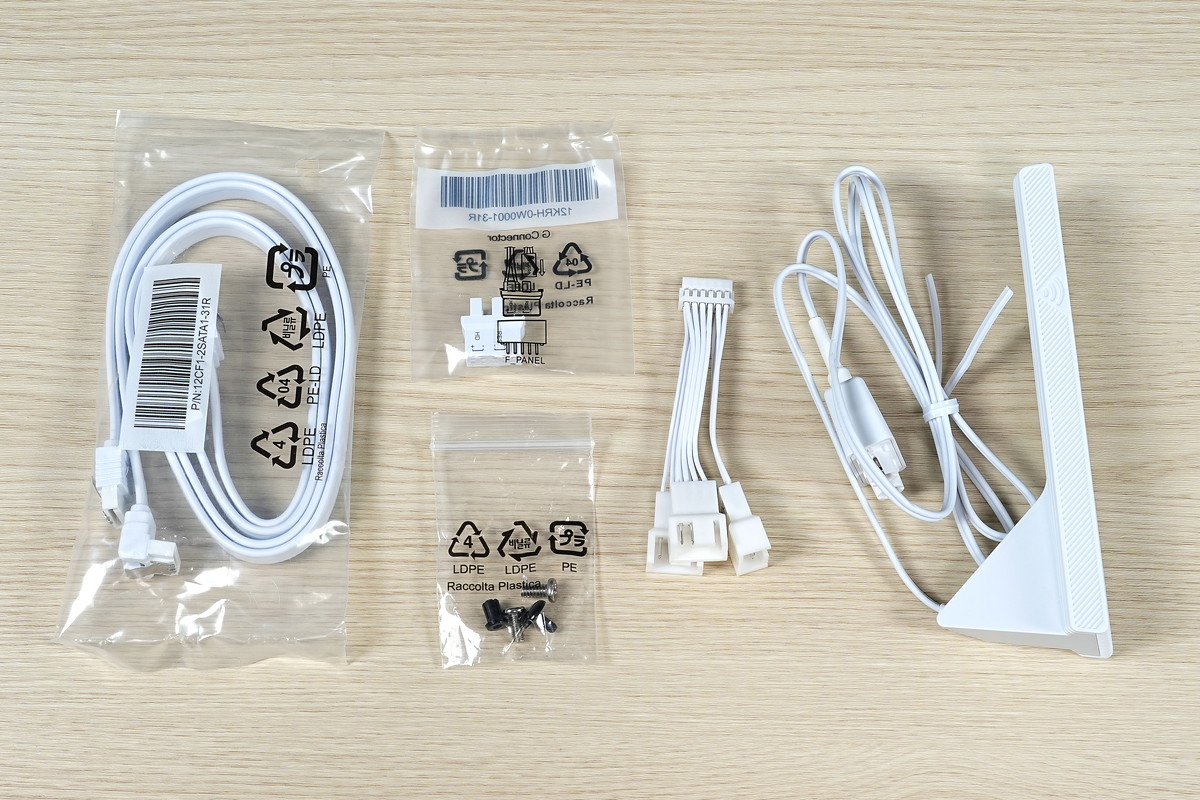
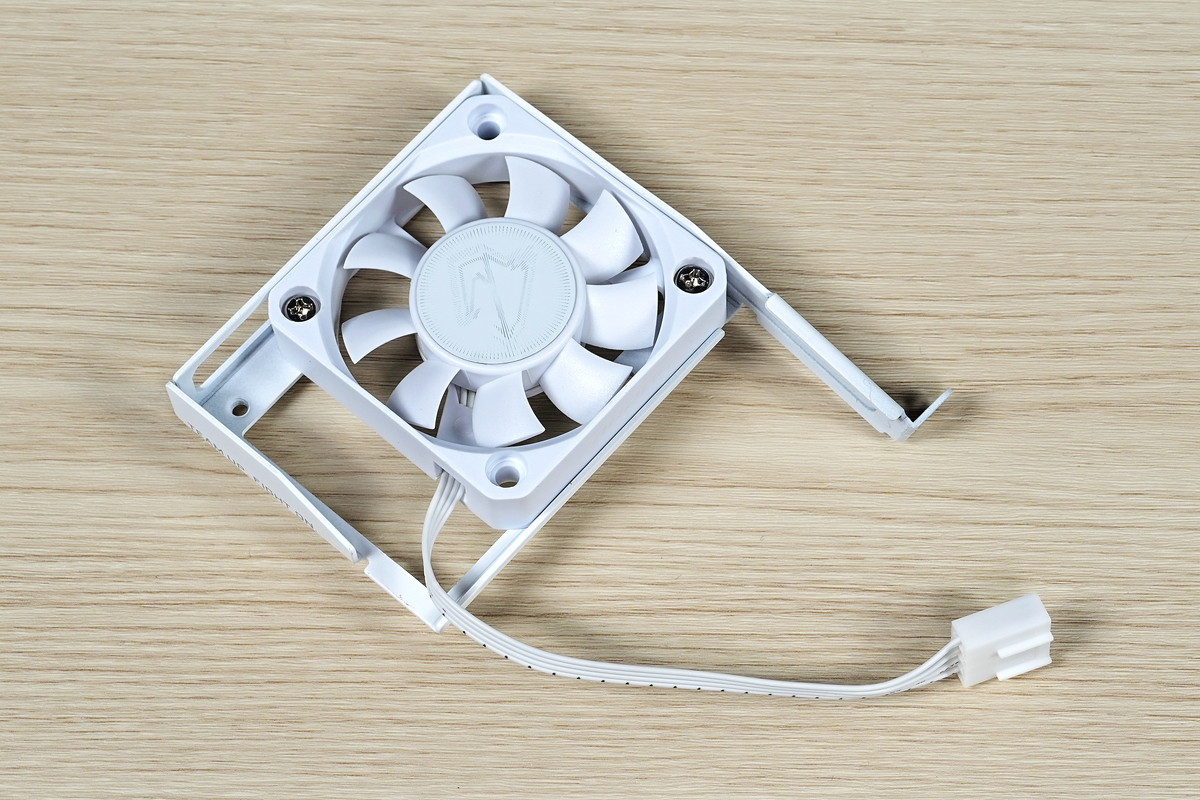
組み立て関連の付属品として、SATAケーブル 2本、G-Connector、DDR Wind Blade(メモリ冷却用ファン)、サーモセンサー2本、ノイズセンサー、Wi-Fiアンテナが付属します。

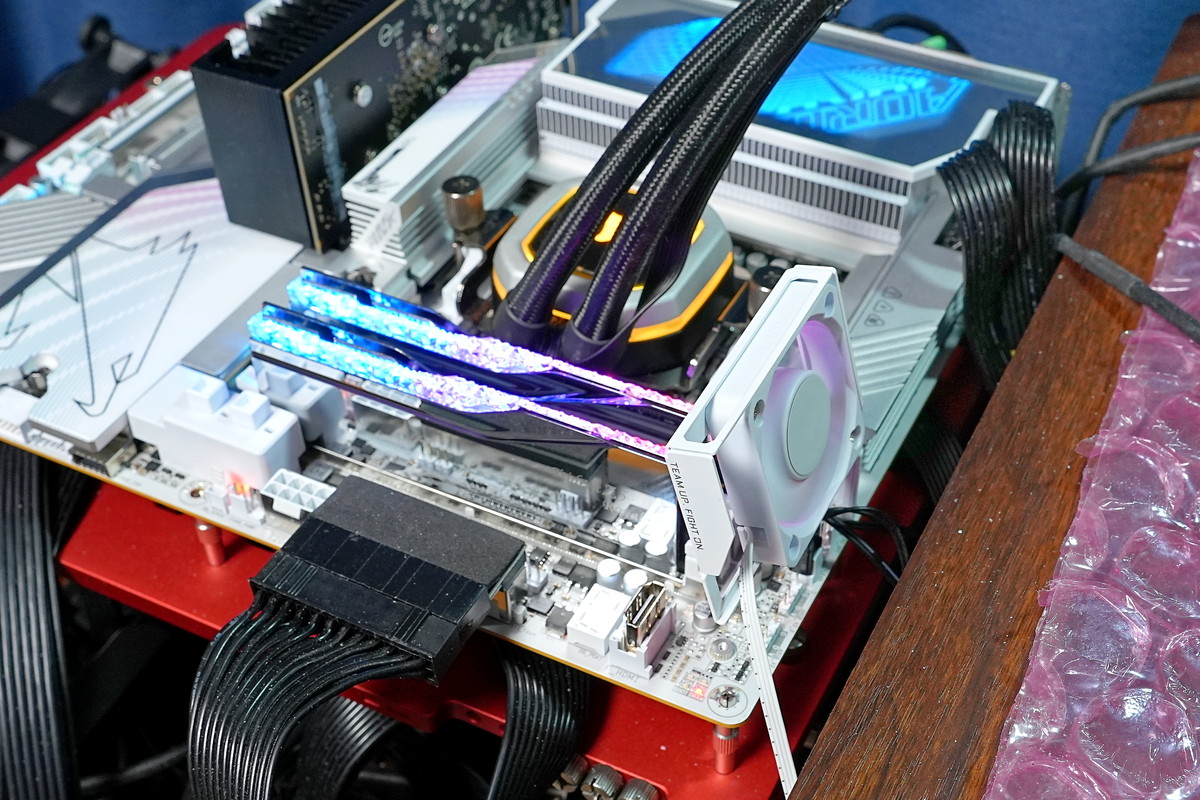
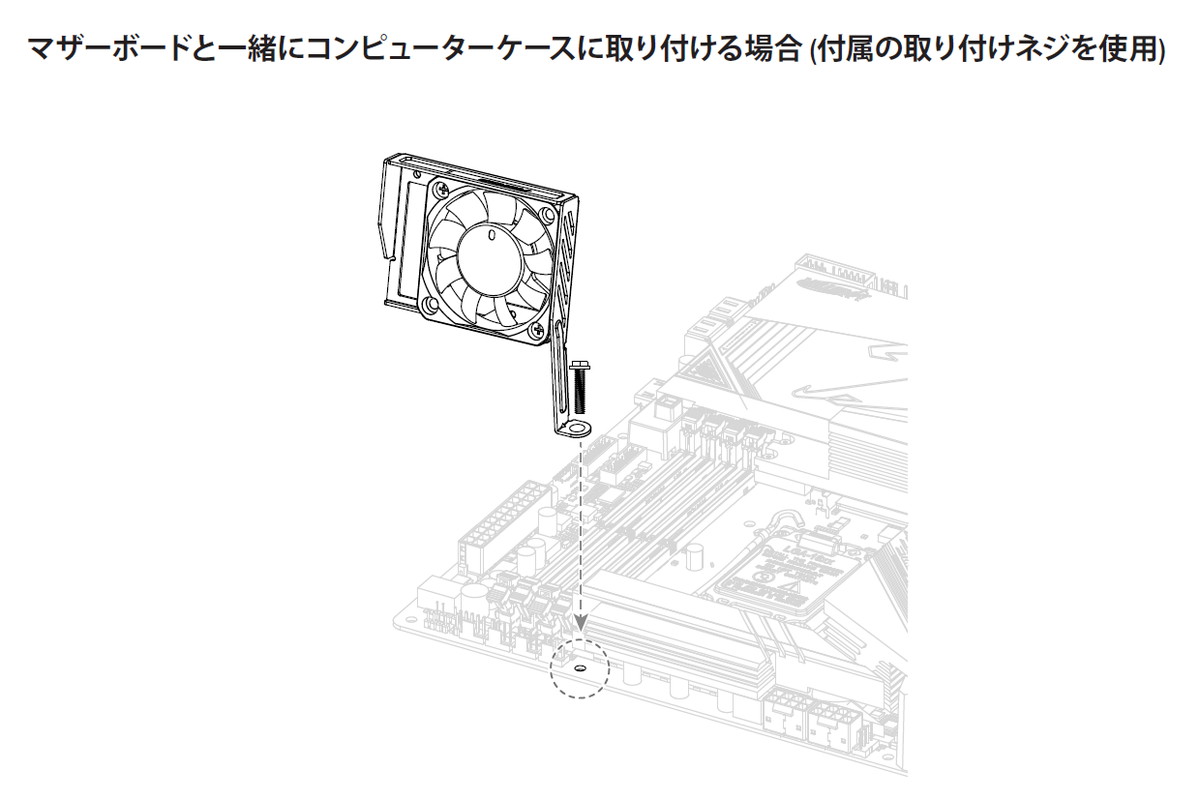
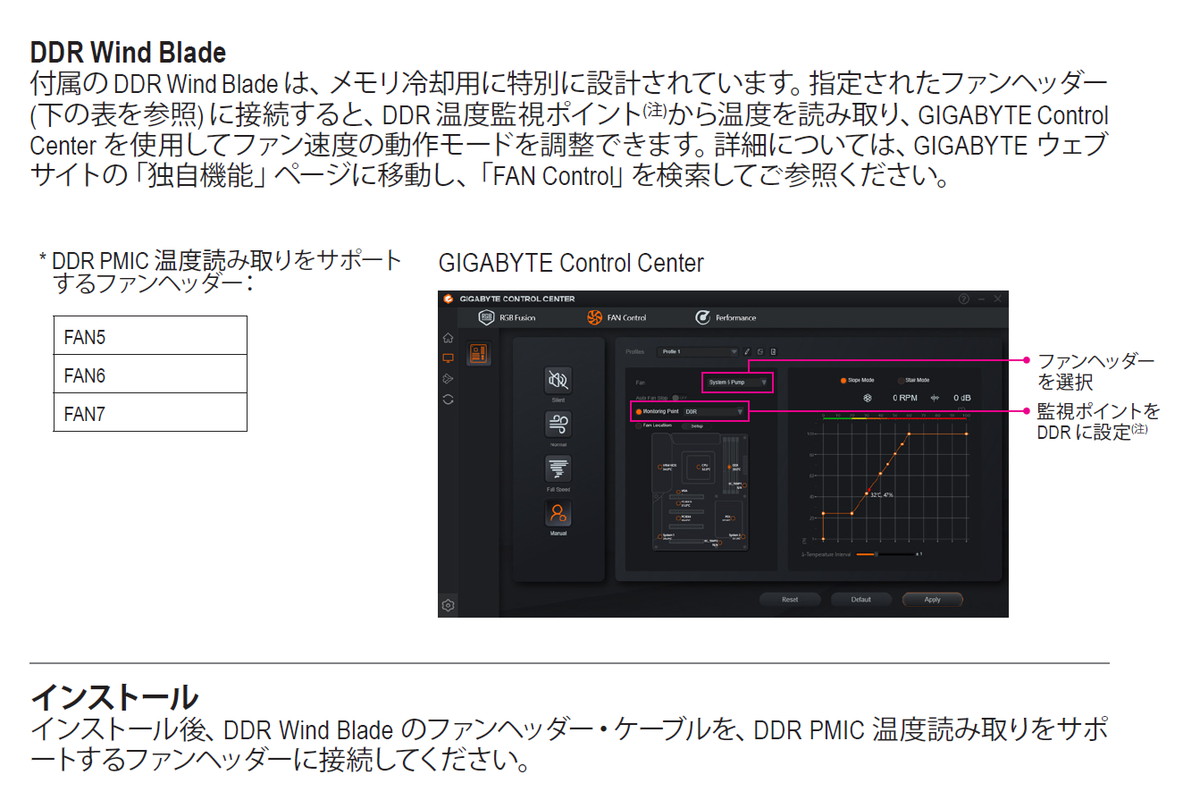
「GIGABYTE X870E AORUS MASTER X3D ICE」にはシステムメモリを冷却するためのオプションパーツとしてDDR Wind Bladeが付属しています。
6000MHzの超低レイテンシや、7000MHz+のハイクロックに対応したOCメモリではメモリ電圧を1.4V以上に昇圧する必要があり、発熱も相応に大きくなります。DDR Wind Bladeで冷やすことによってそういった超高速OCメモリに負荷がかかった時の安定性が向上します。

外観や主な特長
「GIGABYTE X870E AORUS MASTER X3D ICE」の外観やVRM電源回路、IOポートなど主な特長について紹介します。
外観、イルミネーション機能
「GIGABYTE X870E AORUS MASTER X3D ICE」はATXフォームファクタのマザーボードです。

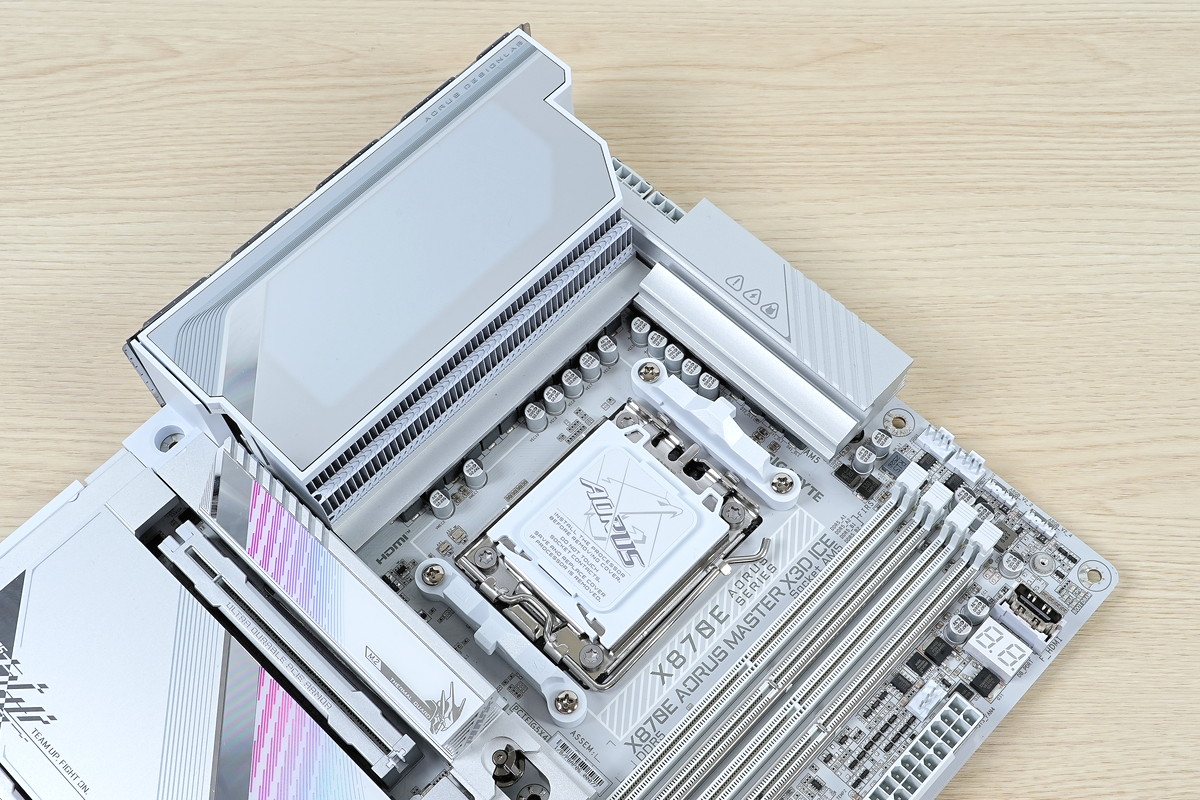
「GIGABYTE X870E AORUS MASTER X3D ICE」は”ICE(アイス)”の名前の通り、氷雪を思わせる白色と銀色を基調にしており、AORUSロゴや虹色のパターンなどゲーミング風味を感じさせるアクセントもありますが、全体としてはスマートで洗練された印象です。
マザーボード下側はチップセットクーラーとM.2 SSDヒートシンクが一体化して見えるアルミニウム製アーマーになっていて、CPUソケット周りもVRM電源クーラーとリアIOカバーが一体化していて、近年のハイエンドマザーボードで一般的な基板をフルカバーするデザインです。

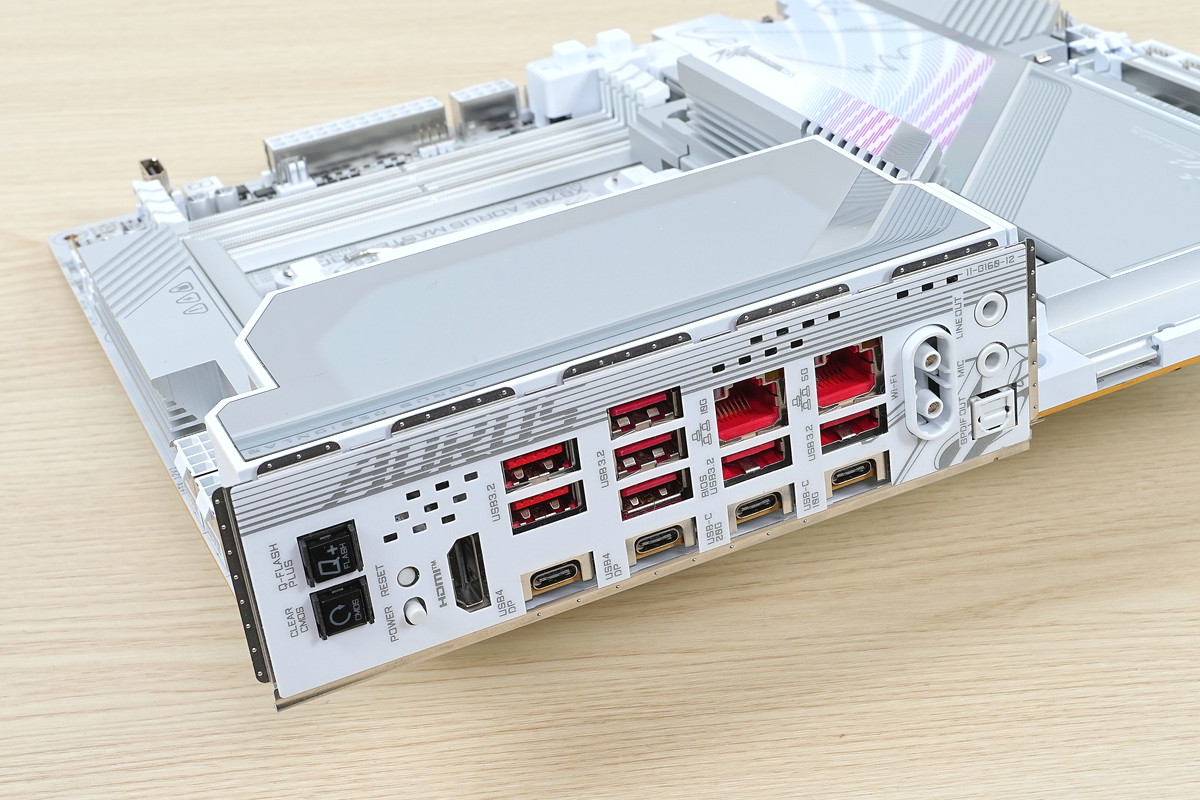
「GIGABYTE X870E AORUS MASTER X3D ICE」には一体型リアI/Oバックパネルも採用されています。
PCケースにパネルを装着する作業は固くて装着し難かったり、忘れてしまうこともあるのでマザーボードに統合されているのは嬉しい機能です。
イルミネーション機能について
「GIGABYTE X870E AORUS MASTER X3D ICE」はライティング制御機能 GIGABYTE RGB Fusionに対応しています。
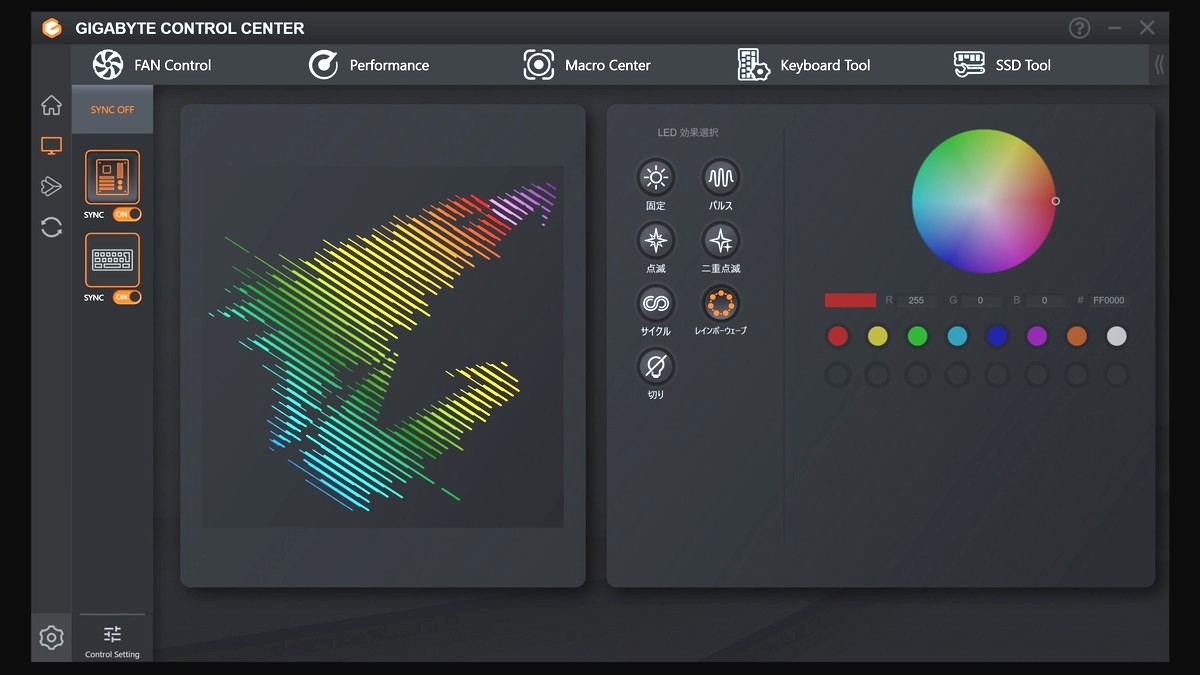
マザーボード備え付けのLEDイルミネーションや、RGB対応汎用4PIN/アドレッサブルRGB対応汎用3PINで増設したイルミネーション機器をマザーボード専用PCソフトウェアで一括して操作できます。
「GIGABYTE X870E AORUS MASTER X3D ICE」はリアI/Oカバーとチップセットクーラーの2カ所にLEDイルミネーションを搭載しています。
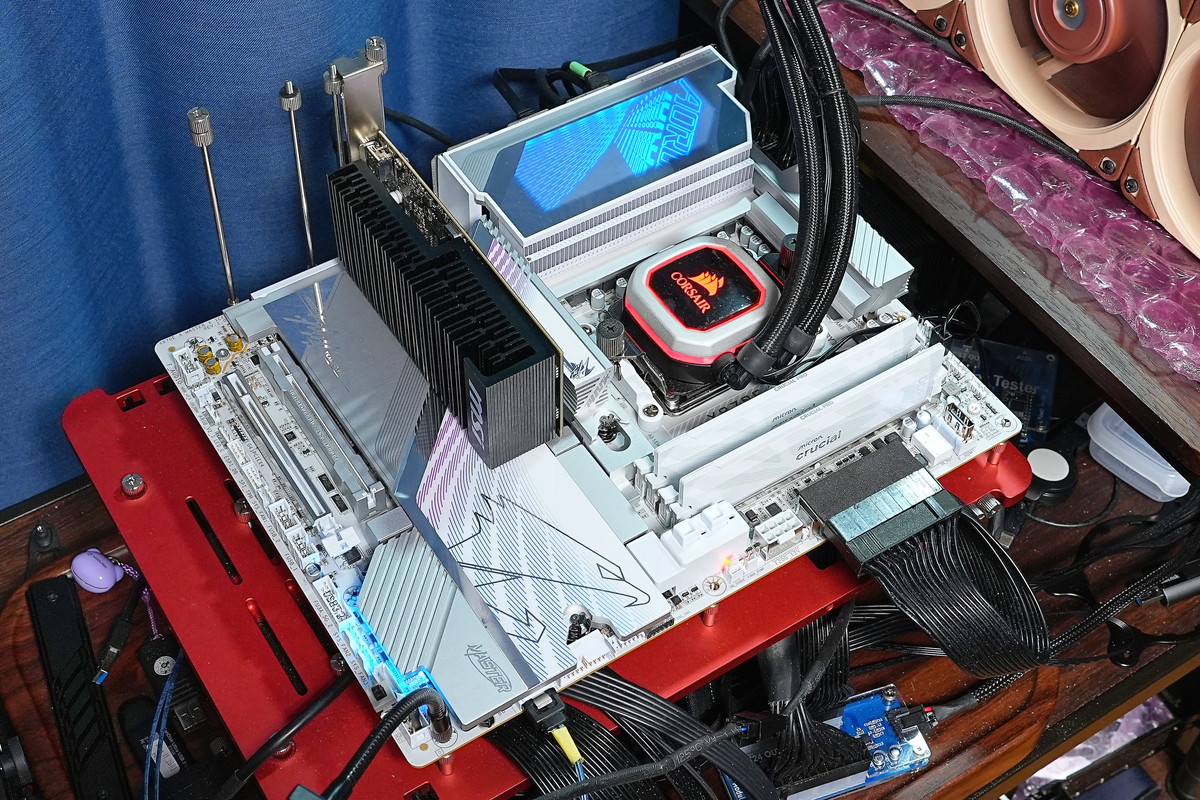
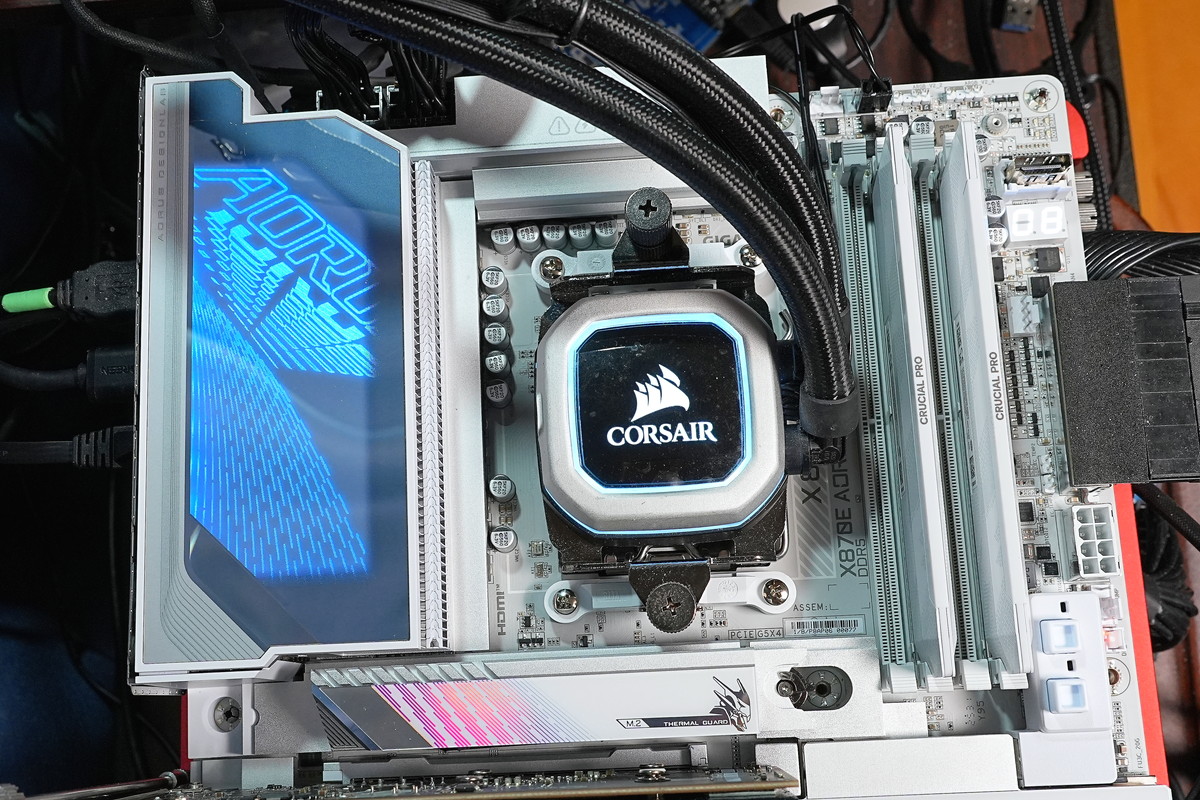
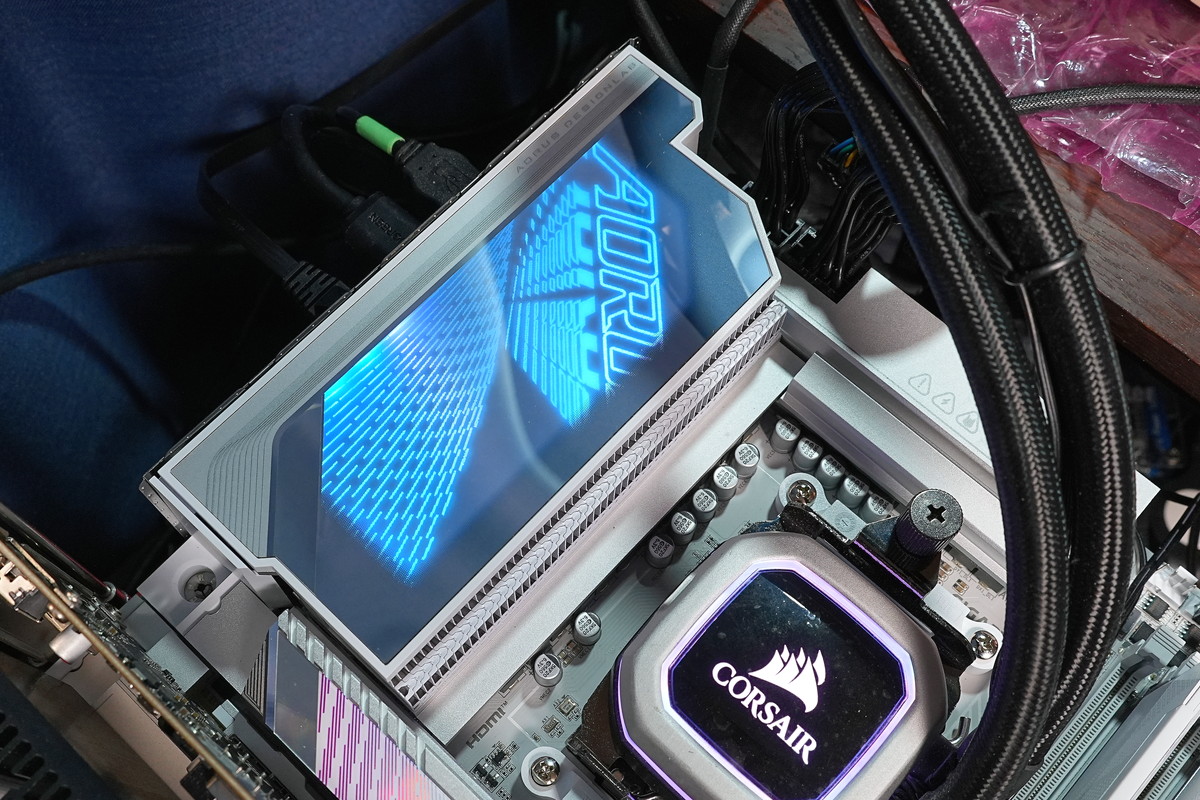
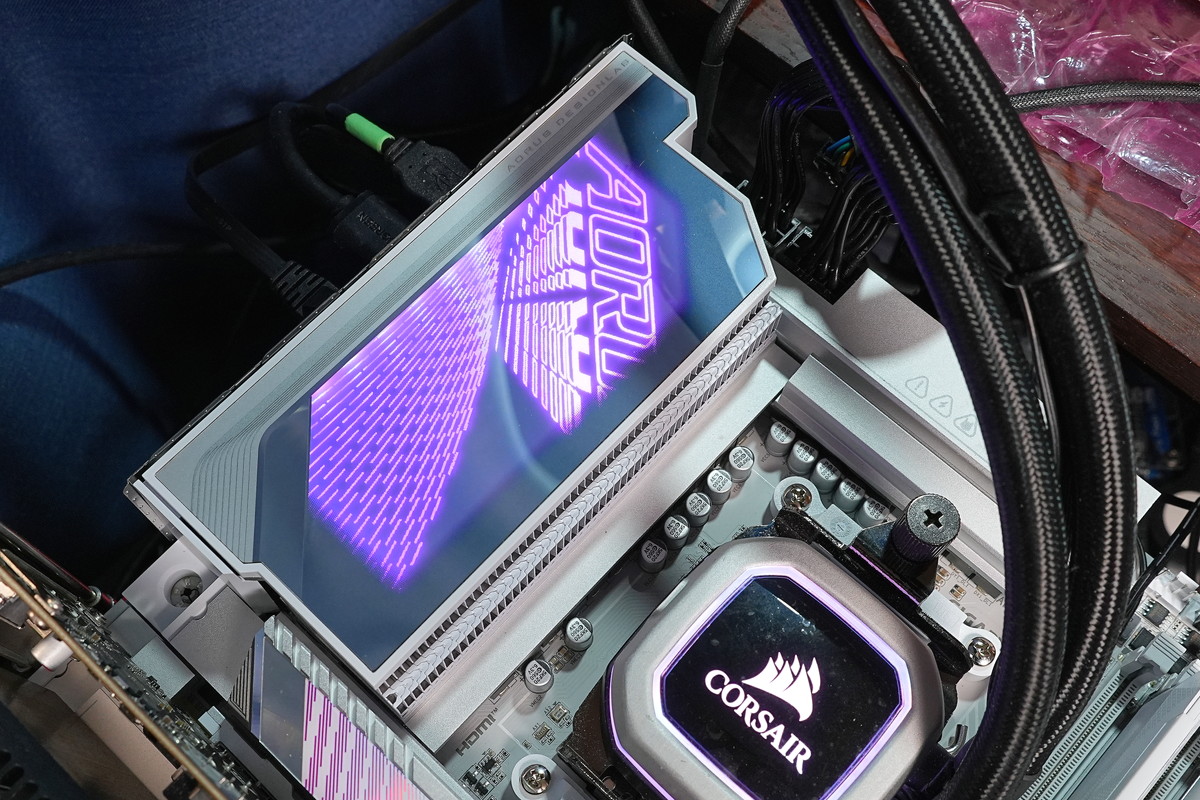
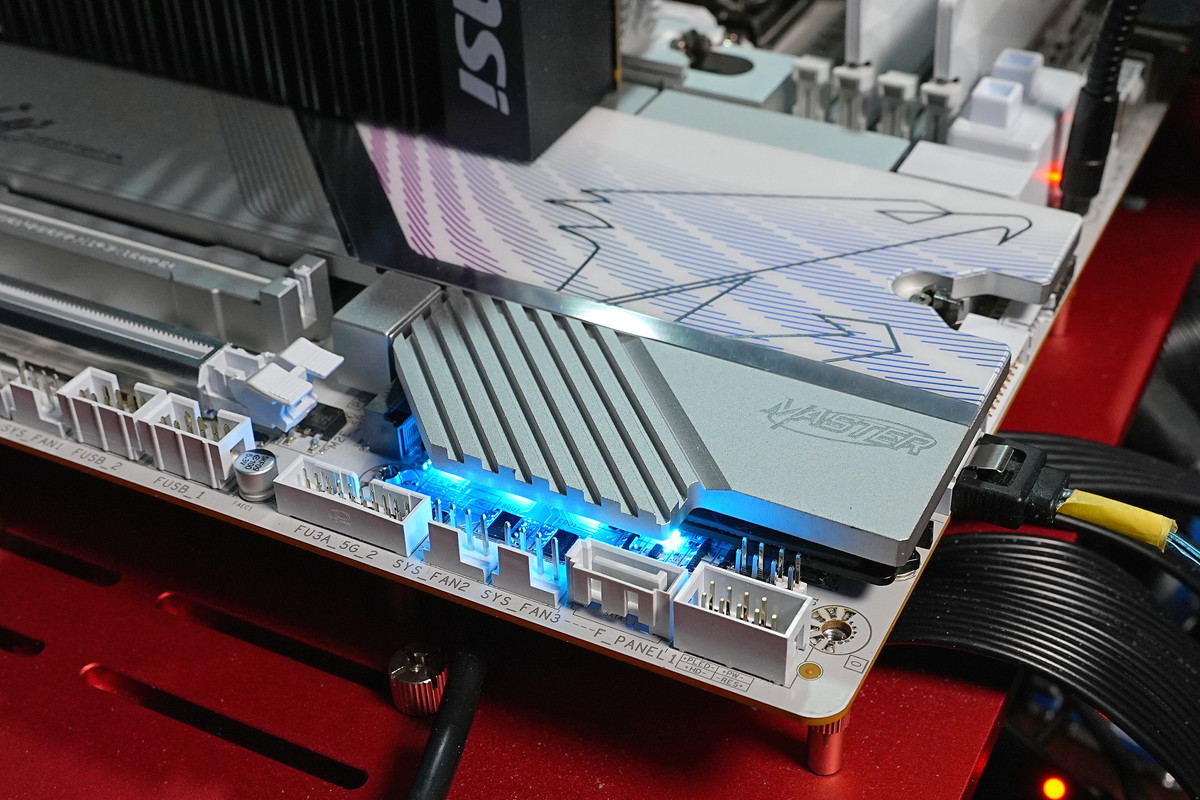
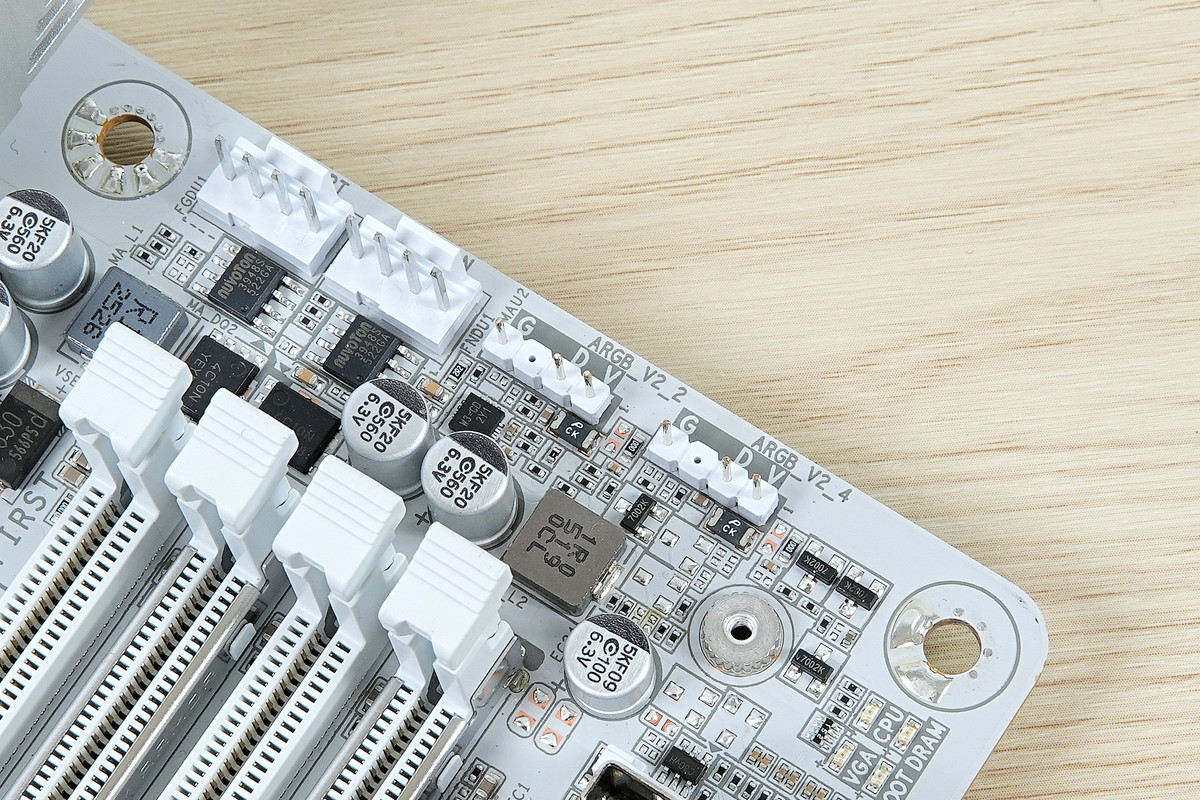
加えて「GIGABYTE X870E AORUS MASTER X3D ICE」のマザーボード上にはライティング制御に対応したARGB対応VD-G型3PIN LEDヘッダーが4基実装されています。
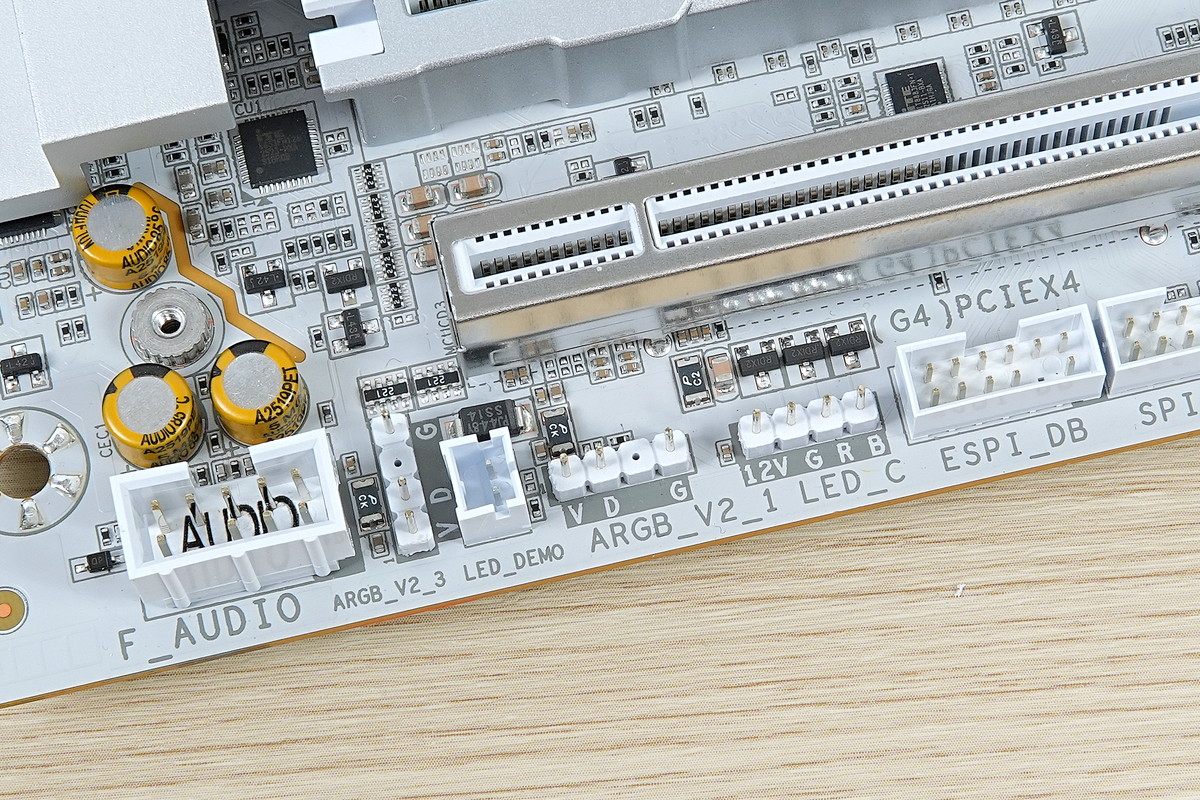
「GIGABYTE X870E AORUS MASTER X3D ICE」に搭載されたイルミネーション機器はWindows 11 23H2以降でOS統合された”動的ライティング”というライティング制御機能にも対応しています。
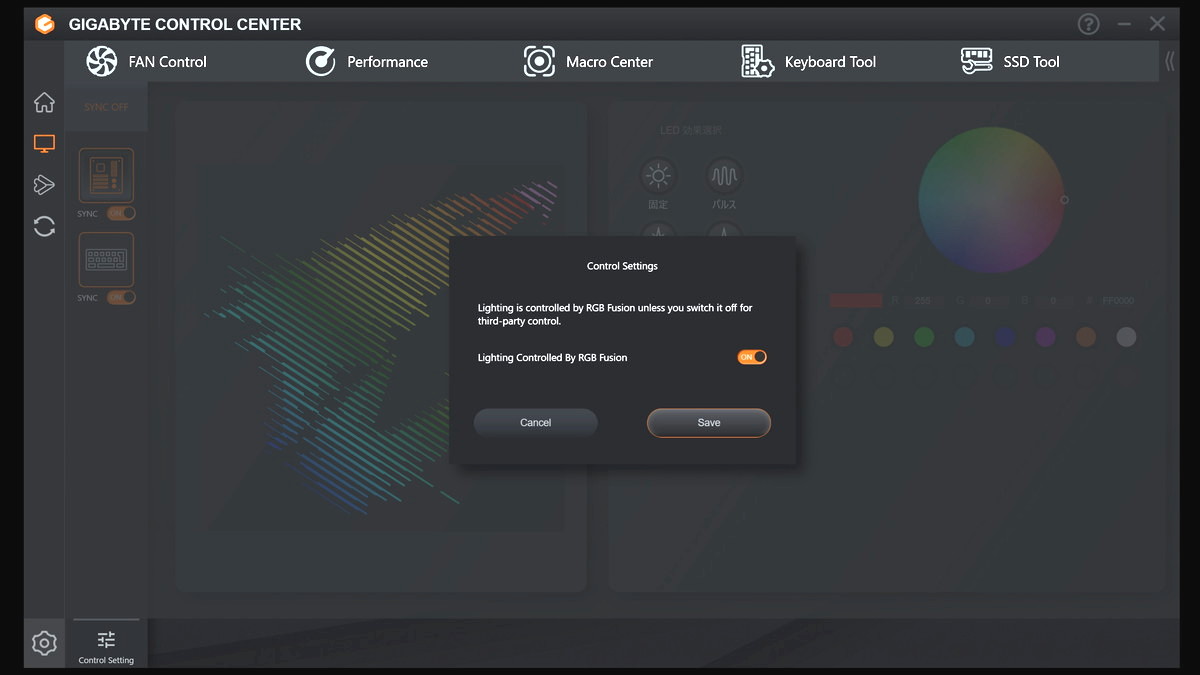
Windowsの動的ライティングで制御したい場合は、GCC(GIGABYTE Control Center)でRGB FusionのControl Settingsを無効化するとWindows側で制御が可能となります。
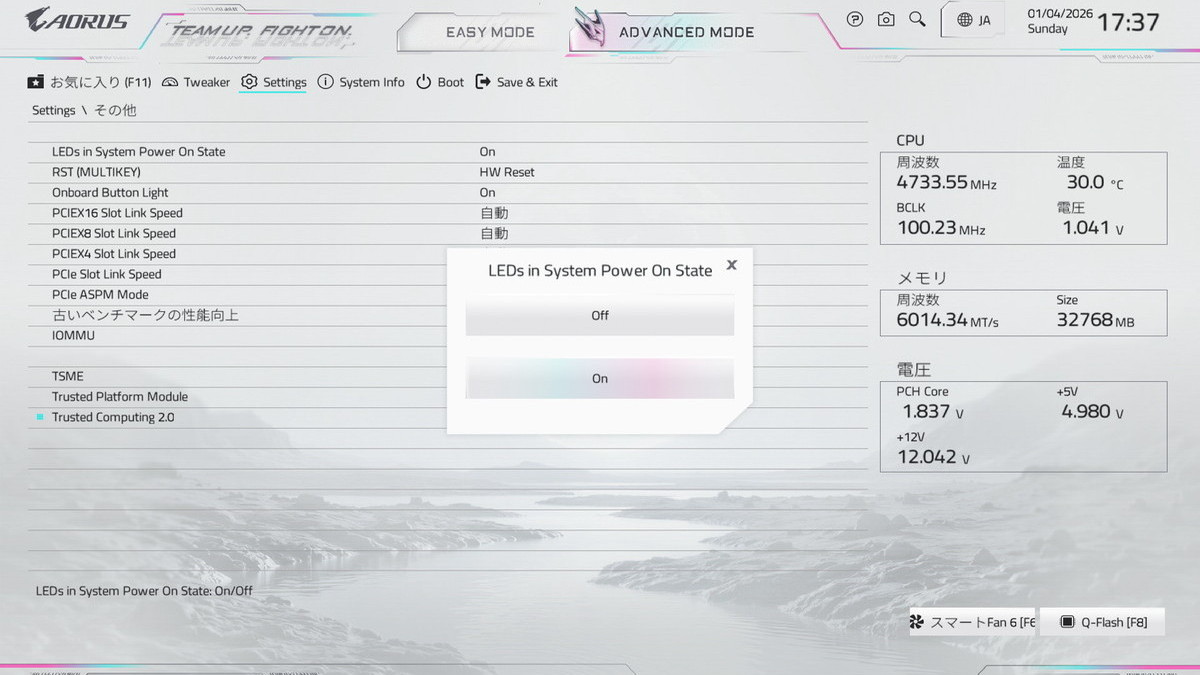
またイルミネーション類を光らせたくない人はBIOSの設定で一括して無効化(消灯)も可能です。
VRM電源回路とクーラー
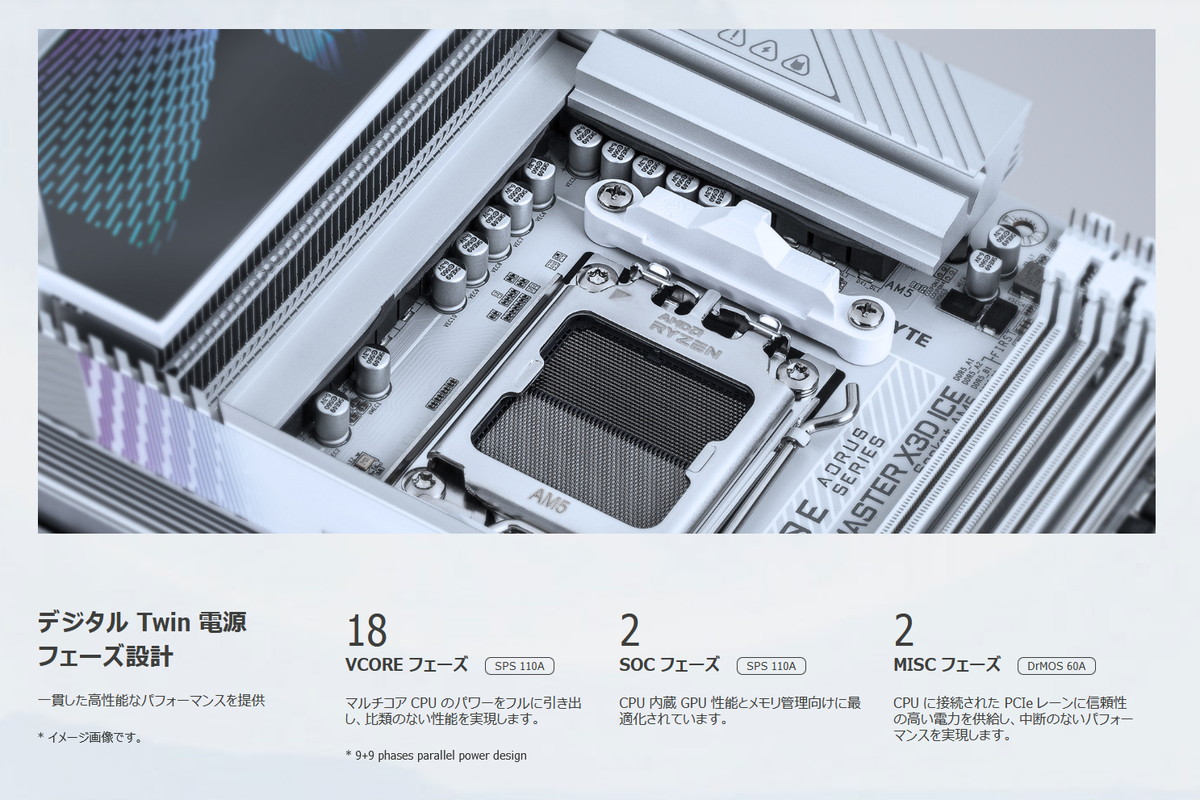
「GIGABYTE X870E AORUS MASTER X3D ICE」はメインストリーム向けマザーボードながら、22フェーズ(18+2+2)の超堅牢なVRM電源回路が実装されています。
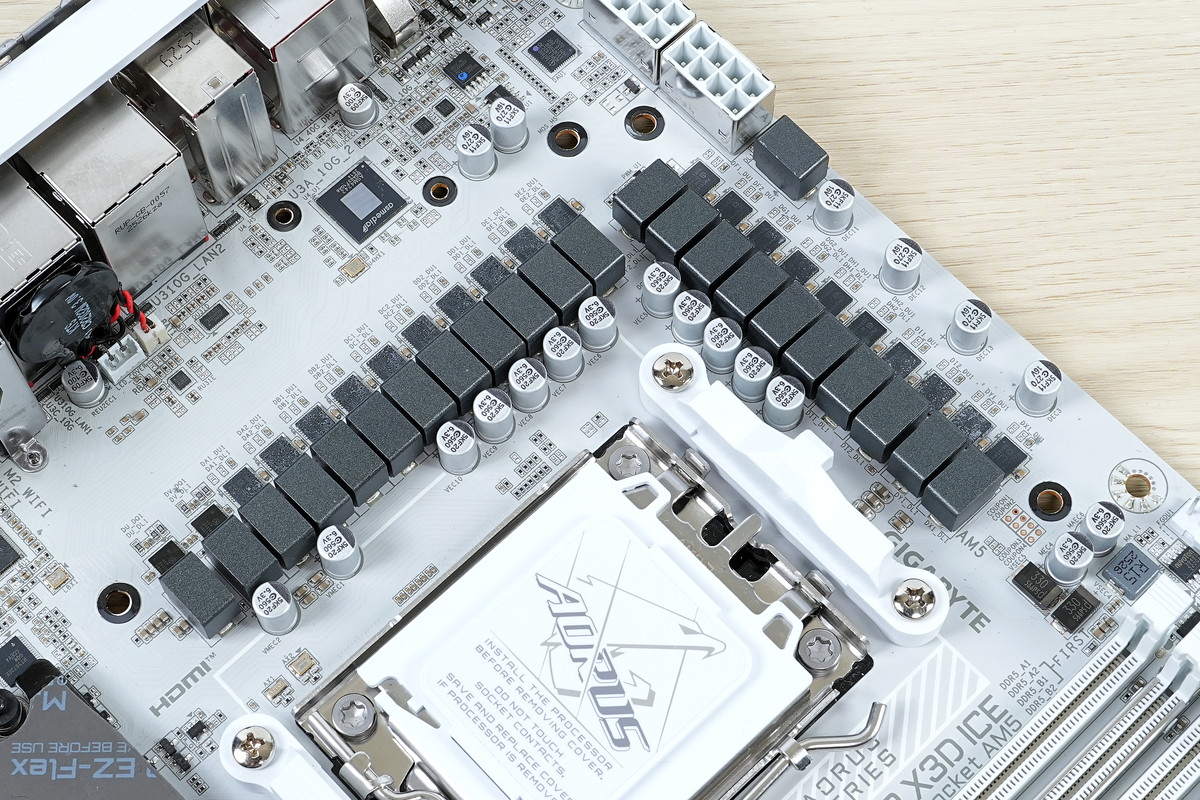

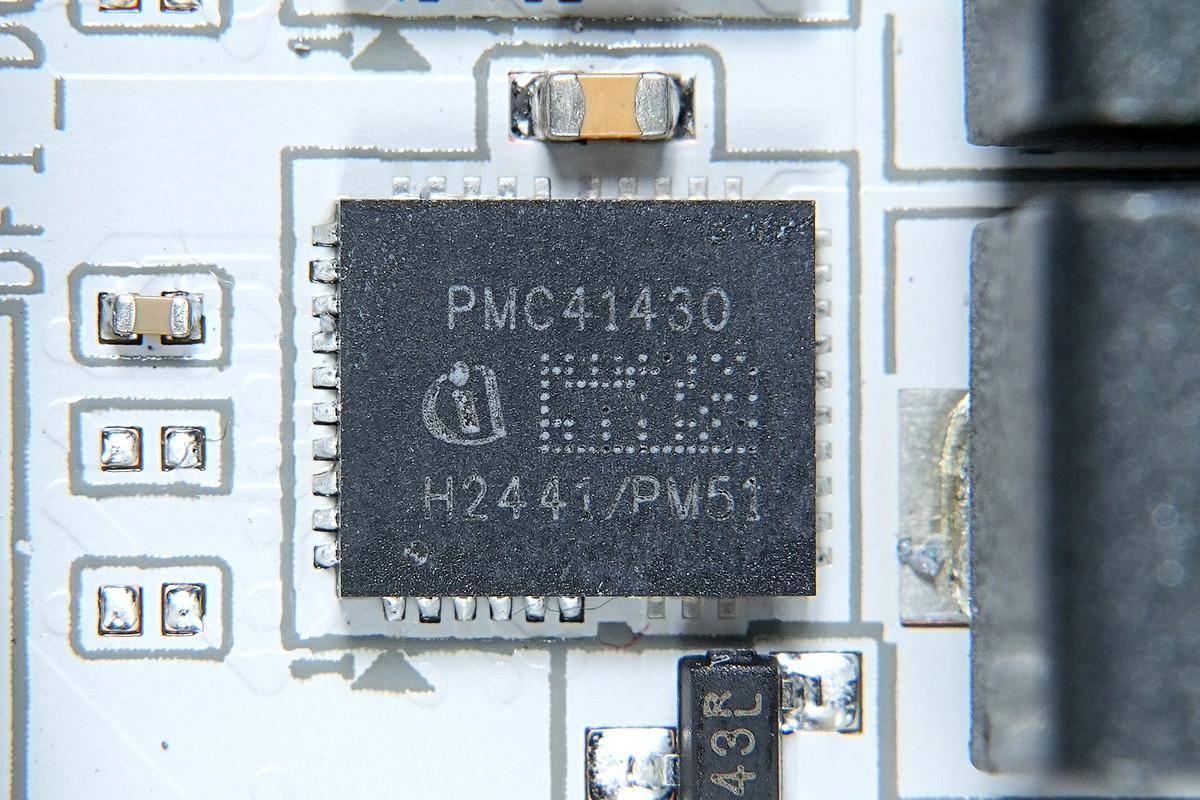
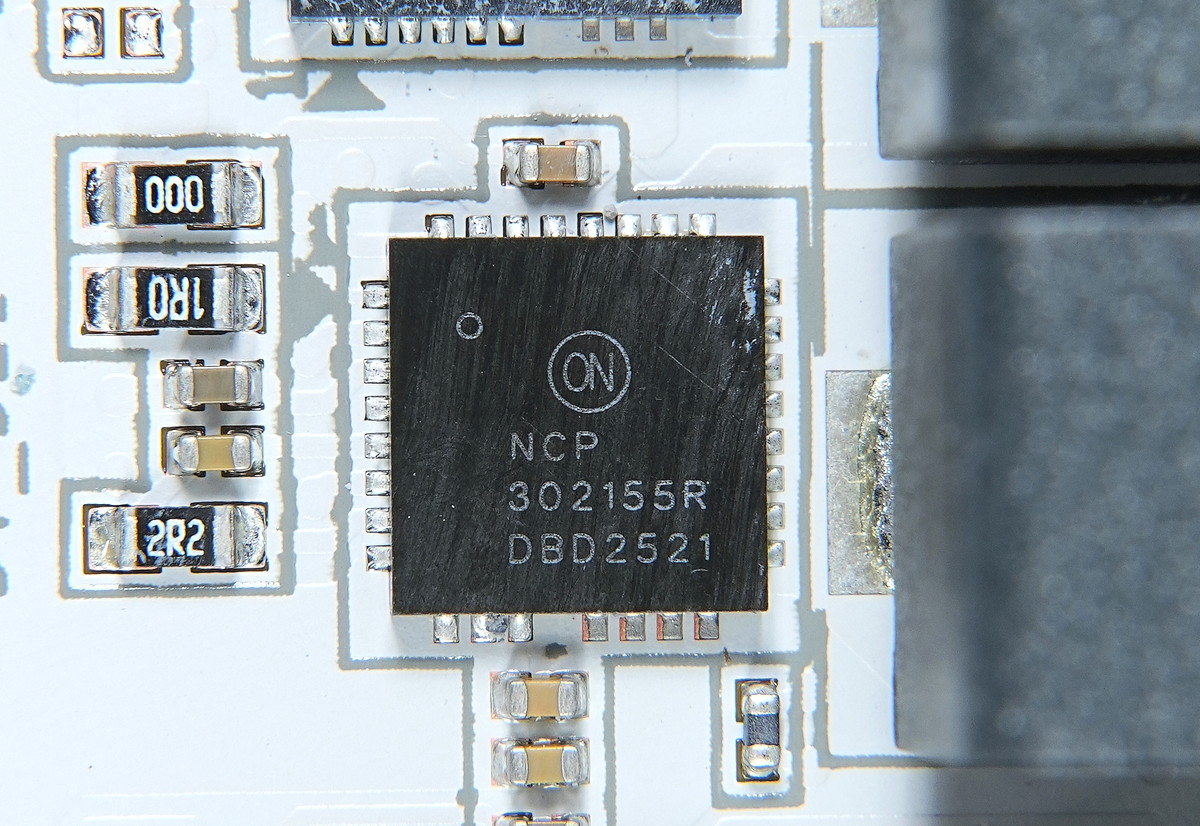
ハイサイド/ローサイドMOS-FETとドライバICをワンパッケージし、低発熱で定評のあるSmart Power Stage(Dr. MOSの名前で有名)をVRM電源回路に採用するのはハイエンドマザーボードでは定番ですが、「GIGABYTE X870E AORUS MASTER X3D ICE」ではCPUコア向けを含む20フェーズに110A対応SPSのInfineon PMC41430が使用されています。
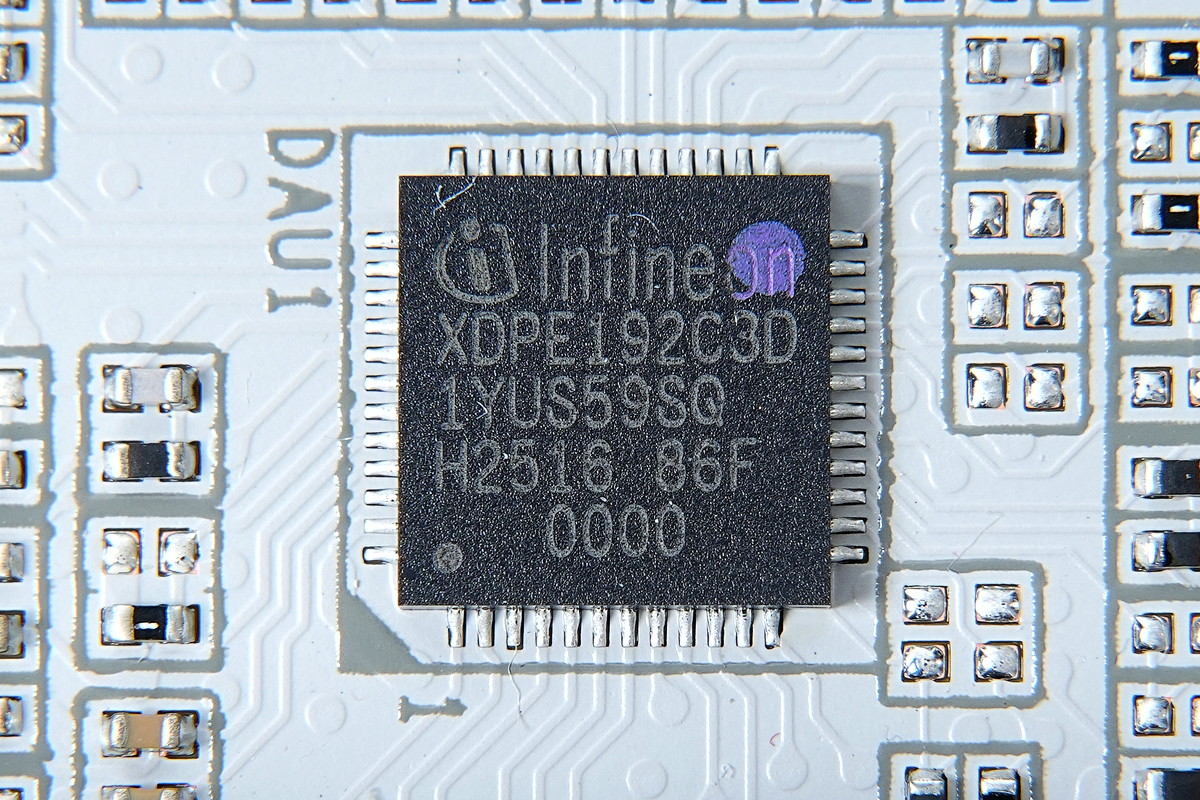
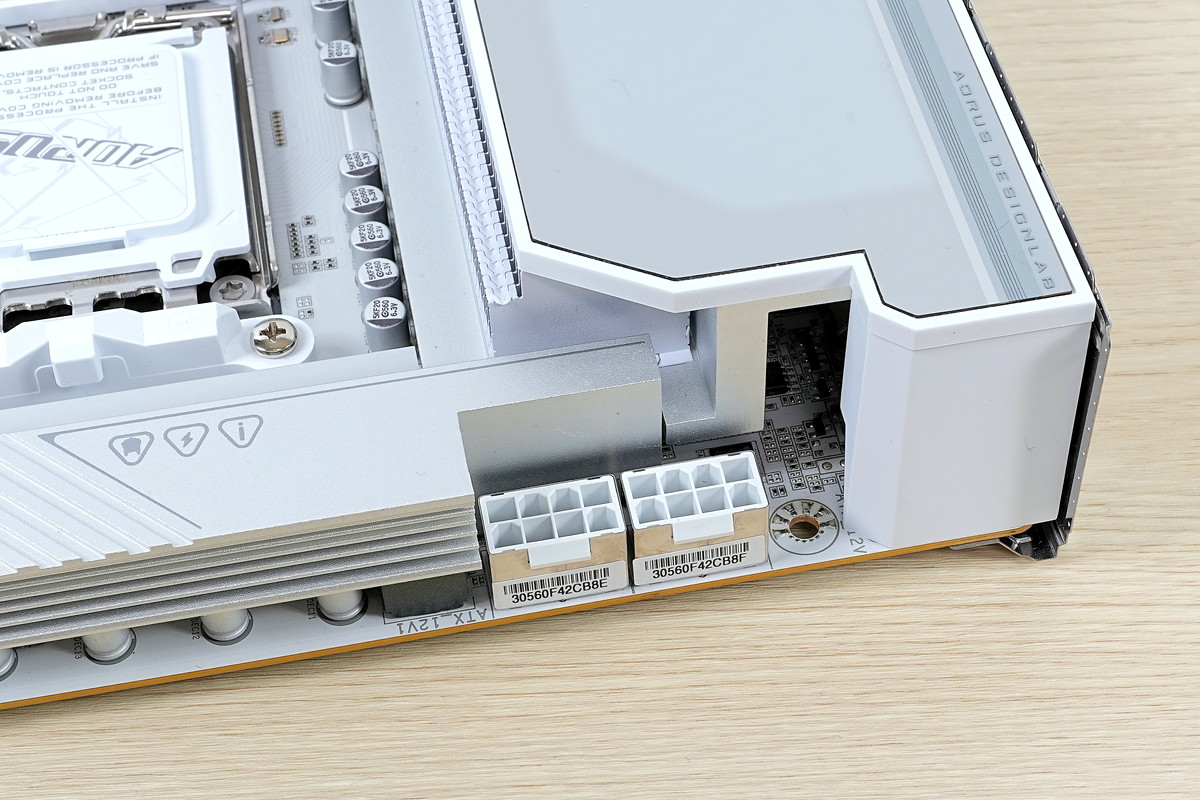
最大で16コアとなるAMD Ryzen 9000/7000シリーズCPUを組み合わせても安定した大電力の供給が行えるように、「GIGABYTE X870E AORUS MASTER X3D ICE」はEPS電源端子として8PIN×2を搭載しています。
700W以下のメインストリーム電源ユニットではEPS端子が1つしかないものもあるので組み合わせて使用する電源ユニットには注意が必要です。
EPS電源コネクタに装着された金属アーマーはコネクタの補強とともに熱拡散も補助します。
VRM電源クーラーについて
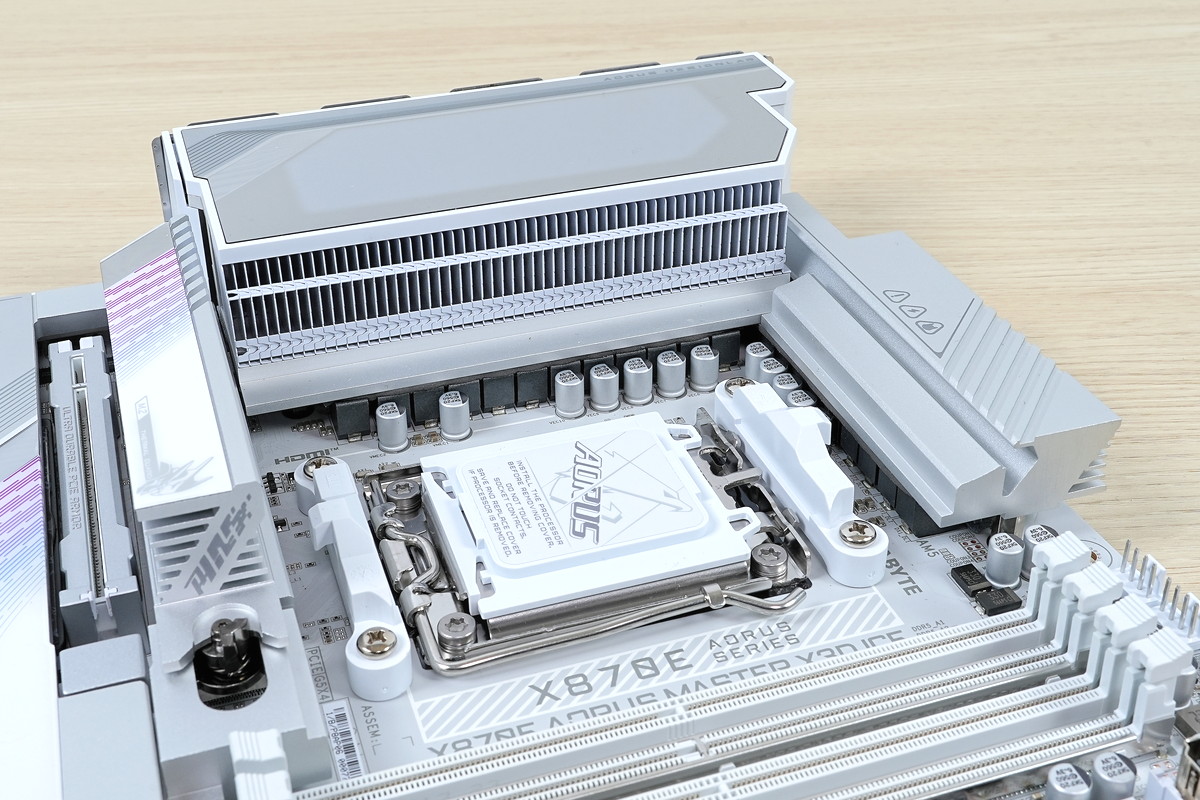
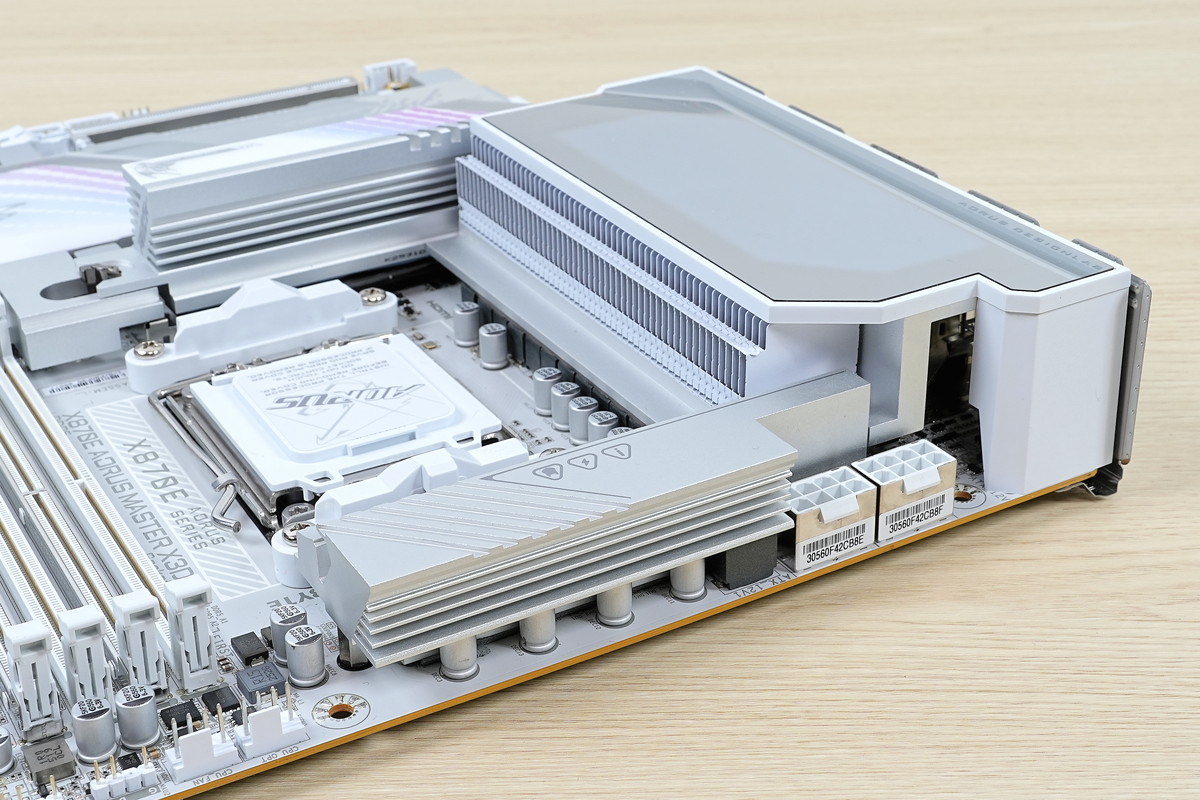
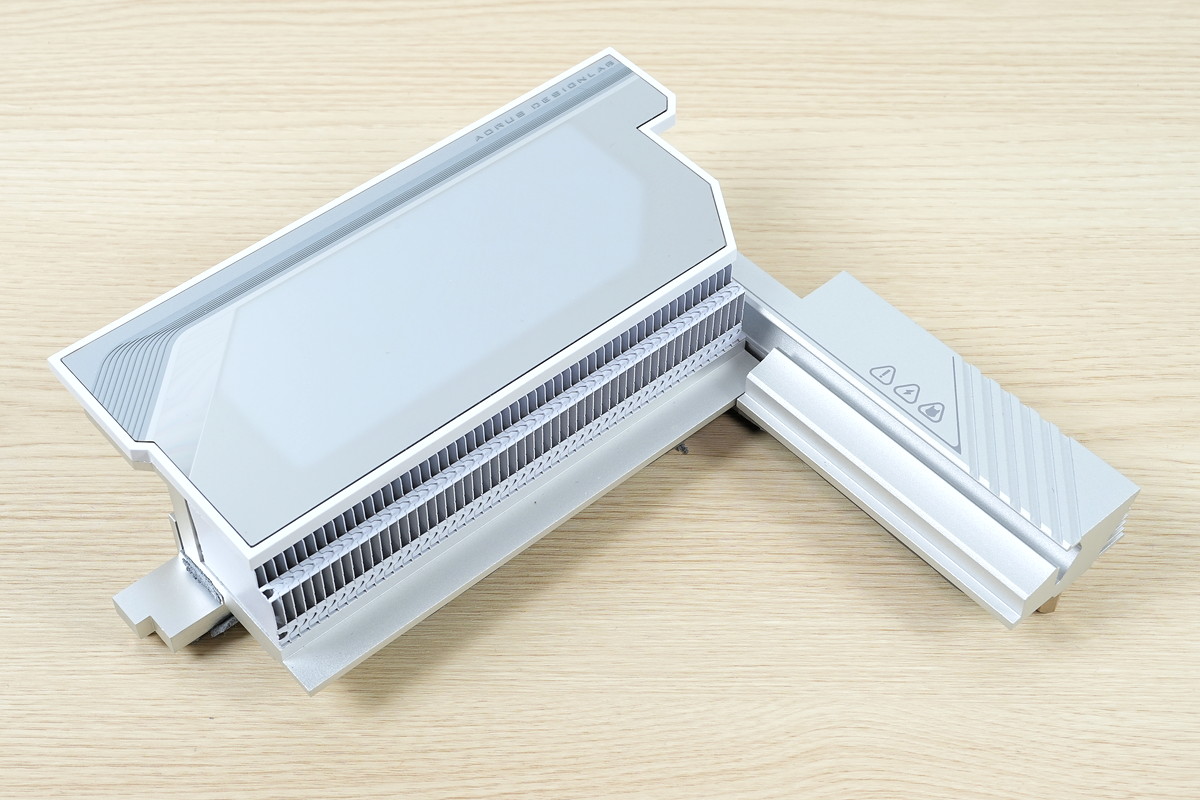
「GIGABYTE X870E AORUS MASTER X3D ICE」のVRM電源クーラーはCPUソケットの左に配置されたフィンアレイ型ヒートシンク、上に配置されたアルミニウムアロイ型ヒートシンクの2つで構成され、2つのヒートシンクはヒートパイプで連結されています。
10倍の放熱面積を確保するフィンアレイ構造、12 W/mKの高性能サーマルパッド、ダイレクトタッチ・ヒートパイプなど細部に至るまで先進の放熱設計が施されています。
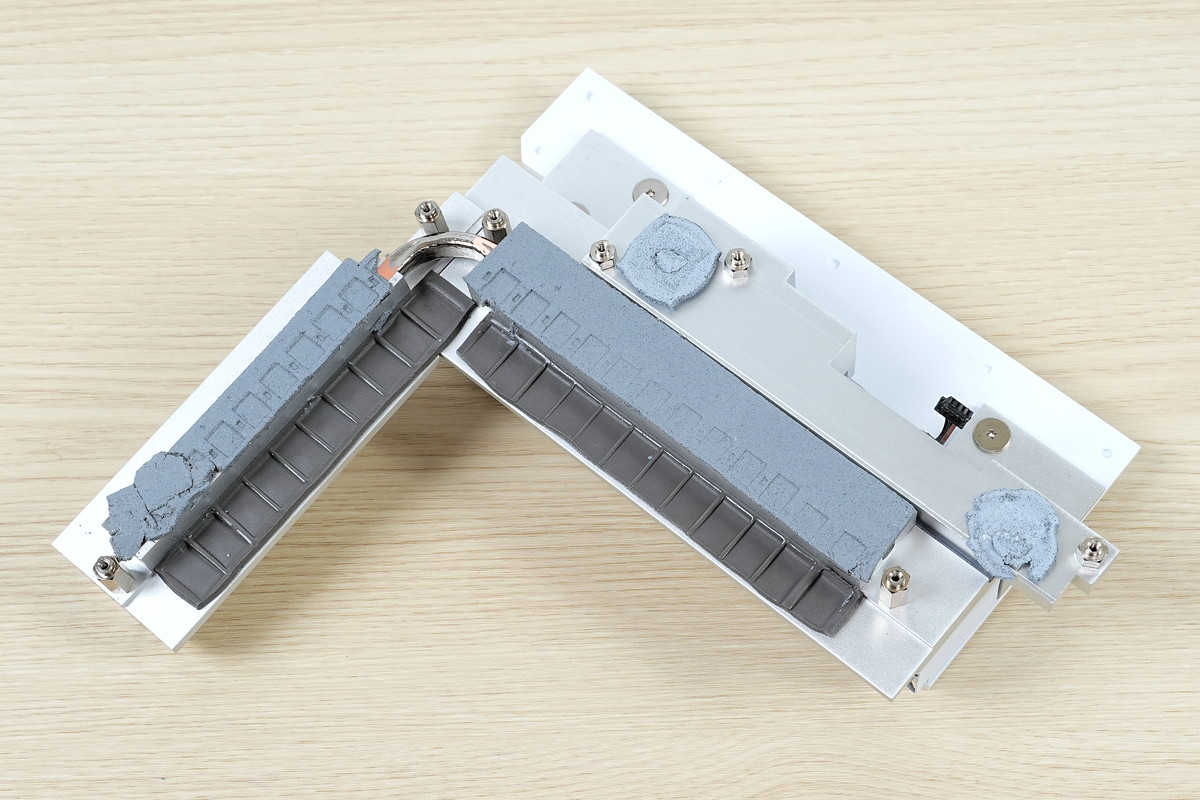


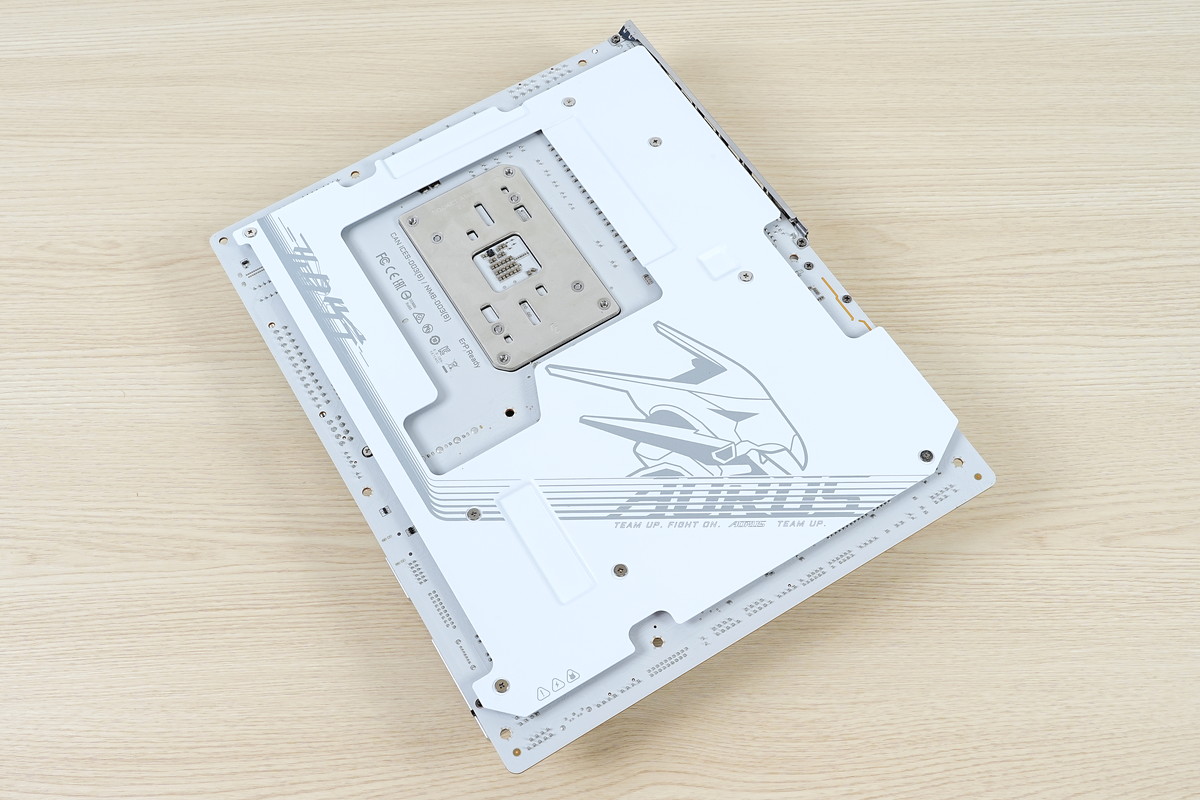
加えて、マザーボード裏面には頑丈な金属製バックプレートが装着されています。各種素子のハンダの出っ張りで指を切ることがありますが、バックプレートがあればその心配もありません。
VRM電源回路背面とサーマルパッドを介して接しているので、バックプレートはVRM電源回路の放熱プレートとしての役割も果たしています。

リアIOと有線/無線LAN
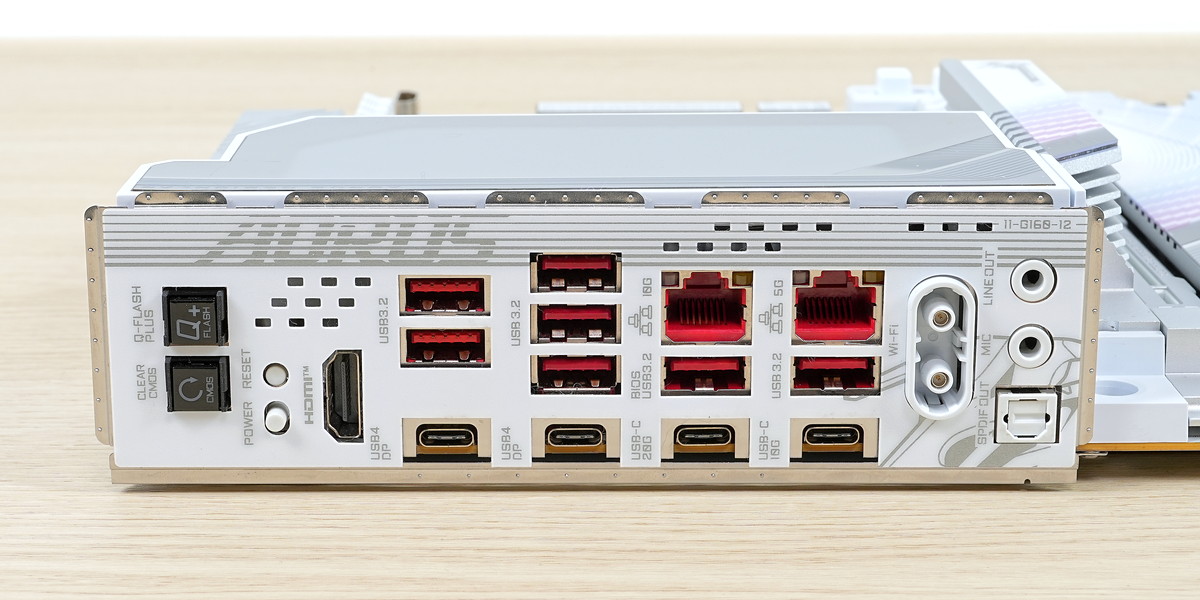
「GIGABYTE X870E AORUS MASTER X3D ICE」のリアI/Oに搭載された各種IOポートの種類や、有線LAN/無線LANについてまとめました。
| リアIOとネットワーク機器の一覧 | ||
|---|---|---|
| USB | USB2.0 | – |
| USB 5Gbps | – | |
| USB 10Gbps | Type-A × 7 Type-C × 1 | |
| USB 20Gbps | Type-C × 1 | |
| USB 40Gbps | Type-C × 2 | |
| Thunderbolt | – | |
| フロント | USB 20Gbps (Type-C) ×1 USB 10Gbps (x2) ×2 USB2.0 (x2) ×2 | |
| オーディオ | ステレオ出力3.5mm マイク入力3.5mm S/PDIF(光角型) | |
| ネットワーク | 有線 | 5Gb LAN (Realtek RTL8126) 10Gb LAN (Realtek RTL8127) |
| 無線 | Wi-Fi 7 (MediaTek MT7927) Bluetooth 5.4 | |
USB規格の名称や転送速度について簡単にまとめておきます。
現在、最新バージョンのUSB表記では世代/バージョン/リンク数といった分かり難い記載は消え、単純に”USB 10Gbps”のように接続帯域がそのまま記載されています。
| 最新の名称とロゴ パッケージ / コネクタ | 帯域 / 理論実効速度 | 旧名とロゴ | 技術仕様 | |
|---|---|---|---|---|
| USB2.0 | 480Mbps 48MB/s | |||
| USB 5Gbps | 5Gbps 500MB/s | USB3.2 Gen1 USB3.1 Gen1 USB3.0 | ||
 |  | |||
| USB 10Gbps | 10Gbps / 1.2GB/s | USB3.2 Gen2 USB3.1 Gen2  | ||
 |  | |||
| USB 20Gbps | 20Gbps / 2.4GB/s | USB3.2 Gen2x2 | ||
 |  | |||
| USB 40Gbps | 40Gbps / 4.8GB/s | USB4 ver 1.0 USB4 Gen3x2 | ||
 |  | |||
| USB 80Gbps | 80Gbps / 9.6GB/s | USB4 ver 2.0 USB4 Gen4x2 | ||
 |  | |||
Thunderbolt 4/5とUSB4の違い
続きをクリックで展開
ポイント1: 通信方式は同じで互換性あり
具体的には各規格の最小条件をクリアしている必要がありますが、Thunderbolt 4/5はUSB 40Gbps以上の高速帯域に対応したUSB Type-Cと同じ物理コネクタであり、通信方式や機能的にもほぼ同じです。
基本的にThunderbolt 5はUSB 80Gbpsと同等ですし、Thunderbolt 4はUSB 40Gbpsと同等に使用できます。
ただし、Thunderboltのほうが最小条件が厳しい規格なので、Thunderbolt 4/5対応が主体の環境にUSB 40/80Gbps対応品を混ぜるのは避けた方がいいです。
- USB 40Gbps対応PCとドックの間にThunderbolt 4/5ケーブルを使う
- Thunderbolt 4対応PCとドックの間にUSB 40Gbpsケーブルを使う
ポイント2: 正式認定を受けた製品だけが名乗れる
Thunderboltは後述する最小スペックをクリアし、なおかつ厳格な動作テストをクリアした製品だけが対応製品として名乗れる規格です。
悪い言い方をすれば、USB 40GbpsなどUSB Type-C対応製品はケーブルにせよ、PCディスプレイやドックにせよ対応する帯域をメーカーが勝手に”自称”できます。大手メーカーなら一定の互換性テストは行っているはずですが、現実にAmazon等では40Gbps等の高速帯域で正常に動作しない粗悪品も販売されています。
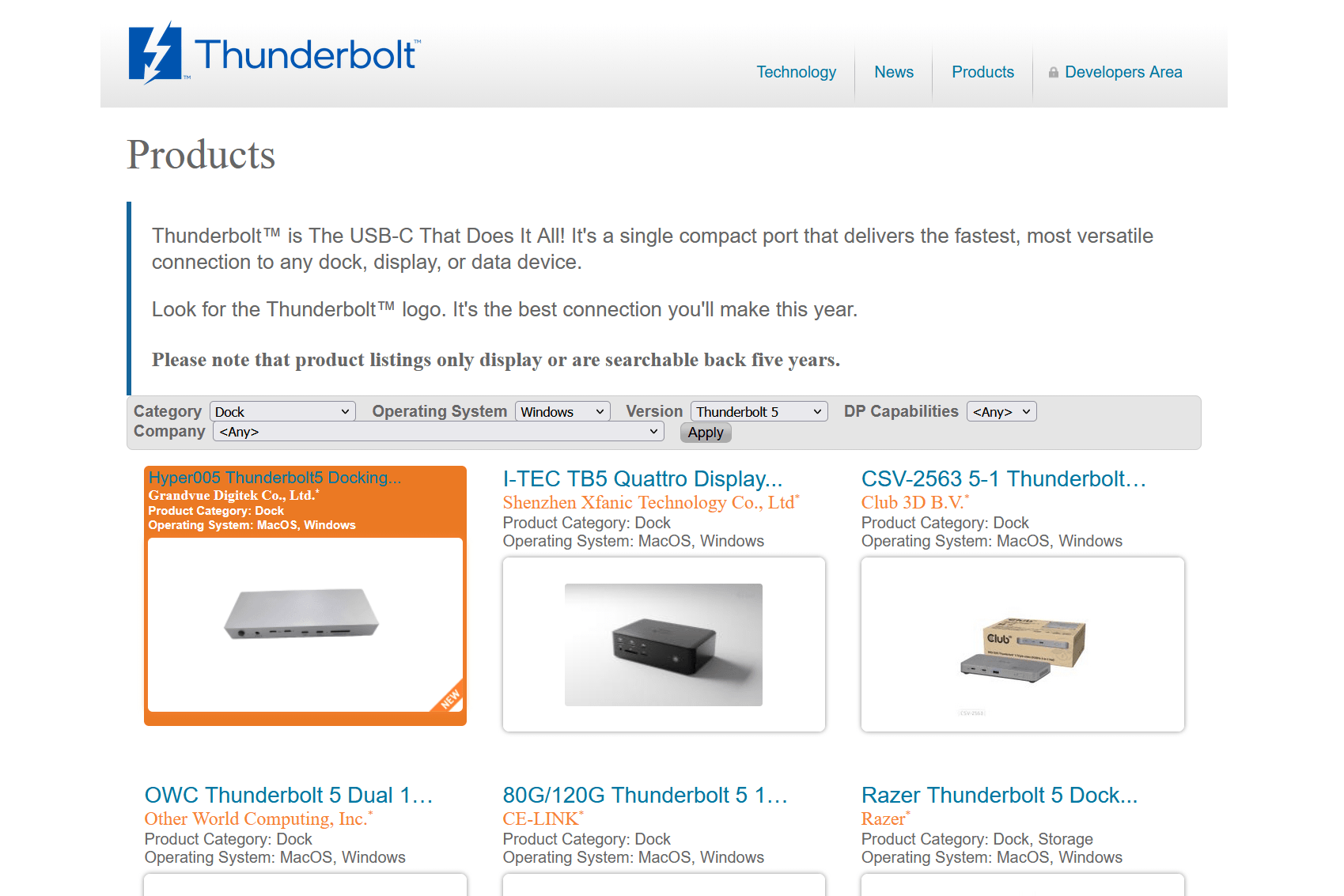
Thunderboltは正式に認証を受けた製品だけが名乗れる規格であり、認証を受けた製品は公式サイトの製品一覧に掲載されます。逆に言えば、ここに掲載されていない製品は非正規品です。
ポイント3: 遥かに高い最小要件
Thunderbolt 4/5は10Gbps~80Gbpsまで混在するUSB Type-Cと違って、遥かに高い最小要件が設けられています。
USB PD EPR(240W給電)などオプションの機能ももちろんありますが、Thunderbolt 4なら40Gbps、Thunderbolt 5なら80Gbpsで各帯域に応じてユーザーが使えるだろうと考える機能は基本的に全部入りという安心感がある規格です。
| 最小要件の違い | |||
|---|---|---|---|
| Thunderbolt 5 | Thunderbolt 4 | USB4 | |
| 通信帯域 | 80Gbps 120Gbps(送信) | 40Gbps | 20Gbps (オプションで最大80Gbps) |
| ビデオ出力 | 6Kモニタ ×2 | 4Kモニタ ×2 | 指定なし 映ればOK |
| PCIEトンネリング | 64Gbps (PCIE4.0x4) | 32Gbps (PCIE3.0x4) | - (オプションで最大64Gbps) |
| USB後方互換性 | USB 10Gbps (USB3.2 Gen 2) | ||
| 対応PCの充電速度 | 140W以上 (オプションで最大240W) | 100W以上 (オプションで最大140W) | - (オプションで最大240W) |
| 対応PCからの給電 | 15W以上 | 15W以上 | 7.5W以上 |
| ドックのスリープ解除 | 対応 | 対応 | - |
USBやThunderboltについて
「GIGABYTE X870E AORUS MASTER X3D ICE」のリアI/Oに実装された2基のUSB Type-Cポートは帯域40Gbpsの最新規格 USB4に対応しています。
DisplayPort Alternate Modeによるビデオ出力に対応し(映像ソースはiGPU)、USB Power Delivery規格によって15W(5V/3A)の電力供給も可能です。
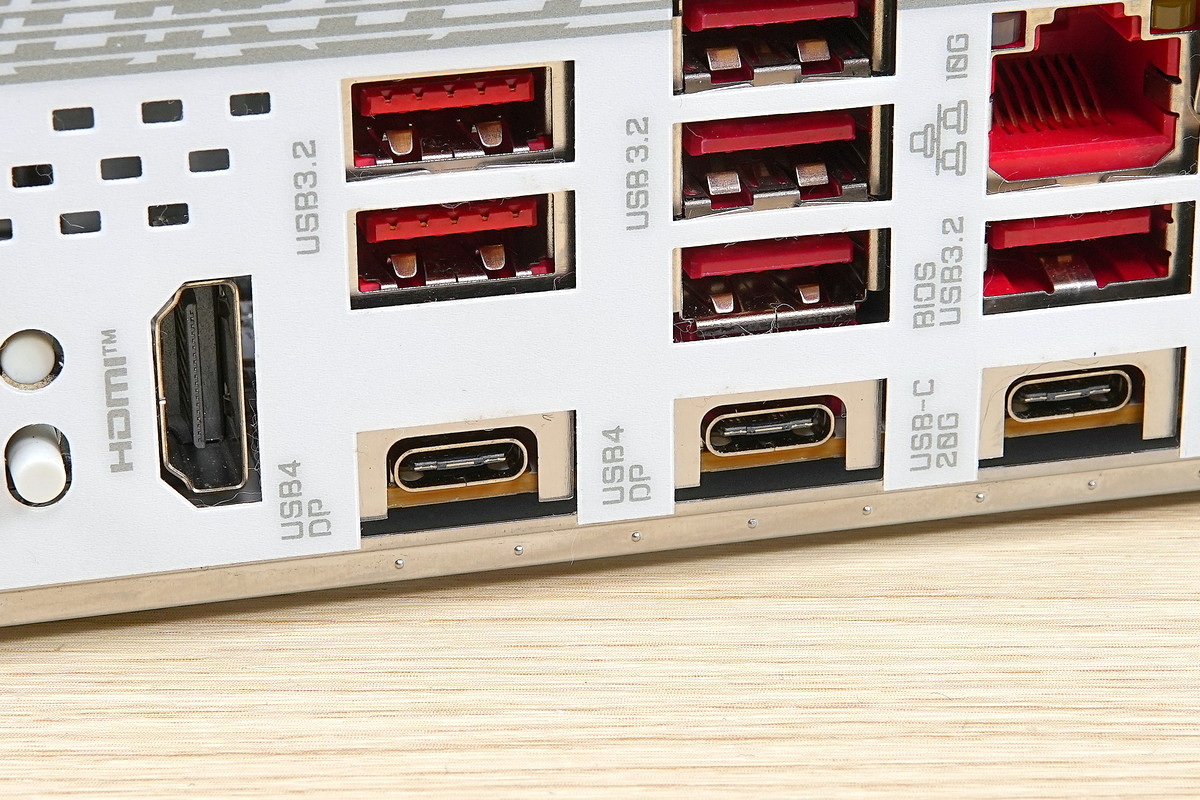
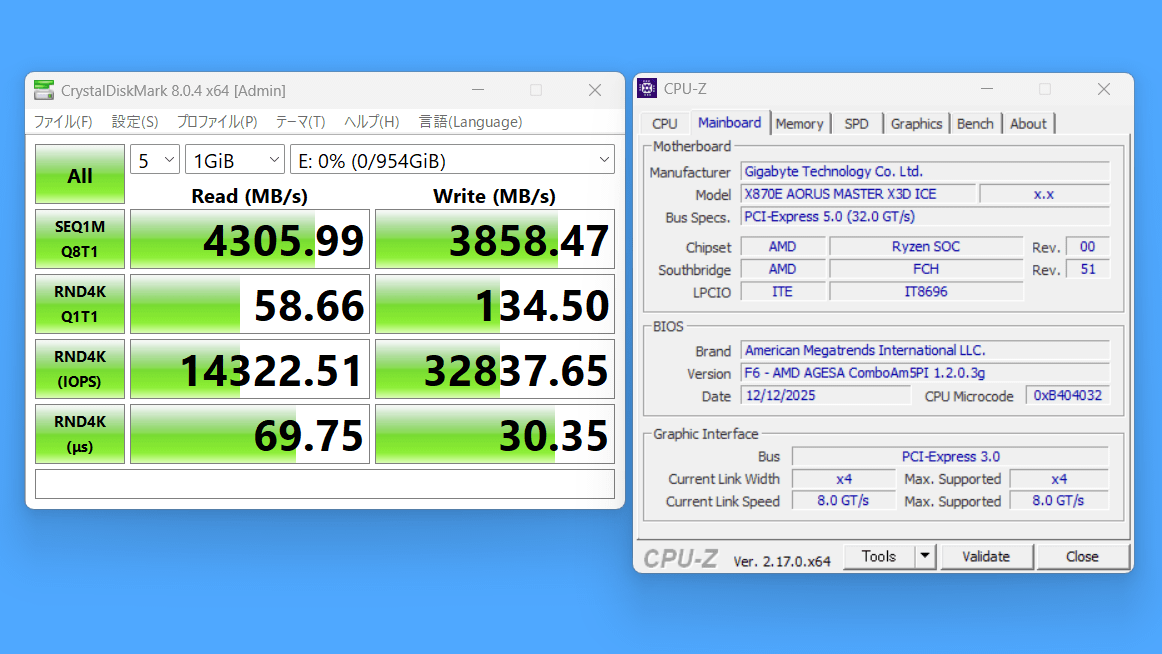
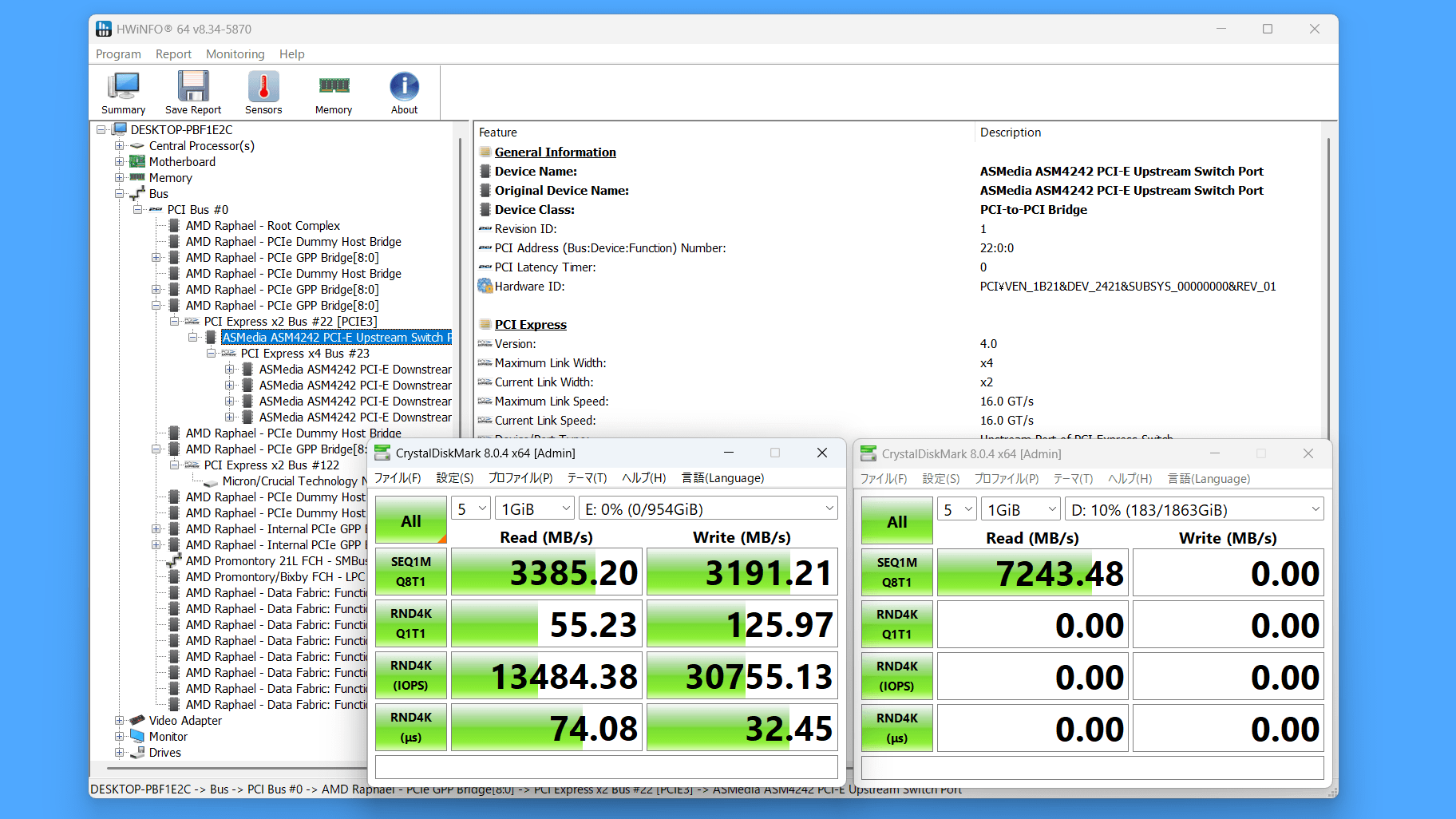
Thunderbolt 4対応USB Type-Cポートに帯域40GbpsのUSB4モバイルストレージを接続してみましたが、連続読み出し 4GB/sで正常に動作しました。
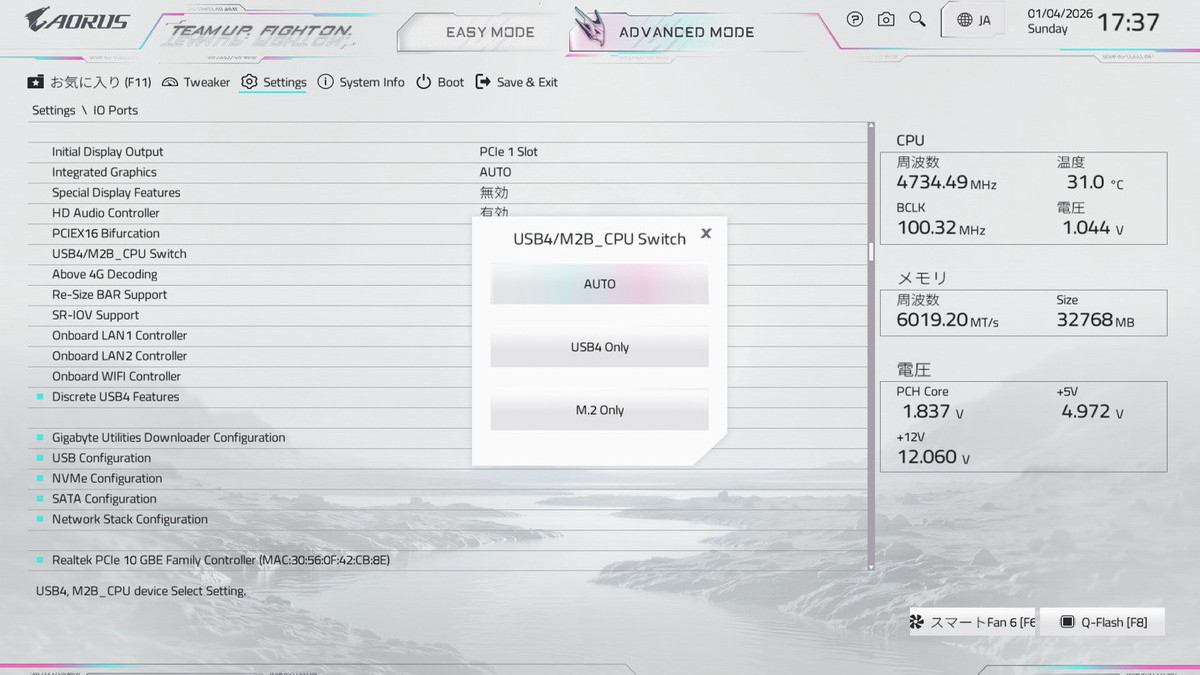
「GIGABYTE X870E AORUS MASTER X3D ICE」のUSB4コントローラーはM.2スロット(M2B_CPU)と帯域を共有しており、同時に使用する場合はそれぞれPCIE5.0x2に帯域が制限されます。
USB4コントローラーはPCIE4.0x2接続になりますが、その状態でもUSB4モバイルストレージは3GB/s以上の読み書き速度を発揮できます。
その他にもリアI/OにはUSB 10Gbpsに対応した7基のUSB Type-A端子と1基のUSB Type-Cも実装されています。
USB3.Xは2.4GHz帯の無線マウスと電波干渉を起こすことがあるので、欲を言えば追加でUSB2.0を少し離れた場所に設置しておいて欲しかったところ。
有線LANと無線LANについて
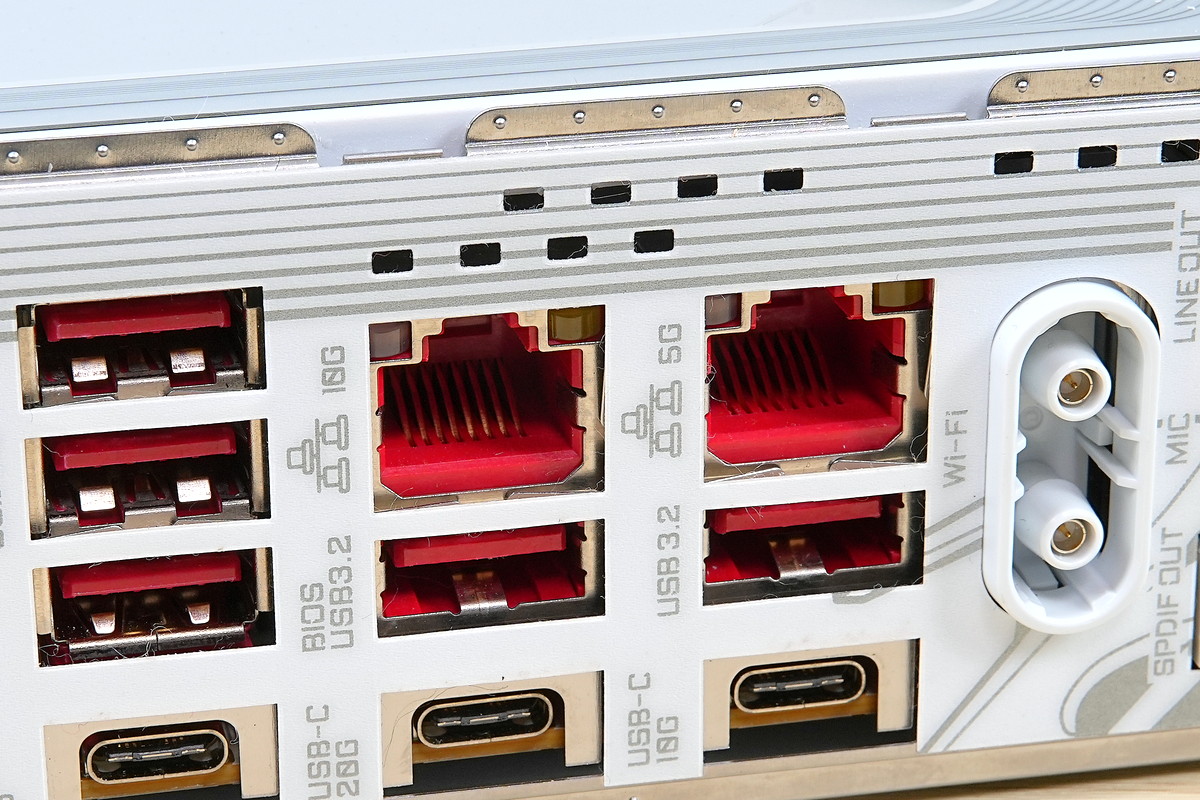
「GIGABYTE X870E AORUS MASTER X3D ICE」は有線LANとして5Gb LAN(Realtek RTL8126)に加えて、Realtek製LANコントローラー(RTL8127)による10Gb LANも搭載しています。


Wi-Fi 7に対応したMediaTek MT7927コントローラーによる無線LANも搭載しています。
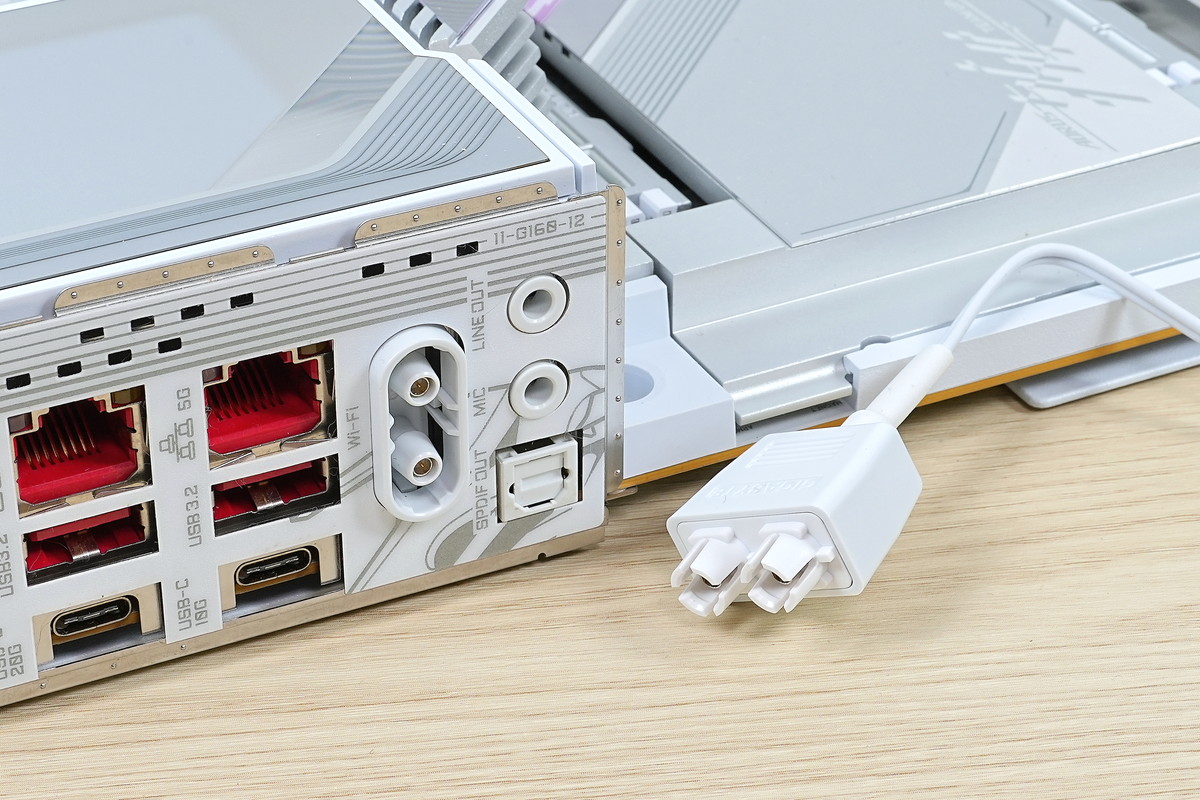
接続規格としてはWi-Fi 802.11 a/b/g/n/ac/ax/be、2.4/5GHz/6GHzトライバンド、最大通信速度6.5Gbps(6GHz帯の320MHz幅接続時)、Bluetooth 5.4に対応しています。リアI/Oには無線モジュールのアンテナ端子が設置されているので付属のアンテナを接続できます。
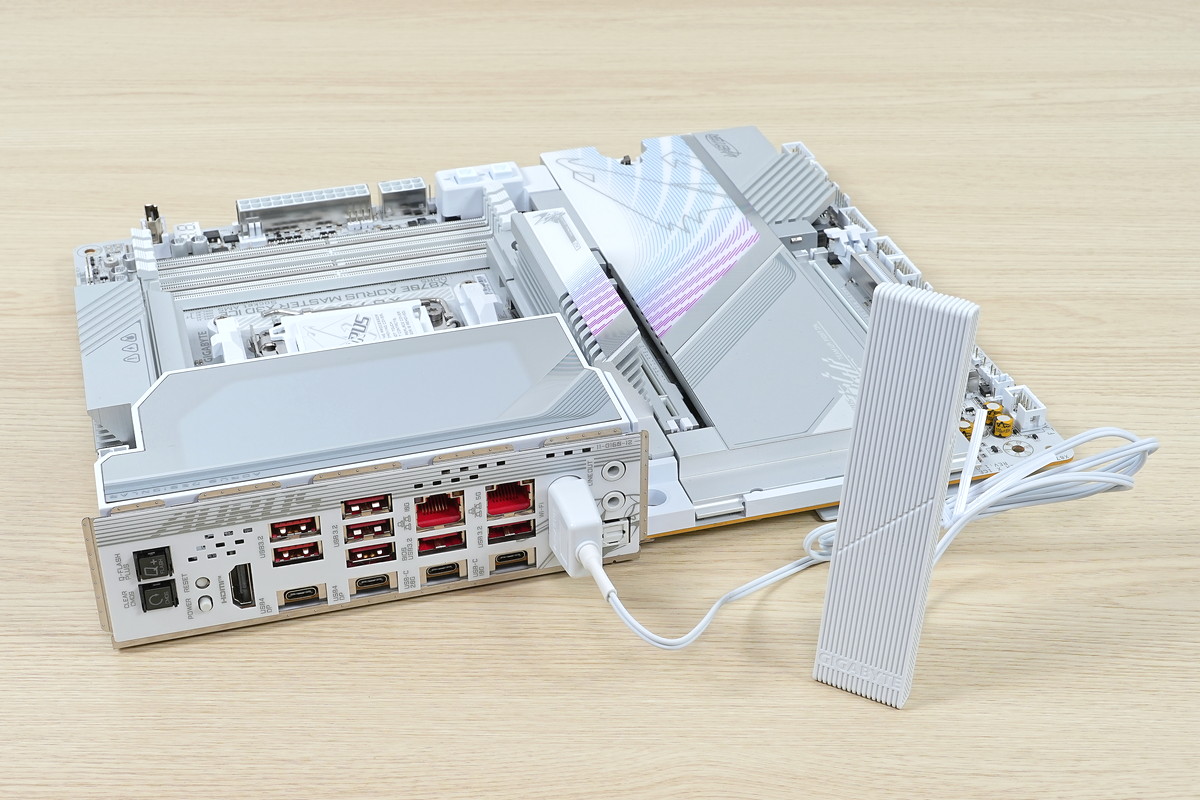
「GIGABYTE X870E AORUS MASTER X3D ICE」のWi-FiアンテナにはQ-Antennaと呼ばれるワンタッチ装着機能も採用されています。従来のようなネジ巻き作業が必要なくなりました。
NICはWin11ドライバで動作?
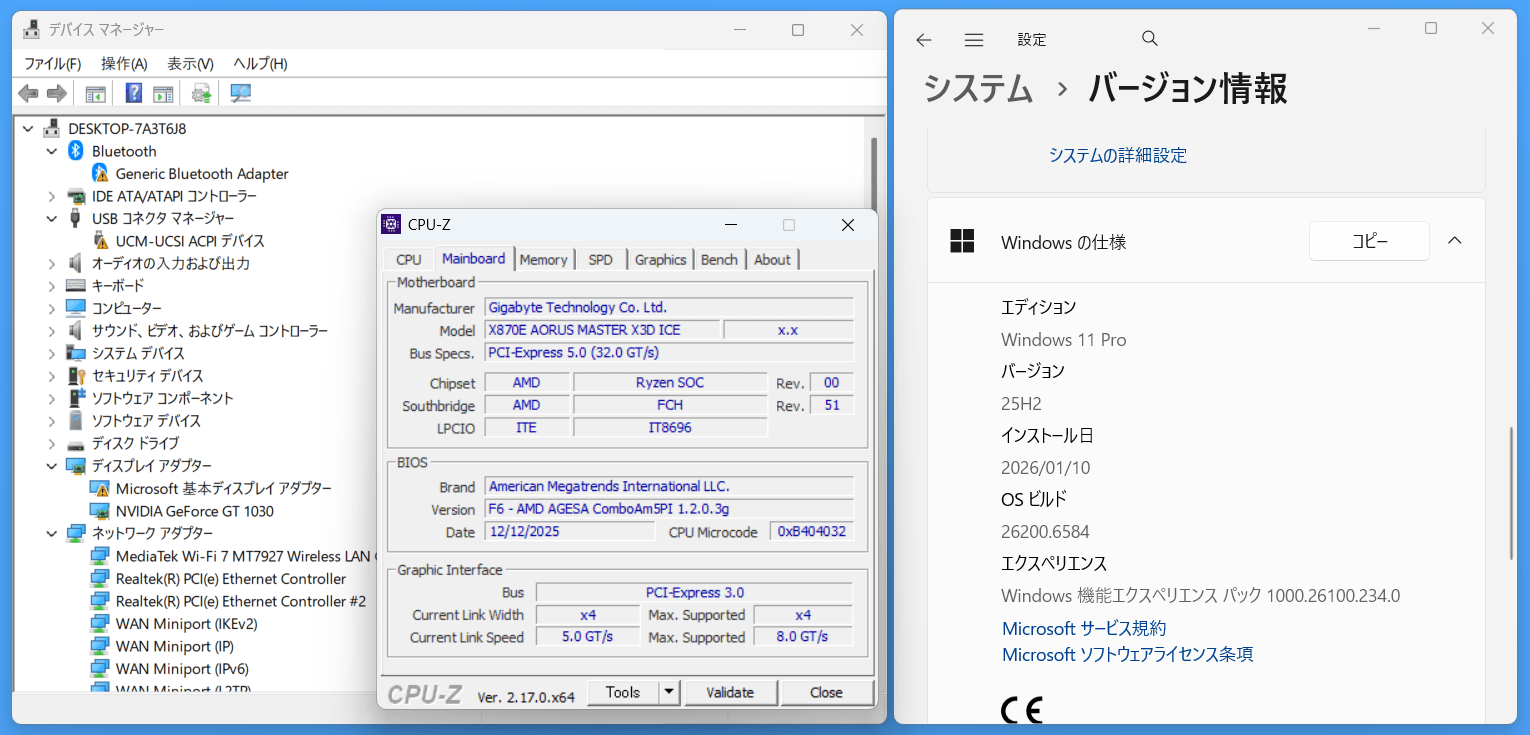
ただし有線LANの5Gb/10Gb高速帯域や無線LANのBluetoothなど使用できない機能もあります。
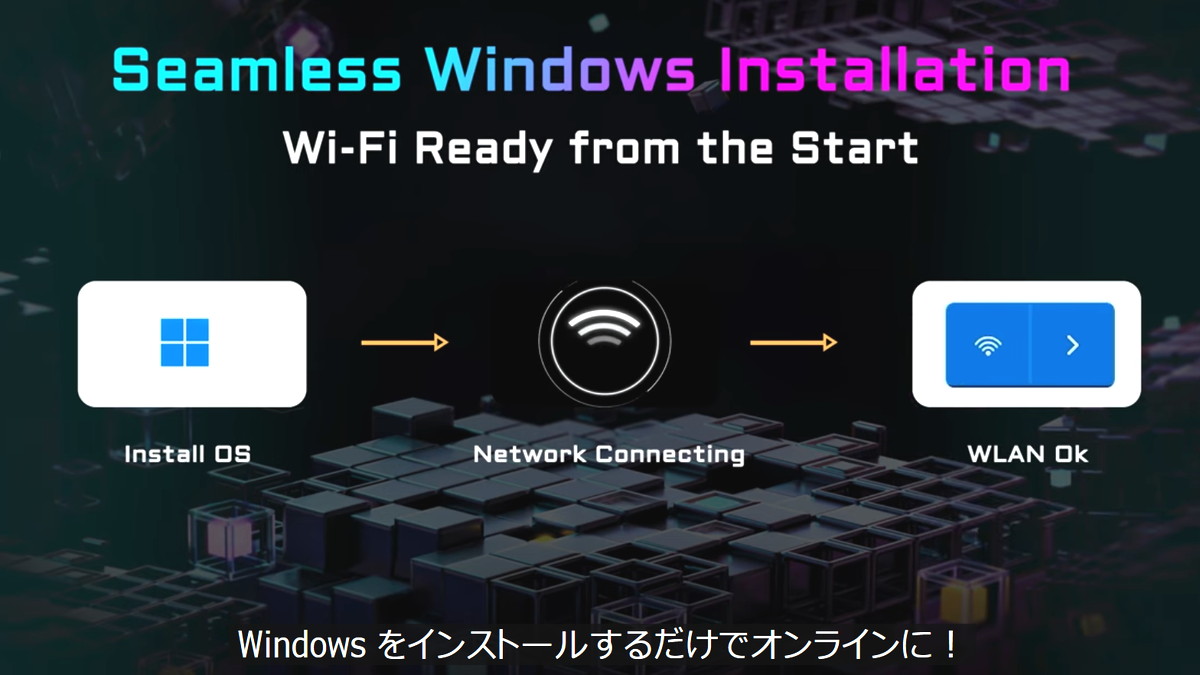
Windows初期設定後に手動もしくはMBのドライバユーティリティで最新ドライバのインストールはやはり必要ですが、少なくとも有線・無線でインターネットには繋がるのでオンライン必須なWindows初期設定で詰むことはありません。
Windows OS標準ドライバで各種NICが動作するかどうかは条件次第で問題になることもあるので詳しくはこちらの記事を参照してください。
GIGABYTE DriverBIOSについて
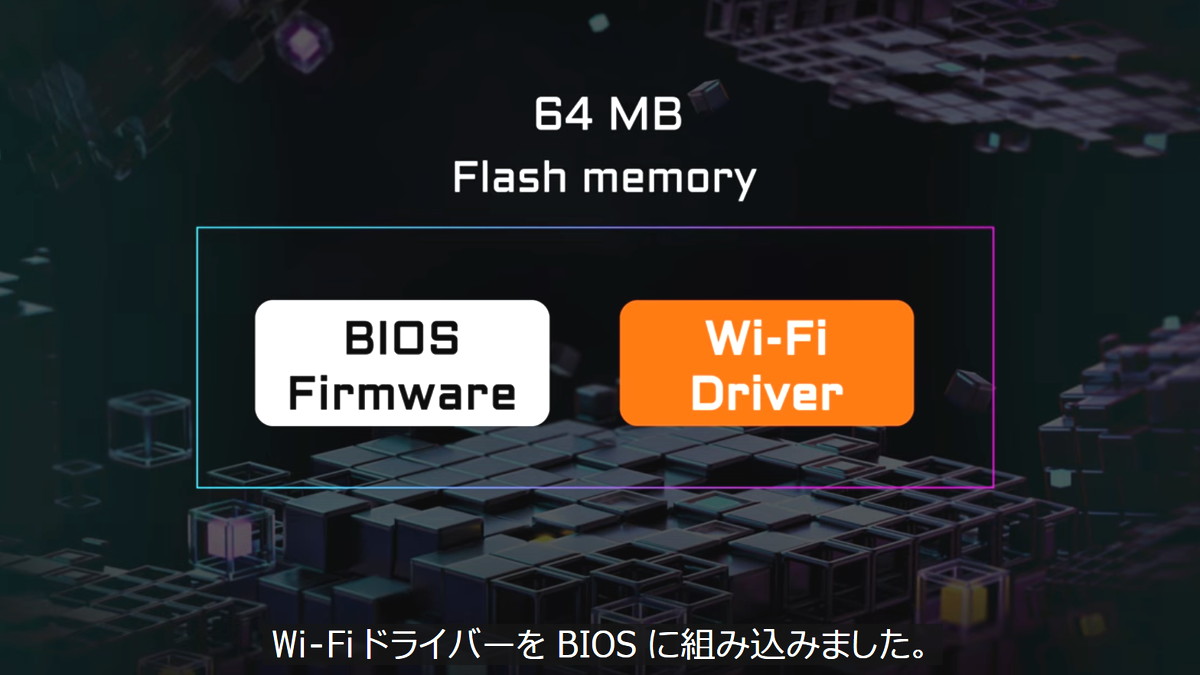
「GIGABYTE X870E AORUS MASTER X3D ICE」など一部の最新GIGABYTE製マザーボードは”DriverBIOS”という機能に対応しています。
DriverBIOSは従来比2倍の64MBに増量された大容量オンボードフラッシュメモリにBIOSファームウェアだけでなく有線・無線NICドライバーを収録しておくことでWindowsのクリーンインストール直後からNICが使用できるようにする機能です。
Windowsに標準で収録されているドライバがマザーボードに搭載された最新NICに非対応でもマザーボード側にそのドライバがあるので、OSインストール後の初期設定で詰む問題は発生せず、ネットにも繋がるので特に問題にはなりません。
コンポーネント詳細
続いて「GIGABYTE X870E AORUS MASTER X3D ICE」のマザーボード基板上の各種コンポーネントをチェックしていきます。
CPUソケットとメモリスロット
「GIGABYTE X870E AORUS MASTER X3D ICE」はAMD Ryzen 9000/7000シリーズCPUに対応するマザーボードなので当然、CPUソケットはAMD AM5(LGA1718)です。
AM5ソケットのCPUクーラーマウントは基本的にAM4ソケットと互換性があります。
CPUクーラーマウントについてさらに詳しく
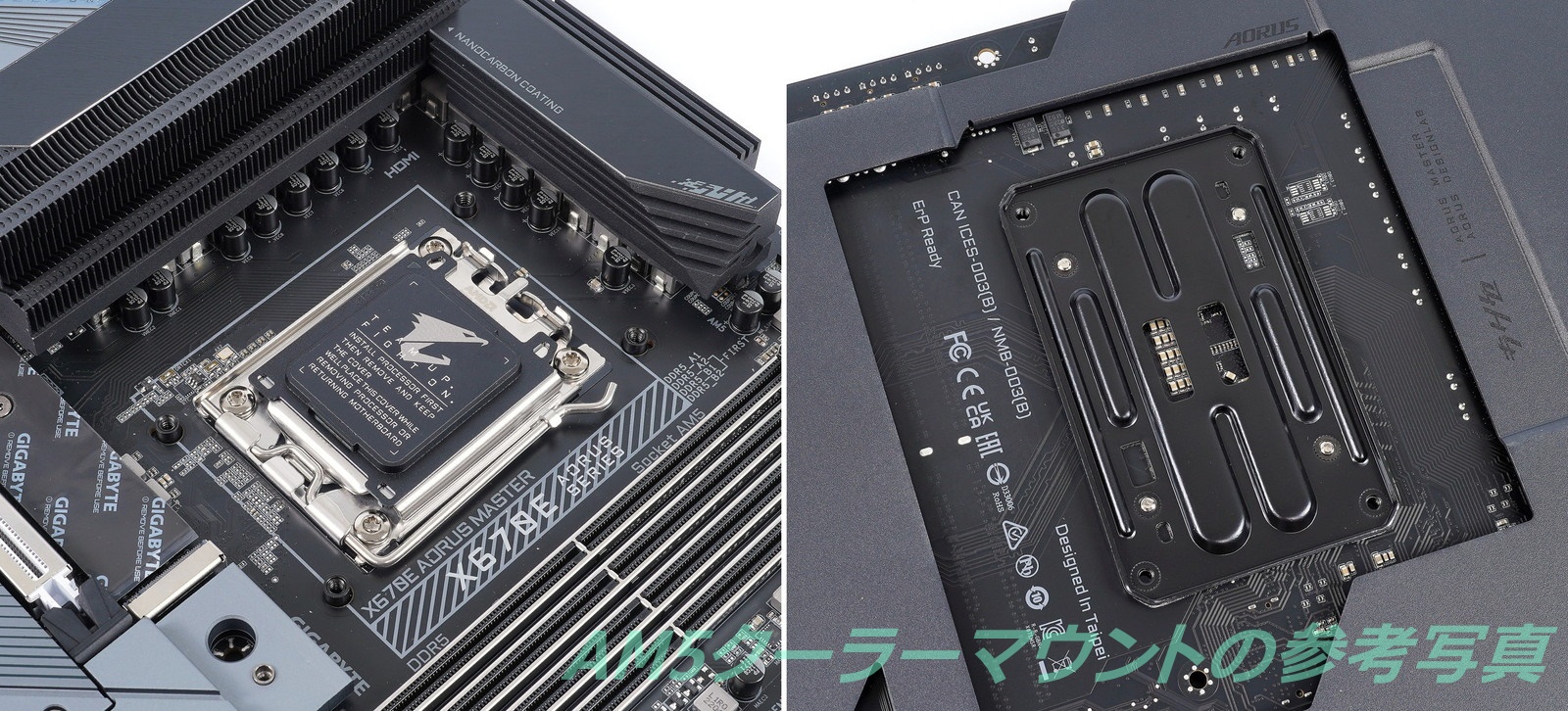
AM5ソケットに標準で装着されているCPUクーラー固定用フックはAM4マウント互換となっており、プラスチック製フックを取り外した下にあるネジ穴位置もAM4マウントと共通です。
ただしAM5マザーボードにおいてCPUクーラー固定用金具(ILM)とCPUクーラー固定用フックは共通の金属製バックプレートで固定されているため、マザーボードからバックプレートを取り外すことはできません。
AM5マザーボードはAM4マウントのCPUクーラーと基本的には互換であるものの、AM4環境で使用する時に標準付属のバックプレートを取り外す必要があったCPUクーラーは使用できないので注意してください。
ちなみに高性能AIO水冷CPUクーラーとして定評の高いAsetek OEMの製品については、AM4マウント用のソケット付きスタンドオフがAM5マザーボードでも問題なく使用できました。
AM4用の部品でも使用は可能ですが、スタンドオフの長さなど構造をAM5へ最適化した新しい固定部品もAsetekから発表されており、一部のメーカーからは新部品の無償提供もあるようです。(Ryzen 7000登場時なので無償提供はすでに終了しているかも)

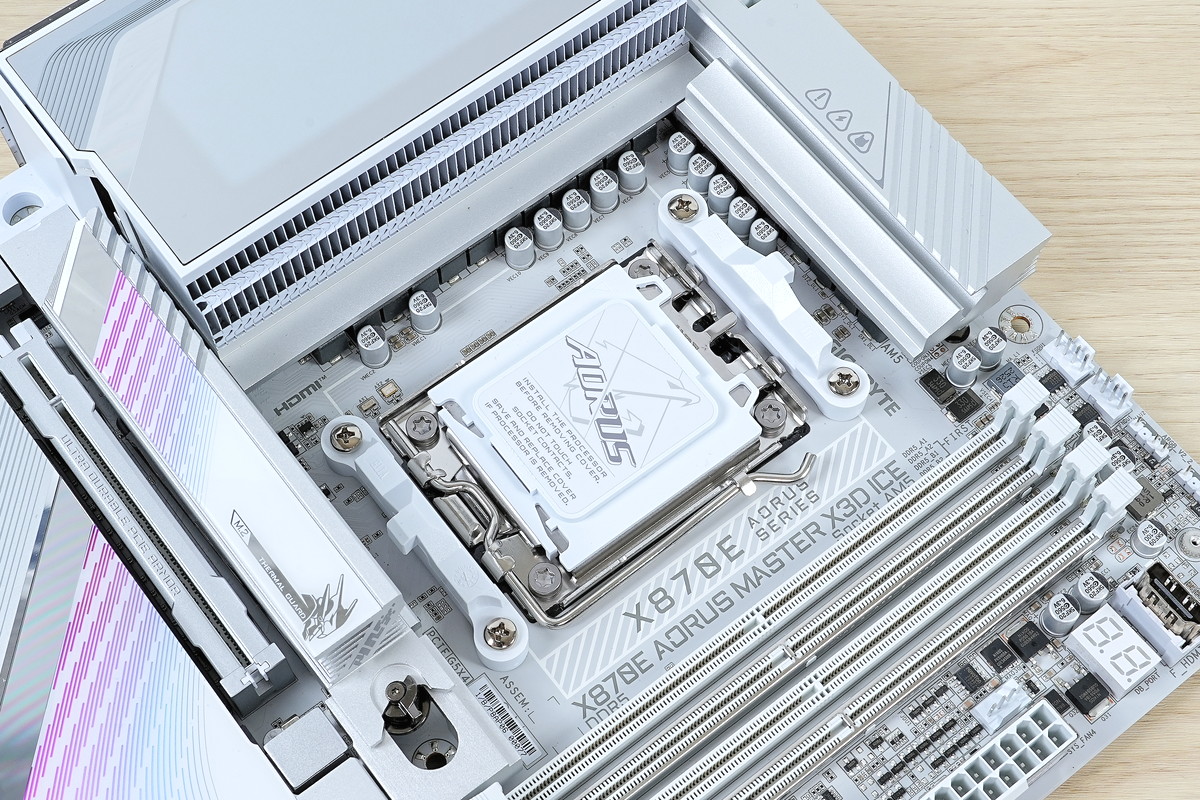
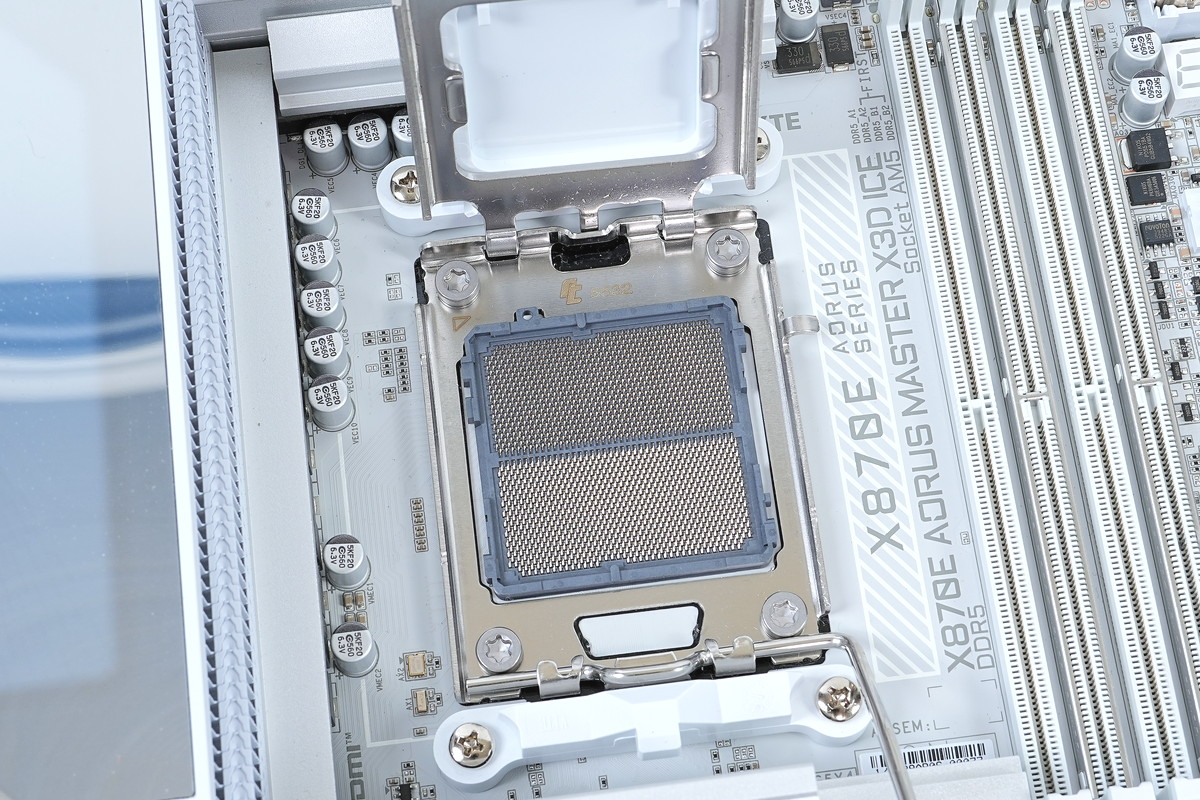
「GIGABYTE X870E AORUS MASTER X3D ICE」はRyzen 9000シリーズCPUをネイティブサポートするマザーボードですが、AMD 600シリーズマザーボードがBIOSアップデートでRyzen 9000シリーズCPUをサポートするように、同製品も前世代 Ryzen 7000シリーズCPUで使用できます。
Ryzen 9000とRyzen 7000はCPUから伸びるPCIEレーン数や世代、USB、オーディオ機能などIO関連についてはほぼ共通仕様です。
旧世代CPUでもIO的にはフルスペックで活用できるのでM.2スロット等のIOを増強したい時に、CPUはRyzen 7000のままでB650やA620などエントリー~ミドルクラスのMBを最新のX870E/X870へ買い替えるというのも選択肢としてあり得ます。
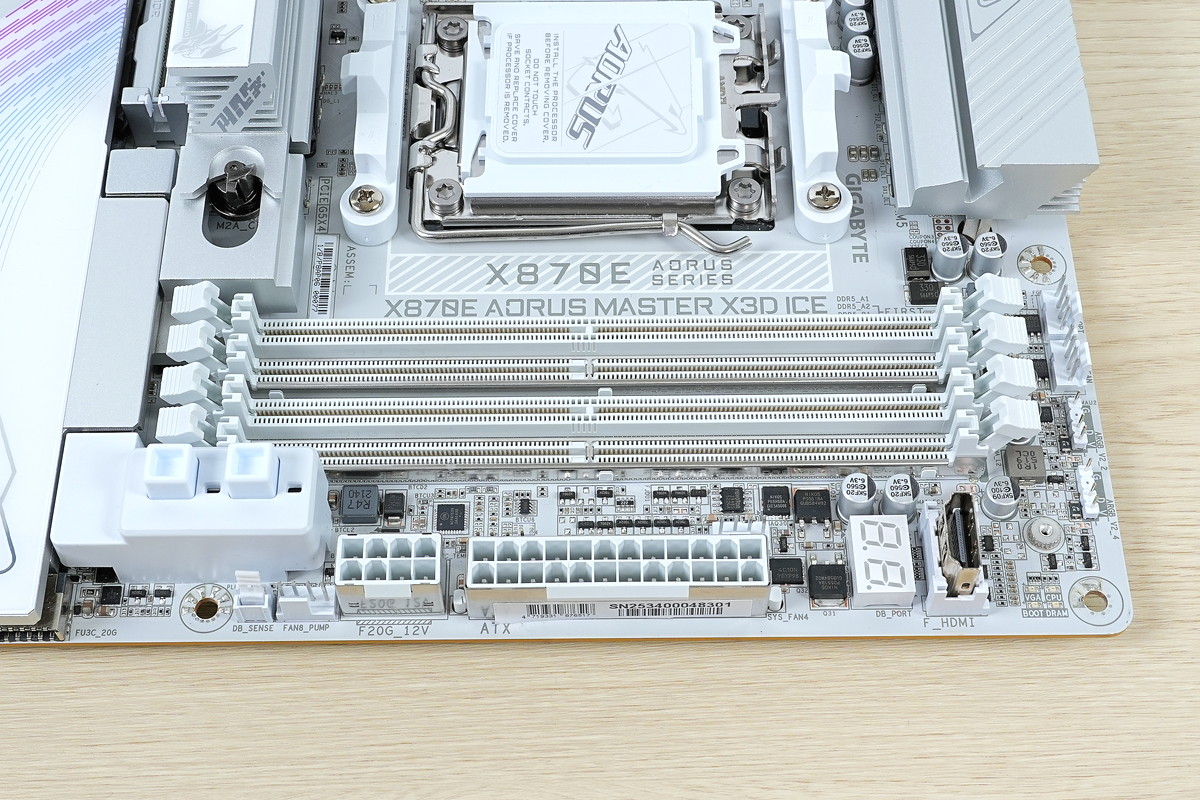
「GIGABYTE X870E AORUS MASTER X3D ICE」はシステムメモリの最新規格DDR5に対応しています。従来規格のDDR4と下方互換はなく使用できないので注意してください。
システムメモリ用のDDR5メモリスロットはCPUソケット右側に4基のスロットが設置されています。
固定時のツメは両側ラッチとなっています。片側ラッチよりも固定が少し面倒ですが、しっかりとDDR5メモリを固定できるので信頼性は高い構造です。
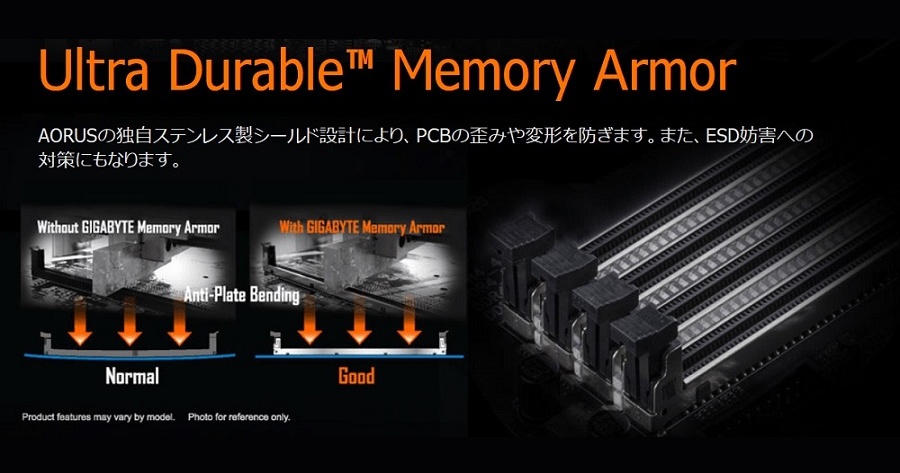
DDR5メモリスロットには外部ノイズEMIから保護して安定したメモリOC環境を実現し、またメモリモジュールの挿抜によるPCB基板の歪みや破損を防止する金属シールド Ultra Durable SMD DDR5 Memory Armorが実装されています。
PCIEスロットと排他利用
「GIGABYTE X870E AORUS MASTER X3D ICE」はPCIEスロットを上から順に[N/A、x16、N/A、N/A、N/A、x16、x16]サイズで搭載しています。
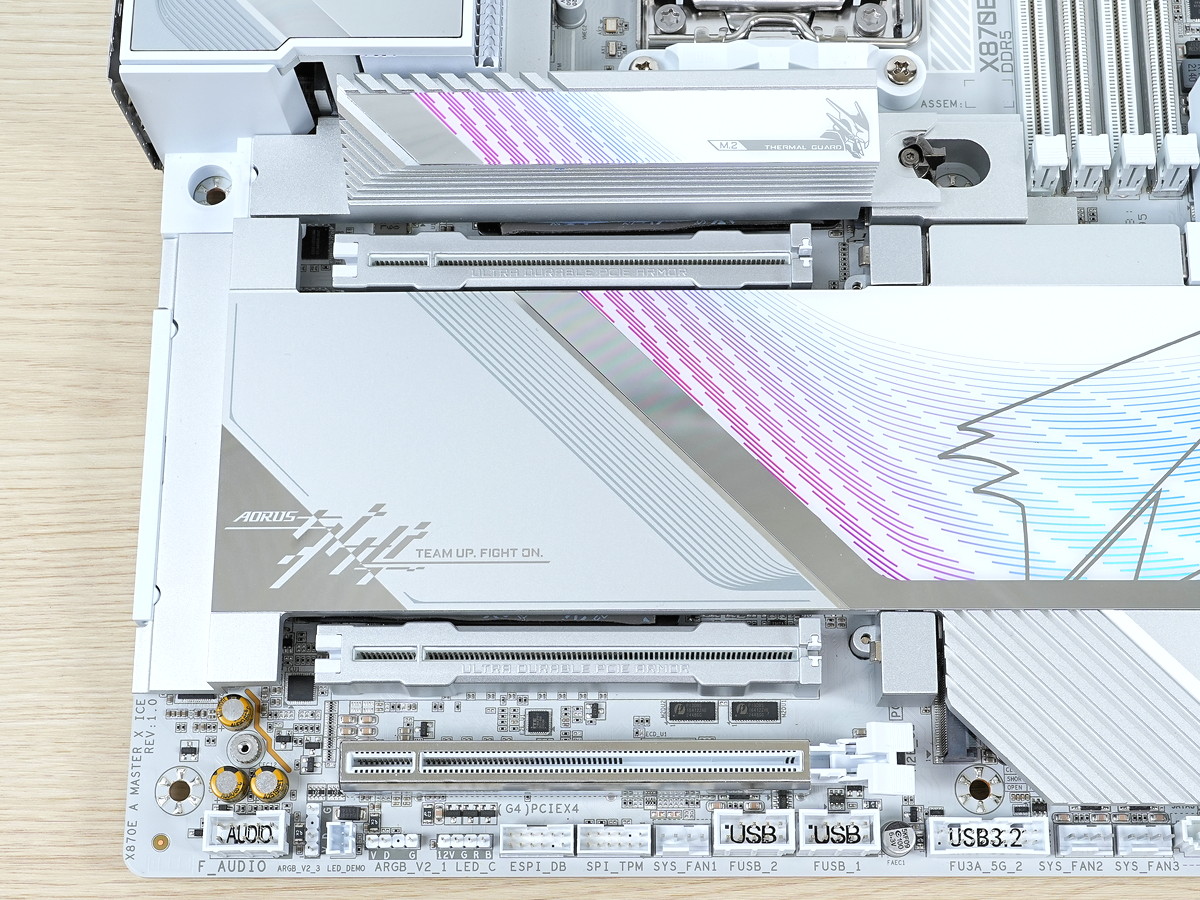
上段のプライマリグラフィックボードを2段目のスロットに配置することで、大型ハイエンド空冷CPUクーラーとグラフィックボードの干渉を回避しています。
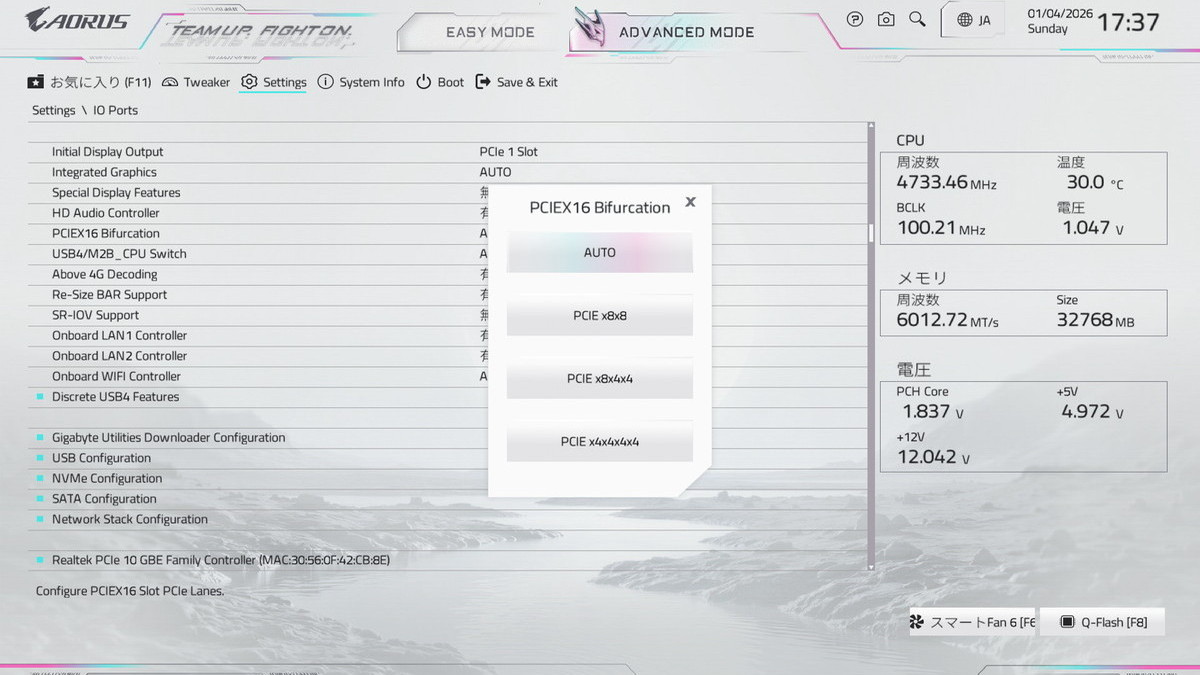
6段目のx16サイズPCIEスロットは2段目とCPU直結PCIE5.0x16レーンの帯域を共有しています。6段目を使用する場合、1段目は帯域が制限され、[x8, x8]で動作します。
7段目のx16サイズスロットはチップセット経由のPCIE4.0x4帯域に接続されており、M.2スロット(M2D_SB)と排他利用です。
| PCIEスロットと排他利用 | |||
|---|---|---|---|
| サイズ | 最大帯域 | 排他利用/帯域共有 | |
| 1段目 | N/A | ||
| 2段目 | x16 | PCIE5.0x16 (CPU) | 6段目と帯域共有 (*1) [x16, N/A] or [x8, x8] |
| 3段目 | N/A | ||
| 4段目 | N/A | ||
| 5段目 | N/A | ||
| 6段目 | x16 | PCIE5.0x8 (CPU) | (*1) |
| 7段目 | x16 | PCIE4.0x4 (PCH) | M.2スロット(M2D_SB)と排他利用 |
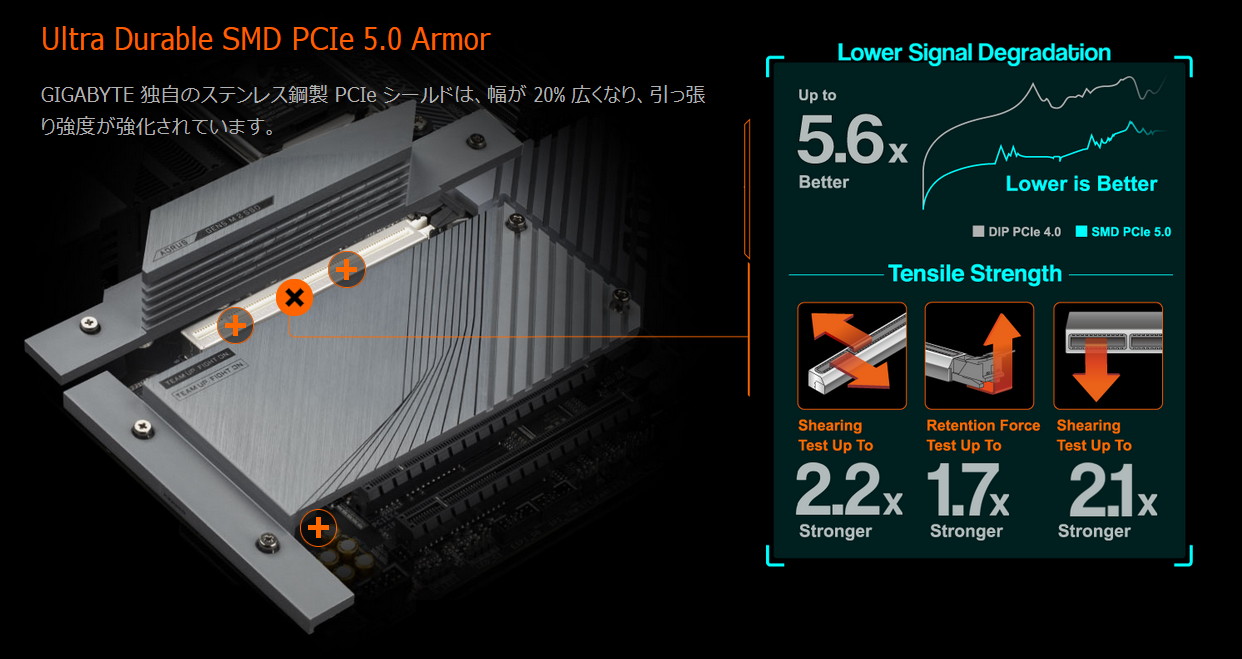
「GIGABYTE X870E AORUS MASTER X3D ICE」のグラフィックボード用x16サイズスロットにはPCIEスロット補強に亜鉛合金製アーマーも使用する”PCIE UDスロット X”が採用されています。
メタルアーマー自体から伸びるマルチポイント固定ピン SMD Iron Crawと、PCIEスロット左右端の固定を補強するGIGABYTE特許取得済 Double Locking Bracket による2重の保護で、PCIEスロットはマザーボードへ強固に固定されています。
1kgを超える重量級グラボの重さに耐えるためのこれらの対策により垂直方向に2.2倍、水平方向に1.7倍と両方向の負荷に対する強度は大幅に向上しています。

PCIEスロット固定ラッチの解除を簡単にする機能
大型空冷CPUクーラーを組み合わせた場合など、グラフィックボードを取り外す際にPCIEスロットの固定ラッチを解除するのが難しい、という場面に遭遇したことのある自作erは多いと思いますが、「GIGABYTE X870E AORUS MASTER X3D ICE」にはPCIEスロット固定ラッチの解除を簡単にする機能の最新版 PCIe EZ-Latch Plusが搭載されています。
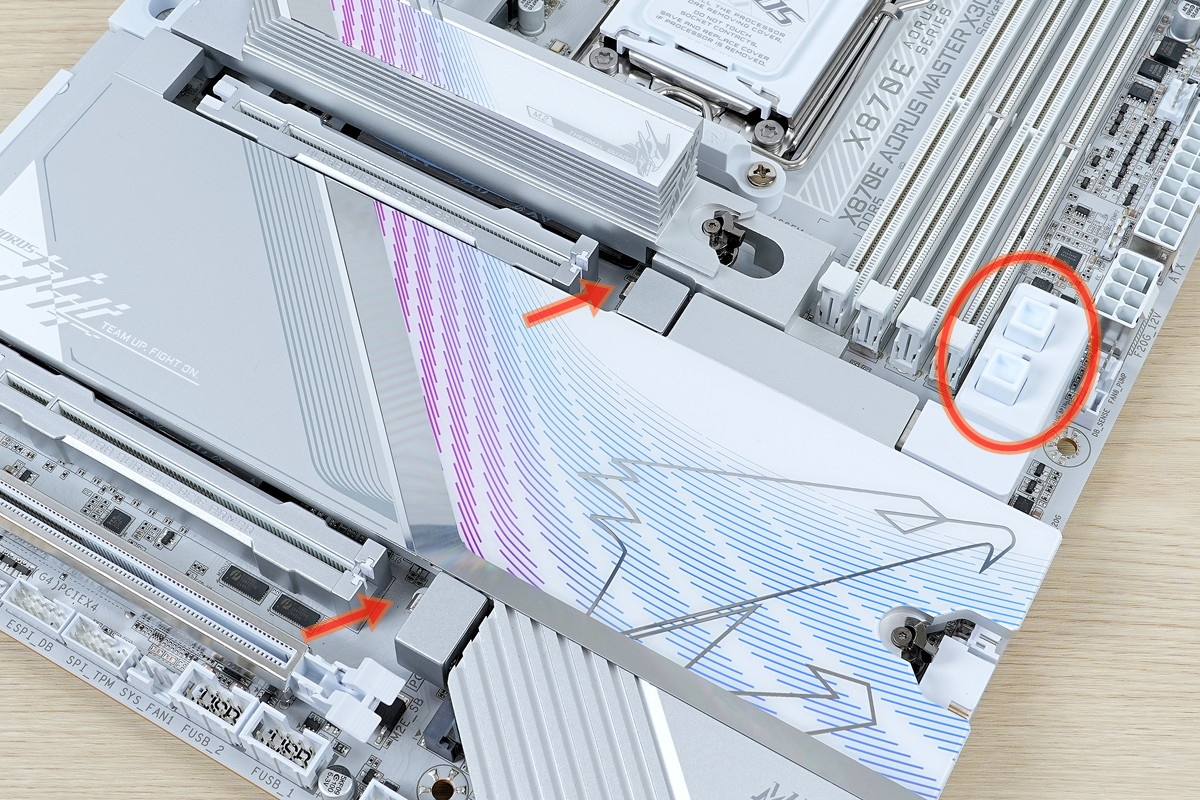
PCIE固定ラッチの解除を簡単にする機能は最近流行りのMB新機能ですが、GIGABYTEのPCIe EZ-Latch Plus 最新バージョンではボタンを押下することでPCIEスロット固定ラッチの開閉状態をワンタッチで切り替えできるところが従来機能との大きな違いというか、特長です。
切り替えスイッチに寄って金属製の頑丈な固定ツメが出入りする構造なのでスムーズかつ堅牢なロックが可能です。
『片手でスイッチを操作して、もう片方の手でグラフィックボード(ハイエンドモデルは1kgを超える)を取り出す』という操作ではなく、スイッチでロックを解除した上で、両手でグラフィックボードを取り出せるので、より安全に作業できます。
M.2/SATAのストレージ拡張性
「GIGABYTE X870E AORUS MASTER X3D ICE」に搭載されたM.2スロットやSATAポートなどストレージ各調整は次の通りです。
| ストレージ拡張性 | ||
|---|---|---|
| インターフェース | コントローラー | 帯域・数量 |
| M.2 | CPU 5.0×16* | – |
| CPU 5.0×4 | PCIE5.0x4 ×1 | |
| CPU 5.0×4 | PCIE5.0x4 ×1 | |
| PCH | PCIE4.0x4 ×2 PCIE4.0x2 ×1 | |
| SATA | PCH | ×2 |
| ASMedia | – | |
*グラフィックボード用のPCIEx16サイズスロットと帯域共有・排他利用です。
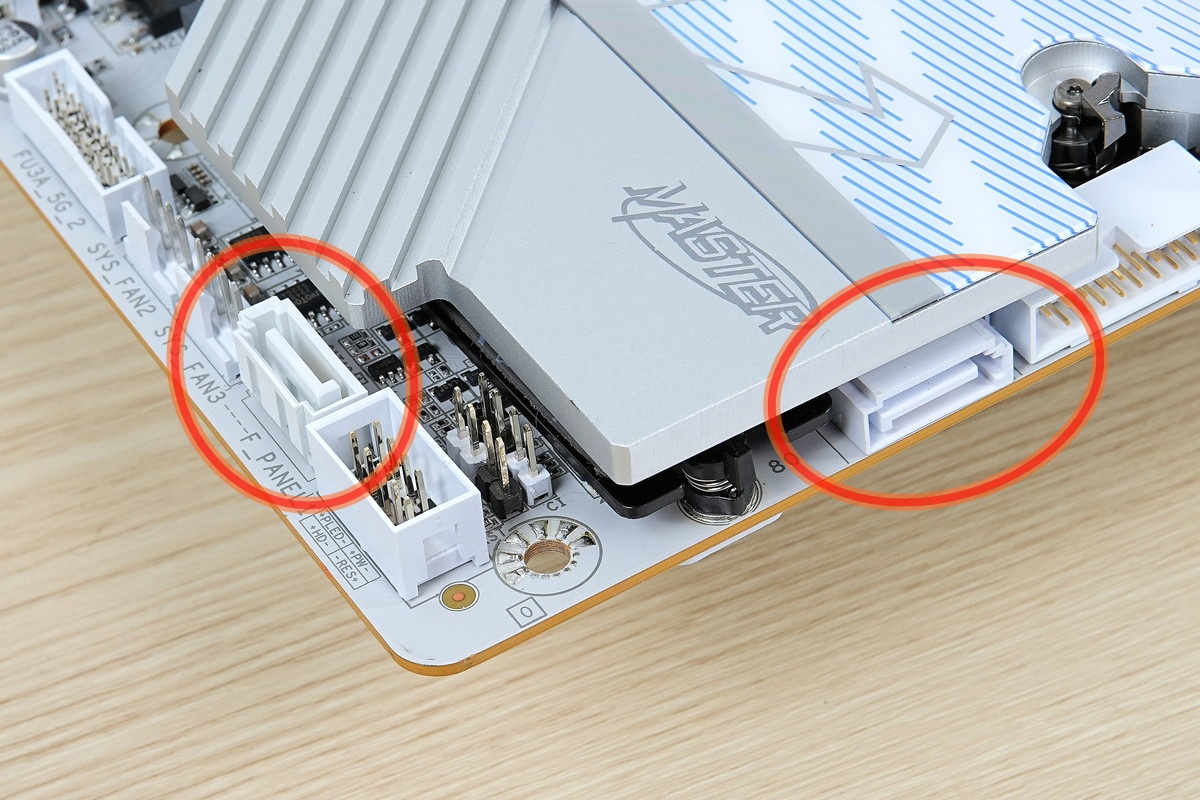
「GIGABYTE X870E AORUS MASTER X3D ICE」はマザーボード右下にSATAストレージ用の端子を2基搭載しています。
いずれもチップセットのコントローラーによる接続で、排他利用はありません。
「GIGABYTE X870E AORUS MASTER X3D ICE」はSSD用のM.2スロットを計5基搭載しています。
M2A_CPUはCPU直結PCIE5.0x4レーンに接続されており、PCIE5.0x4接続のNVMe接続M.2 SSDに対応しています。
M2B_CPUはCPU直結PCIE5.0x4レーンに接続されており、PCIE5.0x4接続のNVMe接続M.2 SSDに対応しています。M2B_CPUはUSB4コントローラーと帯域を共有しており、互いに排他利用、もしくはx2/x2の帯域分割で動作します。
M2C_SBはチップセット経由PCIEレーンに接続されており、NVMe(PCIE4.0x4)接続のM.2 SSDに対応しています。排他利用はありません。
M2D_SBはチップセット経由PCIEレーンに接続されており、NVMe(PCIE4.0x4)接続のM.2 SSDに対応しています。7段目のx16サイズPCIEスロット(PCIEX4)と帯域を共有しており、排他利用です。
M2E_SBはチップセット経由PCIEレーン(PCIE4.0x2)に接続されており、NVMe接続のM.2 SSDに対応しています。排他利用はありません。
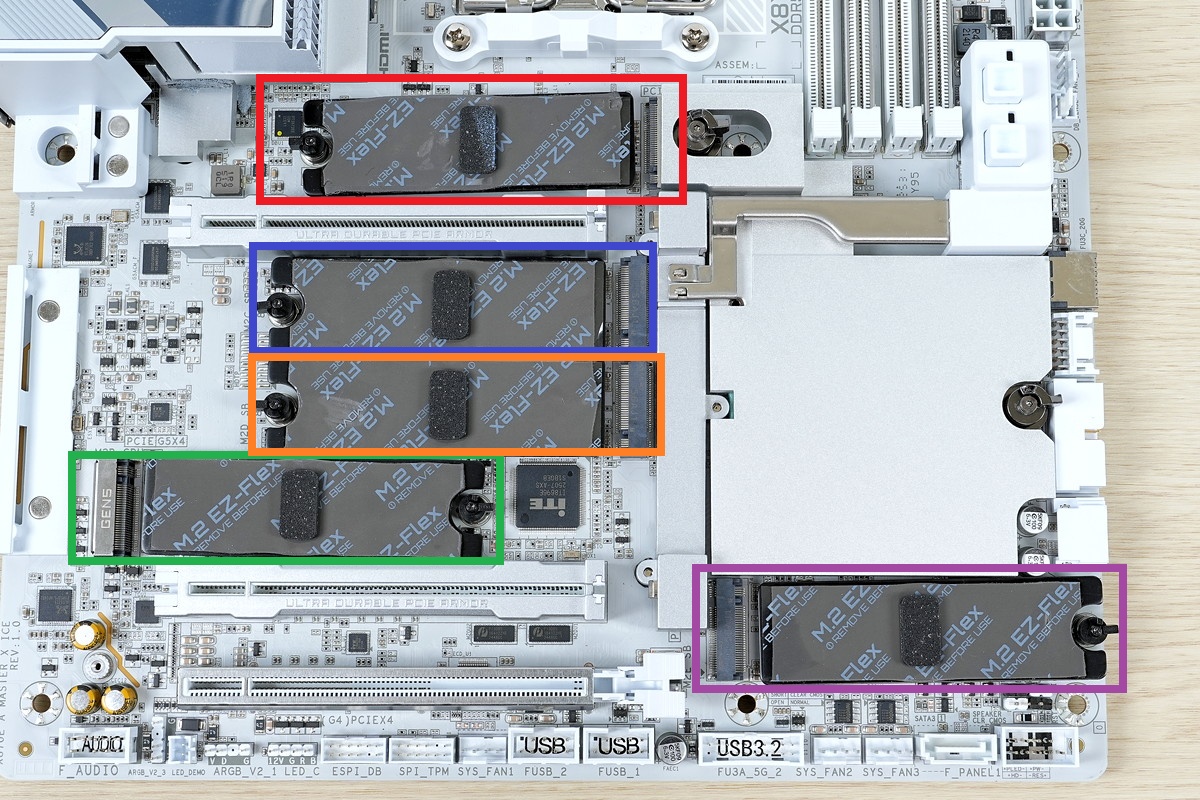
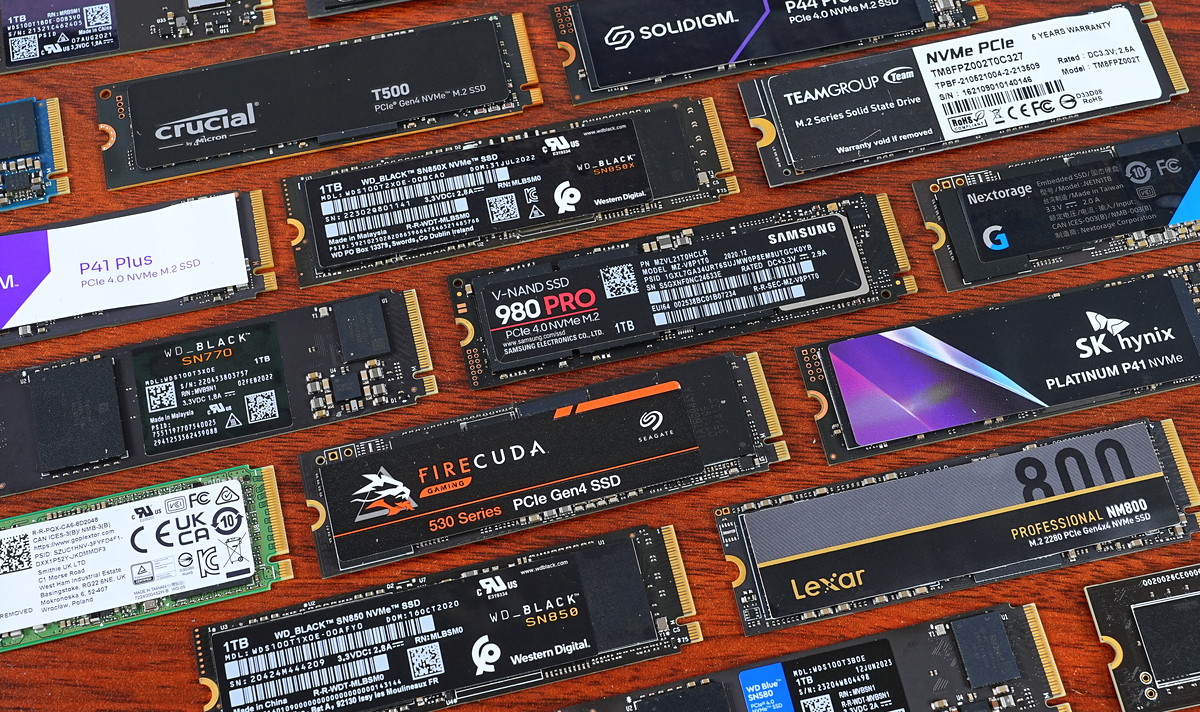
初期のAMD X870EマザーボードはUSB4搭載が必須要件になっていたので、CPUから伸びる2つのPCIE5.0x4レーンのうち一方がUSB4コントローラーに占有され、PCIE5.0対応M.2スロットが複数あっても、GPU用x16レーンと帯域共有という微妙な実装の製品ばかりでした。
「GIGABYTE X870E AORUS MASTER X3D ICE」はUSB4と帯域共有ではあるものの、x2レーンずつの分配、もしくはそれぞれに排他利用でユーザーが任意に選択できます。
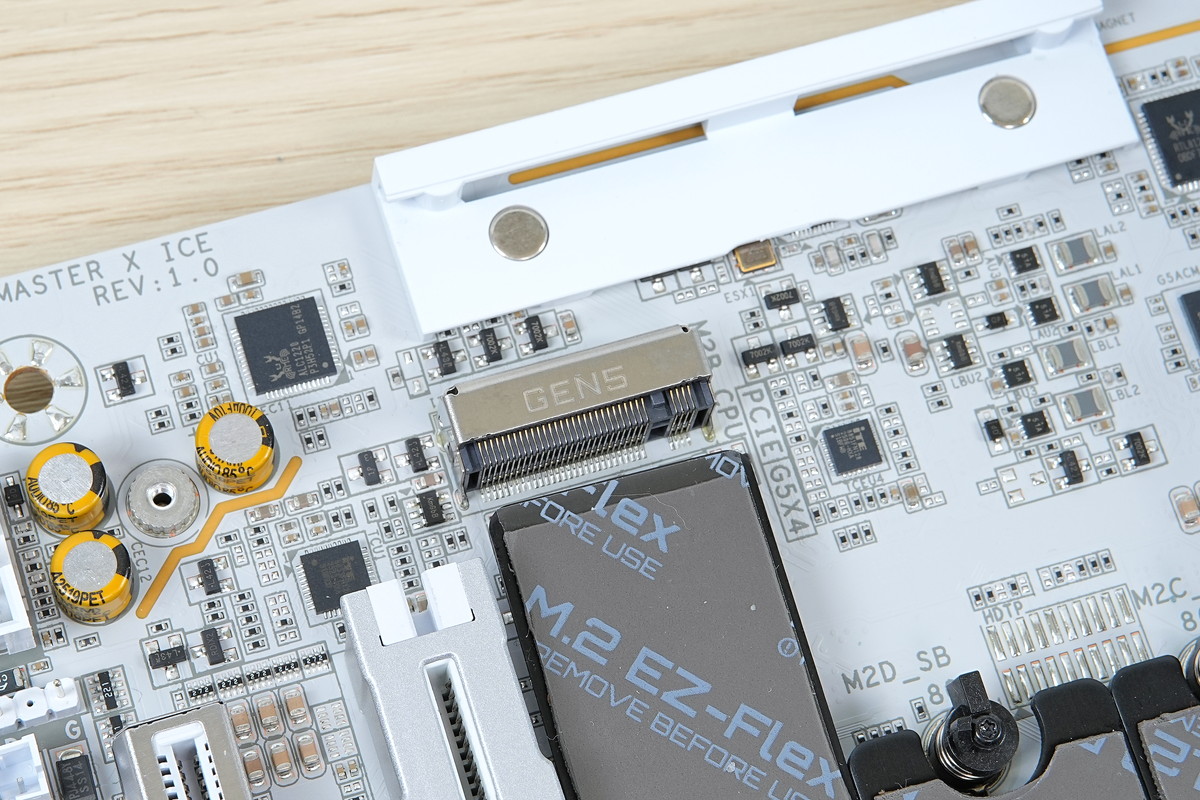
PCIE5.0x4接続に対応した2基のM.2スロットにはメタルアーマー搭載M.2端子 Ultra Durable SMD PCIe 5.0 x4 M.2が採用されています。
外部ノイズEMIから保護して安定した高速通信を実現し、またSSDの挿抜によるM.2スロットの歪みや破損を防止します。
M.2 SSDの固定方法や標準搭載ヒートシンク
「GIGABYTE X870E AORUS MASTER X3D ICE」のM.2スロットにはM.2 SSD自体の固定にはネジを使用しない、M2 EZ-Latch Plusという独自のSSD簡単着脱構造が採用されています。
バネ仕掛けのクリップなので装着時はM.2 SSDを押し込むだけで簡単にM.2 SSDを固定できるので非常に楽です。

「GIGABYTE X870E AORUS MASTER X3D ICE」には5基のM.2スロットそれぞれに大型M.2 SSDヒートシンク M.2 Thermal Guard XLとM.2 Thermal Guard Extが設置されています。
同ヒートシンクを使用することで、グラフィックボードなど発熱から保護し、M.2 SSDがむき出しの状態よりもサーマルスロットリングを抑制する効果が期待できます。
PCIE5.0x4に対応するCPUソケット直下のM.2スロットに搭載されたヒートシンクはM.2 Thermal Guard XLと呼ばれ、厚みが20mm以上もある特に巨大なサイズです。高速な反面、発熱の大きいPCIE5.0対応NVMe M.2 SSDを頻繁にアクセスするシステムストレージに使っても安心して運用できます。
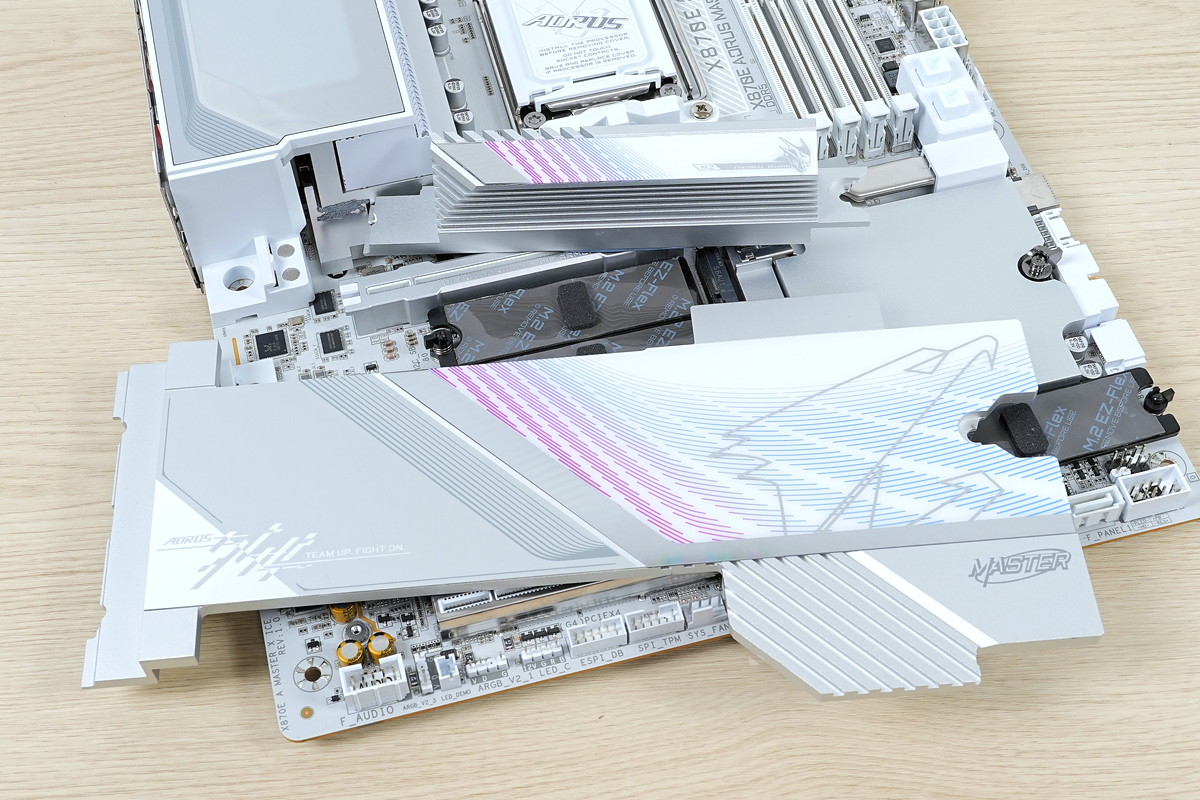
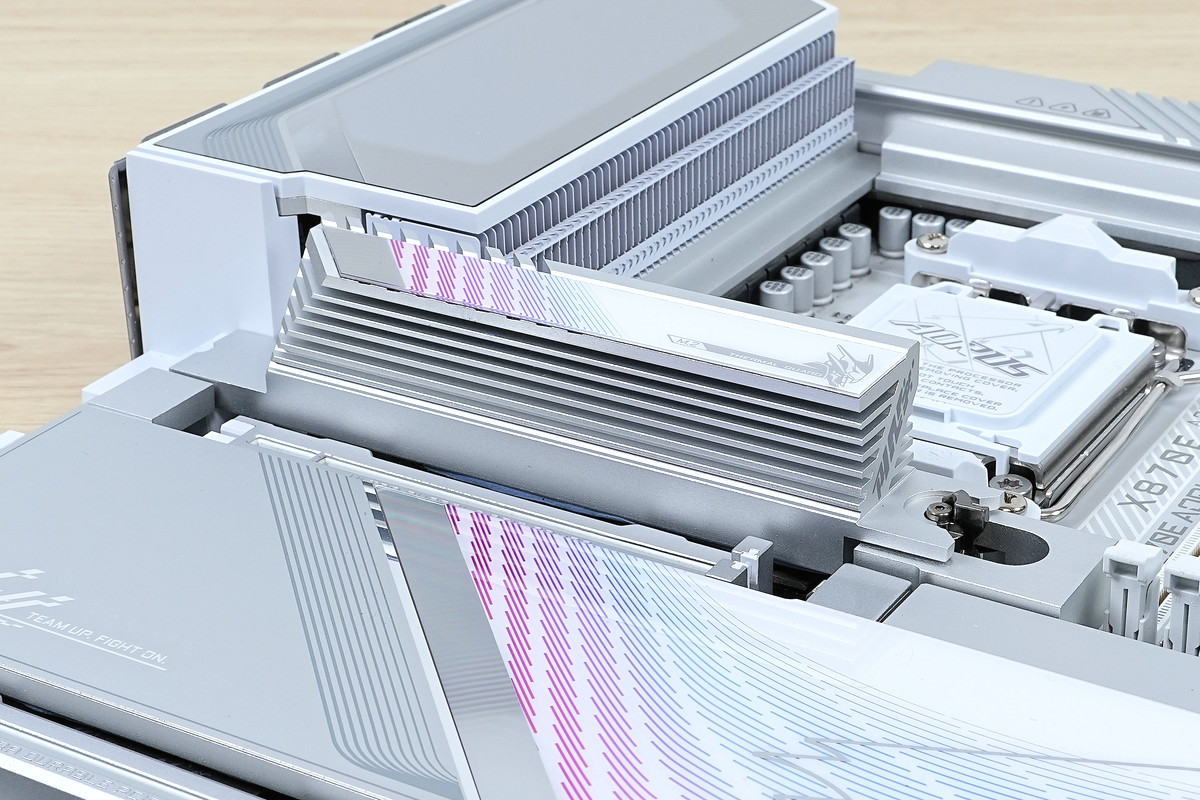
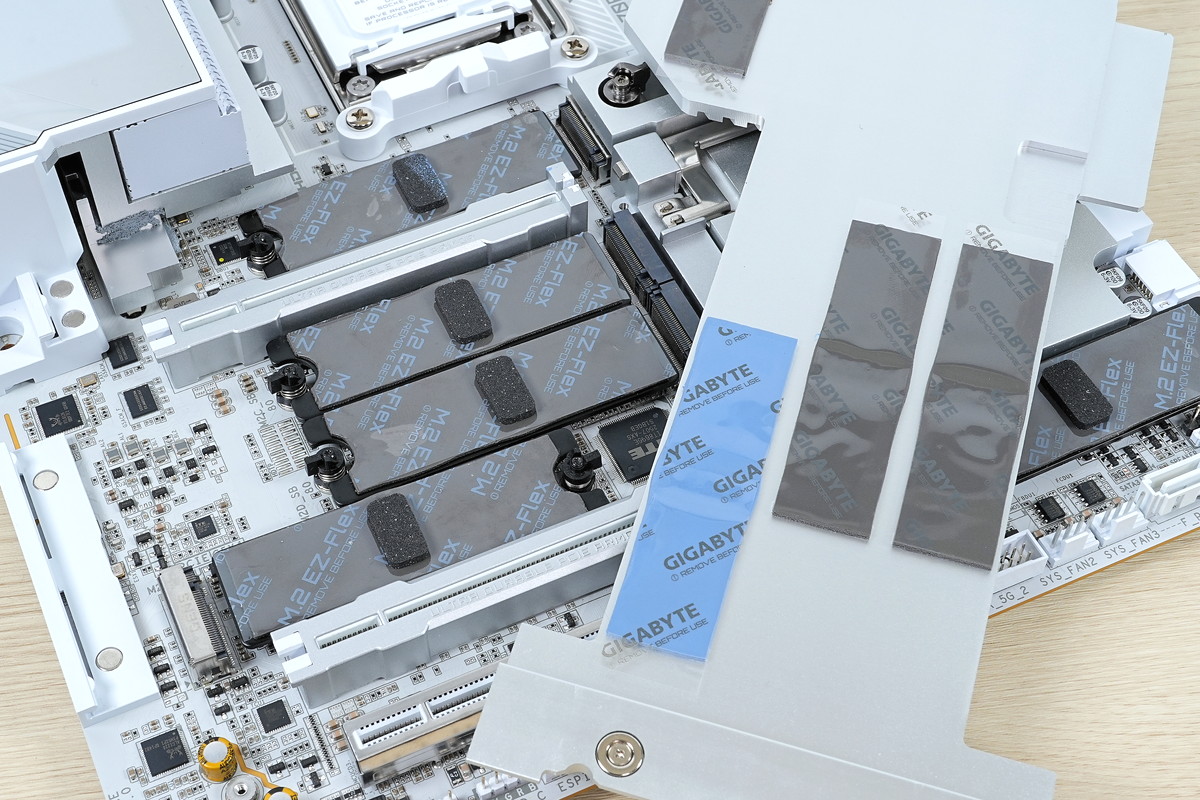
M.2 SSDヒートシンクにはM.2 EZ-Latch Clickと呼ばれる回転式レバーが搭載されています。
レバーはバネ仕掛けになっていて、M.2 SSDヒートシンクを装着する時は上から押さえるだけ、外す時も90度くらい回転させるだけでロックを解除できます。
さらにマグネットによる位置合わせ機能 M.2 EZ-Matchも搭載されています。だいたいの位置でヒートシンクをマザーボード上の固定具側に挿入すればパチッと自動で位置が合います。
M.2 SSD自体も上で紹介したようにクリップによるツールレス固定なので、頻繁にM.2 SSDを交換する必要がある人には便利な構造です。

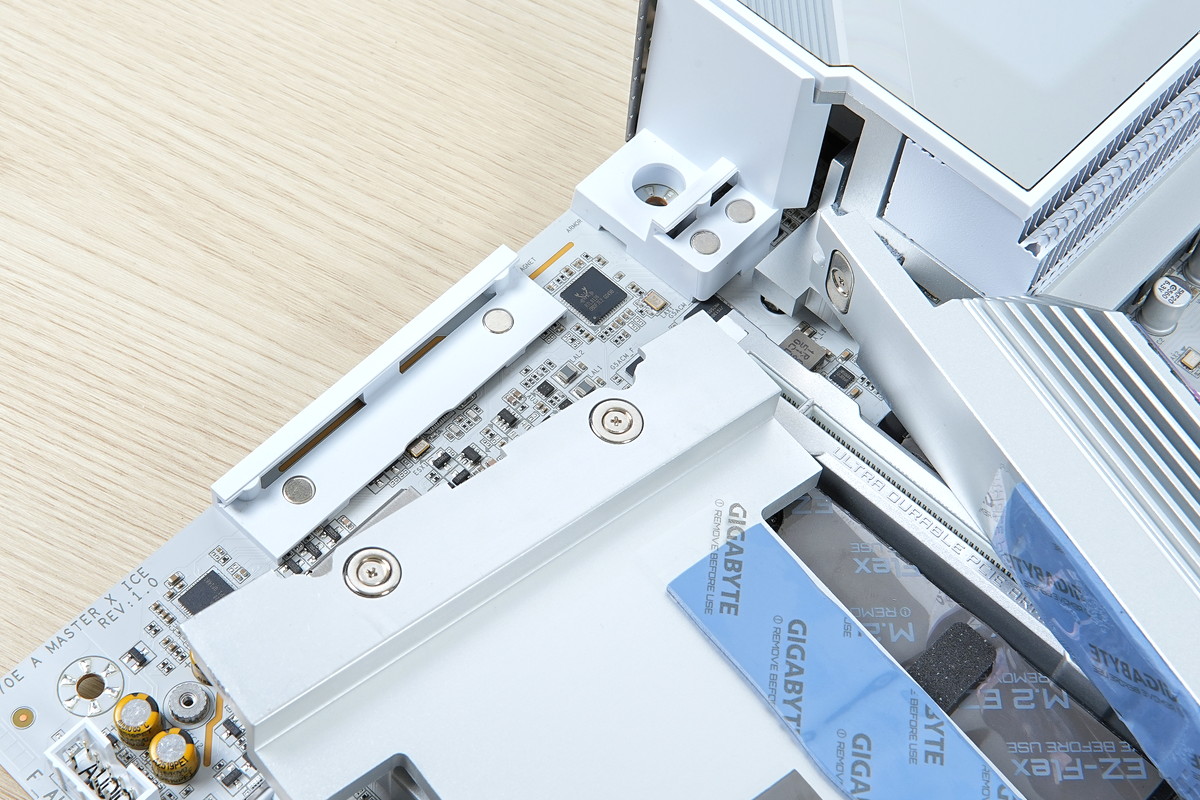
一般的なマザーボード備え付けM.2 SSDヒートシンクは表面のみに金属プレートが実装されていますが、同製品ではすべてのM.2スロットで両面ヒートシンク設計を採用しており、背面金属プレートも表面同様にサーマルパッドを介してM.2 SSDと接します。
さらに特許取得済みの独自機能 M.2 EZ Flexを搭載しています。背面金属プレートとマザーボード基板の間に伸縮性のあるスポンジを挟むことで、M.2 SSDが片面/両面実装のどちらであるか気にする必要がなくなり、ヒートシンクとしっかり接するようになります。
PC内部USBヘッダーとTB増設
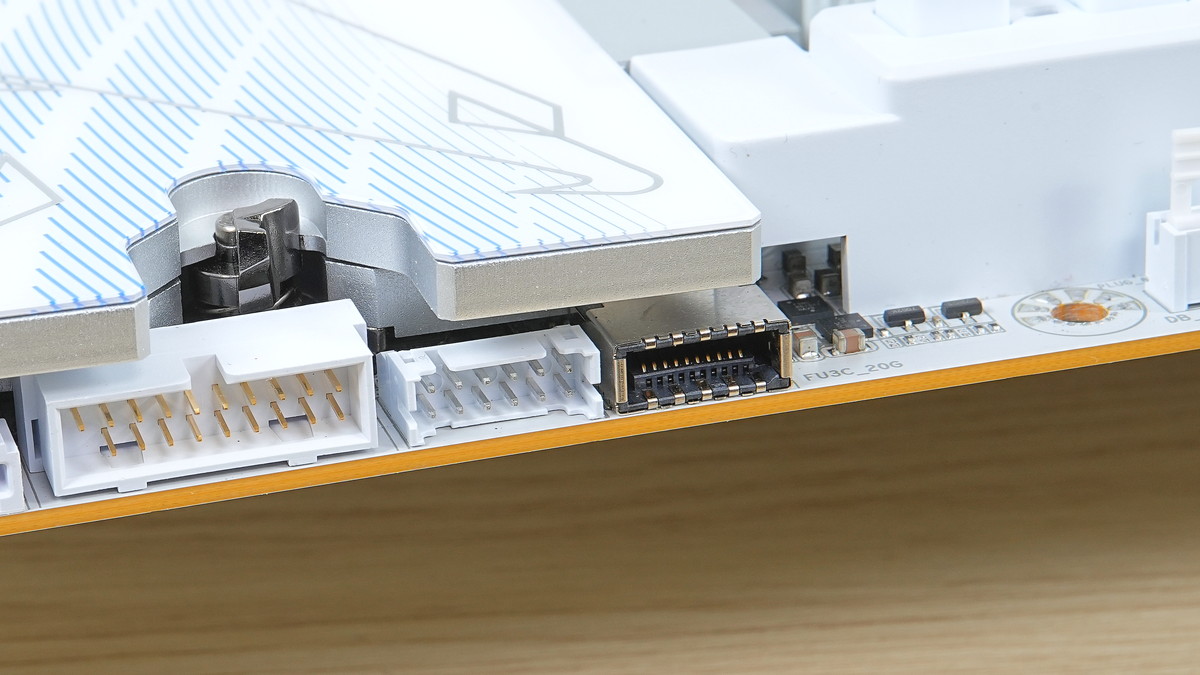
「GIGABYTE X870E AORUS MASTER X3D ICE」はUSB 20Gbpsに対応する内部USB Type-Cヘッダー(正式名称はFront USB Type-E)を1基搭載しています。
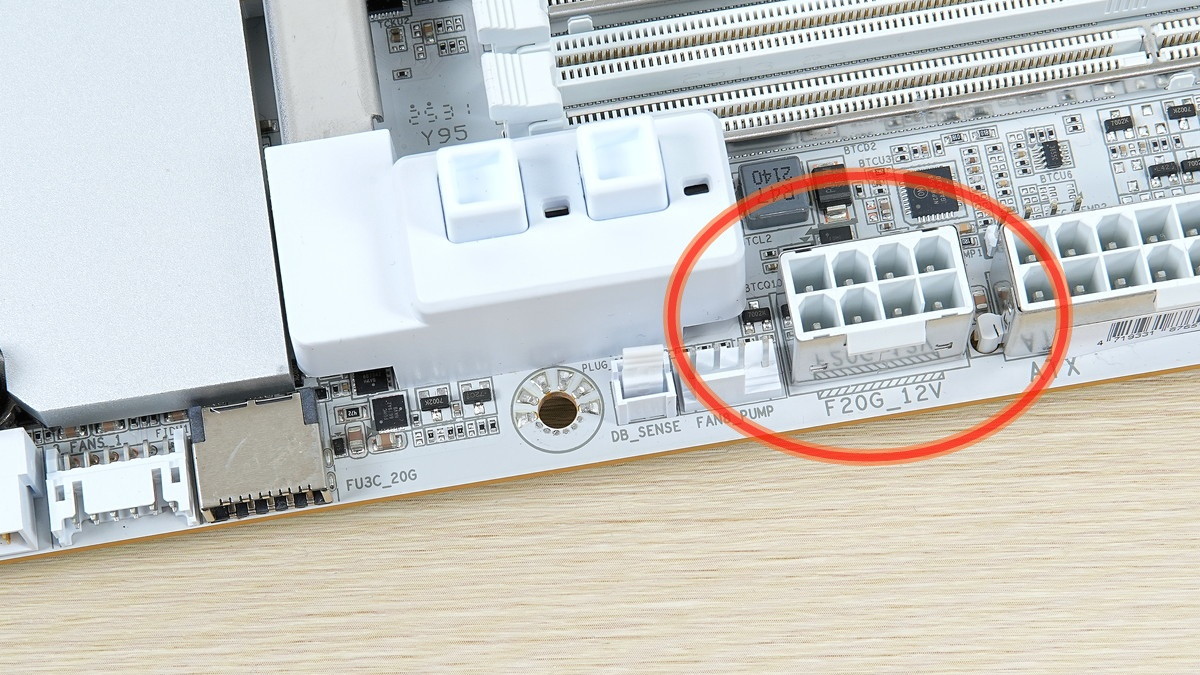
ATX24PINの隣に実装されているPCIE 8PIN 補助電源に互換形状の端子はUSB PD用の補助電源です。
この補助電源が使用されている場合、内部USB Type-CヘッダーはQuick Charge 4.0やUSB Power Delivery 3.0の規格互換で65W(20V・3.25A)の給電が可能です。
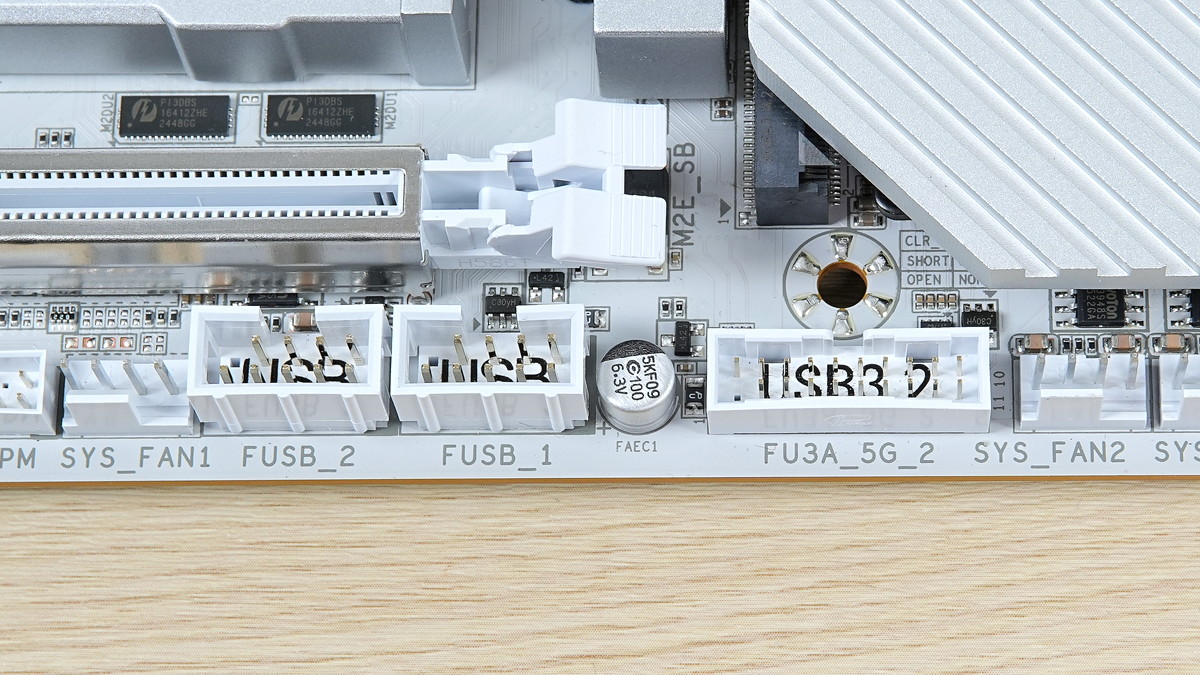
SATAポート右隣と下端右側には2基の内部USB3.0ヘッダーがあり、一方はマザーボード基板と平行に実装されています。
マザーボード下側には2基の内部USB2.0ヘッダーが設置されています。
Corsair iCUEやNZXT CAM対応製品などUSB2.0内部ヘッダーを使用する機器も増えていますが、GIGABYTE X870E AORUS MASTER X3D ICEであればそれらの機器も問題なく使用可能です。
内部USB2.0が2基でも不足する場合はUSB2.0ヘッダー増設ハブの「NZXT INTERNAL USB HUB (Gen3)」や「Thermaltake H200 PLUS」がおすすめです。
Thunderbolt 4/5やUSB4の増設について
オンボードオーディオ機能
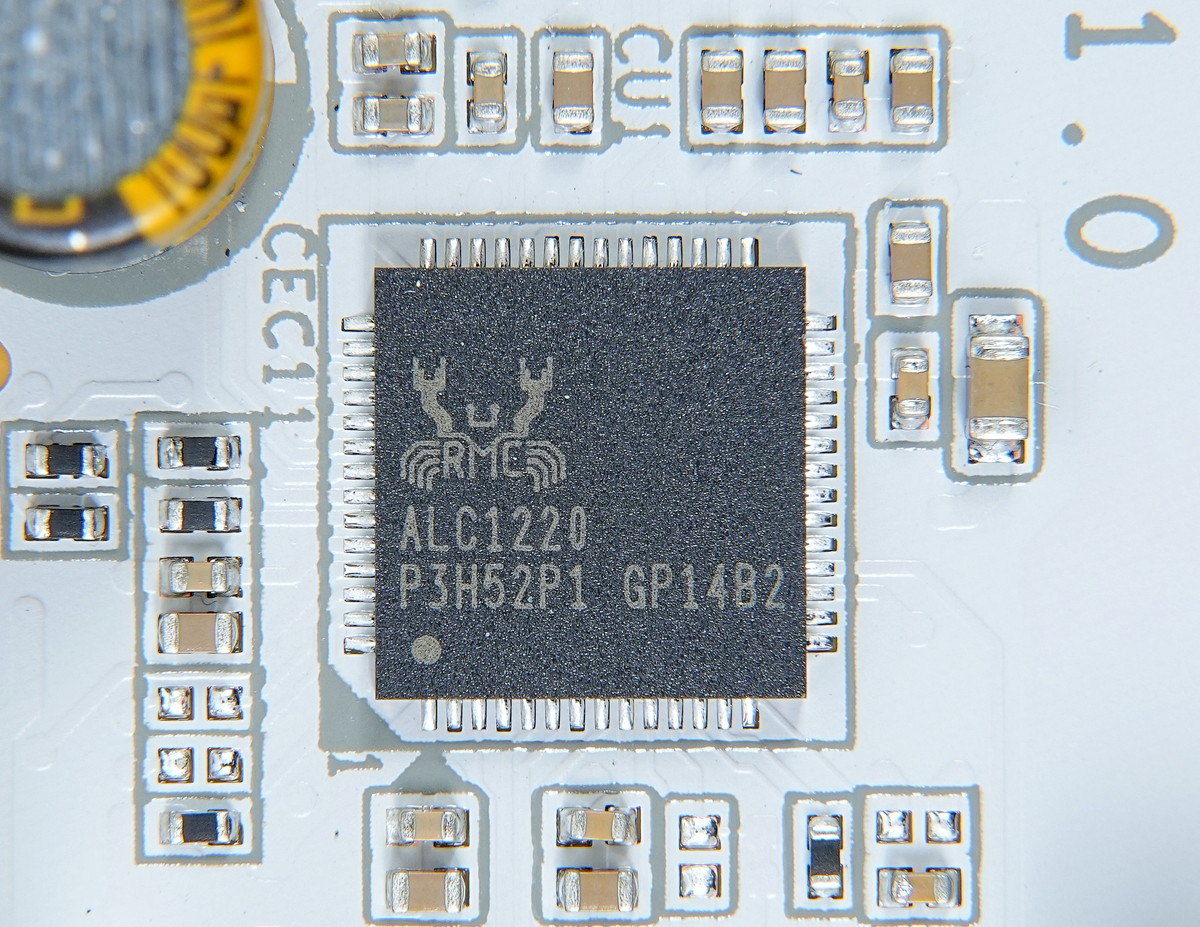
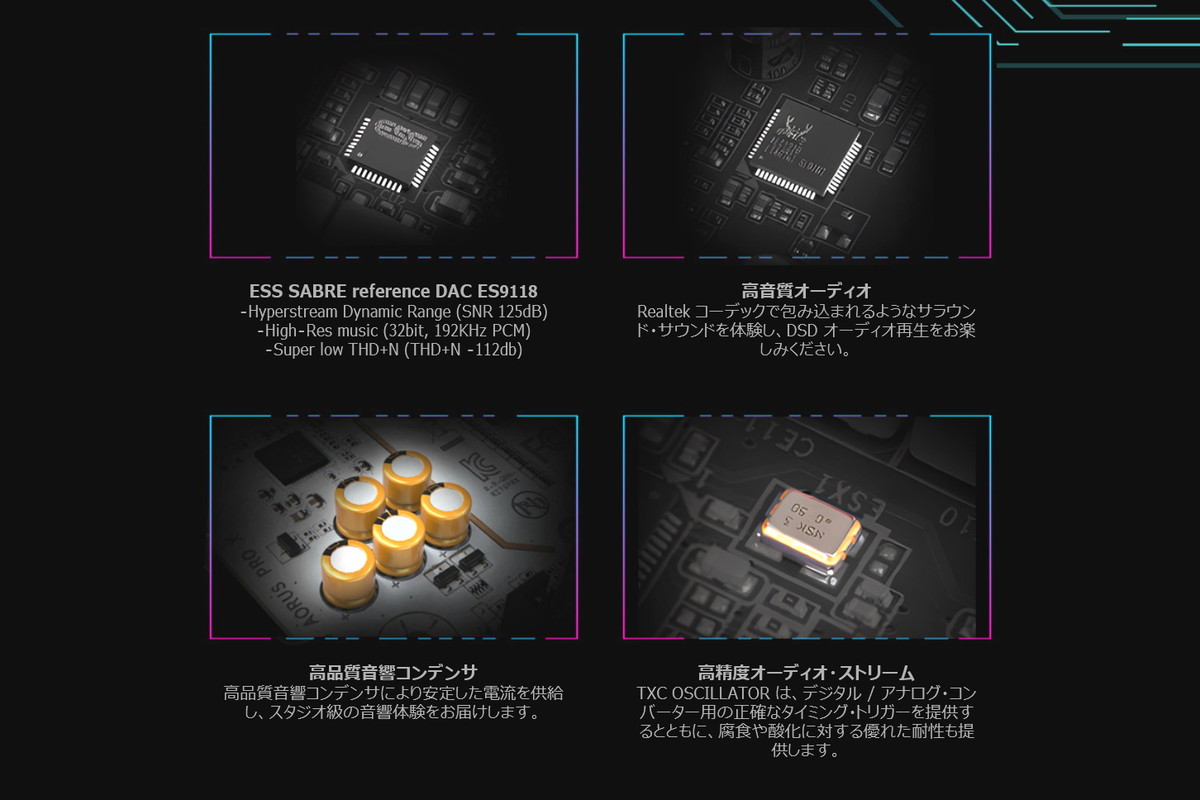
「GIGABYTE X870E AORUS MASTER X3D ICE」には、ALC1220やESS SABRE reference DAC ES9118を使用した高音質オンボードオーディオが採用されています。
SN比 125dB、THD+N -112dbのハイエンドDAC ESS SABRE ES9118や高品質音響コンデンサなどハイエンドオーディオに採用される高品質素子で構成されています。
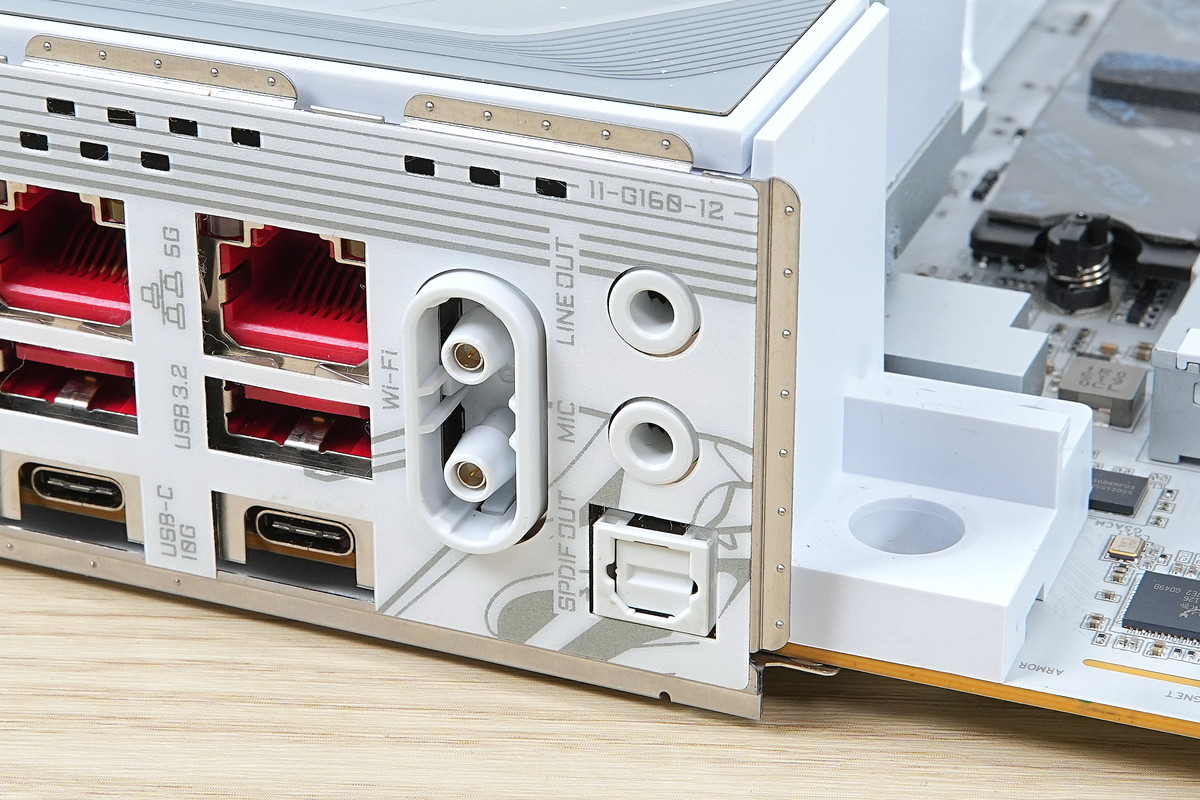
リアIOにはデジタル出力もオーディオ用の外部アンプ等との接続に最適な光デジタル端子が設置されています。


ファン端子や温度センサー
「GIGABYTE X870E AORUS MASTER X3D ICE」はファン端子を計10基搭載しています。
冷却ファンやAIO水冷クーラーポンプの接続用の端子はマザーボード上の各所に設置されています。これだけあれば360サイズなどの大型ラジエーターを複数基積んだハイエンド水冷構成を組んでもマザーボードのファン端子だけで余裕で運用可能です。
どのファン端子も最大24W(12V、2A)の大出力にも対応しています。
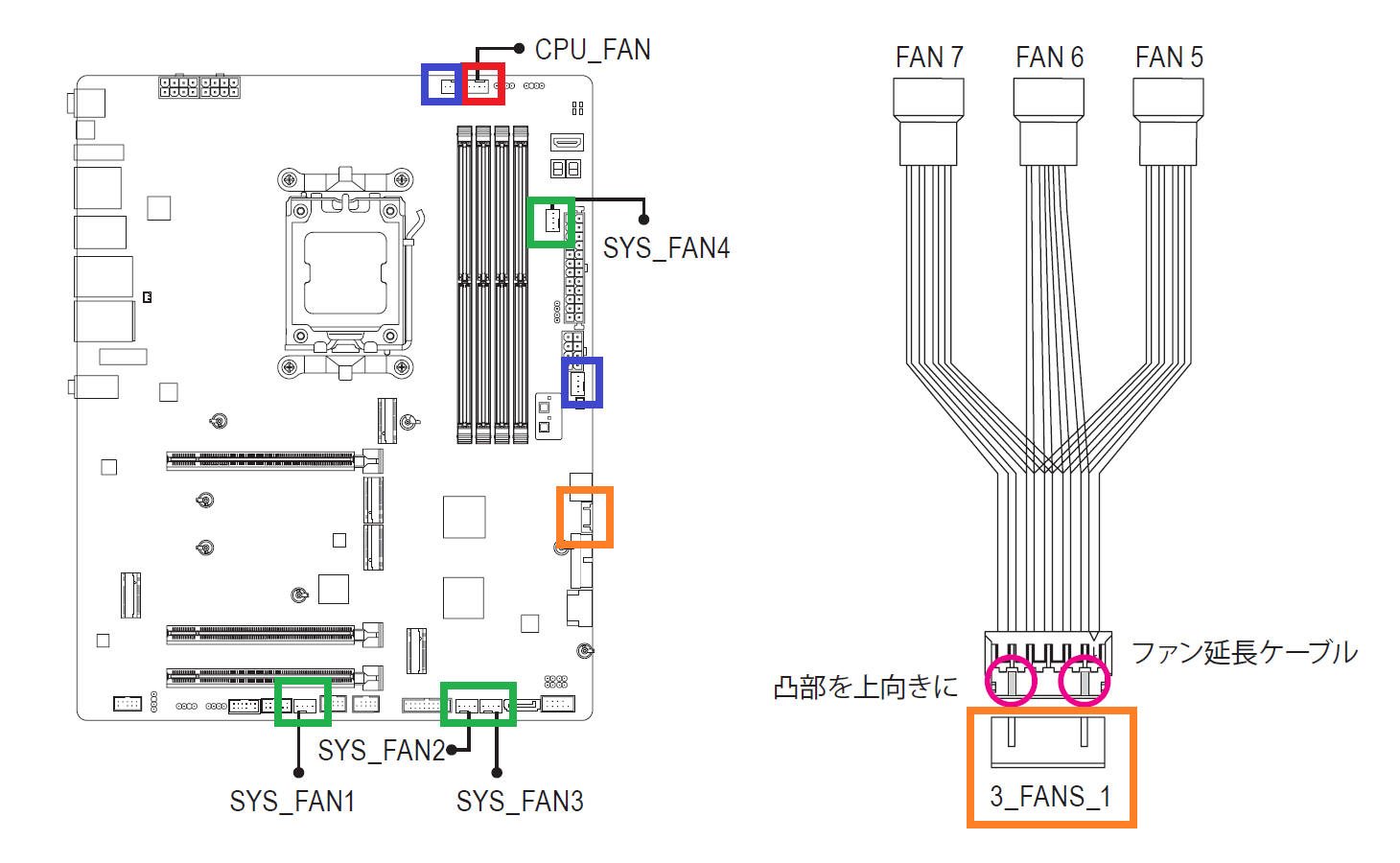
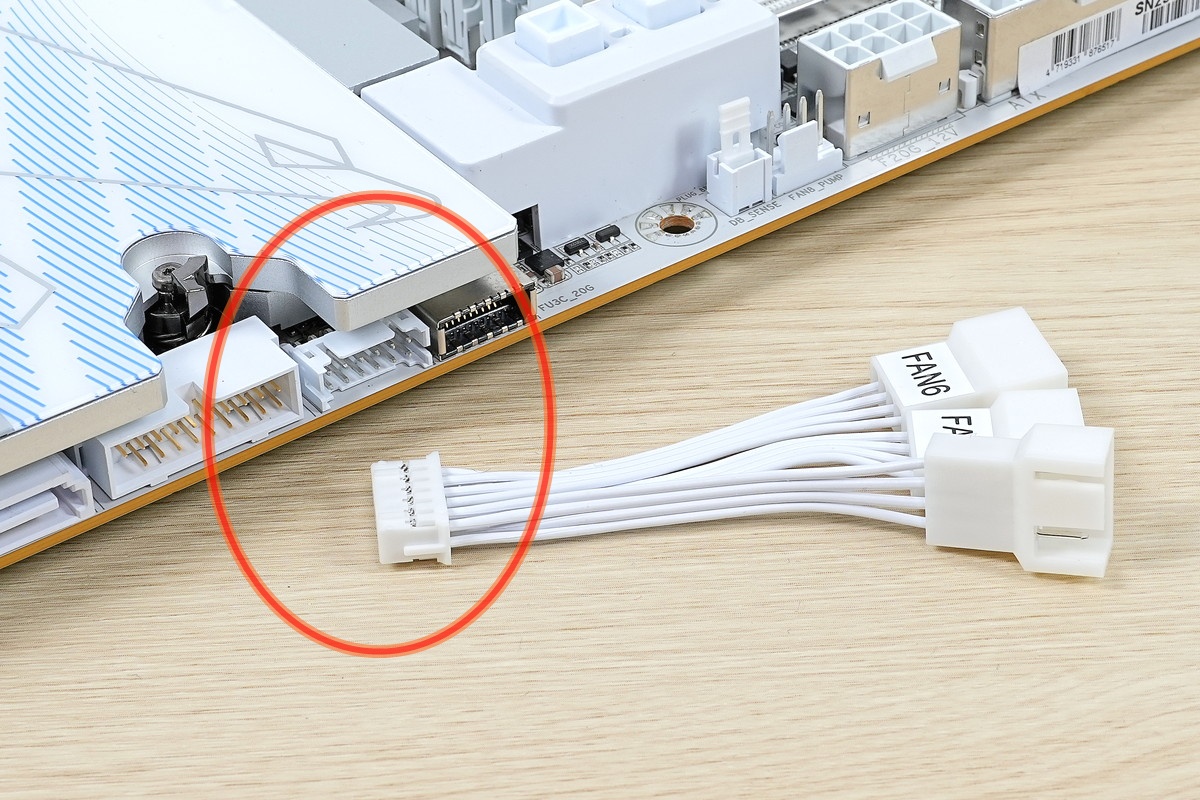
なおファン端子のうち3基、SYS_FAN 5/6/7は一般的なPWM対応4PINファン端子ではなく、独自端子でマザーボード上に実装されており、付属ケーブルによって自作PCで一般的な4PINファン端子に変換します。
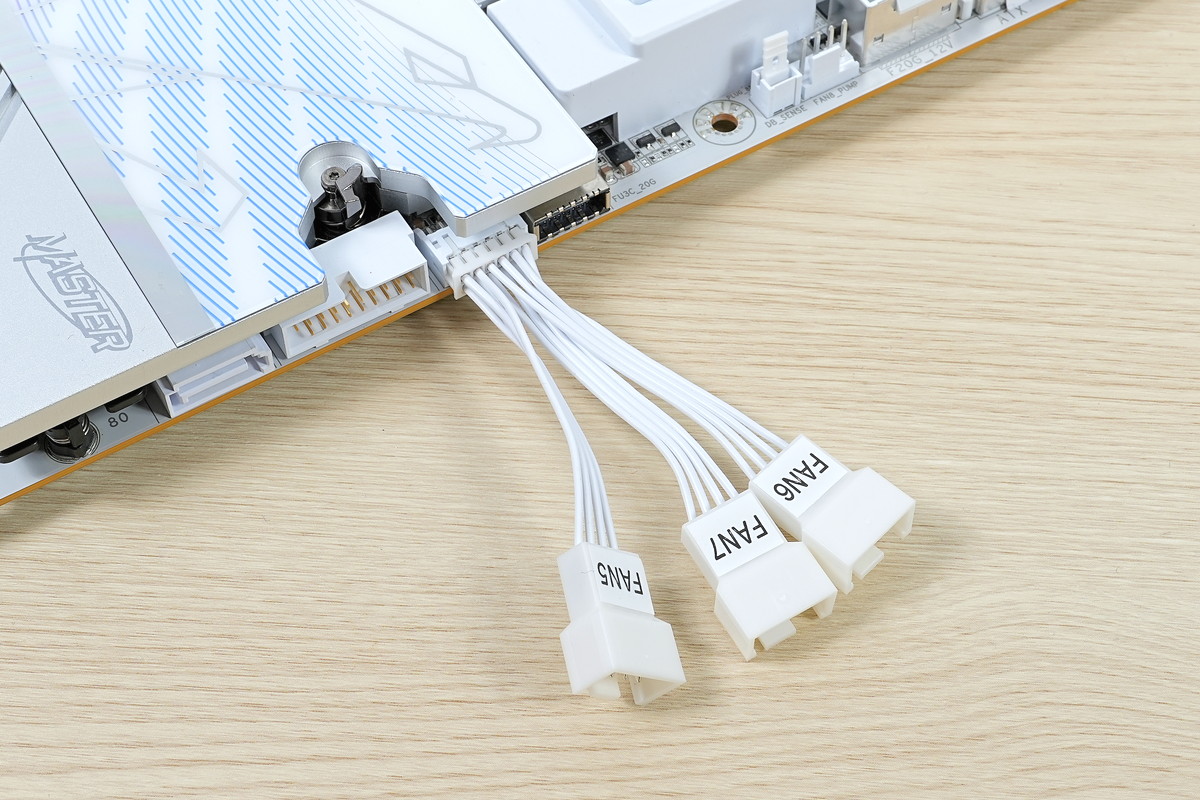
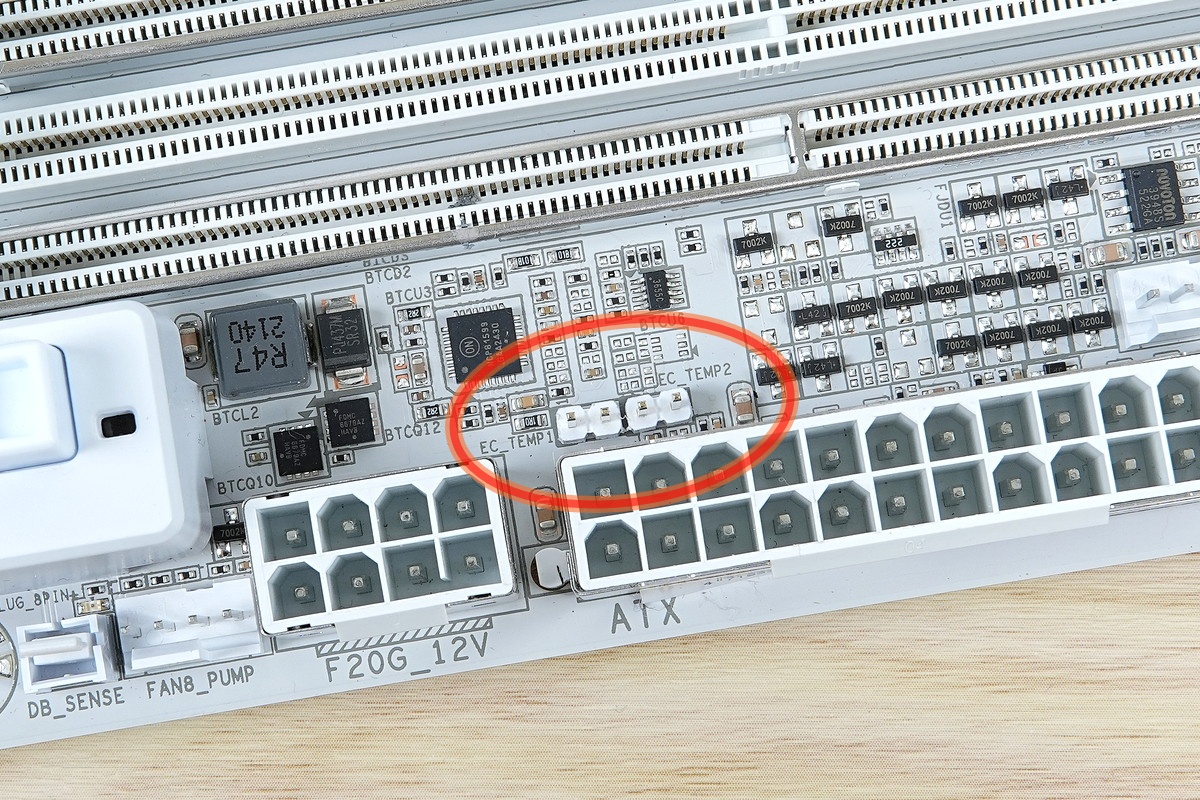
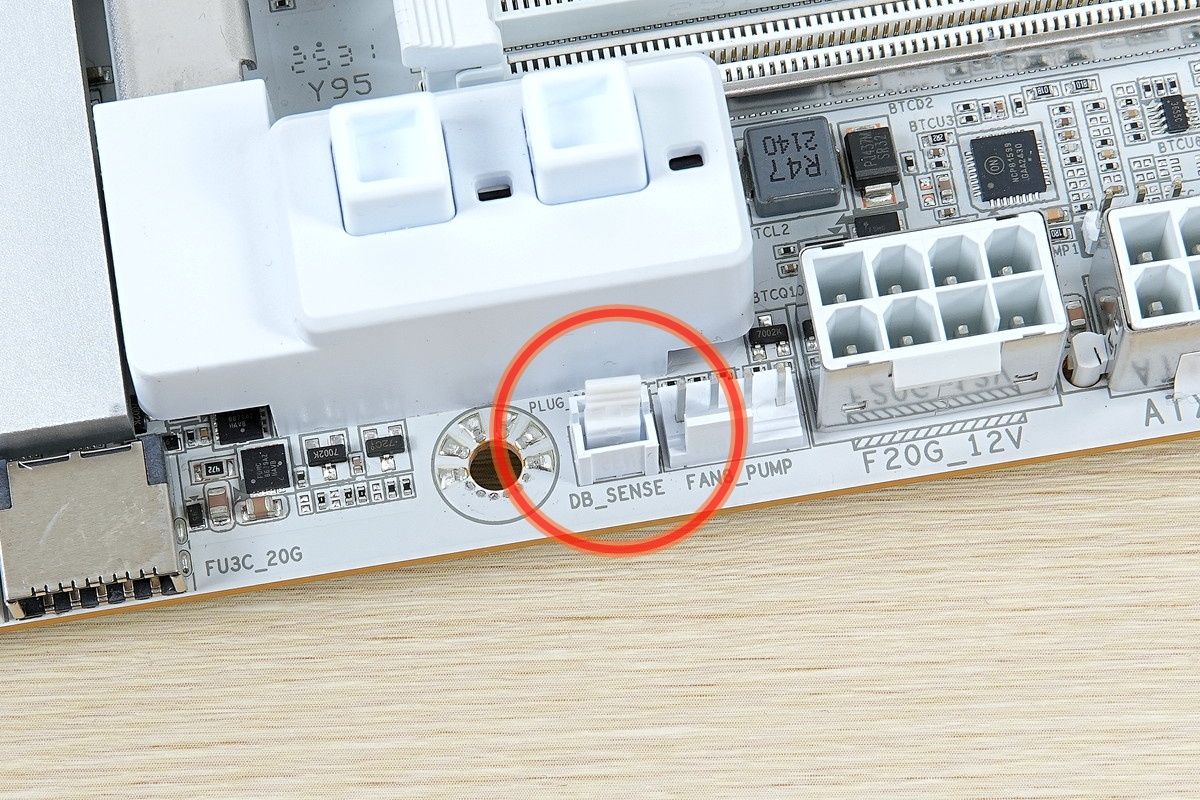
「GIGABYTE X870E AORUS MASTER X3D ICE」には、DIY水冷PCユーザーには嬉しい外部温度センサーの接続端子が2基設置されています。
GIGABYTEのファンコントロール機能は外部センサーをソースにした水温依存のファンコントロールが可能なので水冷ユーザーにもお勧めです。
さらに「GIGABYTE X870E AORUS MASTER X3D ICE」では付属のノイズセンサーを使用することで、静音性もソースにしてファン制御を最適化することが可能です。
CMOSクリアやBIOS修復機能
リアIOにOCerのみならず一般自作erにとっても組み立て中の動作確認に便利なオンボードのスタートスイッチとリセットスイッチが実装されています。マザーボード上にはPOSTエラーのチェックに便利なDebug LEDも設置されています。
リアI/OにはCMOSクリアのハードウェアスイッチも搭載しています。仮にOC設定をミスってPOSTできず、BIOSメニューまでたどり着けなくなっても簡単に初期化できます。
センサーパネル・リンクと呼ばれるHDMIポートがマザーボード上に実装されています。MOD PCで人気が出始めているPCケースサイドパネルに設置するディスプレイ用のビデオ出力です。
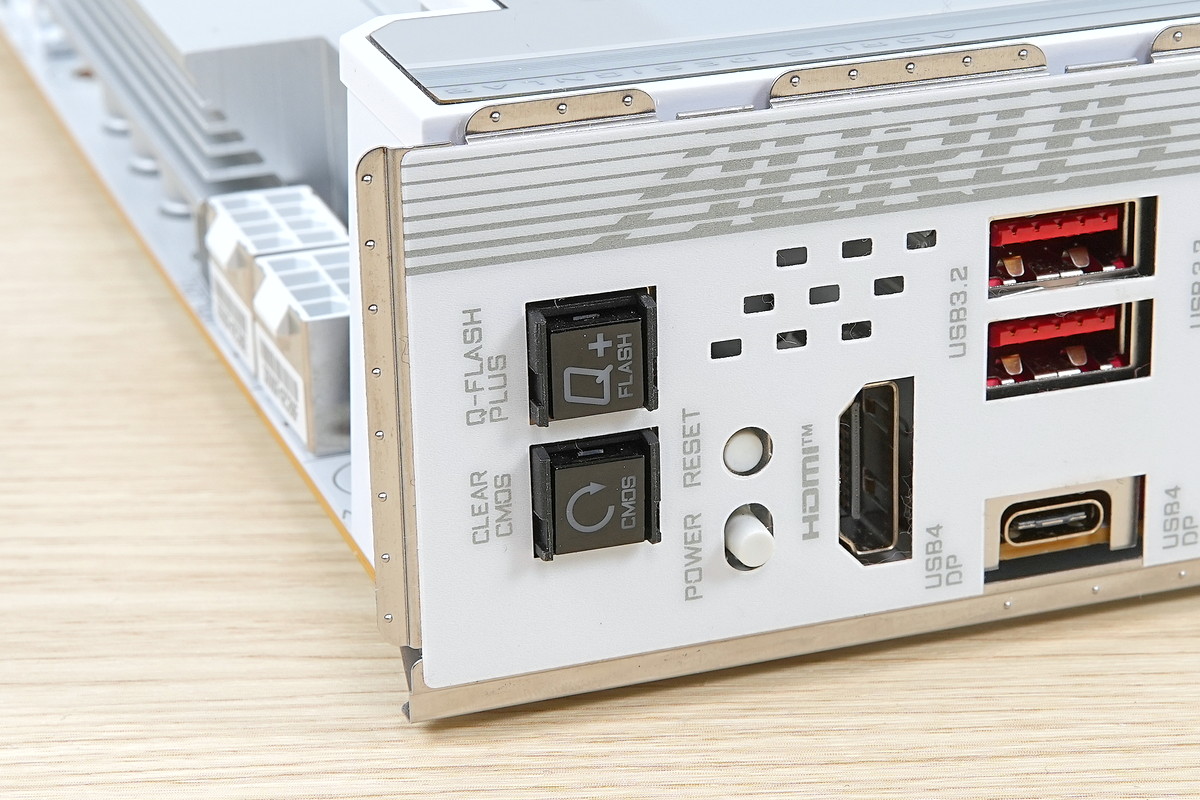
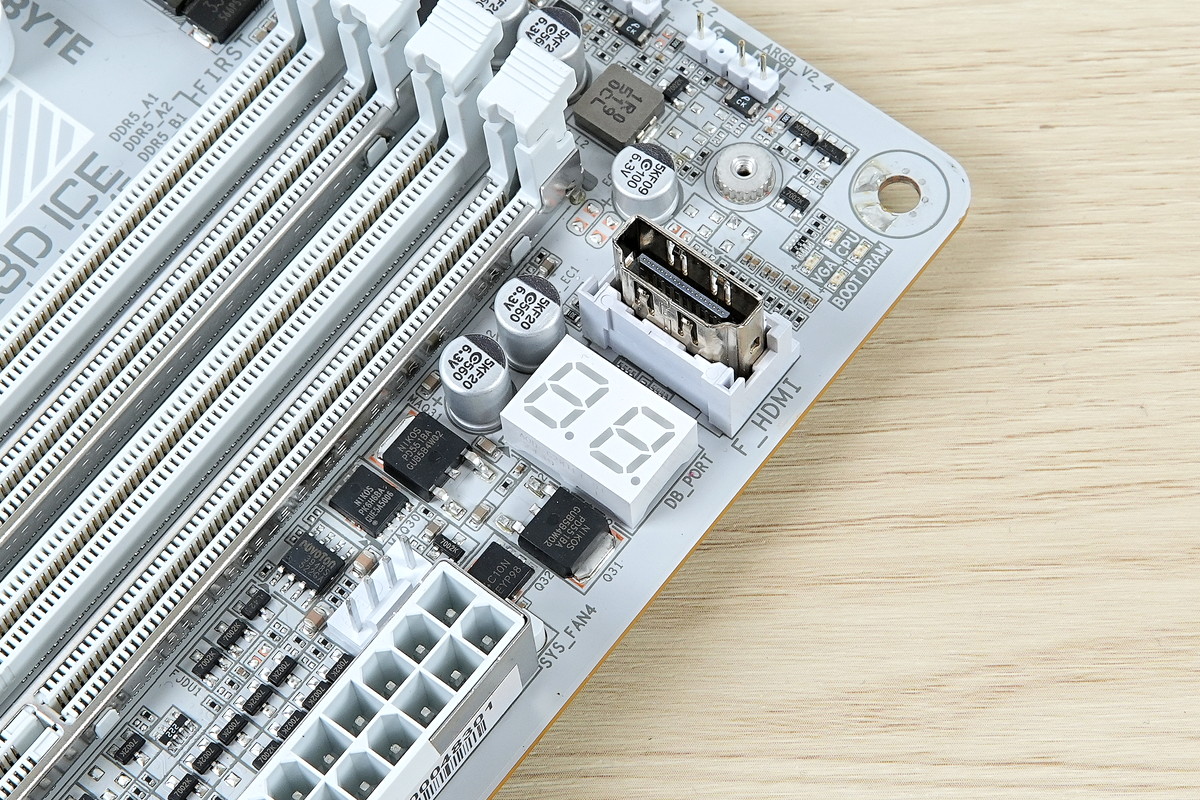
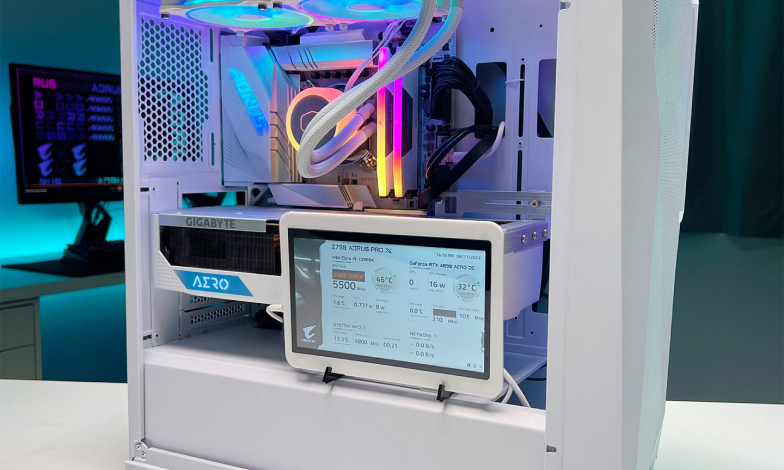
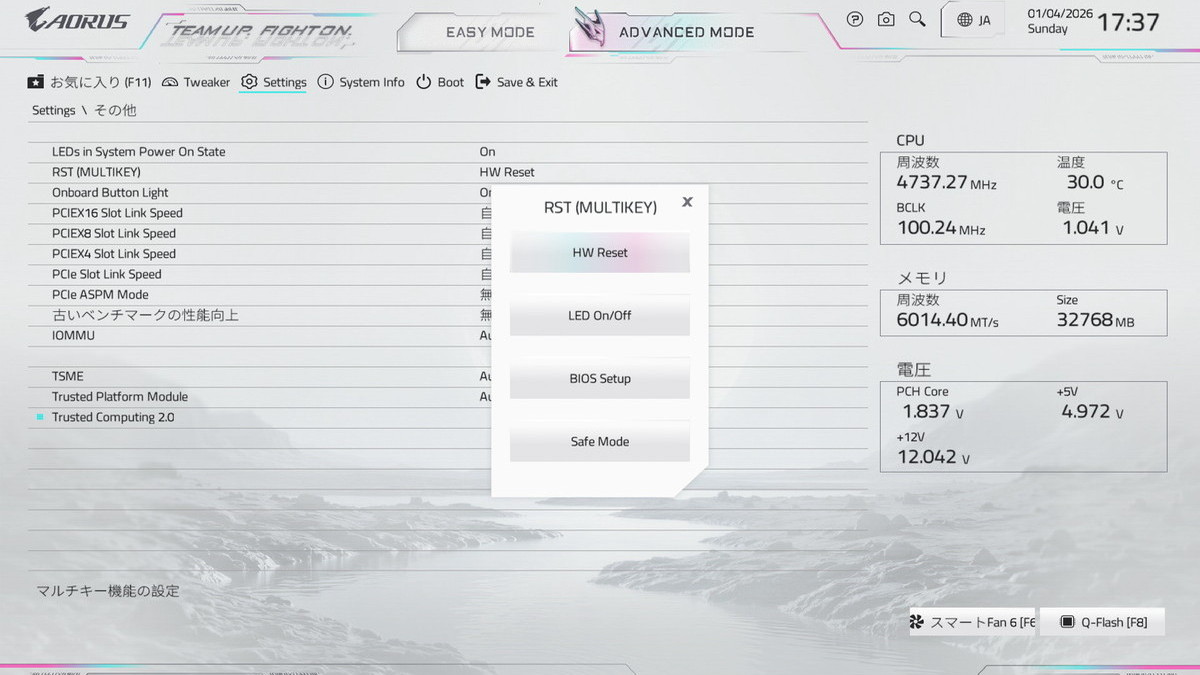
「GIGABYTE X870E AORUS MASTER X3D ICE」のマザーボード上でスタートスイッチと並んで実装されているリセットスイッチは”MULTIKEY”という機能に対応しています。
BIOS上から、「リセット」、「LED オン/オフ」、「起動してBIOSメニューを表示」、「セーフモードでOSを起動」など押下時の機能を切り替えることができます。
BIOS修復機能について
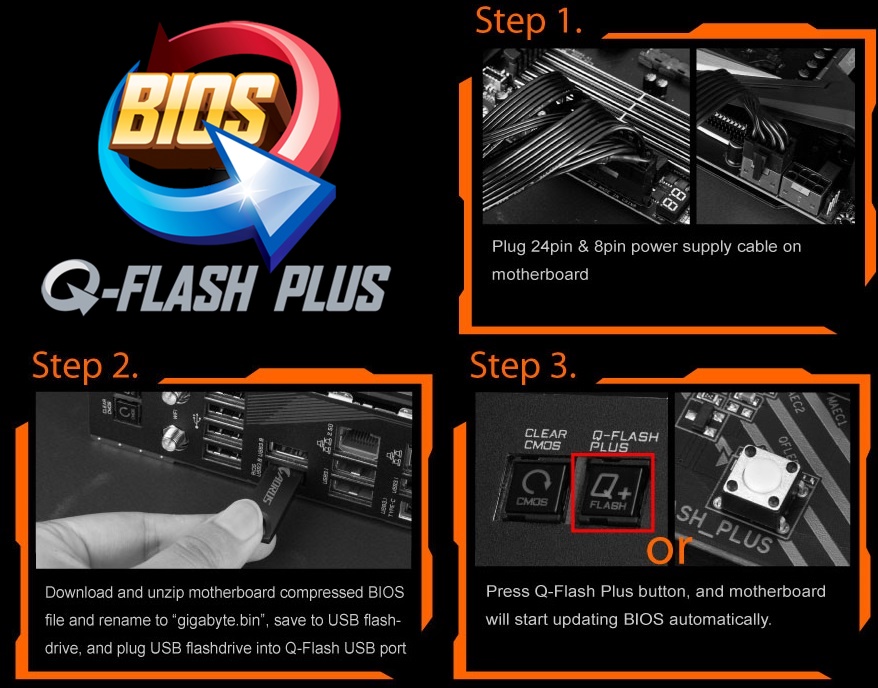
BIOSファイル(サポートページからダウンロードして、”gigabyte.bin”に改名)の入ったUSBメモリを所定のUSB端子に接続してボタンを押すとQ-FLASH PLUS機能によってCPUやメモリなしの状態でもBIOSの修復・アップデートが可能です。
マザーボード検証機材
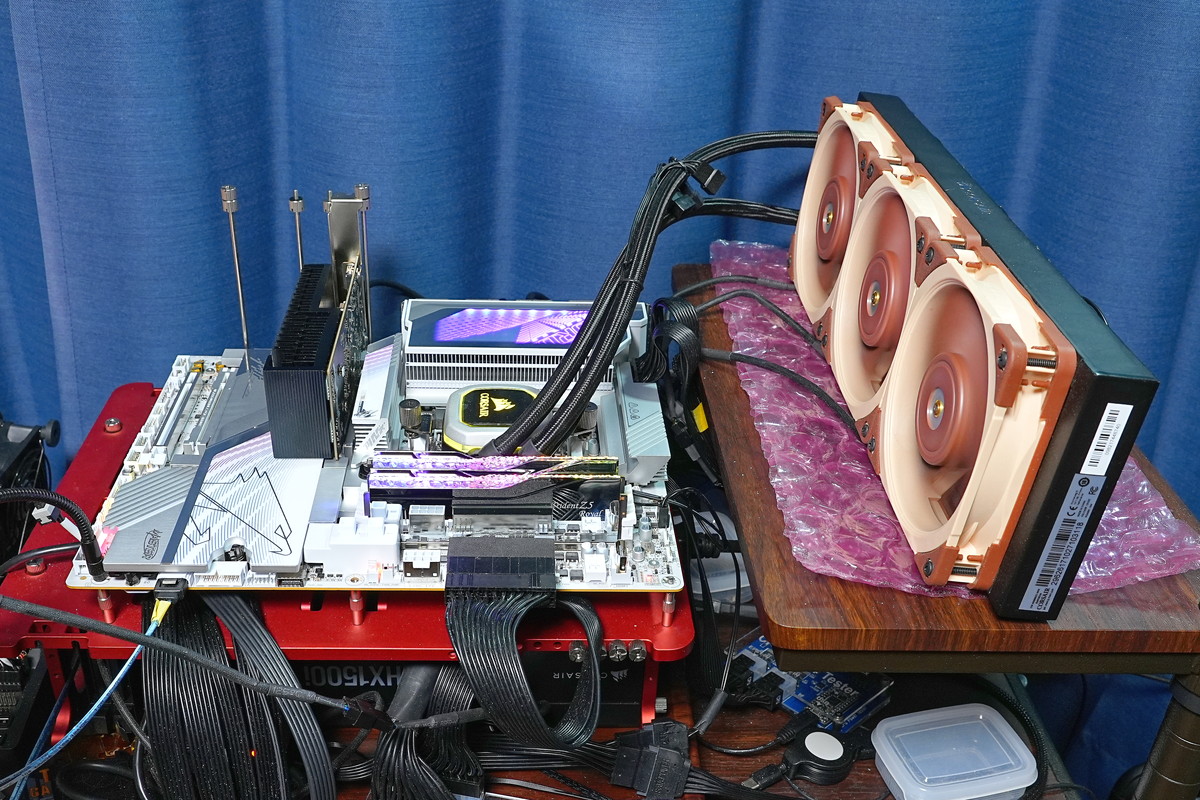
「GIGABYTE X870E AORUS MASTER X3D ICE」の動作や性能を検証するためベンチ機を構築しました。
検証環境は次のテーブルの通りです。
| テストベンチ機の構成 | ||
|---|---|---|
| CPU | AMD Ryzen 7 9800X3D | レビュー |
| AMD Ryzen 9 7950X | レビュー | |
| CPUクーラー | Fractal Design Celsius S36 | レビュー |
| Noctua NF-A12x25 PWM | レビュー | |
| システムメモリ | G.Skill Trident Z5 Royal Neo F5-6000J2836G16GX2-TR5NS DDR5 CUDIMM 16GB×2=32GB 6000MHz, CL28-36-36-96 | レビュー |
| Crucial DDR5 Pro OC 6400MHz CL32 CP2K16G64C32U5W DDR5 UDIMM 16GB×2=32GB 6400MHz, CL32-40-40-103 | レビュー | |
| Crucial DDR5 Pro OC 6400MHz CL38 CP2K16G64C38U5W DDR5 UDIMM 16GB×2=32GB 6400MHz, CL38-40-40-84 | レビュー | |
| ビデオカード | PNY GeForce RTX 4090 24GB XLR8 Gaming VERTO EPIC-X RGB OC 3FAN | レビュー |
| MSI GeForce GT 1030 2GH LP OC | レビュー | |
| システムストレージ | Samsung SSD 990 PRO 1TB | レビュー |
| OS | Windows 11 Pro 64bit 24H2 | |
| 電源ユニット | Corsair HX1500i 2022 | レビュー |
| ベンチ板 | STREACOM BC1 | レビュー |
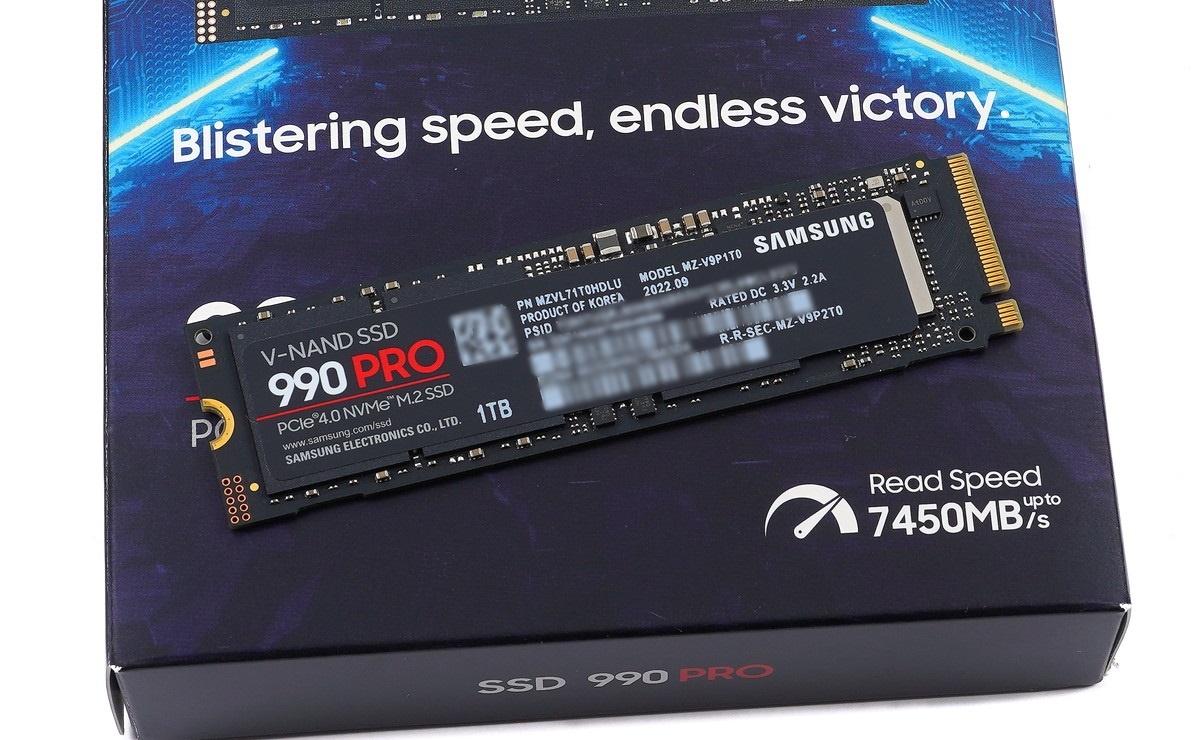
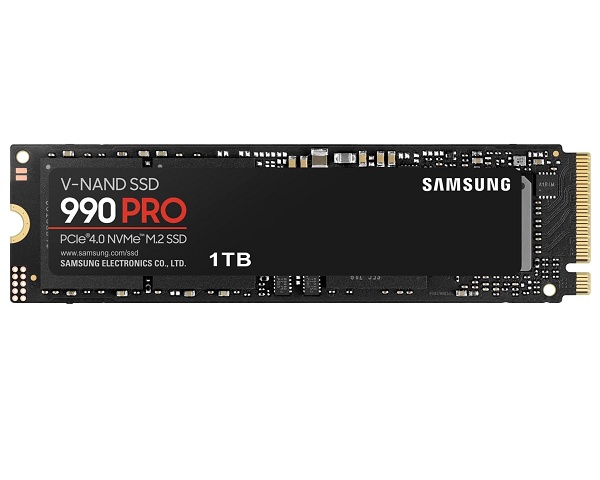
Samsung SSD 990 PRO 1TB 【PR】
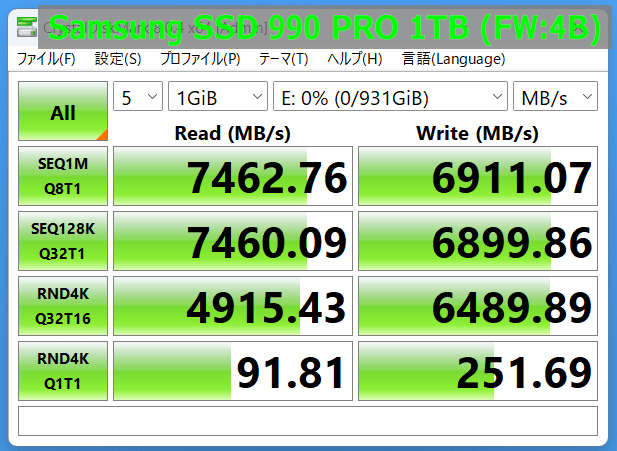
テストベンチ機のシステムストレージには「Samsung SSD 990 PRO 1TB」を使用しています。
Samsung SSD 990 PROは、PCIE4.0対応SSDで最速クラスの性能を発揮し、なおかつ電力効率は前モデル980 PRO比で最大50%も向上しており、7GB/s超の高速アクセスでも低発熱なところも魅力な高性能SSDです。
これからPCIE4.0対応プラットフォームの自作PCを組むなら、システム/データ用ストレージとして非常にオススメな製品です。
Thermal Grizzly Kryonaut 【PR】
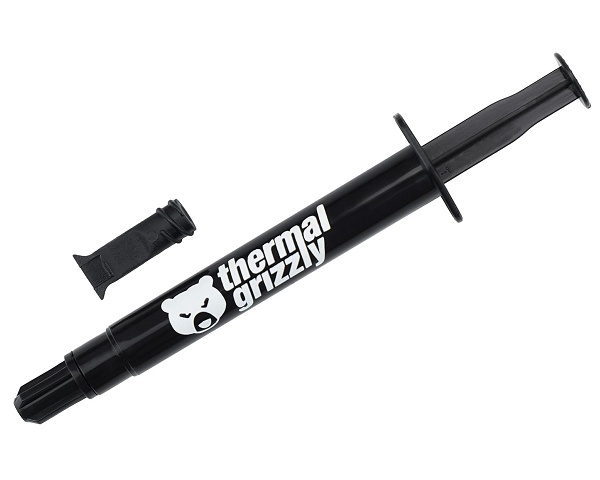
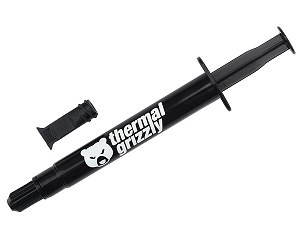
CPUとCPUクーラー間の熱伝導グリスには当サイト推奨で筆者も愛用しているお馴染みのクマさんグリス「Thermal Grizzly Kryonaut」を使用しています。
使い切りの小容量から何度も塗りなおせる大容量までバリエーションも豊富で、性能面でも熱伝導効率が高く、塗布しやすい柔らかいグリスなのでおすすめです。
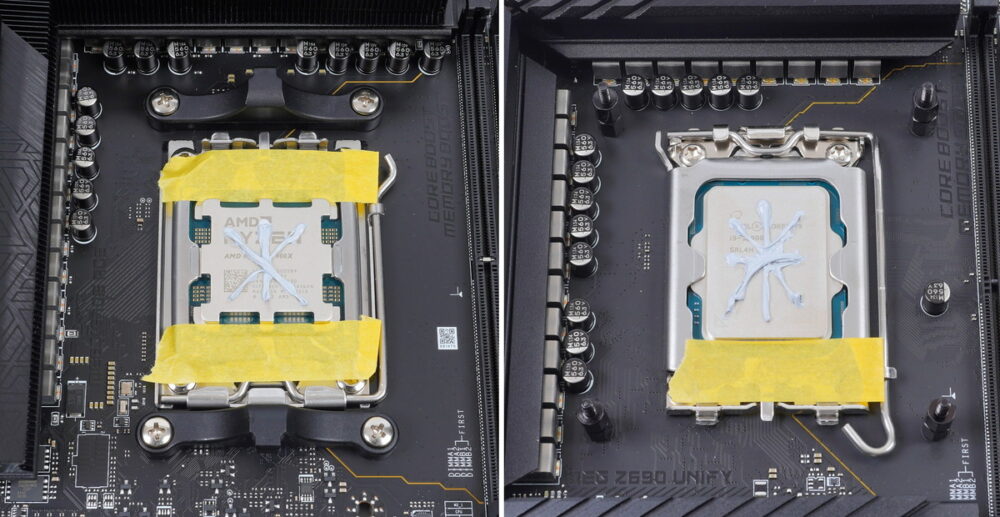
グリスを塗る量はてきとうでOKです。筆者はヘラとかも使わず中央山盛りで対角線だけ若干伸ばして塗っています。特にThermal Grizzly Kryonautは柔らかいグリスでCPUクーラー固定時の圧着で伸びるので塗り方を気にする必要もありません。
BIOSの基本的な使い方
「GIGABYTE X870E AORUS MASTER X3D ICE」のBIOSメニューの基本的な使い方について紹介します。
「GIGABYTE X870E AORUS MASTER X3D ICE」ではBIOSにアクセスすると最初はイージーモードというグラフィカルな画面が表示されます。
パッと見の見栄えは良いのですが詳細設定ができないのでF2キーでアドバンスドモード(Advanced Mode)に切り替えてください。
起動時のモードはBootタブの「優先される動作モード」の設定項目から指定できます。Autoの場合は前回終了時のモードを開きます。
BIOSテーマの変更が可能
一部のGIGABYTE製マザーボードはBIOSのテーマを変更できます。
「GIGABYTE X870E AORUS MASTER X3D ICE」は標準ではマザーボードデザイン同様にホワイトベースのテーマが適用されていますが、AORUS製品で一般的な黒色ベースのテーマも選択できます。


GIGABYTE製マザーボードのBIOSの翻訳は一部誤訳もあるものの比較的まともなので日本語UIとしては使いやすいと評価していいと思います。
未だに一部の漢字に違和感のあるフォントですが、フォントサイズが調整されて見切れることがないように最新の製品では修正が加えられています。
設定の保存とBIOSからの退出はトップメニュータブ最右端の「Save & Exit」から行います。その他のタブメニュー内で設定を行っていても左右カーソルキーですぐにタブを切り替えて退出可能です。
特定のブートデバイスを指定してBIOSから退出するBoot Override機能もあります。
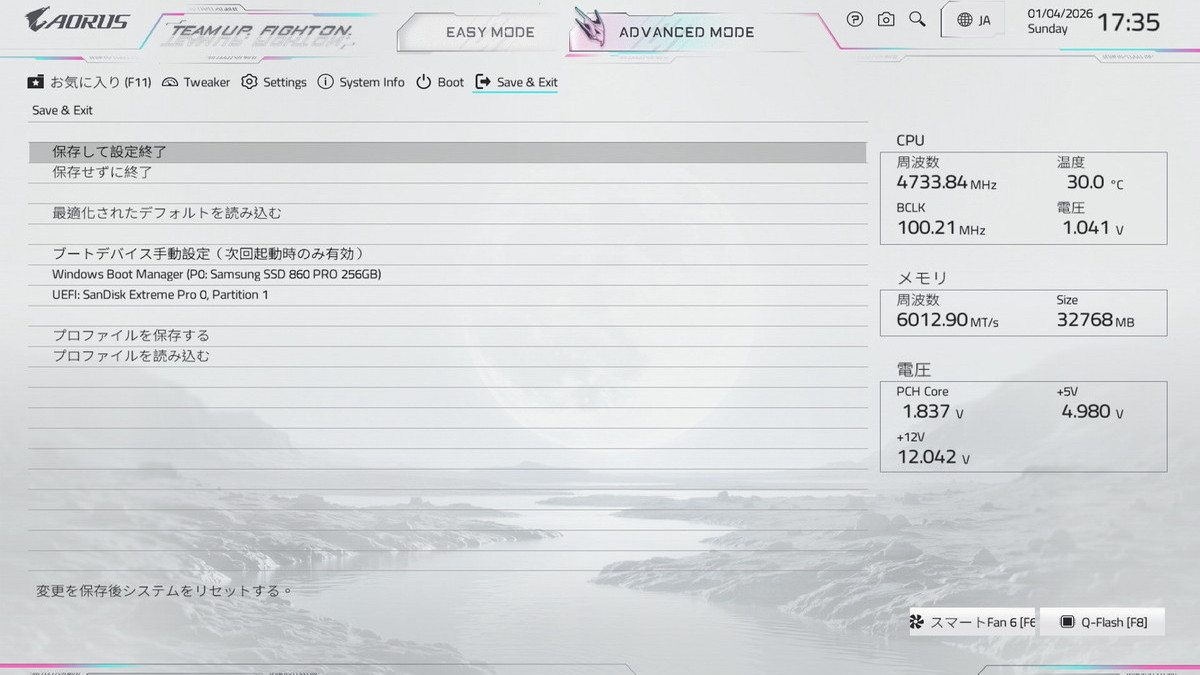
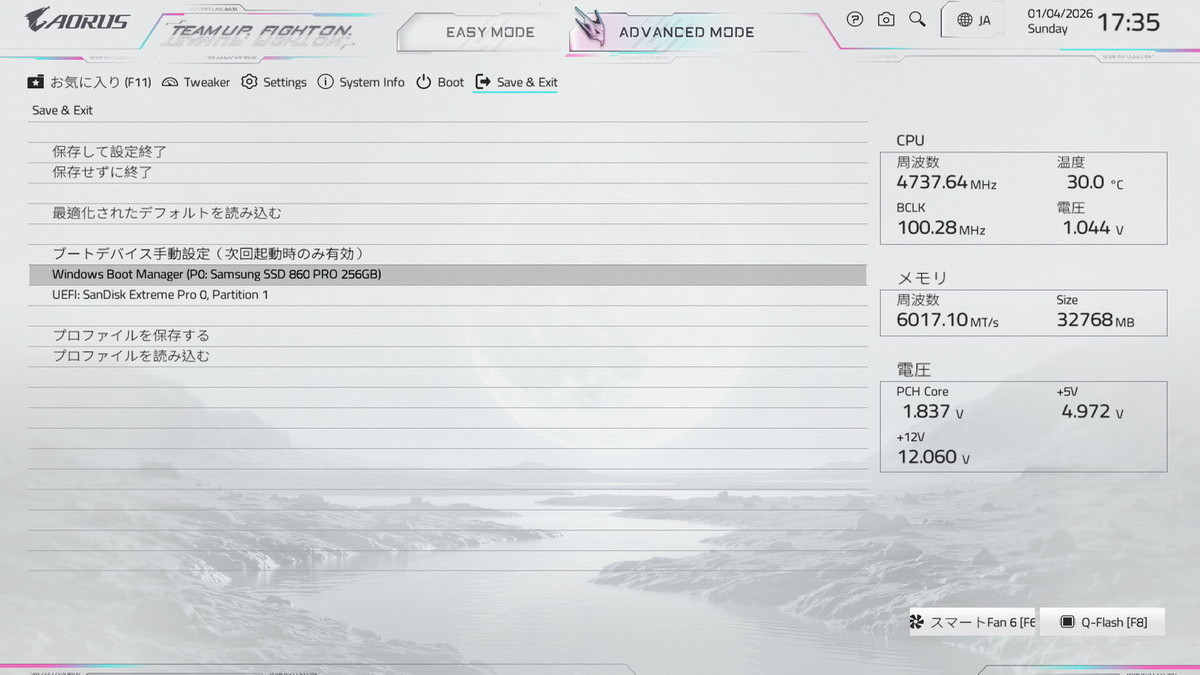
ブートとOSインストール周りについて紹介します。ブート回りは下画像のように非常に簡潔にまとめられており初心者でも迷うことはないと思います。
OSのインストールも「起動オプション #1」に「UEFI 〇〇」というOSインストールメディアを設定して保存&退出でOKです。
GIGABYTEのBIOSではブートデバイスの指定が可能なので起動オプションで設定せずに、「保存して終了(save and exit)」のタブメニューから「UEFI 〇〇」というOSインストールメディアを選択してもOKです。

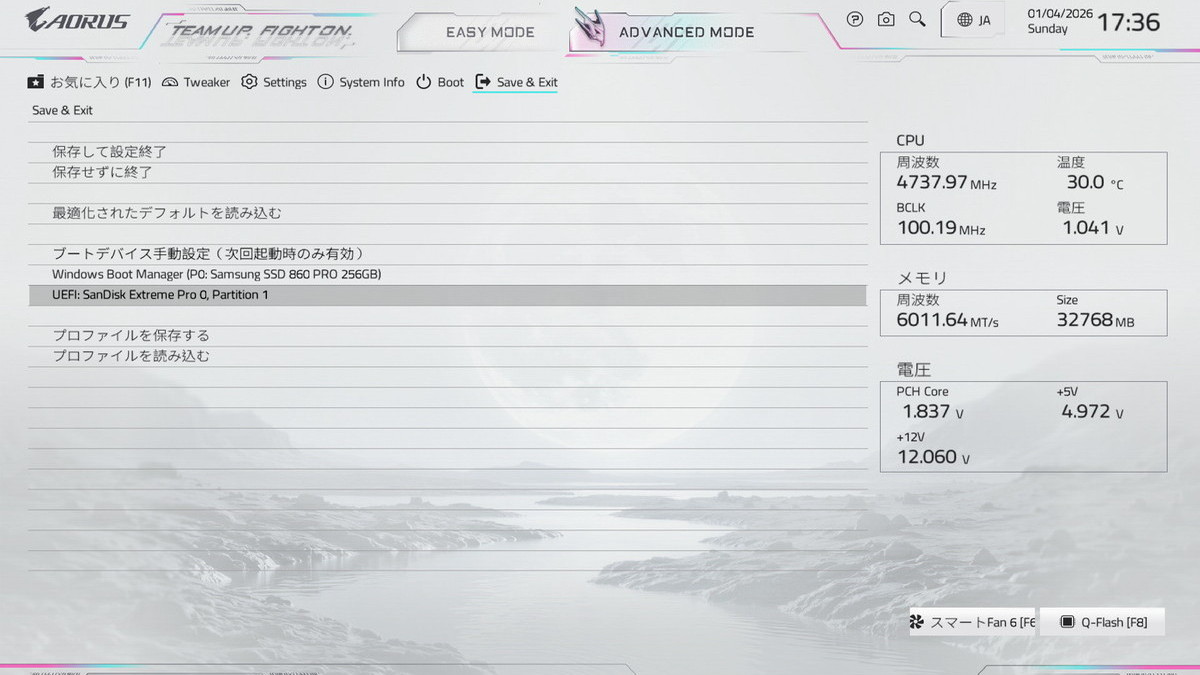
ファンコントロール機能
「GIGABYTE X870E AORUS MASTER X3D ICE」などGIGABYTE製マザーボードに採用されるファンコントロール機能 Smart Fan 6について紹介していきます。
簡易水冷(AIO水冷)ポンプ専用の項目も用意されており、GIGABYTE X870E AORUS MASTER X3D ICEであれば冷却機能周りは空冷・水冷ともにほぼ全てBIOS上でコントロールできます。
ファンコントロール機能 Smart Fan 6には、F6のショートカットキーか、SettingsタブのSmart Fan 6を選択することでアクセスできます。
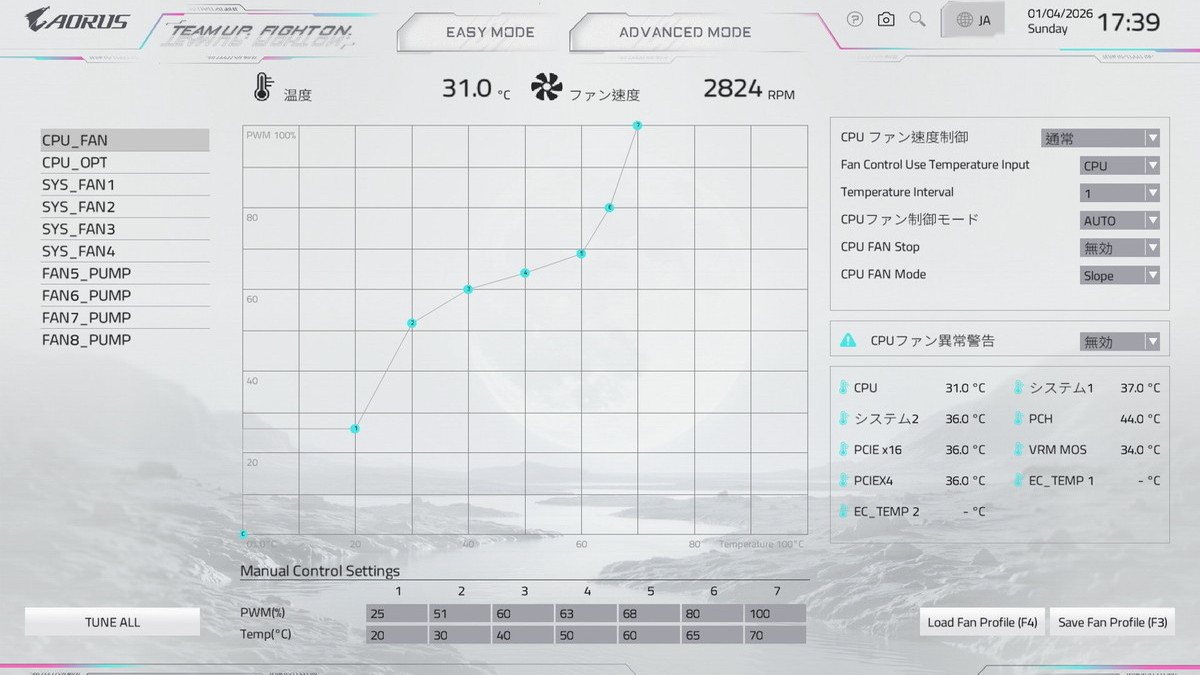
Smart Fan 6はマウスを使って簡単に操作できるグラフィカルUIですが、キーボードのみマウスレスでも全て設定可能できます。ASUSやASRockのBIOSのようなテキストボックス直打ちUIが好きな筆者でも使いやすいと感じる良いファンコンです。
例えばファンカーブはグラフ上のマウス操作だけでなく、グラフの下に頂点座標を設定するテキストボックスがあり、ファンカーブの設定値を直打ち設定することが可能です。

設定項目は多いですがユーザーが主に触るのは「設定を行うファン端子」「速度設定プリセットの選択」「手動設定時のファンカーブ」「ファン制御ソース温度」「複数ファン端子への設定の適用」の5つです。

Smart Fan 6の設定についてさらに詳しく
設定を行うファン端子は画面左側に列挙されたファン端子名から選択します。
選択したファン端子について「〇〇ファン速度制御」の項目から、「通常」「静音」「フルスピード((定格)」の3つのプリセットに加えて、ユーザーが各自でファンカーブをカスタマイズできる「手動」の4種類を選択できます。

選択しているファン端子の操作を行う温度ソースは「Fan Control Use Temperature input」から選択可能です。
マザーボード備え付けの温度センサーに加えて、対応マザーボードであれば増設可能な外部温度センサーを温度ソースに指定できます。ただしCPUファンについてはCPU温度ソース固定となります。
水温センサーを外部温度センサー端子に接続すれば水温ソースにしたラジエーターファンのファンコンにも対応可能なので水冷PC用のマザーボードとしても最適なファンコン機能です。

「〇〇ファン速度制御」の項目で「手動」を選択した場合はファンカーブのグラフにおいて、ファンストップ温度と、フルスピード温度に加えて、グラフ内で任意の6点についてファンカーブを設定できます。
「Monitor」と「〇〇ファン速度制御」の項目間で上下カーソルキーを使うことで各ファンカーブ頂点を指定することができます。Shiftキーを押したままでカーソルキーを操作することによってマウスレスでファンカーブの頂点を格子上で移動可能です。
冒頭で紹介したようにSmart Fan 6ではテキストボックスを使用した頂点設定値の直打ちにも対応しています。

〇〇_Fan Stopという項目でソース温度が一定以下の時にファンを停止させるセミファンレス機能も用意されています。
「0」と書かれたファンカーブの頂点はファンストップ温度となっており、指定した温度ソースがファンストップ温度以下の場合、設定を行ったファン端子に接続されたファンを停止させる、所謂セミファンレス機能が使用できます。

「Tune All」のボタンをクリックするとマザーボードに設置されたファン端子が全て列挙され、ファン端子名の左にあるチェックボックスのチェックを入れるもしくは外すことで、現在設定を行っているファン端子と同じ設定を他のファン端子にも一斉に適用することが可能です。
ファン設定の同期適用機能があるというのはユーザービリティーに優れ非常に好印象です。

その他にも急激な温度変化へファンコンが過敏に反応しないようファン速度変化に1~3秒の猶予を設ける「Temperature Interval」、ファン操作モードを「DC/PWM/自動検出」から設定する「〇〇ファン Control Mode」などのファンコン設定項目があります。
マザーボードにブザーユニットが接続されている場合は、特定温度ソースが一定温度を超えた場合にエラーを知らせる「Temperature Warning」や接続されているファンに不具合が発生した(回転数の検出ができない)場合に警告を行う「〇〇ファン異常警告」といった設定も可能です。
また画面左下にある「Save Fan Profile」、「Load Fan Profile」でファン制御設定を保存できます。
外部ストレージだけでなく、BIOSメモリにも1つのプロファイルを保存しておくことが可能で、このプロファイルはBIOSをアップデートしても引き継がれます。


BIOSアップデートやその他の特長
BIOSアップデートのやり方や、「GIGABYTE X870E AORUS MASTER X3D ICE」で使用できるその他のBIOS機能についてまとめました。
アコーディオンメニューになっているので、気になる項目を展開してみてください。
BIOSアップデートのやり方
BIOSのアップデート方法は、まず公式サポートページから最新のBIOSファイルをダウンロードします。
解凍してUSBメモリのルートに解凍フォルダを置きます。
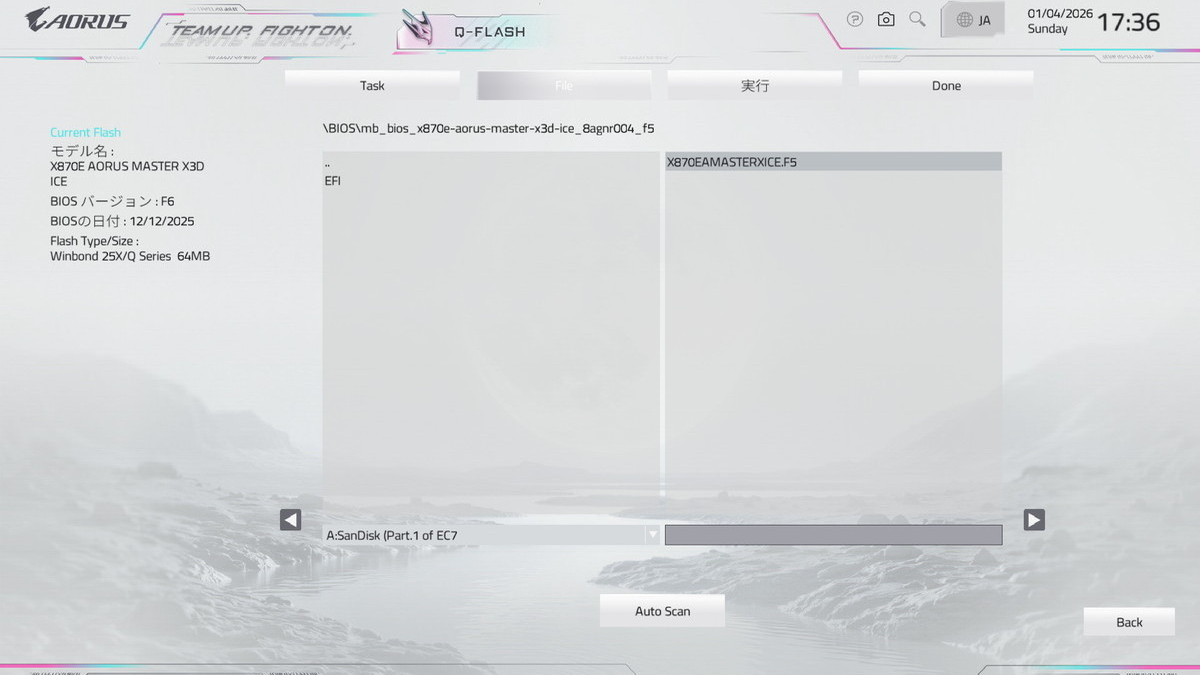
USBメモリを挿入したままBIOSを起動し、BIOSメニューのSystem Infoタブの最下段に表示される「Q-FLASH」を選択するか、「F8」キーのショートカットキーでQ-FLASHを起動します。
Q-Flashの画面に移動したら、Update BIOSを選択し、USBメモリからアップデートファイルを選択します。
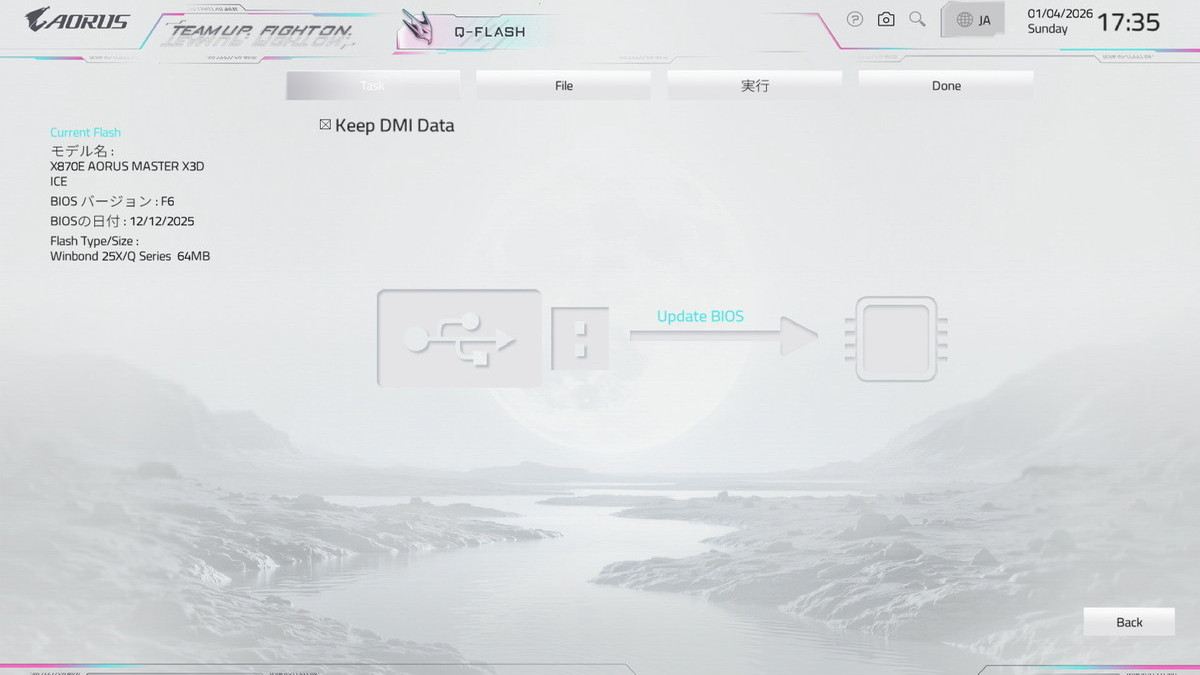
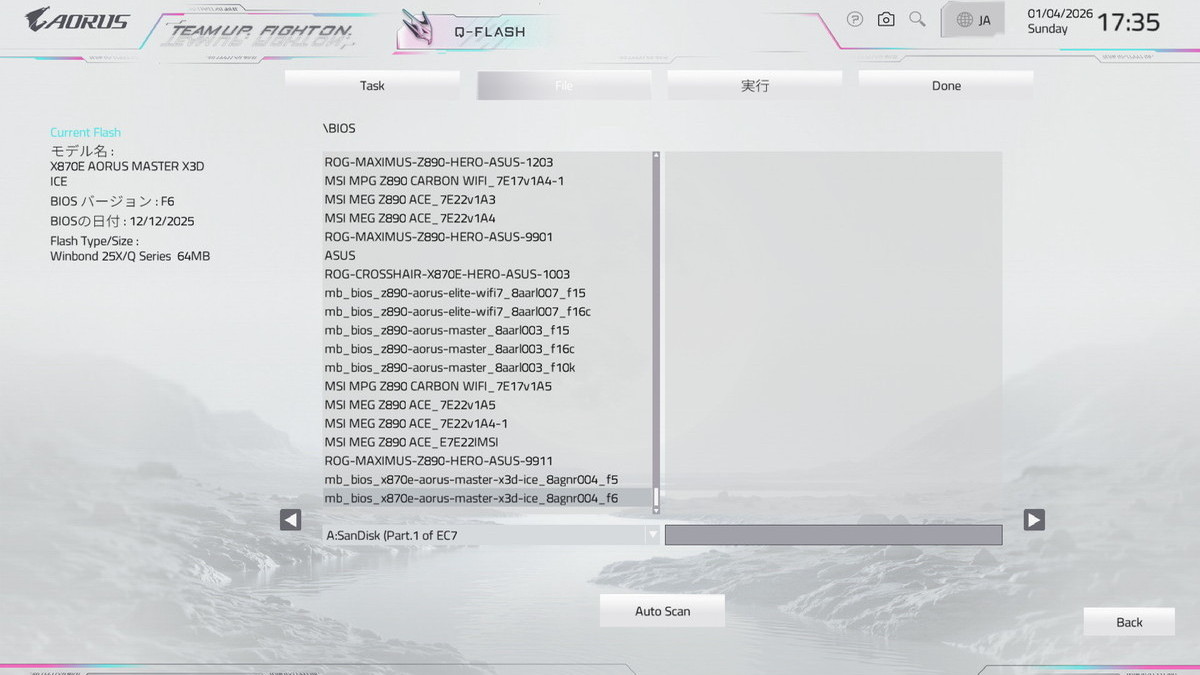
お気に入り設定の登録が可能
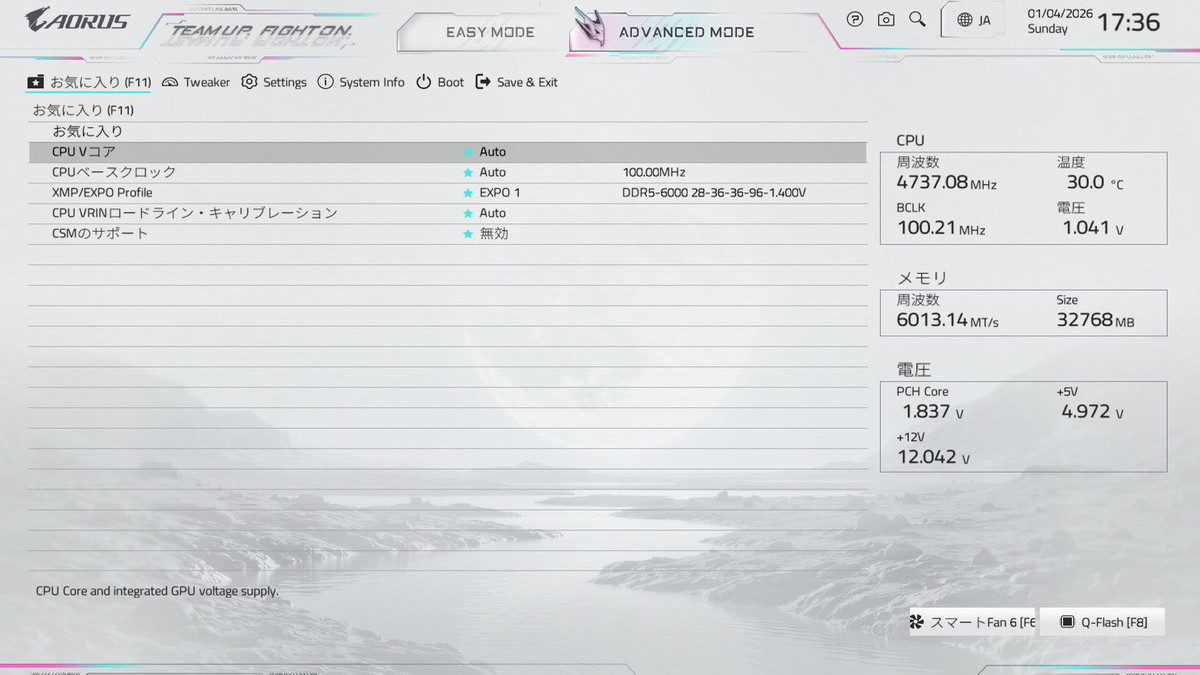
よく使うBIOS設定をお気に入りリストに登録するFavorite機能もあります。
他設定同様に左右カーソルキーでお気に入りタブに切り替えるか、F11キーのショートカットで開くことができます。
お気に入りリストへの登録も簡単です。BIOSメニューの個別設定にカーソルを合わせた状態でInsertキーを押下すると選択中の項目をお気に入りリストに追加できます。
ドライバ自動ダウンロード機能について
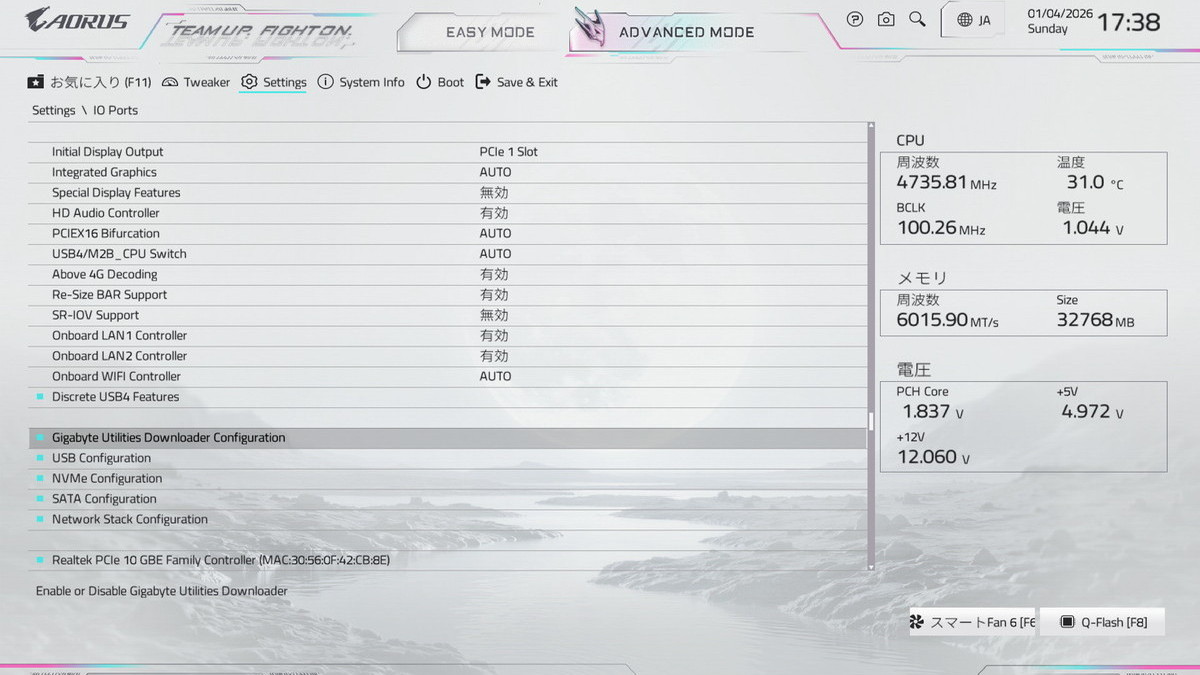
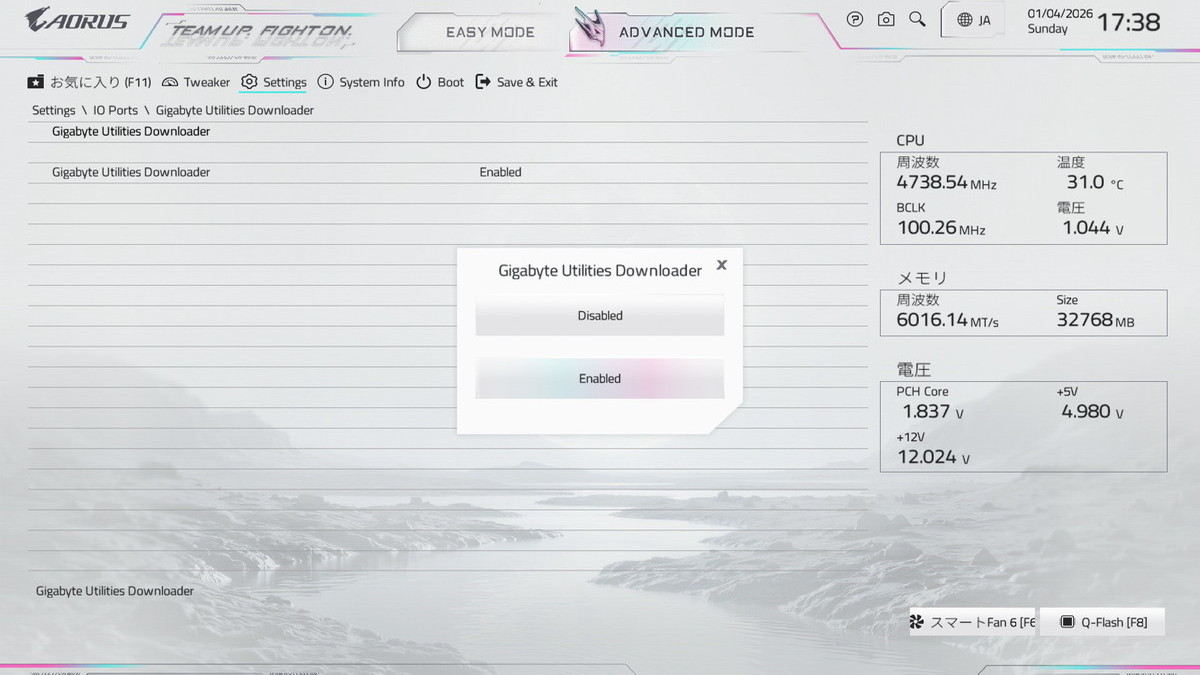
OS起動後のドライバ自動ダウンロード機能に対応しています。最近、各社マザーボードに搭載されている機能です。
GIGABYTE製マザーボードではSettingsタブの「Gigabyte Utilities Downloader Configuration」に設定が配置されています。
OC設定について
「GIGABYTE X870E AORUS MASTER X3D ICE」でCPUやメモリをオーバークロックする方法について解説します。
常用設定を探る段階などオーバークロックの動作検証を行う時は最小構成(CPU、マザーボード、メモリ、システムストレージ、グラフィックボード)以外のPCパーツは基本的にすべて外しましょう。可能ならOC検証用のシステムストレージを用意するなど細心の注意を払ってください。
重要なデータが入っているストレージは必ず一時的に取り外してください。
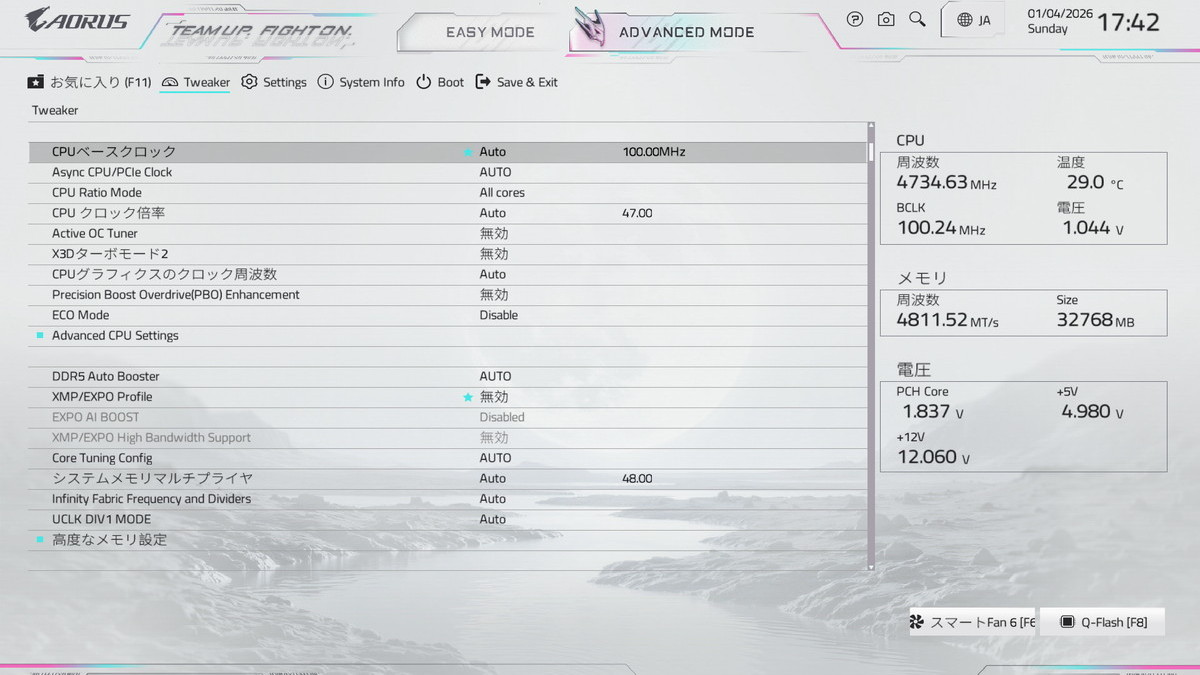
オーバークロック関連の設定項目はトップメニュータブ「Tweaker」に各種設定がまとめられています。
下にスクロールしていくと概ね「コアクロック→メモリ→電圧」の順番で並んでいます。設定値を直接入力する項目でデフォルトの「Auto」に戻す場合は「a」キーを入力すればOKです。
AMD Ryzen CPUのコアクロック制御の概要
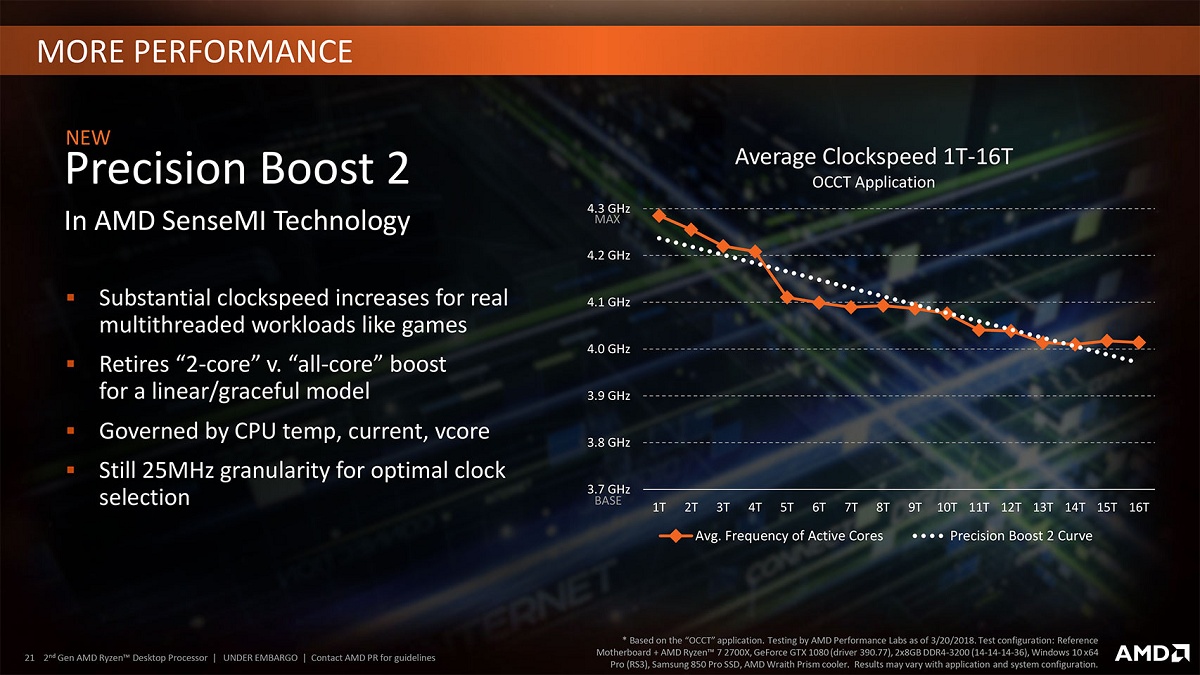
AMD Ryzen CPUはCPU温度や電力に関して安定動作可能な相関関係を記したテーブルがCPU内部に用意されており、それに従ってPure PowerやPrecision Boost 2といったRyzen CPUの独自機能により動作クロックや電力がリアルタイム制御されています。
AMD Ryzen CPU特有のコアクロック制御については関連記事で概要を解説しているので気になる人は参照してみてください。

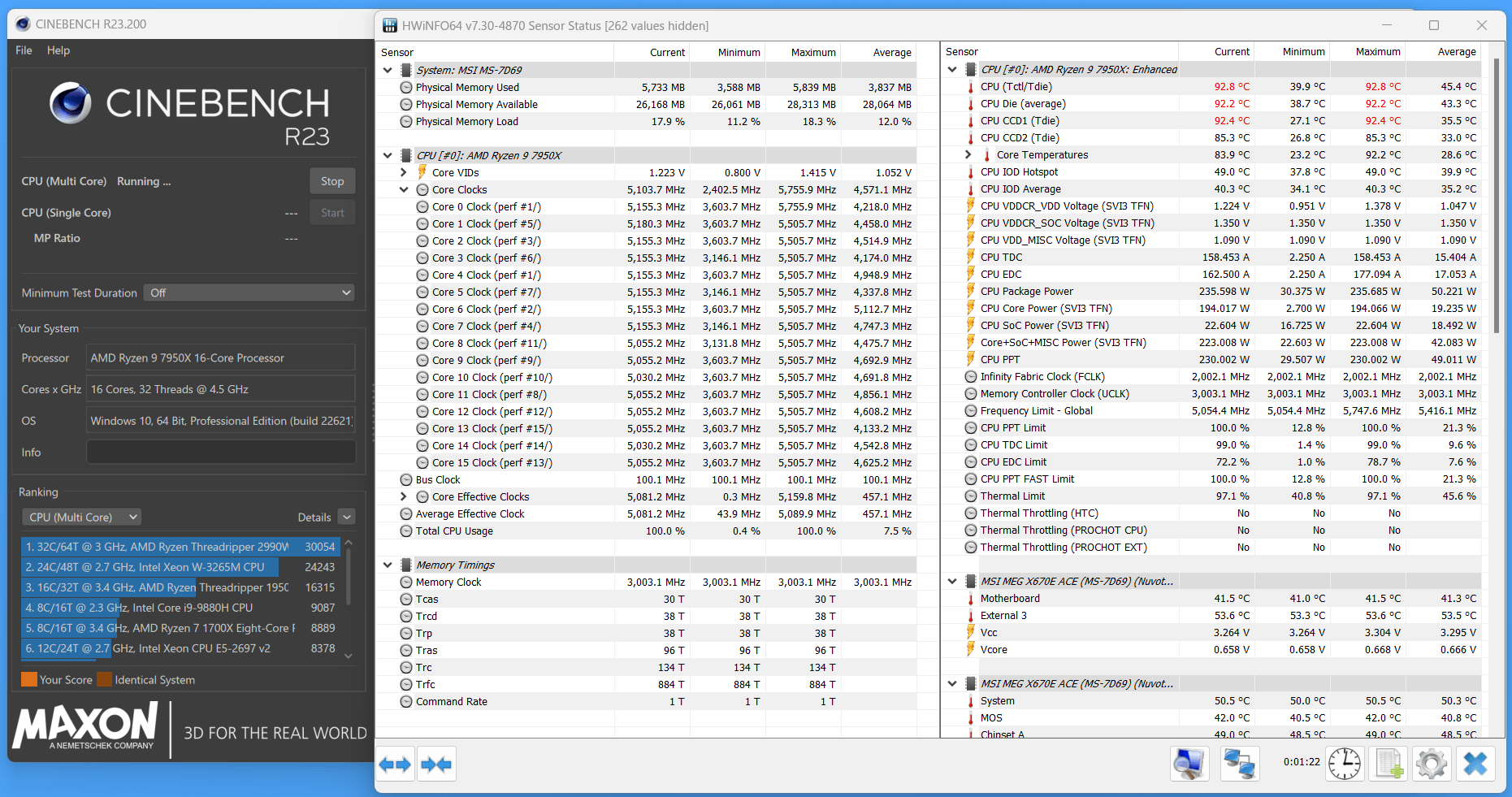
例えばRyzen 9 7950XではCPUクーラー冷却性能の影響で若干前後しますが、単コア負荷の場合は最大で5.7GHz以上で動作し、これが製品仕様の最大ブーストクロックとして記載さてています。
一方で全コア負荷の場合はTDPの範囲内で変動しますが、PCゲームのような軽いワークロードであればコア毎に5.5GHz程度で動作し、3Dレンダリングや動画のエンコードなどCPUがフルパワーを発揮する重いワークロードでは冷却性能が十分ならベースクロックを上回る平均5.0~5.2GHz程度で動作します。
GIGABYTE X3D Turbo Mode 2
「GIGABYTE X870E AORUS MASTER X3D ICE」はRyzen 9000X3DシリーズCPUの性能を引き上げる最新の独自機能 X3D Turbo Mode 2に対応しています。
初期のX3D Tuebo Modeについて
初期のX3D Tuebo Modeは機能を有効にすると、マルチスレッディングが無効化され、9950X3Dなど2xCCDモデルは低クロックコアや非X3Dコアを無効化していました。
一部のゲームでは性能(フレームレート)が上がる一方で、逆に性能が下がるゲームもありますし、コアスレッド数を減らすのでCinebenchのような多コア高負荷なクリエイティブタスクは大きく性能が低下するので、初期のX3D Tuebo Modeは一長一短な機能という評価(個人的にはデメリットの方が大きい)でした。
GIGABYTEのX3D Turbo Mode 2には3種類の動作モードがあります。
- 標準モード
- エクストリームゲーミングモード
- 最大パフォーマンスモード
最大パフォーマンスモードはECLKを使った非同期なBCLKでCPU最大ブーストクロックを引き上げるという高度なOCをGIGABYTE独自のチューニングで簡単に適用できます。
マルチスレッディングや非X3DのCCDを無効化しないのでマルチスレッド性能が低下せず、シングルスレッド性能とマルチスレッド性能の両方が定格よりも高速になります。さらに詳しくは性能検証の章で解説します。


PBOによる電力制限解除
Precision Boost Overdrive 2によるクロックアップ、PPT/EDC/TDCによる電力制限の解除といった近年のRyzen CPUのチューニングにオススメな設定について紹介します。
PBOによる電力/最大クロック解除の設定方法
「GIGABYTE X870E AORUS MASTER X3D ICE」は単コアブーストクロックを維持したまま、電力制限を解除することで全コア最大動作倍率を引き上げることができるPrecision Boost OverdriveをBIOSから設定が可能です。
CPUコアクロック手動設定のすぐ下にある「Advanced CPU Settings」からアクセスできます。
CPU温度閾値に対して低電圧化や電力制限5段階のレベルで設定したPBOのプリセットも「Precision Boost Overdrive Enhancement」の名前で用意されています。
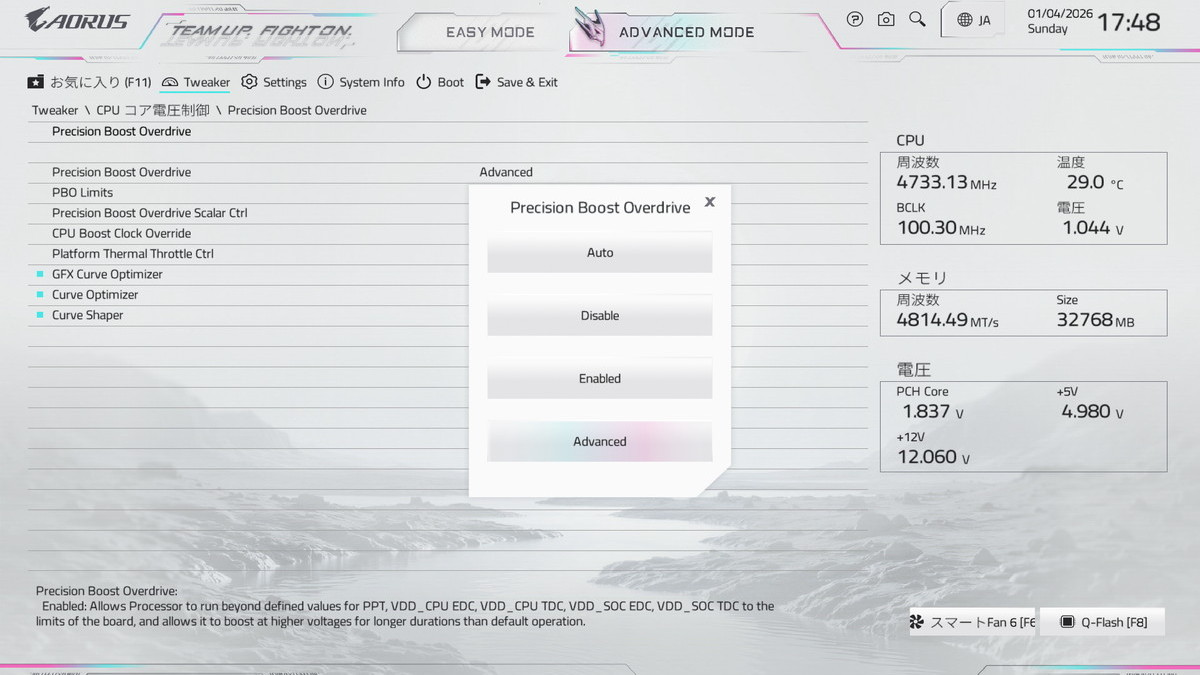
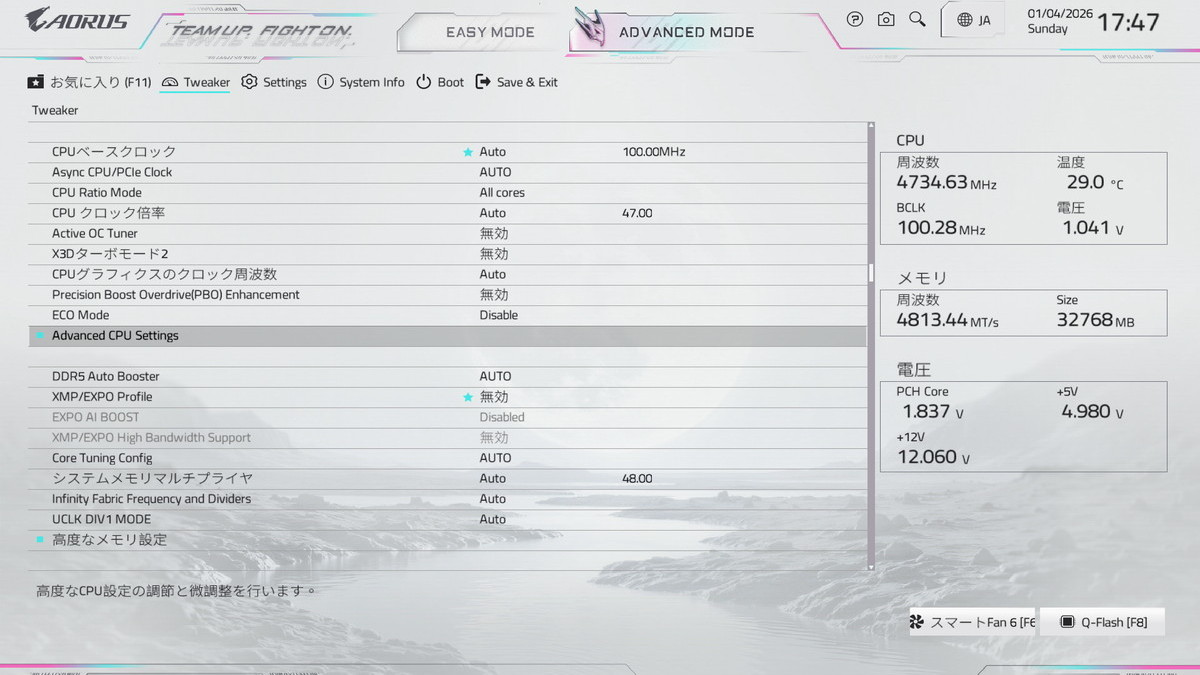

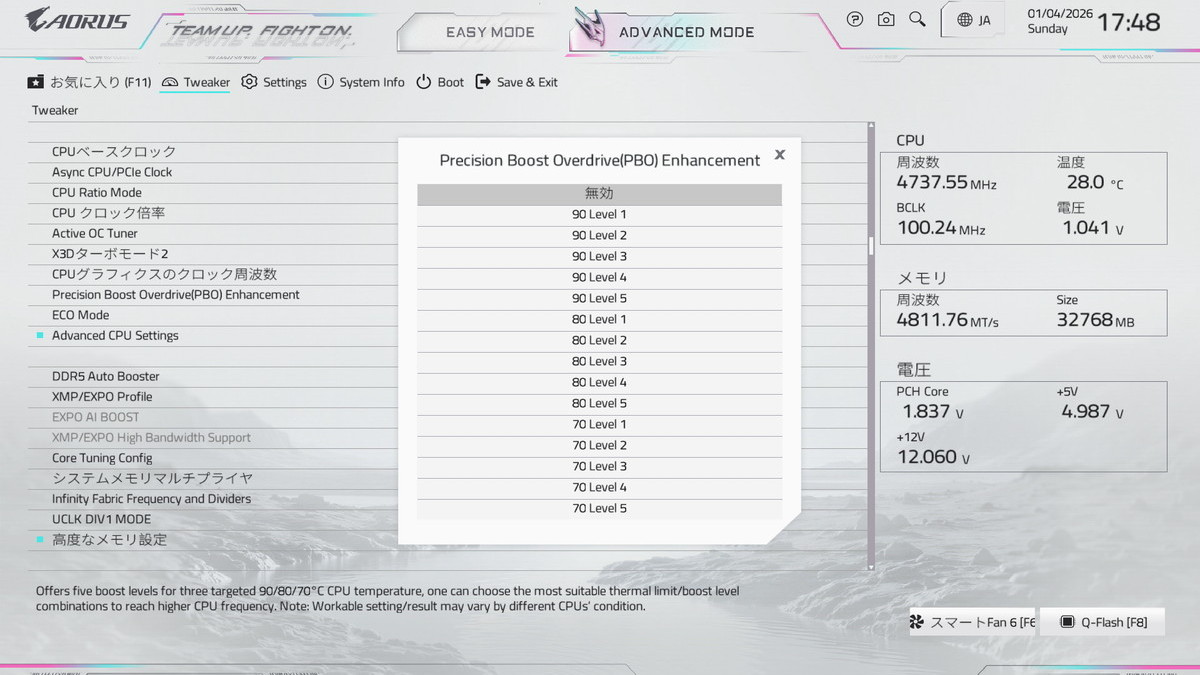
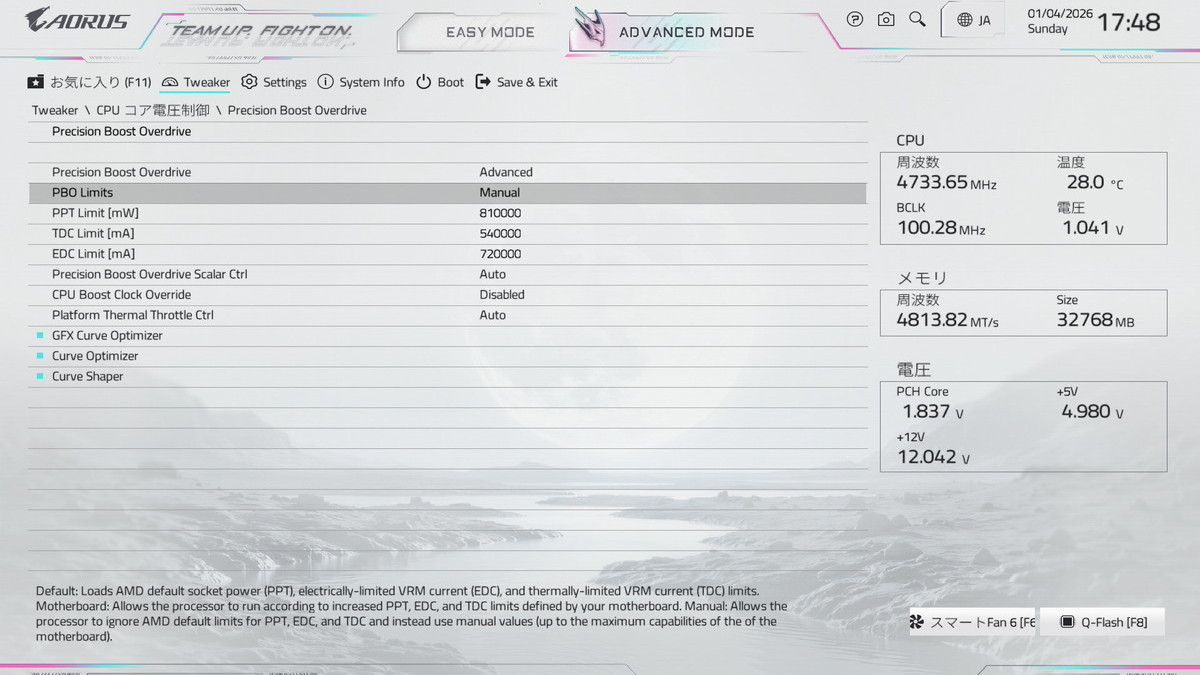
Precision Boost Overdriveを手動設定にすると、Ryzen 9000シリーズCPUにおいても前世代と同様に、電力制限上限値を指定する「PPT Limit (W)」、最大動作クロックの制限値に影響する「TDC Limit / EDC Limit (A)」を設定できます。
その他にも、XFR2によるコアクロックの上昇幅を設定する「Max CPU Boost Clock Override」や、Precision Boost 2やXFR2によるクロックアップが効く温度閾値を引き上げる「Platform Thermal Throttle Limit」などのオプションも調整可能です。
「Max CPU Boost Clock Override」はXFR2による自動OCの上昇幅の設定です。
PBOでシングルスレッド性能、軽負荷で全コアが稼働するゲーム性能を向上させたい時に後述のCurve OptimizerやCurve Shaperと組み合わせます。
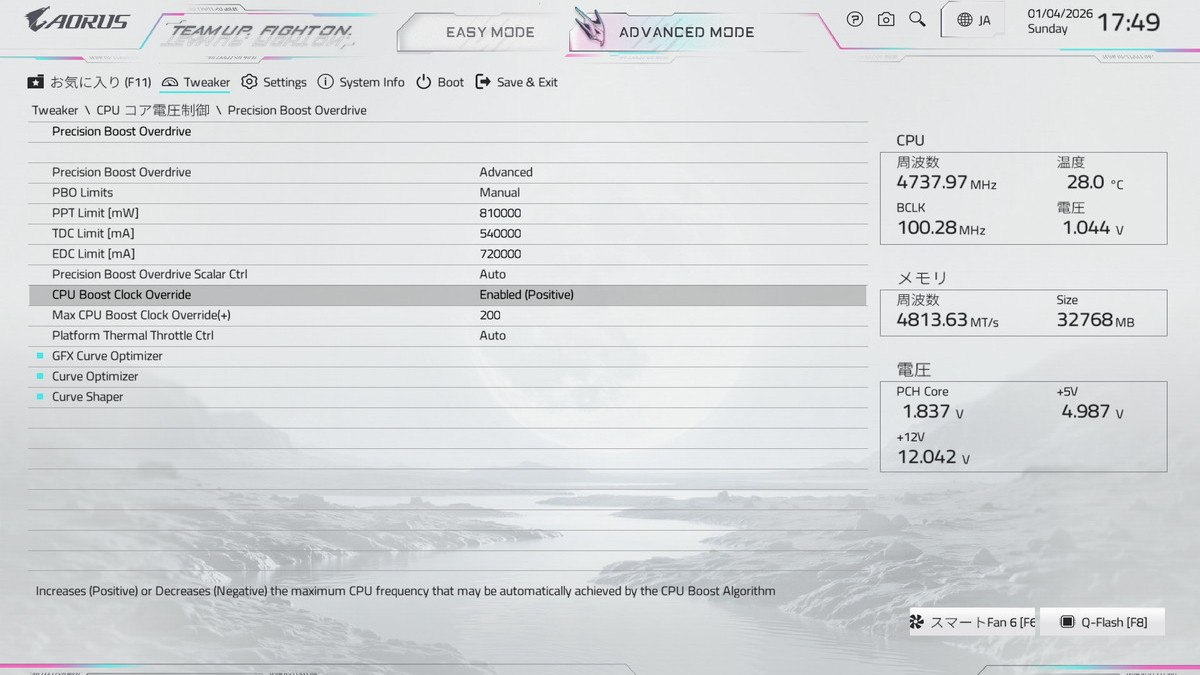
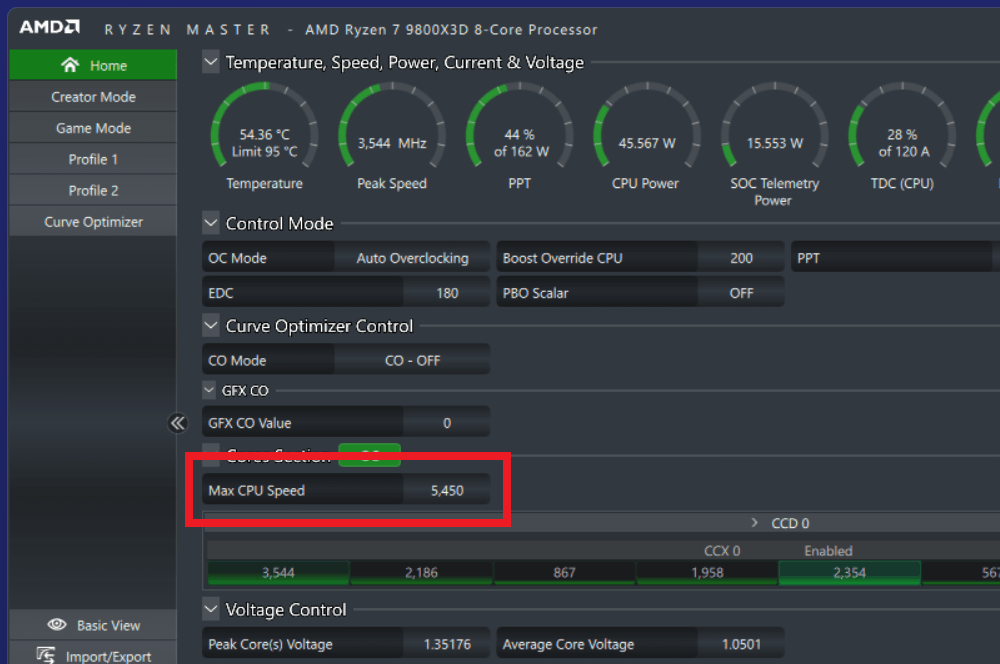
例えばRyzen 7 9800X3Dの単コア最大ブーストクロックの公称仕様値は5.20GHzですが、定格でもXFR2による50MHzのクロックアップが適用されており、Precision Boost Fmaxは5.25GHzです。(Ryzen MasterでMax CPU Speedとして確認できる)
Max CPU Boost Clock Overrideを有効にすると、さらに設定値分だけPrecision Boost Fmaxが上昇します。
つまり200MHzに設定するとRyzen 7 9800X3DのPrecision Boost Fmaxは5.45GHzとなります。 電力制限や温度制限が支配的になるので、多スレッド負荷時は効果を実感しにくいのですが、多スレッドも含めて一律で上限が引き上げられるはずです。
電力制限や温度制限の設定方法
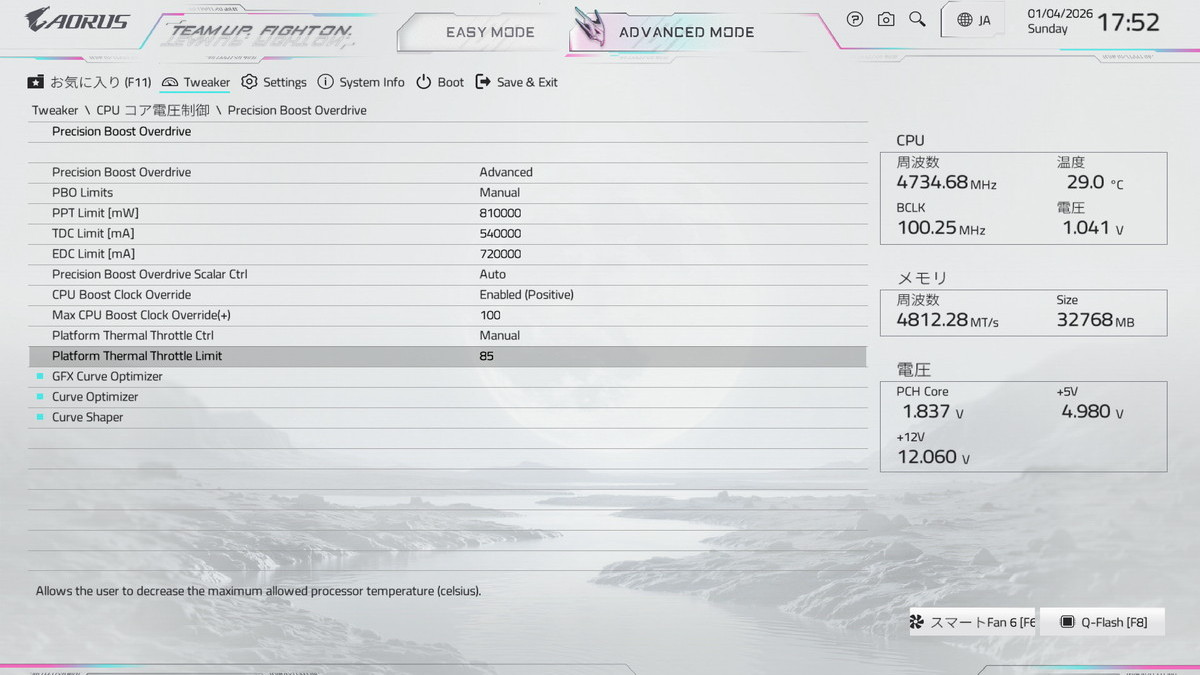
Ryzen 9 9950XなどRyzen 9000シリーズの上位モデルはPPT等の電力制限値も適用されているものの、実際の動作としてはCPUの臨界温度95度を上限として可能な限りCPUコアクロックを引き上げるような定格動作設定になっています。
高負荷時にCPU温度が95度に達するのが気になる人は、「Platform Thermal Throttle Limit」で定格95度の臨界温度を温度の整数値指定で変更できます。
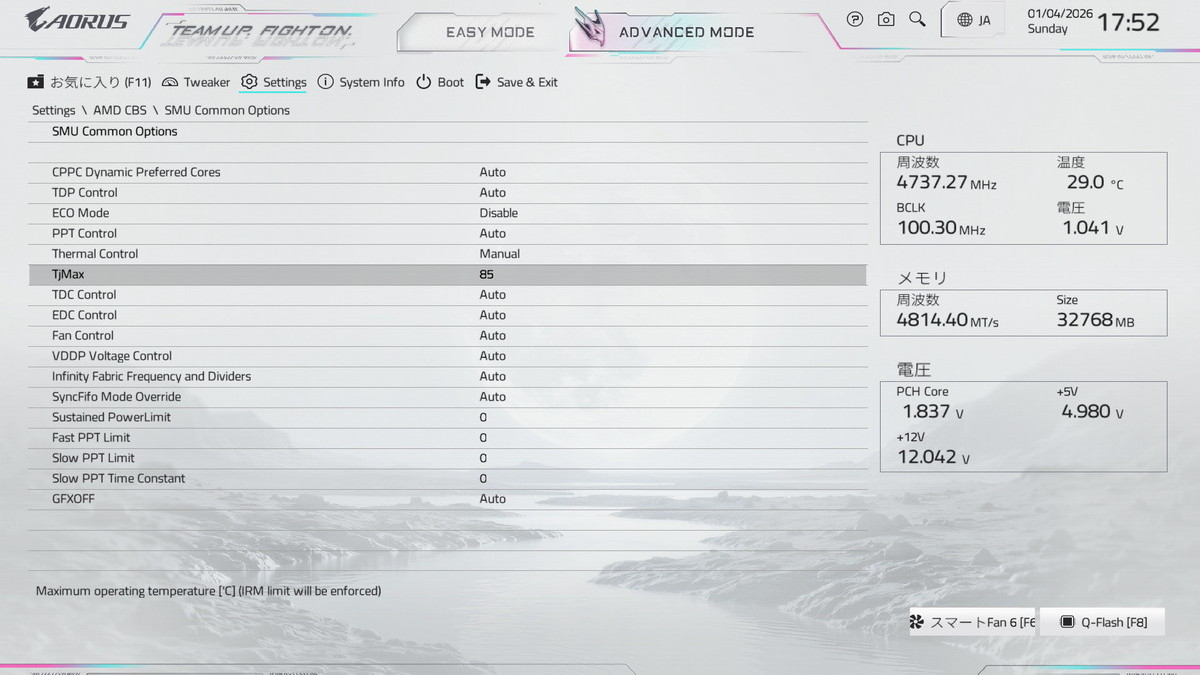
PBOを無効にした状態で温度制限を設定したい場合はトップメニュータブ SettingsのAMD CBS – SMU Common Option内に配置されている「Thermal Control」から設定していください。
単純に電力制限だけを変更したいということであれば、Tweakerのトップメニュー内にある「ECO Mode」から代表的な電力制限を選択できます。

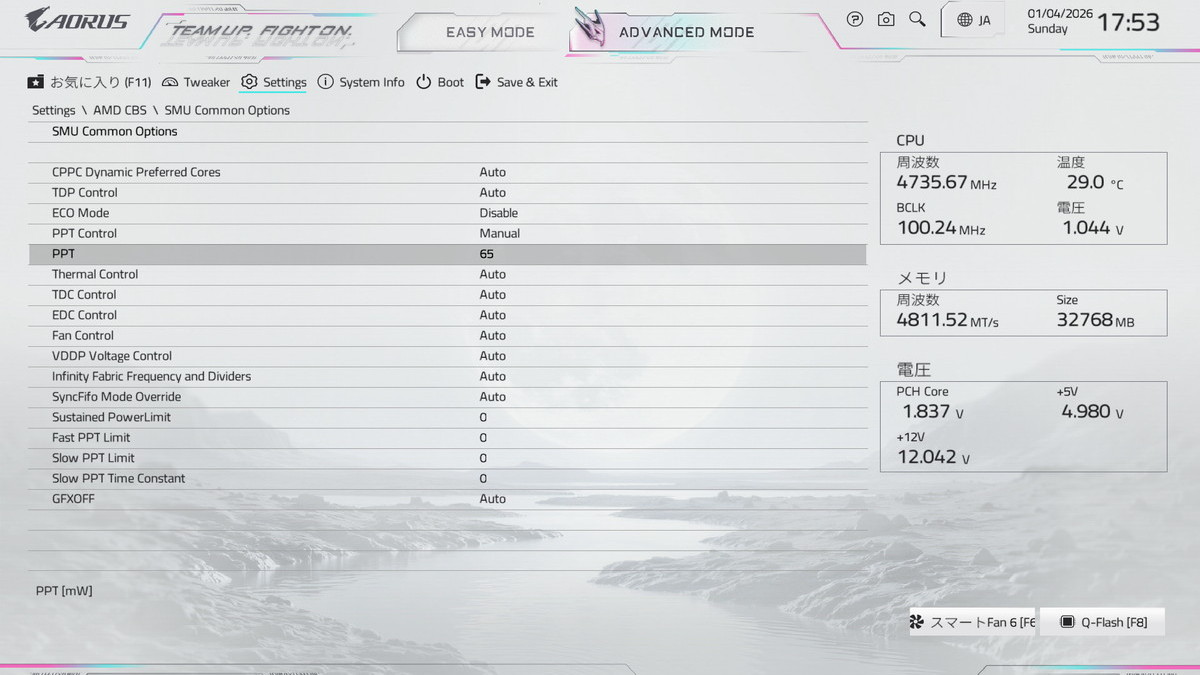
PBOを使用せず任意の設定値を指定したい場合は、Settingsのトップメニュー内にあるAMD CBS – SMU Common Option内の「Package Power Limit(PPT)」から設定できます。
Ryzen 9 9900XやRyzen 9 9950Xのような定格TDP170WのメニーコアCPUを95Wなど任意の低い消費電力に制限して運用することが可能です。
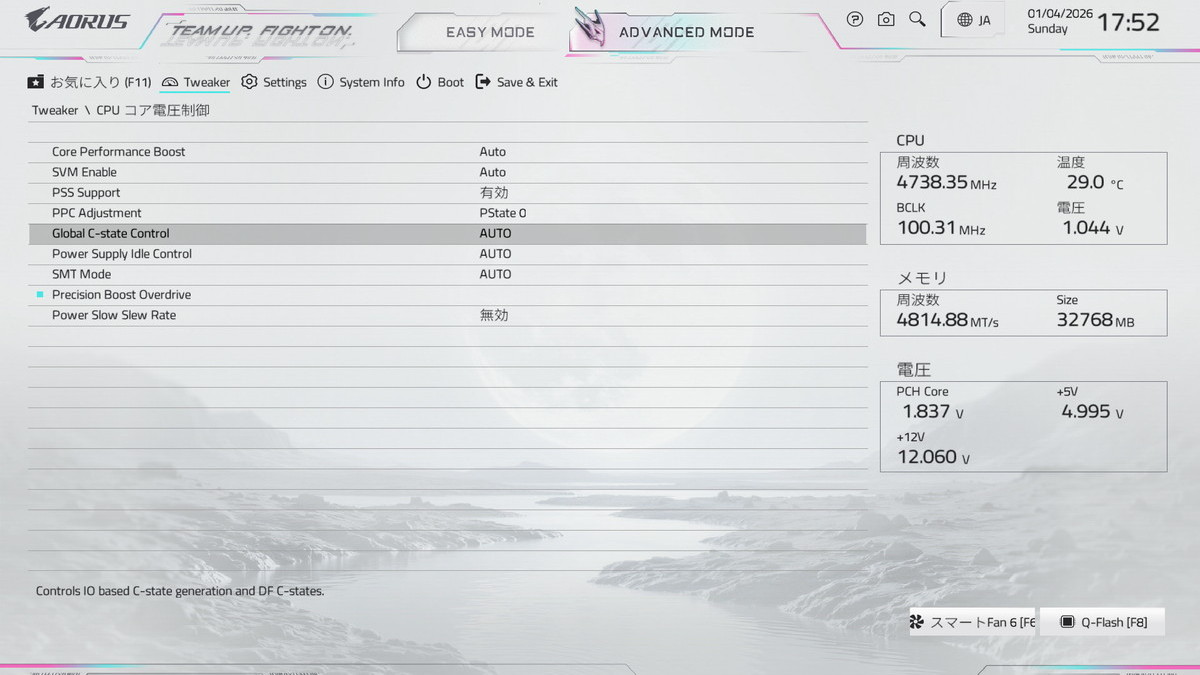
Global C-Stateについて
特定の動作倍率で固定するマニュアルOCの場合はGlobal C-Stateを無効化した方が良いと言われますが、PBOの時は無効化すると単コア最大ブーストクロックが伸びず、シングルスレッド性能が下がってしまいます。
ロードラインキャリブレーションについて
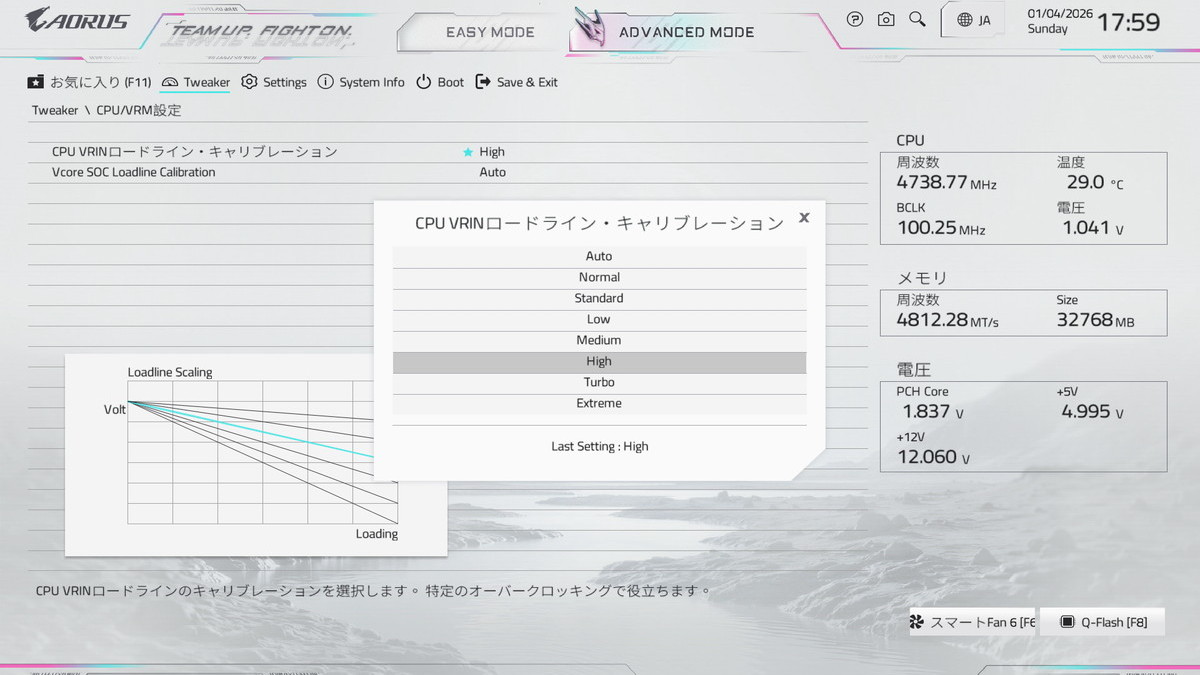
近年のCPUはストック状態で限界近くまでチューニングされているので、LN2極冷等の極端なOCでもない限り、ロードラインキャリブレーションはAuto設定のまま放置でいいです。
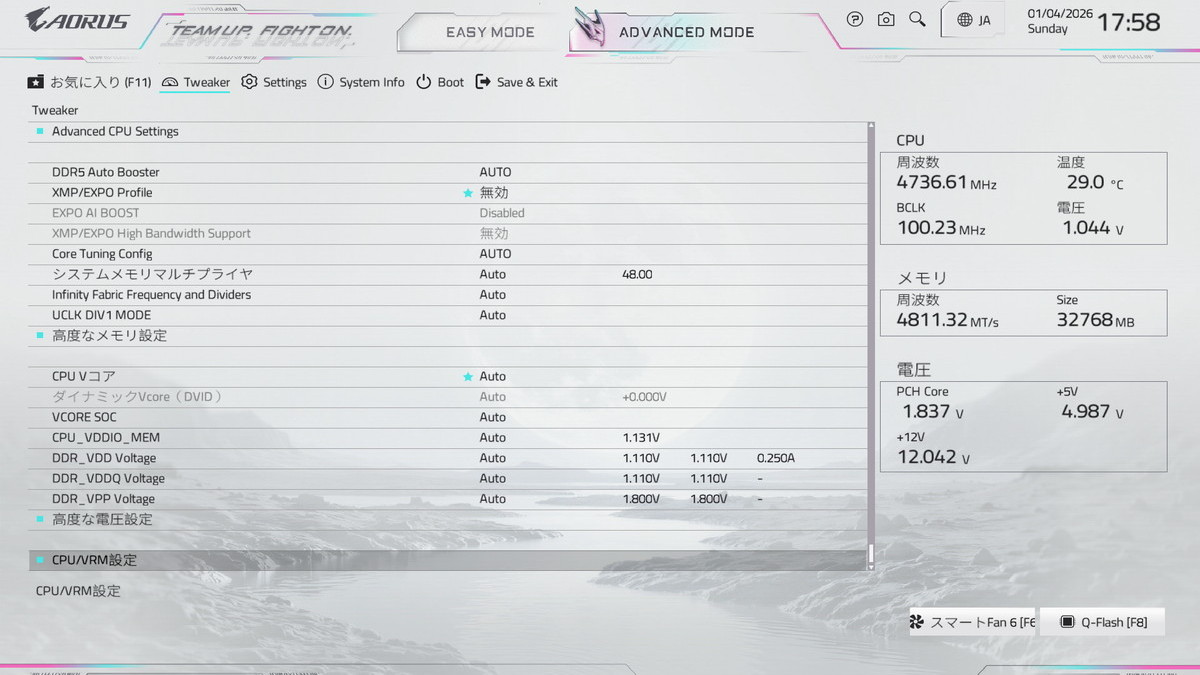
ロードラインキャリブレーションの設定はTweakerトップメニューの一番下に配置されているCPU/VRM設定の中にあります。
一応少し補足すると、ロードラインキャリブレーションはCPU負荷時の電圧降下を補正してOCを安定させる機能です。
補正の強度としてLevel 〇で何段階か用意されています。Levelの添え字の数字が大きくなるほど電圧降下の補正は強くなり、OCは安定しやすくなりますが発熱も大きくなります。また強い補正では瞬間的に電圧のスパイクも生じるのでCPUにダメージが蓄積しやすいです。
固定倍率OCについて
ベンチマークスコアを追求するOC競技等に最適なCPUコアクロックを定格動作倍率よりも高く設定する固定倍率OCにも対応しています。
ただし最近では常用向けではない非主流な設定です。近年のCPUは出荷時からCPU個体の限界に近いハイクロックで動作するチューニングが施されていて、そもそもユーザー設定の余地はあまりありません。するとしてもV-Fカーブ低電圧化が常用チューニングの主流です。
コアクロックの固定倍率OCではコアクロック(MHz)の動作倍率を直接指定します。
「CPU Ratio」の項目を「40.25」と設定するとベースクロック(BCLK):100MHzに対して4025MHzで動作するように設定されます。動作倍率は0.25刻みで指定可能です。

AMD Ryzen CPUのオーバークロックで変更する電圧設定については、CPUコアクロックに影響する「CPUコア電圧」と、メモリクロックやCPU内蔵グラフィックス(iGPU)の動作周波数に影響する「SOC電圧」の2種類のみと非常に簡単化されています。
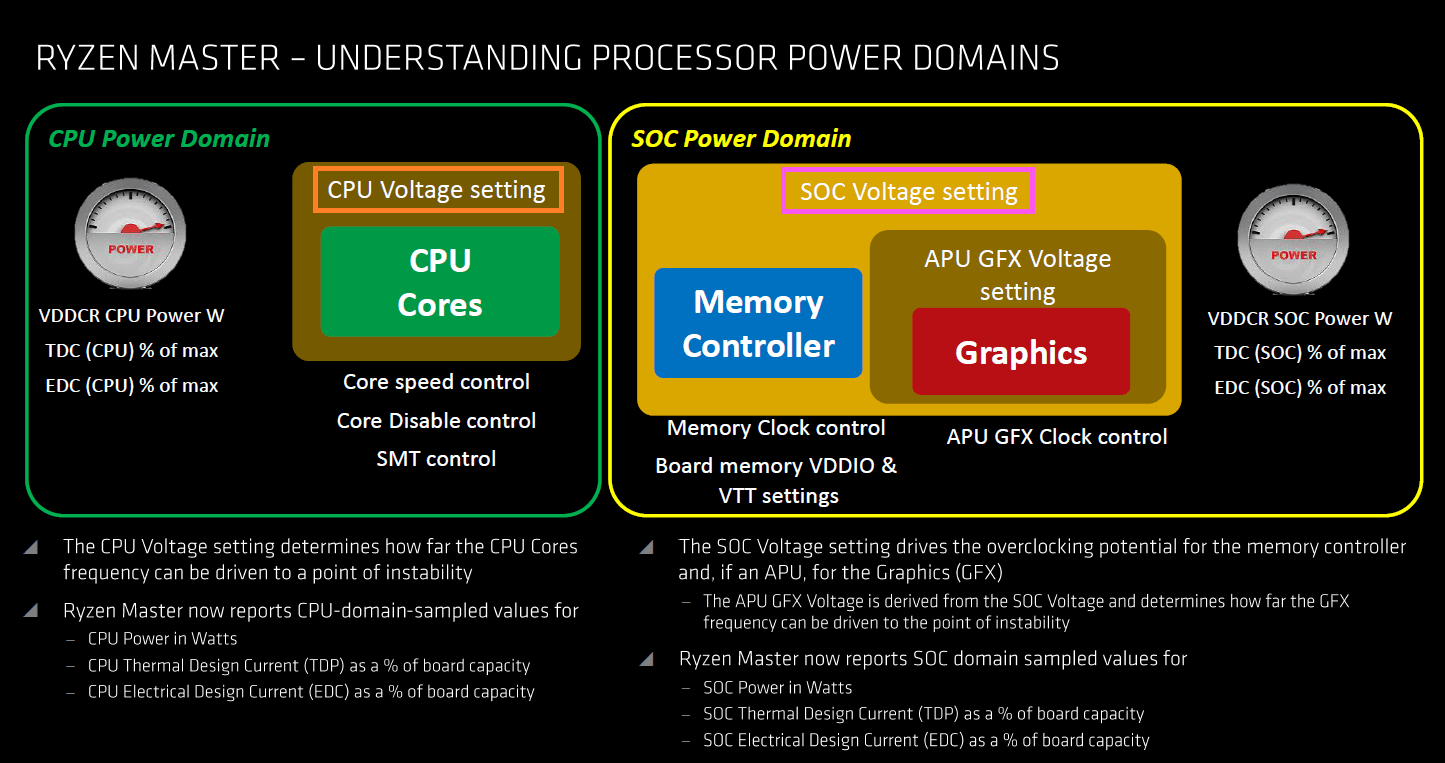
CPUコアクロックの動作倍率を一律で指定する固定倍率OCを行う場合、CPUコア電圧(BIOS上ではCPU Vコアと表記されています)の項目を変更します。
1.200Vなど数値を直接入力するかプルダウンメニューから選択すると固定電圧のオーバーライドモードになります。
一方でCPU Vコアの設定値を”Normal”にすると、1つ下の項目、ダイナミックV-Coreが有効になって、定格V-Fカーブに対するオフセットモードになります。

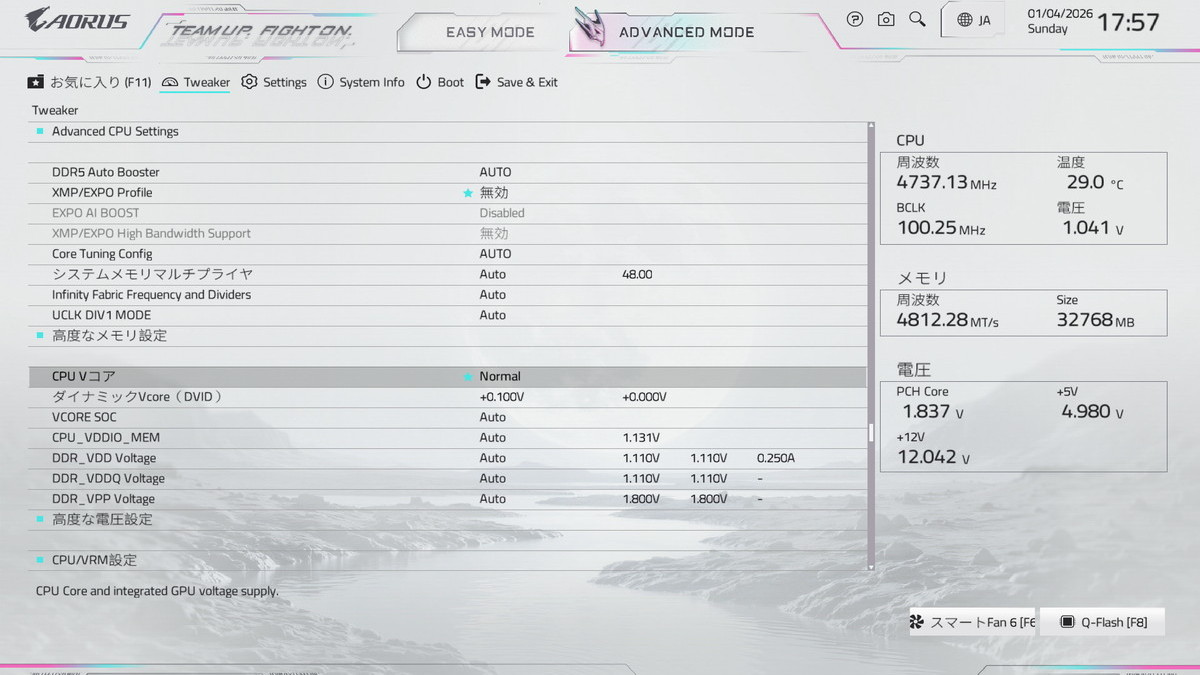
BCLKによるOCについて
「GIGABYTE X870E AORUS MASTER X3D ICE」はベースクロック(BCLK)の調整にも対応しています。
ただしBCLKを使用したOCはかなり上級者向けなので通常は100MHz固定が推奨です。
デフォルトのAutoでは100MHzに固定されていますが、設定値を直打ちすることで任意に設定が可能です。
CPUコアクロックはBCLKに対する動作倍率で設定されるのでBCLKが110MHz、動作倍率45倍の場合はコアクロック4.95GHz動作となります。
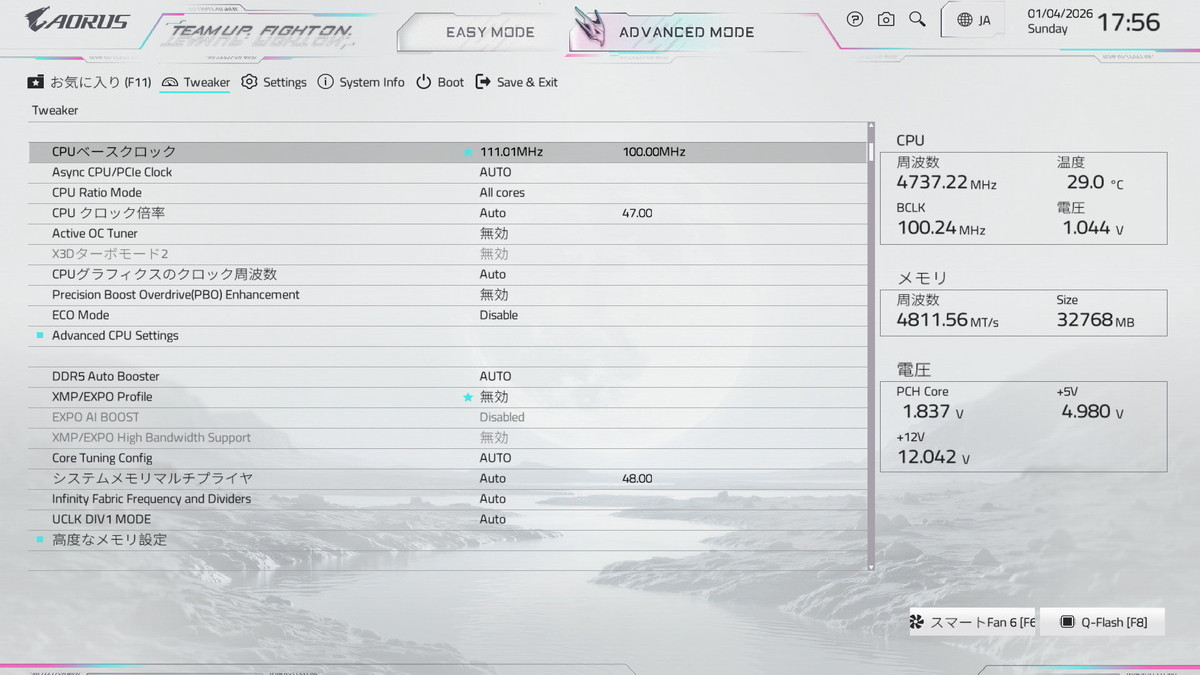
「GIGABYTE X870E AORUS MASTER X3D ICE」はECLK(外部ベースクロックジェネレーター)を搭載しており、PCIEなど周辺回路のSOC向けベースクロックは標準100MHzに固定したまま、非同期にCPUコア用ベースクロックを設定できます。
CPUコア用ベースクロックを非同期にしたい場合は「Async CPU/PCIe Clock」の設定を有効にしてください。
Curve Optimizer / Shaper
続いてCPUコアクロックのVFカーブを調整する機能「Curve Optimizer / Curve Shaper」について説明していきます。
Curve Optimizerについて
AMD Ryzen 9000/7000シリーズCPUはPBOによる電力制限や最大クロックの解除に加えて、V-Fカーブ調整機能 Curve Optimizerによる低電圧化が可能です。
Curve Optimizerの設定はPrecision Boost Overdrive内の設定項目の1つとして配置されています。
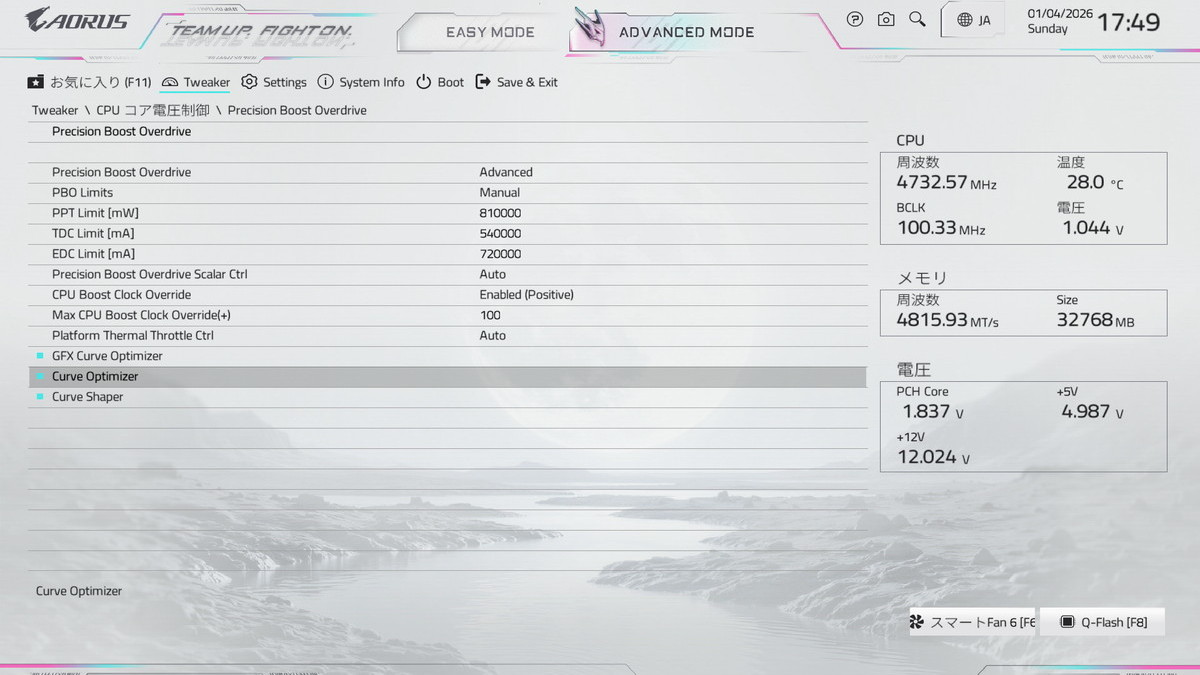
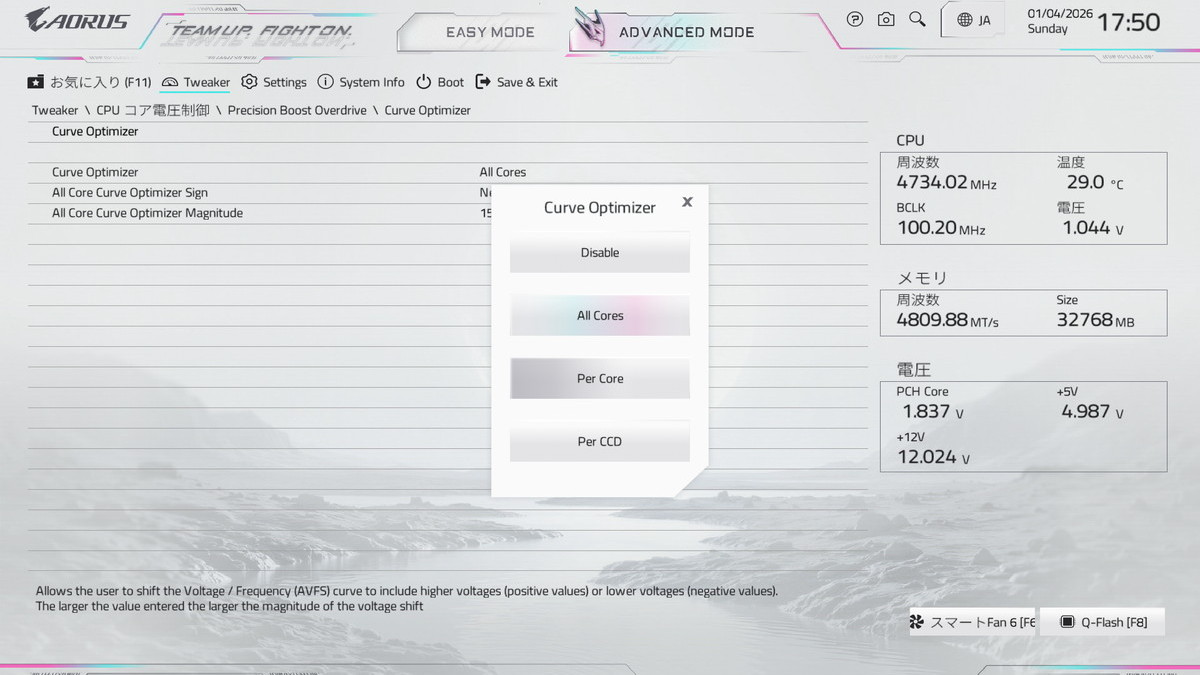
Curve Optimizerでは全コア一律orコア別で電圧オフセット設定ができます。
設定単位はmvではなくcountという独自単位(1count = 30~50mV程度とのこと)になっています。Positive(+)とNegative(-)で増減を、countは0~30の範囲内で指定できます。

全コア個別設定もできるので単コアブースト優先率や電圧特性に応じてオフセット値を変えることによって、上で紹介したMax CPU Boost Clock Overrideとの相乗効果で、マルチスレッド性能だけでなくシングルスレッド性能も向上させることが可能です。
またGIGABYTE製マザーボード独自の項目としてCCD別の設定が可能です。Ryzen 9 9950Xなど2xCCDのCPUはCCD毎に明確に電圧特性の優劣があるので、コア別は面倒だけど、CCD別で設定を分けたいというニーズはあると思います。シンプルに便利で良い機能です。

Curve Shaperについて
AMD Ryzen 9000シリーズCPUと同時に、Curve Optimizerをさらに発展させた新機能「Curve Shaper」も導入されています。
Curve Optimizerと同様に、Curve Shaperの設定もPrecision Boost Overdrive内の設定項目の1つとして配置されています。


Curve Optimizerはコアクロック帯やCPU温度帯に依らず一律で同じ補正を適用するので、単純なオフセットモード電圧制御に近い降圧・昇圧になりますが、新たなCurve Shaperでは『5種類のコアクロック帯(ワークロード)×3種類の温度帯』で計15種類に分けて”magnitude(countとほぼ同じ整数値)”という補正値を設定できます。
ちなみにCurve OptimizerとCurve Shaperは同時に設定でき、効果は重ね掛けされます。複雑になるのでどちらか片方だけで設定するのが推奨ですが。
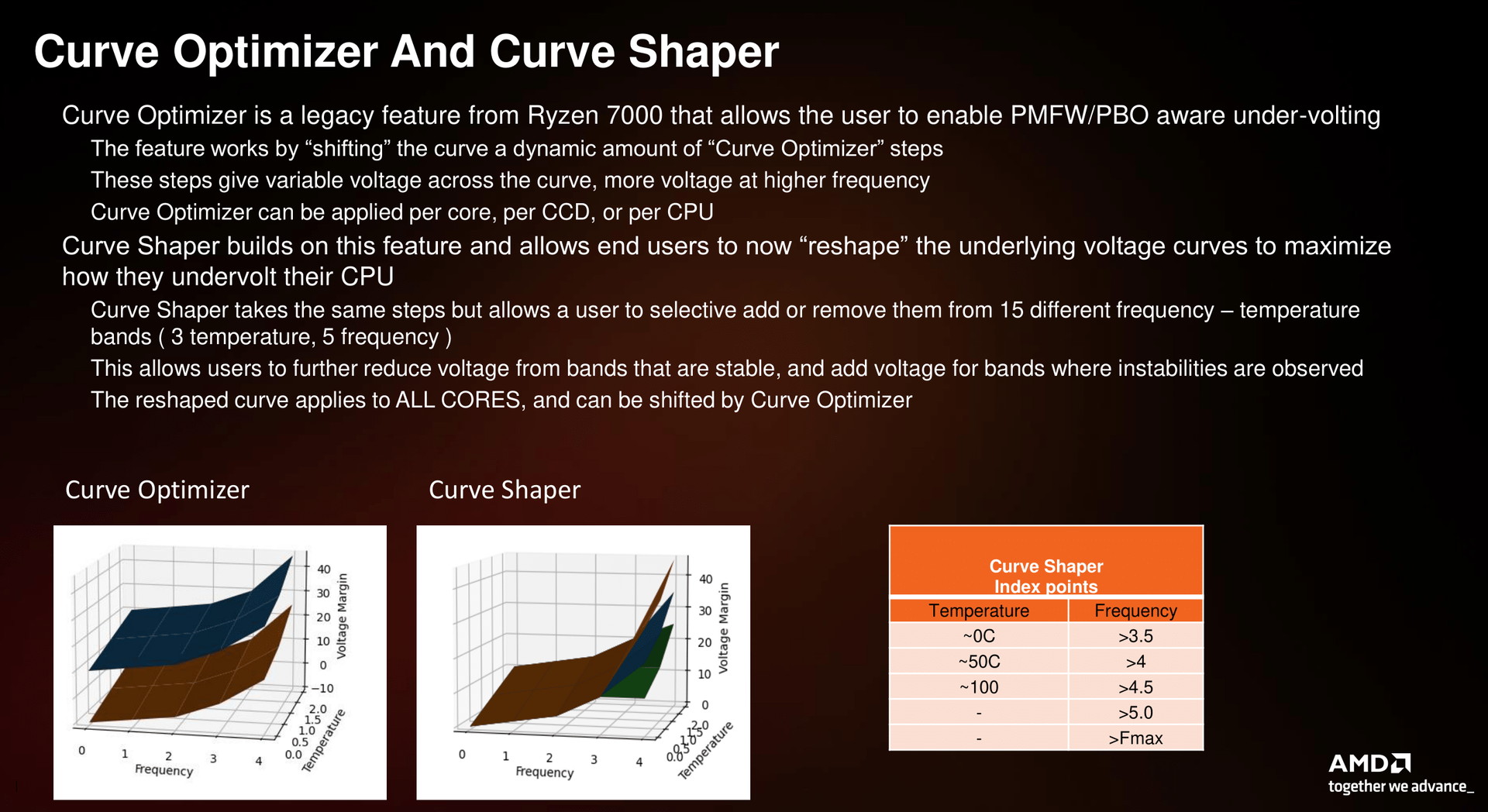
Curve ShaperではMin Frequency、Low Frequency、Med Frequency、High Frequency、Max Frequencyの5種類のコアクロック帯を選択できます。
使用するCPUモデルによって具体的な周波数レンジは異なりますが、Med Frequencyなら4200MHz~5000MHzのように一定のコアクロック範囲に対してmagnitudeによる降圧・昇圧が適用されます。
簡単にワークロードとして言い換えると次のようになります。
- Min Frequency: アイドル状態
- Low Frequency: バックグラウンドタスク
- Med Frequency: Cinebenchのような全コア稼働の高負荷
- High Frequency: ゲームのような全コア稼働の低~中負荷
- Max Frequency: 1~2スレッドのような少スレッドタスク
上記5種類のコアクロック帯において、それぞれさらに3種類の温度帯、Low temperature、Medium temperature、High temperatureで個別に設定が可能です。
温度帯については詳しい情報がないものの筆者もよくOC関連で参考にするSkatterBencherによると次のようなCPU温度帯で分かれるようです。
- Low temperature: 50度以下
- Medium temperature: 50~90度
- High temperature: 90度以上

メモリのオーバークロック
メモリのオーバークロックについて紹介します。
簡単に言うと「動作クロックが高く」「タイミングが小さい」ほどメモリ性能は高くなります。
そのためメモリOCを手動で行う手順を簡単にすると「電圧を上げて動作可能なクロックを探し」、「そのクロックにおいて正常に動作する最小のタイミングを探る」という2つの手順を繰り返すことになります。
なお、 メモリOCではPOSTすらクリアできずBIOSに到達できないことも少なくありません。メモリ設定を初期化できるように、メモリOCをする時はCMOSクリアの手順を予め確認しておいてください。
OCプロファイルで手軽にメモリOCが可能
Intel XMPやAMD EXPOのOCプロファイルを収録したOCメモリは上の手順によるOC選別をメーカー側がすでに行い動作確認をしているので、メーカーが動作確認を行ったOCプロファイルを適用するだけで簡単にメモリをオーバークロックできます。
一昔前はG.SkillやCORSAIRなど性能をとにかく追求する尖った製品という印象でしたが、現在ではDRAMメーカー Micronのコンシューマー向けブランド Crucial等も参入していて、Intel XMPやAMD EXPOのOCプロファイルを収録したOCメモリは普通に購入できます。
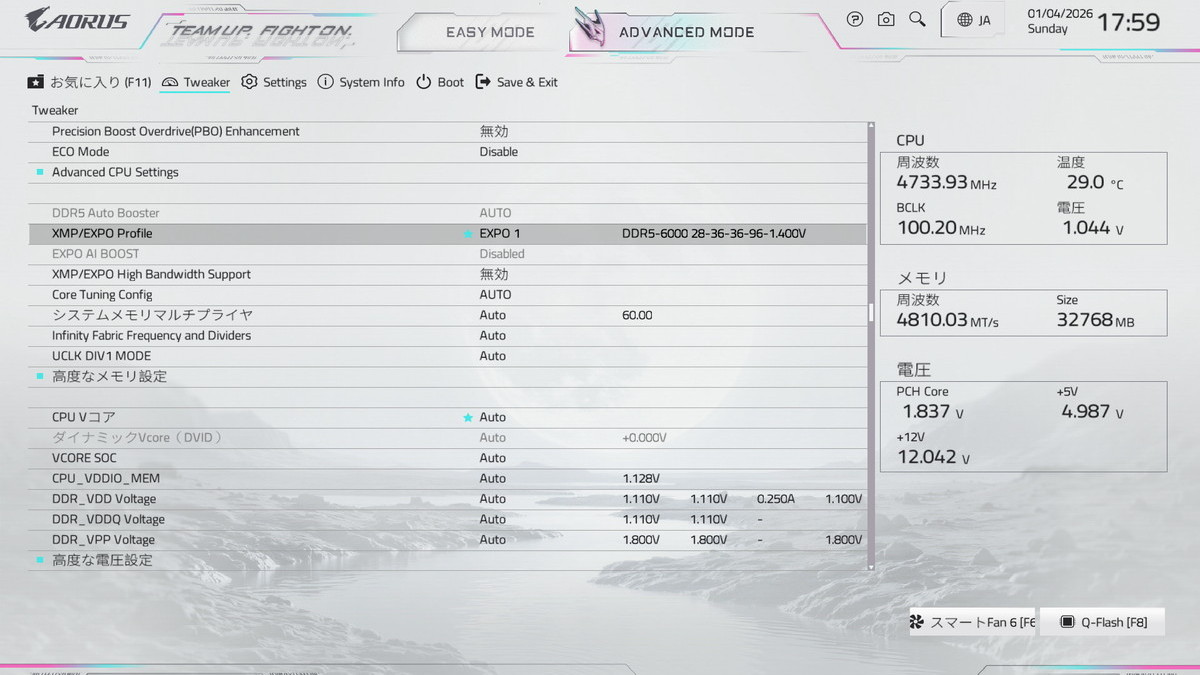
「GIGABYTE X870E AORUS MASTER X3D ICE」はAMD環境に最適化されたEXPO対応メモリだけでなく、Intel XMP対応メモリのどちらでもOCプロファイルによるメモリOCが可能です。
GIGABYTE X870E AORUS MASTER X3D ICEなどGIGABYTEマザーボードでは、メモリに収録されたXMPプロファイルからRyzen環境でも使用可能なメモリOCプロファイルを自動生成する機能があります。
メモリOCの手動設定について
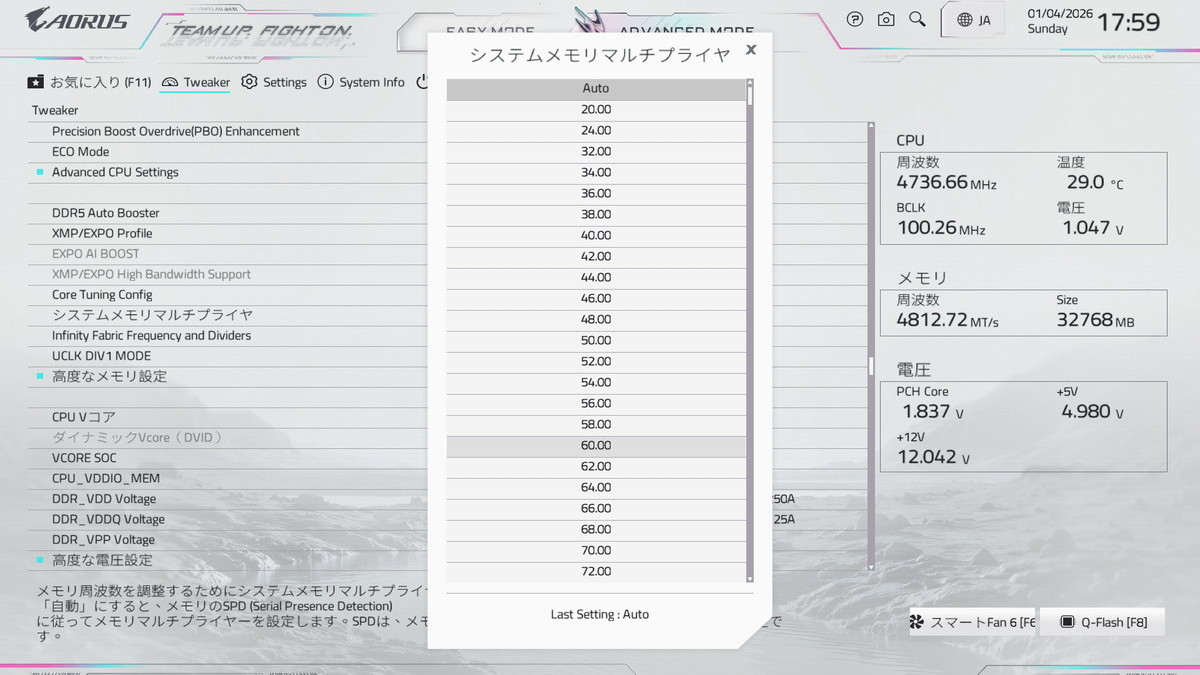
メモリ周波数は「DRAM周波数(DRAM Frequency)」という項目のプルダウンメニューから動作クロック(倍率)を任意に設定可能です。メモリ周波数もBCLKに対する倍率で動作周波数が決まります。
XMP/EXPOを使用せず、「DRAM Frequency」の設定値が自動(Auto)になっている場合は、使用するメモリにSPD情報として収録されている動作クロック4800MHz、5600MHzなどのメモリ周波数およびタイミングによる定格動作となります。
Tweakerのトップメニューにある「高度なメモリ設定」から「Memory Subtimings」を順番に開いていくと、メモリタイミングの個別打ち込み設定も可能です。
メモリタイミングを手動で設定する場合、基本的にはOCメモリ製品のスペックとして公表されることの多い、「CAS Latency (tCL)」、「RAS to CAS (tRCD)」、「RAS Precharge (tRP)」、「RAS Active Time (tRAS)」、「Active to Active Command Time (tRC)」の主要な5タイミングと、加えて「Command Rate:1 or 2」の6つ以外はAutoのままでいいと思います。
あとOCプロファイル適用後、メモリストレステストが数分から10分弱でエラーが出てしまう時は、「Write Recovery Time (tWR)」を2~6程度盛ると安定するかもしれません。


DDR5メモリの周波数OCを行う際はメモリ電圧を、メモリ周波数6000MHz以上の場合は1.300V~1.350V程度に上げる必要があります。
厳密に言うと、Ryzen 9000/7000シリーズCPU環境におけるメモリ電圧はDRAM Voltage、DRAM VDDQ Voltage、CPU VDDIO Voltage(DRAMターミネーション)の3種類に分けられるのですが、簡略化して同じ設定値でOKです。

メモリ周波数をOCするとメモリコントローラーやInfinity Fabricの動作周波数も変化するので、DRAM電圧だけでなく「CPU SOC電圧(内蔵グラフィックス電圧 VAXG)」も昇圧します。
メモリ周波数が6000MHz程度(UCLK 3000MHzとFCLK 2000MHz)であれば、CPU SOC電圧の目安は1.100~1.200V程度です。Auto設定だと1.300~1.350Vくらいに昇圧されることがあるので注意。

あとTweakerの一番下にある高度な電圧設定の中に配置されているVDDG CCD/IOD Voltageは自動設定のままで試してみて安定しないようであれば、1.000~1.200Vの範囲内を0.050V刻みで試してみてください。
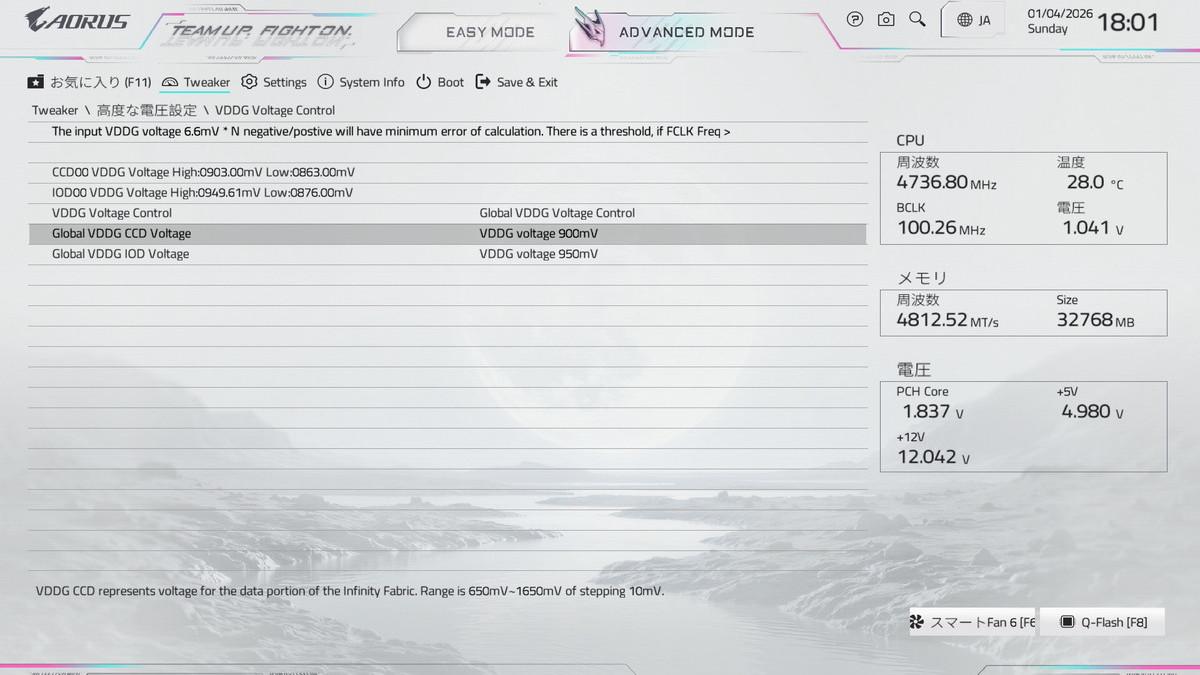
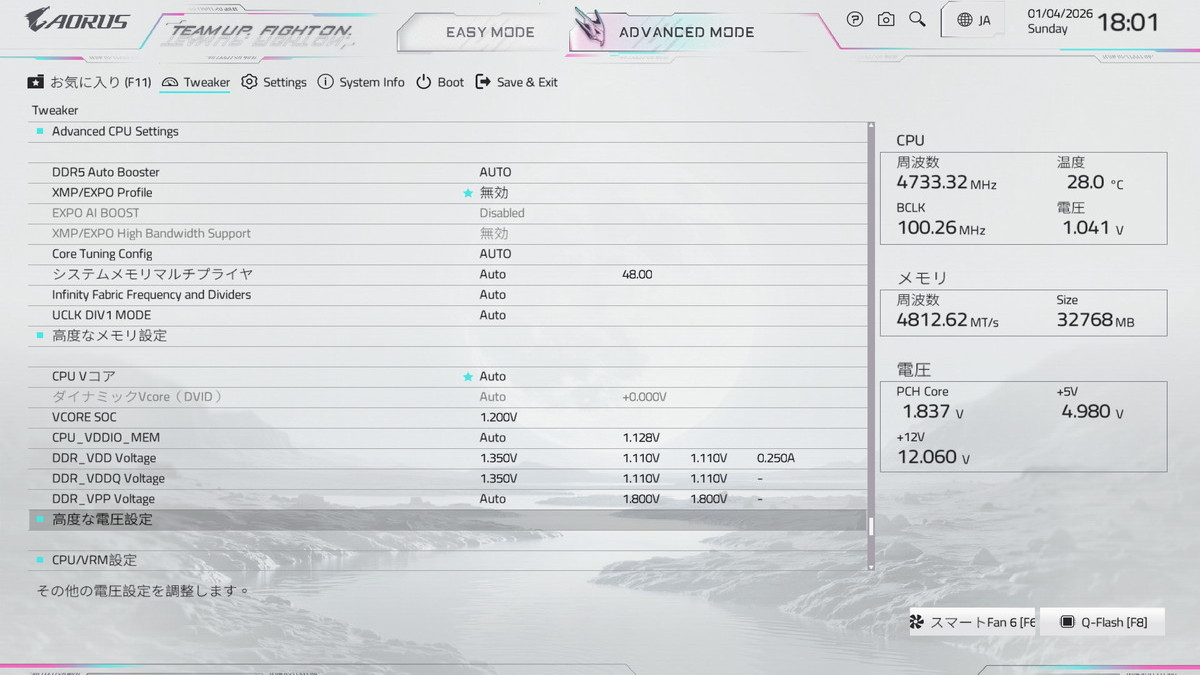

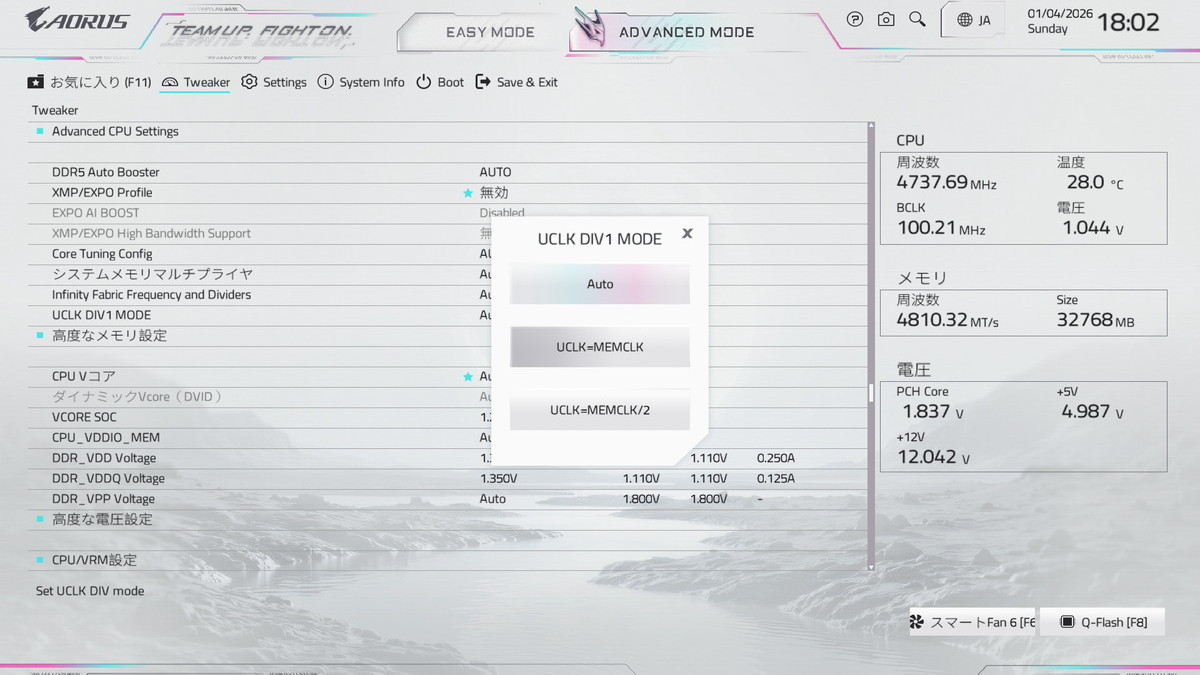
Ryzen 9000/7000シリーズCPUではメモリコントローラー周波数(UCLK)とメモリ周波数の同期として1:1対応と1:2対応の2つの動作モードがあります。CPU個体差(メモコンのOC耐性)にも依りますが、メモリ周波数6000MHzまでなら1:1同期で問題ないはずです。
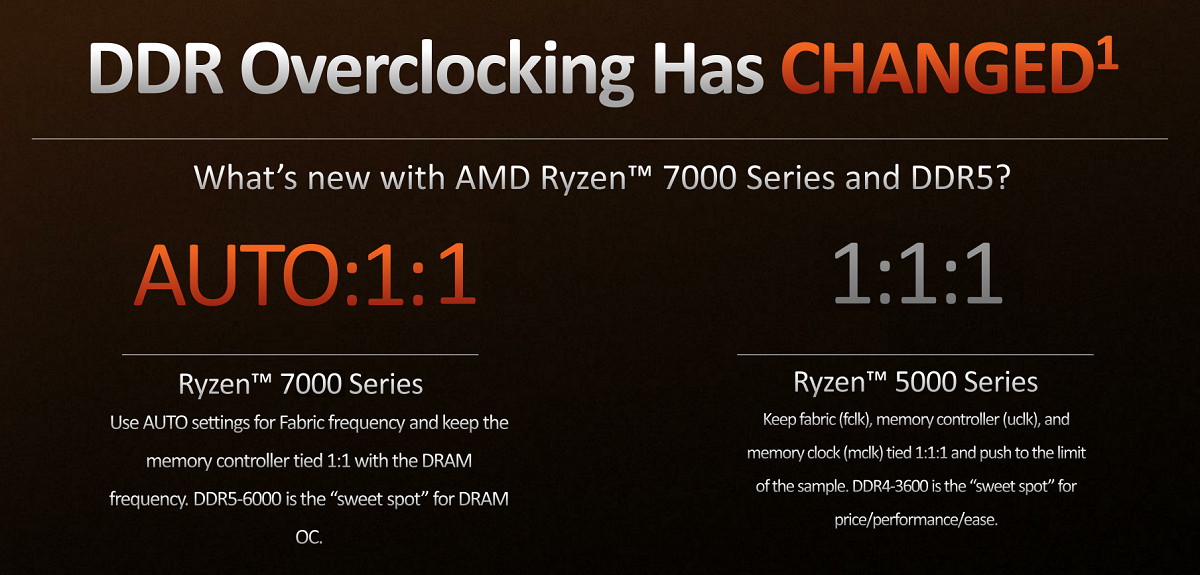
Ryzen 5000シリーズCPU以前では性能を重視するなら、メモリ周波数とメモコン周波数、そしてInfinity Fabric周波数の3つを1:1:1で同期させるのが最も遅延が小さくので推奨されていました。(もしくは遅延が増えるのを許容して高メモリ周波数重視で、UCLKを1:2同期に下げ、FCLKは非同期モードに)
DDR5メモリに対応するRyzen 9000/7000シリーズCPUではInfinity Fabric周波数(FCLK)をメモリ周波数と1:1同期させるのは難しいので、FCLKはAuto設定の非同期モードとし、メモリ周波数6000MHzでUCLKを1:1同期にするのが性能のスイートスポットとして推奨されています。
Ryzen 9000/7000シリーズCPUのInfinity Fabric周波数(FCLK)はメモリ周波数とは無関係に設定できます。
CPU個体差(IF周波数のOC耐性)にも依りますが、一般的に2000MHz程度なら安定動作するようです。メモリ周波数6000MHzでメモリOCを行った時にAuto設定になっていると2000MHzが適用されます。
CPUのIF周波数OC耐性に応じて2200MHzなどにOCすること性能向上を狙えます。上で紹介した通り、FCLK周波数に関連する電圧はCPU SOC電圧です。

メモリタイミング tREFIについて
メモリOCで調整するサブタイミングにおいて「Refresh Interval (tREFi)」だけは数字が大きいほどメモリ動作が高速・低遅延になります。またtREFiはメモリ温度によるメモリエラー発生にも影響の大きい設定値です。
tREFiの設定値は『256×整数値 - 1』がよく使用されます。例えば256*128-1=32767は低遅延な反面、メモリ温度にシビアです。256*32-1=8191は速度はそこそこですが、温度に対して耐性が高い設定という感じです。
OCプロファイル適用時の自動設定についても、ベンチマークスコア重視で25000~32000程度だったり、安定性重視で6000~8000程度だったり、MBメーカーやモデルによってまちまちです。
温度原因のメモリエラーとtREFIについて
DRAMはSSDなどSRAMと違って時間経過とともに信号電荷がかなりの速さで減少していくので、メモリデータを保持するために一定時間毎にリフレッシュという信号電荷を再び書き込む動作を行う必要があります。
リフレッシュ中はメモリにアクセスできなくなるため、リフレッシュを実行する間隔 Refresh Interval (tREFi)が長いほどメモリ動作は高速になります。
”時間経過とともに信号電荷がかなりの速さで減少していく”と書きましたが、この減少速度はメモリ温度の影響を受け、高温であるほど高速にメモリデータを失います。
メモリデータを失う前にリフレッシュを行う必要があるので、同じtREFiの設定値でもメモリストレステストにおいて、メモリ温度が低温ならノーエラーなのに、一定温度を超えるとエラーが出るということが起こります。*ちなみに似た名前の設定として「Refresh Cycle Time (tRFC)」がありますが、こちらは1回のリフレッシュにかかる時間(サイクル数)なので小さい方が高速です。
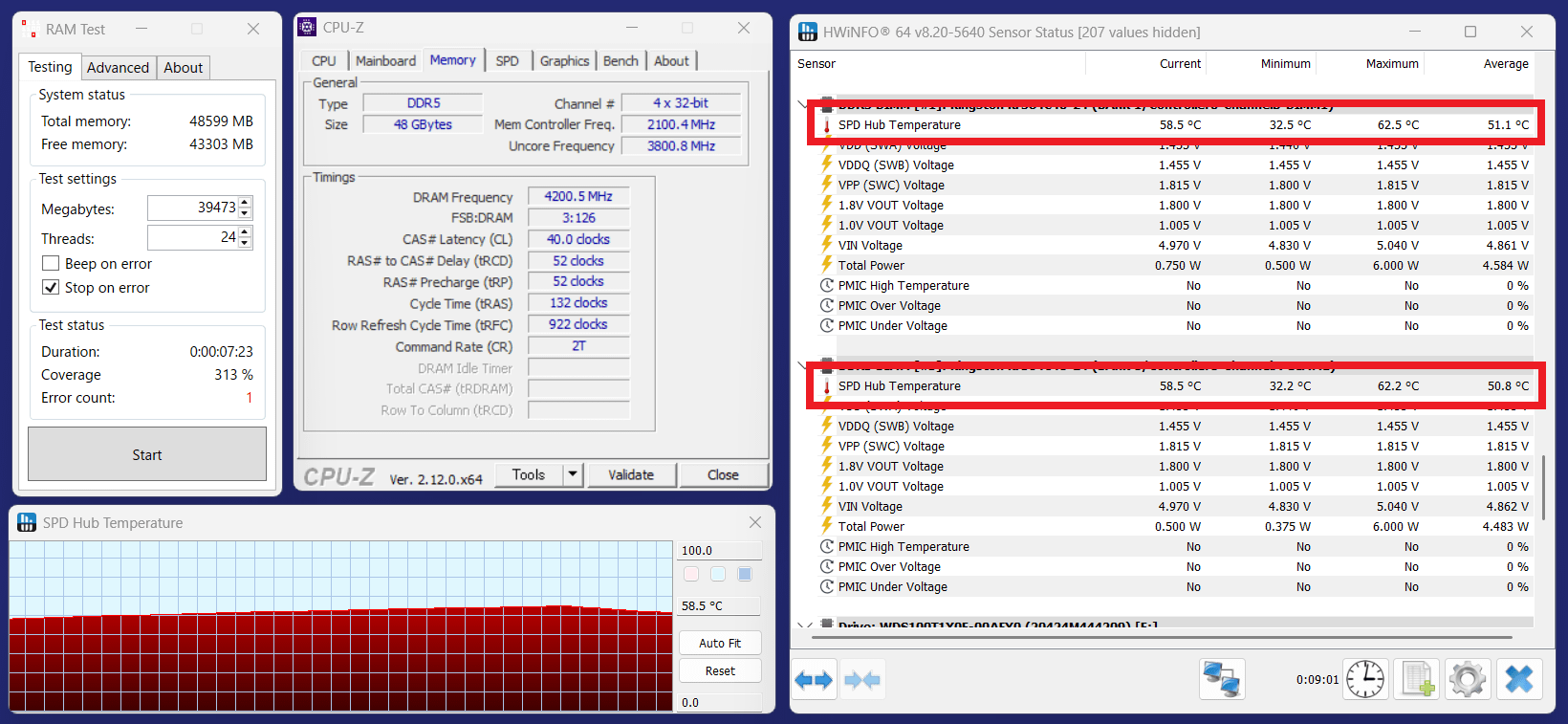
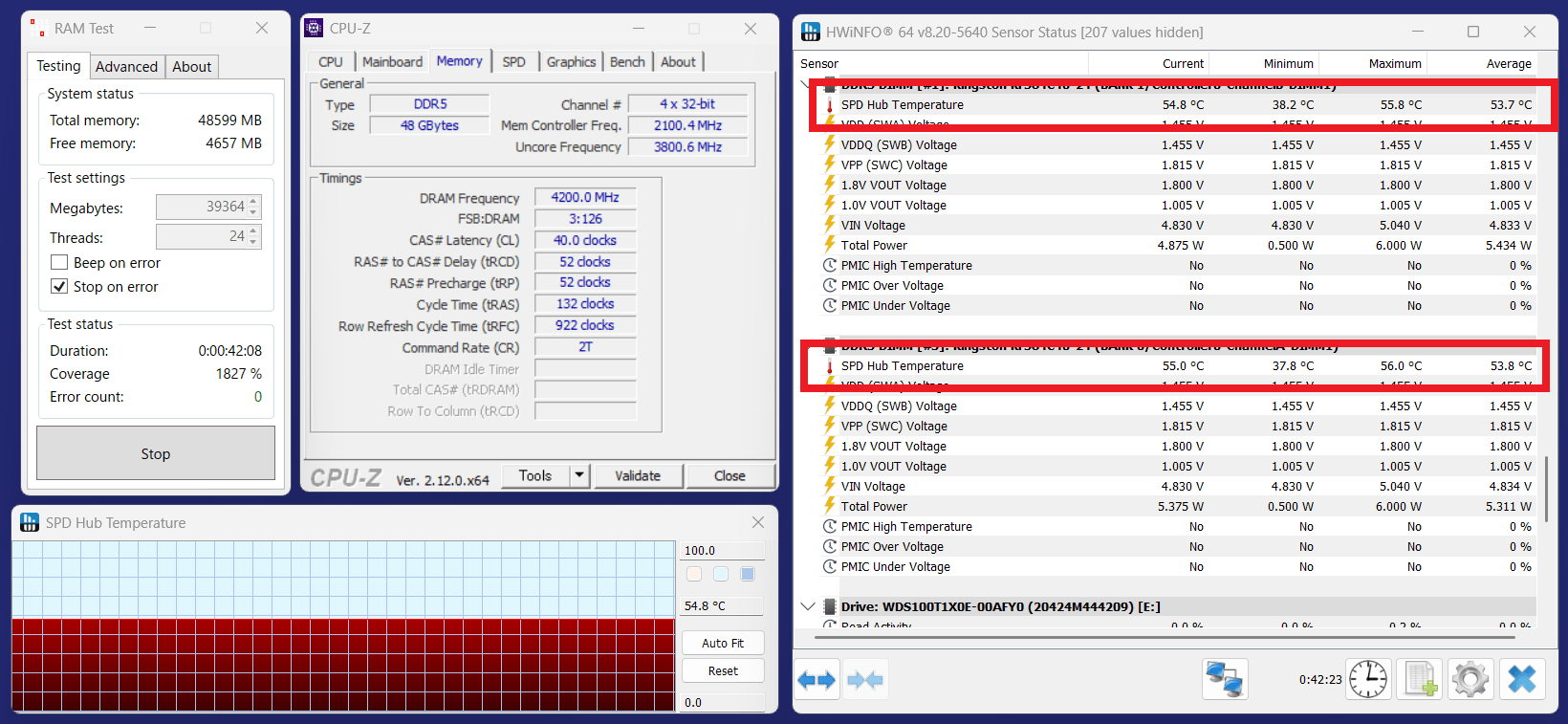
最新規格 DDR5メモリにおいて6000MHz台の低レイテンシ設定や、7000~8000MHzのハイクロック設定はこの温度影響によるメモリエラーが結構シビアです。
メモリストレステストを実行して5~10分程度が経過し、HWiNFO等のモニタリングソフトで確認できるメモリ温度が60~70度を超えた辺りでエラーが発生する場合は、メモリ温度が原因のエラーの可能性が高いです。

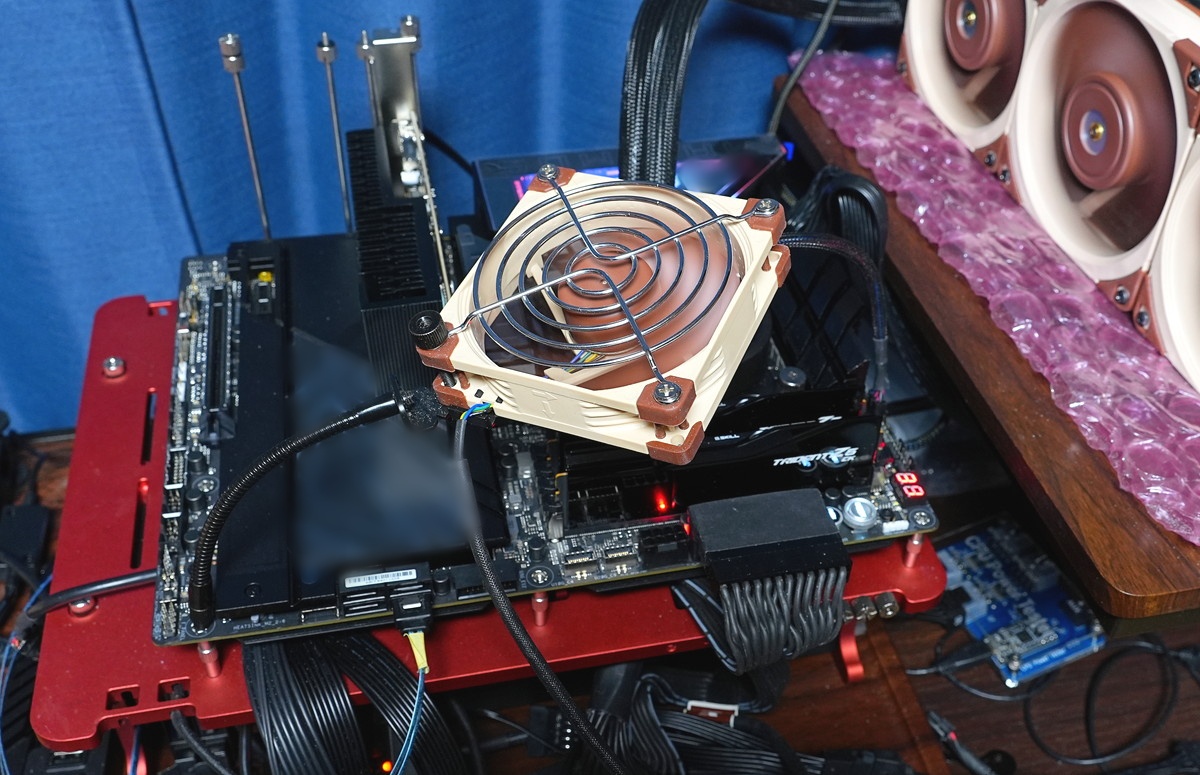
メモリ電圧が1.300~1.400V程度の一般的な常用メモリOCであれば60~80mm径のファンで風を当ててやるだけでメモリ温度を50度前半かそれ以下に抑えることが可能です。
メモリ温度が60~70度を超えて発生する温度原因のメモリエラーについてはメモリ設定を調整するよりもスポットクーラーを増設して温度を下げる対策のほうが手っ取り早く楽なのでオススメです。
ただ8000MHz超のハイクロックかつ1.450V以上の高電圧の場合はファンを使っても十分に冷やすのが難しく、55度~60度に冷やしても温度原因でエラーが生じる可能性があります。その場合は、tREFiをAuto設定の設定値から引き下げる形で微調整をしてみてください。
VRM電源冷却性能やOC耐性
「GIGABYTE X870E AORUS MASTER X3D ICE」を使用した検証機で具体的に動作検証とOC耐性をチェックしていきます。
X3D Turbo Mode 2について
「GIGABYTE X870E AORUS MASTER X3D ICE」はRyzen 9000X3DシリーズCPUの性能を引き上げる最新の独自機能 X3D Turbo Mode 2に対応しています。
OCである以上、安定動作するかどうかはCPU個体差も影響しますし、CPUの製品寿命にも大なり小なり影響はあります。
具体的に何をしていて、どういう効果があるのか解説しますが、同機能を使用するかどうか、最終的には自己責任なので十分に注意してください。
特長の異なる3種類の動作モード
GIGABYTEのX3D Turbo Mode 2には3種類の動作モードがあります。
オールラウンドに強い「最大パフォーマンスモード」、特定のゲームに強い「エクストリームゲーミングモード」、この2つに問題がある時には互換性が高く、定格よりも高性能な「標準モード」のように3種類を使い分ける感じです。
- 標準モード
- エクストリームゲーミングモード
- 最大パフォーマンスモード
標準モードはPBOとCurve Optimizerによって低電圧化&最大クロックアップを行うという、一般ユーザーが手動設定でよく行うOC設定です。
一方、X3D Turbo Mode 2の最大パフォーマンスモードはECLK(外部ベースクロックジェネレータ)を使ったOCでより高いコアクロックを実現するGIGABYTE独自の高性能チューニングです。
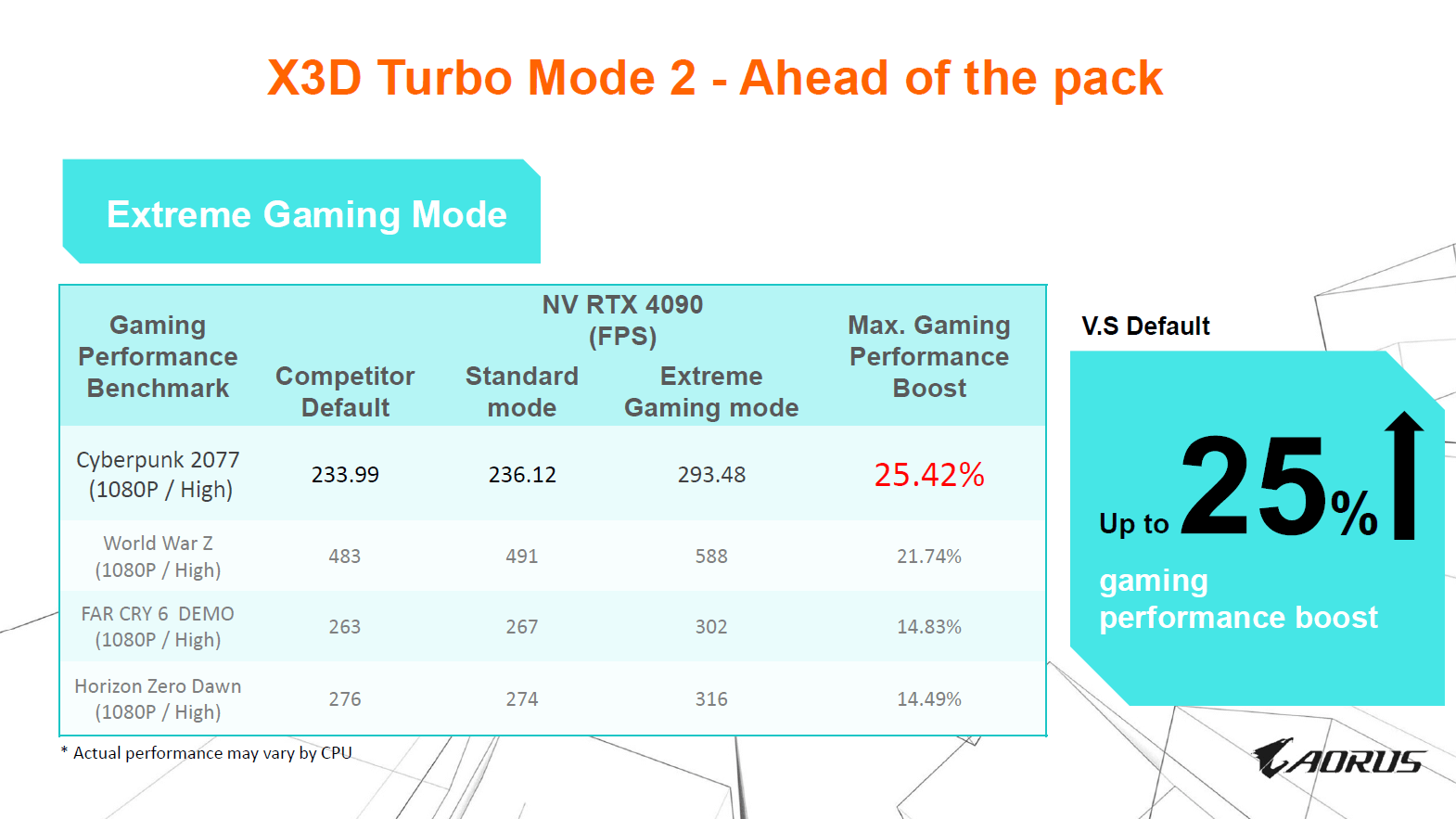
エクストリームゲーミングモードは最大パフォーマンスモードをベースにマルチスレッディングやBCLKの動的調整を無効化することで、一部のゲームにおいてさらなる性能向上を目指した動作モードです。
| X3D Turbo Mode 2の違い | |||
|---|---|---|---|
| 最大パフォーマンス | エクストリーム ゲーミング | 標準 | |
| PBO | PPT: 810W, TDC: 540A, EDC: 720A PBO Scaler: 10 | ||
| Curve Optimizer | +20 | -20 | |
| Fmax (+50MHz) | +75MHz | +200MHz | |
| BCLK OC | 100~106MHz (Dynamic) | 106MHz (Fixed) | 100MHz |
| BCLK Async | ECLK Async (PCIEなどSOC回路は100MHz固定) | – | |
| マルチスレッディング | 有効 | 無効 | 有効 |
Ryzen 9000シリーズCPUのPBOには最大コアクロックのOC設定 Fmaxがありますが、定格最大ブーストクロックに加えて最大で+250MHzまでしか引き上げることができません。(初期値の+50MHzに加えて、手動設定可能な+0~200MHz)
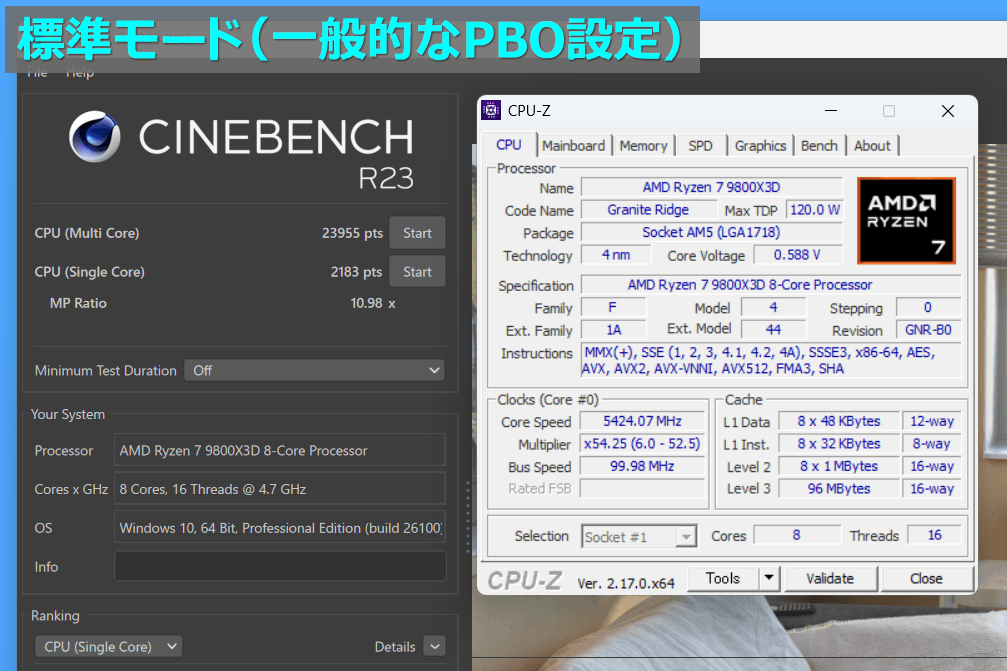
標準モードはPBOを使用して最大ブーストクロック 5.4GHz程度にOCしています。一般的なOC設定(ECLKを使用しない)なので互換性や安定性は一番高いです。
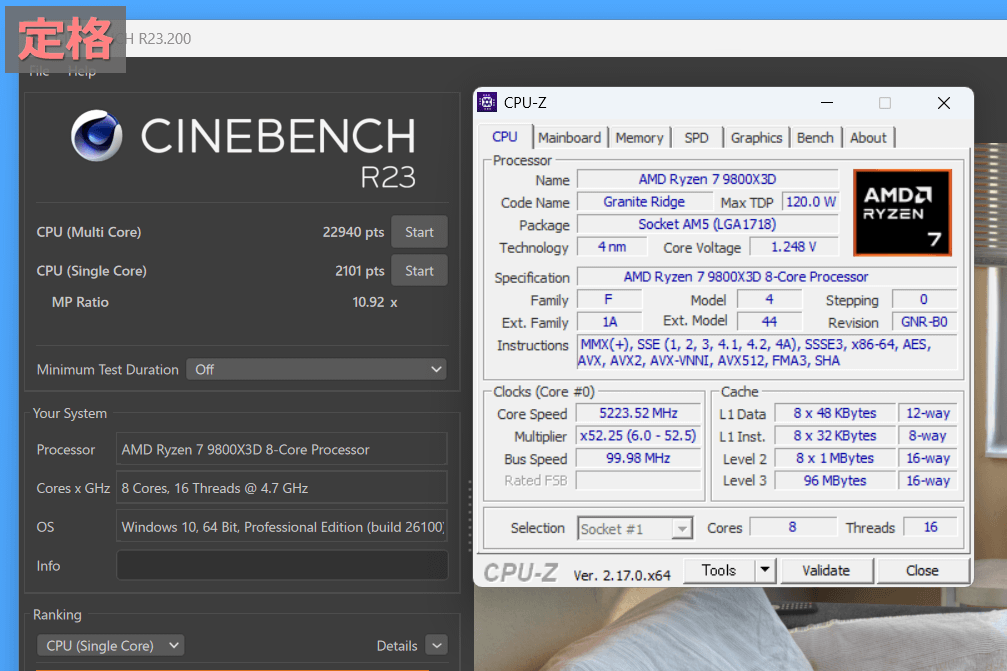
Ryzen 7 9800X3Dは定格においてCinebenchR23の1Tスコアが2100程度ですが、X3D Turbo Mode 2で標準モードにするとFmax +250MHzのOCになるので1Tスコアが2180程度に伸びます。
X3D Turbo Mode 2の最大パフォーマンスモードはOCのアプローチが従来の一般的な手法とは異なります。
上のテーブルを見ての通り、PBOではFmax +125MHzしかOCしていません。
代わりにCPUベースクロック(BCLK)を106MHzにOCすることで最大ブーストクロックを5.6GHz以上に引き上げています。
X3D Turbo Mode 2の独自設定についてさらに詳しく
COでポジティブオフセットにする理由
Ryzen CPUのVFカーブにおいて動作電圧は最終的なコアクロックではなく動作倍率に紐付けられています。
最大パフォーマンスモードではBCLKのOCによって本来なら5.3GHz動作の倍率が5.6GHz動作になるため動作電圧が不足しないように昇圧してやる必要があります。
なので一般的に低電圧化に用いられるCurve Optimizerをネガティブオフセットではなく、昇圧になるポジティブオフセットで使用しています。
ECLK非同期モードで常用可能に
BCLKによるOCは文字通りベースクロックを変更するのでPCIEなど周辺回路の動作にも影響を与えるため、従来では常用OCというよりも高ベンチマークスコアを追求する競技OC的な上級者向けの手法でした。
しかし、一部の最新マザーボードはECLK(外部ベースクロックジェネレータ)を搭載し、CPU用とSOC用のベースクロックを非同期できます。
X3D Turbo Mode 2はその仕組みを活用することで、SOC用ベースクロックを100MHzに固定してPCIE等の安定動作と、CPU用ベースクロックのOCによる高性能化を両立しています。
CPU負荷に応じたBCLKの動的制御
さらにX3D Turbo Mode 2の最大パフォーマンスモードではCPUベースクロックを最大106MHzにOCしますが、CPU負荷に応じて100MHz~106MHzに動的に変動させる独自機能も採用しています。
低負荷時にCPU消費電力(発熱)が大きくならないようにする配慮です。
なお、より低遅延が重視されるエクストリームゲーミングモードでは動的制御は無効化され、106MHzのOCでベースクロックは固定されています。
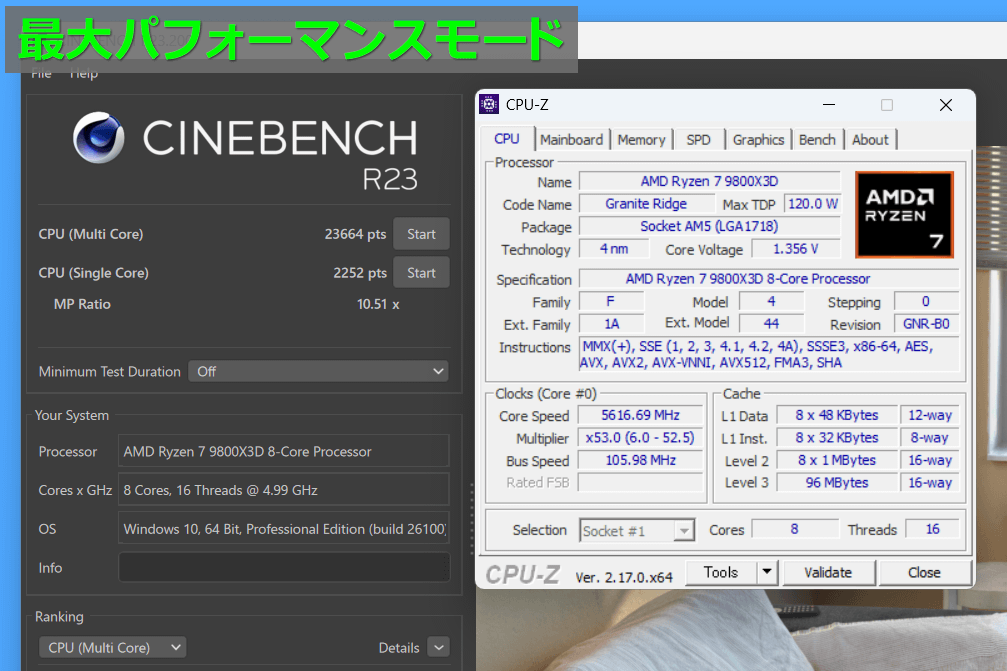
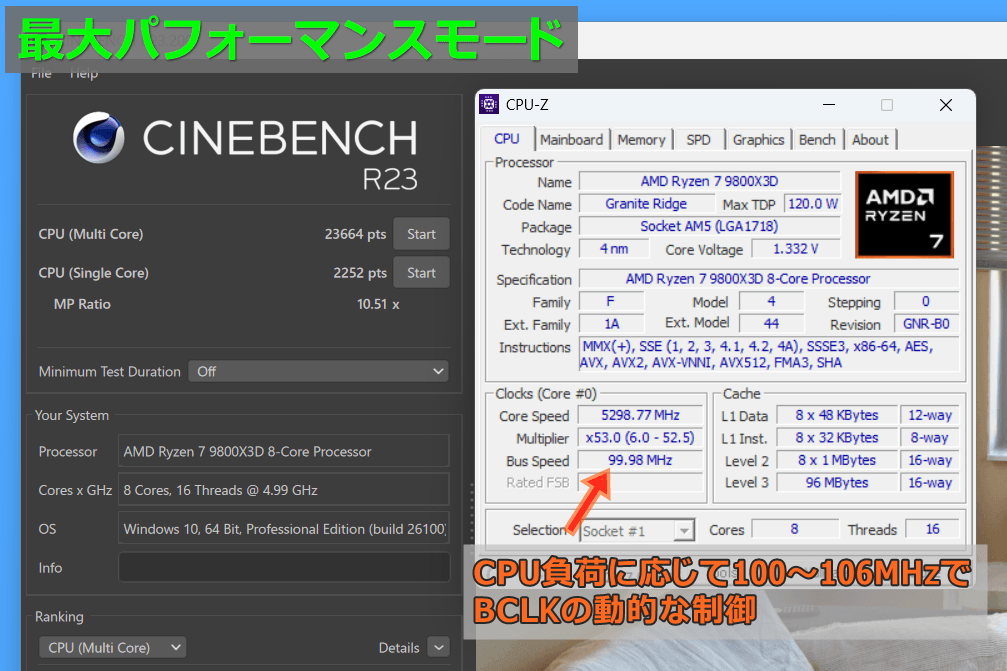
ちなみに今回検証に使用したRyzen 7 9800X3Dはマルチスレッド性能的に伸びしろは大きくありませんが、Ryzen 9 9950X3Dを使用したGIGABYTE公式の検証では定格よりも10%以上もマルチスレッド性能が向上するようです。

高性能CPUクーラーの併用が推奨
最大ブーストクロックの引き上げとCurve Optimizerのネガティブオフセットという一般的なPBOによるOCを行う標準モードが定格より消費電力が大きくなるのはもちろんですが、X3D Turbo Mode 2の最大パフォーマンスモードはCurve Optimizerをポジティブオフセットにする都合上、負荷時のCPU消費電力(発熱)はさらに上昇する傾向にあります。
マルチスレッディングや非X3D CCDを無効化してゲーム性能を引き上げていた初期バージョンと違って、X3D Turbo Mode 2は明確にOC機能なので、使用する場合はマルチファン搭載大型ラジエーターのAIO水冷など高性能なCPUクーラーを組み合わせるのが推奨です。
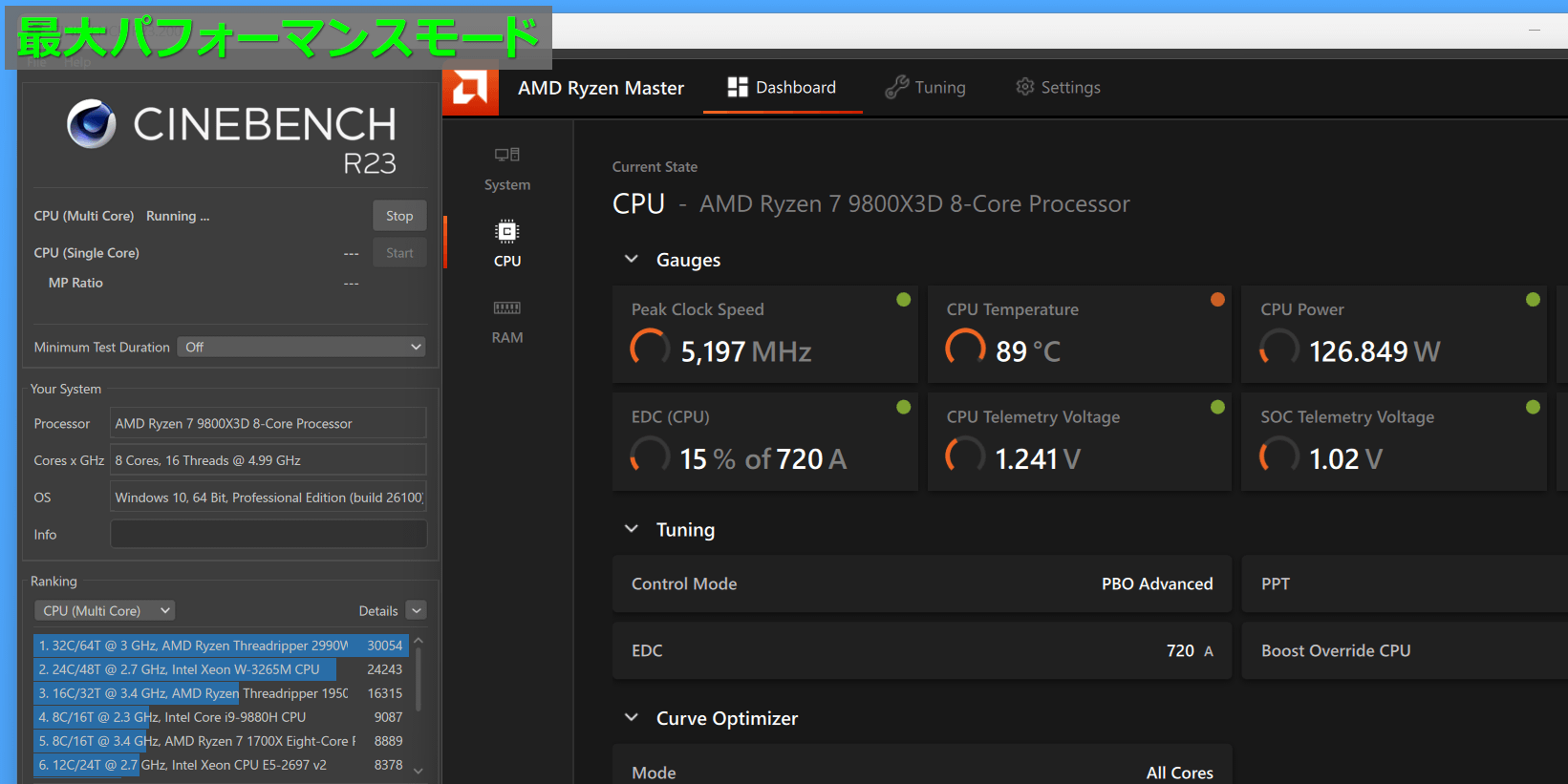
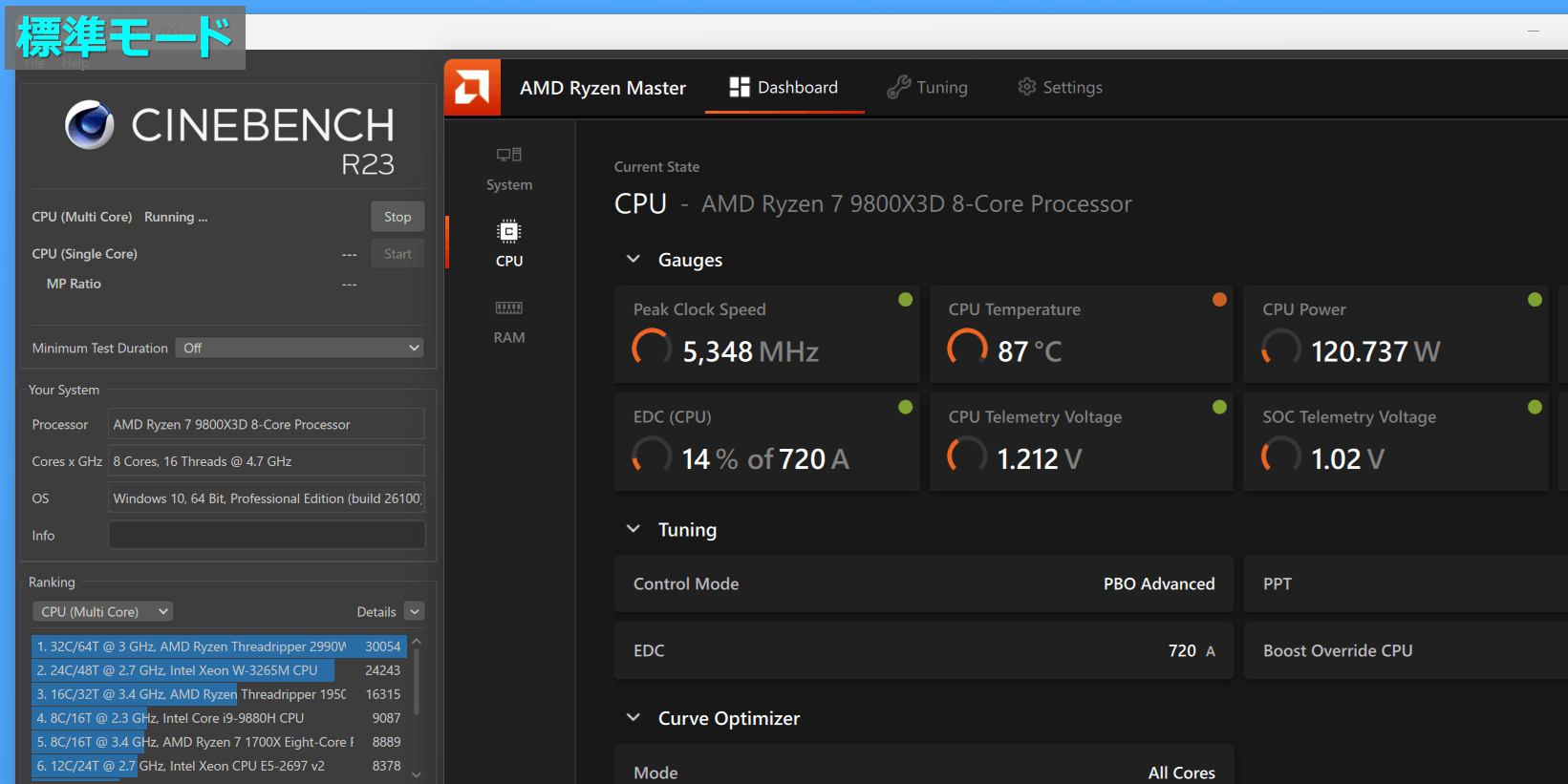
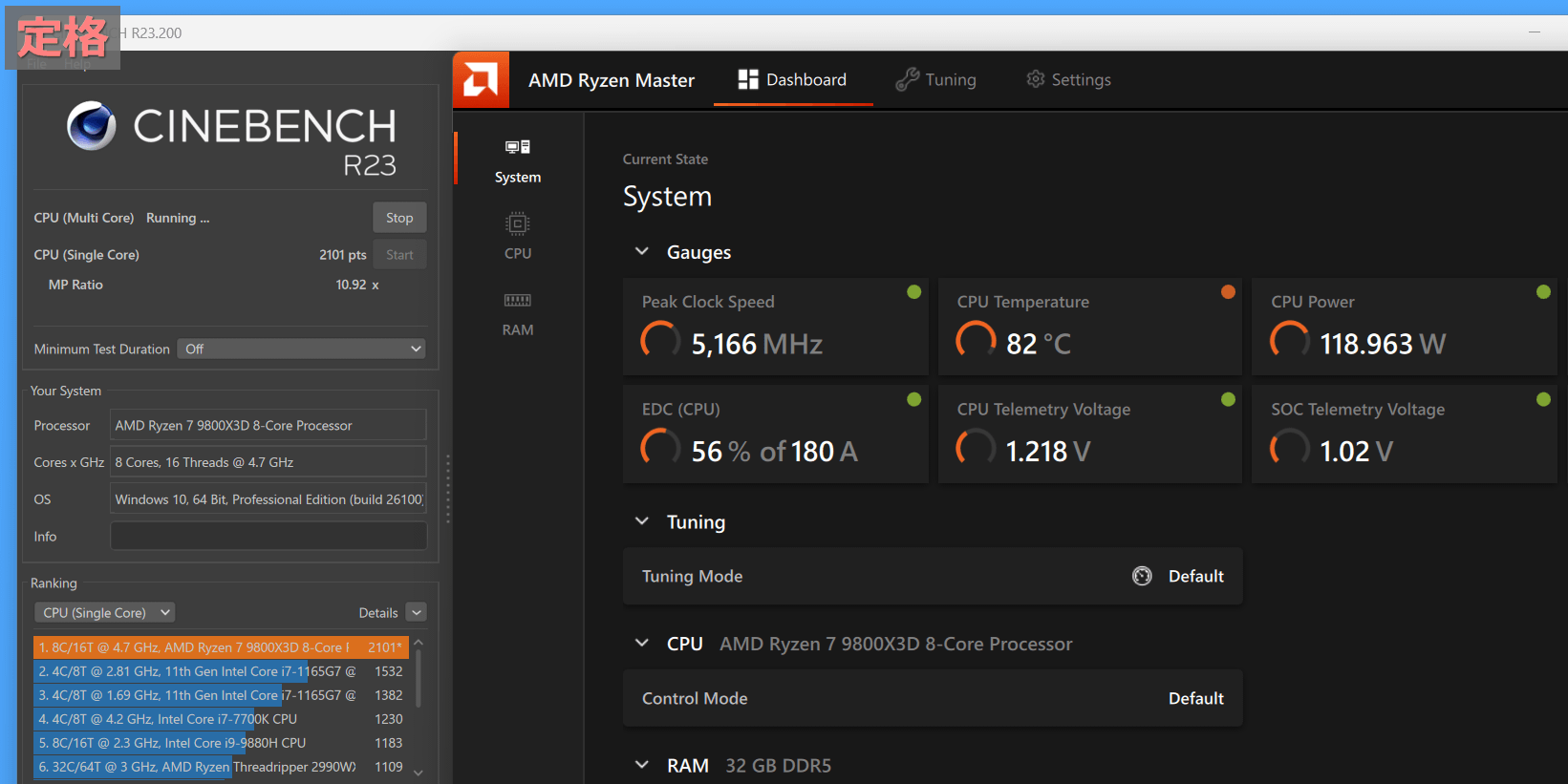
GIGABYTE OnFly X3D utility
GIGABYTE X3D Turbo Mode 2の動作モードをWindows上で切り替え可能な専用アプリケーション GIGABYTE OnFly X3D utilityもマザーボードのサポートページで配布されています。
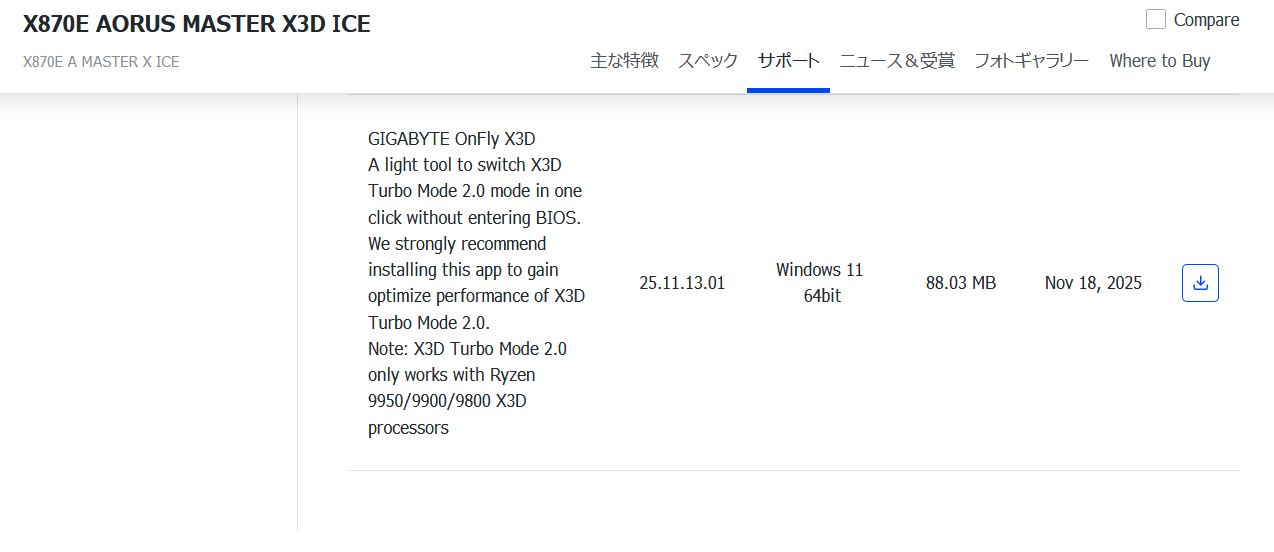
GIGABYTE OnFly X3D utilityはタスクバーに常駐するアプリなので、アイコンから簡単にX3D Turbo Mode 2の動作モードを切り替えできます。
動作モードの切り替えにはWindows OSの再起動を必要としますが、BIOSにいちいち入って変更するのに比べれば手間はかなり軽減されます。
高性能な反面、最大パフォーマンスモードやエクストリームゲーミングモードはBCLKを扱うOCなので互換性に問題が生じないとも限りません。そういう時にシンプルなPBOによるOCで問題が生じにくく、定格よりも高性能な標準モードが役に立ちます。
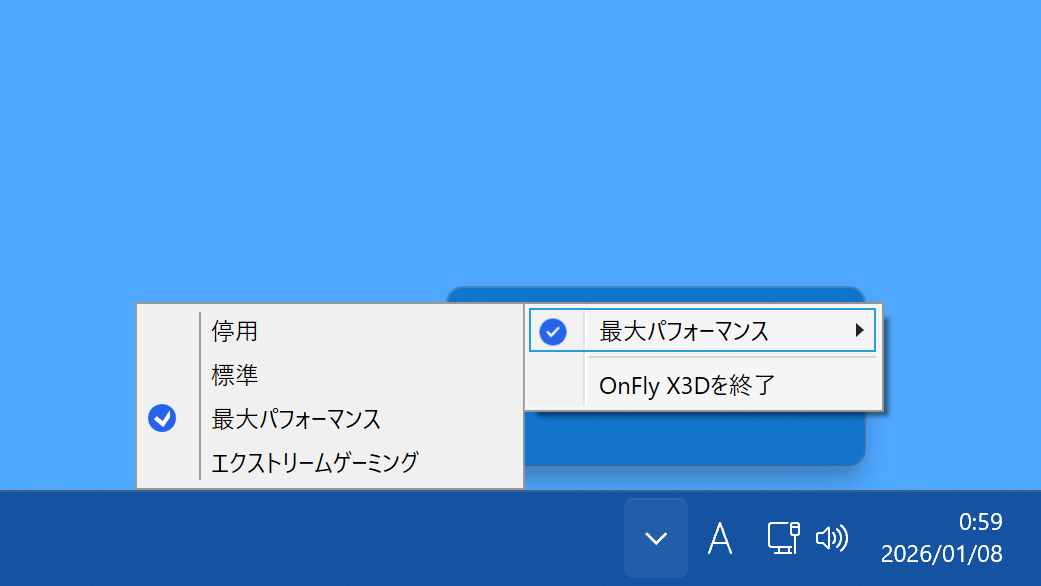
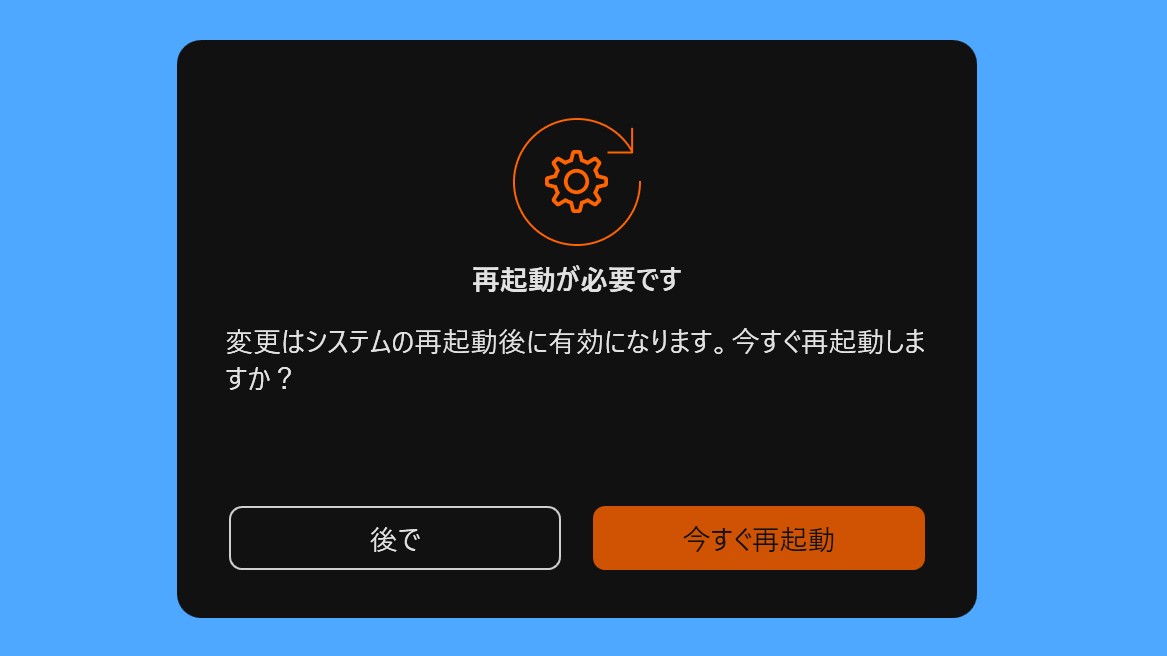
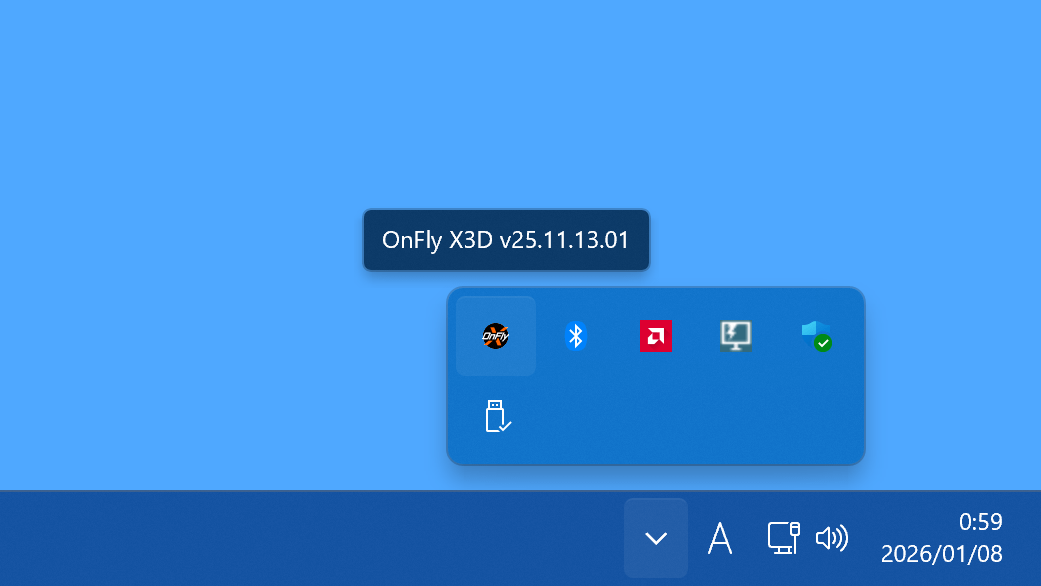
VRM電源の冷え具合を検証
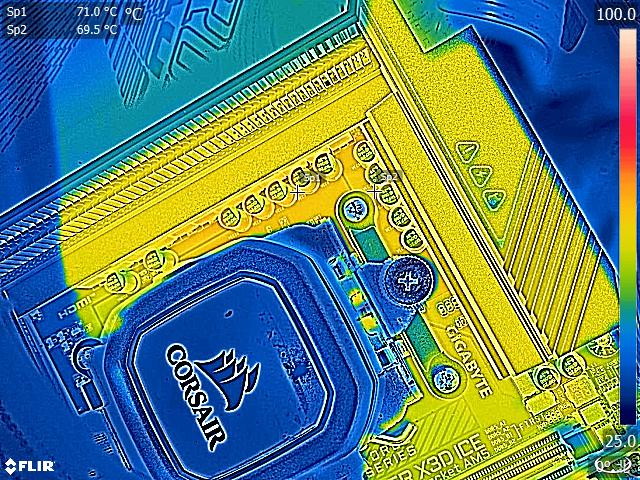
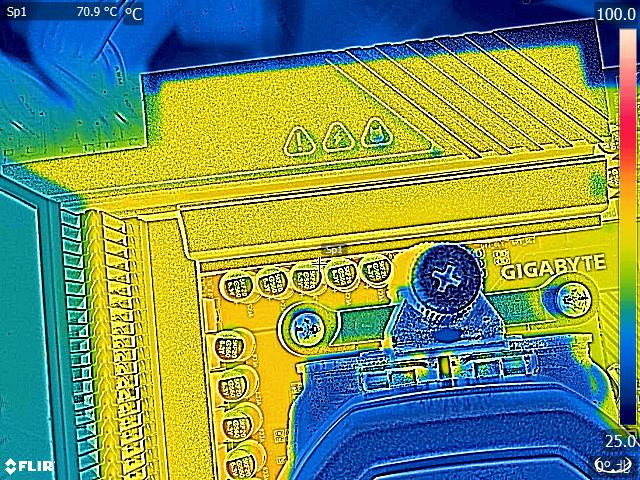
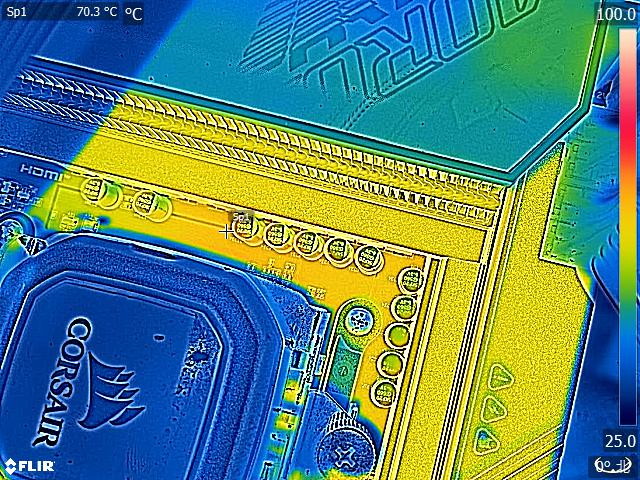
「GIGABYTE X870E AORUS MASTER X3D ICE」に16コア32スレッドCPUのRyzen 9 7950Xを組み合わせて長時間負荷をかけ続けた時に、VRM電源周辺温度はどれくらいなのか、サーモグラフィーカメラやソフトウェアモニタリングを使用して冷え具合を検証してみました。
ストレステストのCPU負荷について
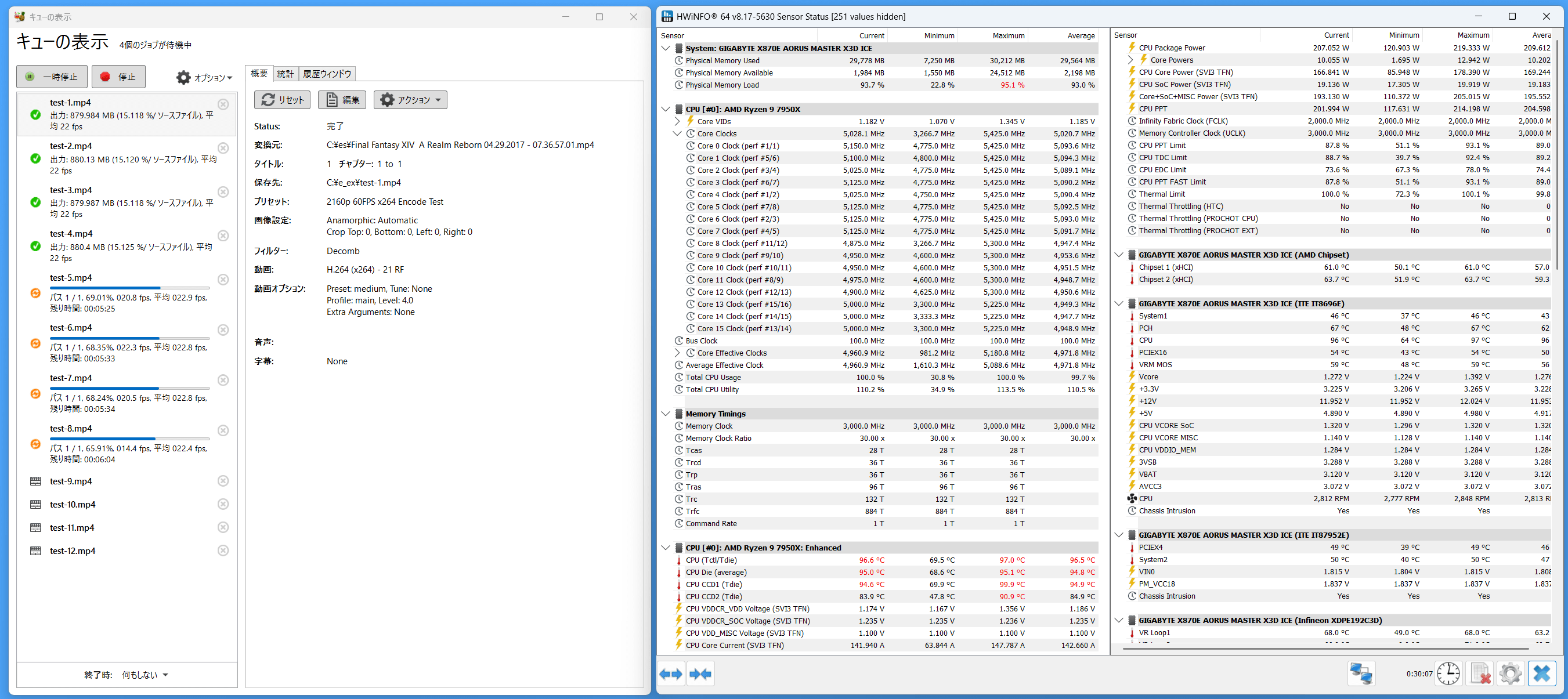
CPUを定格で運用もしくはOC設定を適用した際のCPU温度やVRM電源温度を検証するストレステストについては、下記の動画エンコードを使用しています。*CPUのストレステストについてはOCCTなど専用負荷ソフトを使用する検証が多いですが、当サイトではPCゲームや動画のエンコードなど一般的なユースで安定動作すればOKとういう観点から筆者の経験的にこの検証方法をストレステストとして採用しています。
4K動画ファイル(4K解像度、60FPS、5.7GB)をソースとしてHandBrake(x264)を使ってエンコードを行います。
Ryzen 9 7950Xは16コア32スレッドのCPUなので、同じ動画のエンコードを4つ並列して実行し、30分程度負荷をかけ続けます。
ストレステスト中のファン回転数は一定値に固定しています。
サーモグラフィーカメラにはスマホに増設可能なFLIR Oneシリーズでお馴染み、FLIR製の最新センサー Lepton 3.5を標準搭載するスマートフォン CAT S62 PROを使用しています。

VRM電源の安定性やマザーボード備え付けクーラーの冷却性能に関するテスト機材のCPUには1世代前のRyzen 9 7950Xを使用しています。
多くのレビューで解説されているように定格ではRyzen 9 9950XよりもRyzen 9 7950Xの方がCPU消費電力は高いので、VRM電源に対する負荷もRyzen 9 7950Xの方が大きいです。Ryzen 9 7950Xが安定して運用できるマザーボードなら、Ryzen 9000シリーズCPUにも余裕で対応できます。
「GIGABYTE X870E AORUS MASTER X3D ICE」の標準設定のままRyzen 9 7950Xを動作させています。
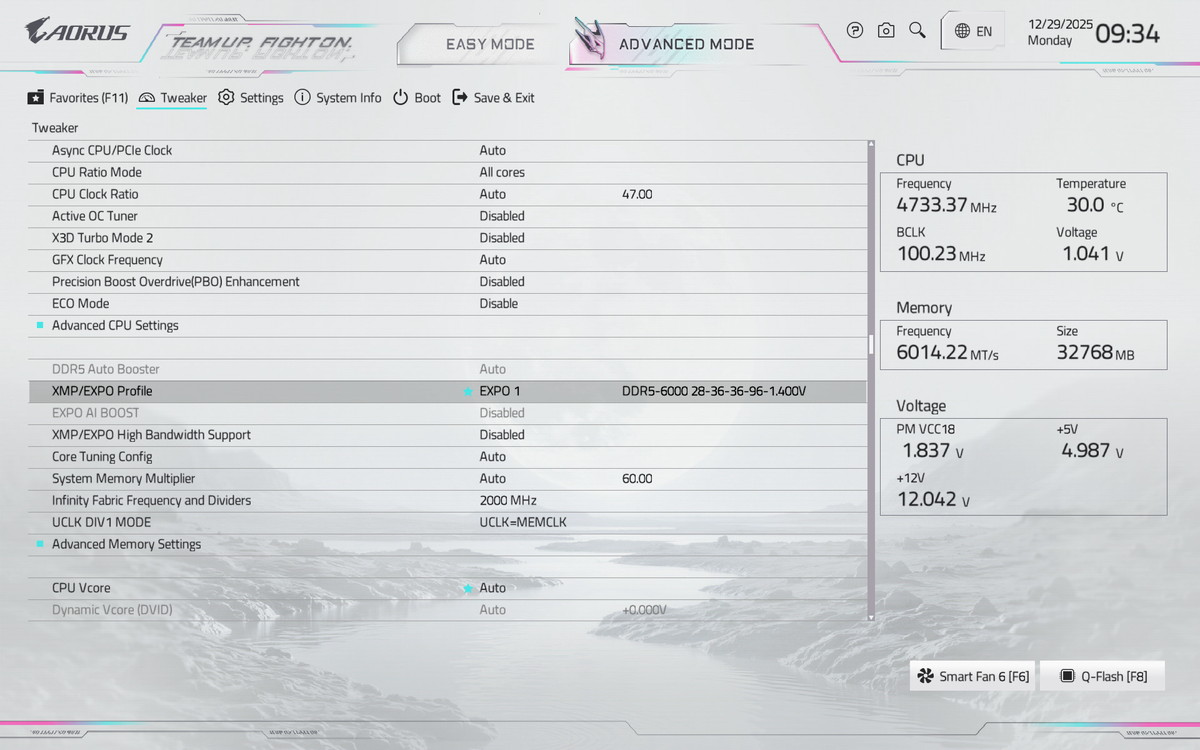
メモリOC設定については検証機材メモリ「G.Skill Trident Z5 Neo F5-6000J3038F16GX2-TZ5N」に収録されたOCプロファイルを適用し、メモリ周波数6000MHz、メモリタイミング30-38-38-96、メモリ電圧1.350Vです。メモリコントローラー周波数UCLKは1:1同期、Infinity Fabric周波数FCLKは2000MHzです。
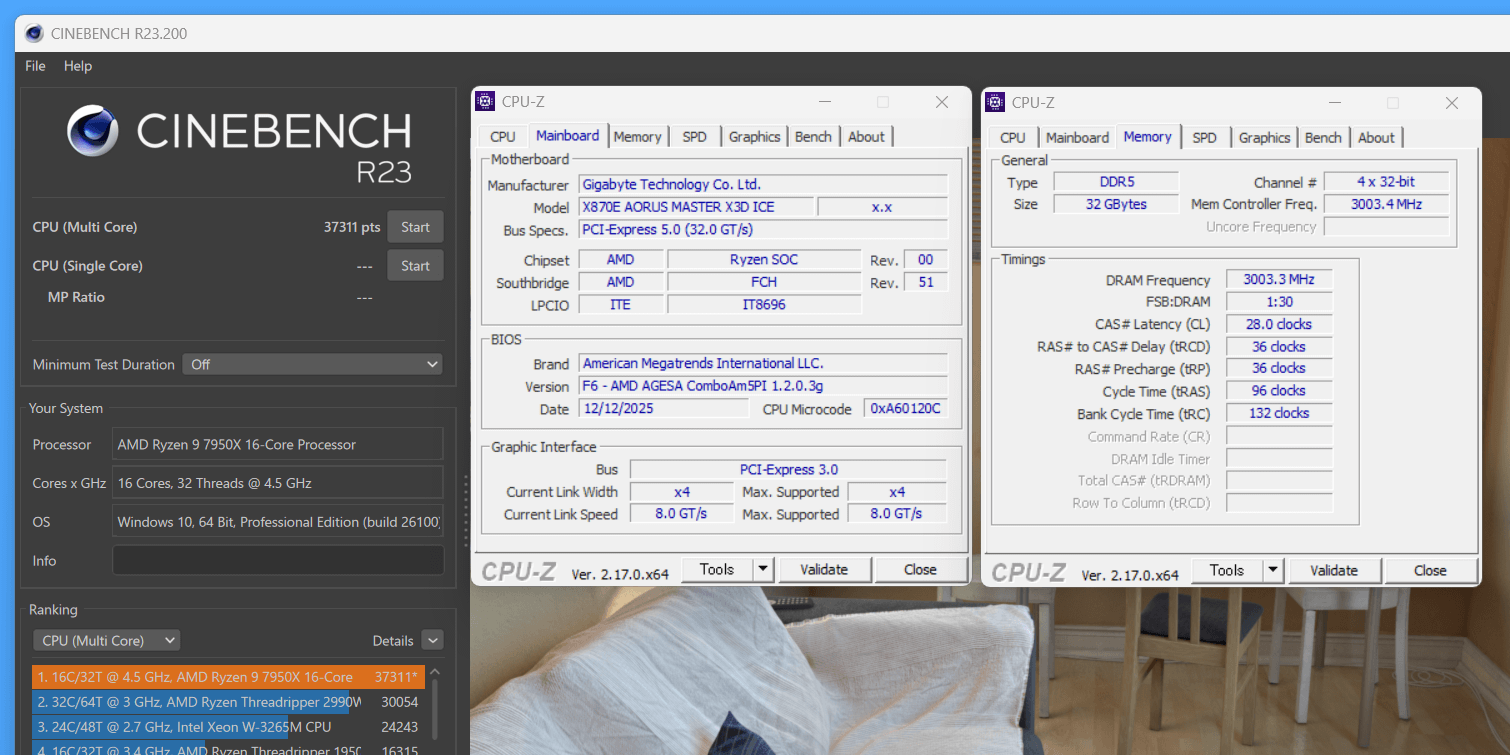
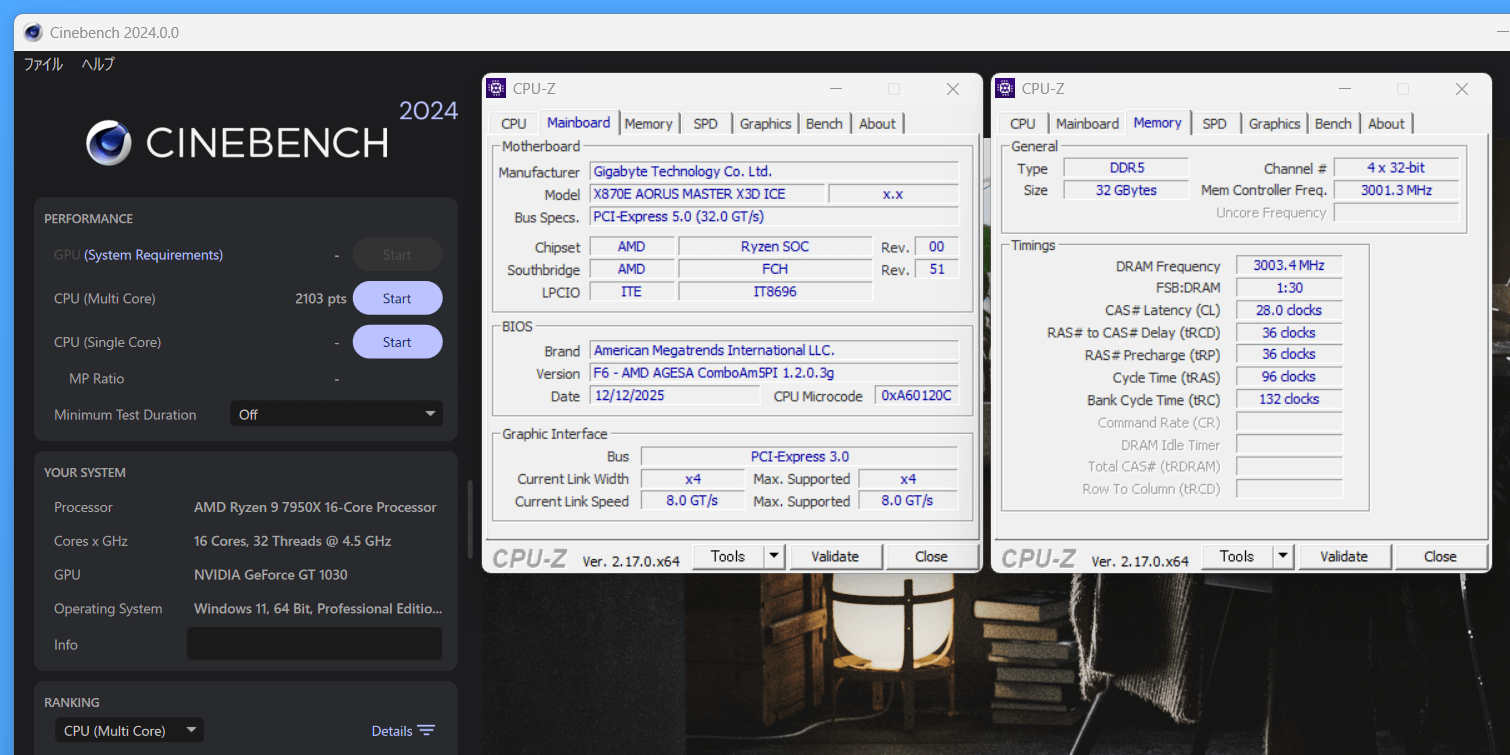
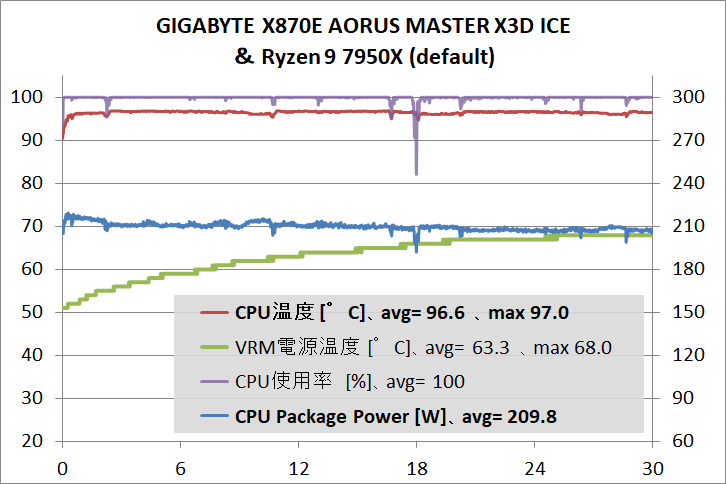
上記の動作設定においてストレステスト中のCPU温度やCPU使用率のログは次のようになりました。
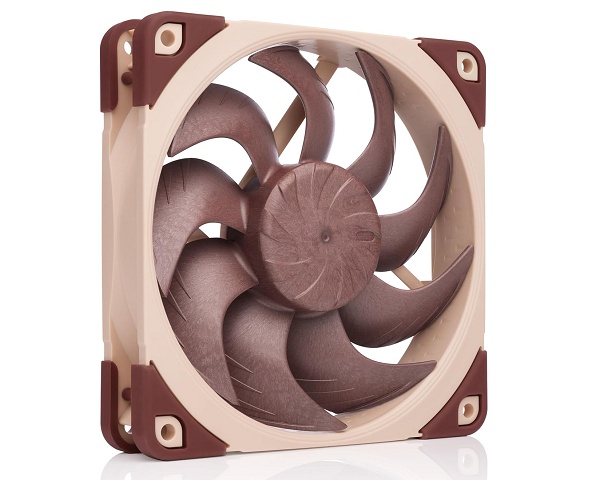
CPUクーラーにはFractal Design Celsius S36を使用し、冷却ファンNoctua NF-A12x25 PWのファン回転数は1500RPMで固定しています。
上記の動作設定においてストレステスト中のCPU温度やCPU使用率のログは次のようになりました。
CPUクーラーにはCorsair H150i PRO RGBを使用し、冷却ファンNoctua NF-A12x25 PWのファン回転数は1500RPMで固定しています。
Ryzen 9 7950XはCPUにフル負荷がかかるシーンだと閾値温度95度もしくはPPT:230Wを上限として動作しますが、360サイズAIO水冷CPUクーラーを組み合わせても基本的にCPU温度がボトルネックとなります。
ともあれ、「GIGABYTE X870E AORUS MASTER X3D ICE」のVRM電源温度などマザーボード原因でスロットリングが発生することはなく、Ryzen 9 7950Xを全コア5.0~5.1GHz程度の実動値で安定して動作させることができました。
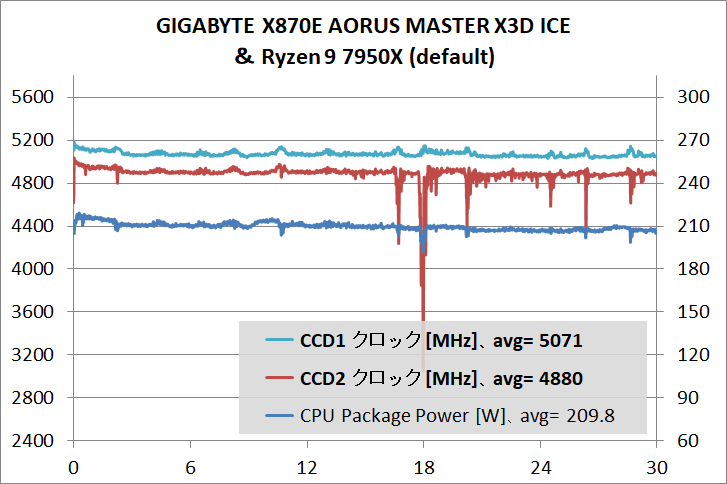
上記の動作設定で動画エンコードを行った時のEPS電源経由のCPU消費電力は220W程度です。
Ryzen 9000シリーズCPUの消費電力について補足
少し補足すると、Ryzen 9000シリーズCPUはダイ設計に加えてCPUヒートスプレッダの素材や設計も改良することで熱抵抗を15%改善し、AMD公式によると同TDPにおいてCPU温度を7度下げています。
Ryzen 7000シリーズCPUでは市販のCPUクーラーを使用する限り、温度制御によって上記を超えるようなCPU消費電力が発生することはありませんが、より低温になっているRyzen 9 9950Xでは低電圧化・クロックアップと共に電力制限を解除するとRyzen 9 7950Xの定格よりもさらに大きい消費電力が発生することがあります。ただ、上記の数値に加えて、せいぜい+20~30W程度です。
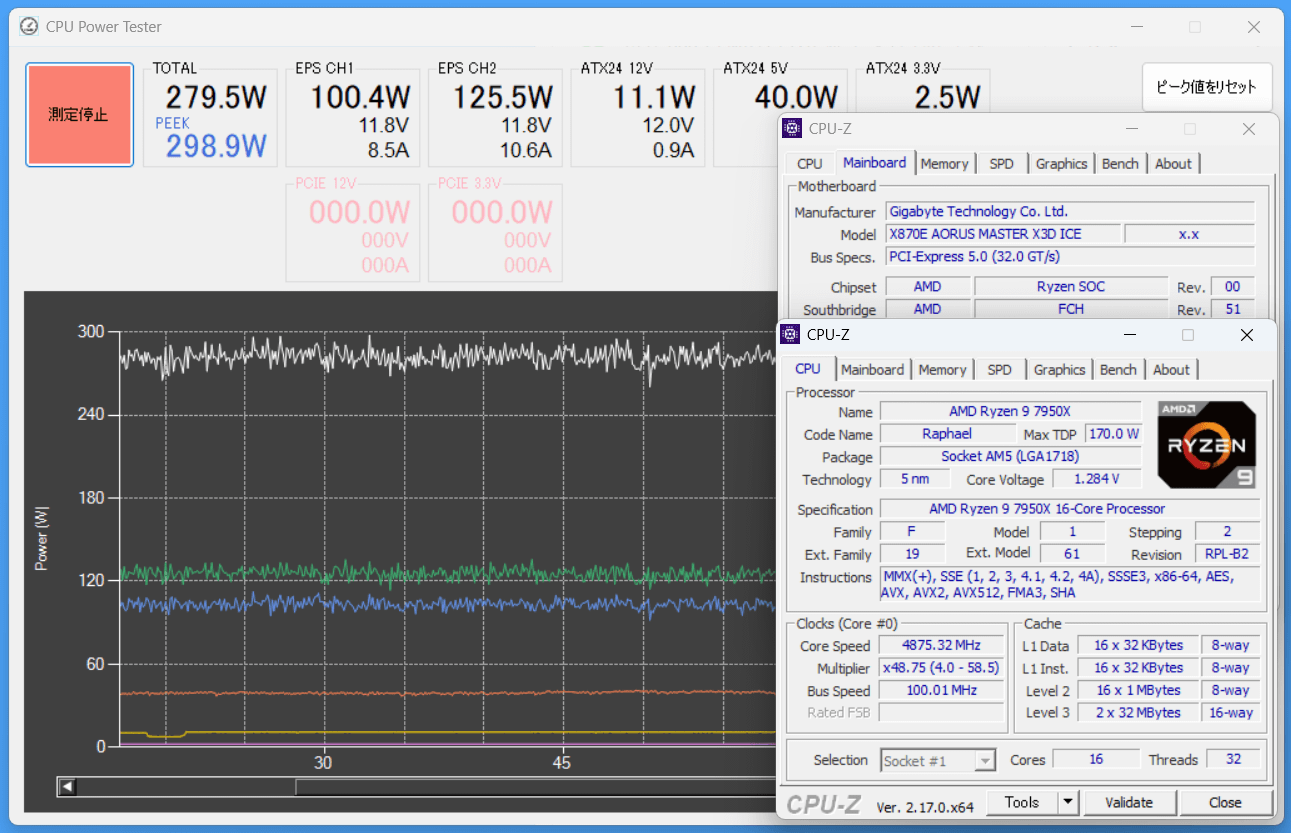
「GIGABYTE X870E AORUS MASTER X3D ICE」の標準設定(そのまま定格)でRyzen 9 7950Xに負荷をかけるとEPS電源経由のCPU消費電力は200W以上に達しますが、ソフトウェアモニタリングやサーモグラフィーでVRM電源周りの温度を確認したところ、70度前後に収まっていました。
Ryzen 9 7950Xにフル負荷をかけ続けてVRM電源温度がこの程度に収まっているので、「GIGABYTE X870E AORUS MASTER X3D ICE」なら、Ryzen 9000シリーズCPU各種で低電圧化・クロックアップを伴う電力制限解除を行っても、AIO水冷クーラーとの組み合わせでVRM電源周りがパッシブ空冷で全く問題ありません。
メモリOC耐性の検証
近年ではGPU性能をフルに発揮できる高性能ゲーミングPCを構築する上でも重要性が高まっているので、「GIGABYTE X870E AORUS MASTER X3D ICE」のメモリOC性能について検証しました。
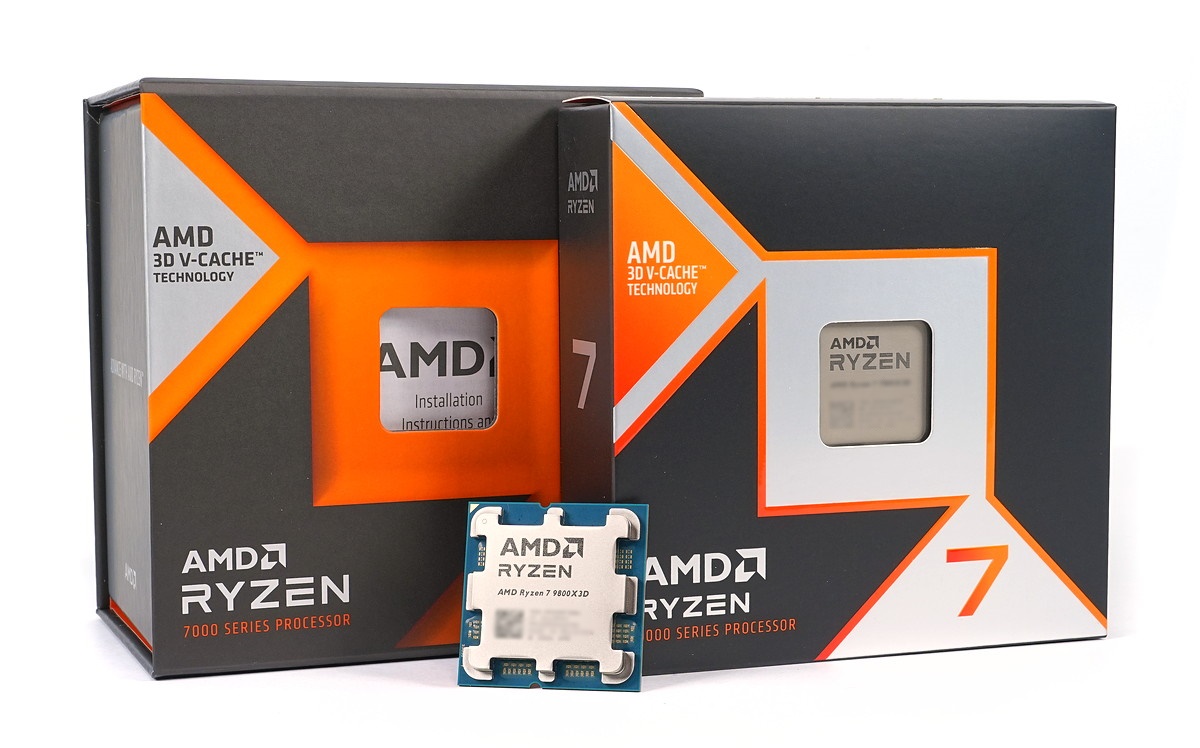
VRM電源の検証では定格においてRyzen 9 9950Xよりも負荷(消費電力)が大きくなるRyzen 9 7950Xを使用しましたが、メモリOCの検証については最新のRyzen 9000シリーズで高性能なゲーミングPCを組む時に本命視されることの多いRyzen 7 9800X3Dを使用しています。
| OC設定と構成 | POST | OS起動と 軽い負荷 | ストレステスト RAM Test: 2H+ |
|---|---|---|---|
| 6000MHz CL28 UDIMM 16GBx2 UCLK 1:1 | 正常起動 | BSODなしで安定 | 安定動作 |
| 6400MHz CL32 UDIMM 16GBx2 UCLK 1:1 | 正常起動 | BSODなしで安定 | 安定動作 |
| 6400MHz CL38 UDIMM 16GBx2 UCLK 1:1 | 正常起動 | BSODなしで安定 | 安定動作 |
マザーボードのメモリOC検証についてはスポットクーラーによってメモリを冷却した状態でメモリストレステストを実行しています。
DDR5メモリにおいて6000MHz台の低レイテンシ設定や、7000~8000MHzのハイクロック設定は温度影響によるメモリエラーが結構シビアです。詳しくはメモリOCに関する解説のtREFI関連の部分を参照してください。*ゲーム用途でメモリOCを行う場合は実用的に高温になることがないので、あまり気にする必要はありませんが、動画エンコードなどシステムメモリを大量に使用するクリエイティブタスクについてはメモリ温度がメモリストレステスト的に上昇するので実用的にも対策が必要になります。
温度原因のエラー対策はサブタイミングや電圧を微調整するよりもファンを1台増設するほうが手っ取り早く簡単に解消できます。
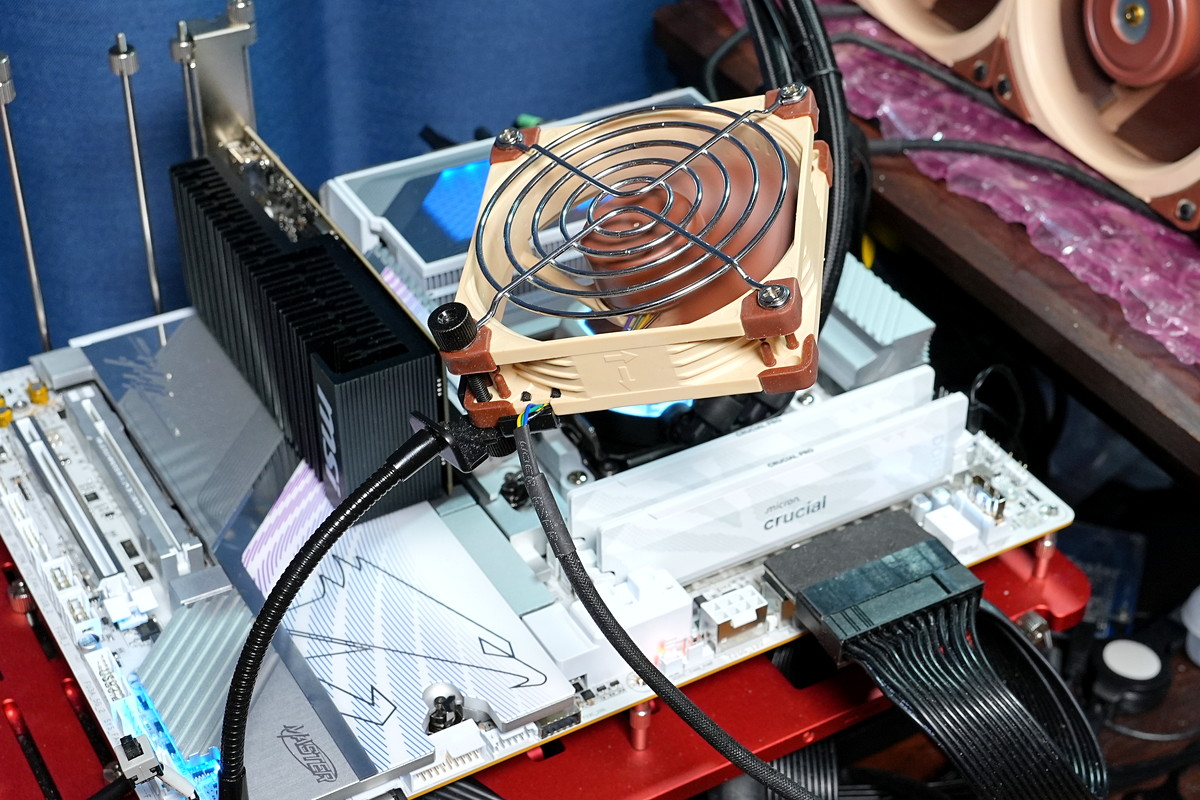
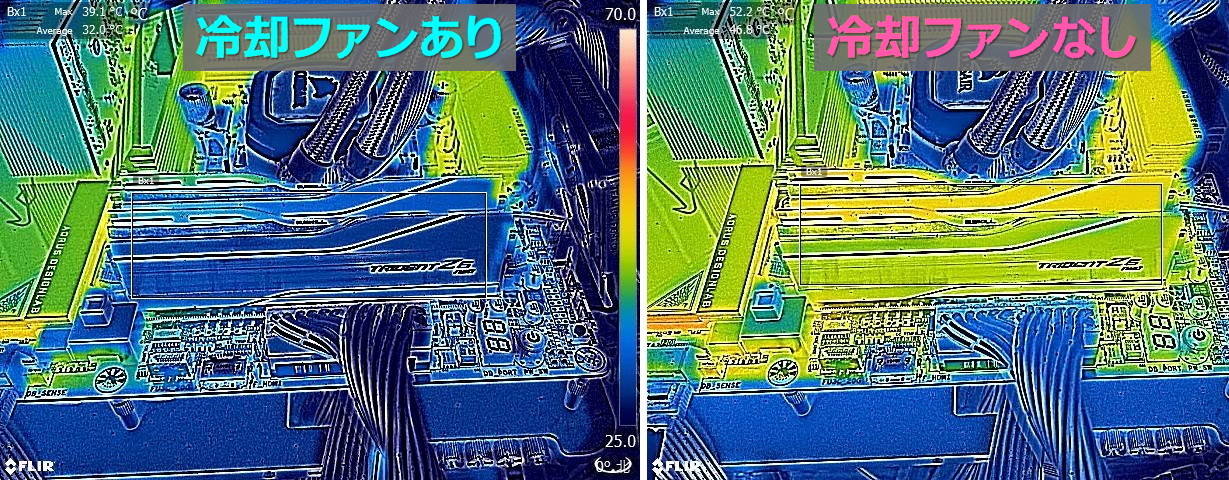
過去に同アクセサリが付属するマザーボードで検証した時の例ですが、6000MHz/CL30、1.350VのG.Skill Trident Z5 Neoにメモリストレステストをかけると、パッシブ空冷の状態ではメモリヒートシンクが最大温度で50度以上、平均46~47度になりますが、DDR Wind Bladeで冷やすことによって、最大温度は40度以下、平均32度と10度以上も温度が低下しました。
ファン速度は3500RPMですが、50mm径の小さいファンなのでPCケースに組み込めば聞こえないくらいのファンノイズです。
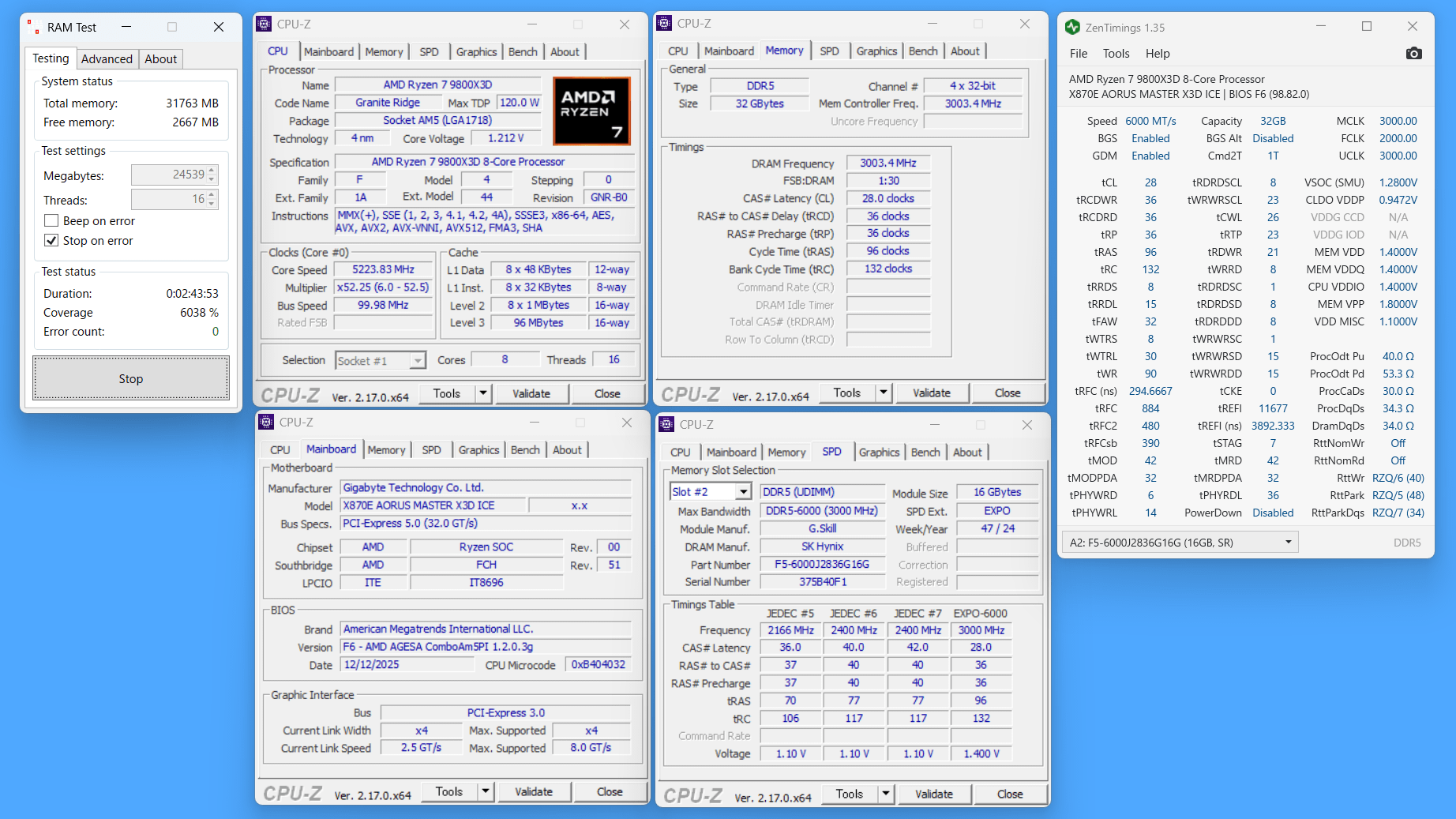
6000MHz CL28 UDIMM 16GBx2
「GIGABYTE X870E AORUS MASTER X3D ICE」のメモリOC検証の検証機材として16GB×2枚組み32GB容量のUDIMM DDR5メモリキット「G.Skill Trident Z5 Royal Neo (型番:F5-6000J2836G16GX2-TR5NS)」を使用しました。
メモリ周波数 6000MHz、メモリタイミング CL30以下の低遅延モデルはAMD Ryzen 9000シリーズCPUでも引き続き、高性能を追求する上でスイートスポットとされるスペックです。
同メモリに収録されたOCプロファイルを適用するだけで、メモリ周波数 6000MHz、メモリタイミング 28-46-46-115が安定動作しました。
OCプロファイルを適用しただけの自動設定ですが、メモリコントローラー周波数UCLKは1:1同期、Infinity Fabric周波数FCLKは2000MHzです。
6400MHz CL38/CL32 UDIMM 16GBx2
Crucial DDR5 Pro Overclocking UDIMMシリーズの16GB×2枚組みで6400MHz OC対応モデル(型番:CP16G64C38U5B)についても検証してみました。
高性能OCメモリというとG.Skillがやはり有名で、筆者も自分のPCや各種検証機材として愛用していますが、Crucial DDR5 Pro Overclocking UDIMMシリーズはMicron純正メモリモジュール確定で高信頼性、入手性も高く、安価なので検討する人も多い製品だと思います。
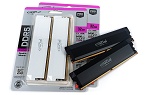
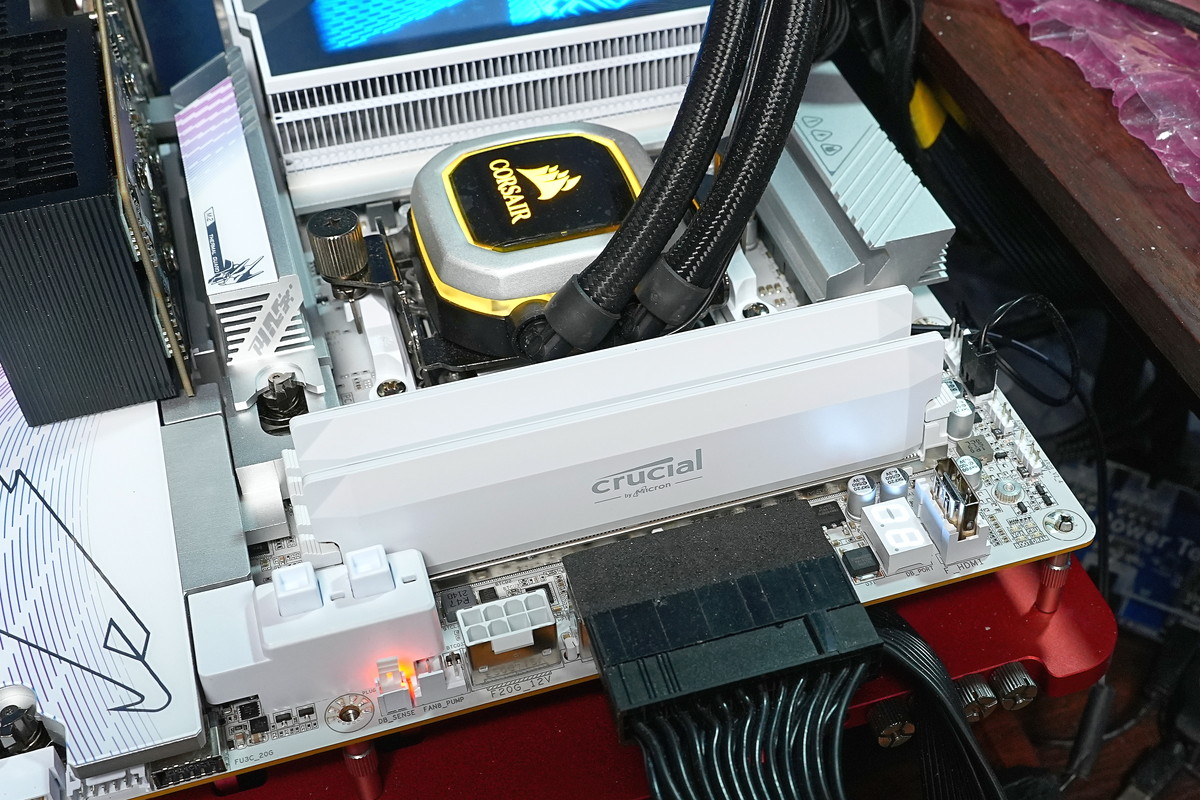
Crucial DDR5 Pro Overclocking UDIMMシリーズにはヒートシンクがフルホワイトのモデルもラインナップされているので、見た目も「GIGABYTE X870E AORUS MASTER X3D ICE」と非常にマッチします。
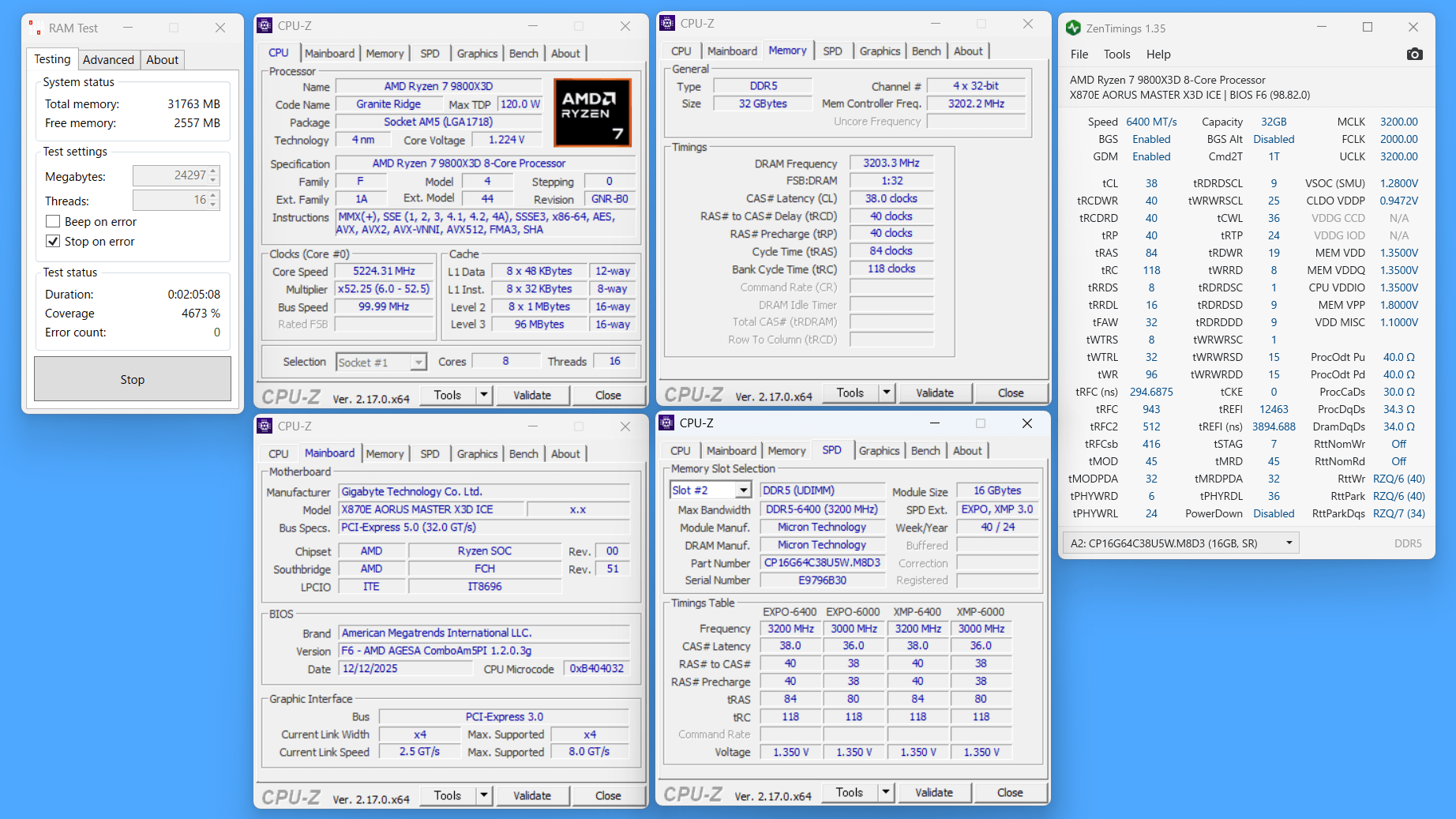
メモリ周波数 6400MHz、メモリタイミング 38-40-40-84が安定動作しました。メモリコントローラー周波数UCLKは1:1同期、Infinity Fabric周波数FCLKは2000MHzです。
メモリ周波数 6400MHzでUCLKを1:1同期にしているのでSOC電圧を手動設定で1.280Vに盛っていますが、それ以外は同メモリに収録されたOCプロファイルを適用しただけのお手軽設定です。
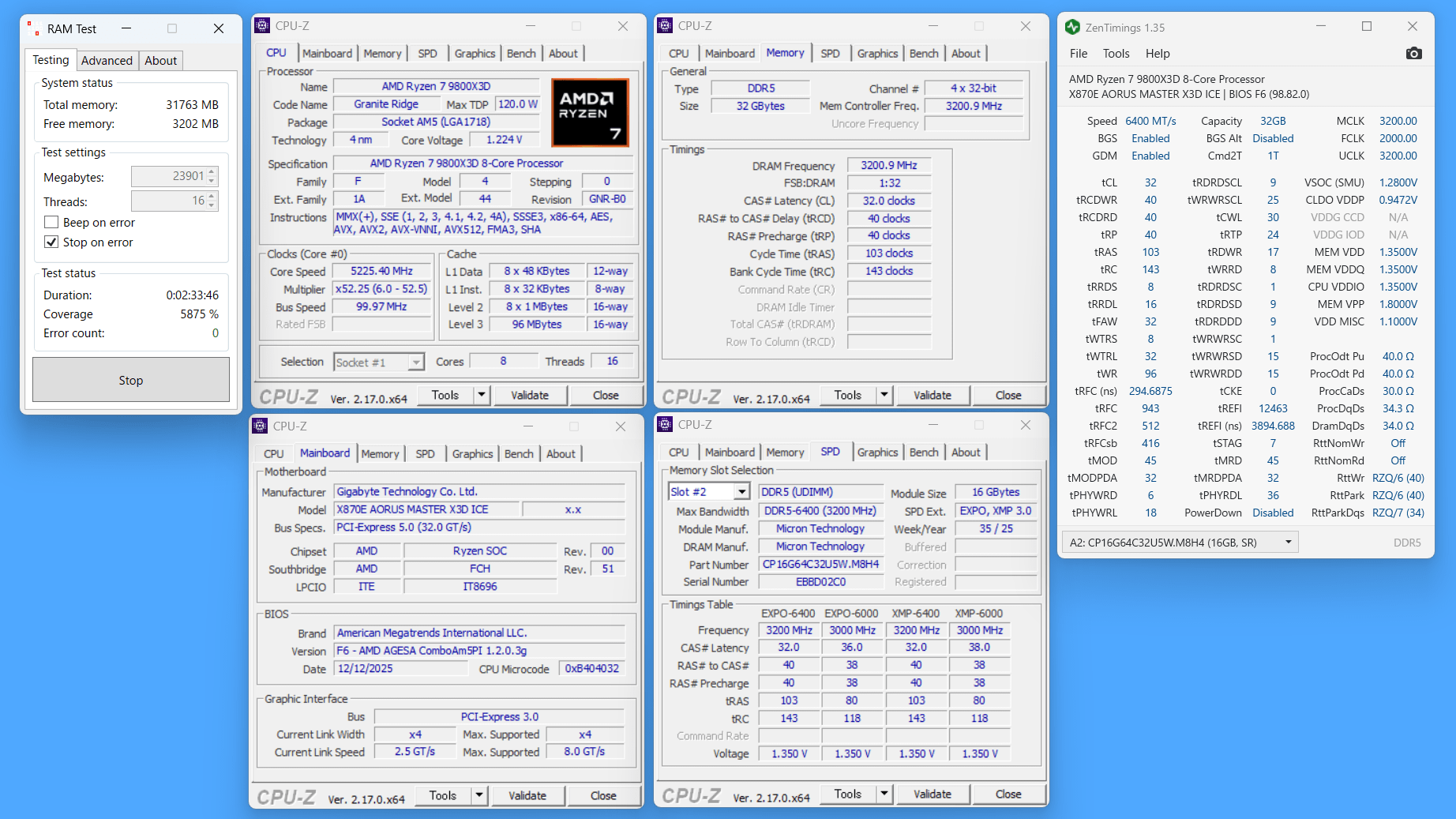
ちなみに同じメモリ周波数 6400MHzですが、さらに低遅延なCL32に対応する新製品「Crucial DDR5 Pro OC CP2K16G64C32U5B」もOCプロファイル適用とSOC電圧の昇圧だけで安定動作しました。
ただSOC電圧の昇圧を避けるため、6400MHz/CL32のOCプロファイルを適用してメモリ周波数だけ手動設定で6000MHzに下げるとPOSTすらできずエラーでした。
OCプロファイルベースでメモリ周波数だけを下げる設定は特に問題なく動くマザーボードも多いのでこの点は少々残念です。今後のBIOSアップデートで最適化されて欲しいところ。
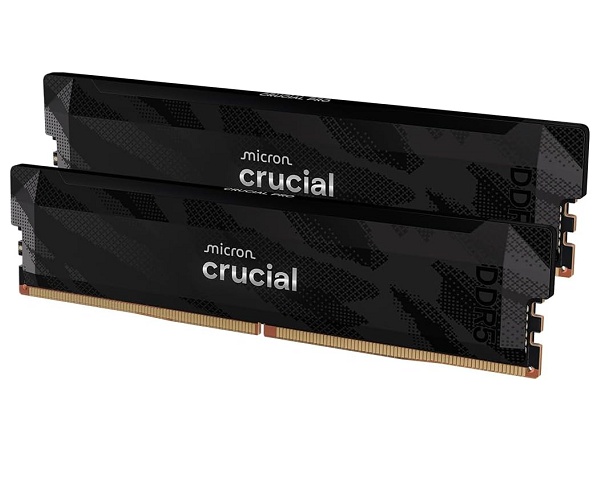
B:ブラック、W:ホワイト
5600MHz CL46 UDIMM 64GBx2,x4
2025年に入ってから発売された。ネイティブ5600MHzで1枚当たり64GBの超大容量なDDR5メモリキット「Crucial CT2K64G56C46U5」についても検証してみました。
1枚当たり 64GB容量のメモリモジュールを使用すればメモリスロット 4基の一般的なメインストリーム向けCPU&MB環境でも256GBの超大容量なシステムメモリを構築できます。
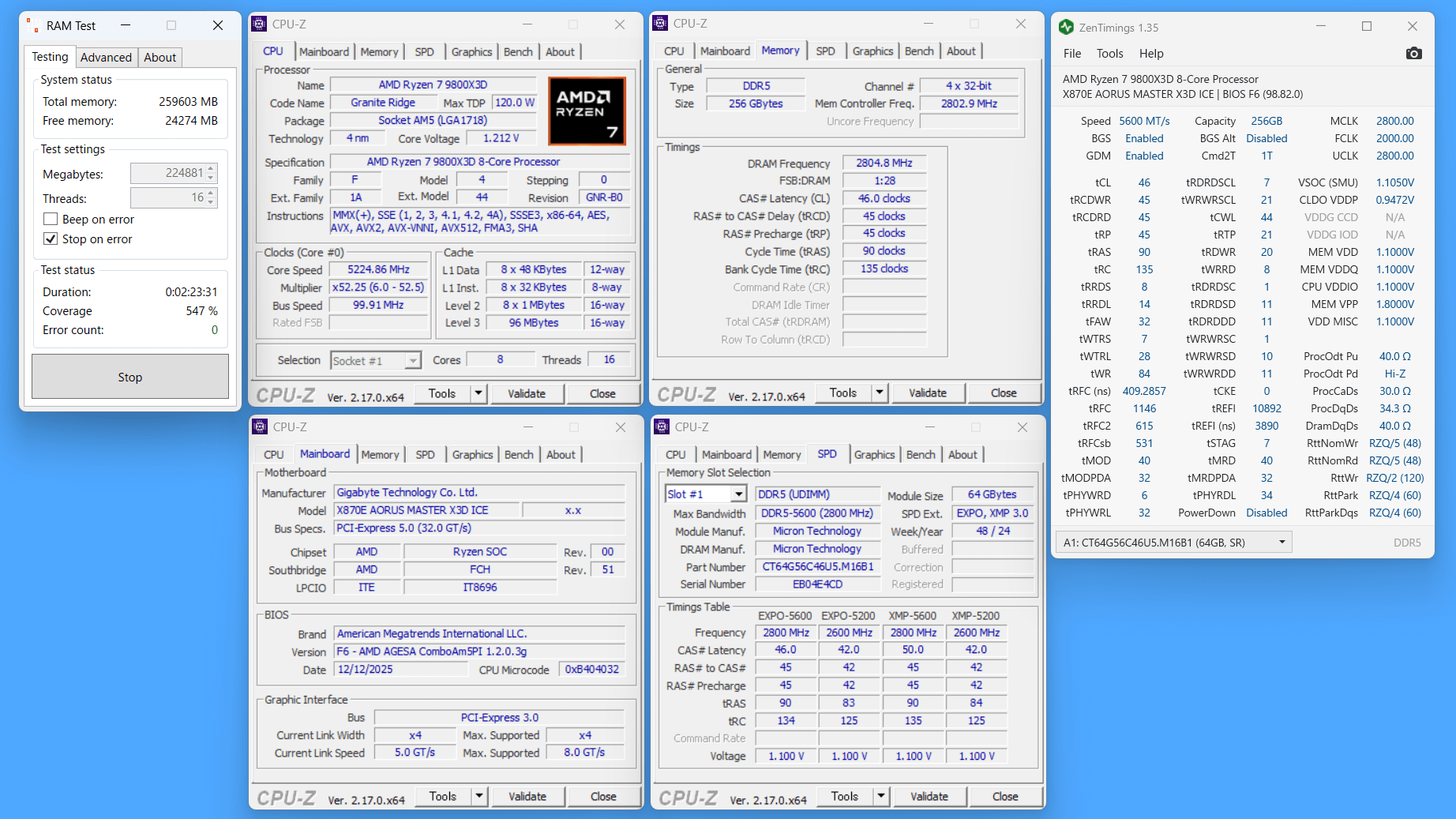
「Crucial CT2K64G56C46U5」を2キット使用した64GB×4枚組み 256GB容量の構成は、同メモリに収録されたJEDEC準拠と同等の5600MHzのOCプロファイルを適用し、メモリ関連電圧を少し調整するだけでCPU&マザーボードのメモリOC耐性が十分なら安定動作することを確認済みです。
64GB×4枚組み 256GB容量の構成でJEDEC準拠 5600MHzのOCプロファイルを適用したところ安定動作しました。
AMD Ryzen 9000シリーズ環境でも64GB×4枚構成では標準設定のままだとCPU&MBの定格設定に従ってメモリ周波数が3600MHzに下がってしまいますが、OCプロファイルを適用するだけでOKでした。SOC電圧も大幅な昇圧は必要なく、1.100V程度で十分です。
レビューまとめ
最後に「GIGABYTE X870E AORUS MASTER X3D ICE」を検証してみた結果のまとめです。
- 110A対応SPSで構成された22フェーズVRM電源
- Ryzen 9の200W超負荷でもVRM電源温度は70度前後に収まる
- PCIEスロット固定ラッチ解除機能 PCIe EZ-Latch Plus
- USB4対応Type-Cポート×2を標準搭載 (iGPU経由でビデオ出力も可能)
- NVMe接続M.2スロットをマザーボード上に5基設置
- うち2基はPCIE5.0x4対応(GPU用x16との帯域共有もなし)
- 全てのM.2スロットに大型SSDヒートシンクを装備
- AORUS ICEシリーズのフルホワイトなデザイン
- Ryzen 9000X3Dをさらに高性能にするX3D Turbo Mode 2
- 16GB×2枚組みDDR5 UDIMMでメモリ周波数6000MHz/CL28が安定動作
- 64GB×4枚組みDDR5 UDIMMでメモリ周波数5600MHz/CL46が安定動作
- 外部センサー搭載で水温ソースのファンコンも可能
- Realtek製5.0Gb有線LANと10Gb有線LANを搭載
- Wi-Fi 7&Bluetooth5.4対応無線LAN(MediaTek MT7927)を搭載
- スタート・リセットスイッチなど動作検証に便利なオンボードスイッチ
- –
- SATAポートは2基だけ
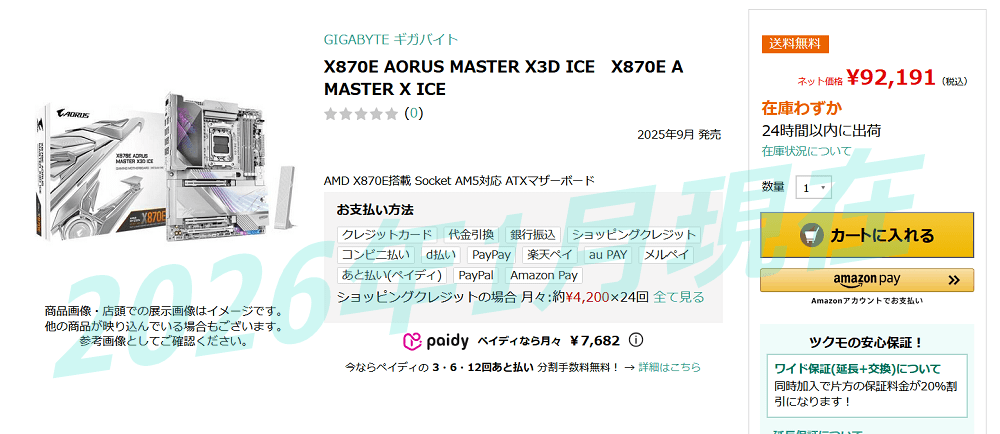
- 税込み9.2万円と高価
- 全部入りハイエンドマザーボードなので仕方ない
- とはいえAORUS ELITEなど定番ゲーミングモデルより割高
「GIGABYTE X870E AORUS MASTER X3D ICE」は、最大16コアのRyzen 9にも対応できる110A対応SPSで構成された22フェーズVRM電源回路を搭載することに始まり、リアIOに覆い被さる超巨大VRM電源クーラー、PCIE5.0対応を含む5基のNVMe SSD用M.2スロット、2基のUSB4対応USB Type-Cポート、高速な10GbイーサやWi-Fi 7対応無線LANなど次世代高速NIC、ESS製DACも採用するハイレゾ対応オンボードサウンドなど、ゲーマーからクリエイターまで満足すること間違いなしなハイエンドモデルに仕上がっています。
「GIGABYTE X870E AORUS MASTER X3D ICE」はATXサイズでAMD X870Eマザーボードとしてできることを限界まで詰め込んだ隙の無い構成です。
マザーボードのOC耐性を評価する上で重要なファクターになるVRM電源について、「GIGABYTE X870E AORUS MASTER X3D ICE」は非常に優秀です。
標準で200W以上の負荷が発生するRyzen 9に対して、スポットクーラーの増設を必要とせずに、200W以上の負荷に対してVRM電源温度を70度前後に収めることができました。
市販のAIO水冷クーラーやDIY水冷など環境を選ばず、VRM電源周りは標準装備のまま、Ryzen 9の定格設定はもちろん、電力制限解除のOCでも問題なく運用できます。
メモリ周波数6000MHz/メモリタイミングCL30はRyzen 9000環境でも引き続き性能重視な定番設定となっており、検証機材に使用しているG.Skill Trident Z5 Royal Neo(型番:F5-6000J2836G16GX2-TR5NS)はさらに低レイテンシなCL28ですが、これも安定動作しました。
その他にも入手性が高く、コストパフォーマンスにも優れるCrucial DDR5 Pro Overclocking UDIMMシリーズでも6000MHz以上のOCが安定動作しています。
メモリ周波数6000MHzでCLが30~36というスペックは前世代Ryzen 7000でも性能重視な定番設定だったこともあり、同スペックでAMD EXPOのOCプロファイルに対応したOCメモリも入手性が高いので、現状、メモリOC回りで「GIGABYTE X870E AORUS MASTER X3D ICE」に不足を感じることはないはずです。
以上、「GIGABYTE X870E AORUS MASTER X3D ICE」のレビューでした。
記事が参考になったと思ったら、Xポストを共有してもらえると嬉しいです。
AMD Ryzen 9000/7000シリーズCPU対応
AMD Ryzen 9000/7000シリーズCPU対応
PCIE4.0x4接続 NVMe M.2 SSD / TLC型
B:ブラック、W:ホワイト

コメント
コメント一覧 (4件)
Realtek RTL8127 10G はWindows11の標準ドライバーでは正常動作せず5Gとなります。25H2で確認しました。
デバイスマネージャーのスクショでもRealtek(R) PCI(e) Ethernet Controller #3と表示され正確に認識されていないのがわかります。
ご指摘ありがとうございます。
一部機能が使用できないことも含めて文面を調整しました。
PCIeスロットと排他利用の項が文章の内容、写真、表が一致していないと思います。多分表が合っているのでは
ご指摘ありがとうございます。
説明文が誤っていたので正しい内容に修正しました。