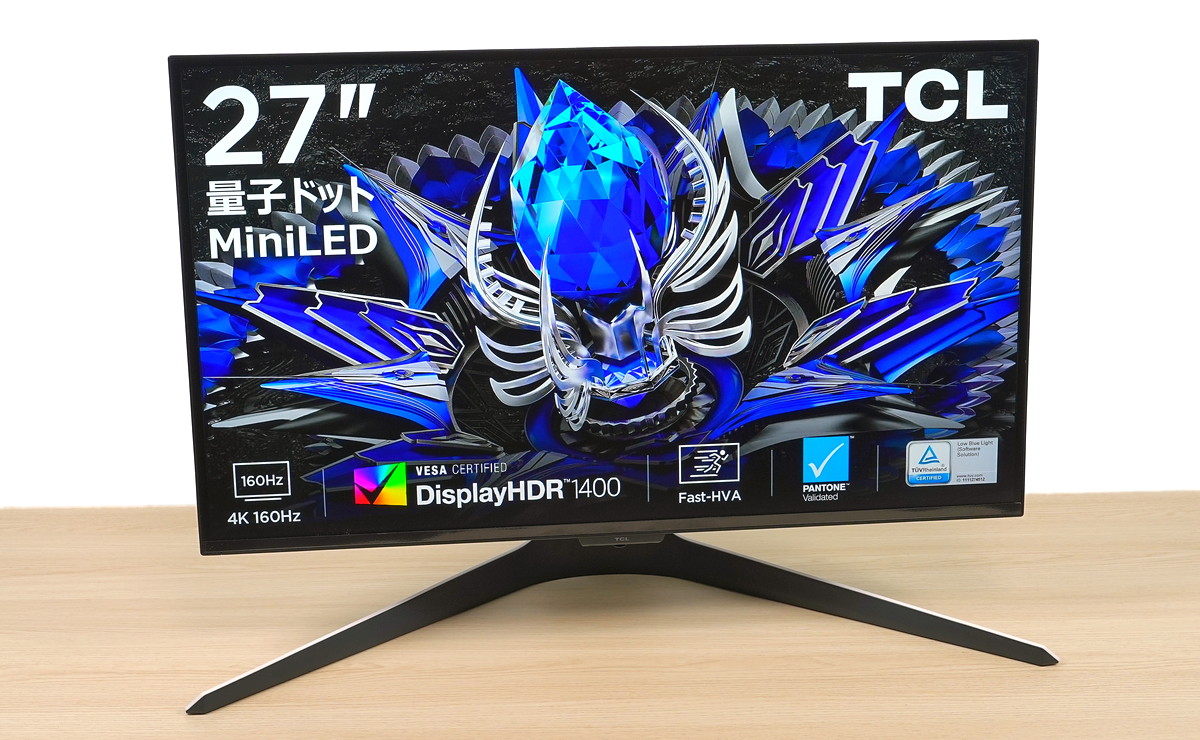
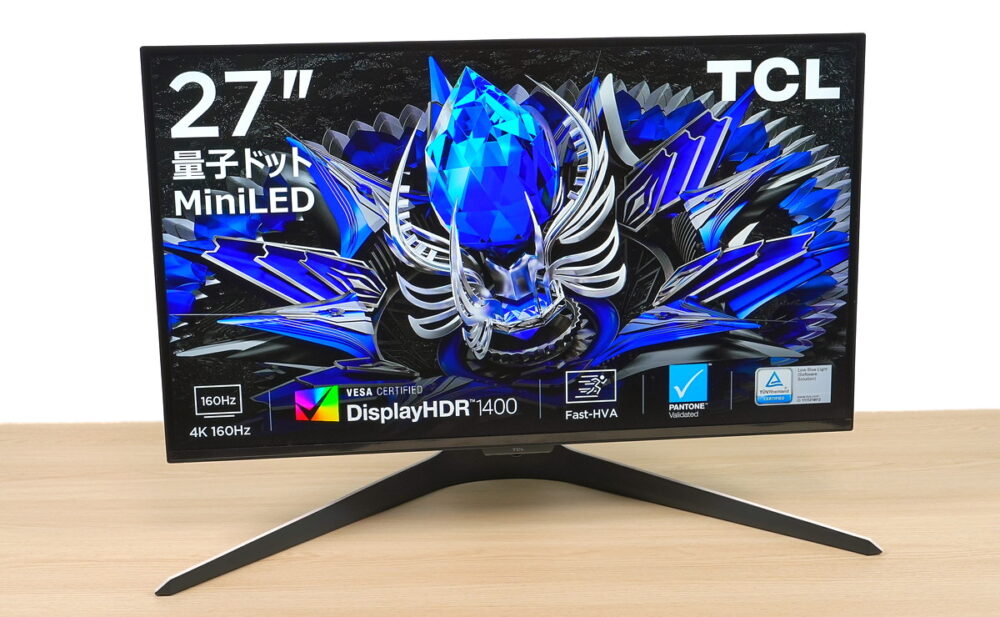
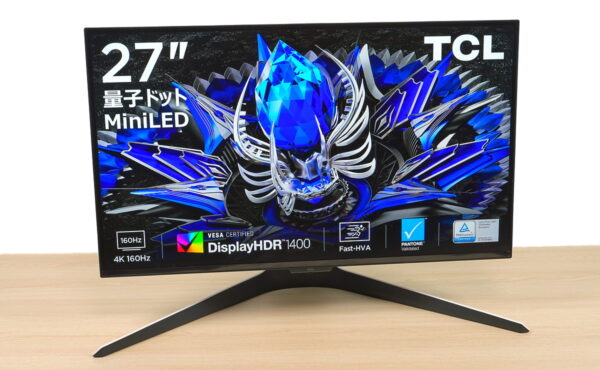
1152分割で部分駆動する直下型Mini-LEDバックライトを搭載し、最大輝度1400nits超のHDR表示やVRR同期機能に対応する、4K解像度かつ160Hzリフレッシュレートの27インチ量子ドットFast-HVA液晶ゲーミングモニタ「TCL 27R83U」をレビューします。
実はHDR表示でも色温度や彩度を調整可能でPlayStation 5/Switch 2用HDRゲーミングモニタとして最適になり得る「TCL 27R83U」の実力はどうなのか、応答速度や表示遅延、HDR性能を徹底検証しました。

TCL 27R83Uの概要
「TCL 27R83U」の製品スペック概要について簡単にまとめました。
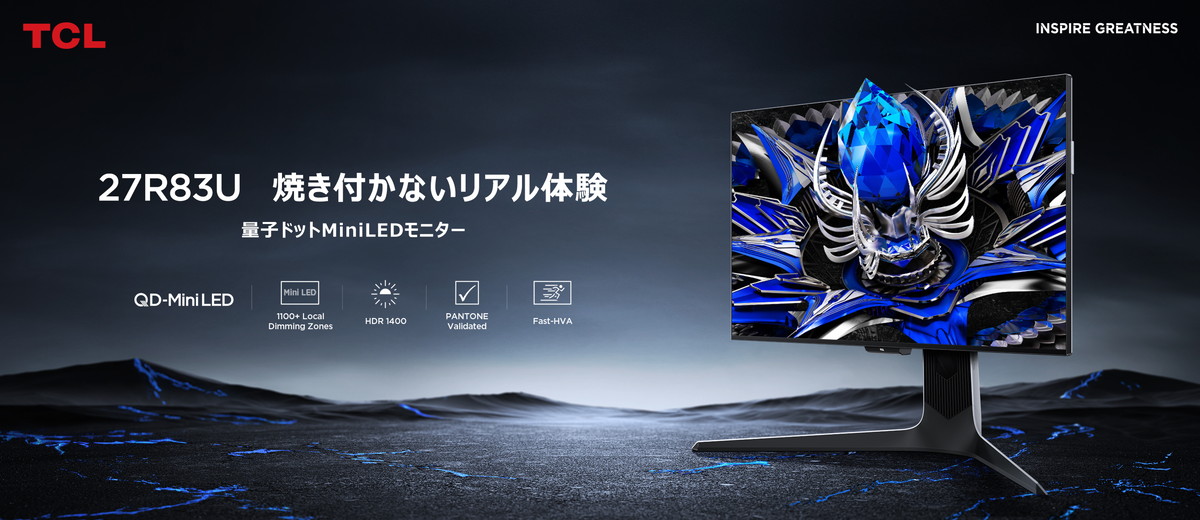
解像度、パネルスペック
「TCL 27R83U」は3840×2160の4K解像度、画面サイズが27インチの液晶モニタです。
液晶パネルタイプはVA液晶、表面処理はノングレア(非光沢)です。
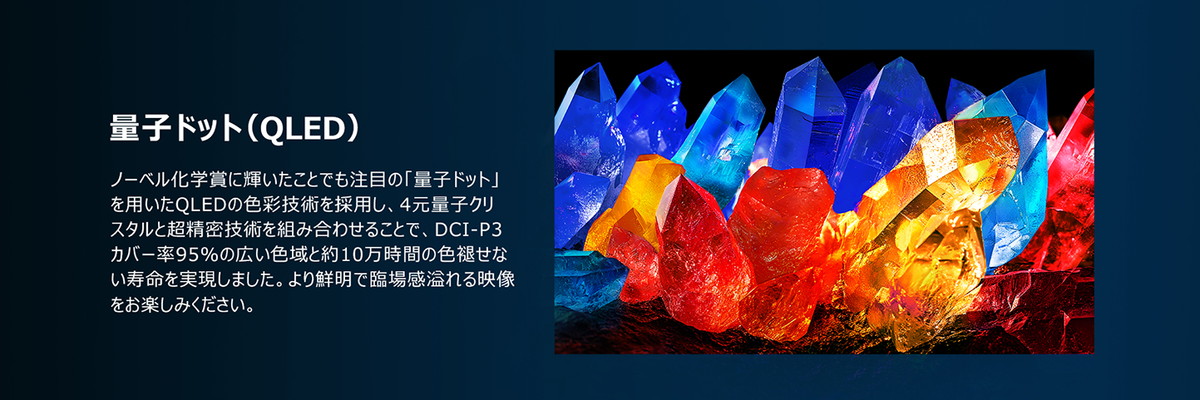
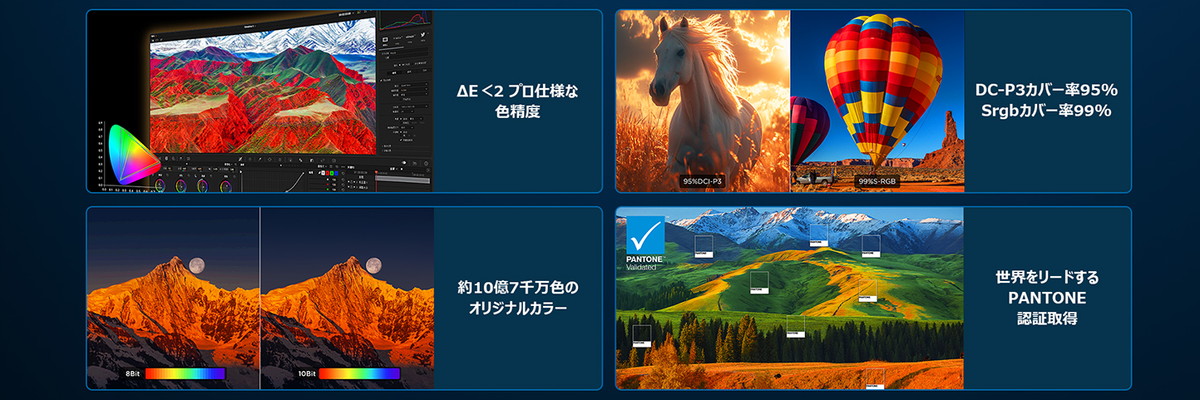
発色を向上させる量子ドット技術(Quantum Dot Technology)も採用されており、95% DCI-P3という非常に優れた色域を実現しています。
出荷前カラーキャリブレーションによってΔE<2の高精度に校正済みです。
その他の仕様スペックとして、標準輝度は450nits(cd/m^2)、応答速度は1ms GTG、コントラスト比は通常3,300:1(通常時)です。
TCL製HVA液晶パネルを採用
「TCL 27R83U」はTCL製HVA液晶パネル(TCL CSOT製Fast-HVA)を採用しています。
TCL製HVA液晶はIPS液晶に比べて低いとされる視野角や応答速度を大幅に改善しており、VA液晶ならではの3,000:1を上回る高コントラスト比も発揮します。

HDR対応、最大輝度、ローカルディミング
「TCL 27R83U」はHDR表示に対応しています。
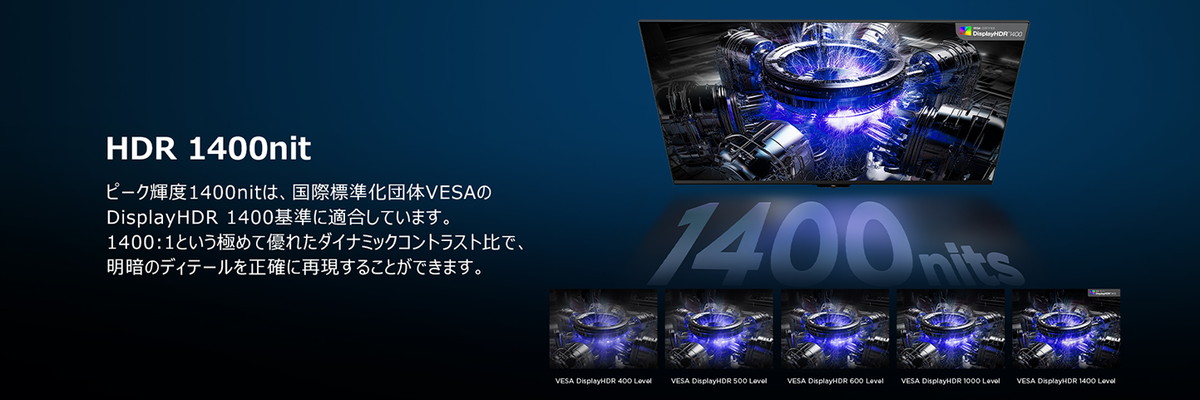
HDR表示における最大輝度は1400nits(cd/m^2)です。
VESAがPCモニター向けに展開している輝度認証のVESA DisplayHDR 1400を取得しています。
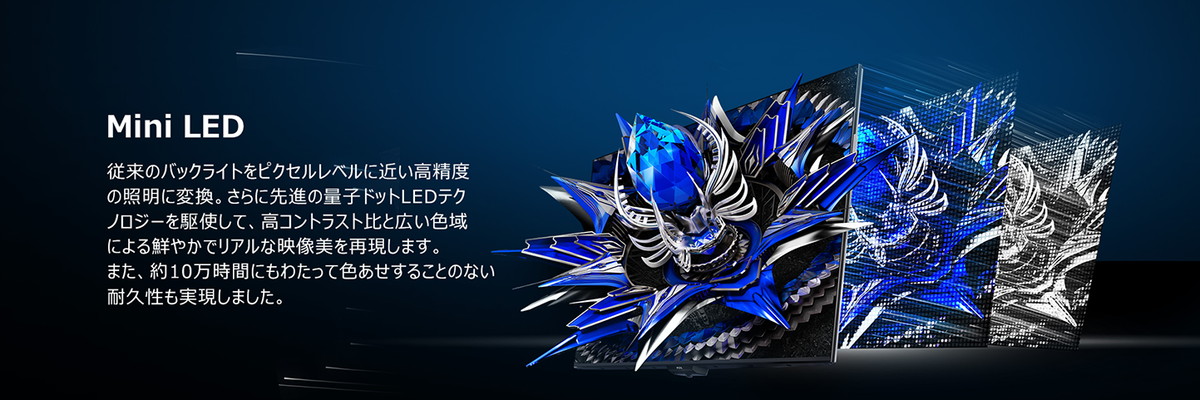
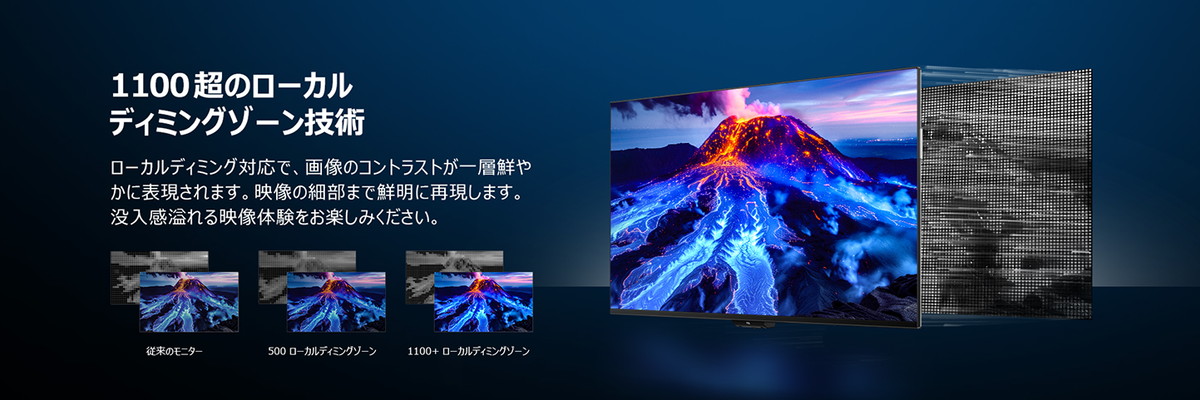
従来比で半分となる200~300マイクロメートルサイズのMini-LEDを敷き詰めた直下型LEDバックライトが採用され、1152分割のフルアレイ型ローカルディミングに対応します。
リフレッシュレート、VRR対応
「TCL 27R83U」は4Kネイティブ解像度において170Hzに対応しています。
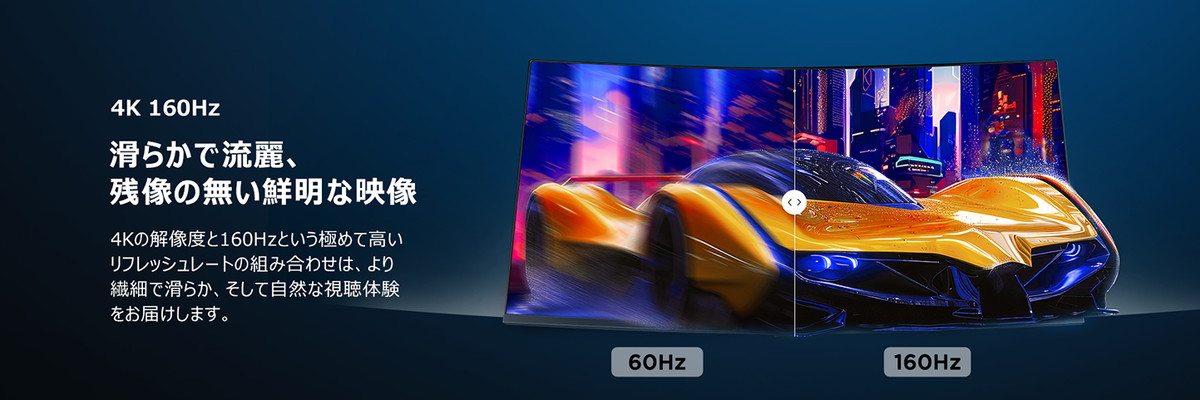

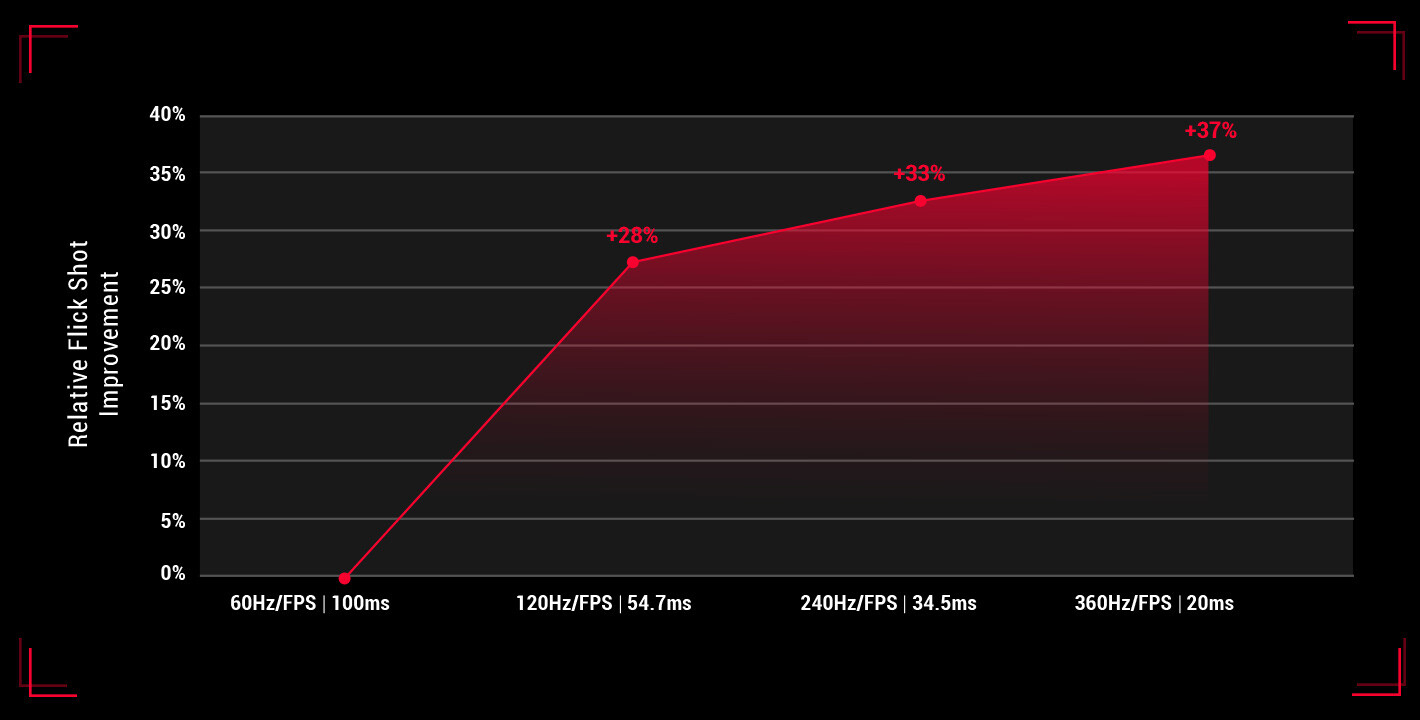
120Hz+のハイリフレッシュレート(フレームレート)には『映像が滑らかになる』だけでなく、『表示遅延の低減』、『明瞭さの向上』といった効果があるので、オンライン対戦FPSゲームなど競技性の高いPCゲームにおいて対戦相手よりも優位に立つことができます。
60Hz/FPSと比較して240Hz/FPSは+33%、360Hz/FPSではさらに+4%程度のエイム精度が向上するという研究結果もNVIDIAから発表されています。
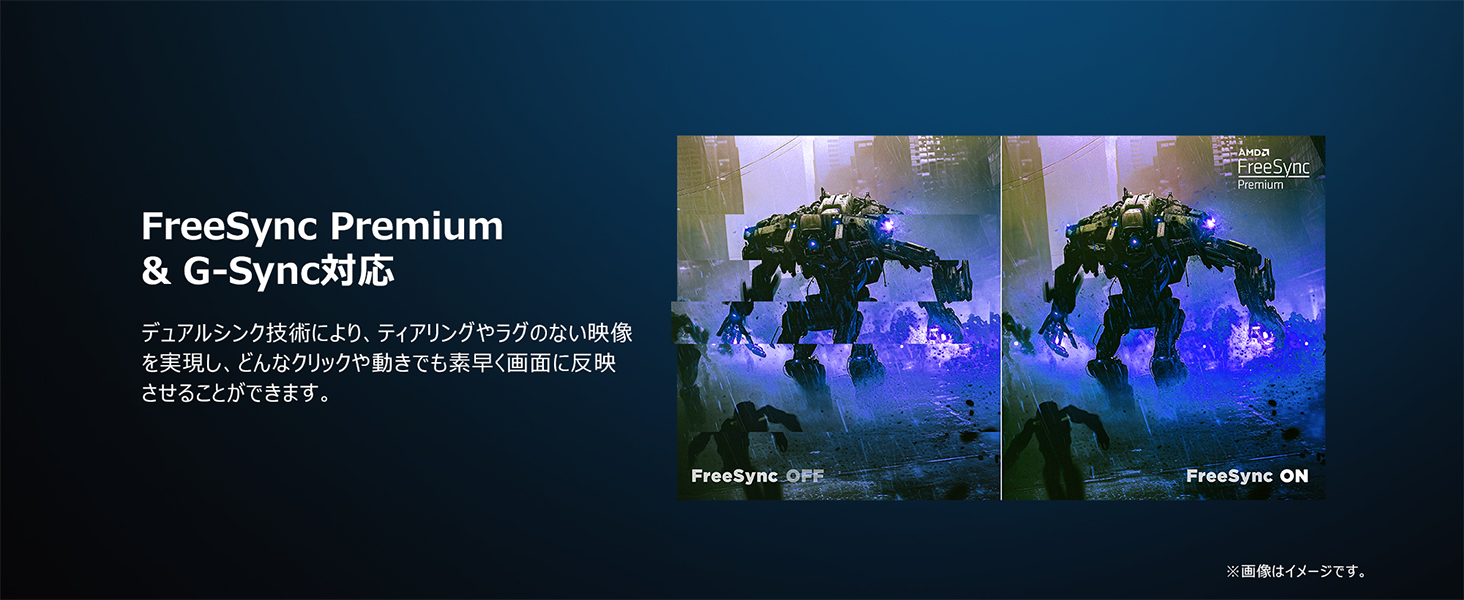
「TCL 27R83U」は、ゲーミングPCやコンソールゲーム機のPlayStation 5やXbox Series X/Sを組み合わせることで利用可能な可変リフレッシュレート同期機能「AMD FreeSync (VESA Adaptive-Sync、HDMI Variable Refresh Rate)」にも対応しています。
VRR同期機能を使用すると、ティアリングがなく、スタッタリングを抑えた快適で鮮明なゲーミング環境を実現できます。
NVIDIA製GPUとの互換性を証明するG-Sync Compatible認証の取得については未定です。
ビデオ入力、各種IO、KVM
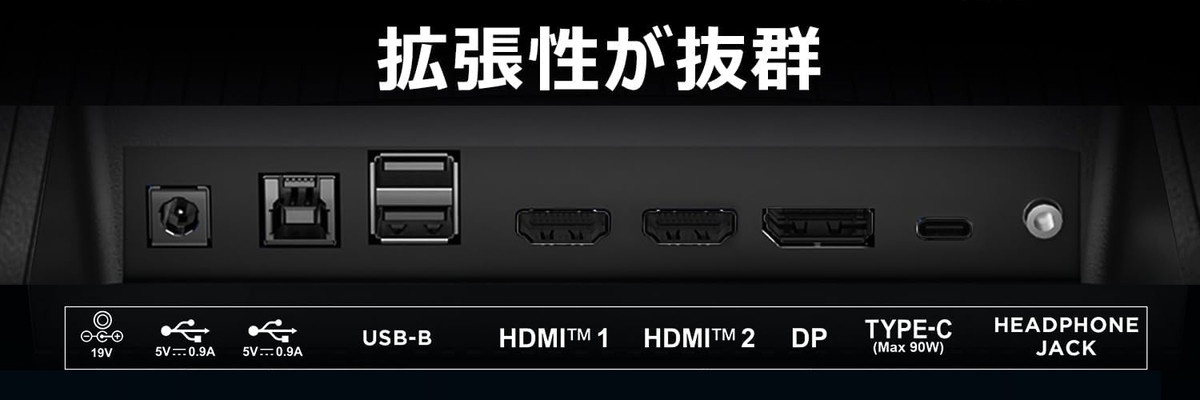
「TCL 27R83U」のビデオ入力はDisplayPort1.4×1、HDMI2.1×2、USB Type-C(DisplayPort Alternate Mode)×1の4系統です。
全てのビデオ入力が4K/160Hzに対応しています。
USBハブとして周辺機器を接続するためのダウンストリームでUSB3.2 Gen1(5Gbps) Type-A端子が2基実装されています。
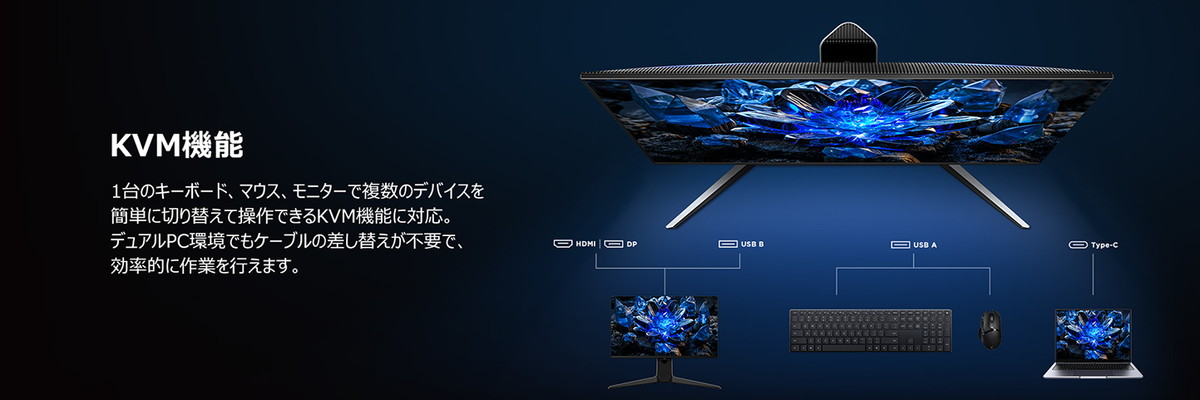
USB Type-Cポートでビデオ出力を行っている機器やアップストリーム用USBケーブルで接続されている機器のハブとして使用でき、KVMスイッチによって接続先を切り替えできます。
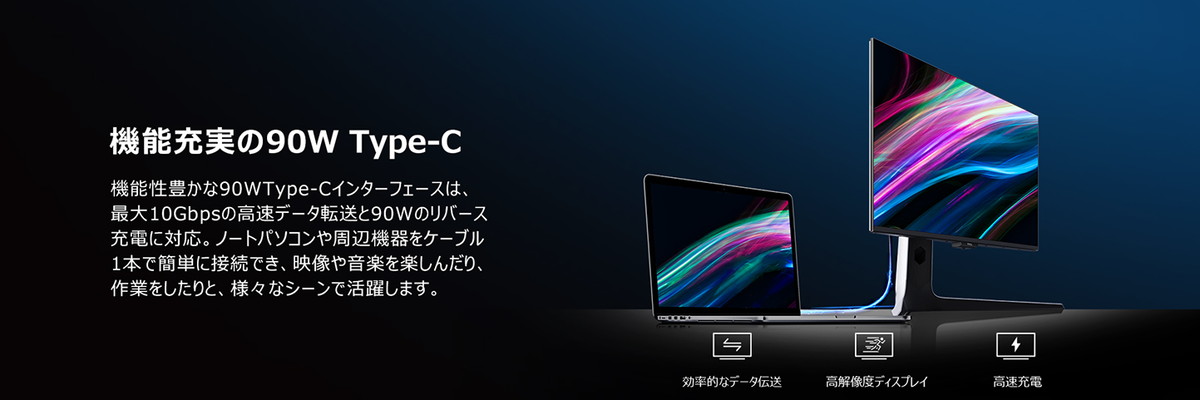
USB Type-CポートはUSB Power Delivery規格による最大90Wの給電にも対応します。
開封、付属品について
まずは「TCL 27R83U」を開封していきます。
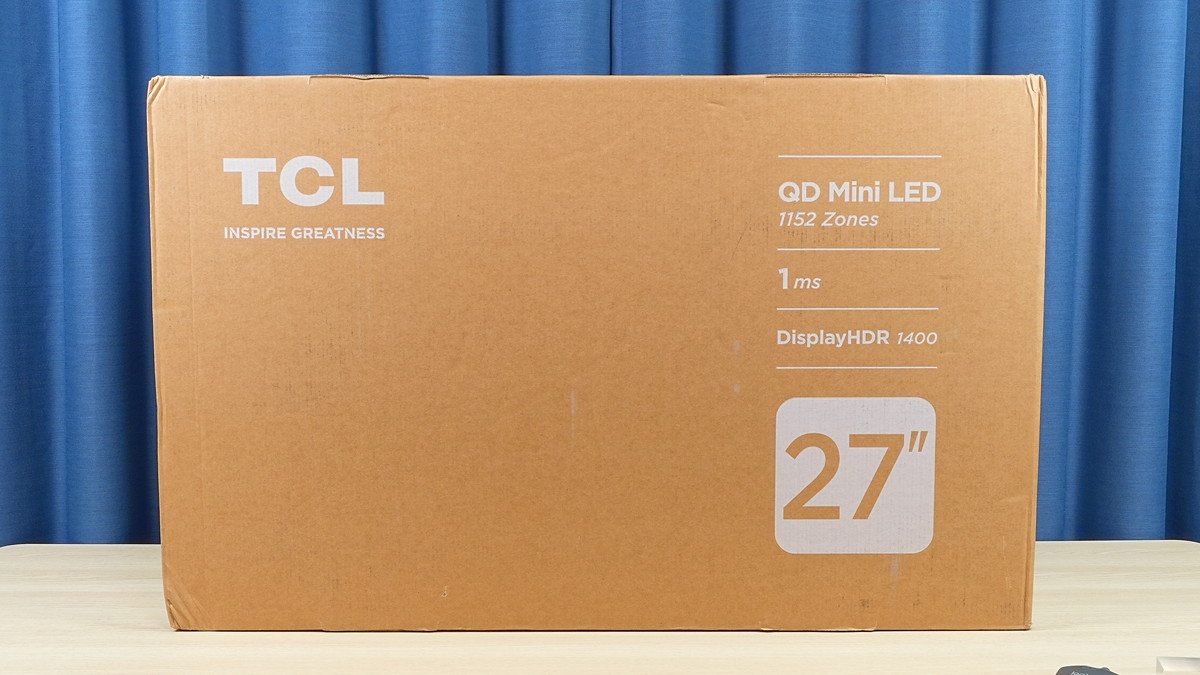
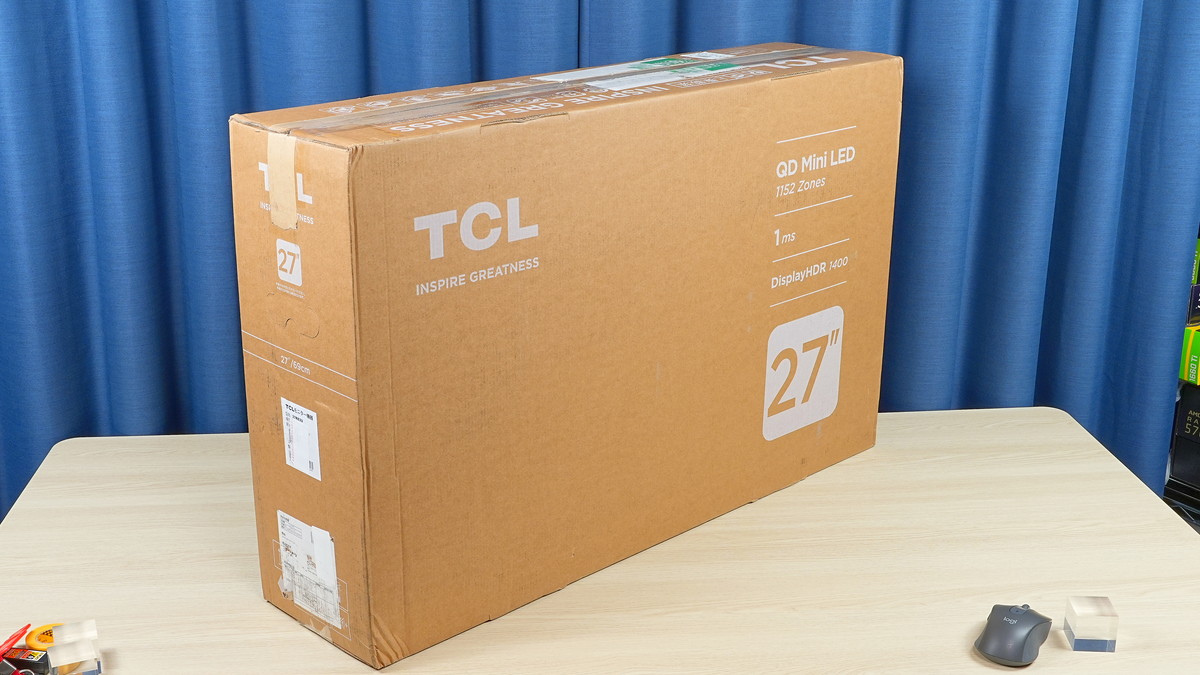
「TCL 27R83U」のパッケージサイズは幅88cm×高さ46cm×厚み18cmで、27インチモニタが入っている箱としては横幅が大きめです。重量は約10kg程度ありますが側面に持ち手があるので、成人男性なら問題なく持ち運べると思います。
各種付属品はスペーサーに蓋もなく収められているので、保護スペーサーをパッケージから取り出す際は、付属品が脱落しないように、付属品のある面が上になるように確認してから引き出してください。
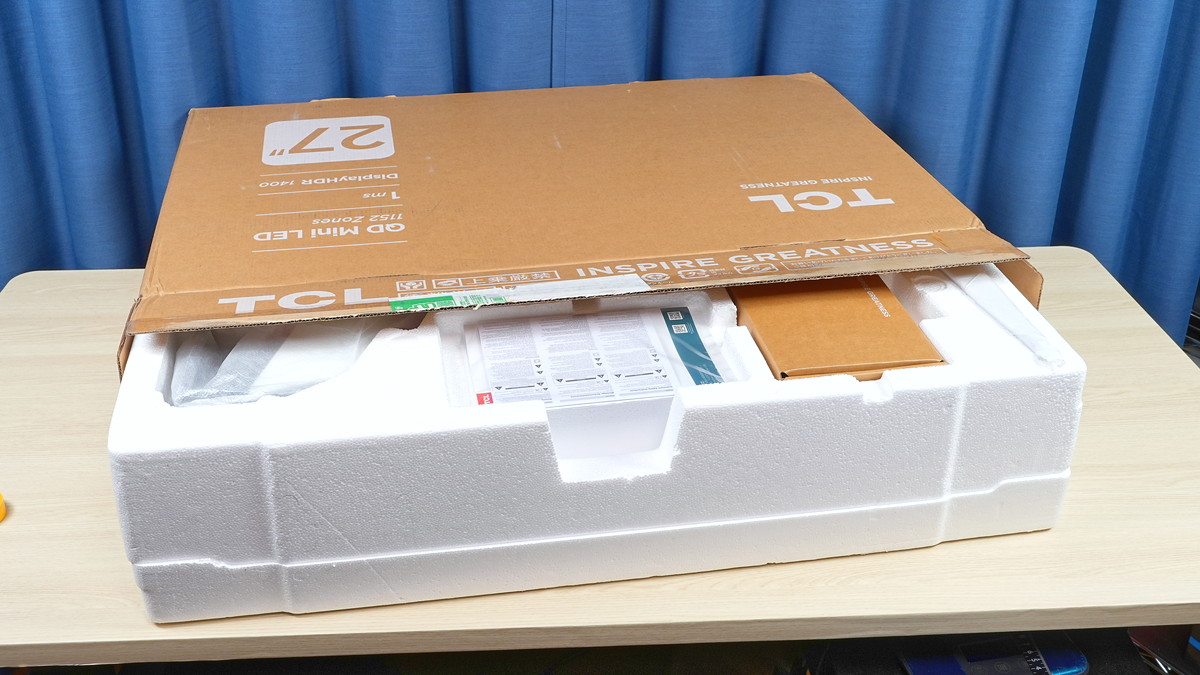
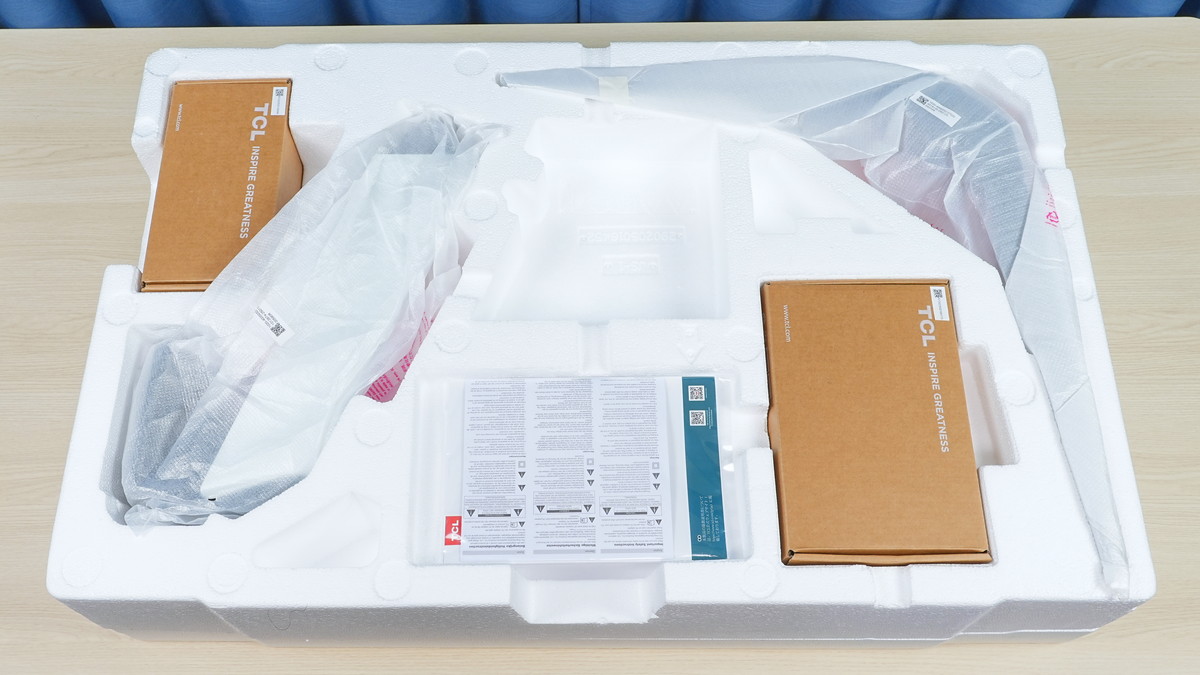
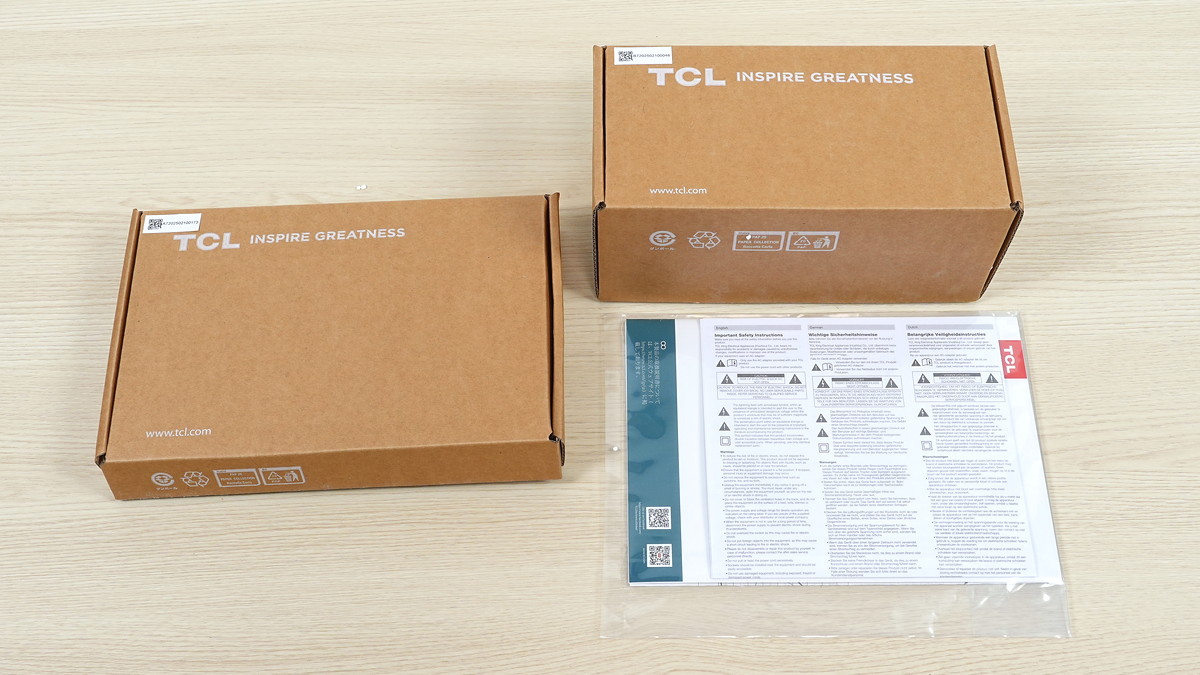
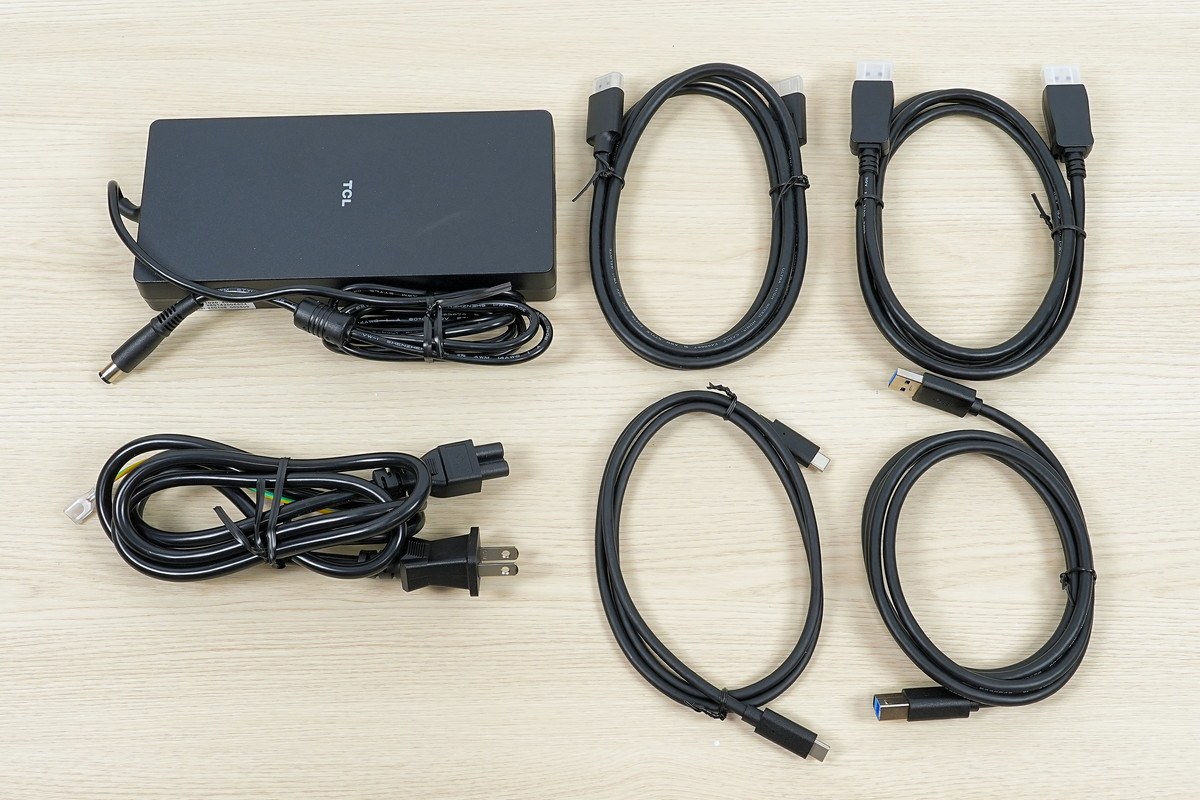
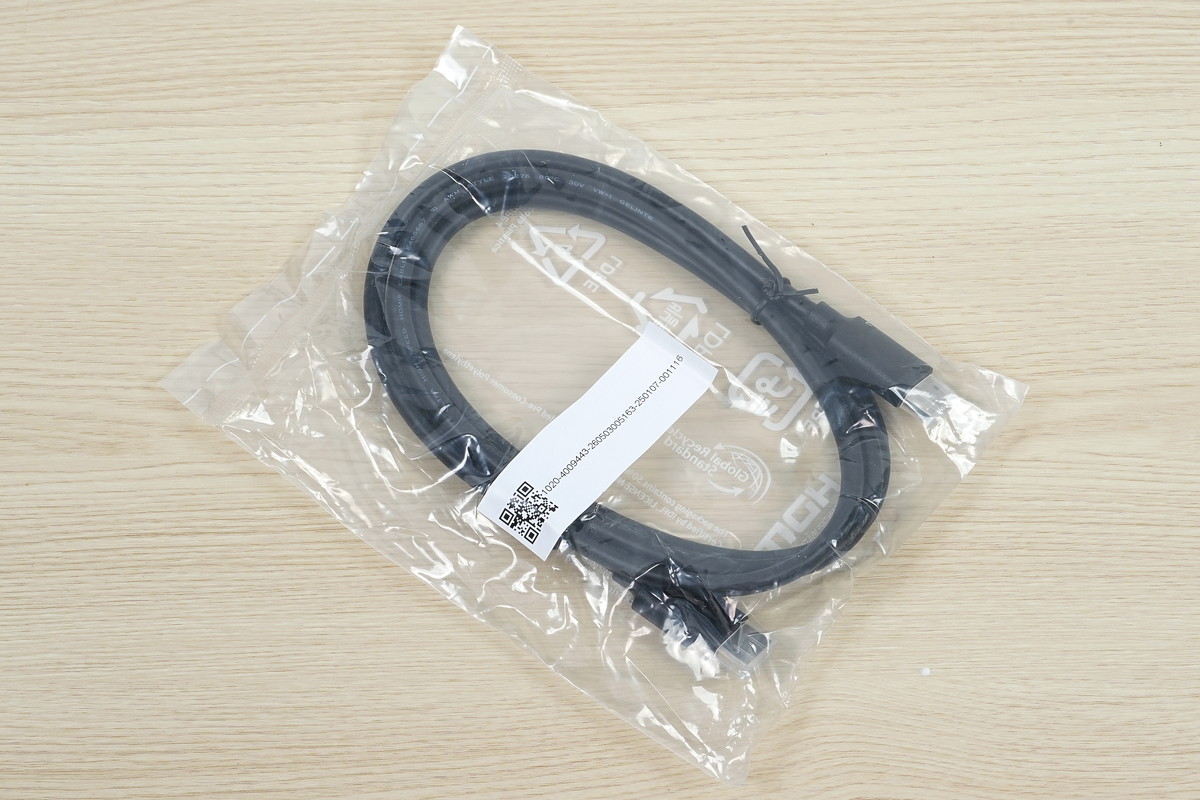
「TCL 27R83U」には、HDMIケーブル、DisplayPortケーブル、USB Type-Cケーブル、USBアップストリームケーブル、ACアダプタ&ACケーブル、マニュアル冊子類が付属します。
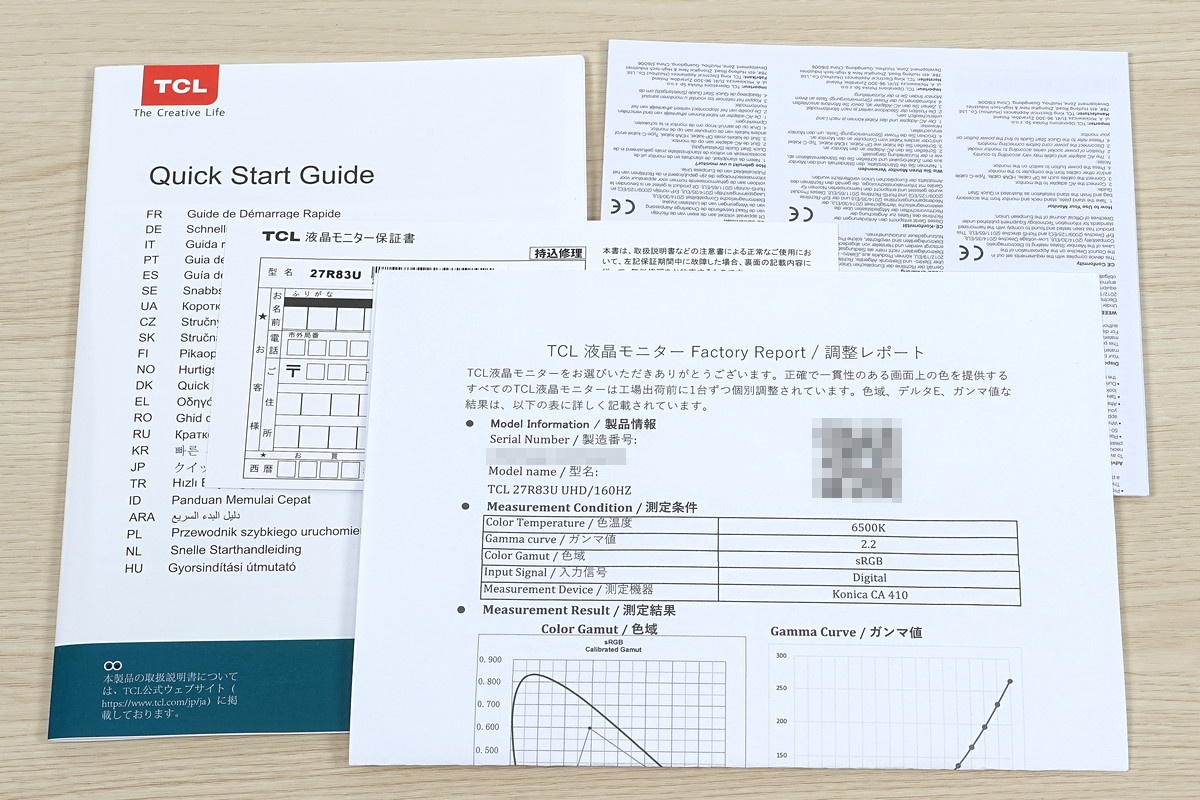
「TCL 27R83U」は95% DCI-P3の非常に広い色域がアピールポイントの1つということもありΔE<2の色精度を証明する、メーカーによるカラーキャリブレーションレポートが同封されています。

モニタ本体、付属スタンドについて
続いて「TCL 27R83U」のモニタ本体をチェックしていきます。
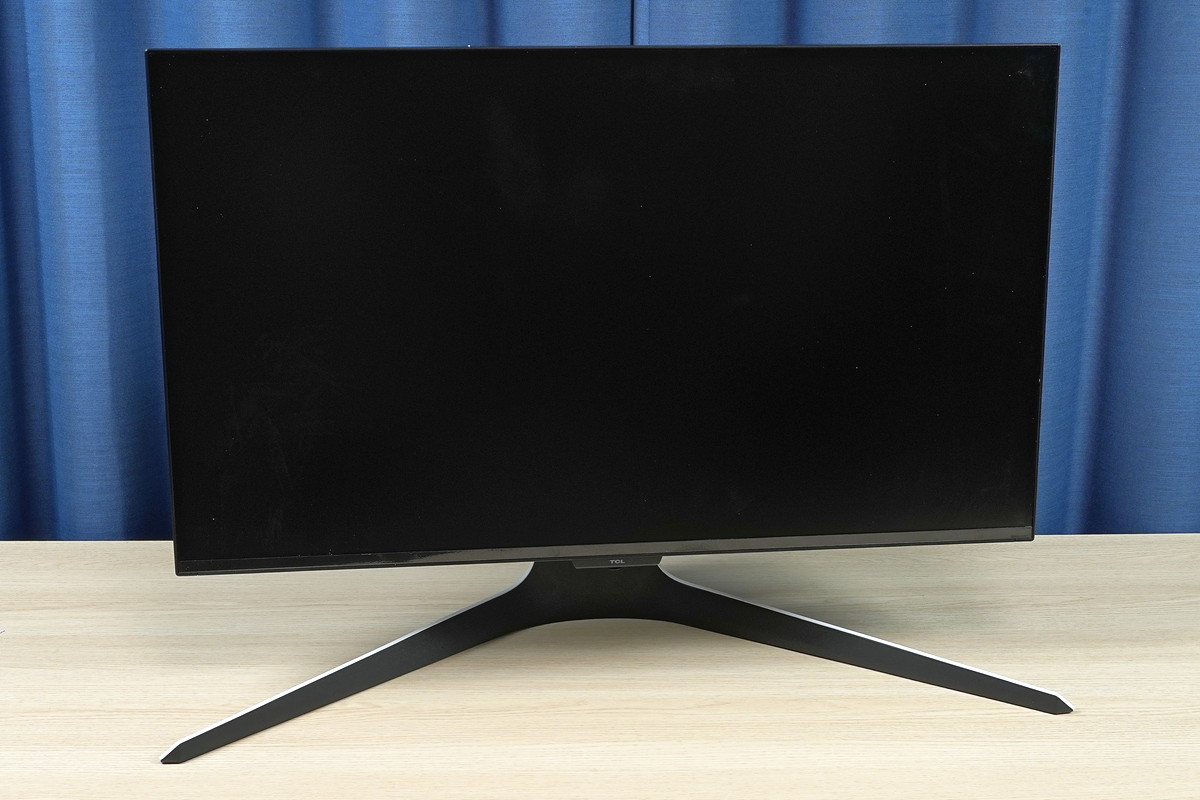
モニタ本体の外観
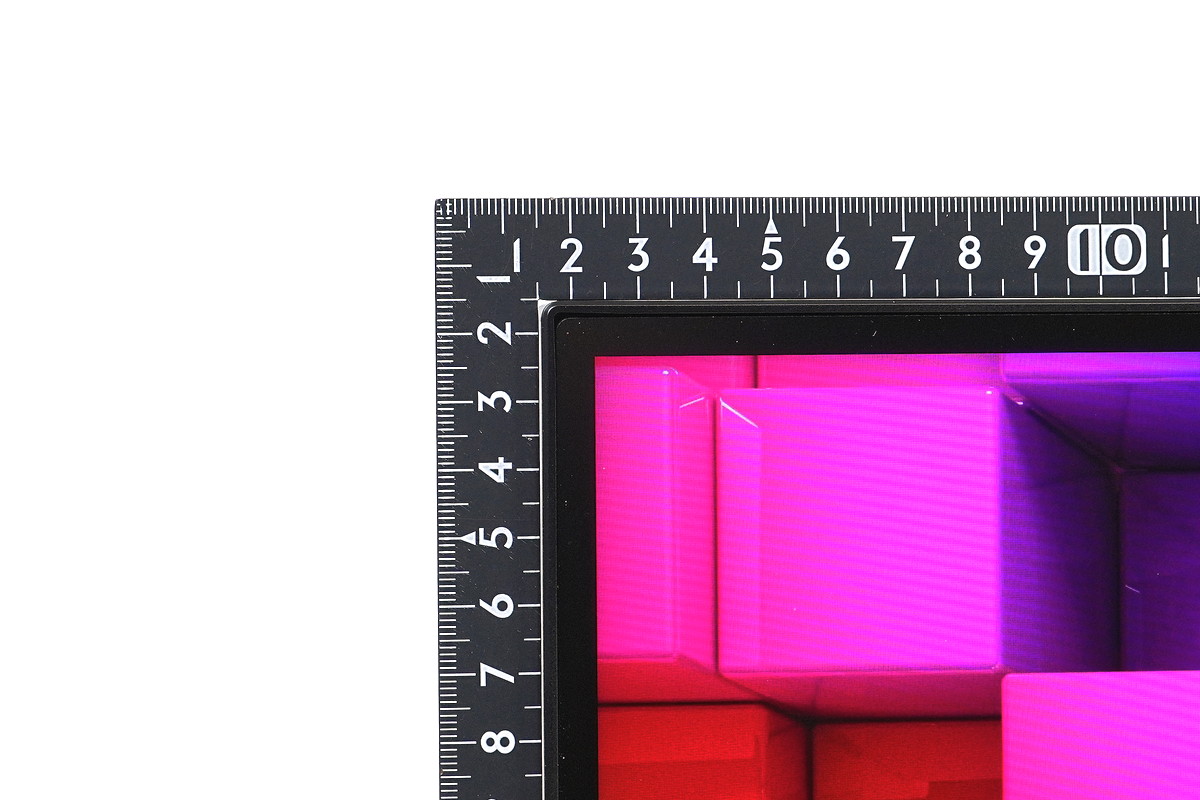
「TCL 27R83U」は基本的にフレームなし、所謂、ベゼルレスデザインが採用されています。
フレーム内パネル上には非表示領域があり、上左右の非表示領域の幅は9mm程度です。下側には薄めのフレームがあり、幅は20mm程度です。
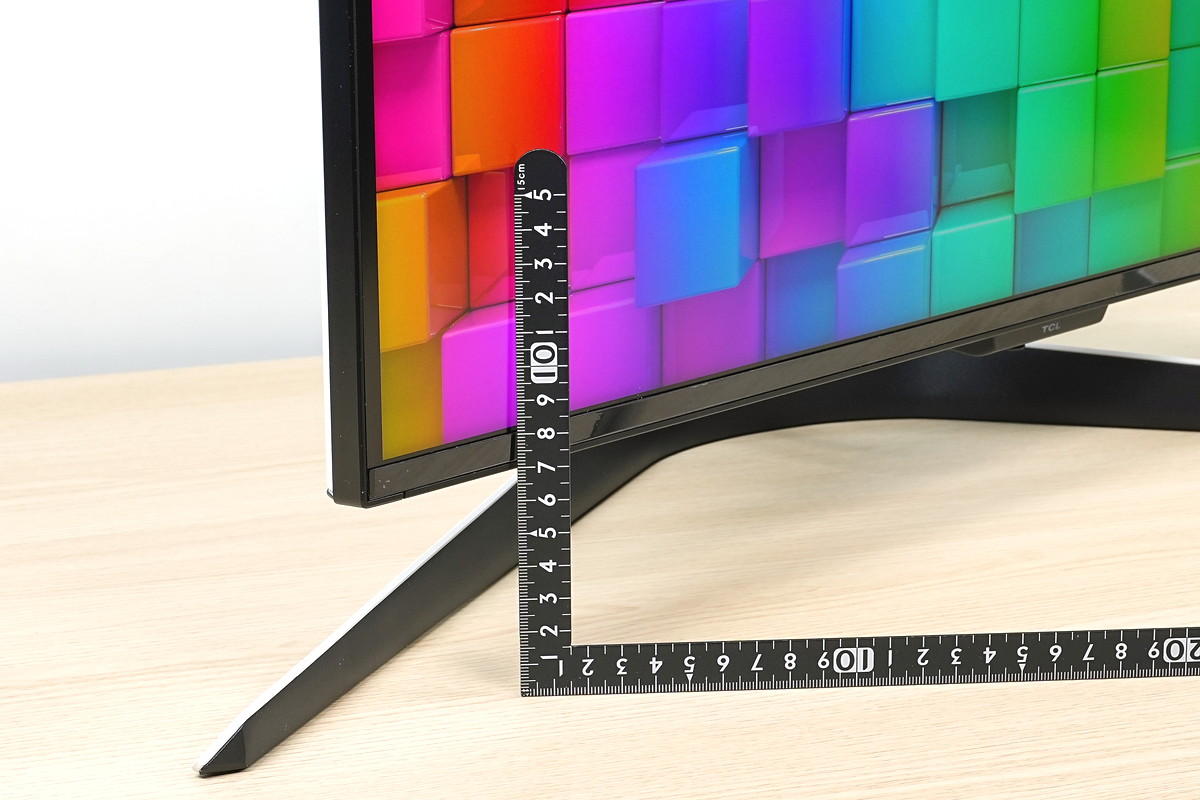
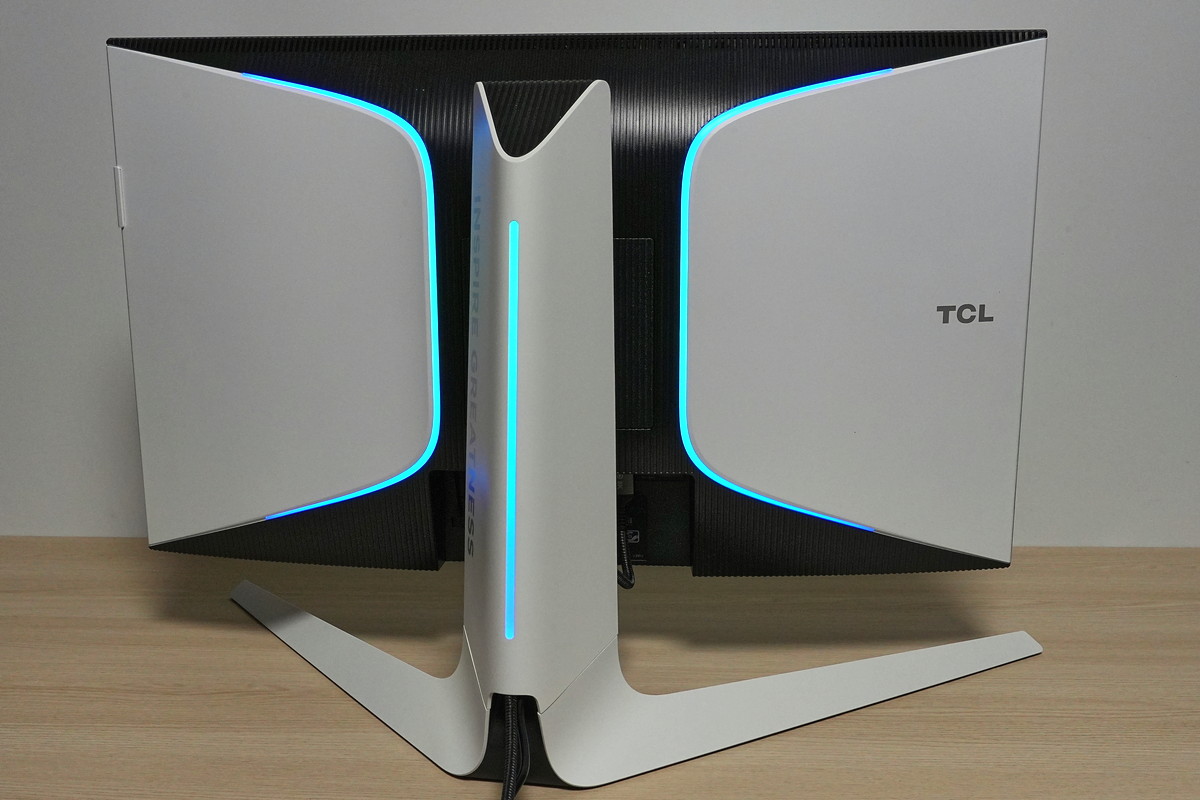
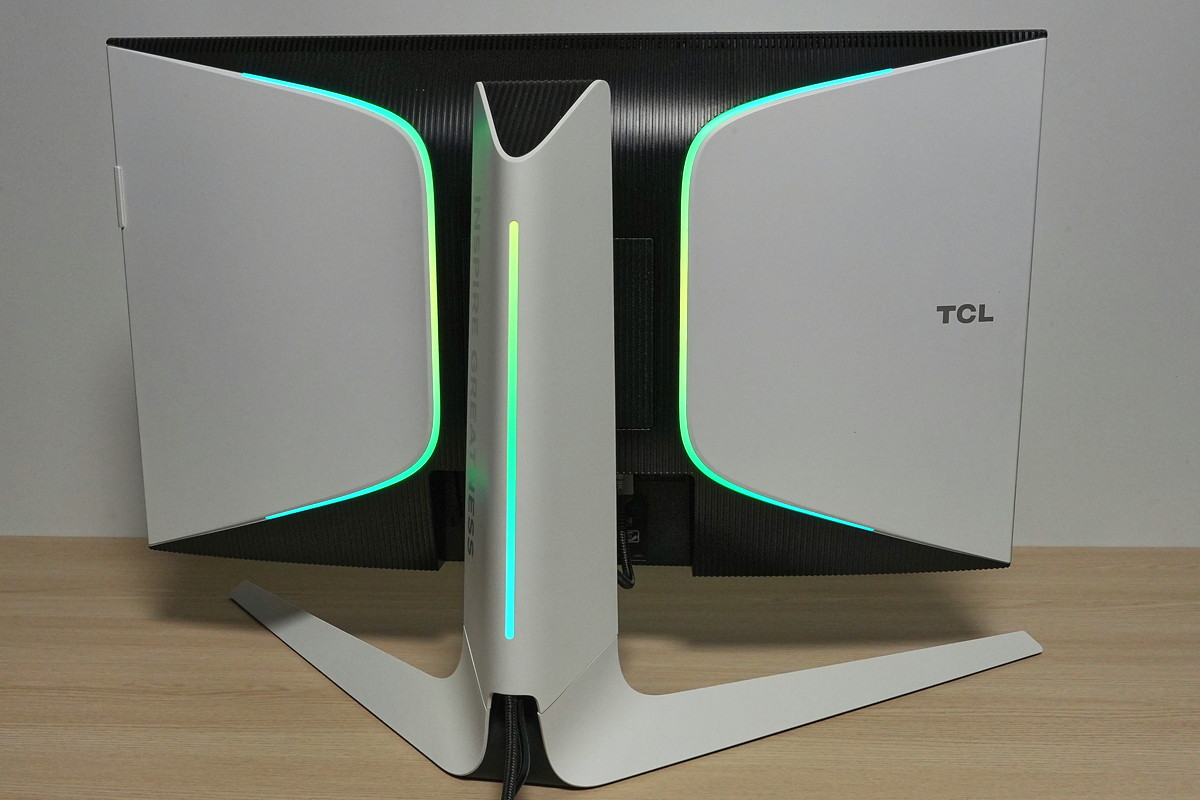
「TCL 27R83U」のモニタ背面は柔らかい曲面のマットなホワイトカラー外装が左右から挟み込むSF感のあるデザインです。
曲線を活かしたモニタスタンド形状も相まって、スペースシップ的なSF感もありつつ、クリエイター向けモニタとしても違和感のない造形に仕上がっています。
大量に敷き詰められたMini LEDバックライトは1000nits超の高輝度に対応し、発熱も大きいので外周部には放熱用のエアスリットも幅広く設けられています。
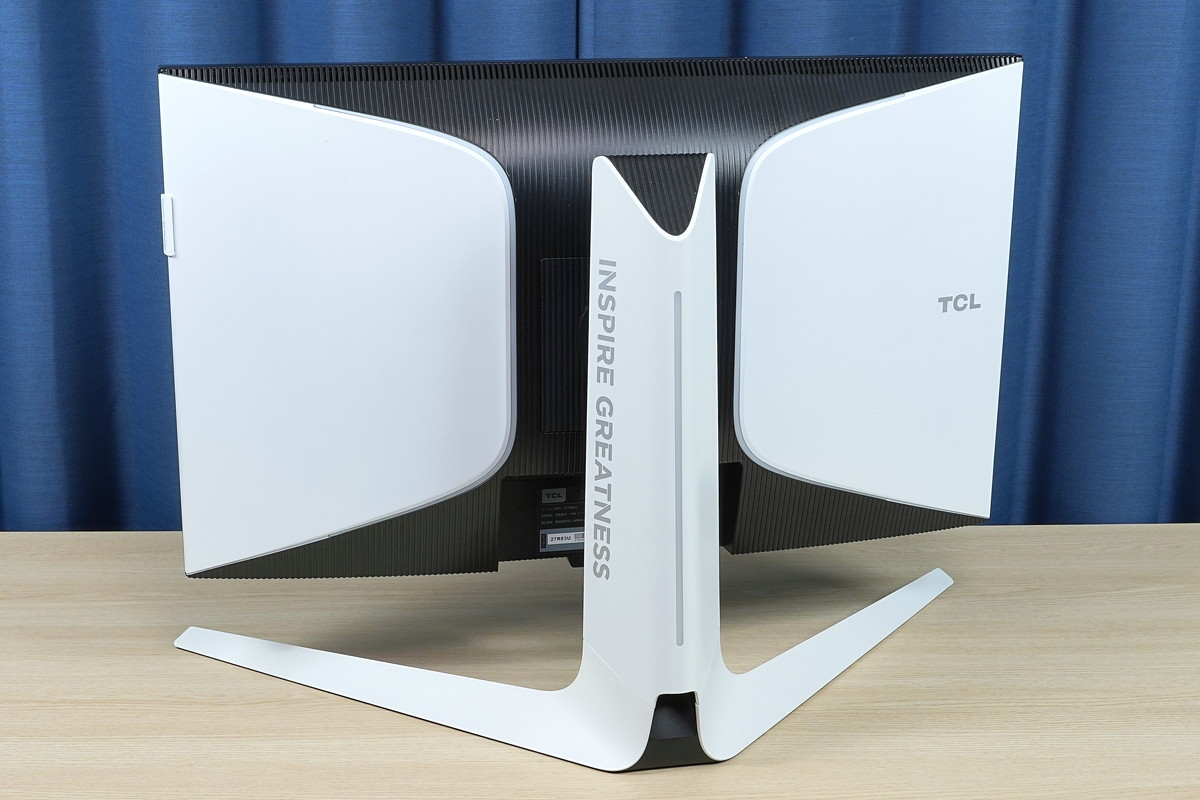
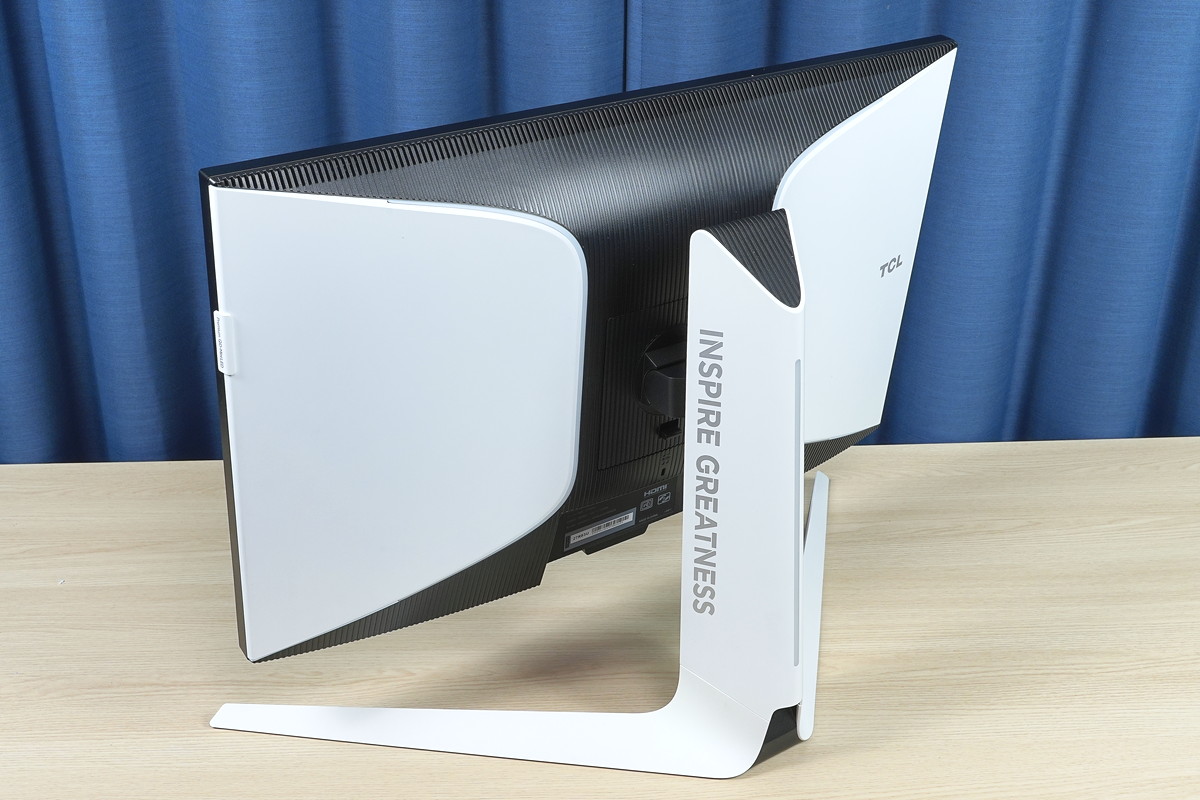
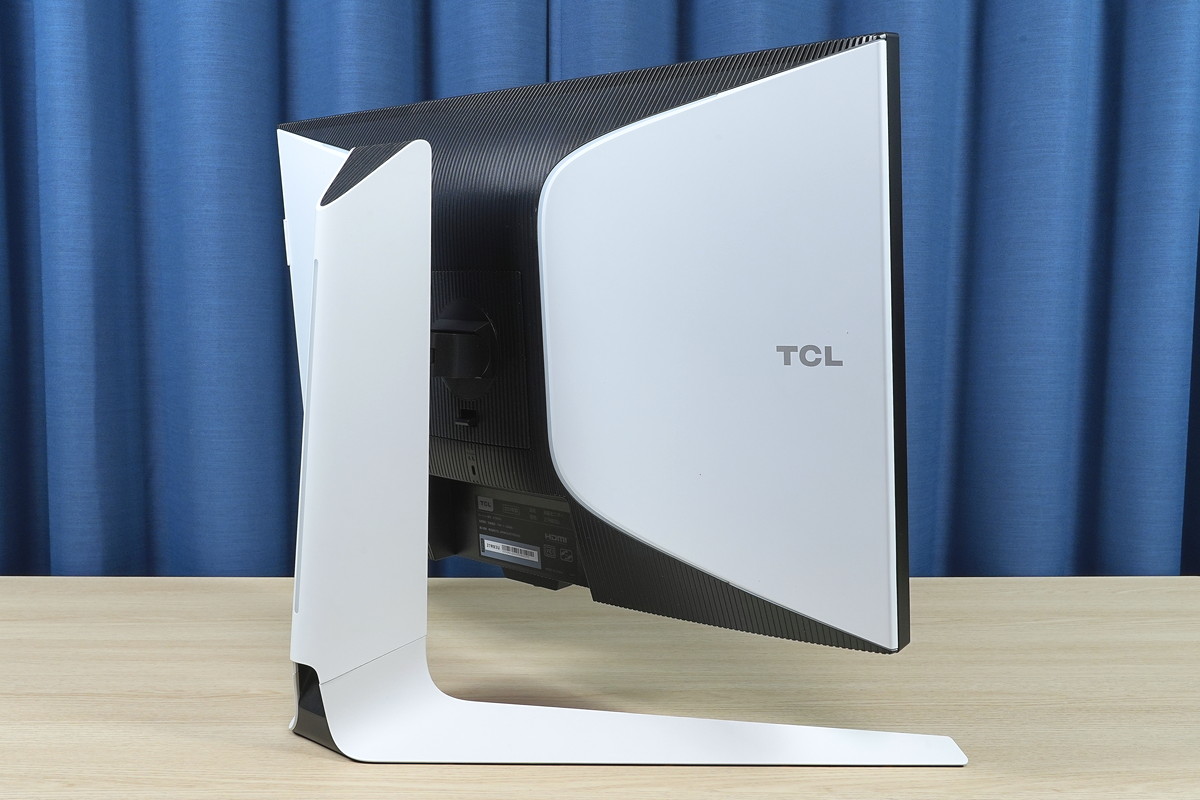
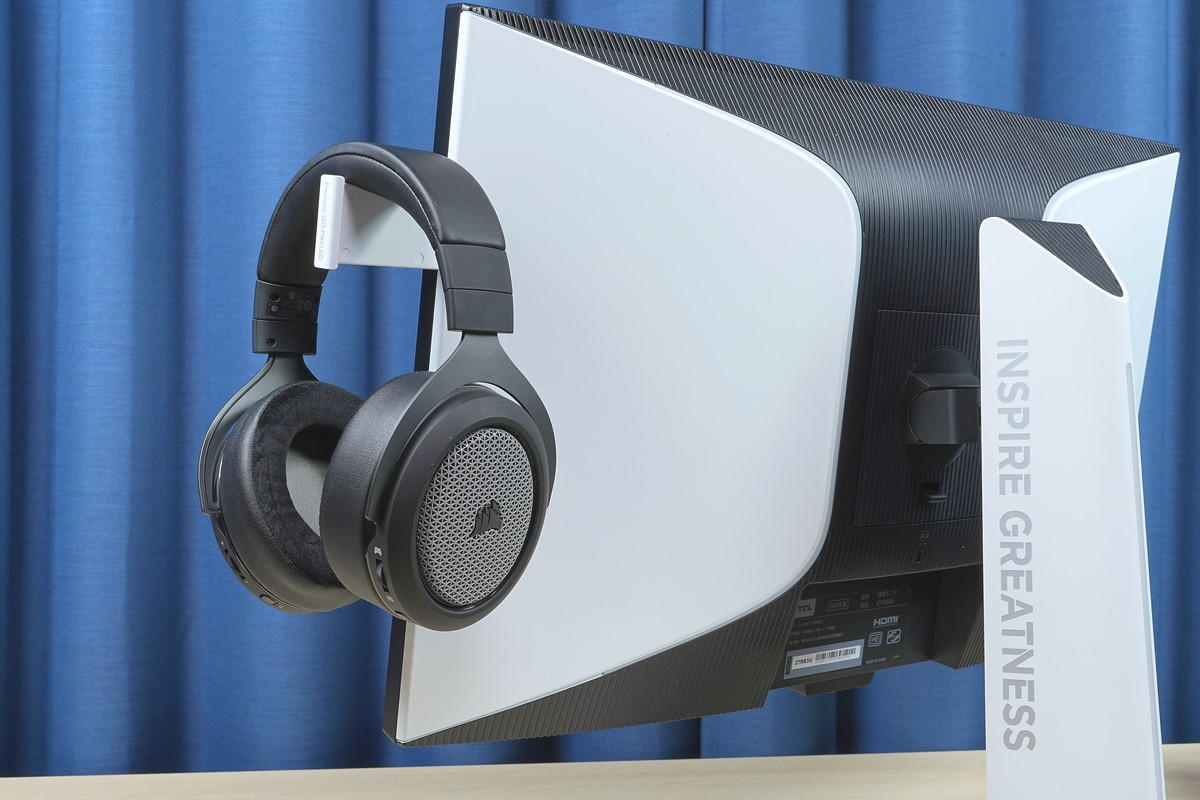
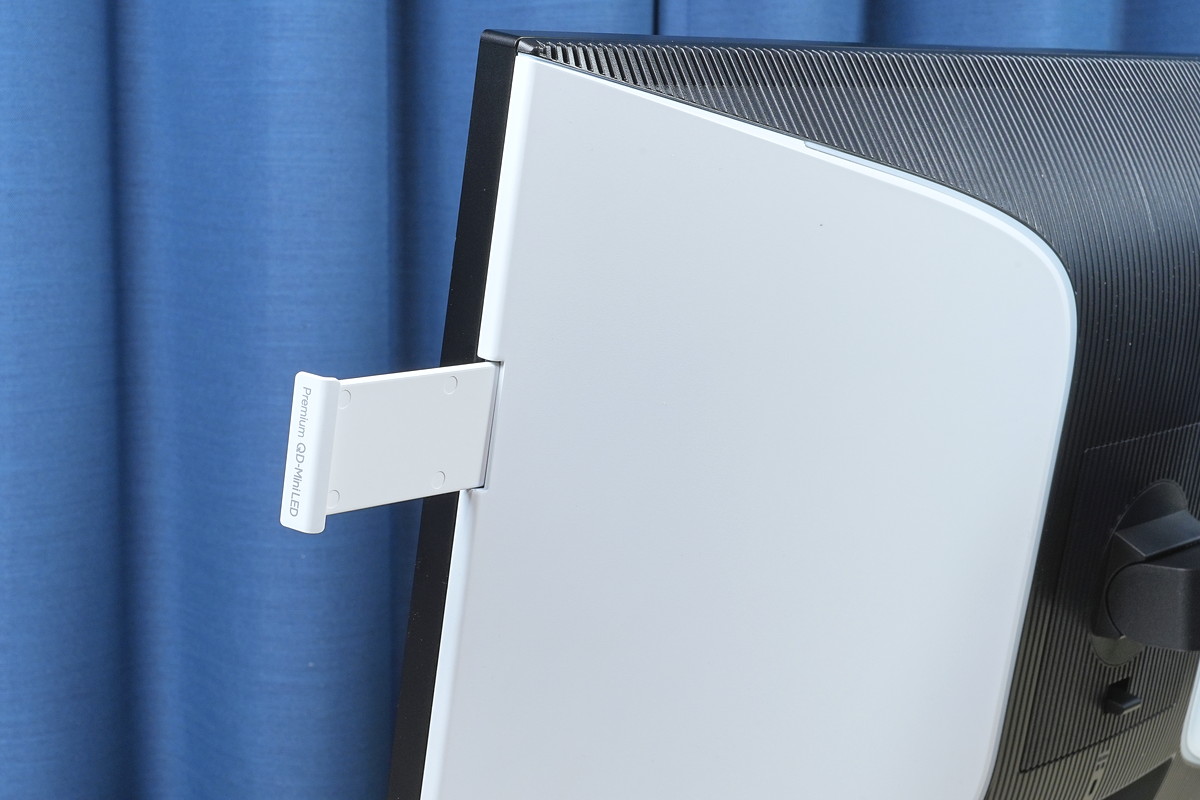
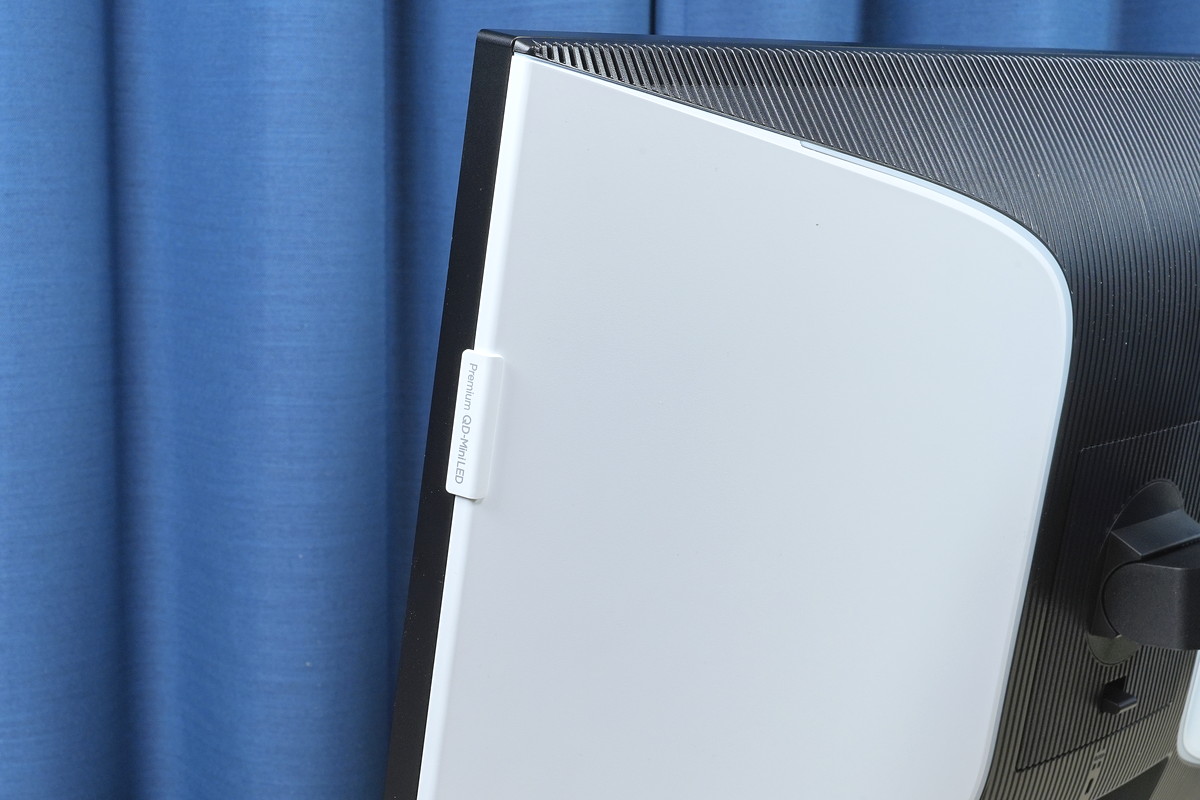
正面から見て右上の裏側には収納式のヘッドホンハンガーがあります。出っ張った摘みを引くとスティック状ヘッドホンハンガーを取り出せます。
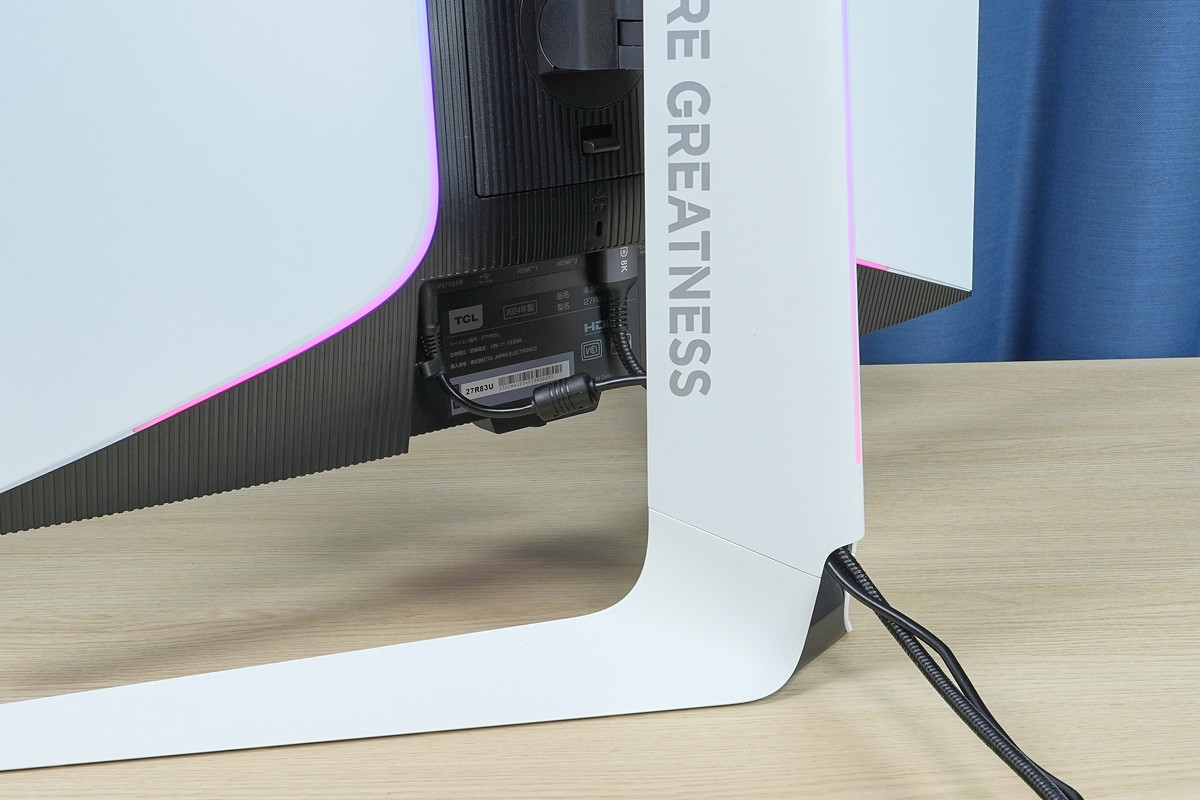
モニタスタンドにはケーブルホルダーも付いているので、各種ケーブルを綺麗にまとめて配線できます。
LEDイルミネーション機能を搭載
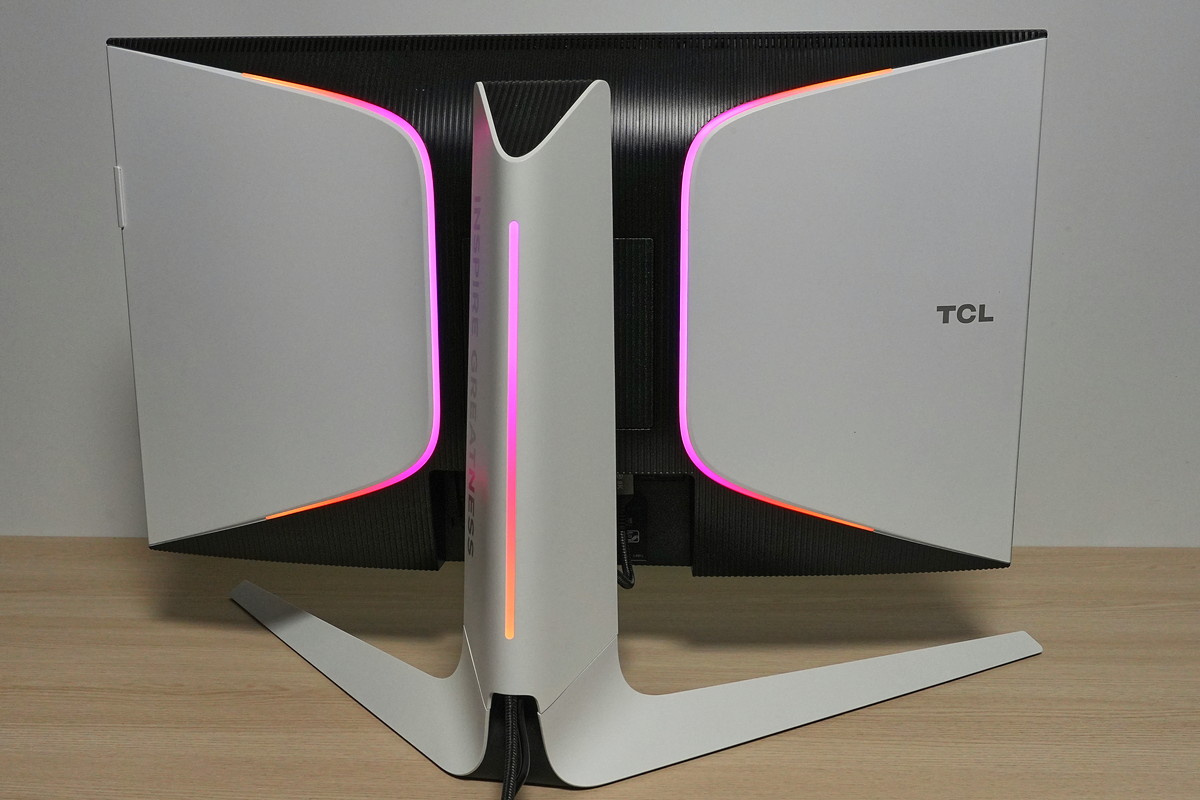
「TCL 27R83U」はモニタ背面、左右の曲面プレートに沿ったラインとモニタスタンド中央の3列にLEDイルミネーションを搭載しています。ARGBタイプなのでオーロラ状に七色に変化する発光パターンにも対応しています。
LEDイルミネーション設定について
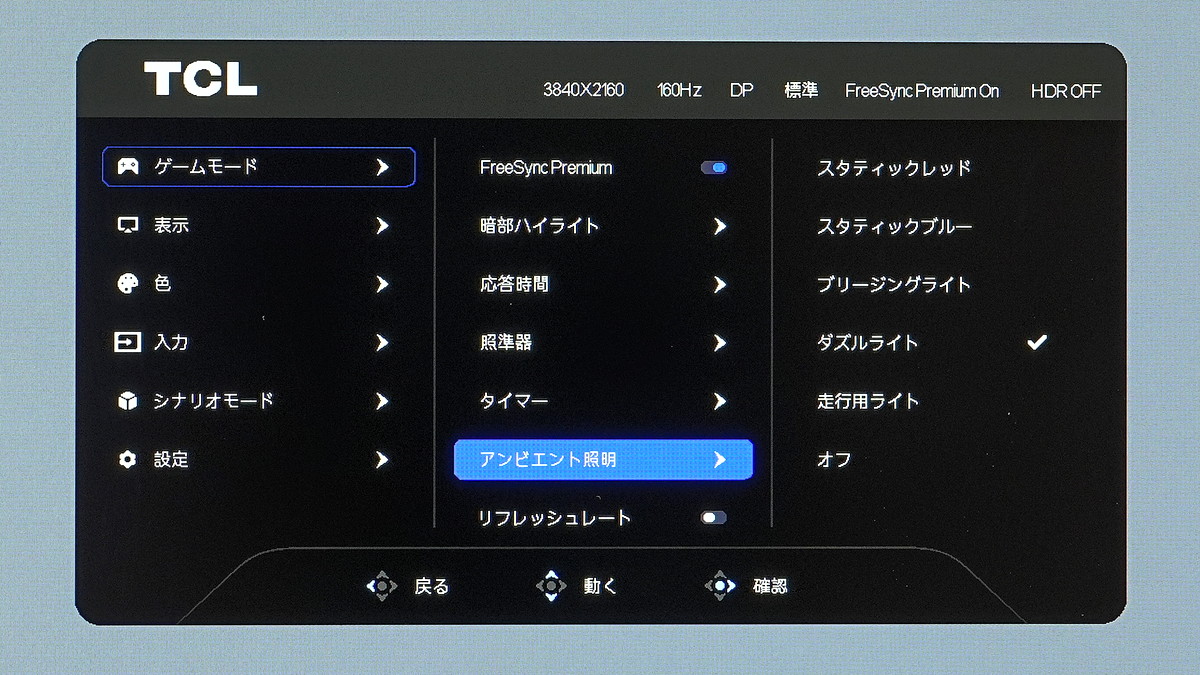
LEDイルミネーションの発光カラーや発光パターンはOSD設定メニューから設定できます。
固定カラーのスタティックレッドとスタティックブルーに加えて、ARGBで変化する発光パターンとしてブラッシングライト、ダズリングライト、ランニングライトの計5種類が用意されています。
オフを選択すれば完全に消灯させることも可能です。
付属スタンドの機能、組み立て
「TCL 27R83U」の付属モニタスタンドの調整機能や組み立てについてチェックしていきます。
付属モニタスタンドの調整機能
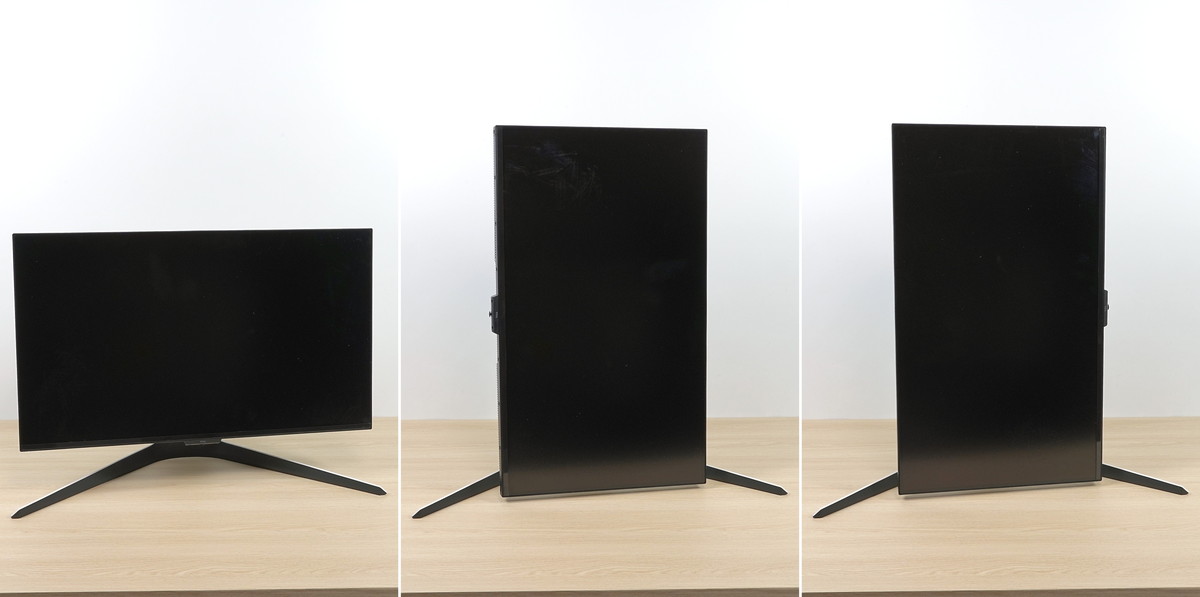
「TCL 27R83U」の付属モニタスタンドの調整機能は次のようになっています。
| 左右25度(計50度) |
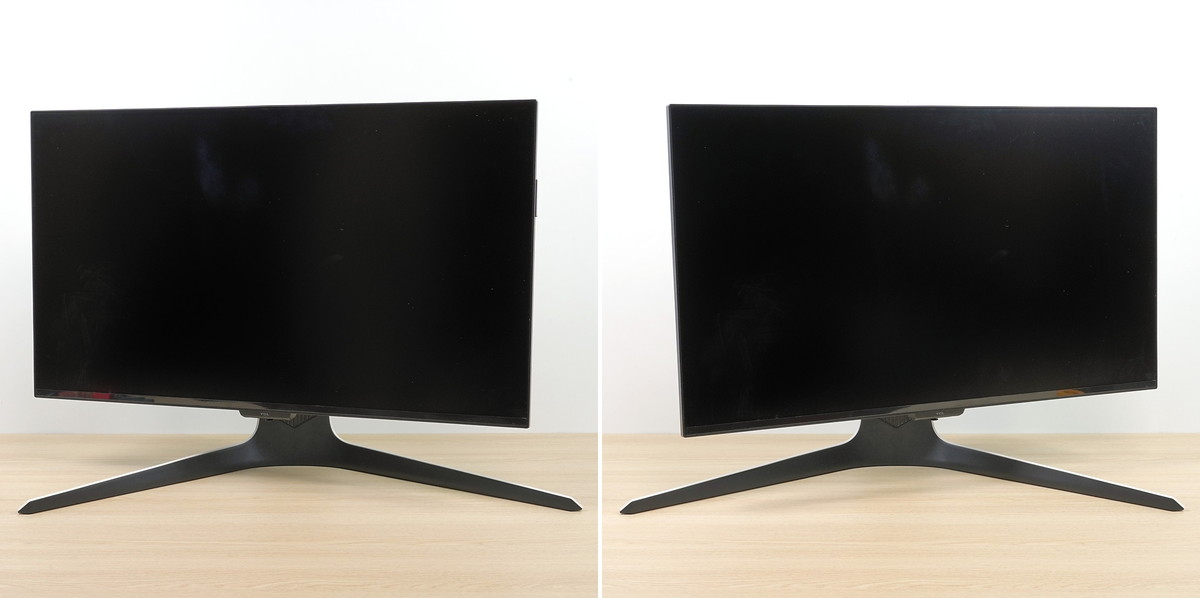
| 下に5度 / 上に15度 |
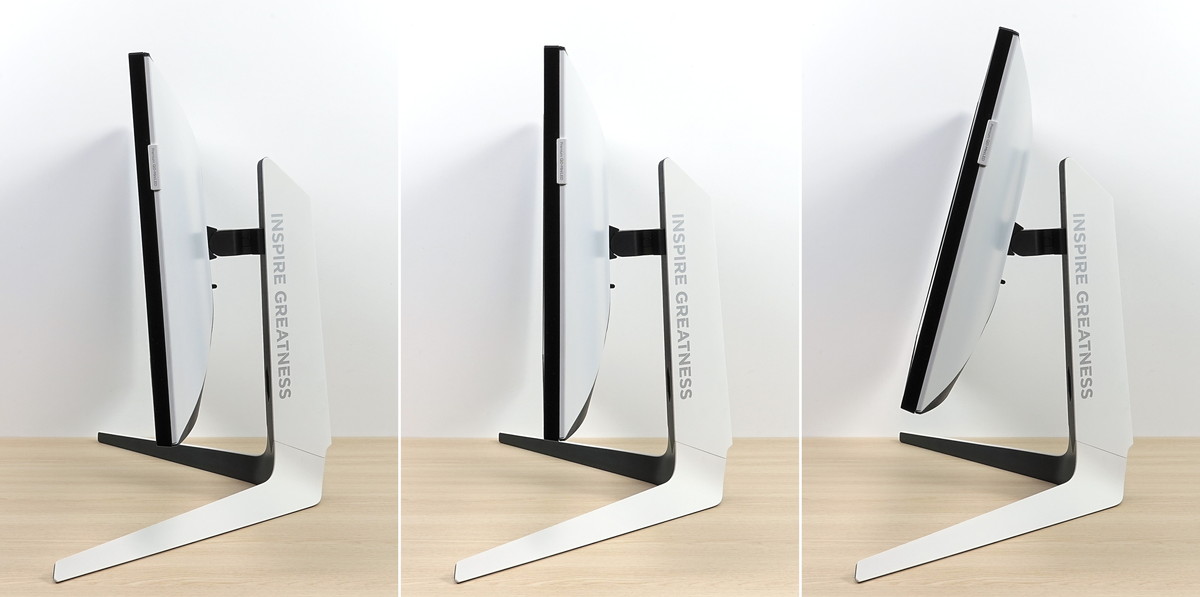
| 0mm ~ +120mm |

| 左右回転対応 |
付属モニタスタンドの組み立て
続きをクリックで展開
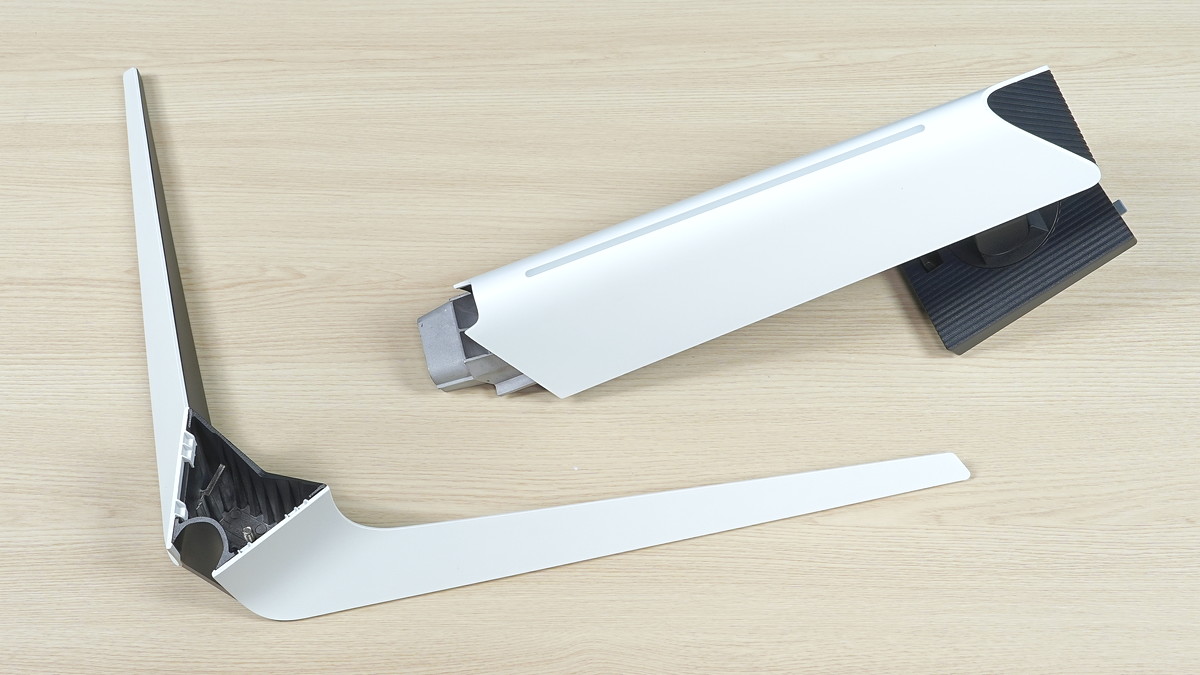
「TCL 27R83U」に付属するモニタスタンドはフレームとフットプレートの2つの部品で構成されています。
メインフレーム端にフットプレートを挿入して、底面のネジを締めるだけで簡単にモニタスタンドを組み立てられます。ネジにはレバーが付いているのでドライバー不要で組み立てが可能です。
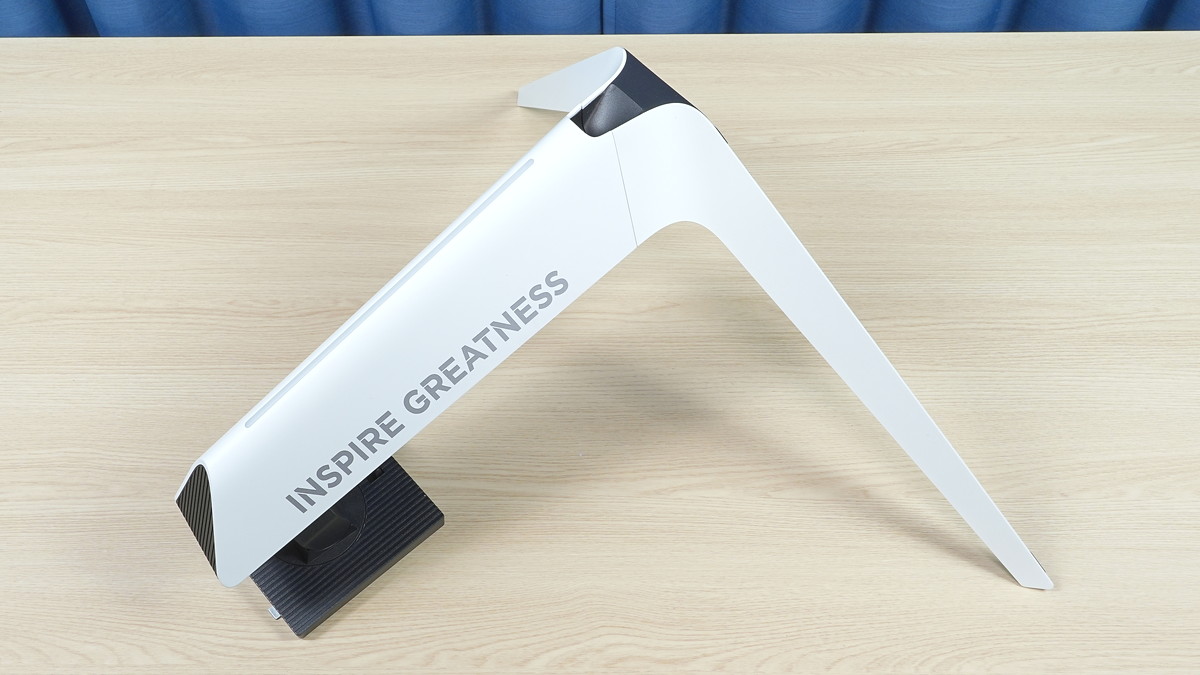
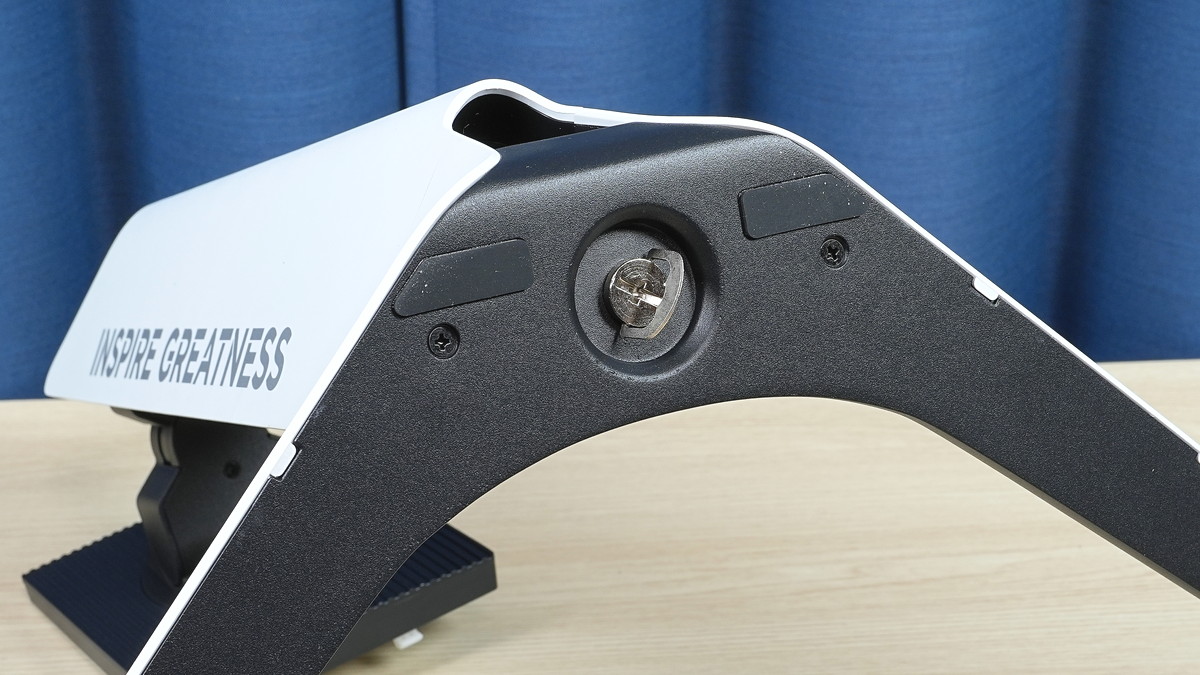
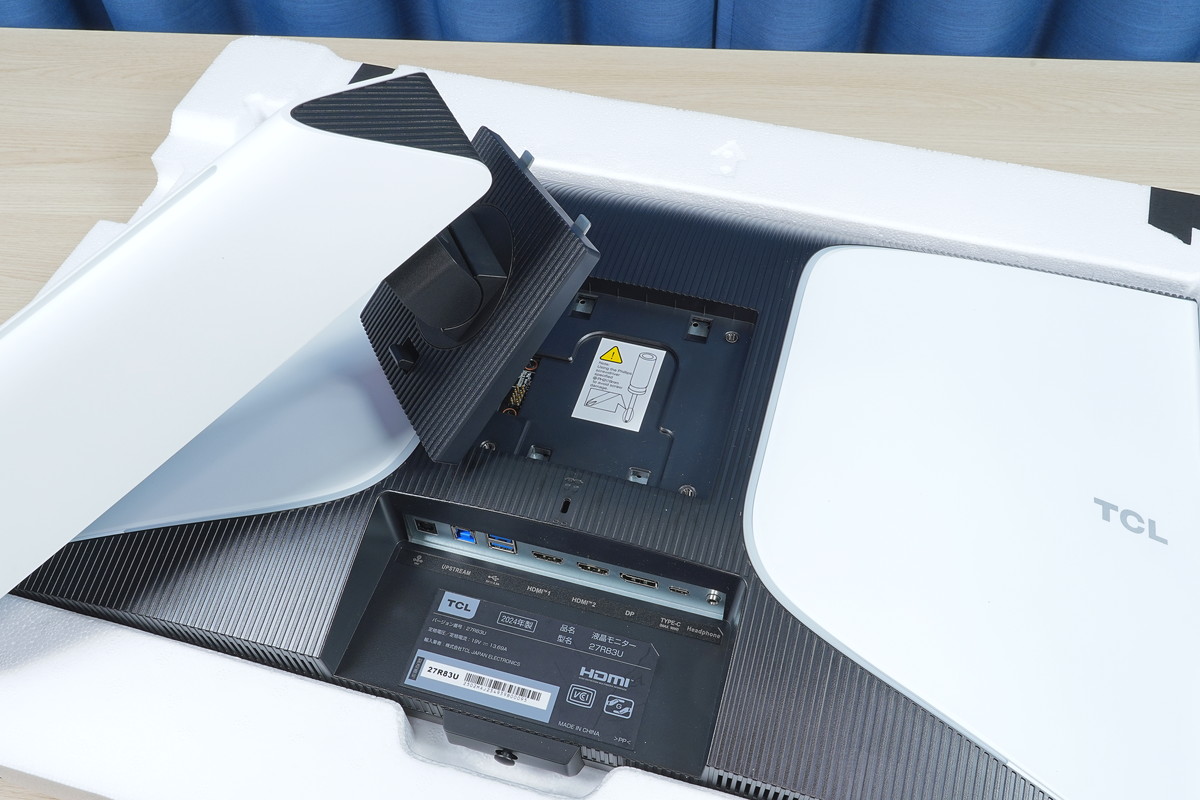
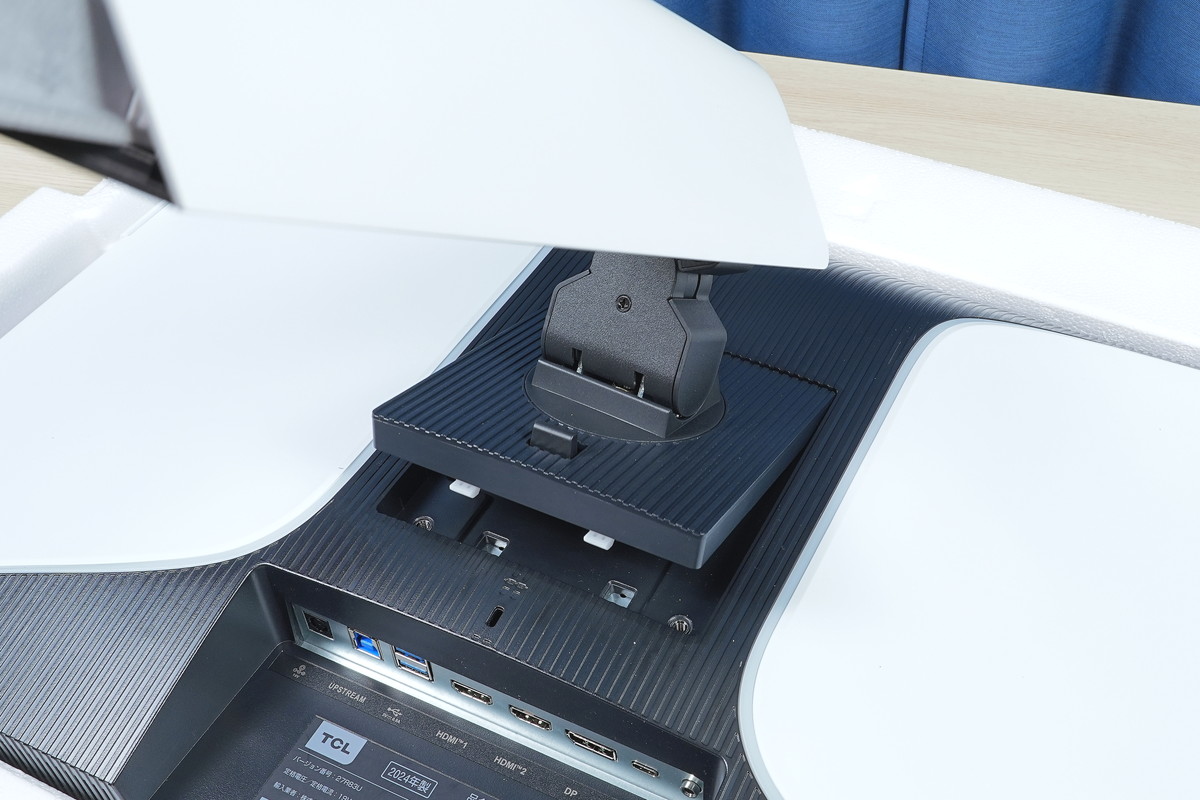
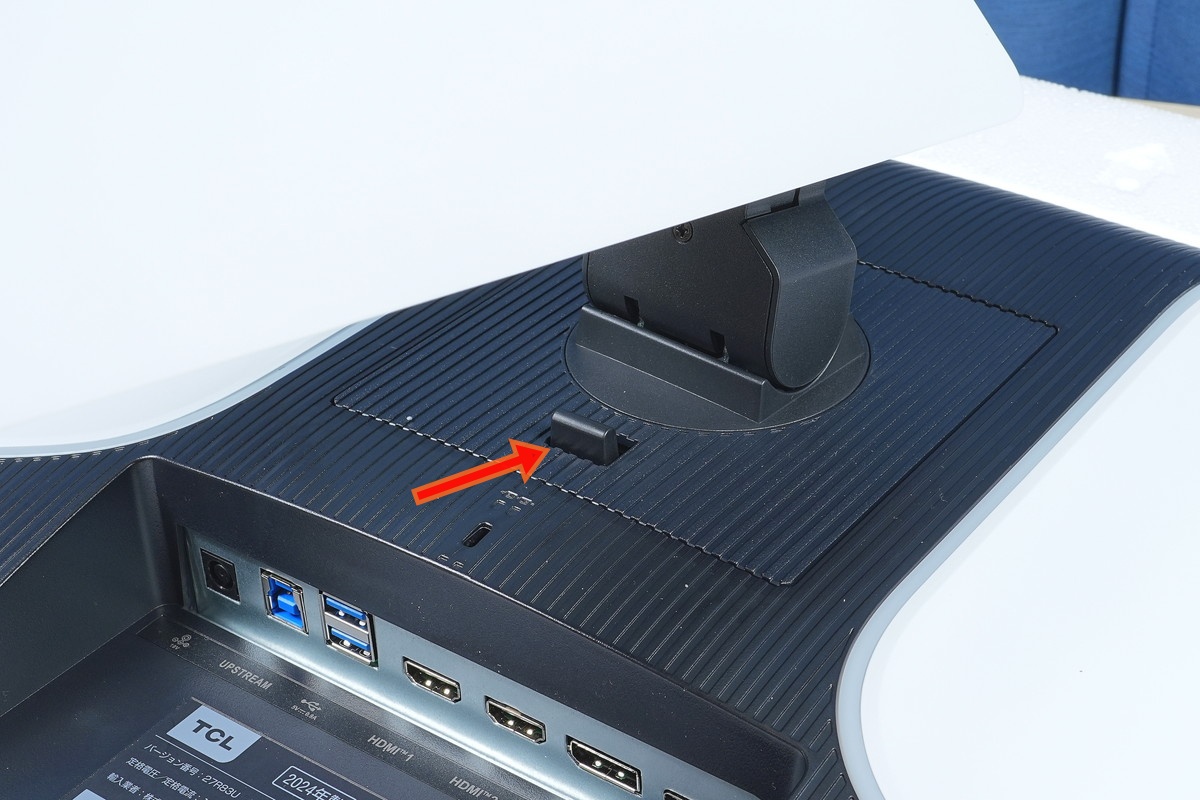
組み立てたモニタスタンドはモニタ本体の下側から斜めに挿入してロックをはめるだけで簡単に取り付けることができます。
モニタスタンドの取り外しは、根本の下にあるスイッチでロックを外して、装着した時と逆に動かして引き出すだけです。

VESAマウントとモニタ単体重量
「TCL 27R83U」はVESA100x100規格のVESAマウントに対応しています。
モニタ単体の重量も5.6kg程度なのでサードパーティ製モニターアームを問題なく利用可能です。
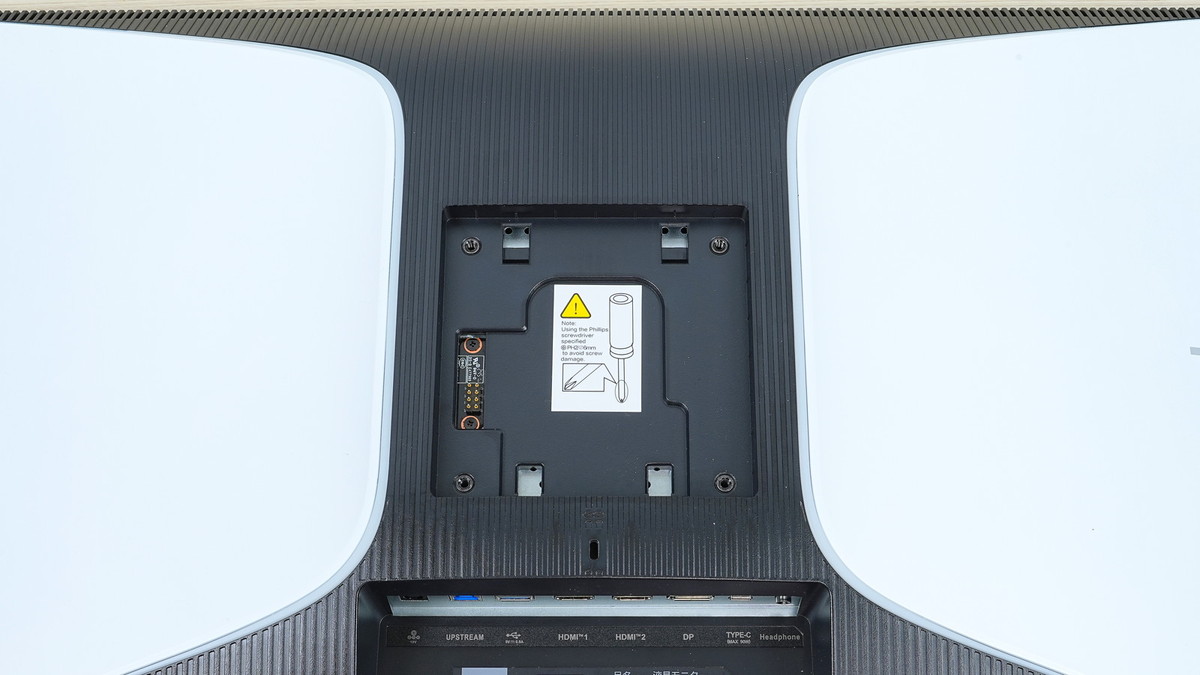
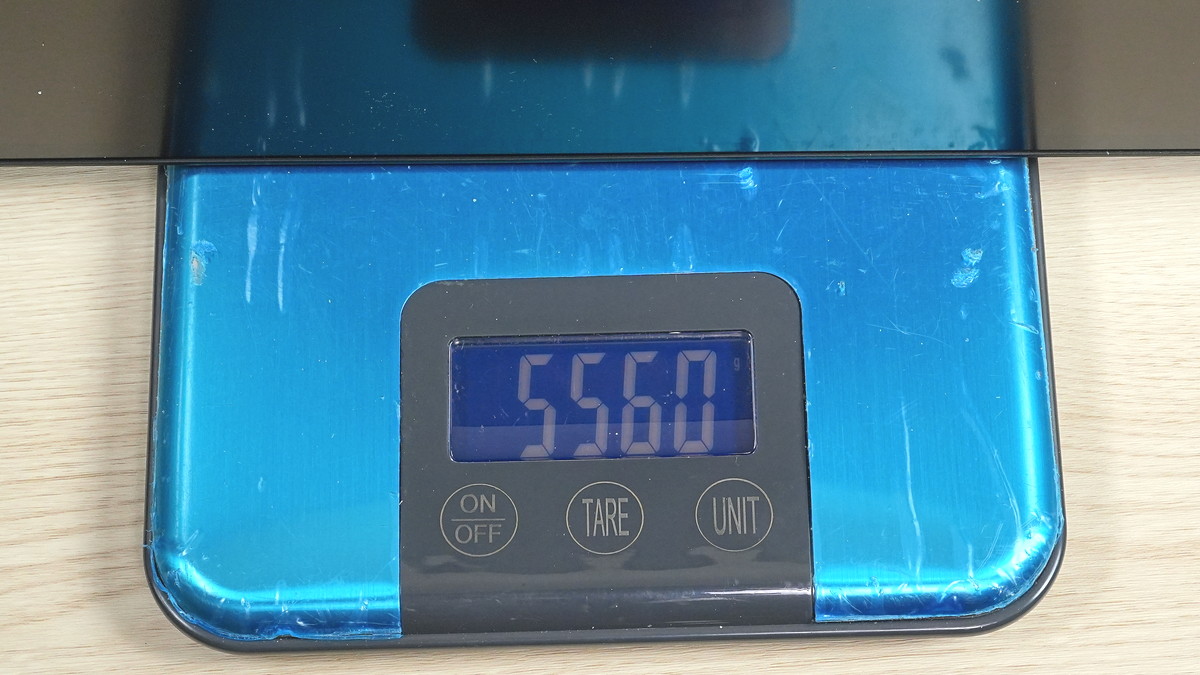
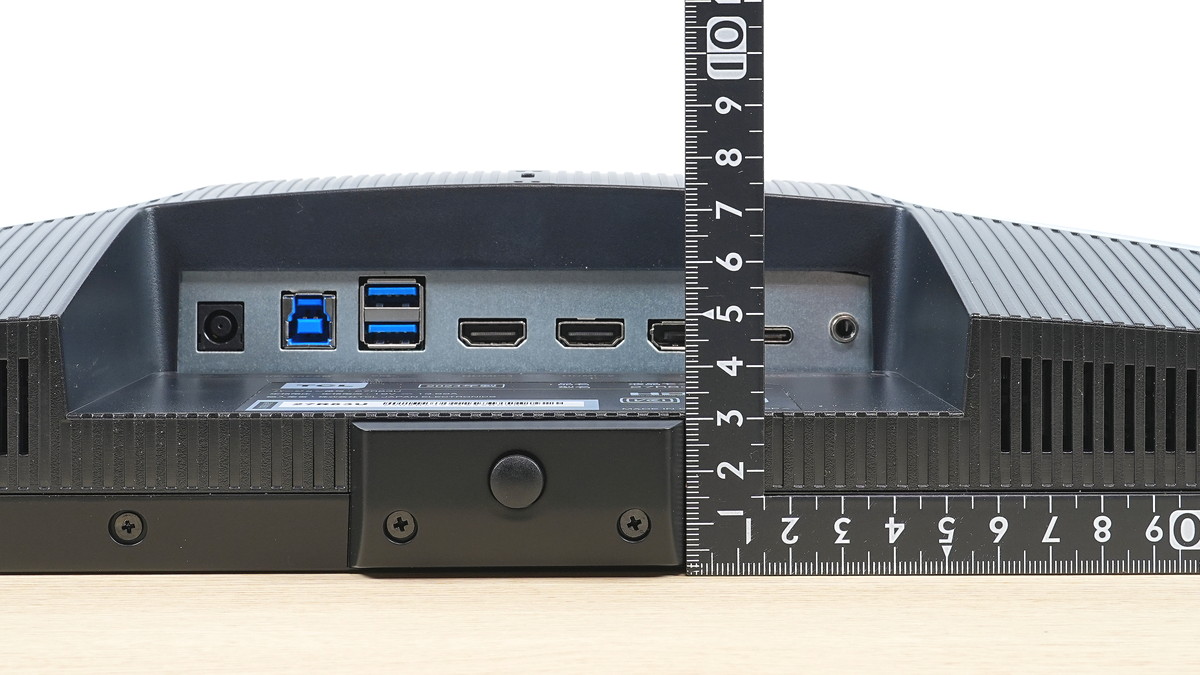
ちなみにモニタ本体の厚さは、左右端の最薄部で20mm、中央付近の最厚部で80mmほどでした。近年では最厚部50mmを切るモニタもあるので、「TCL 27R83U」の厚みは大きめです。
「TCL 27R83U」のVESAネジ穴は背面外装から、10mm弱ほど窪んだ場所にあります、クイックリリースでスライドさせるタイプのモニターアームを使用する場合は、M4ネジのスタンドオフを各自で用意してください。
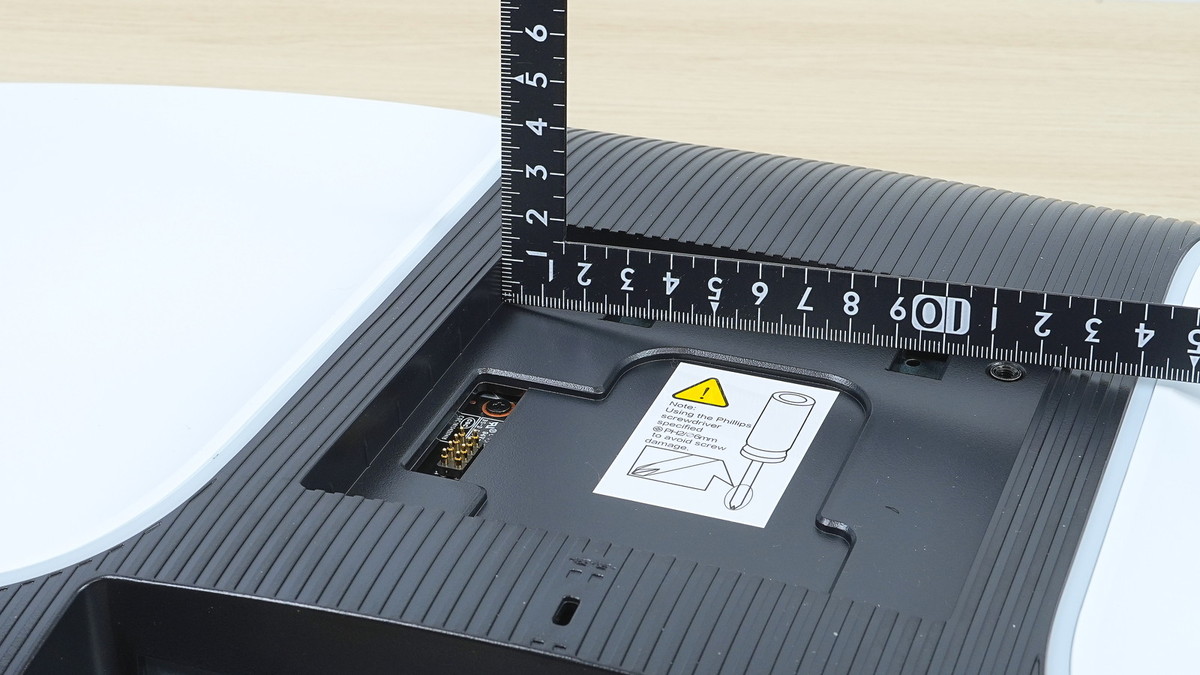
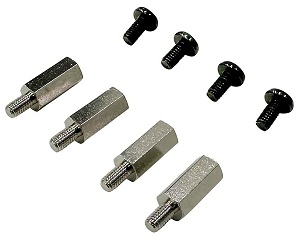
オススメのモニターアームや調整機能が豊富なVESA汎用モニタースタンド、VESAマウントの干渉を避ける方法についてはこちらの記事で詳細に解説しているので、導入を検討している人は参考にしてください。

OSD操作、各種機能や設定について
「TCL 27R83U」のOSD操作や各種機能や設定についてチェックしていきます。
OSD設定プロファイルの使い易さ
「TCL 27R83U」のOSD設定については、複数の設定プロファイル(画質モード)を任意に編集して保存できますが、ビデオ入力別に異なる設定を適用することはできません。
ビデオ入力を切り替えると直前のビデオ入力で使用していた設定が引き継がれるので、ビデオ入力毎に設定を変えて運用する予定の人は注意してください。
| OSD設定プロファイルとビデオ入力 | |
|---|---|
| 複数プロファイルの編集 【要件】 ・ユーザーが画質設定プロファイルを任意に編集できる ・カレント設定を上書するだけのメーカープリセットは含まない | 対応、計11種類 標準(ユーザーカスタム設定): 1 映像・写真: 1 ゲームジャンル: 3 色域エミュレート: 3 特殊: 3 |
| プロファイルセットの保存 | 非対応 |
| ビデオ入力別の設定 | 非対応 直前の設定を引き継ぎ プロファイルセットも共有 |
| その他、補足 | – |
「TCL 27R83U」の画質モードはゲーム設定の項目内に配置されています。
初期設定の「標準」に加えて、「FPS」「RPG」「RCG」のゲーム種類に特化した3種類、「映画」「オフィス」「電子ブックモード」「アイセイバー」、そして色域エミュレートの「sRGB」「Adobe RGB」「DCI-P3」で、計11個の画質モードが用意されています。
「FPS」「RPG」「RCG」などゲームジャンル別モードは色温度など個別項目の初期設定の違いだけで設定を揃えれば「標準」と同じなので、単純にカスタムプロファイルとして使用できます。
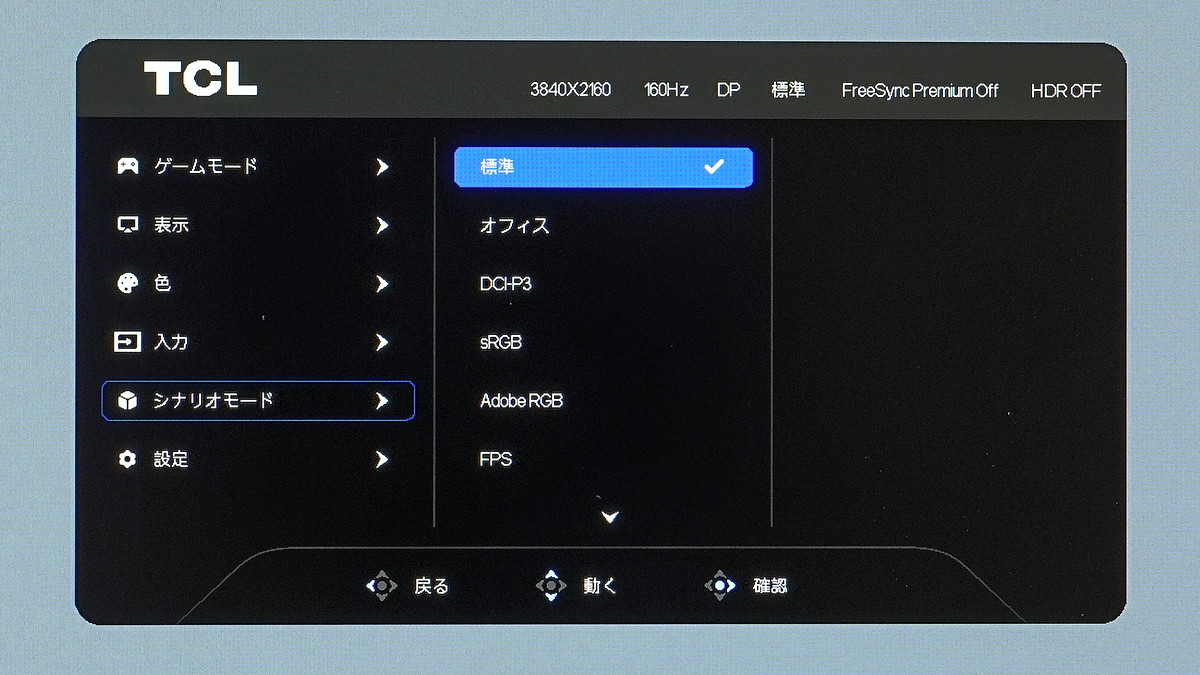

OSD設定の基本操作について
OSD操作ハードウェア
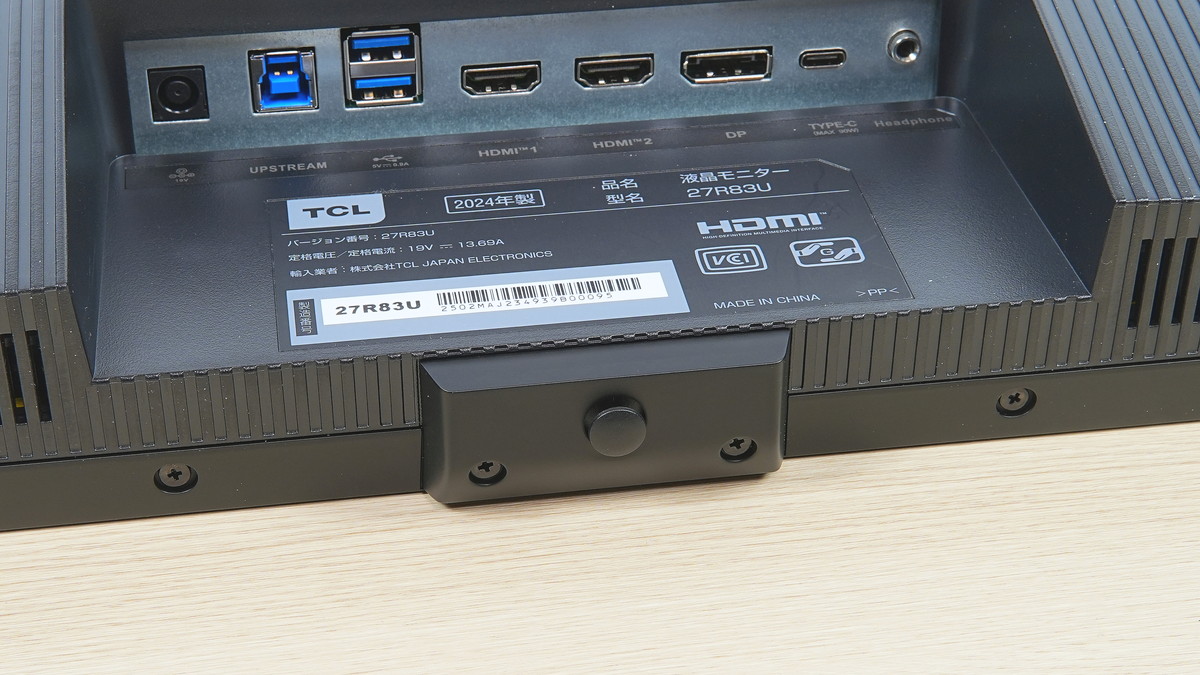
「TCL 27R83U」のOSD操作はモニタ下端中央に設置されているスティックボタン(前後左右&押下)を使用します。

初回起動時の操作や言語設定
続きをクリックで展開
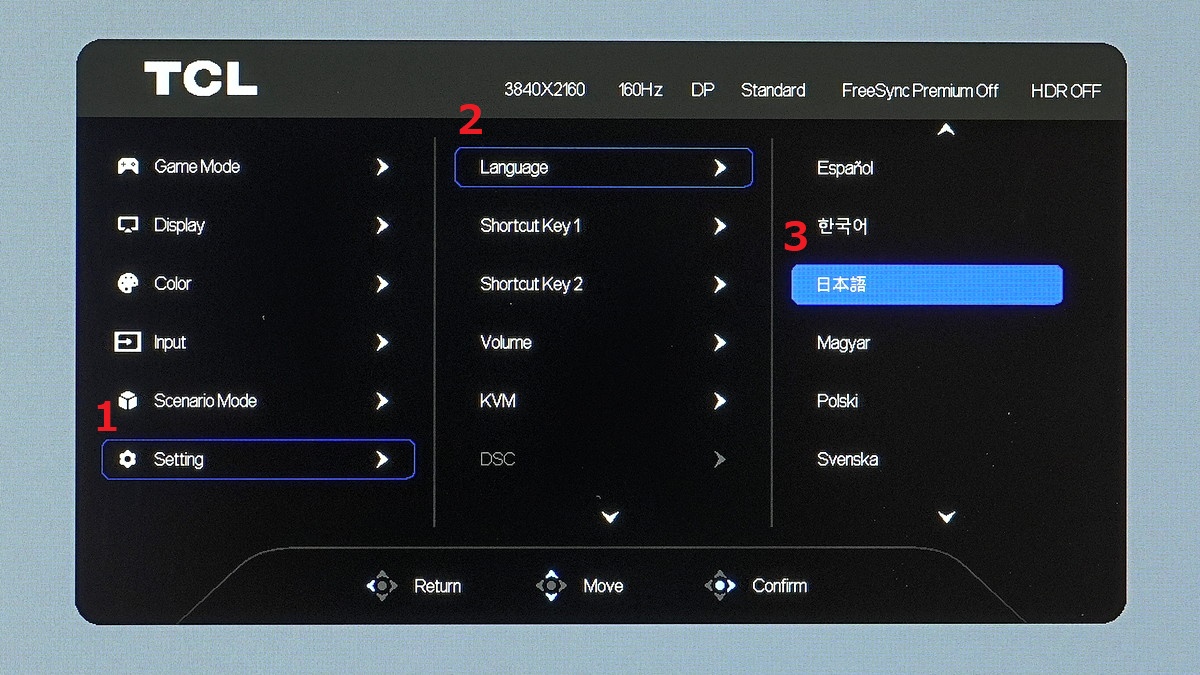
「TCL 27R83U」の国内流通品は最初からOSD言語として日本語が適用されています。
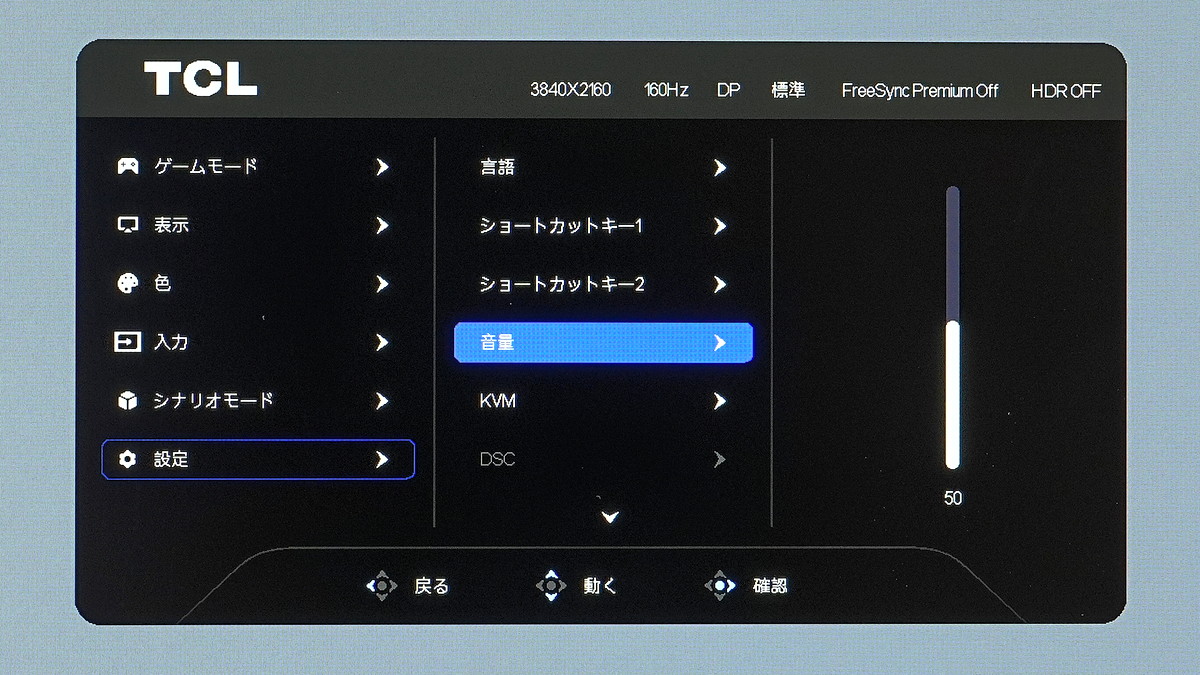
誤って別の言語を選択してしまった場合は、OSD設定メニュー内、下写真の位置で言語を再設定できます。
OSDメニューの基本操作
「TCL 27R83U」の詳細設定メニューは27インチモニタの16分の1くらいの領域に表示されます。UI表示は小さく視認性はあまり良くないですが、OSD操作ボタンに手が届く範囲なら一応問題はないと思います。
OSDメニューの表示位置について
OSD設定メニューの表示位置は初期設定では画面中央ですが、移動させることも可能です。画面上を縦横それぞれ100分割で自由に変更できます。
ただし移動できるのは詳細設定メニューだけで、スタートメニューは下端中央、ショートカット設定は画面中央に位置固定です。
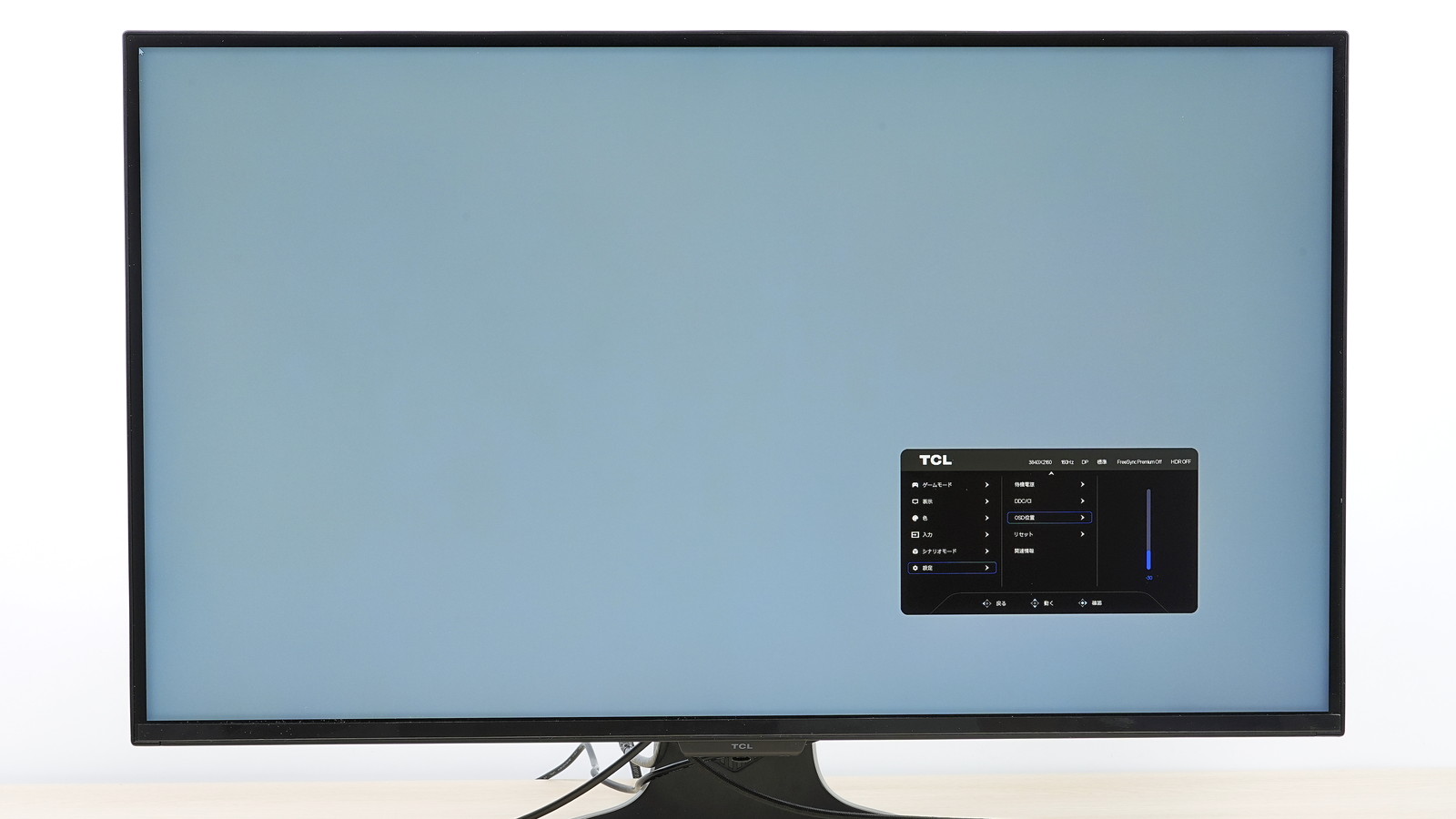
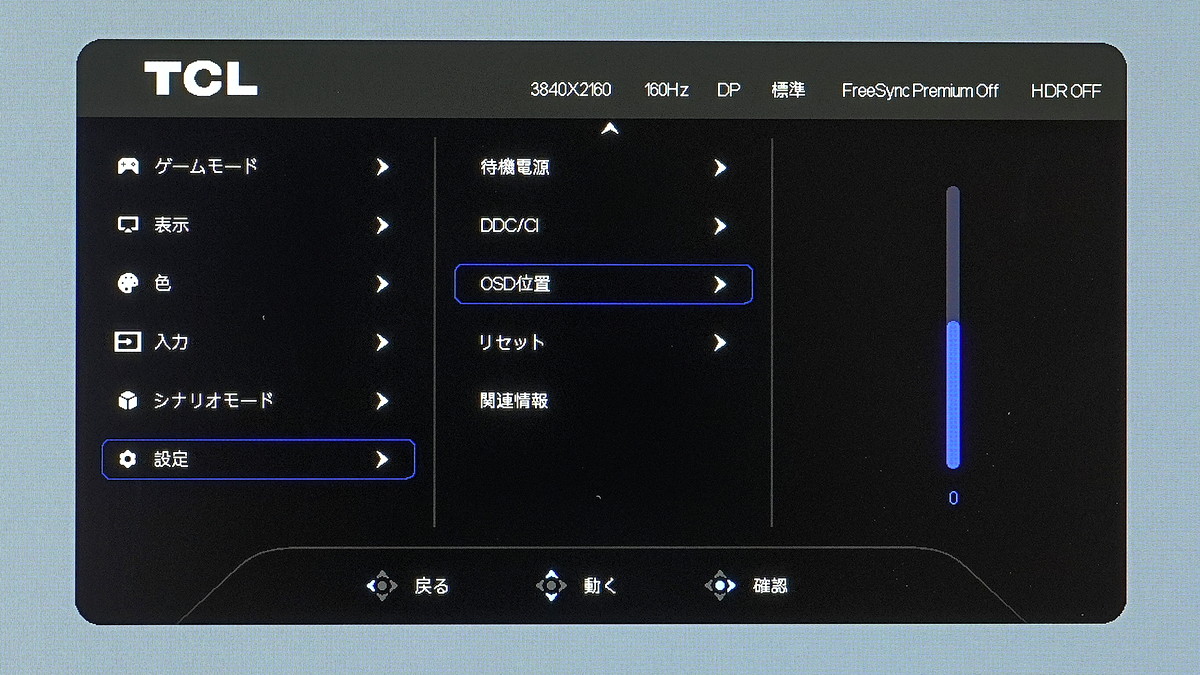
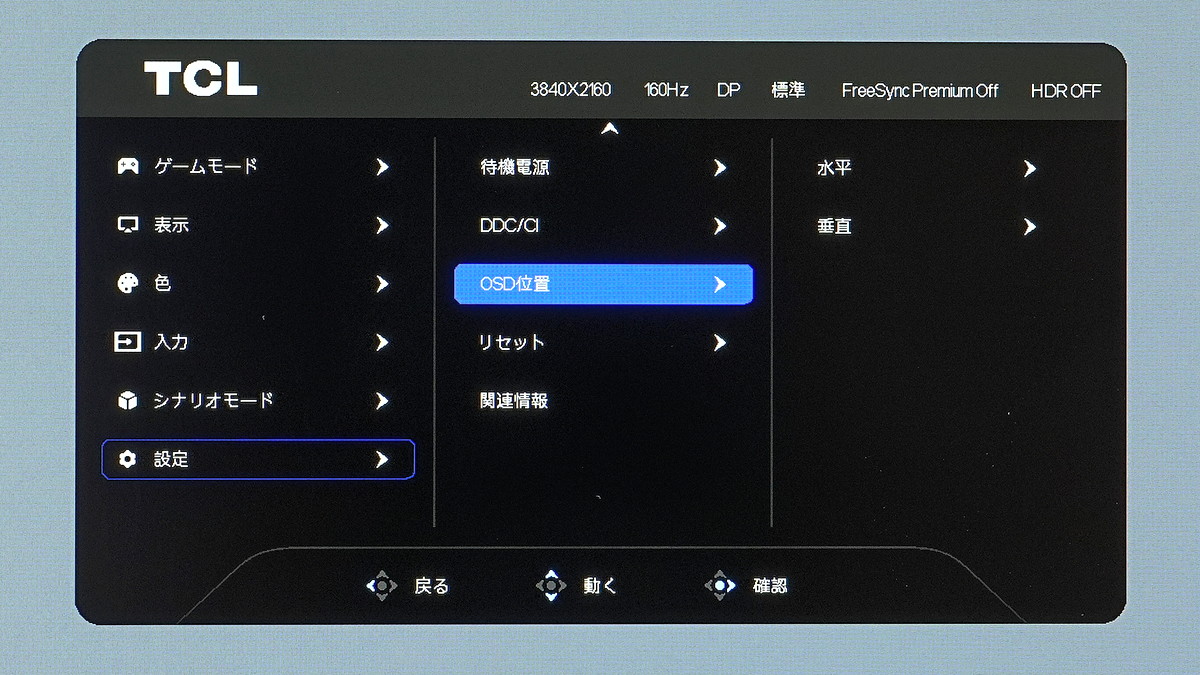
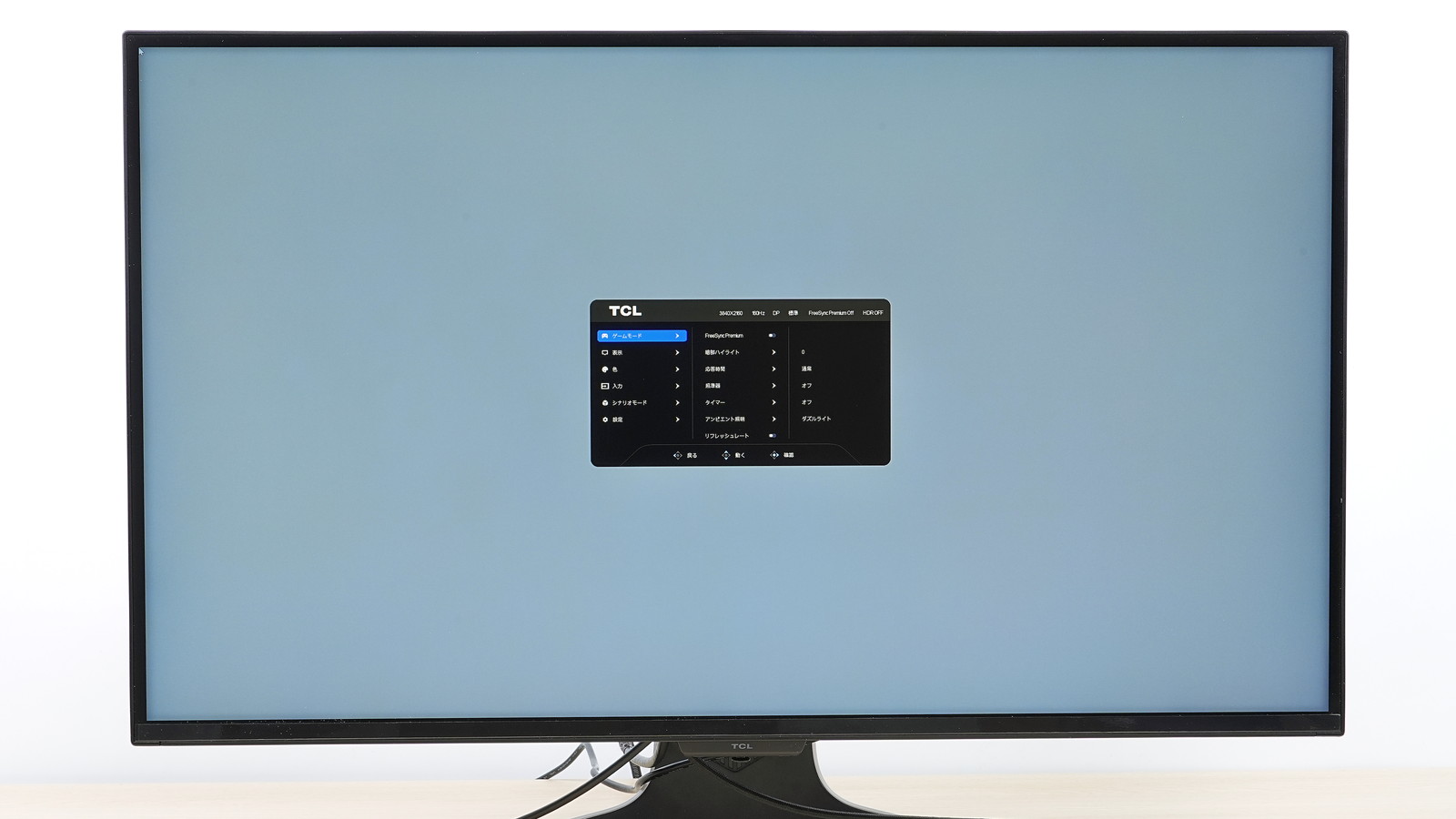
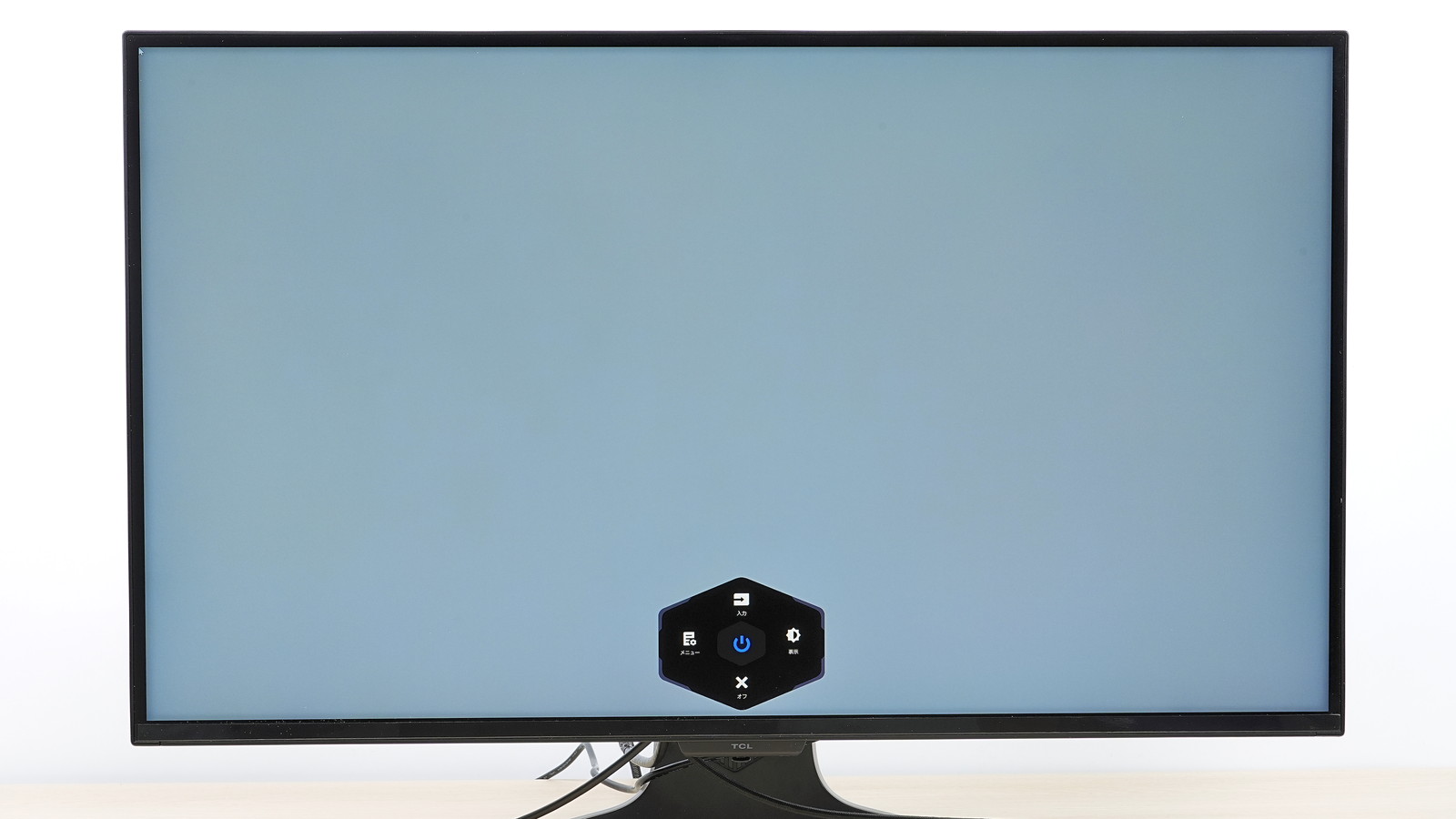
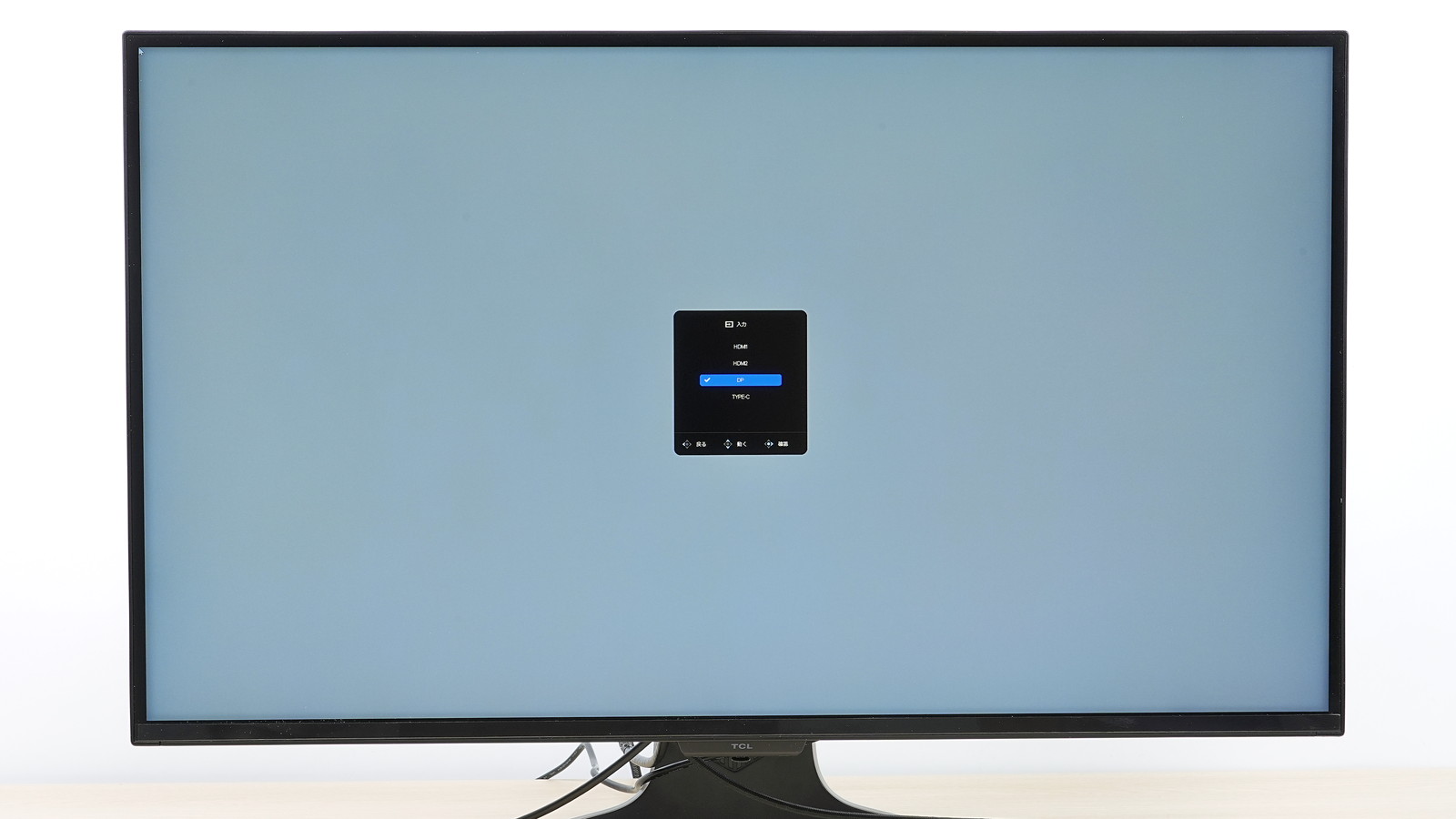
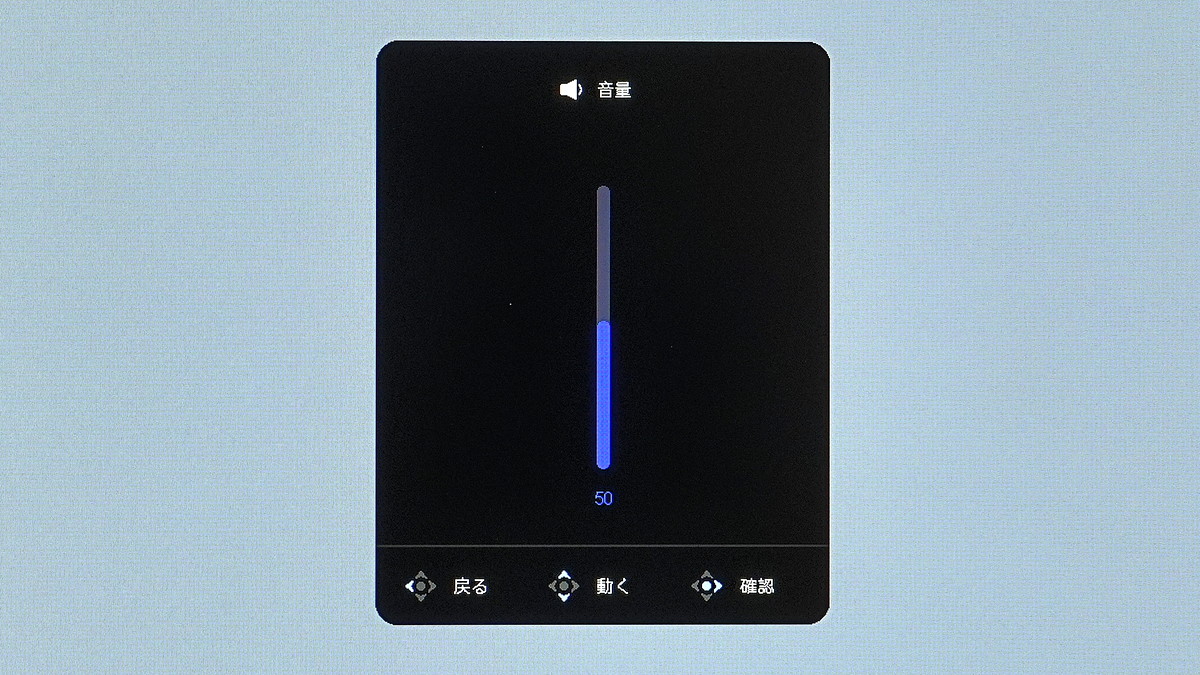
OSD操作スティックを操作すると最初にクイックメニューが画面右下に表示されます。
クイックメニューの表示内容の通り、操作スティックを左に倒すと詳細設定メニューが表示され、上もしくは右に倒すとショートカット設定が表示されます。
スタートメニューに表示する2つショートカット設定はOSD設定から変更できます。
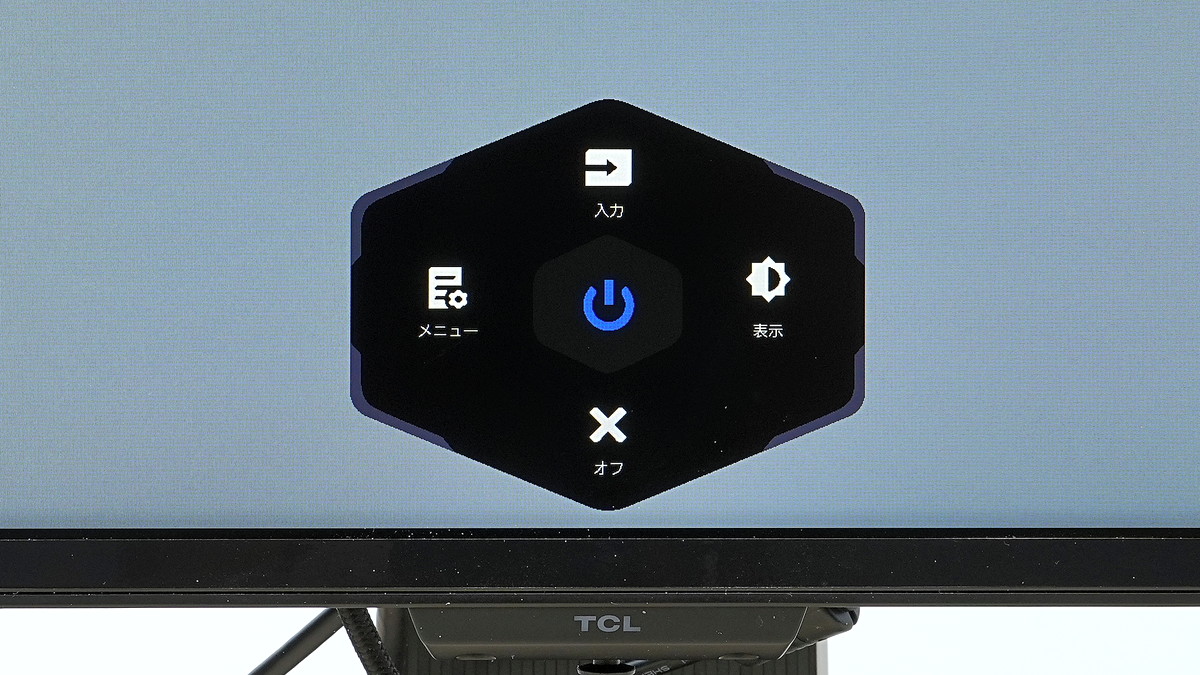
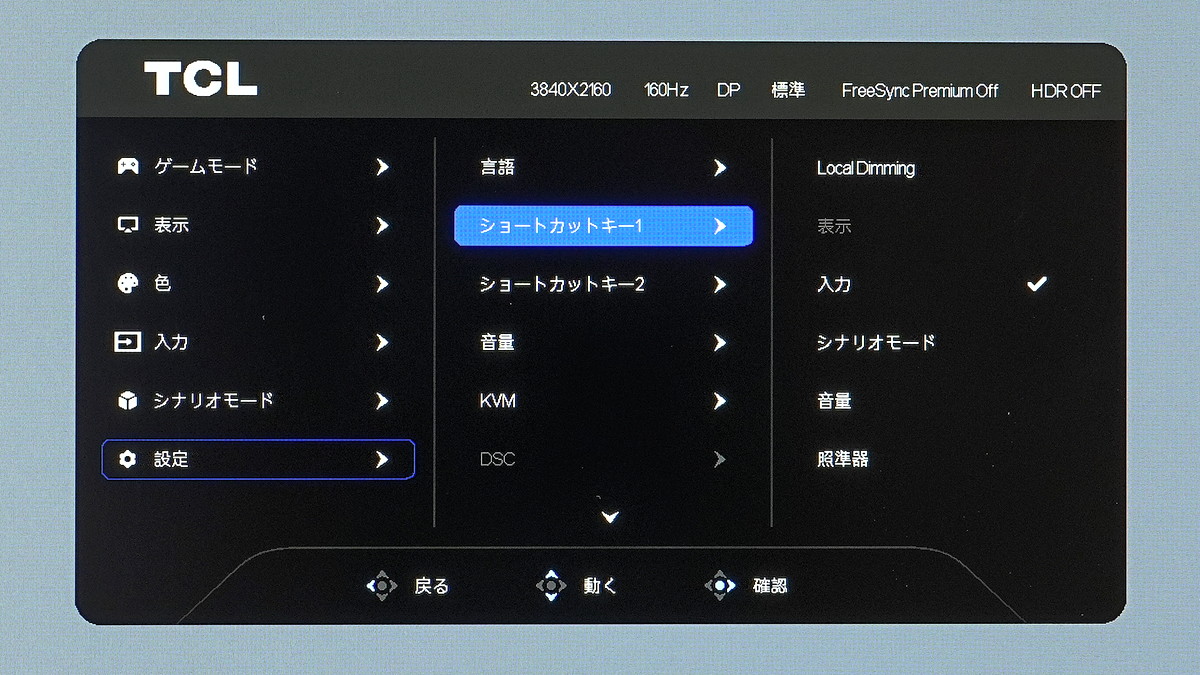
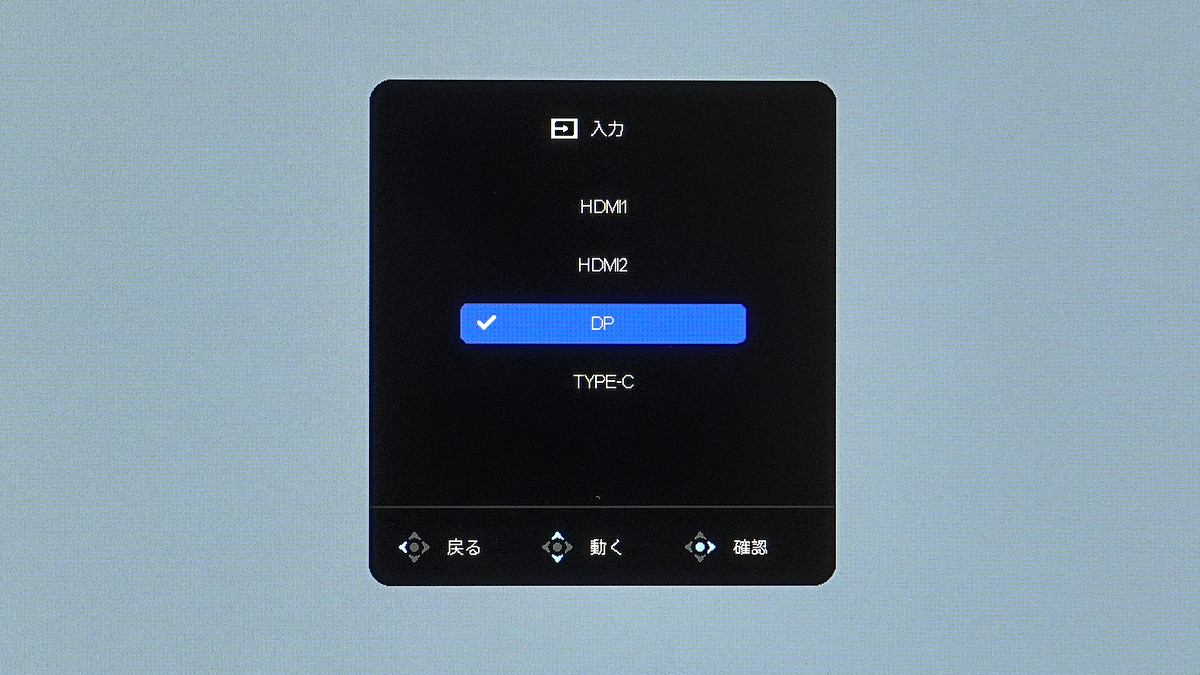
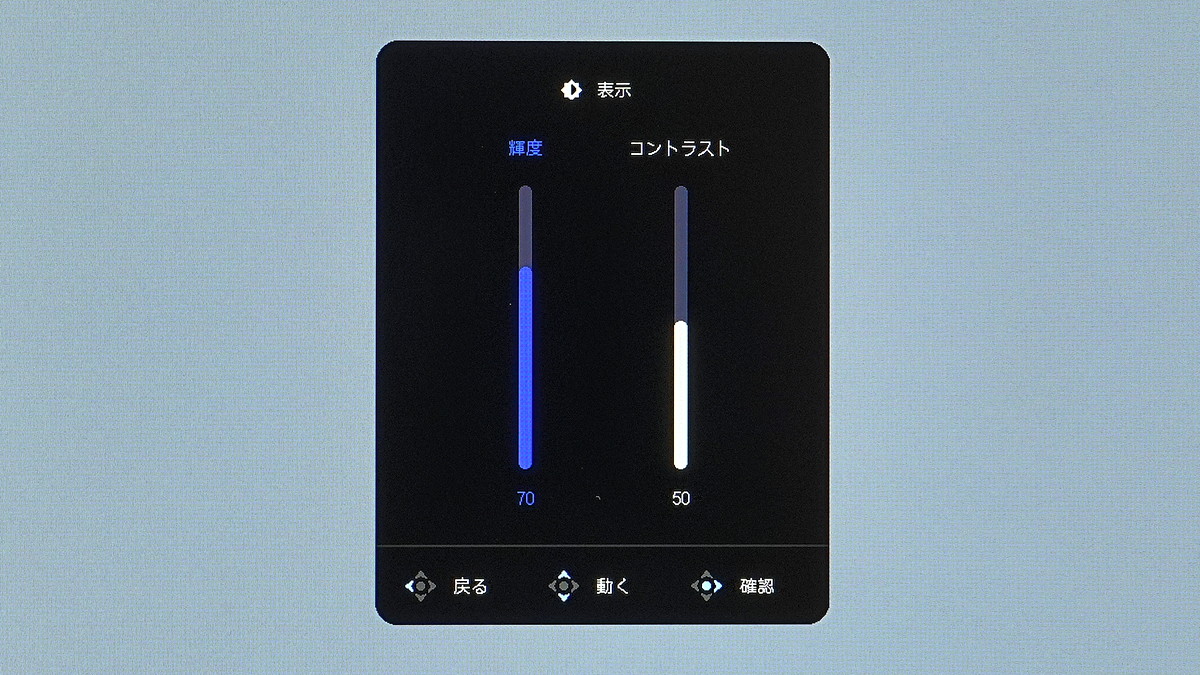
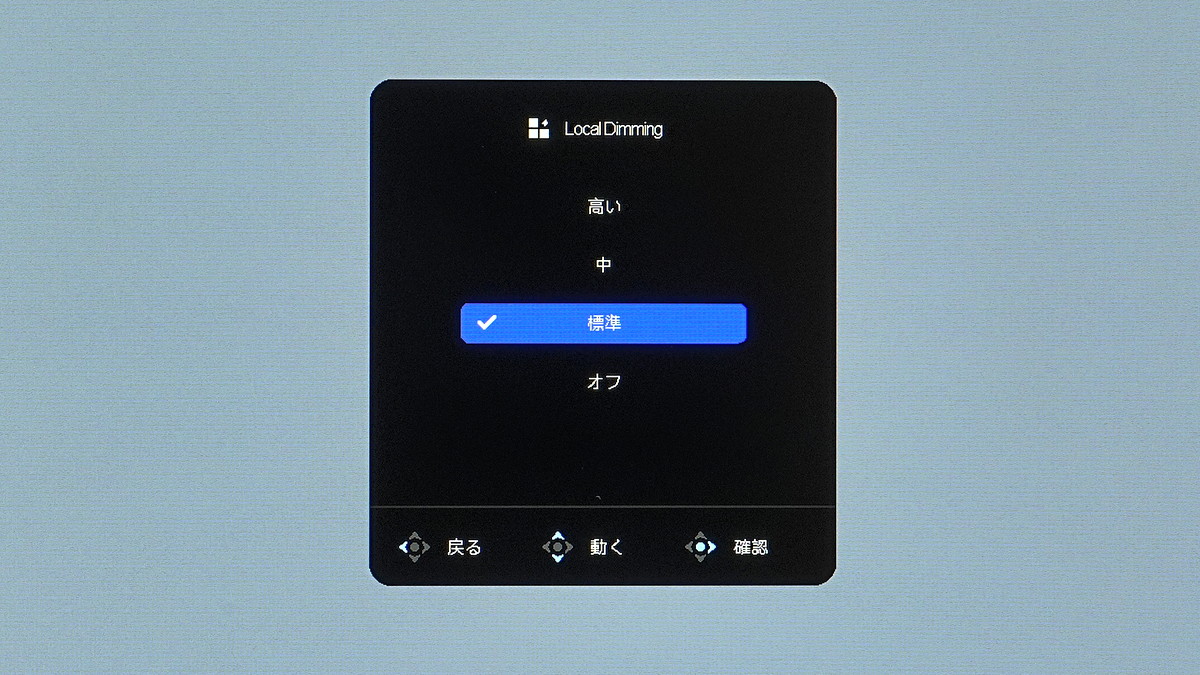
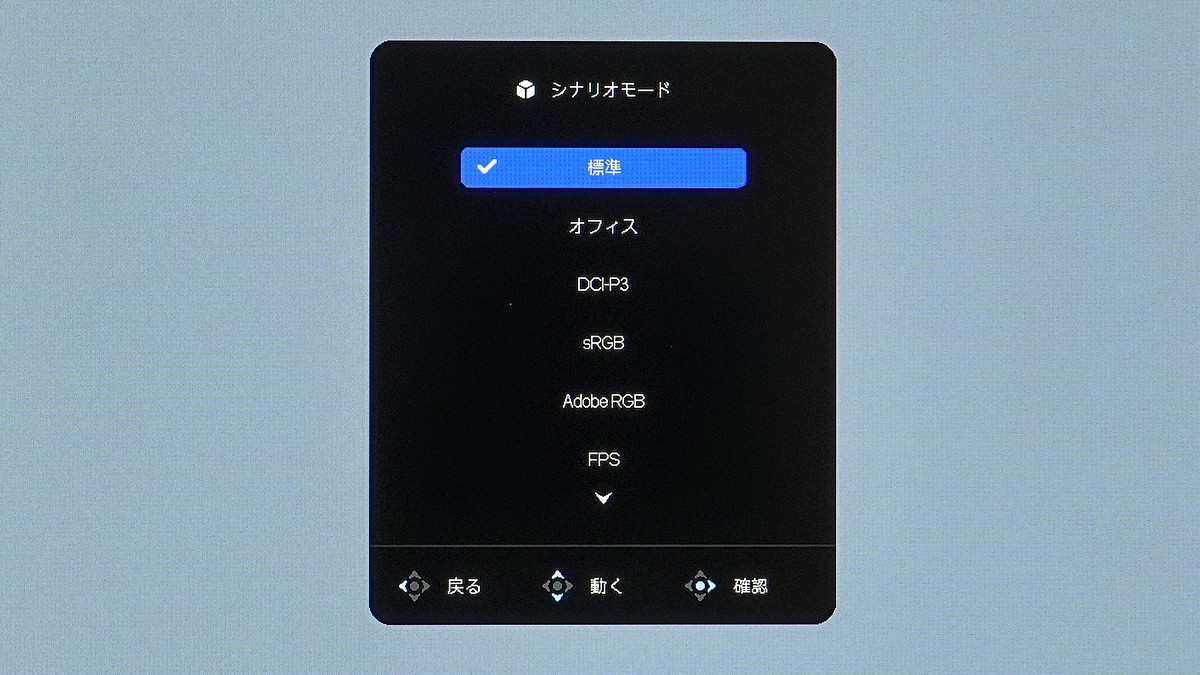
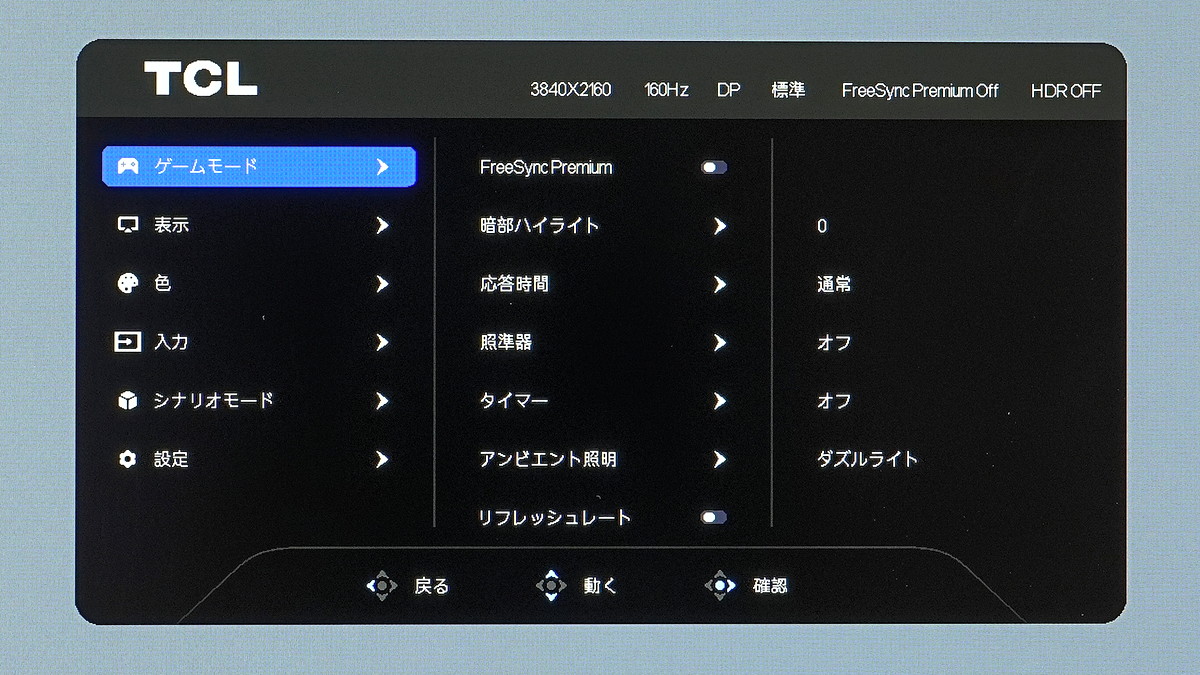
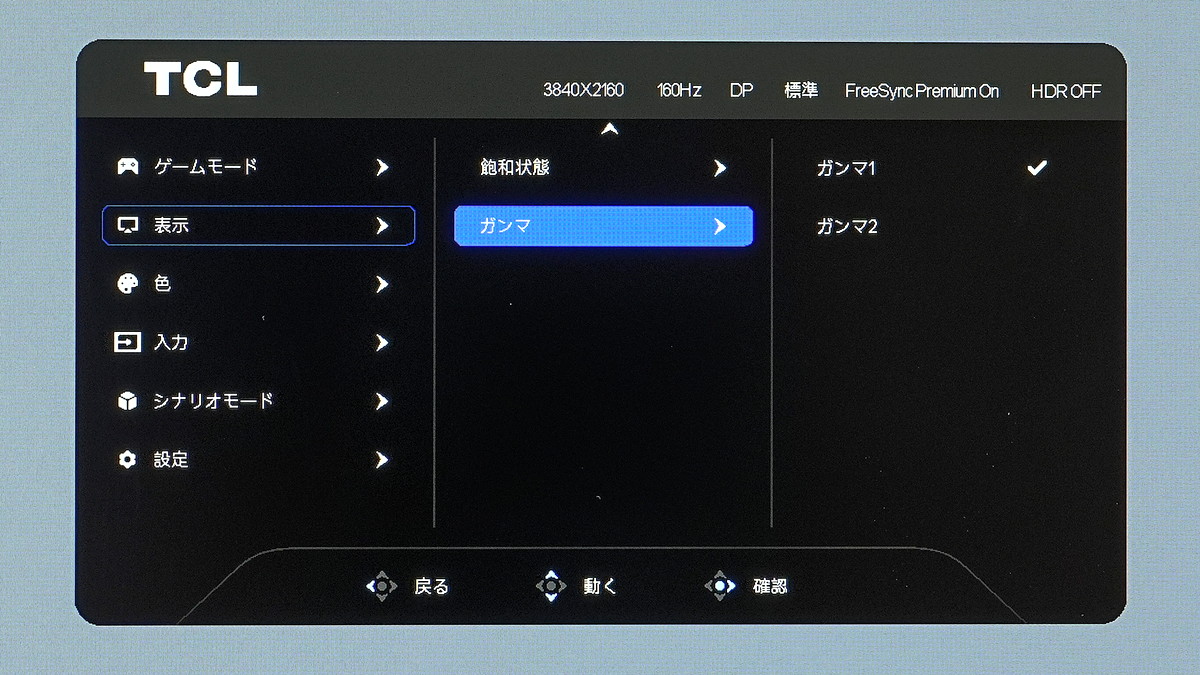
「TCL 27R83U」のOSD設定メニューには「ゲームモード」「表示」「色」「入力」「シナリオモード」「設定」の6種類の項目が用意されています。
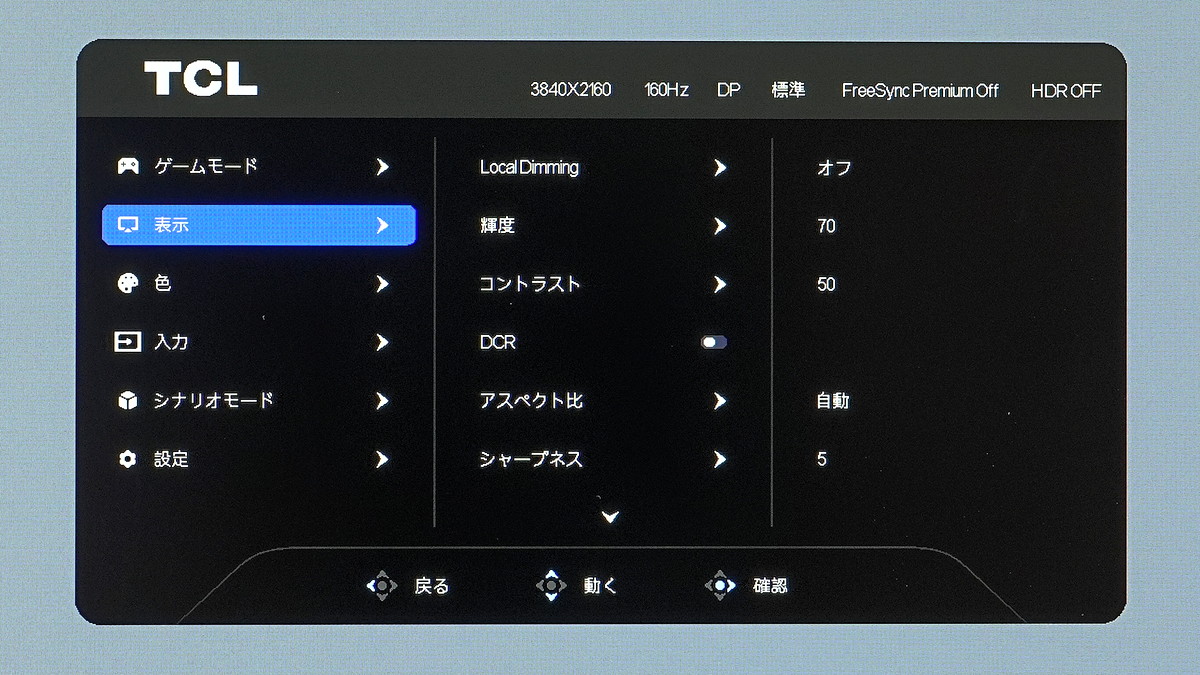
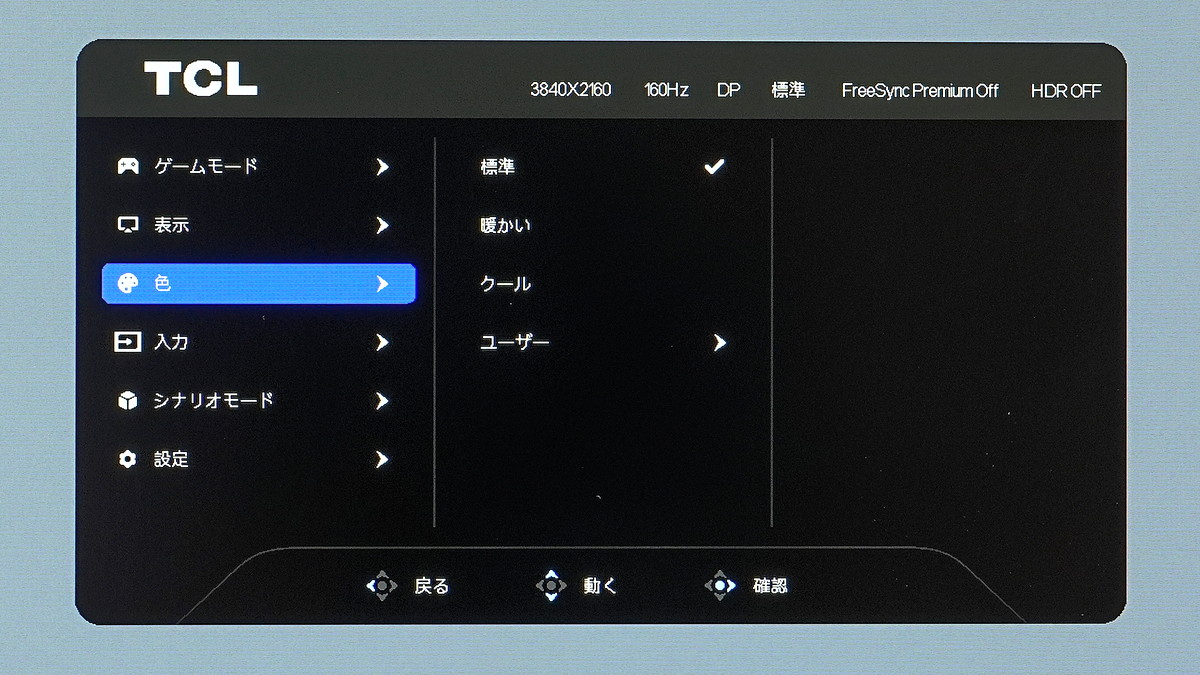
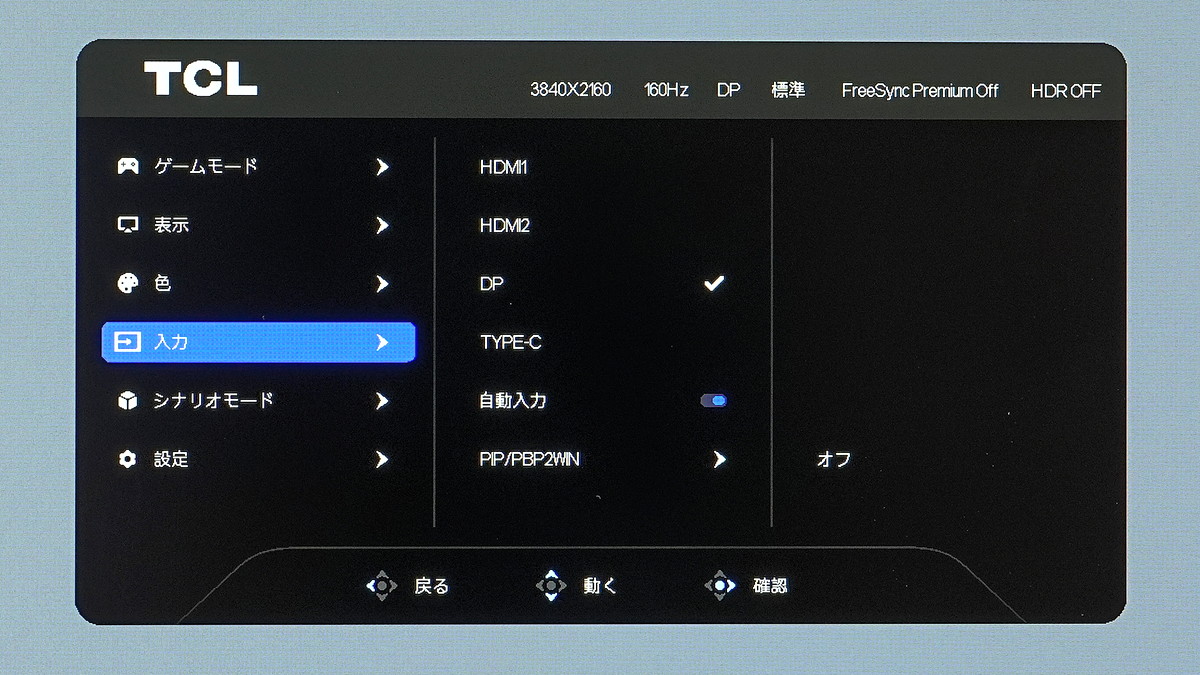
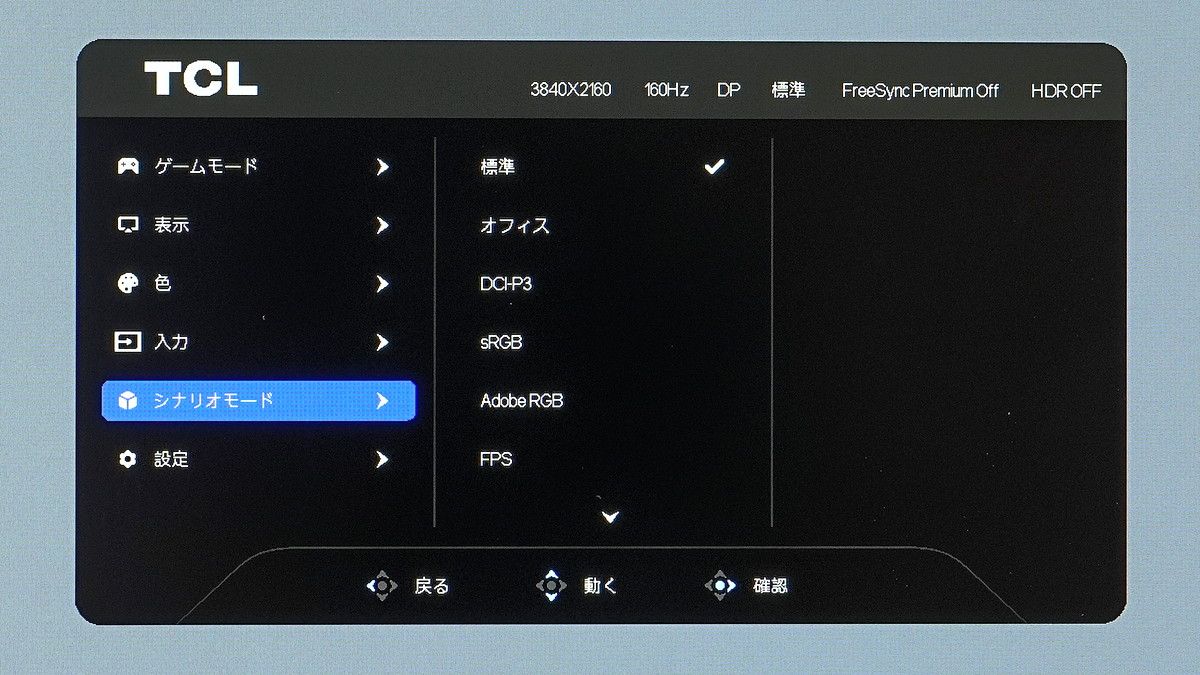
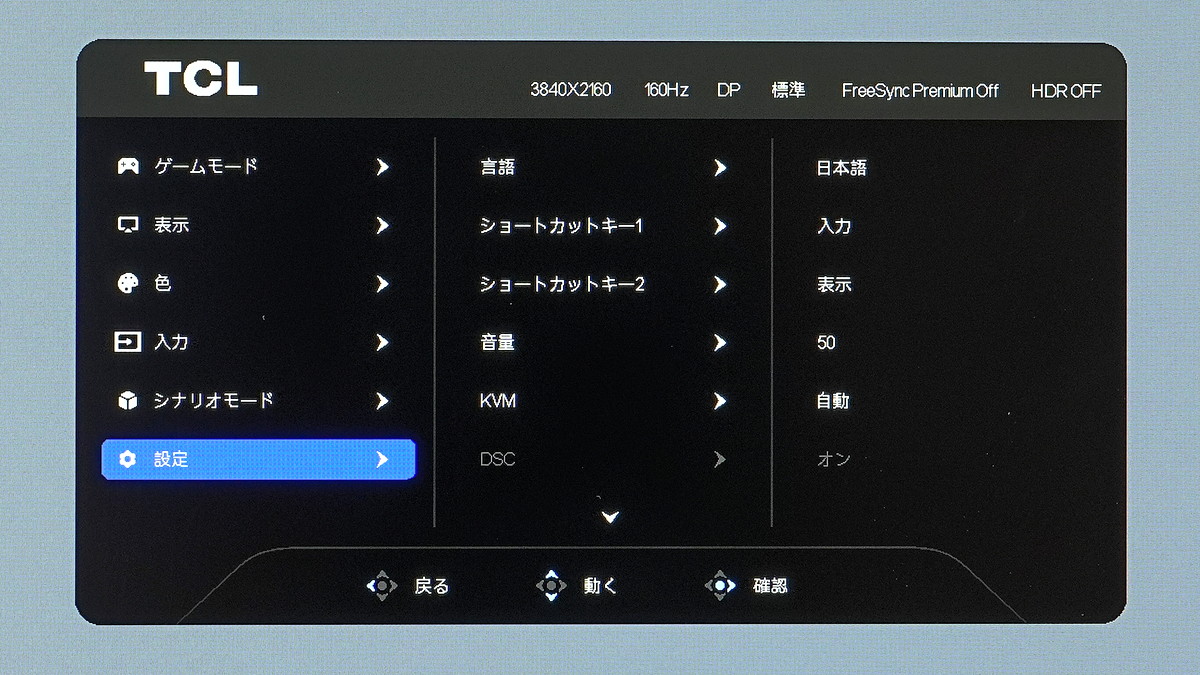
ガンマ、ホワイトバランス(色温度)など基本的な画質調整のOSD設定については『色精度・ガンマ・色温度』の章を参照してください。
その他のOSD設定について
電源LEDのON/OFF
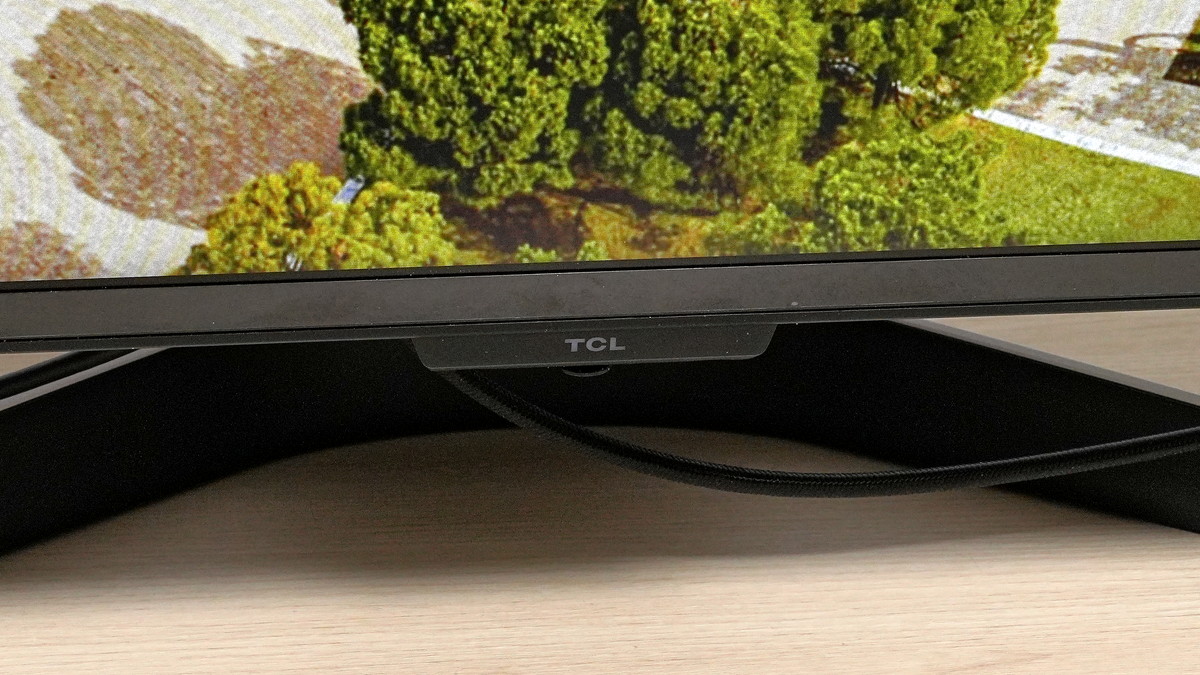
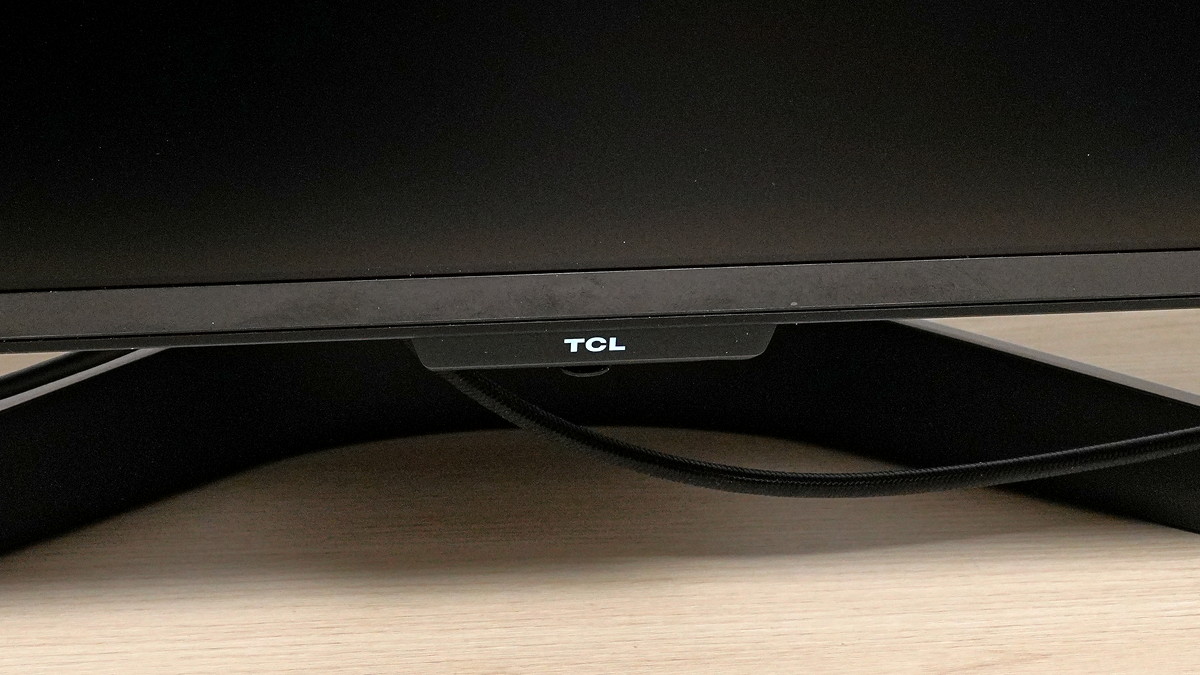
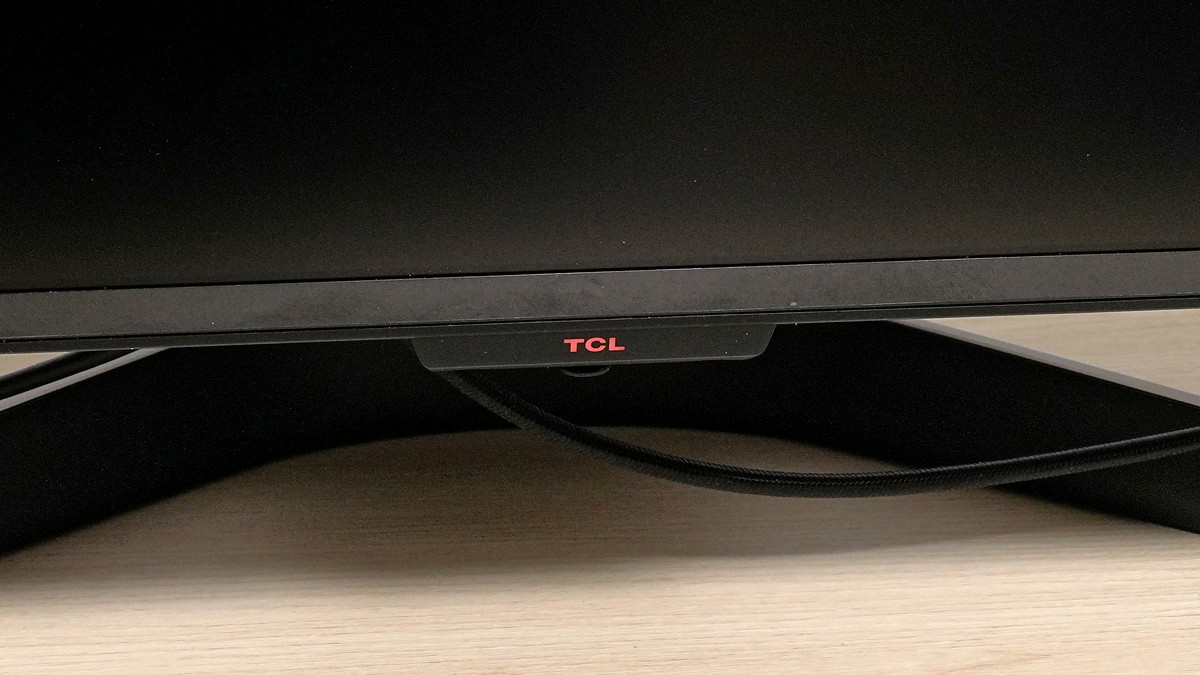
「TCL 27R83U」のモニタ下端中央のTCLロゴ部分にはLEDインジケーターが内蔵されています。
映像入力があって正常に表示されている状態ではLEDは消灯します。
一方でビデオ入力を検索中は白色に、スリープ状態ではオレンジ色に点灯します。
LEDインジケーターを無効化するOSD設定はありません。
無信号でスリープになるまでの時間
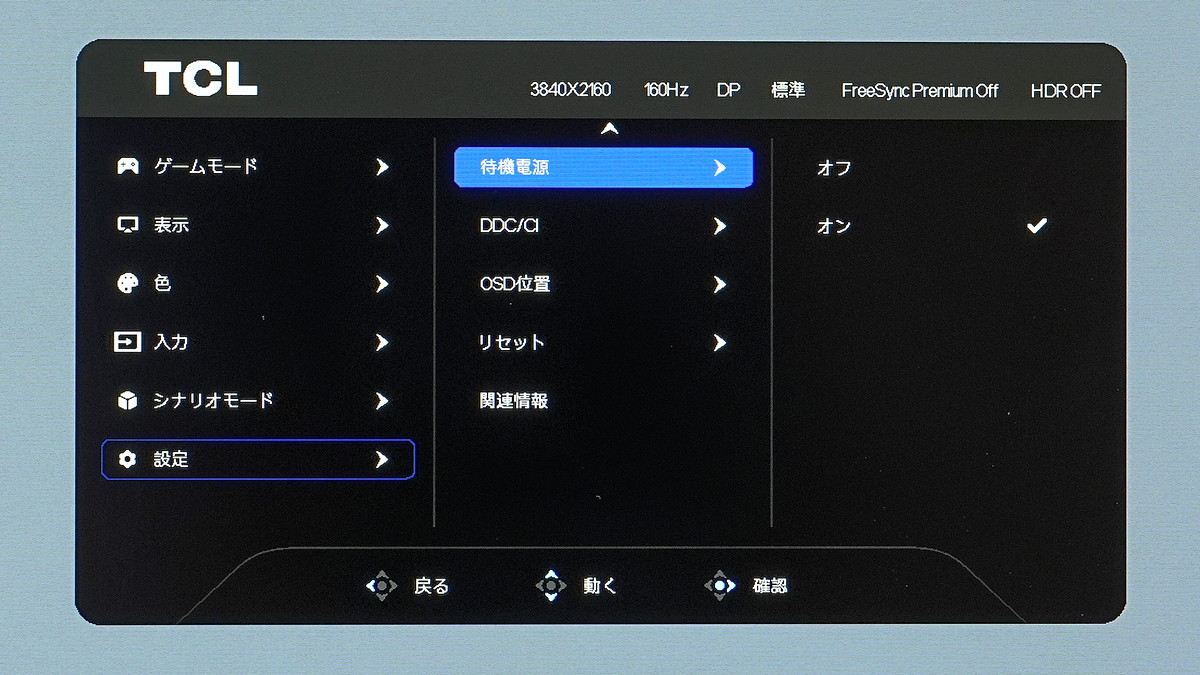
「TCL 27R83U」はビデオ入力信号がない状態が続くと自動的にスリープ状態に移行します。
スリープ機能は「待機電源」という設定項目からオン・オフの切り替えが可能です。オフにするとビデオ入力がない状態が数秒も続くと自動的にモニタ電源がオフになります。
ゲーマー向け機能について
「TCL 27R83U」で使用できるゲーマー向け機能についてチェックしていきます。


OSDクロスヘア
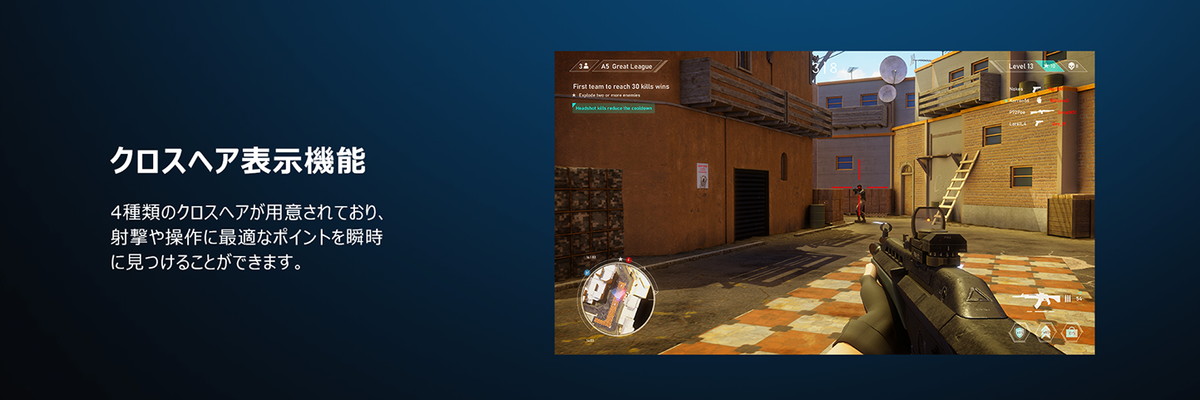
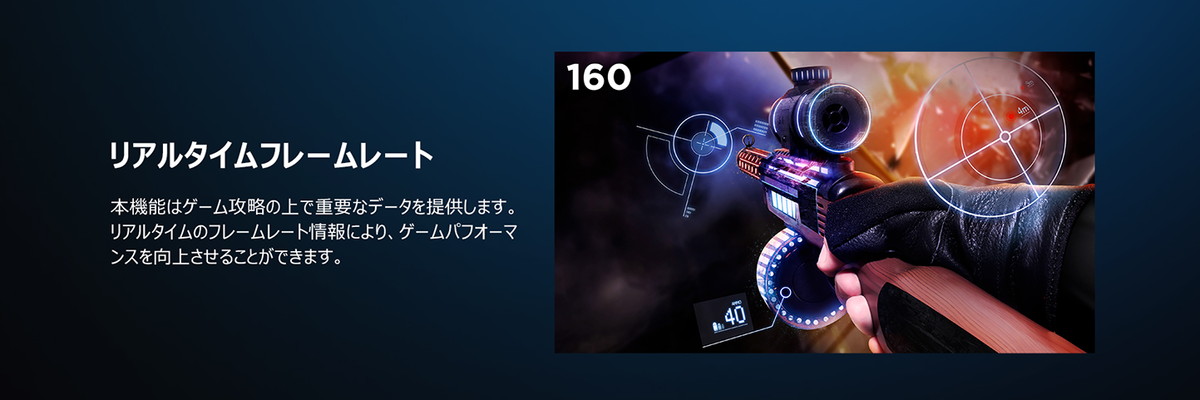
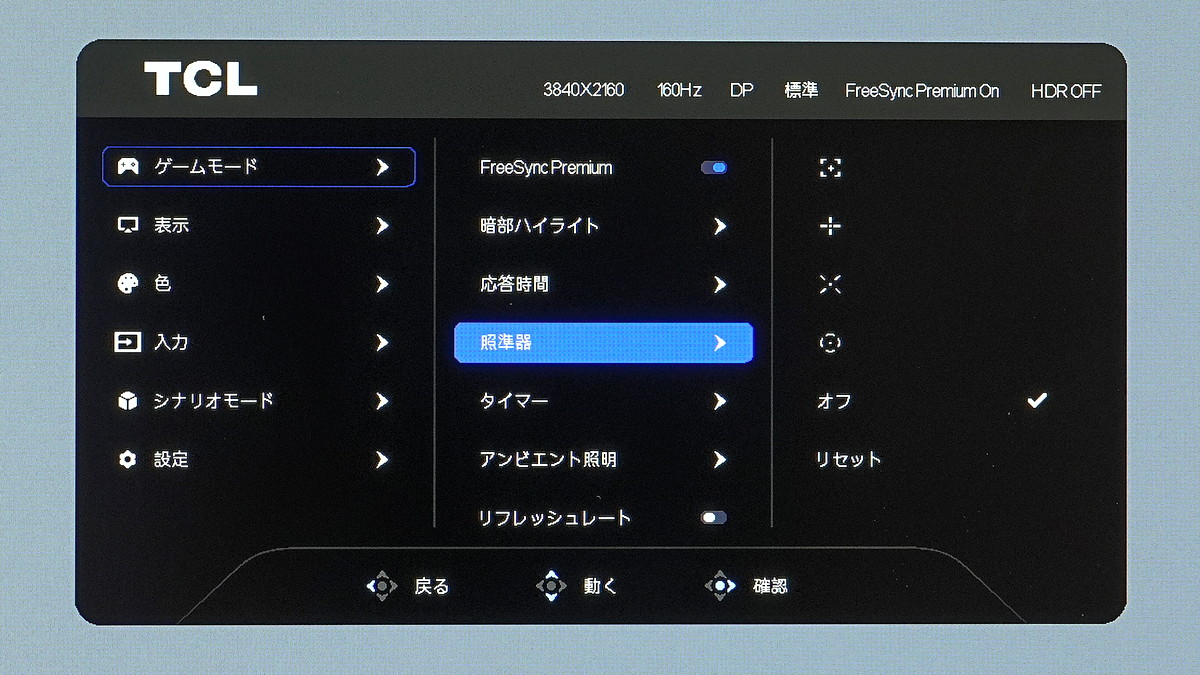
「TCL 27R83U」は画面中央に照準(クロスヘア)をオーバーレイ表示する機能、所謂、OSDクロスヘアに対応しています。
4種類のクロスヘア形状を選択できます。色は赤色で固定されています。
OSDクロスヘアが表示された状態でスティックを操作すると表示位置を変更できます。
リフレッシュレート
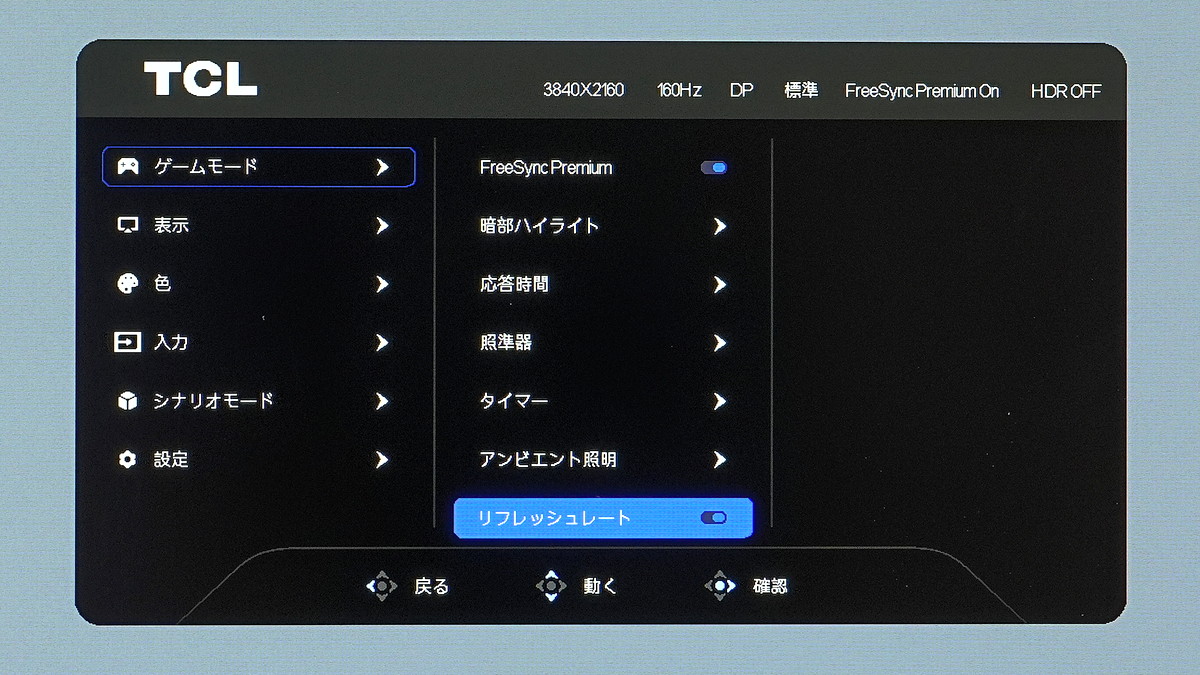
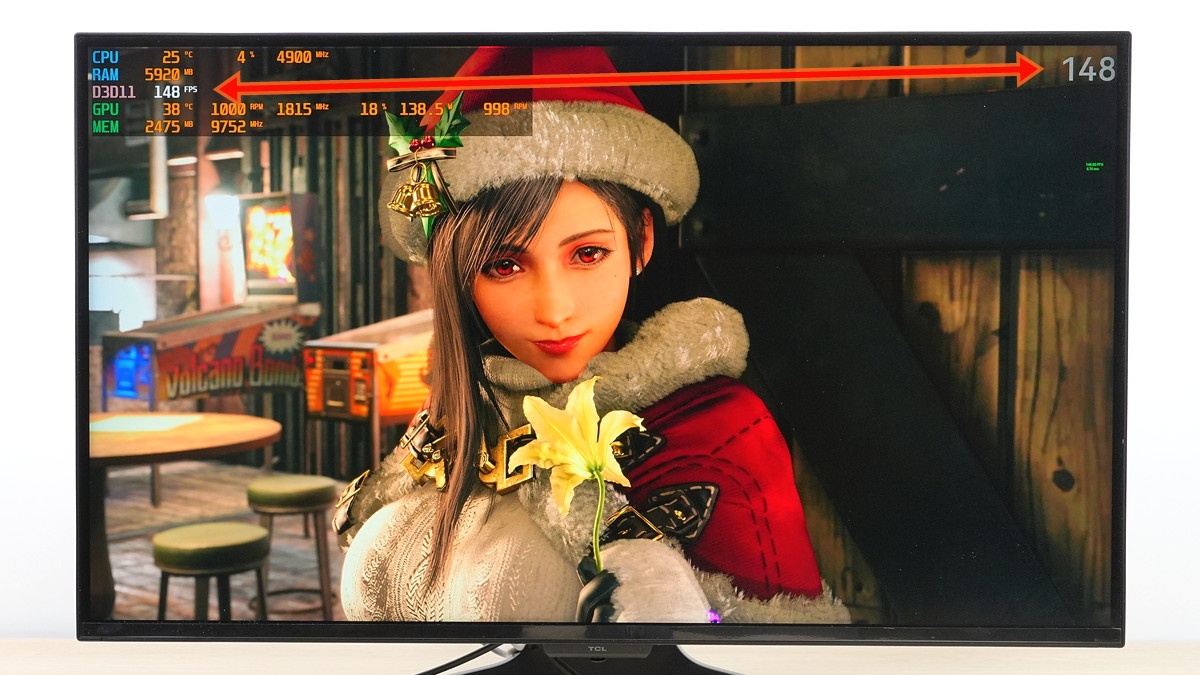
「TCL 27R83U」はディスプレイのリアルタイム リフレッシュレートをOSD表示する機能に対応しています。
VRRの正常動作を確認するのに便利な機能です。
ゲームタイマー
15分や30分など指定した時間でカウントダウンタイマーをOSD表示できます。

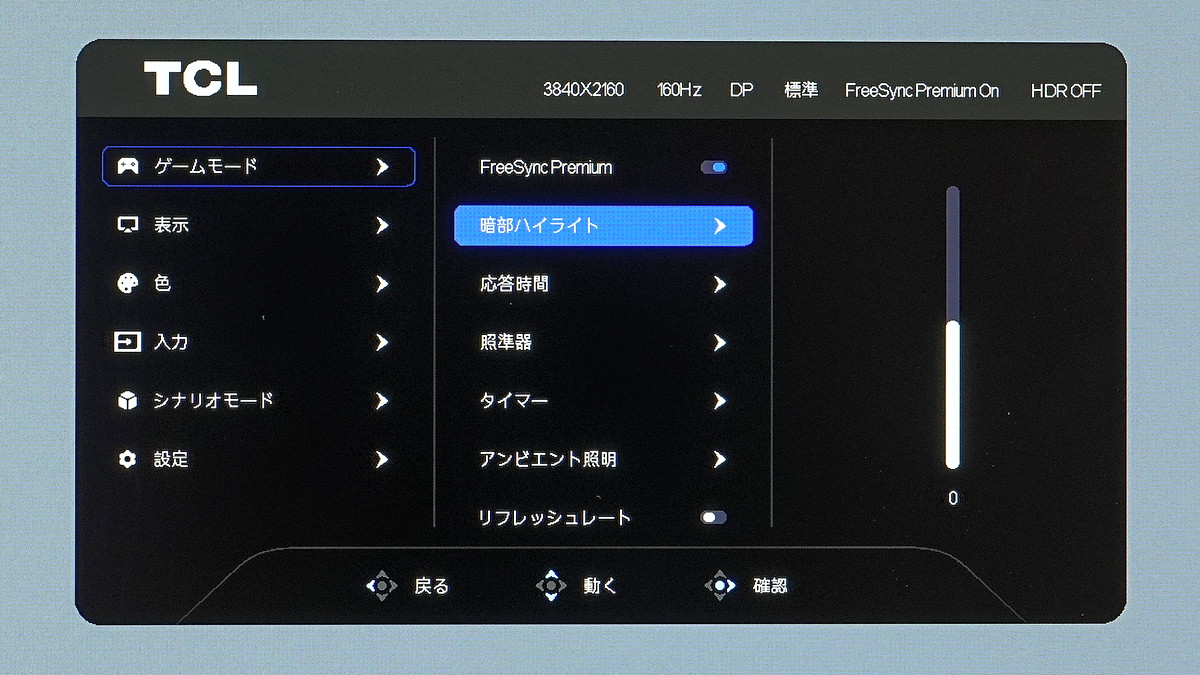
ダークフィールドコントロール
黒の強弱を調節して暗がりの視認性を高める機能として「ダークフィールドコントロール(暗部ハイライト)」を搭載しています。
暗部ハイライトの項目から補正強度は-10~+10の数値で設定できます、設定値を下げるほど暗く、設定値を上げるほど明るくなります。
ビデオ入力、音声などIOポート
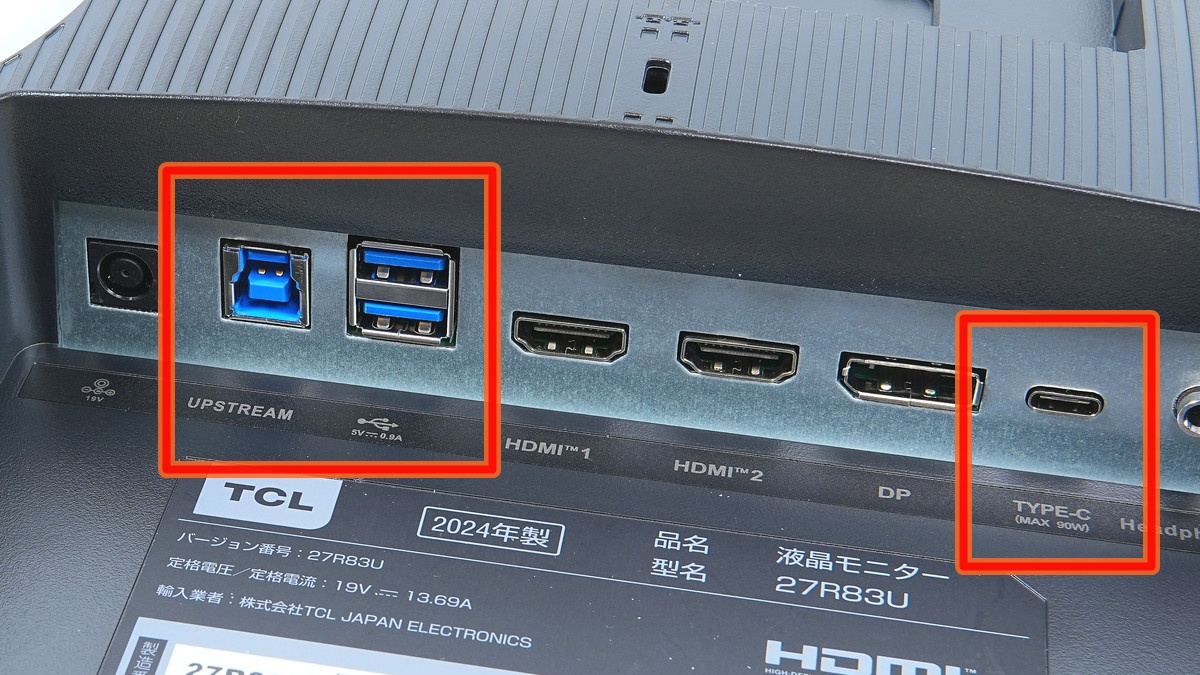
「TCL 27R83U」のモニタ背面には下向きに各種I/Oポートが実装されています。
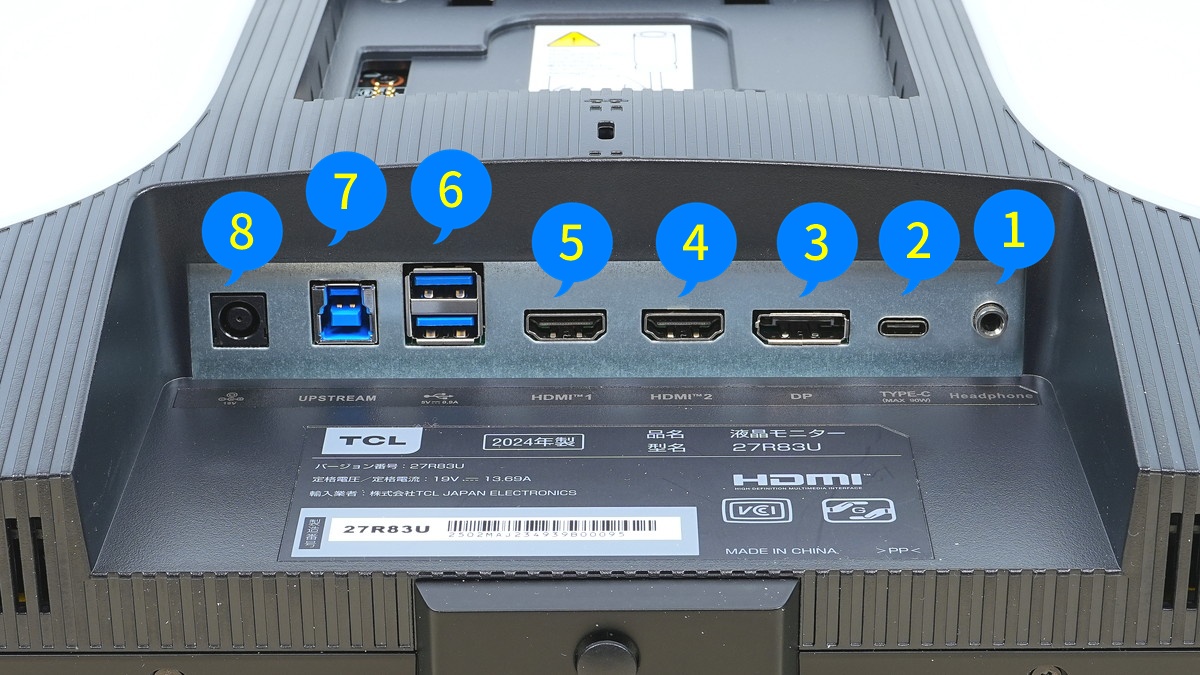

- 音声出力3.5mmジャック
- USB Type-C
- 4K/160Hz、HDR・VRR対応
- USB PD 90W給電対応
- DisplayPort 1.4
- 4K/160Hz、HDR・VRR対応
- HDMI 2.1
- 4K/160Hz、HDR・VRR対応
- HDMI 2.1
- 4K/160Hz、HDR・VRR対応
- USB-A 5Gbps ×2
- USB 5Gbps アップ
- DC端子
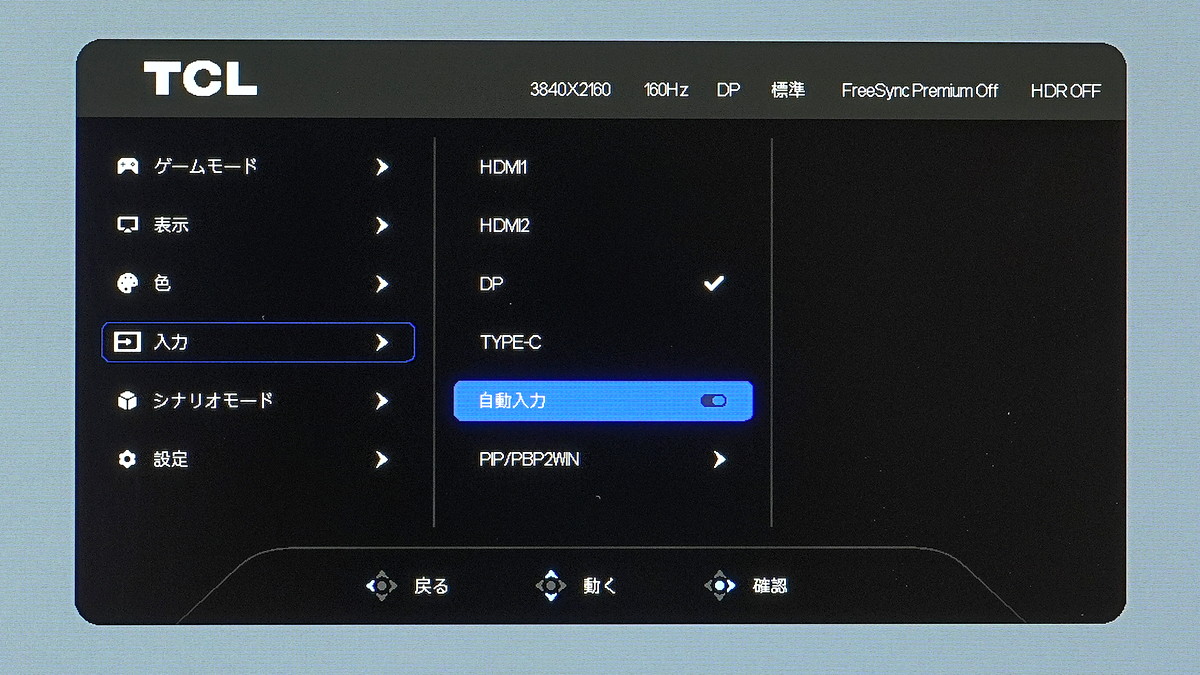
- 計4基のビデオ入力
- 自動入力切替(オン/オフ)
- 3W×2スピーカー搭載
- ACアダプタ外付け
- マイク入力なし
「TCL 27R83U」のビデオ入力選択には自動切り替えの機能もありますが、手動選択に加えて自動切り替え機能をON/OFFするという形ではなく、完全に自動切り替え任せにするか、手動選択かのどちらかという実装です。
音声出力(スピーカー)やマイクについて
「TCL 27R83U」はビデオ入力と並んでステレオ音声出力3.5mmジャックがあるのでヘッドホン・イヤホンを接続できます。
マイク(音声入力ジャック)は搭載していません。
USBハブ、KVM機能、USB PD充電について
モニタに実装された2基のUSB 5Gbps Type-Aポートの接続先はUSBアップストリーム(Type-B)とUSB Type-Cから選択できます。
KVM設定を”自動”にすると、DP/HDMIビデオ入力時はデータ通信専用 USB Type-C、USB Type-Cビデオ入力時は映像&データ通信のようにアップストリームポートが自動で切り替わります。どちらか一方に接続先を固定することも可能です。
KVM機能についてさらに詳しく
USBハブポートの給電について
2基のUSBハブポートの通信速度はいずれもUSB 5Gbpsです。またType-Aポートは4.5Wの給電に対応します。
PCのセレクティブサスペンド等で単純に電力供給があるだけではダメで、PC/ゲーム機とモニタの間でデータ通信がちゃんとリンクされている必要があります。
KVM設定でリンクされているソース機器とデータ通信がない状態ではUSBハブポートに給電が行われないので、ゲームコントローラーなど単純な充電目的で使うには制約が少々厳しいです。

ビデオ入力対応USB-Cのデータ通信速度について
解像度・リフレッシュレートを制限することで、USB 5Gbpsのデータ通信にも対応する互換性機能を搭載したモニタもありますが、「TCL 27R83U」は非対応です。
ビデオ入力とKVMの紐付けについて
つまりKVM設定を”自動”にした場合、ビデオ入力をDPもしくはHDMIに切り替えると同期してアップストリームポートはデータ通信専用のUSB Type-Bポートに切り替わります。
ビデオ入力を映像入力対応USB Type-Cポートにするとアップストリームポートも同じType-Cポートに切り替わります。
ビデオ入力対応USB Type-CポートのUSBデータ通信はType-C経由のビデオ入力がなくても動作するので、データ通信専用のアップストリーム用Type-Cと同様にDP/HDMI用のUSBアップストリームとして使用することも可能です。
ただし、自動切り替えにおいてビデオ入力とアップストリームポートの紐付けは固定されているので、ビデオ入力対応USB Type-Cポートを他のビデオ入力用のアップストリームポートとして使用する場合は自動切り替え機能は使用できず、都度、KVM設定からアップストリームポートを切り替える必要があります。

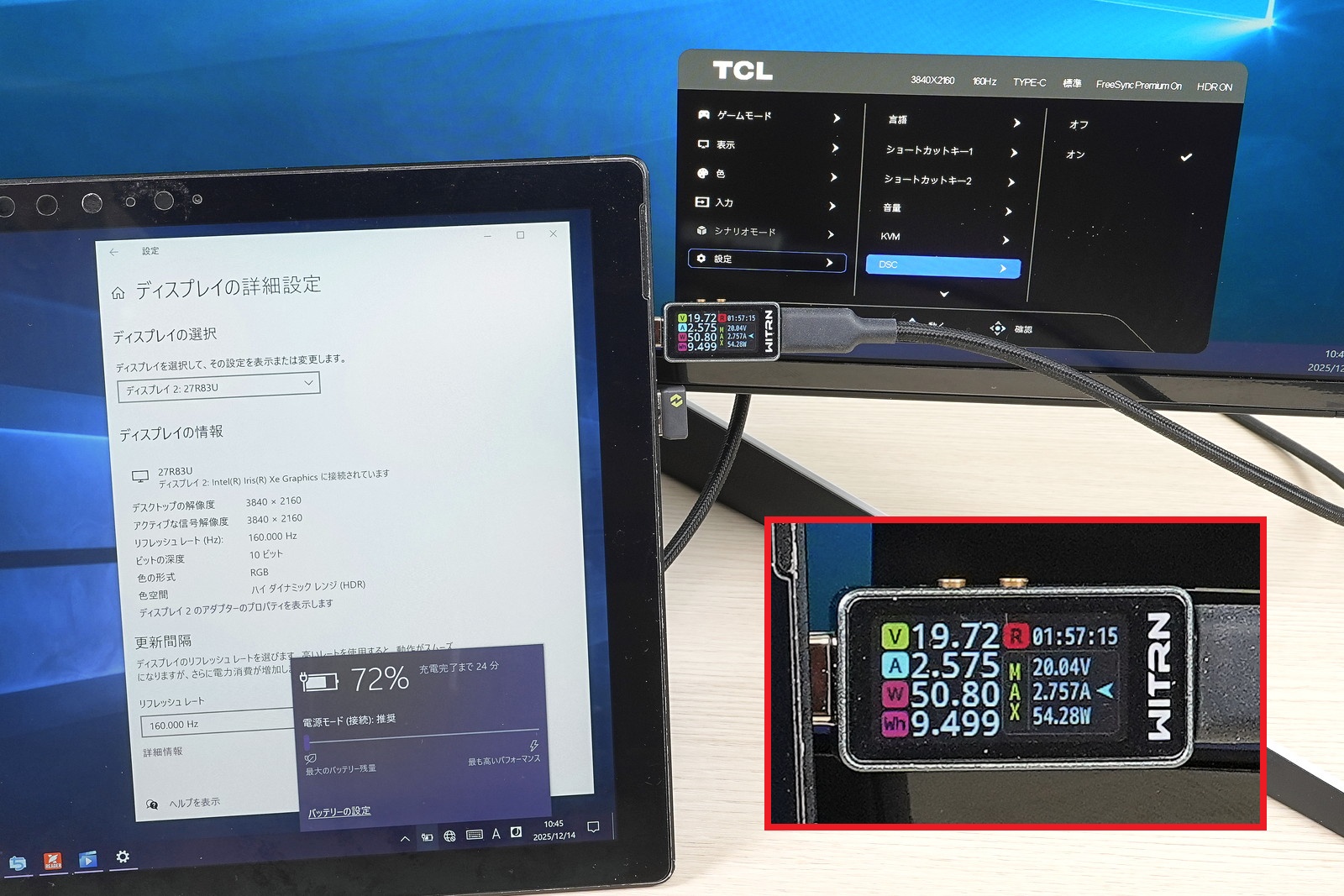
90Wなど大電力による充電に対応した機器を所有していないので、Surface Pro 7+での検証となりますが、USB Type-Cケーブルで4K/170Hzのビデオ出力を行いつつ、20V電圧で50Wの充電が行えることも確認できました。
IO関連でその他の補足
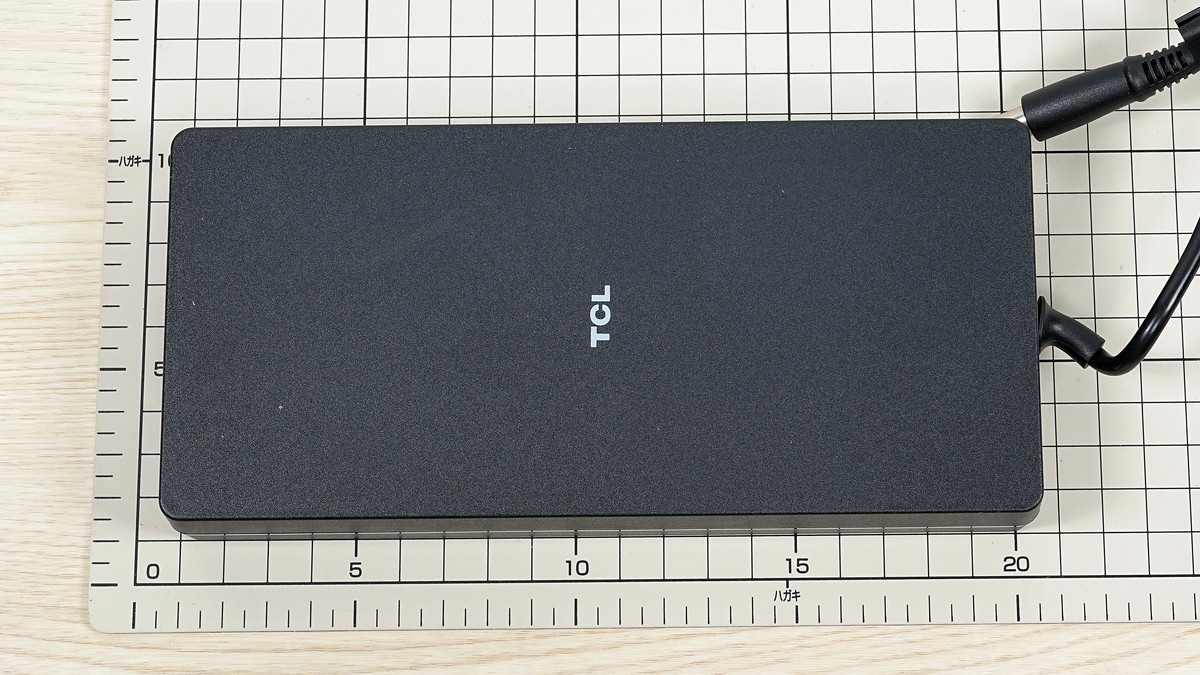
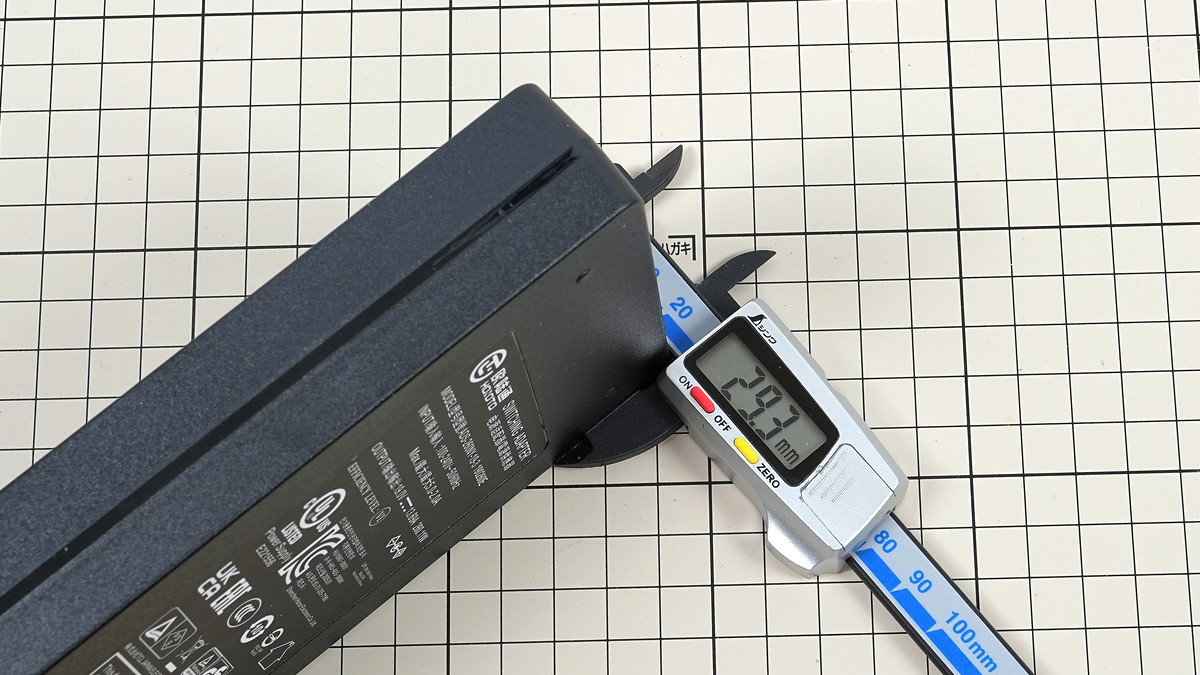
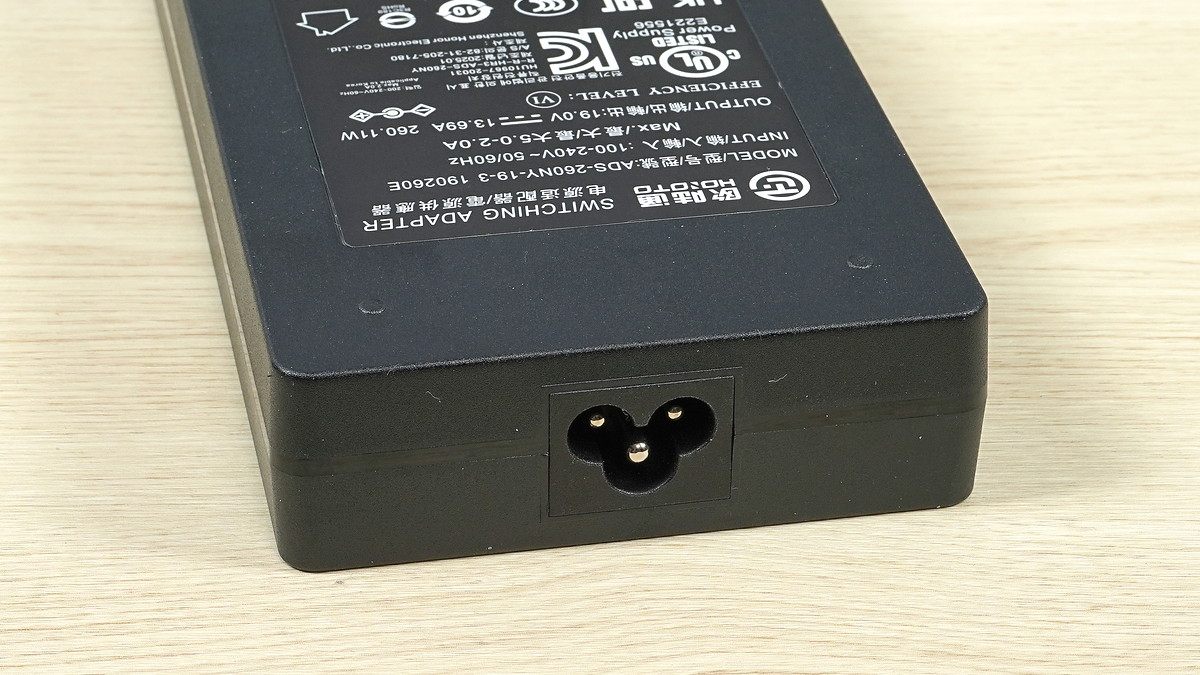
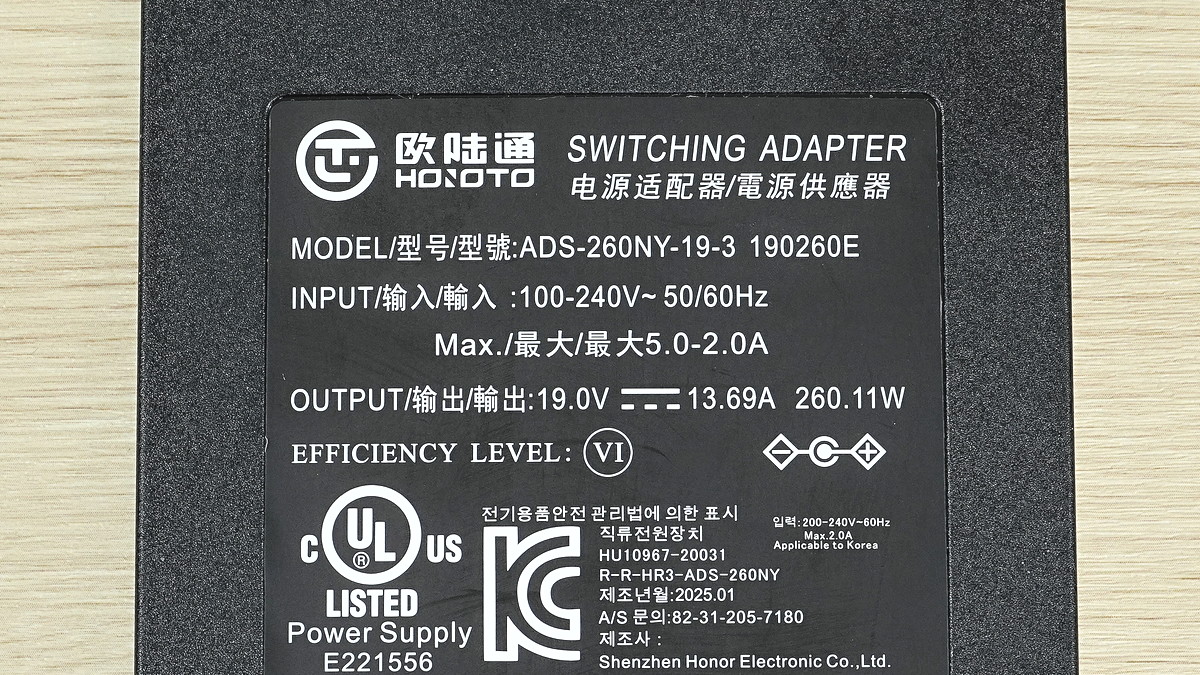
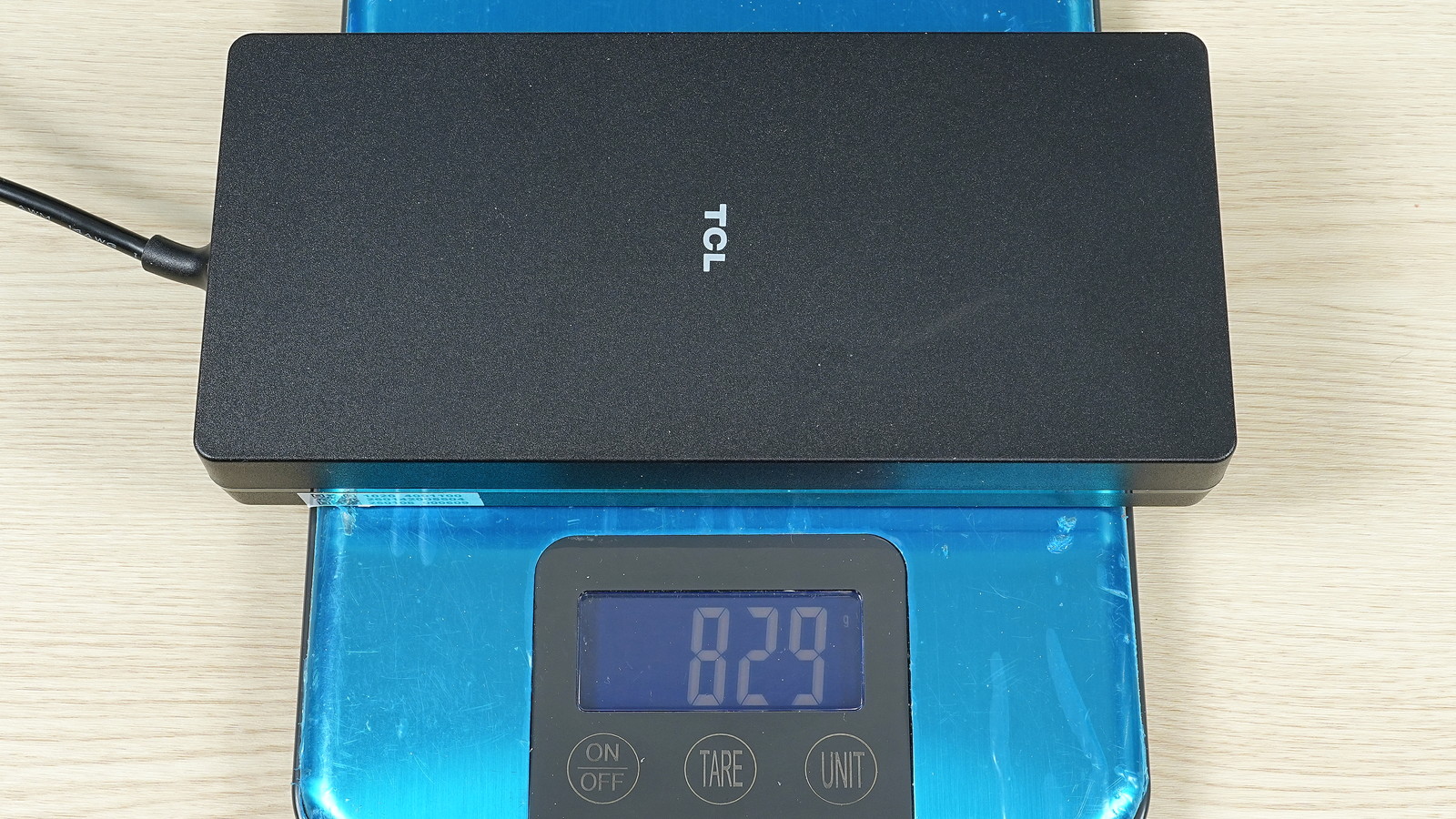
「TCL 27R83U」に付属するACアダプタは電源容量が260W(19.0V・13.7A)、寸法は長さ 19cm×幅 9cm×厚み2.9cmと巨大で、重量も約600gあります。
ACアダプタのコンセントケーブル側端子はミッキー型と呼ばれることの多い3PIN端子です。
オススメのDP/HDMIケーブル
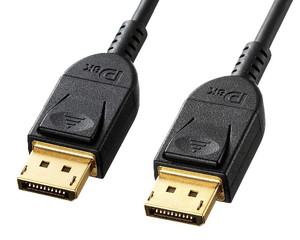
DisplayPort1.4ケーブルについては「サンワサプライ KC-DP14シリーズ」を推奨しています。
ケーブル径 4.5mmと細くて取り回しが良く、当サイトの検証含め、筆者も個人的に使用しており、おすすめのケーブルです。
1.0m, 1.5m, 2.0mは直径4.5mmのスリム
HDMI2.1ケーブルについては「エレコム CAC-HD21ES BKシリーズ」を推奨しています。
ケーブル径 4.5mmと細くて取り回しが良く、当サイトの検証含め、筆者も個人的に使用しており、おすすめのケーブルです。HDMI2.1の正常動作を証明するUltra High Speed HDMIケーブル認証も取得しているので、安心して使用できます。
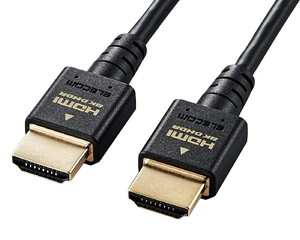
Ultra High Speed HDMI認証取得
1.0m, 1.5m, 2.0mは直径4.5mmのスリム
光ファイバー式HDMI2.1ケーブルのオススメ
長さ5m以上でも安定した動作が期待できる光ファイバー式HDMI2.1ケーブルでは「Cable Matters Active 8K HDMI Fiber Optic Cable」がオススメです。
「Cable Matters Active 8K HDMI Fiber Optic Cable」は、Ultra High Speed HDMI認証を取得、さらにXbox Series X/S互換製品認証も取得しており、ケーブル性能の保証としては隙の無いカンペキな製品です。
5mが7000円、10mが10000円で光ファイバー式HDMIケーブルとしては標準的なお値段です。信頼性の高さも考慮したらかなりリーズナブルだと思います。
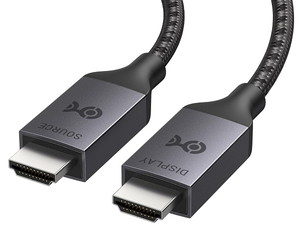
長さ: 5m / 10m / 15m
Club3D製の光ファイバー式HDMI2.1ケーブルもオススメです。
Cable Matters製で上手く動作しなかった有機ELテレビとの組み合わせでも4K/120Hz VRR/HDR 10bit RGBが正常に映りました。価格面では割高ですが、性能を重視するならこちらを選ぶのもアリだと思います。
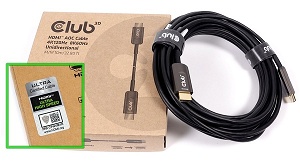
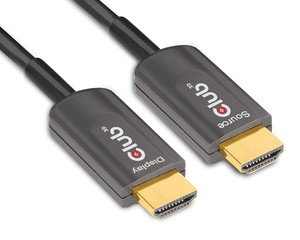
長さ: 10m / 15m / 20m / 30m / 50m
解像度、リフレッシュレートについて
最大解像度/リフレッシュレート
| 最大解像度・リフレッシュレートと対応機能 | ||
|---|---|---|
| DisplayPort 1.4 | 4K / 160Hz | VRR HDR |
| HDMI 2.1 | 4K / 160Hz | VRR (144Hzまで) HDR HDCP2.3 |
| USB Type-C | 4K / 160Hz | VRR HDR |
「TCL 27R83U」はNVIDIA GeForce RTX 50/40シリーズやAMD Radeon RX 9000/7000シリーズなど最新グラフィックボードのDisplayPort 1.4のビデオ出力に接続することによって、4K解像度において最大160Hzのリフレッシュレートに対応します。
HDMIビデオ入力は最新バージョンのHDMI 2.1です。
HDMI2.1の帯域はFRL6の48Gbps、またDSC1.2aの圧縮にも対応するフルスペックなので、4K/144Hz VRR/HDR 10bit RGBを問題なく表示できます。
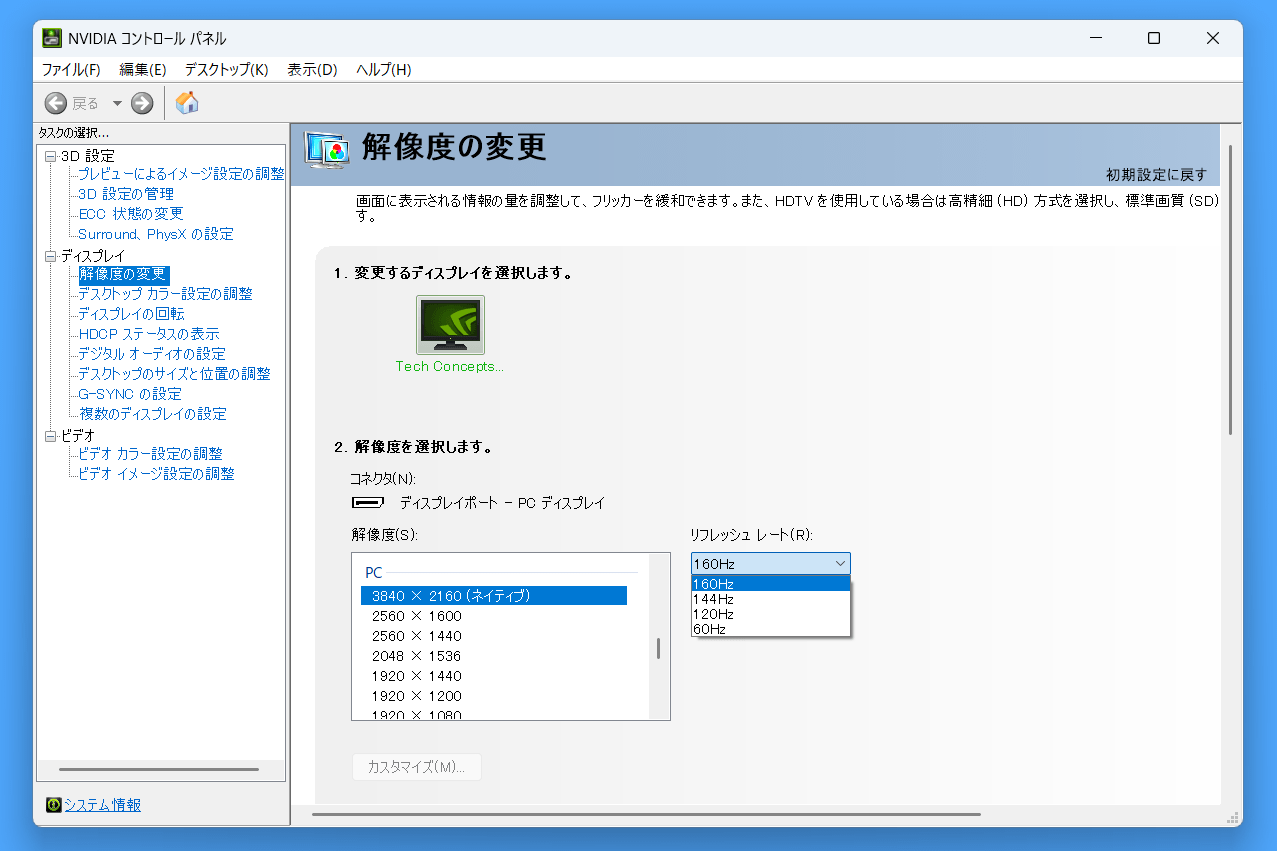

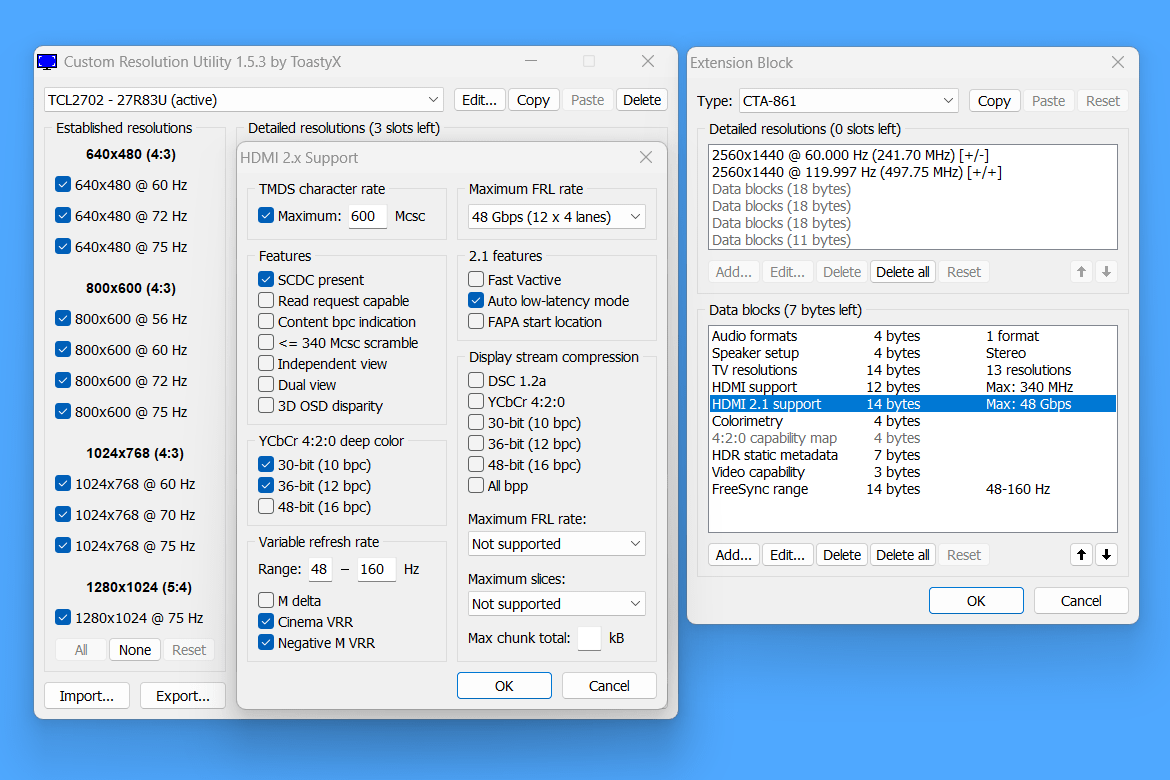
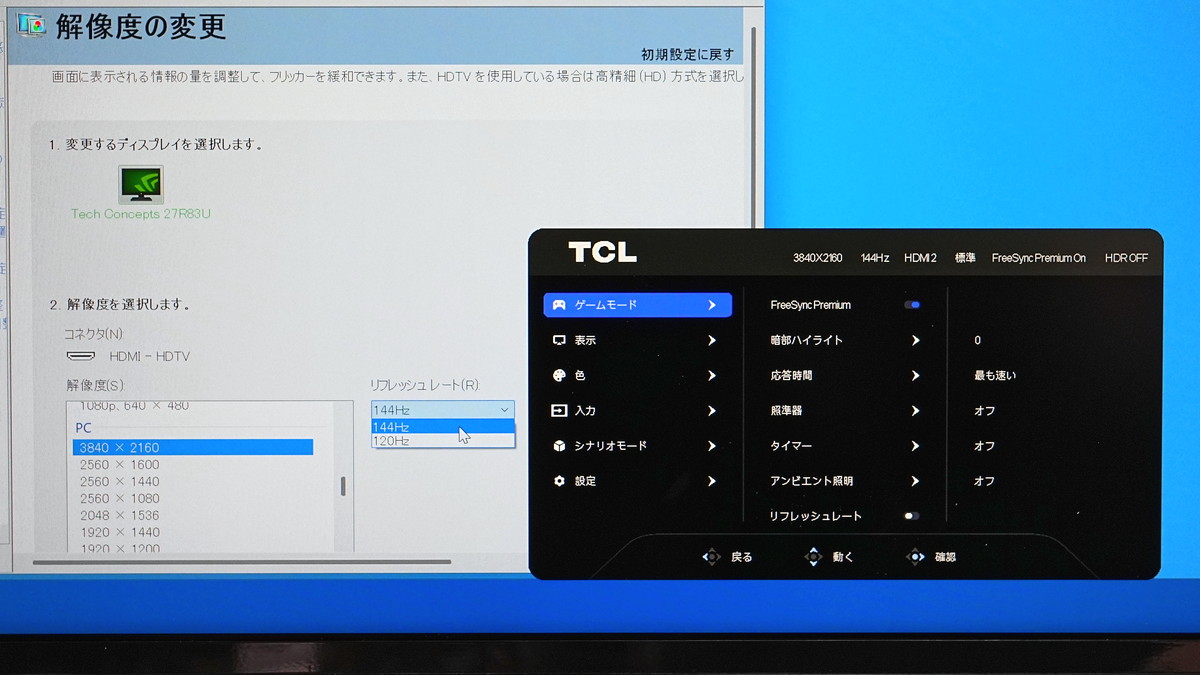
「TCL 27R83U」のHDMI2.1ビデオ入力はHDMI2.1のフルスペックで、公式仕様でも160Hz対応になっていますが、OSD設定でVRR(FreeSync Premium)を有効にすると160Hzは選択できなくなります。
PS5やSwitch 2など最新ゲーム機の対応リフレッシュレートは最大120Hzまでなので問題ありませんが、ゲーミングPCで160HzかつVRRを使用する場合、入力はDisplayPortに限定されるので注意してください。
USB Type-Cビデオ入力限定ですが、互換性機能としてDSCを無効化する設定があります。
4K/160Hz/HDR 10bit RGBで表示するにはDSC設定を手動でONにする必要があるので注意してください。
DSCオフでは4K解像度においてリフレッシュレートが60Hzに制限されます。(120HzはカラーフォーマットがRGB 6bitになる)
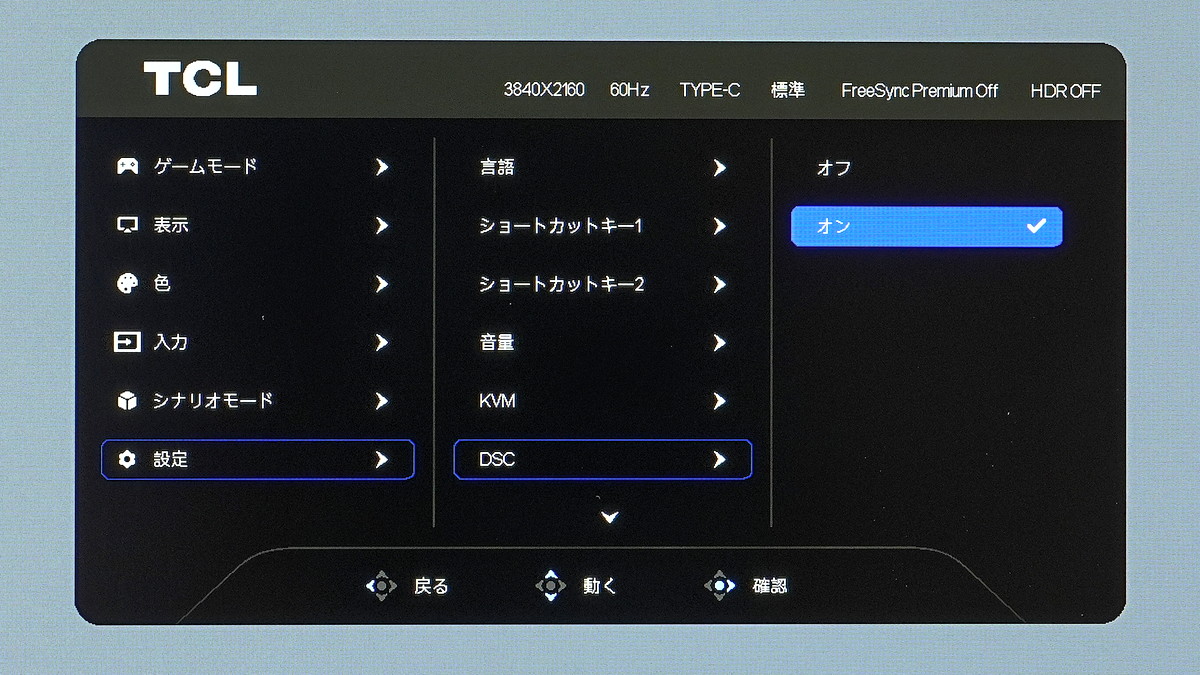
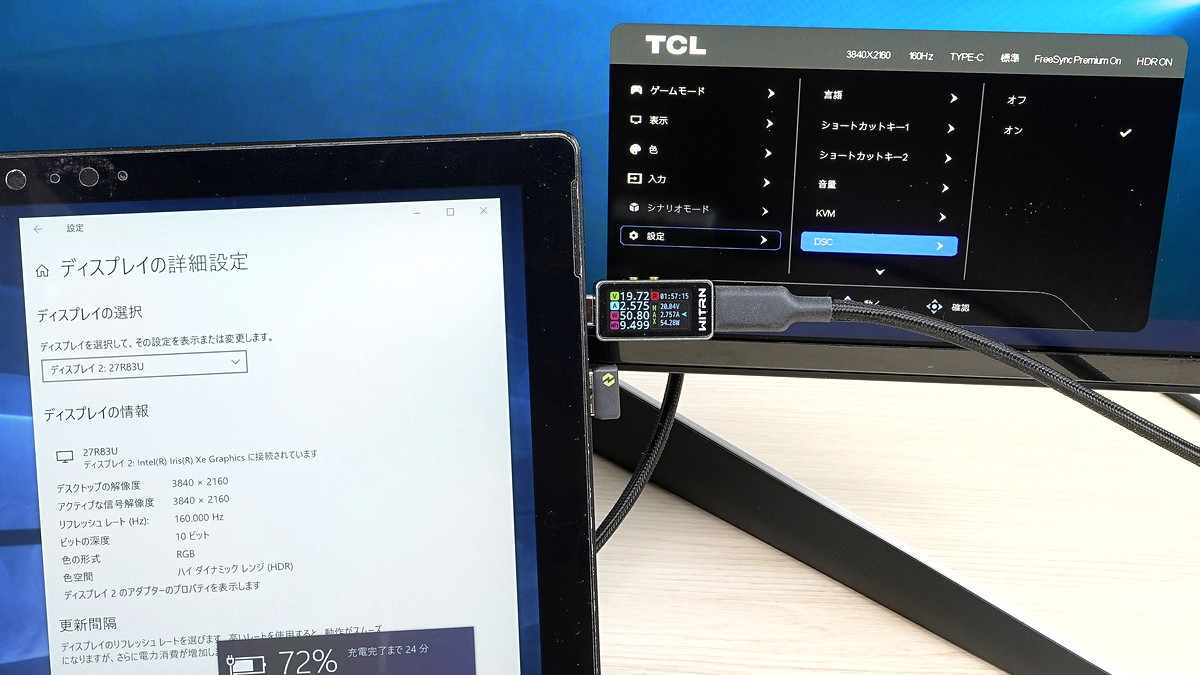
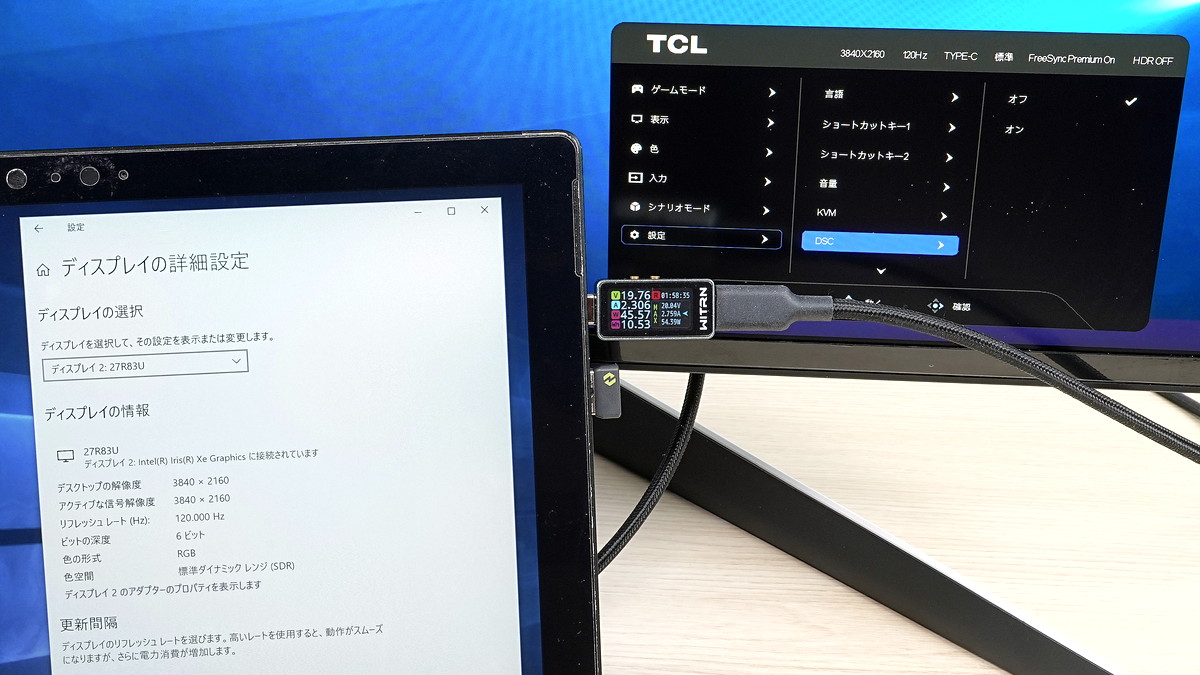
DSC設定はType-Cで表示中以外はグレーアウトして変更できないので、Type-Cで全く映らない状態では設定を変更できず、互換性確保の機能としては微妙です。この手の設定は全く映らない状態でもOSDメニューから変更できるようにして欲しいところ。
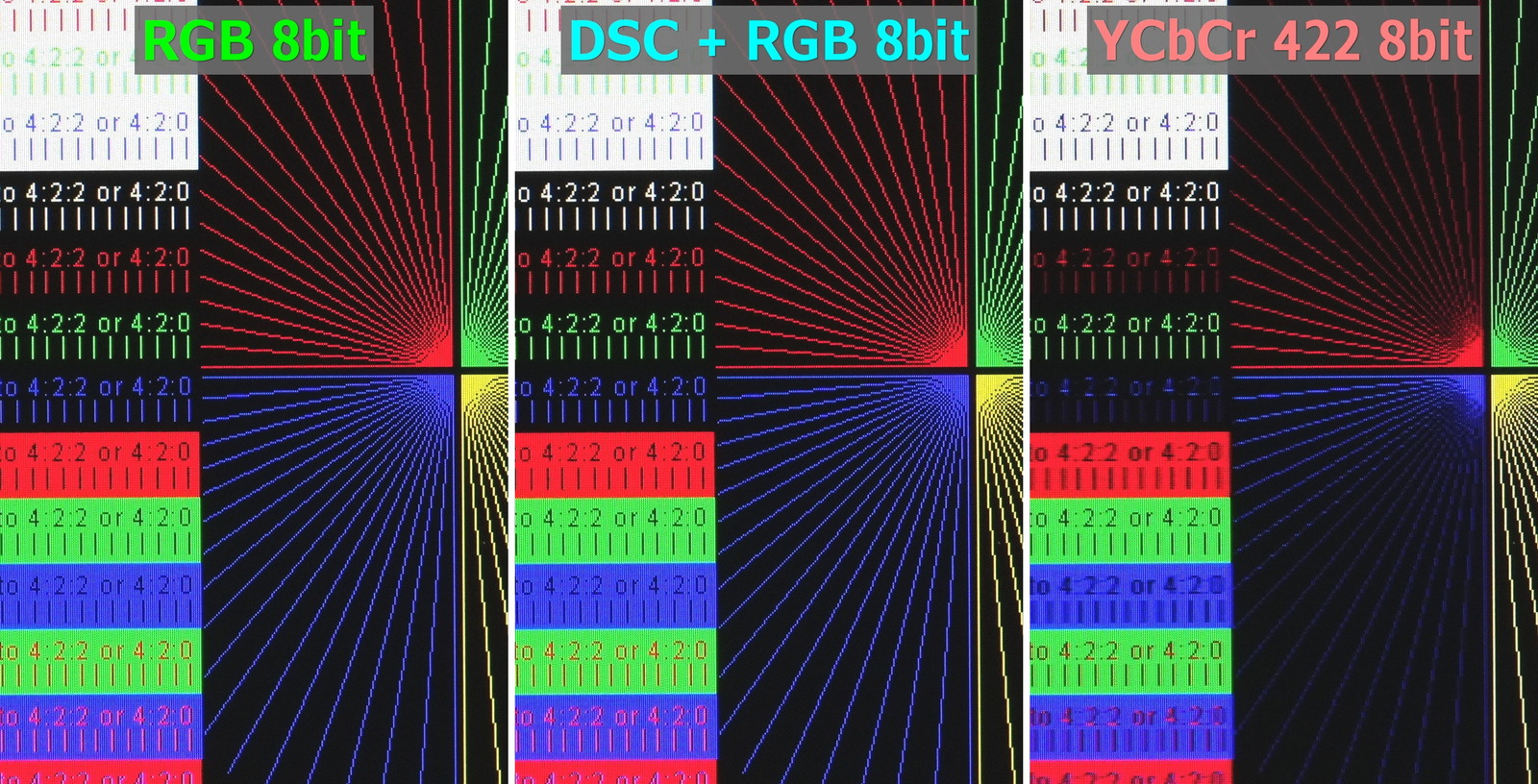
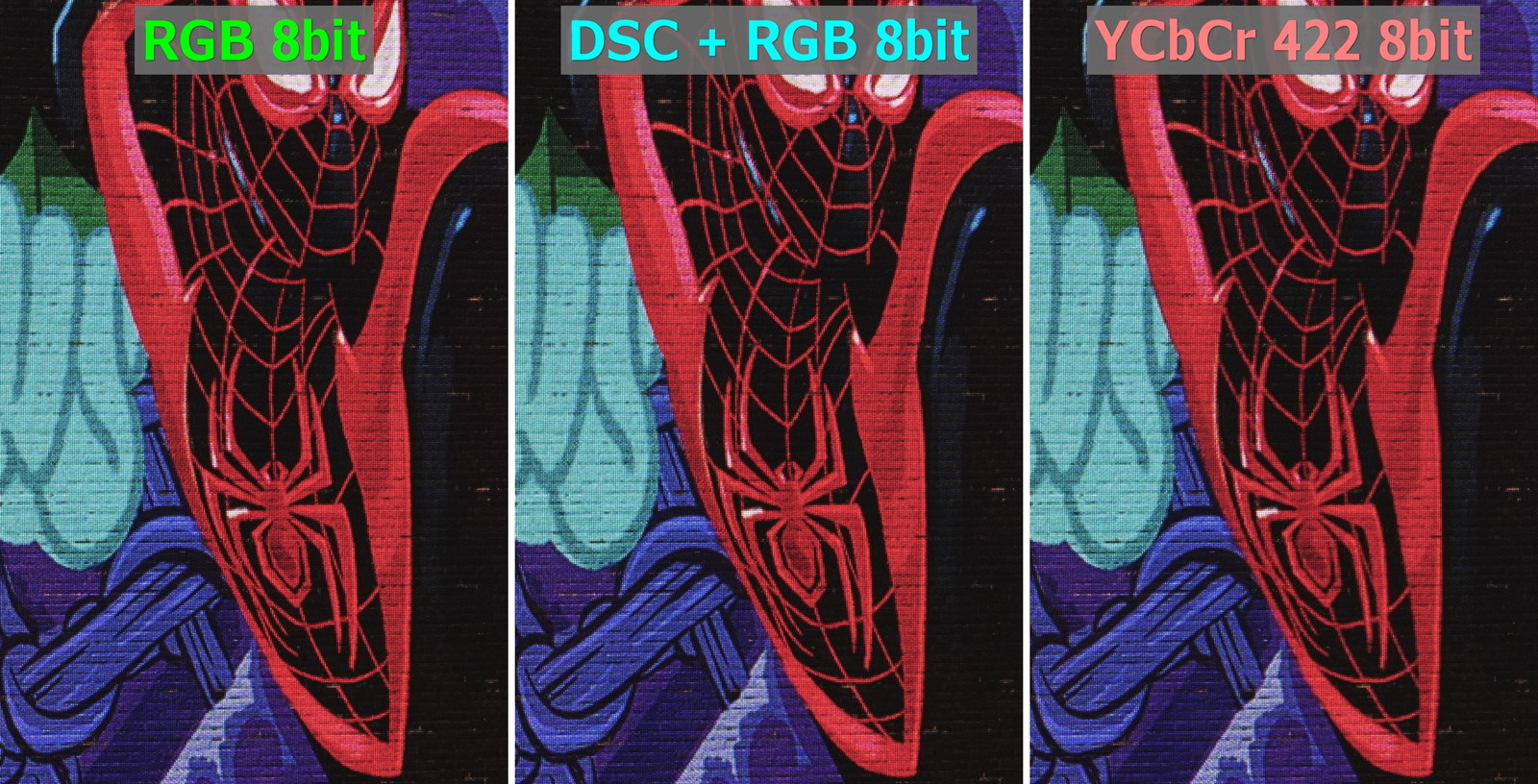
DSCは非可逆圧縮ですが体感できるレベルの視覚損失はありません。
モニタ1台だけなら4K/240HzやWQHD/360HzであればHDR 10bit RGBも含め、DisplayPort1.4やHDMI2.1でDSC圧縮を併用すれば十分です。
DP2.1など次世代の高帯域が必要になる用途は?
現状、DisplayPort2.1など次世代規格の高帯域が要求されるのは、ケーブル1本で複数モニタを数珠繋ぎに表示するデイジーチェーン接続くらいです。*将来的に8K/240Hzや10K/60Hzのモニタが登場すれば、モニタ1台だけでもDP1.4 DSCでは帯域が明らかに不足するので必要になる。
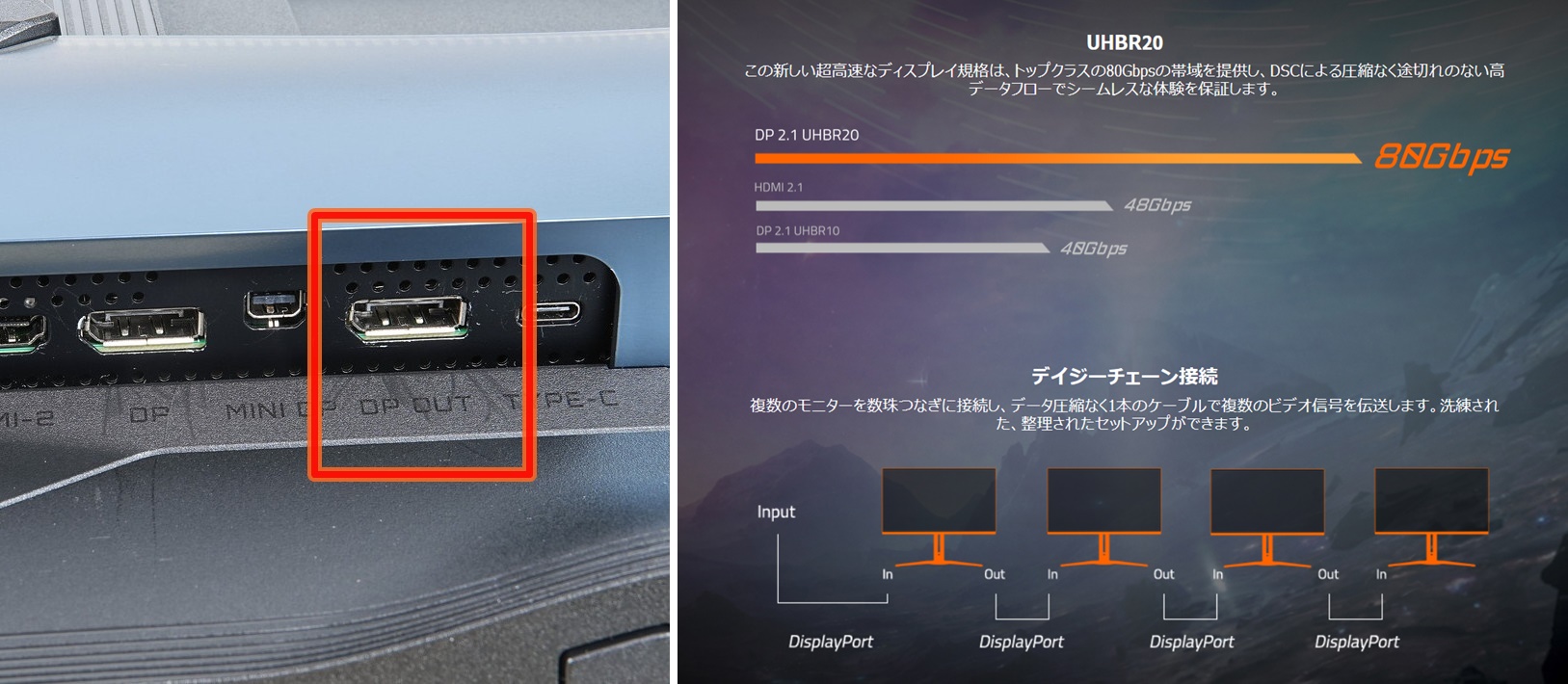
DisplayPort2.1のさらに詳しい内容はこちらの記事にまとめています。
DSC圧縮による画質劣化についても画像比較スライダーを使用して解説しているので気になる人は参照してみてください。
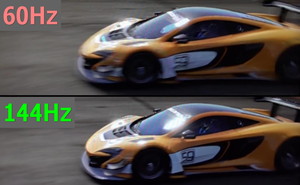
120Hz+の高リフレッシュレートなゲーミングモニタを使用する3大メリット『滑らかさ』『低遅延』『明瞭さ』についてはこちらの記事で解説しているのでゲーミングモニタ選びの参考にしてみてください。
VRRやHDRの対応
VRR対応について
「TCL 27R83U」はVRR同期(可変リフレッシュレート同期)に対応しています。
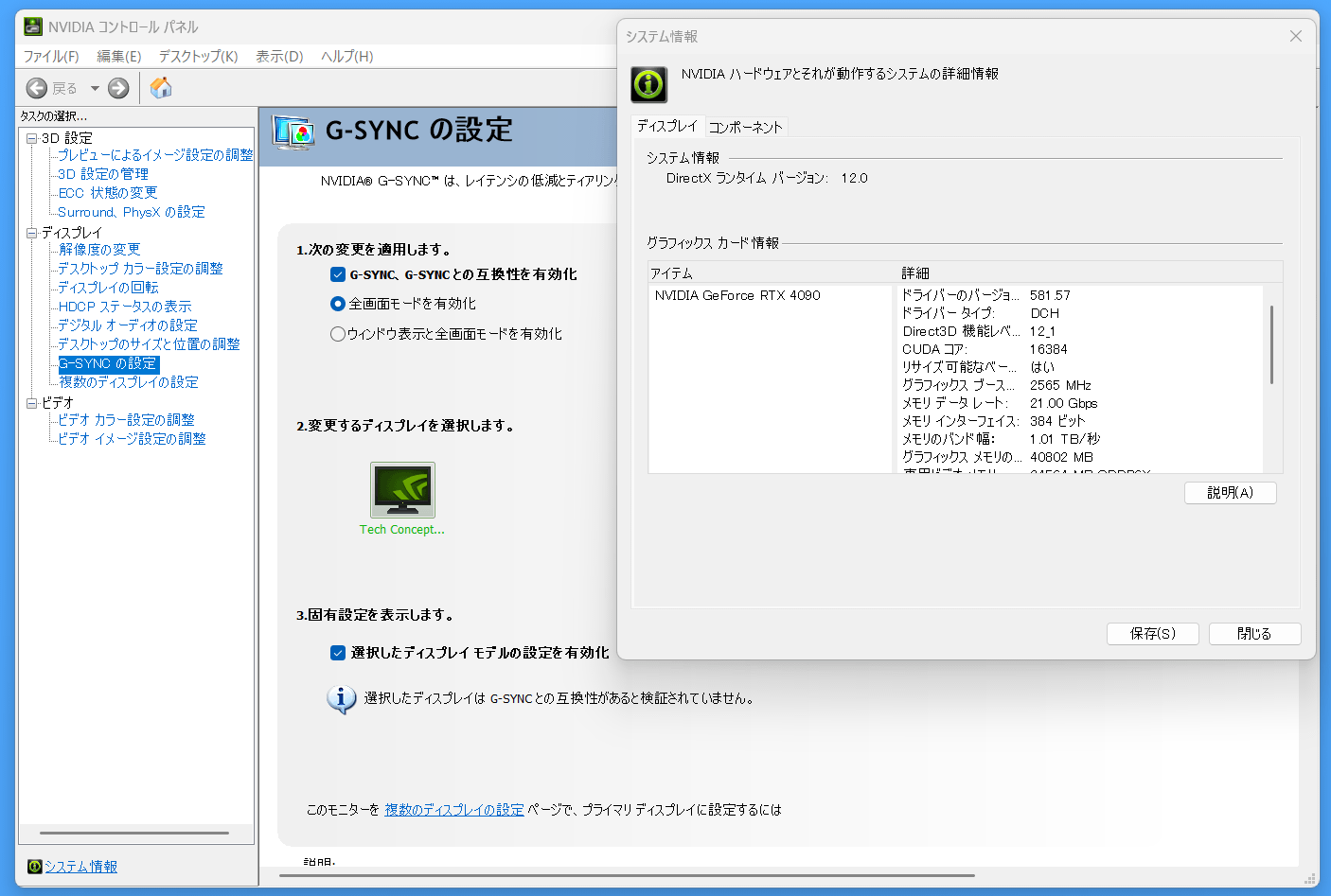
2025年12月現在、GeForce Driver 581.57でG-Sync Compatible認証は取得していません。
HDMI2.1は伝送規格オプションの1つとしてVRR同期が内包されているので、「TCL 27R83U」はHDMI経由でもG-Sync Compatibleを利用できます。
「TCL 27R83U」で可変リフレッシュレート同期機能を使用するにはOSD設定で「FreeSync Premium」の項目をオンにする必要があります。

可変リフレッシュレート同期機能が正常に動作してリフレッシュレートが可変になると、リアルタイム リフレッシュレートのOSD表示がフレームレートに合わせて変動するようになるので、機能が正しく動作しているかどうかはここを見て確認してください。
VRR同期機能には色々と呼び方がありますが全部同じと考えて大丈夫です。
- VESA Adaptive-Sync
- AMD FreeSync
- NVIDIA G-Sync Compatible
- HDMI Variable Refresh Rate
- VRR (省略して単に)
『HDMI2.1対応』かつ、VRRについてどれか1つ表記があれば、ゲーミングPCだけでなく、PlayStation 5やXbox Series X|SでVRR同期機能が使用できます。
もう少し詳しく
どの名前のVRR同期機能も中身は「VESA Adaptive-Sync」です。
HDMIはHDMI2.1規格を策定した時にオプションのVRR同期機能としてVESA Adaptive-Syncを組み込み、HDMI Variable Refresh Rateの名前で呼んでいます。
PS5が対応するVRRもこれで、AMD/NVIDIA/Intelの各種GPUもサポートするので、『HDMI2.1対応』を目印にするのがVRR互換性的には一番確実です。 ほんとのベストは実機レビューの動作確認を探すことですが。
一方、VRRで最も有名なAMD FreeSyncやNVIDIA G-Sync Compatibleは、ただの互換性認証です。
VESA Adaptive-Syncに対応したゲーミングモニタやテレビについて自社ラボで自社製GPUとの互換性テストを行い、それをクリアした製品に対して、『自社のGPUと組み合わせて正常に動作するよ』と、認証をGPUメーカーが発行しています。
ASUSとかBenQとか有名メーカーのVRR対応モニタなら上記認証がないGPUとの組み合わせでも特に問題は発生しないので、認証の有無は気にする必要はありません。
なおAMD FreeSyncについては対応リフレッシュレートやHDR対応でPremium / Premium Proといった上位ティアも設定されていますが、VRR部分は同上です。
例外1: HDMI2.0でFreeSync対応の表記は厄介
モニタ製品スペックのHDMIバージョンがHDMI2.0で、FreeSync対応(VRR対応)と表記されている場合は注意が必要です。
HDMI2.1規格には後方互換性と実装スペックの幅があります。
映像データ送信方式はHDMI2.0のTMDSのみ、一方でHDMI VRRなどHDMI2.1のオプション機能に対応するといった実装も可能で、そういった実装のモニタがHDMI2.0と表記していることがあります。この場合、PS5でもVRRを利用できます。
一方でシンプルに旧規格のHDMI2.0で、PC(AMD製GPU)やXbox Series X|SでしかVRRを利用できないFreeSync対応モニタもあります。このタイプだとPS5ではVRRを利用できません。
この辺り、一部メーカーはよく理解せずにスペックを公表していることもあるので、各モニタ製品がPS5を接続した時にVRRを利用できるかどうかは実機レビューを参照するのが確実です。
例外2: G-Syncには独自モジュール搭載版がある
最近ではめっきり数が減っていますが、NVIDIA製GPUとVRRについては独自のG-Syncモジュール搭載モニタのほうが元祖です。
- G-Sync(無印)、G-Sync Ultimate
- 独自モジュール搭載(遅延解析機能や独自MBR対応)
- G-Sync Compatible
- Adaptive-Sync対応モニタに付与される互換性認証
G-Syncモジュール搭載モニタの初期製品はNVIDIA製GPU環境でしかVRRを使用できなかったのですが、2023年発売のASUS ROG Swift 360Hz PG27AQNの時点でG-Syncモジュール搭載でもAMD製GPU環境やPlayStation 5でVRRを利用できるようになっています。
現在ではそもそも数が少ないですし、今後の新製品については他社環境との互換性もあるはずなので一応例外ではあるものの、あまり気にする必要はありません。
VRR有効時に『1.全体的に暗いシーンで』、『2.大幅にフレームペースが急落する』といった条件を満たすと目視で分かるフリッカーが生じることが報告されていて、VRRフリッカーと呼ばれています。
続きをクリックで展開
画面リフレッシュの挙動や焼き付き防止機能の輝度制御が影響しているのか、有機ELパネルのPCモニタ・テレビで報告の多い現象です。
一部メーカーはVRRの下限リフレッシュレートを引き上げることでフリッカーの発生を抑制する機能(下限以下のフレームレートでテアリングorスタッターの発生とトレードオフ)を搭載したりもしています。
ロード中のアイキャッチ画面(静止画)で60FPSに固定された時とか、実のところ、VRRフリッカーの発生シーンはかなり限定的です。フレームペースの安定性についてはGPUやグラフィック設定で調整できますし。
個人的には実用的に気になる(目障りに感じる)ことも滅多にないし、あえてモニタ機能で対応するほどでもないというのが正直な感想です。
HDR対応について
「TCL 27R83U」はHDR表示に対応しています。
全てのビデオ入力において4K/160Hzの10bit フルRGBでHDR表示が可能です。VRRも併用できます。
| 対応するHDRカラーフォーマット | |
|---|---|
| DisplayPort 1.4 | 4K / 160Hz VRR / HDR 10bit RGB |
| HDMI 2.1 | 4K / 144Hz VRR / HDR 10bit RGB (VRRオフなら160Hz対応) |
| USB Type-C | 4K / 160Hz VRR / HDR 10bit RGB |


PS5、Xbox、Switch2との互換性
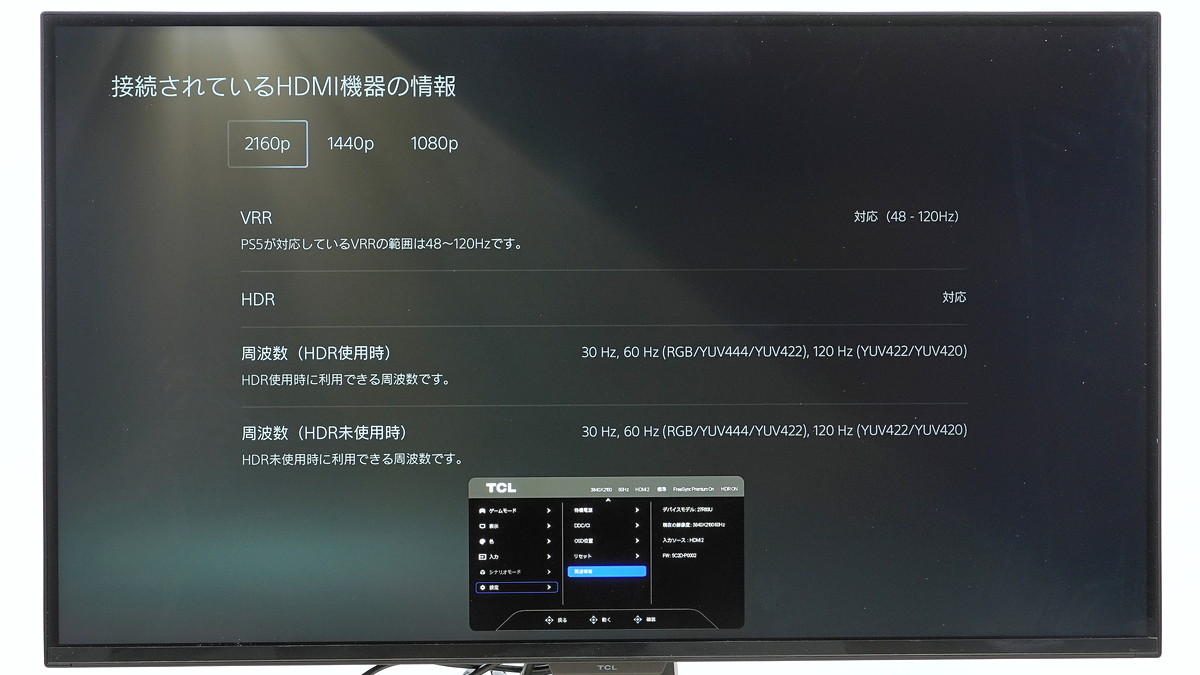
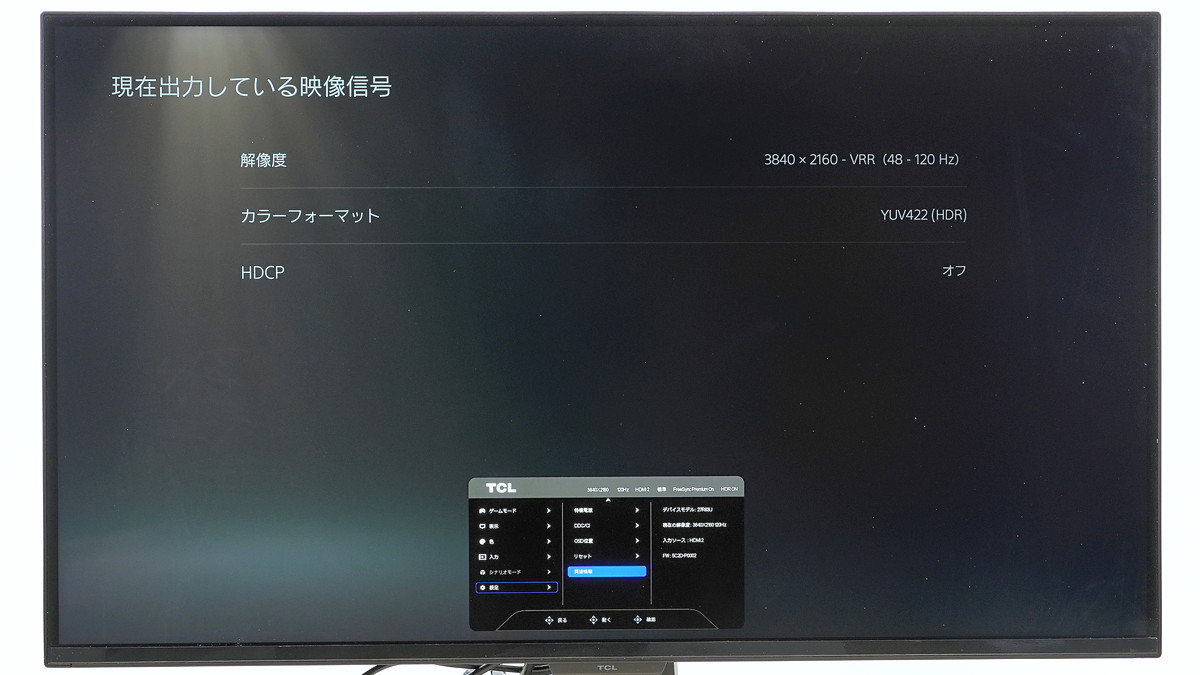
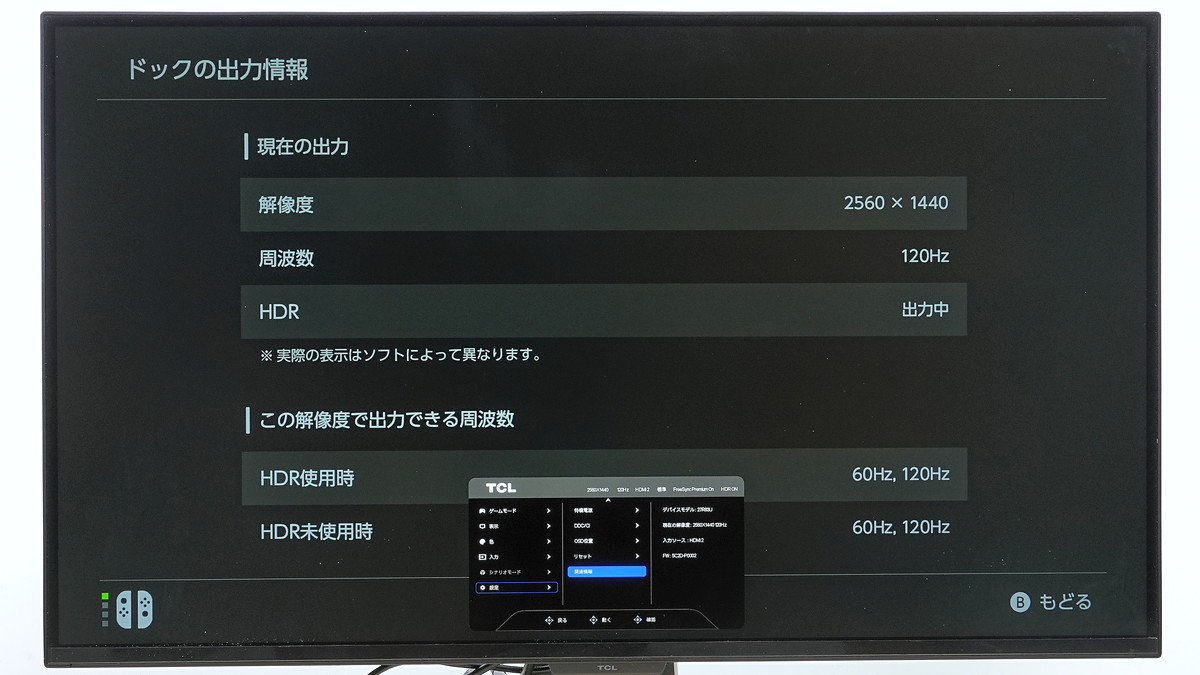
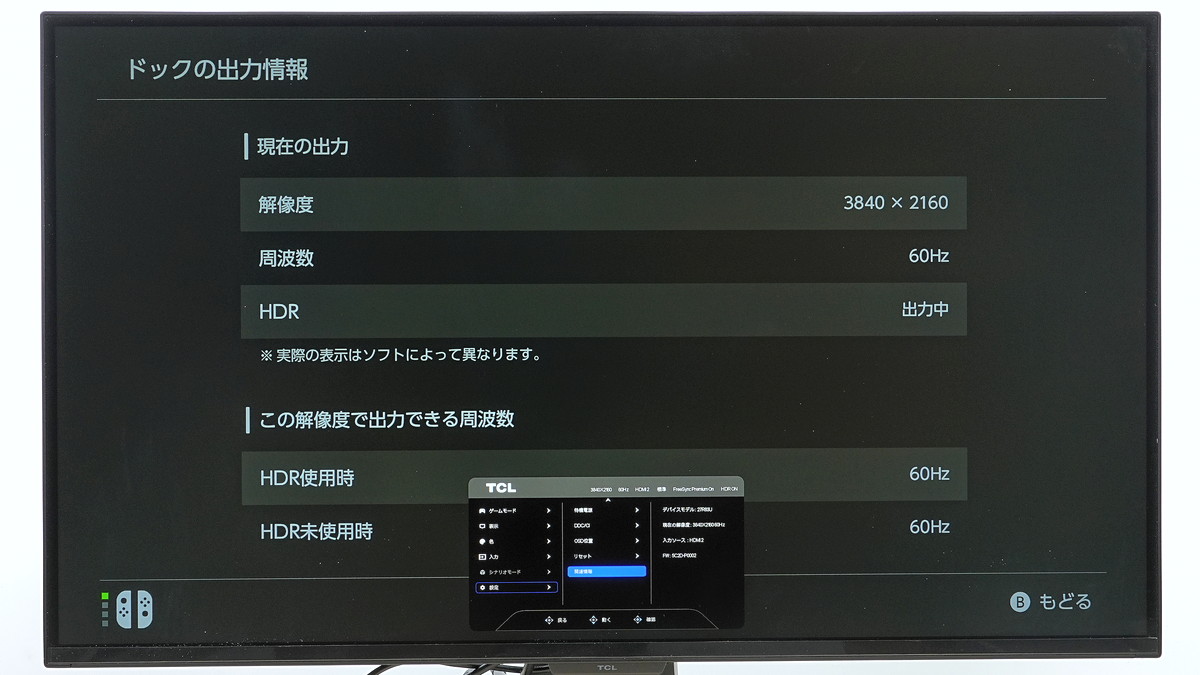
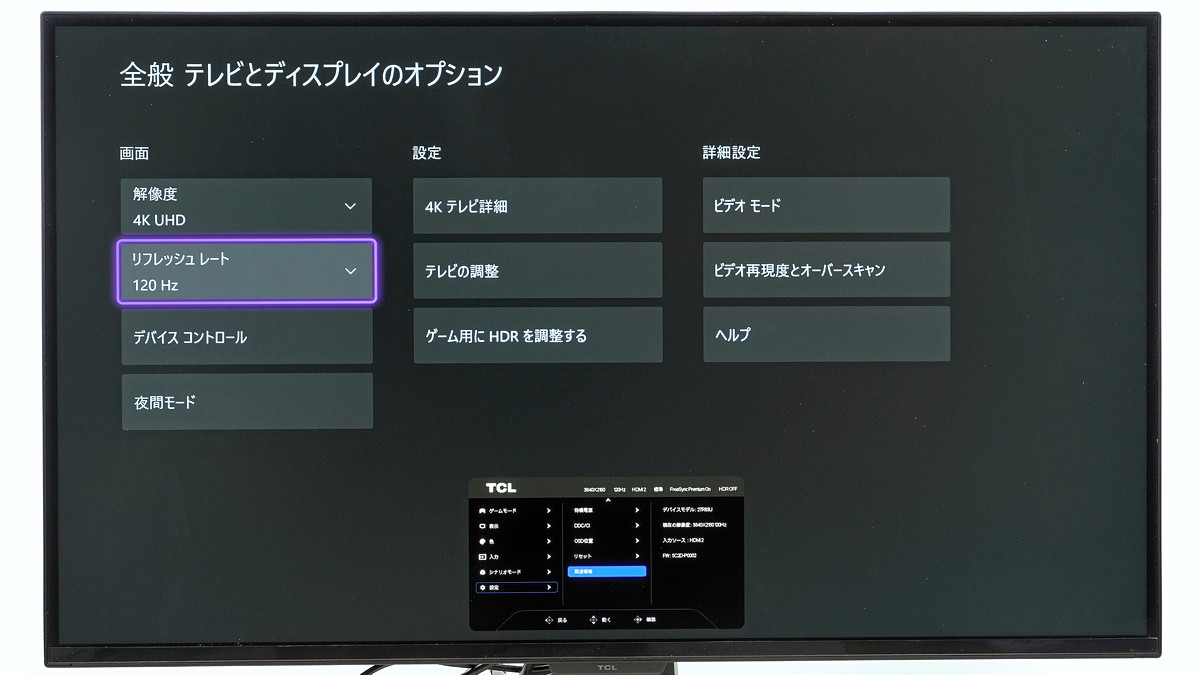
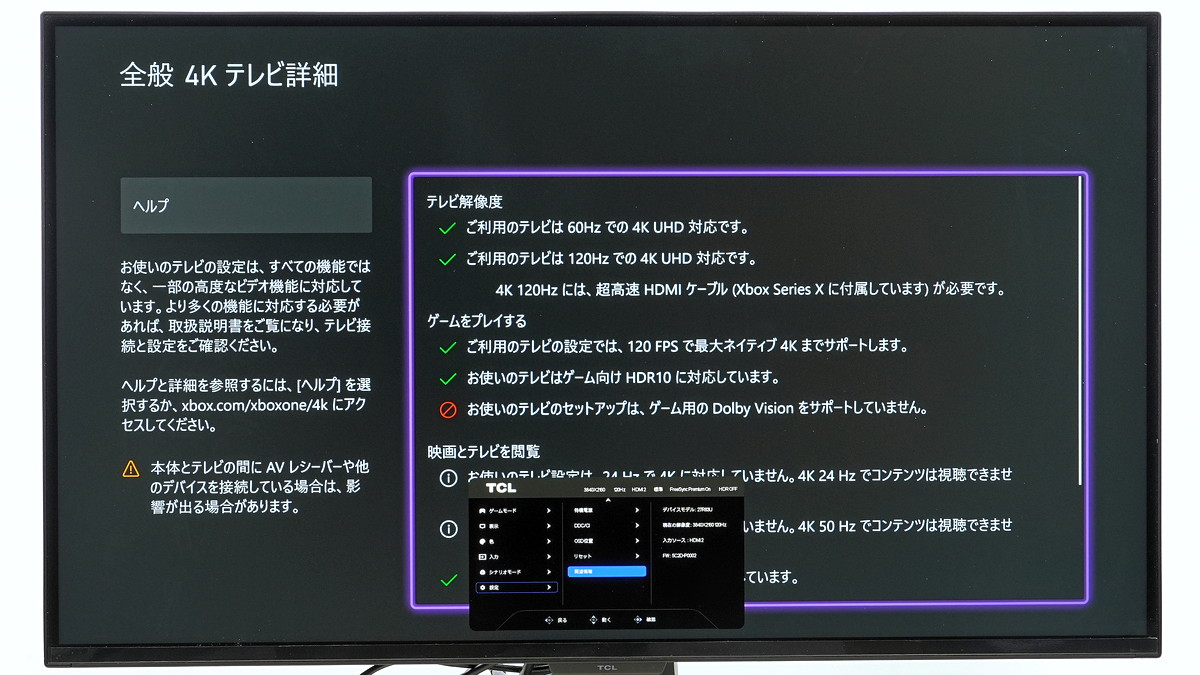
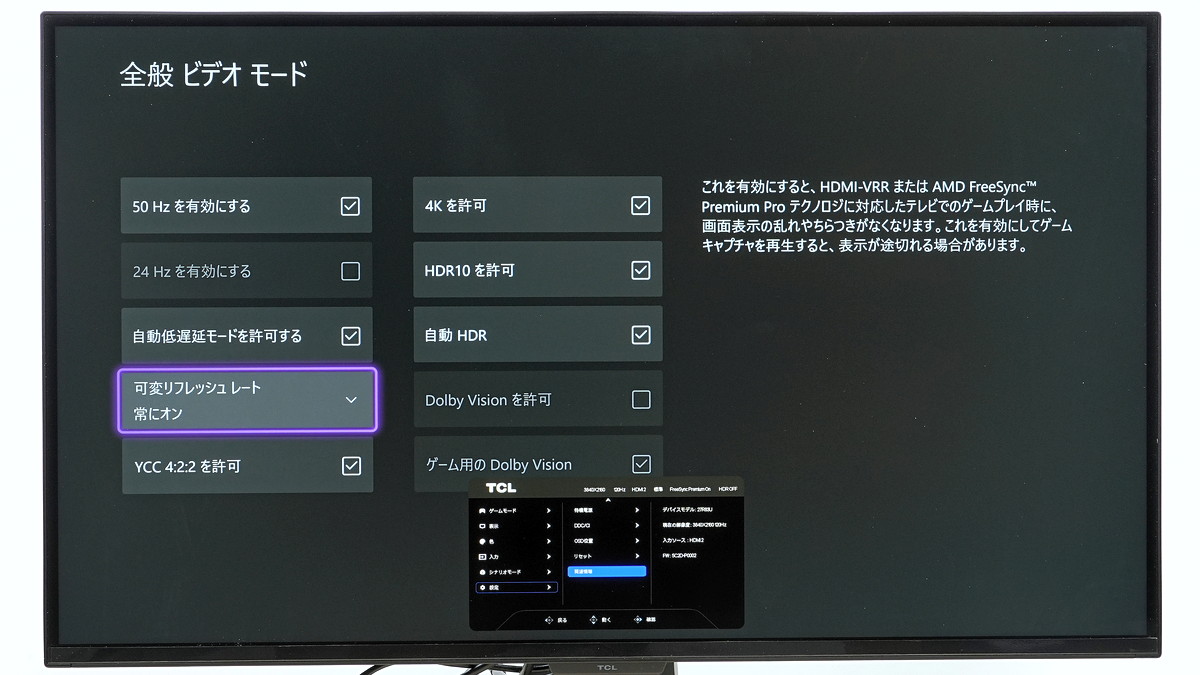
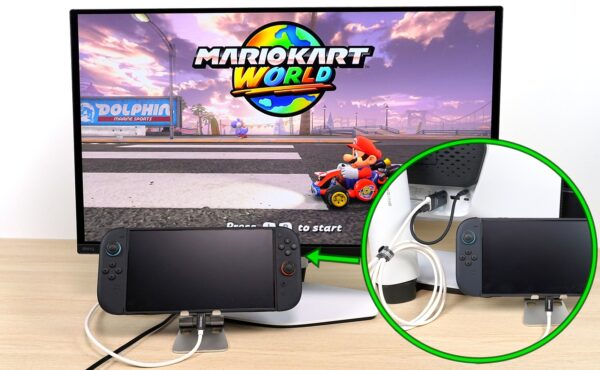
「TCL 27R83U」とPlayStation 5、Nintendo Switch 2、Xbox Series X|Sなど代表的なコンソールゲーム機との互換性を検証しました。
PlayStation 5やXbox Series X/Sのようにゲーム機が対応していればVRR同期機能も利用できます。
| フルHD | 120Hz VRR HDR |
|---|---|
| WQHD | 120Hz VRR HDR |
| 4K | 120Hz (HDR:YUV422) VRR HDR |
*PS5はゲーム機の仕様で4K/120Hz/HDRのカラーフォーマットはYUV422もしくはYUV420
PIP/PBP機能について
「TCL 27R83U」は2つのビデオ入力を画面上に同時に表示する「PIP/PBP」に対応しています。
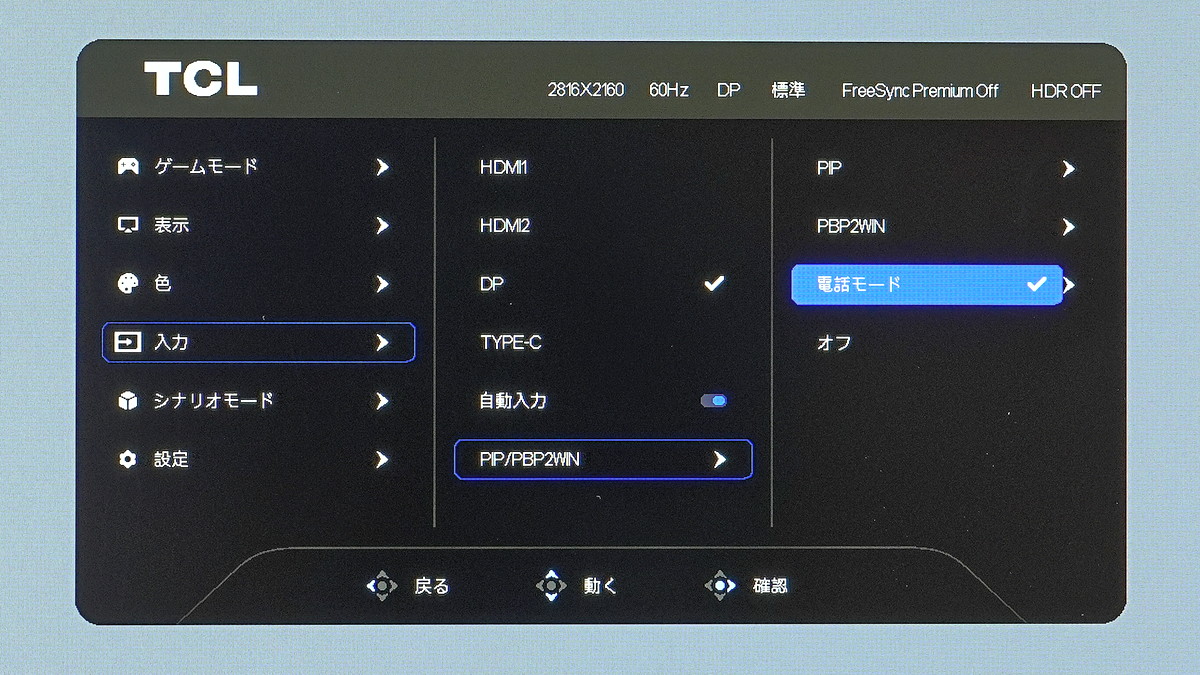
PIP/PBP機能には、PIP、PBP2Win、電話モードの3種類の動作モードがあります。
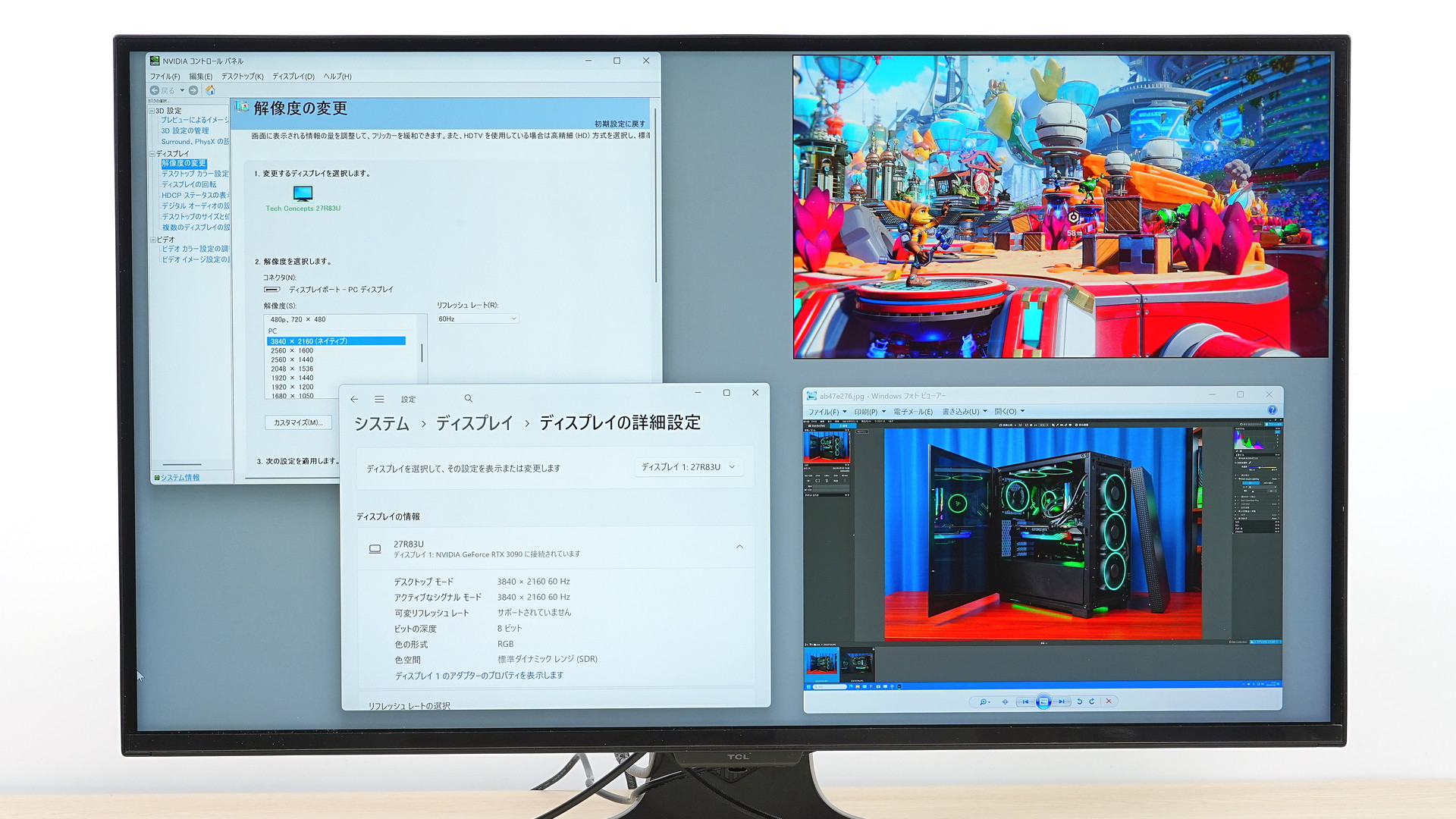

PIPモードについて
「TCL 27R83U」のPIPモード概要についてまとめました。
主画面は4K/60Hzが最大解像度・リフレッシュレートです。副画面は表示サイズにモニタ側でリサイズされますが、出力機器としては最大で4K/60Hzに対応します。
PIPモードを使用時、120Hz+のハイリフレッシュレートには非対応で最大60Hzに制限され、VRR、HDRも排他利用になります。
| メイン画面 | サブ画面 | |
|---|---|---|
| 最大解像度 | 4K解像度 | 4K解像度 |
| 最大リフレッシュレート | 最大60Hz | |
| その他の機能 | HDRは併用不可 VRRは併用不可 | |
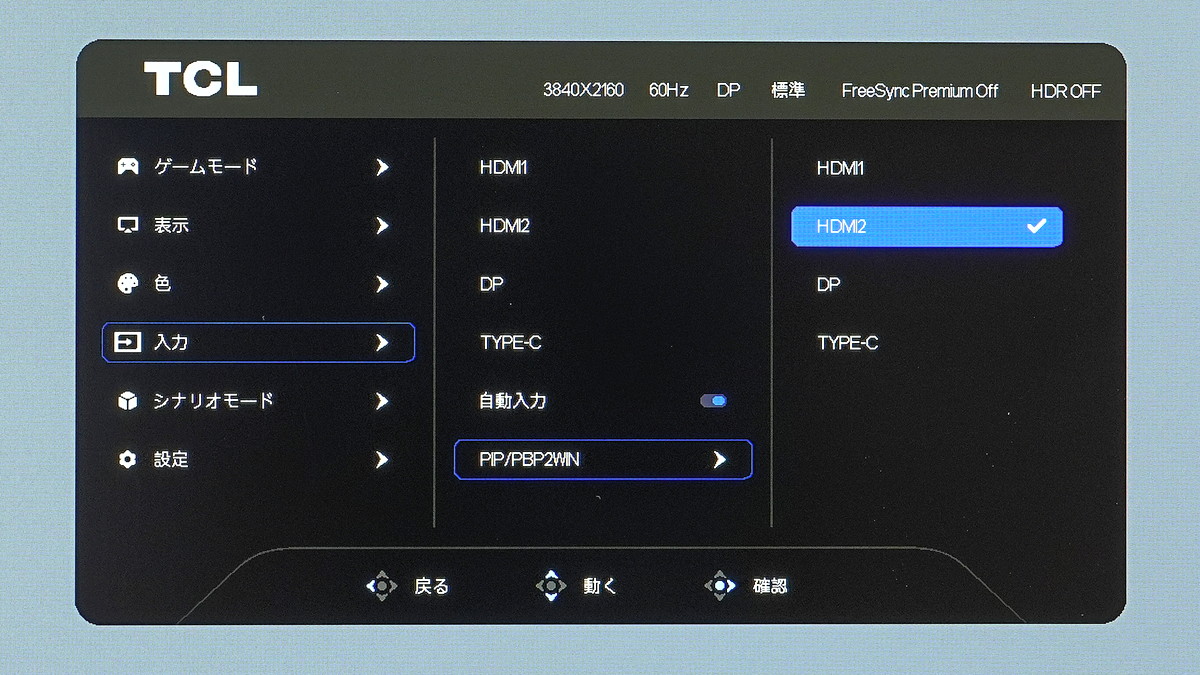
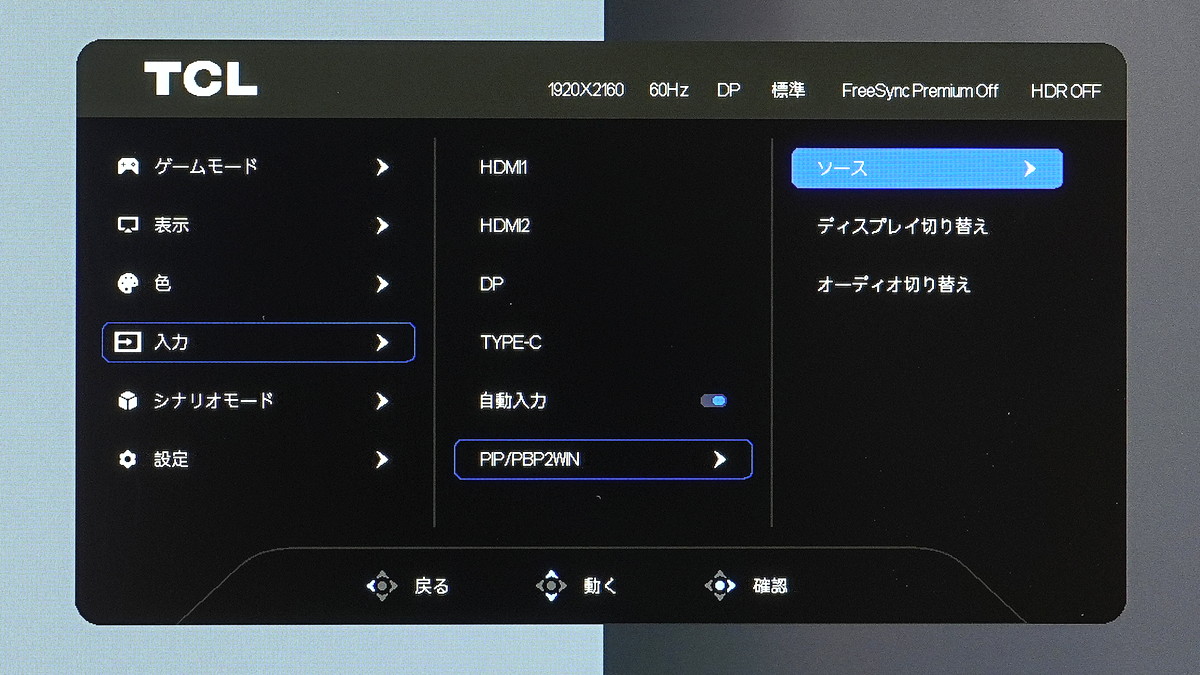
PIPモードでは通常のビデオ入力選択を主画面として、副画面はPIP設定内の項目から選びます。
副画面は主画面と同じものを含め4つのビデオ入力から自由に選択できます。ディスプレイ切り替えを選択すると主副が入れ替わります。
音声ソースもオーディオ切り替えを選択すると主画面と副画面で切り替わります。
副画面の表示位置は右上/右下/左上/左下の4ヶ所から選択できます。

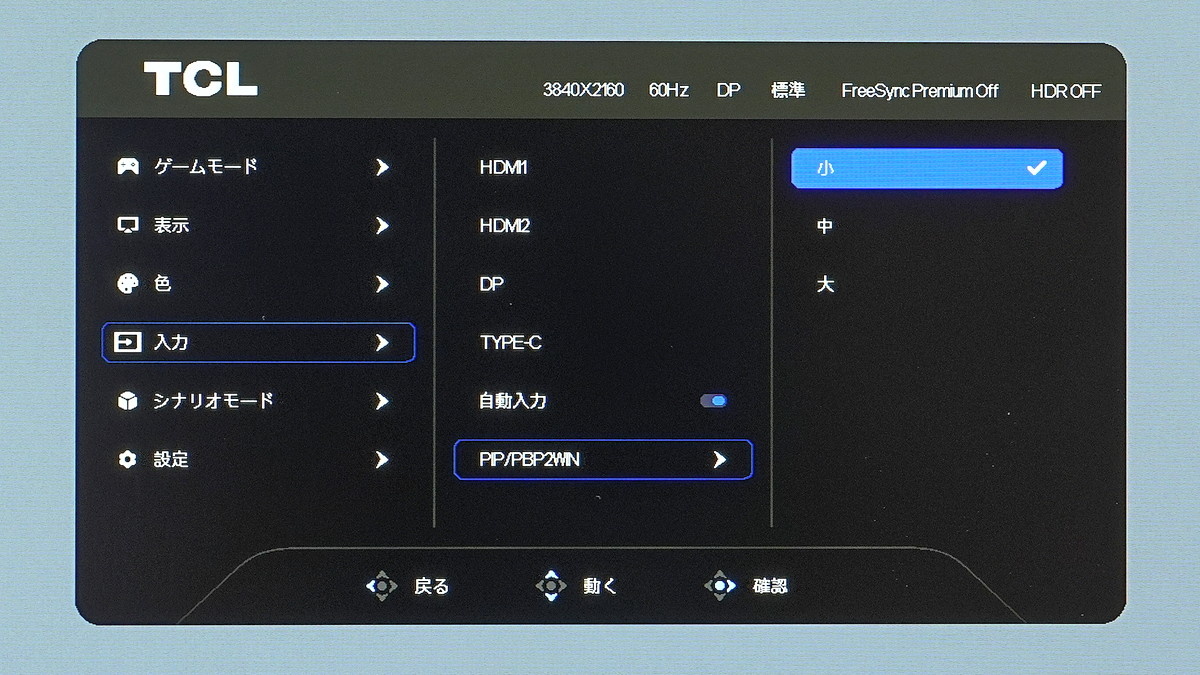
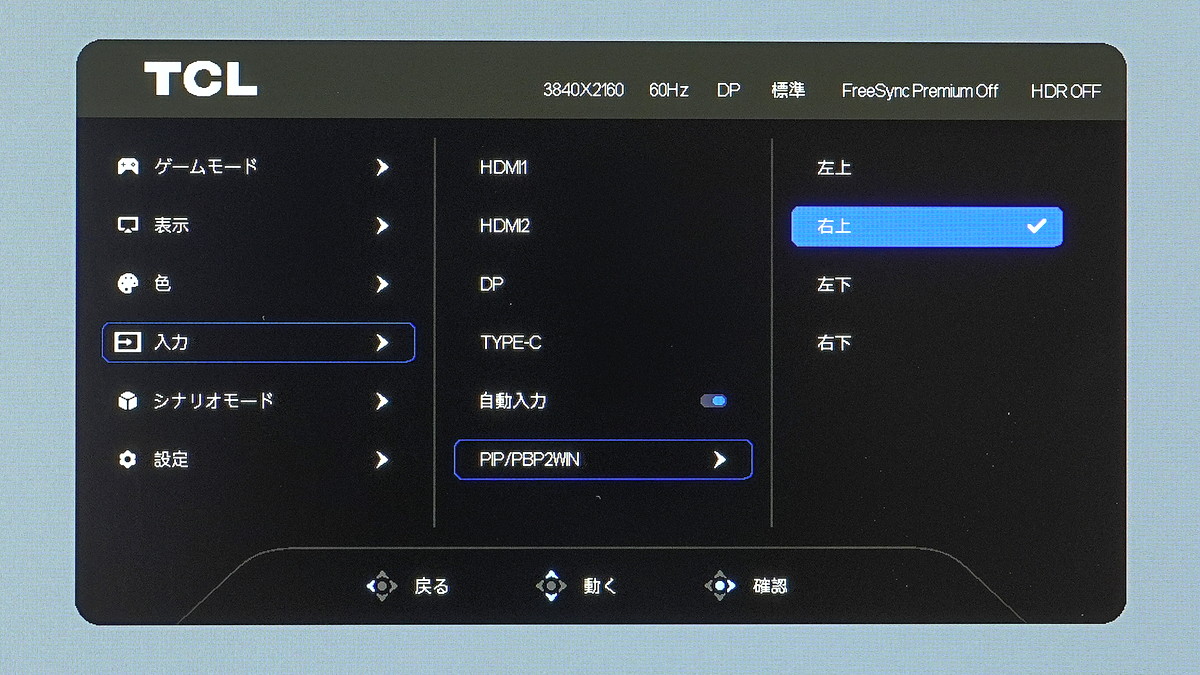
副画面のサイズには小/中/大の3サイズの選択肢があり、32インチモニタ上でそれぞれ1/9、1/6、1/4程度の小窓として表示されます。
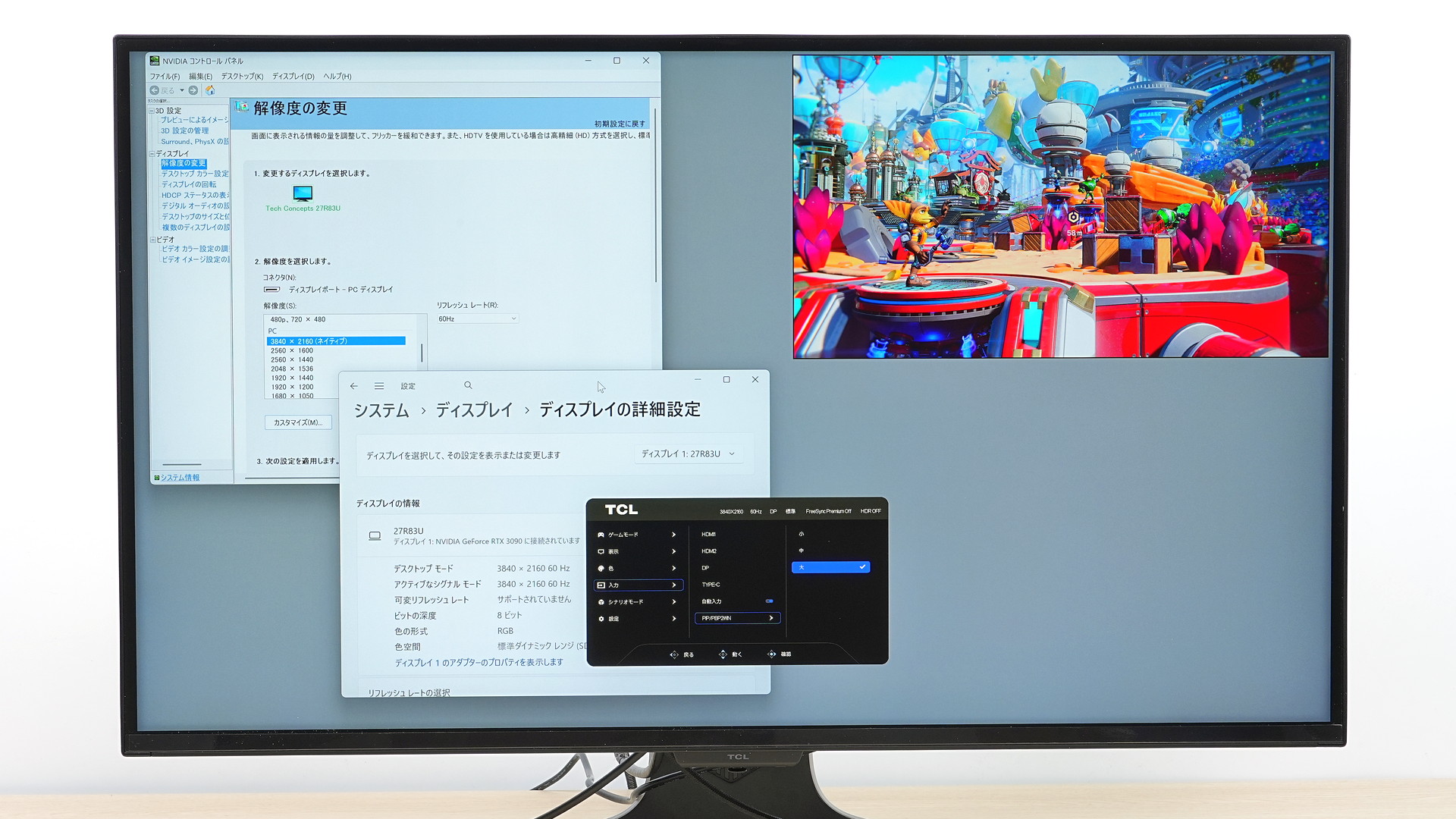
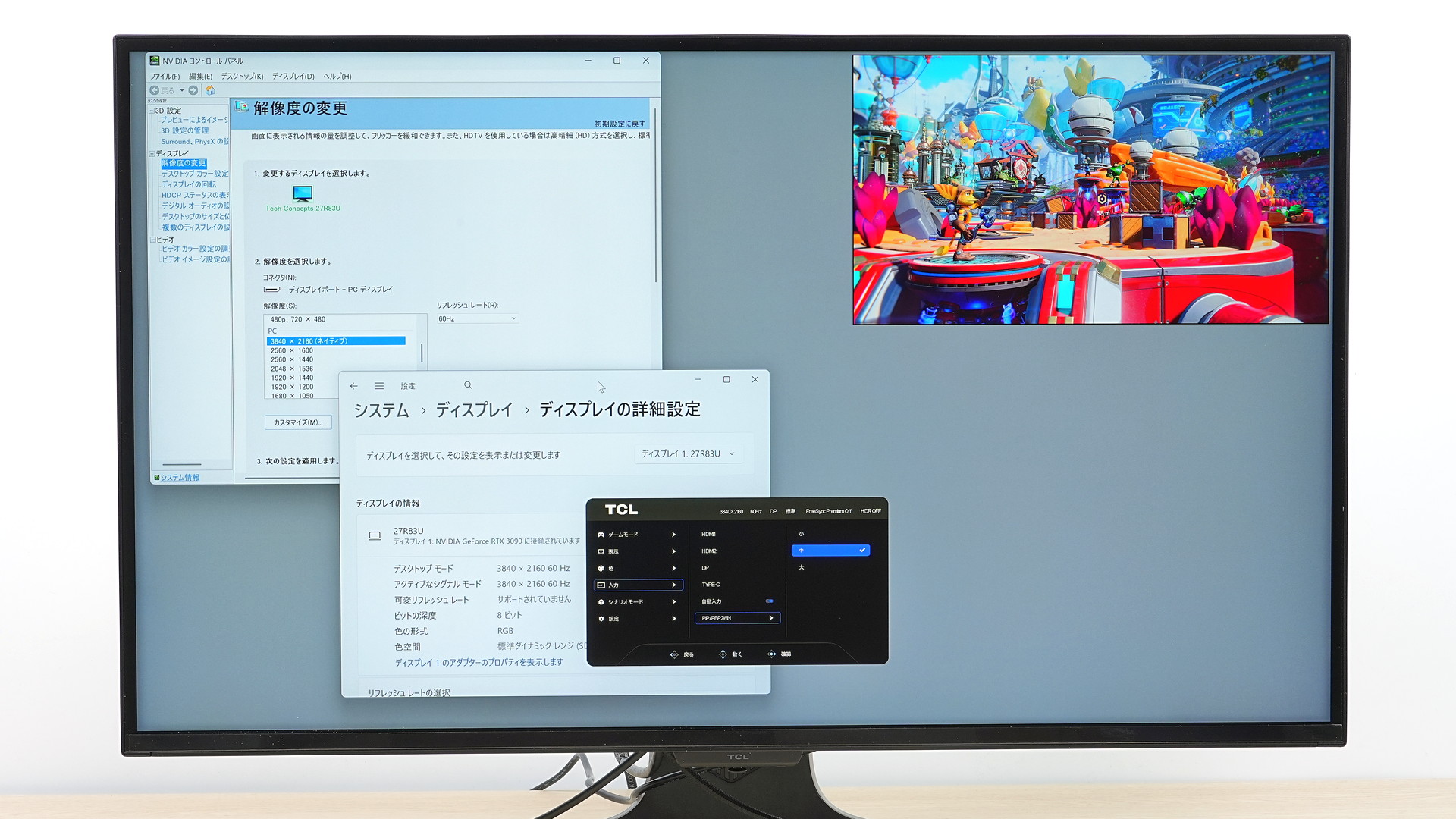
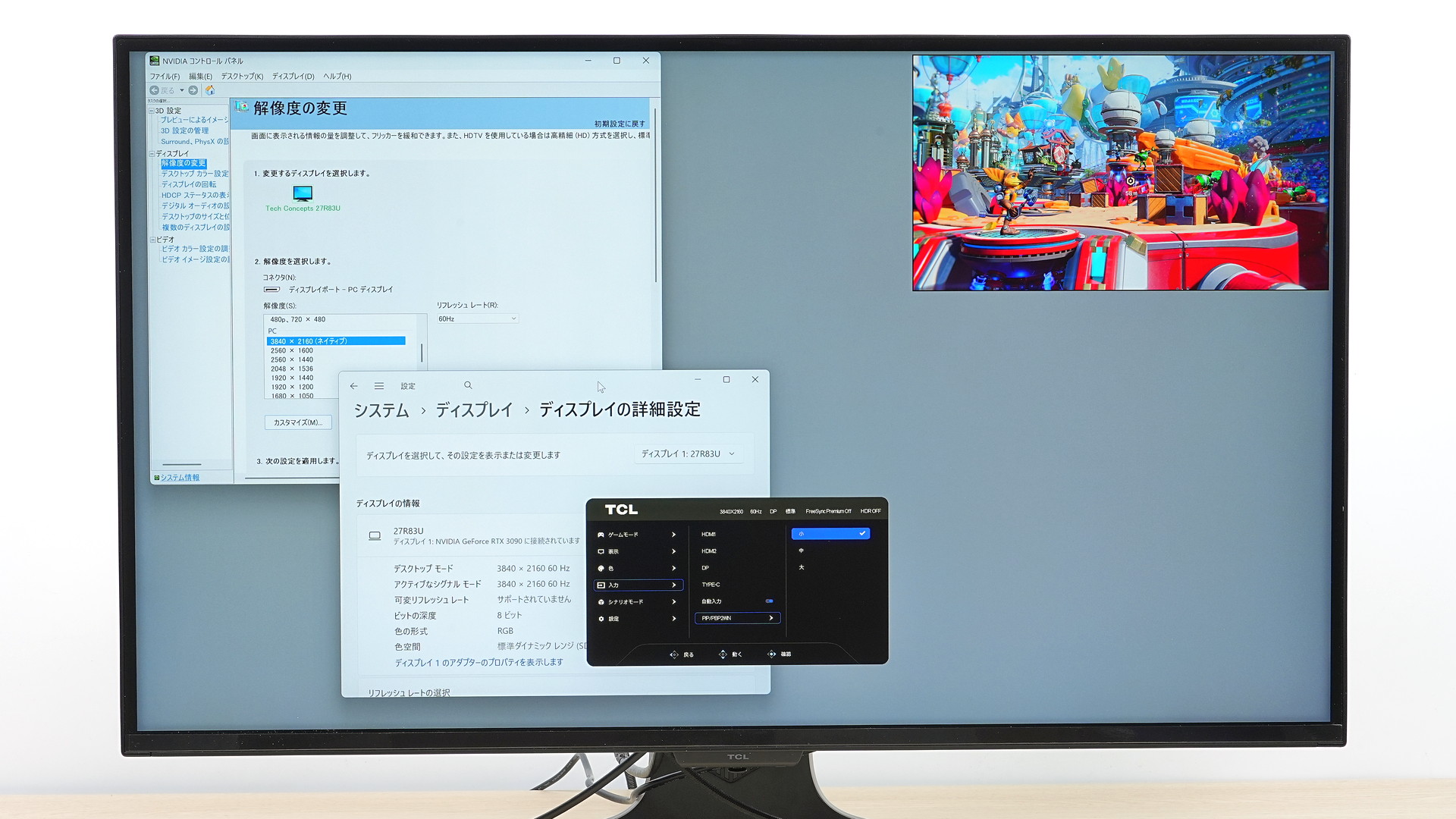
PBP 2WINモードについて
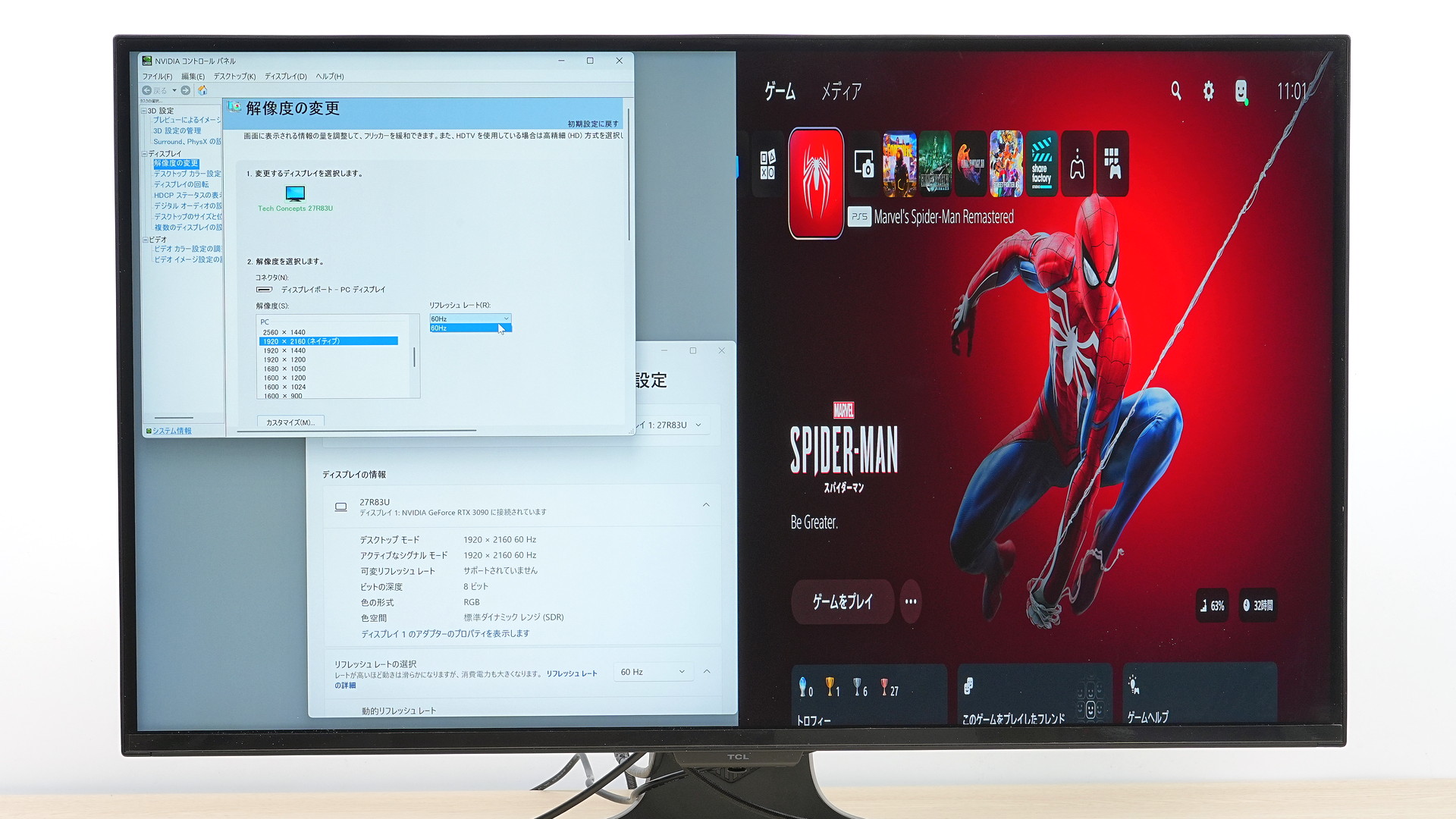
PBP 2WINモードでは4K画面が1920×2160で左右に2等分されます。左側が主入力、右側が副入力となります。
PBP 2WINモードを使用時、120Hz+のハイリフレッシュレートには非対応で最大60Hzに制限され、VRR、HDRも排他利用になります。
| メイン画面 | サブ画面 | |
|---|---|---|
| 最大解像度 | 1920×2160 | 1920×2160 |
| 最大リフレッシュレート | 最大60Hz | |
| その他の機能 | アスペクト比の保持に非対応 HDRは併用不可 VRRは併用不可 | |
PBP 2WINモードでは通常のビデオ入力選択を主画面として、副画面はPIP設定内の項目から選びます。
副画面は主画面と同じものを含め4つのビデオ入力から自由に選択できます。ディスプレイ切り替えを選択すると主副が入れ替わります。
音声ソースもオーディオ切り替えを選択すると主画面と副画面で切り替わります。
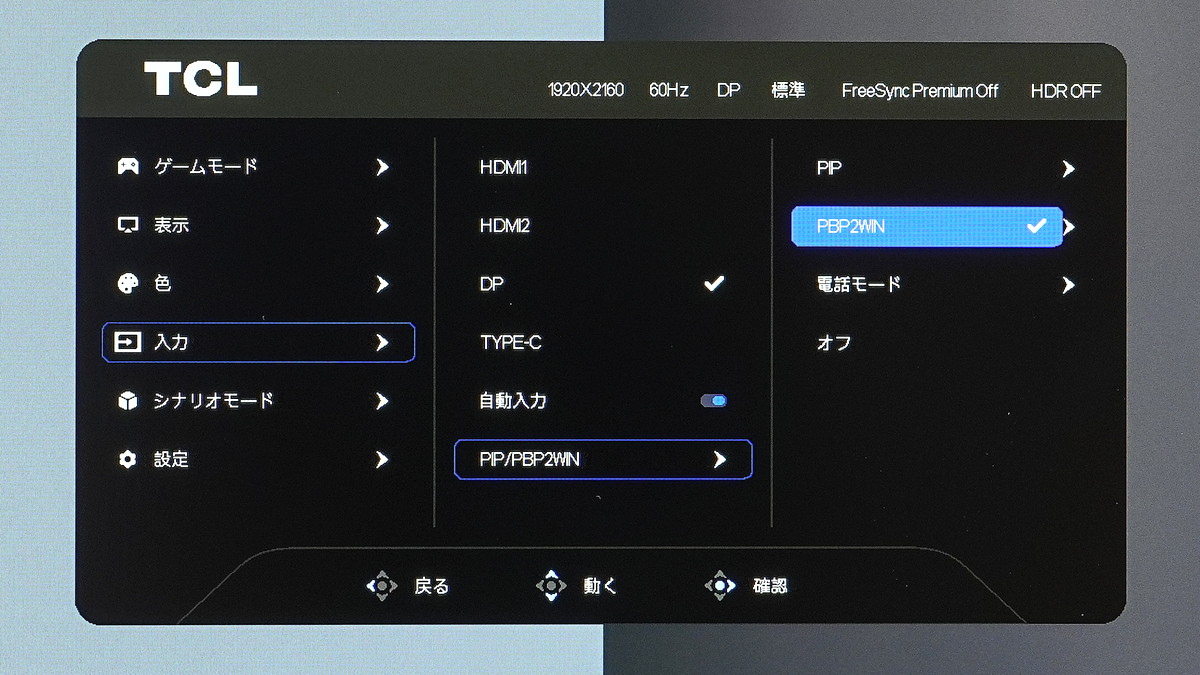
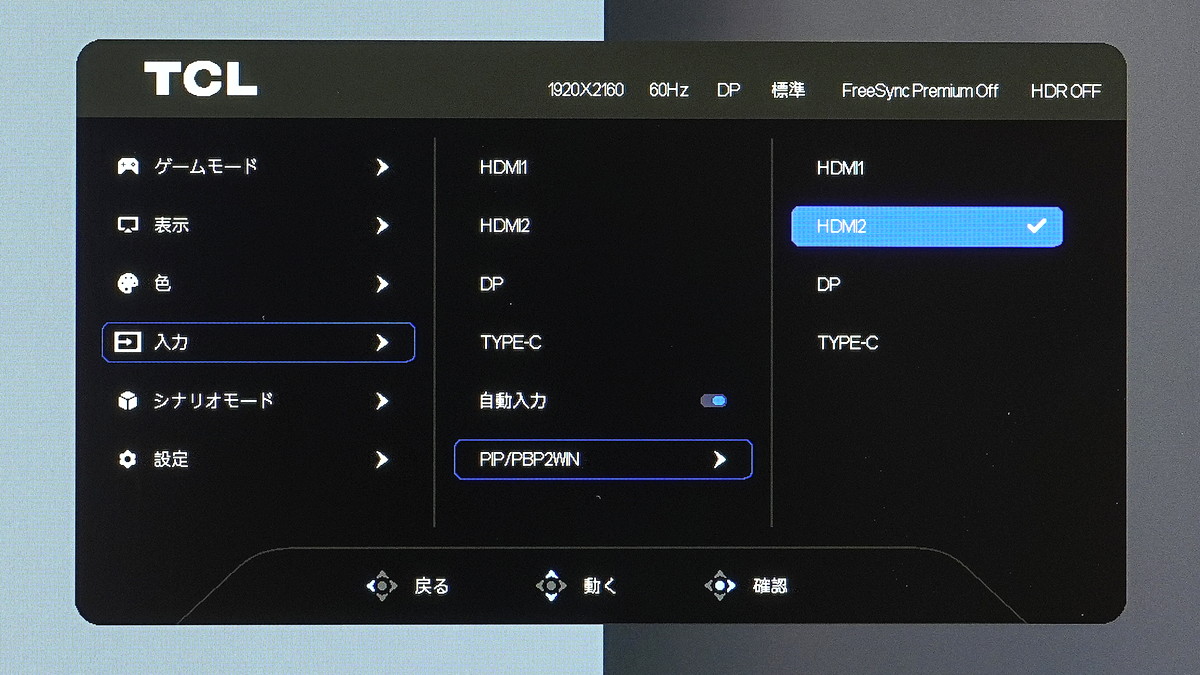
PBP 2Win11においてPCを接続している場合はデスクトップ解像度として特殊解像度の1920×2160を選択できます。
電話モードについて
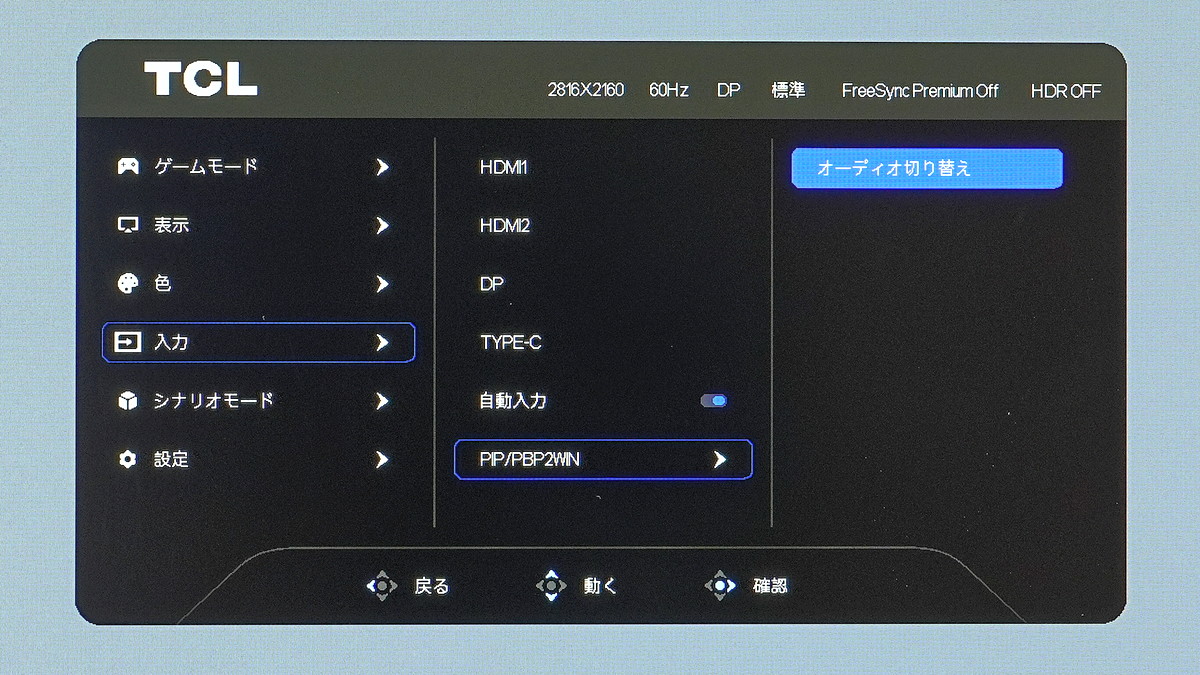
電話モードは4K画面を2816×2160と1024×2160で不均等に分割します。
2816×2160解像度の方が主画面、1024×2160解像度の方が副画面となり、電話モードでは主画面が左側、PBP 2Win12では主画面が右側に表示されます。
電話モードを使用時、120Hz+のハイリフレッシュレートには非対応で最大60Hzに制限され、VRR、HDRも排他利用になります。
| メイン画面 | サブ画面 | |
|---|---|---|
| 最大解像度 | 2816×2160 | 1024×2160 ネイティブ解像度が表示されない ビデオ入力はType-Cに固定 |
| 最大リフレッシュレート | 最大60Hz | |
| その他の機能 | HDRは併用不可 VRRは併用不可 | |
主画面のビデオ入力は通常時のビデオ入力として任意に選択できますが、1208×2160解像度で縦長の副画面はスマートフォンを想定したものなので、USB Type-C入力で固定されています。
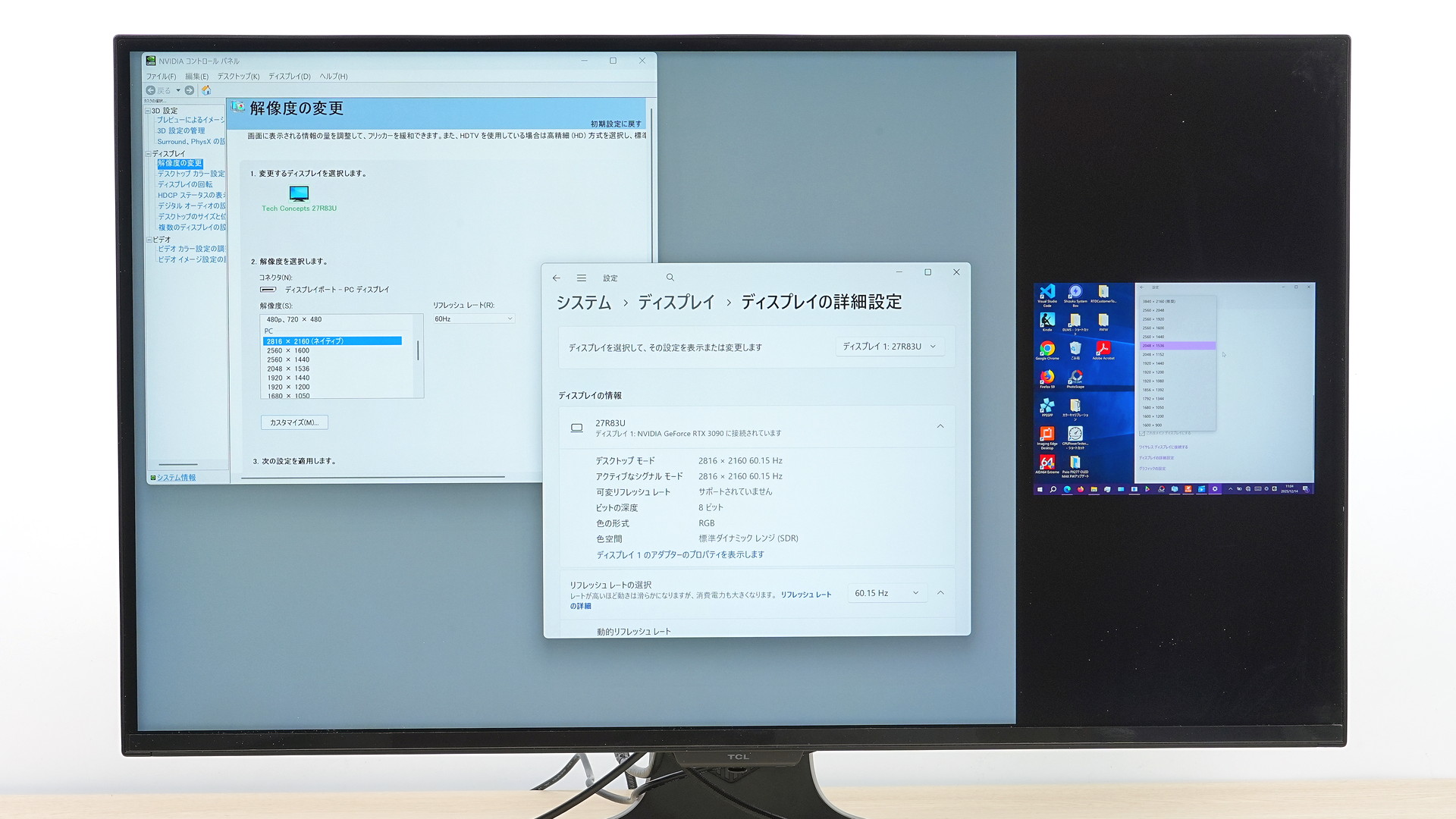
主画面にPCを接続した場合、2816×2160はネイティブ解像度としてPCに表示されますが、副画面はPCからはネイティブ解像度が表示されません。主画面にはアスペクト比保持の機能はありません。
音声ソースはオーディオ切り替えを選択すると主画面と副画面で切り替わります。
また、DP Alt Modeのビデオ出力に対応したスマートフォン(Android、iPhone)を所有していないので未確認ではあるのですが、PCでネイティブ解像度が表示されないのに、スマートフォンなら縦長解像度で表示できるのか微妙です。
あと、なぜか細長の副画面にはアスペクト比保持機能があり、16:9がストレッチせずそのまま表示されます。
画質の綺麗さを検証
「TCL 27R83U」の画質性能(綺麗さ)についてチェックしていきます。
カラーキャリブレータを使用して、発色、輝度、コントラスト、均一性など画質に直結するモニタの性能について詳細な検証しました。
パネルタイプで性能や特長はどう違う?
PC向けディスプレイパネルには、LEDバックライトを必要とする液晶パネルと、画素そのものが自発光する有機ELパネル(OLED)の2種類があります。
さらに液晶パネルはIPS液晶パネルとVA液晶パネルとTN液晶パネルの3種類のパネルタイプに大別されます。
| ディスプレイパネル別の性能比較 | ||||
|---|---|---|---|---|
| パネルタイプ | 有機EL | 液晶 | ||
| IPS液晶 | VA液晶 | TN液晶 | ||
| 色域 (高彩度の発色) | 非常に広い | 広い *量子ドットなら非常に広い | 普通 sRGB 100%程度 | |
| コントラスト (黒レベルの低さ) | 0nitsの 完全な黒色 | 普通 | 高い | 普通 |
| 視野角 | 非常に広い *輝度低下もない | 広い *色変化はないが輝度低下あり | やや狭い | 狭い *正面で左右端に影響 |
| 応答速度 | 理想的 | 製品に依る GTG 1~4msの非常に速いものから 10msを超えるかなり遅いものまで | 速い | |
| 最大輝度 | 全白で200~300nits程度 | 非常に高い 高輝度FALDなら1000nits超も | - | |
| ハロー現象 Backlight Blooming | 発生しない | FALDで発生 | - | |
| 焼付の可能性 | あり (2~3年は問題ない) | 発生しない | ||
| 価格 | 高い | 標準的 | e-Sports特化で特殊 | |
IPS液晶パネルの特長
IPS液晶は色再現性(色域)や視野角など一般に画質に直結する性能が優れています。
LG Nano-IPSで有名なKSF蛍光体技術が採用された広色域パネルならDCI-P3の色域を95%程度カバーしますし、高価ですが量子ドット技術採用パネルならDCI-P3やAdobe RGBをほぼフルカバー、HDR規格標準のRec.2020を80%~90%もカバーします。
FALD対応なら1000nits超の高輝度表示が可能な製品もあって、高輝度HDR表示に対応するだけでなく、太陽光の差し込むリビングなど明るい部屋で運用するのにも最適です。
視野角も広く、色変化で違和感を覚えることはほぼありません。角度に応じて輝度低下はあるものの。
120Hz~360Hzのハイリフレッシュレートに対応する製品も多く、2025年現在ゲーミングモニタを選ぶなら基本的にはIPS液晶パネル採用製品で一択です。
2010年台初頭から中盤までは120Hz+のハイリフレッシュレートに対応するIPS液晶ゲーミングモニタは高価でしたが、近年では高速応答が可能なIPS液晶技術(*)が普及したこともあって、価格面でも標準的になっています。
現在のゲーミングモニタ、PCモニタの標準というか際立った欠点がありません。
*; Fast IPS等で呼ばれるAUOのAHVA(Advanced Hyper-Viewing Angle)や、LGのNano IPS(KSF蛍光体技術)が有名。
パネルメーカーAUOによるブランド名はAHVA。しかしVA液晶と混同されることが多く、モニタメーカーがFast IPSやRapid IPSと呼ぶことが多い。
VA液晶パネルの特長
VA液晶パネルは色域(色再現性)が広く、コントラストが高いためメリハリの利いた鮮やかな絵になりやすいので、パッと見で分かり易く綺麗な画質になります。
実は大型テレビ(特にハイエンドモデル)にはIPS液晶パネルよりもVA液晶パネル採用製品の方が多いです。
バックライト漏れの少ない、高コントラストがVA液晶の最大の特長です。
コントラストはIPS液晶パネルが1,000:1程度に対して、VA液晶パネルは2,000~3,000:1と高く、黒色の締まりが非常に良いと評価されます。
一方でネガティブなポイントは視野角の狭さです。
視野角が大きくなると、『1. 全体的に彩度が下がり、白っぽくなる』、『2. 白色や低彩度な色の区別が難しくなる』といった変化が生じます。
TN液晶のように映像の見え方が破綻するほどではありませんが、IPS液晶に比べると色変化は大きいです。
真正面から見て上下左右の端に違和感を覚えるほどではありませんが、ウェブブラウザやエクスプローラーのような白に近い色ベースの短調な表示を、左右から、もしくは立って上から覗き込むような角度の付く見方をすると視認性が悪くなります。
2020年頃のSamsung製ハイリフレッシュレートパネルを皮切りにPCモニタ向けのVA液晶パネルは最近では応答速度も高速になっていますが、IPS液晶に比べて当たりハズレの差も大きいので実機レビューを見てから購入するのが推奨です。
あと、大型テレビに採用されるVA液晶パネルは基本的に応答速度が遅いので、大型液晶テレビをゲーミングモニタとして検討している場合は注意してください。
TN液晶パネルの特長
TN液晶パネルは応答速度においてIPS/VA液晶パネルを上回るので、現在ではBenQ ZOWIEなど競技ゲーマー向け製品に特化している感じです。
最近ではIPS/VA液晶パネルの価格も下がっているので、色域・視野角で劣りますし、TN液晶パネルを採用したPCモニタは低価格帯でもあまり見かけません。
高速応答な反面、容易に破綻する視野角の狭さは分かり易いネガティブポイントです。
真正面から見ても上下左右端に若干の色変化を感じます。左右の視野角で画面が黄色く濁り、上下の視野角では色調が容易に破綻します。
モニタの真正面1m以内に陣取って中央付近を凝視するようなe-Sports専用的な使い方なら問題にはなりませんが、やはり汎用性はありません。
ちなみに色域の狭さもネガティブポイントとして挙げられることが多いですが、近年のTN液晶パネルはsRGB 100%カバー程度の性能はあります。
広色域技術を採用していないIPS液晶パネルとの比較なら大差ありませんし、ZOWIE XL2586Xなど量子ドット液晶並みに広色域なTN液晶パネルもあります。
視野角の影響さえ無視すれば他の液晶パネルタイプと画質は同等です。
有機ELパネルの特長
有機ELパネルは、色域、コントラスト、応答速度など一般に画質に影響するほぼ全ての要素で液晶パネルを上回ります。
最近では有機ELディスプレイを採用するスマートフォンも多いので、実際に見比べて『PCモニタよりもスマホ画面の方が綺麗』と感じる人も多いと思います。
有機ELパネルのPCモニタに買い替えるとパッと見で分かり易く高画質になります。
液晶パネルに比べて”桁違い”の性能を見せるのはコントラストや応答速度です。
画素が自発光するピクセルレベルの輝度制御なので完全な黒色を表現でき、ハロー現象もありません。
応答速度もコンマms級というか、すでにステップ状にオン/オフが切り替わる理想スイッチ的な動作なので、もはやmsなど数値として評価する必要がないレベルです。
有機ELパネルについては対応リフレッシュレートにだけ注目すればOKです。
液晶モニタから買い替えるとパッと見で高画質になったと感じやすい有機ELですが、いくつかデメリット、ネガティブポイントもあります。
オフィスワークやPCデスクトップ作業にはあまり向いていません。
特殊なサブピクセル構造で細かいフォント文字、境界線が滲みやすかったり、ピクセルレベル制御の高コントラストでかえって目が疲れやすく、視認性が下がったりします。
画質面ではHDR表示における高輝度性能の低さも欠点です。
2025年現在、27~32インチの有機ELパネルでは全白で200~300nits程度、実際のHDR映像における現実的なピーク輝度でも600nits程度がせいぜいで、有機ELモニタ製品の紹介でよくアピールされる1000nits超の高輝度はまず発揮できません。
テレビ向けだと全白400nitsのハイエンドモデルが出てきているので、2026年以降はもっと性能が伸びそうですが。
ただ、HDRでゲームをプレイするなら1000nits超を安定して発揮できるFALD対応液晶が必須かと言うとそうでもありません。
一般的なPCディスプレイ輝度である120nits程度で現在運用している人なら、上に書いた200~600nits程度の有機ELパネルのディスプレイ輝度でもHDR表示には十分だったりします。
あと有機ELパネルでは焼き付きの可能性も言及されることが多いですが、基本的に気にする必要はありません。
最近の有機ELパネルは輝度制御、ピクセルシフト等の焼き付き防止機能があります。少なくとも2年~3年程度は問題ありません。
2021年発売のNintendo Switch 有機ELパネル採用モデルで2025年現在、焼き付きが報告はほぼありませんし。
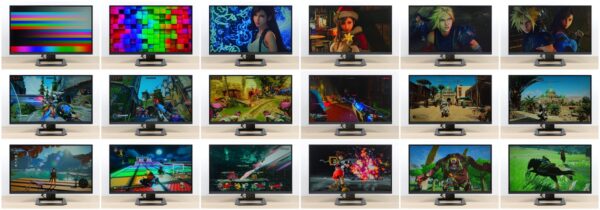
テストパターンや見栄えの良いスクショを表示して、その画面をカメラで撮影した写真を大量に載せるPCモニタやテレビのレビューは少なくありません。
しかしながら、ちゃんと意味のある用途が限られるので、当サイトのレビューでは基本的にこういうデモにしかならない写真は掲載していません。最悪は、優良誤認にも繋がりやすいので。
さらに詳しく
カメラ写真で取り出せる情報や分解能には限りがあります。
モニタレビューの画質評価においてカメラ写真を使うには、
- 何を評価したいのか明瞭である
- それに焦点を合わせて適切に撮影する
- 評価する対象をコメントで明記する
という3ステップが必要になります。
闇雲に大量の写真を掲載して、『非常に高画質』のような解説をするレビューは参考にならないモニタレビューの典型例なので注意してください。*レビューする側としては専門知識も測定機器も必要ないので楽です。
素材用意してカメラでパシャパシャするだけですし、専門知識の少ない読み手に対しては”参考になる”と誤解させやすいので。
ただ大抵は何とでも言える画像を並べて好き勝手にお気持ち表明しているだけです。分かってる人からするとポエムを聞いてるのと変わらないというのが正直なところ。
近年のPCモニタはDCI-P3 90%+の広色域に対応しているものも少なくありませんが、カメラで撮影した時点で画像データそのものはsRGB 8bitに圧縮されます。
広色域や高ダイナミックレンジの情報はカメラ写真には基本的に含まれません。
またホワイトバランスやオート露出等のカメラ側の機能によって、容易に色相やガンマ・ダイナミックレンジも変質します。
8bit RGBもしくはHDR 10bit RGBの元画像が、sRGB 8bitの画像に劣化し、それを読者は自分のPCモニタやスマホ画面で見ます。
つまり、本来評価すべき要素が抜け落ちた、ただの劣化画像を見ているだけということになりがちです。
また、スマホのディスプレイ性能はPCモニタよりも高性能なことが多いので、レビュアーが意図せずとも、容易に優良誤認に繋がります。大量の写真は掲載しない方がマシな情報です。
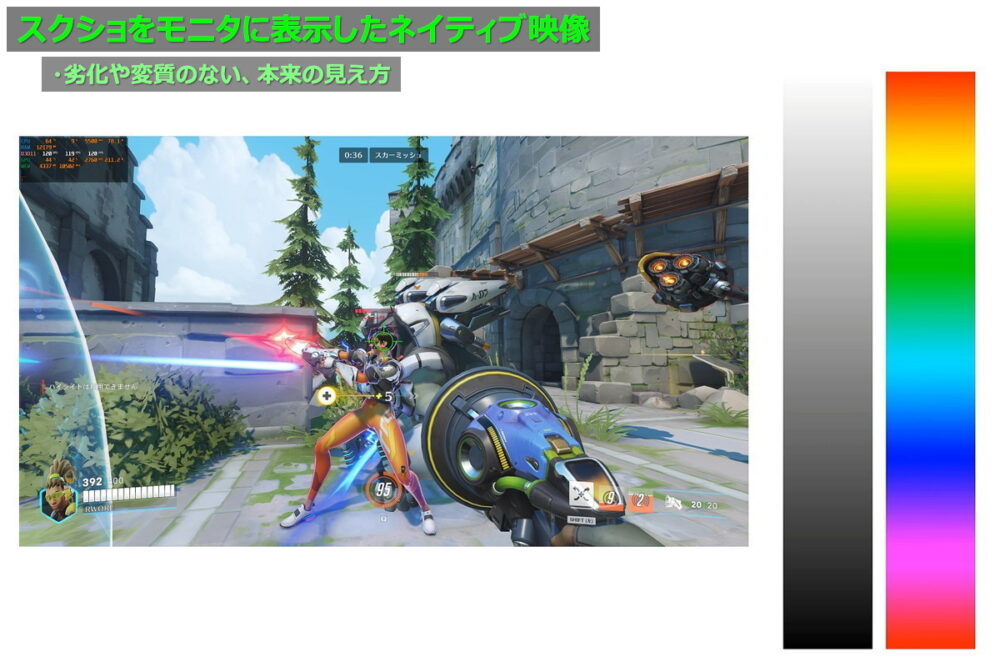
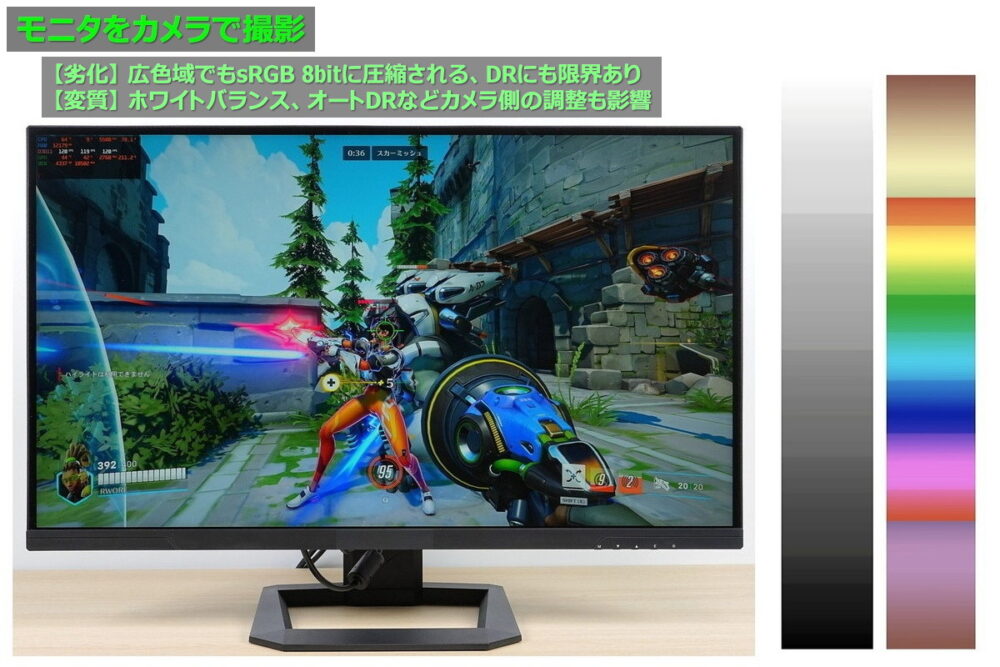
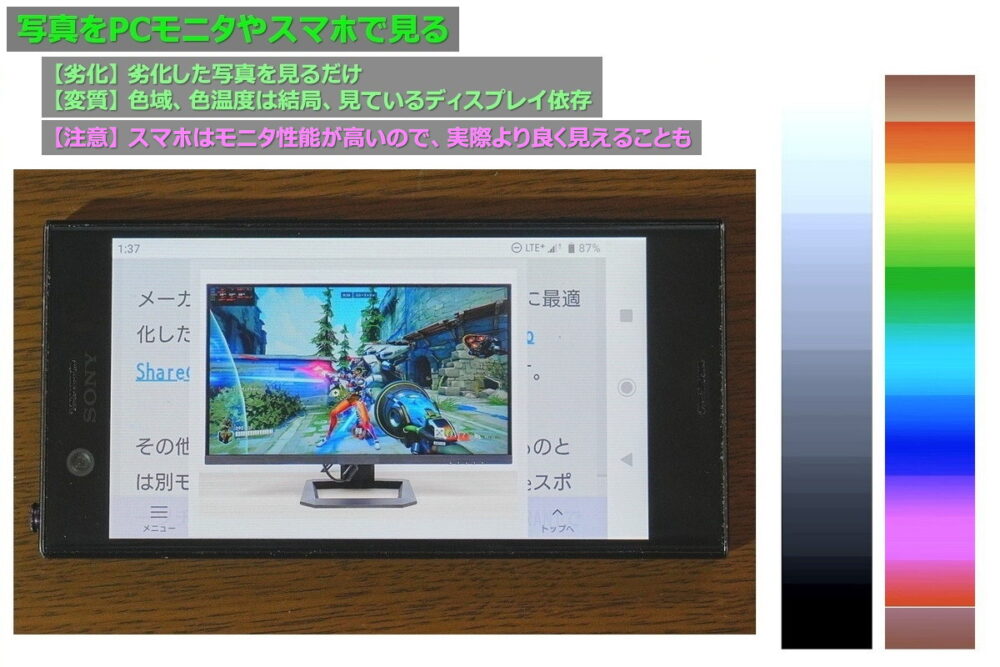
彩度、コントラストを盛った表示特性の方が綺麗に見えるので、ディスプレイ性能そのものとは別の部分、主観的な感覚に左右されやすく、容易に嘘が混じるので筆者も写真比較を扱うのはかなり神経質になります。
下記のように写真比較が有用な例もあります。
- IPS/TN/VA液晶、有機ELなど視野角による違い
- 有機ELと液晶(非FALD)のブラックレベルの差
- 暗所強調、彩度強調などモニタ機能の比較
逆に言うと、これくらい明らかに差があるケースでもないと写真で厳密かつ公平性を担保しつつ比較するのは難易度が非常に高いです。
当サイトで写真を使って複数モニタの画質を比較する場合は、『カメラのオートWB、オートDRなど画質調整はオフで固定モードにする』、『照明は消して照明や映り込みの影響をなくす』、『基本的にモニタ2台を横並びで、ホワイトはD65で白色輝度も揃える』など、かなり条件を厳しくしています。
それくらいしないと比較として意味がありませんし、さらに言えば、そこまでやっても厳密に公平な比較なのか悩みながらという感じです。
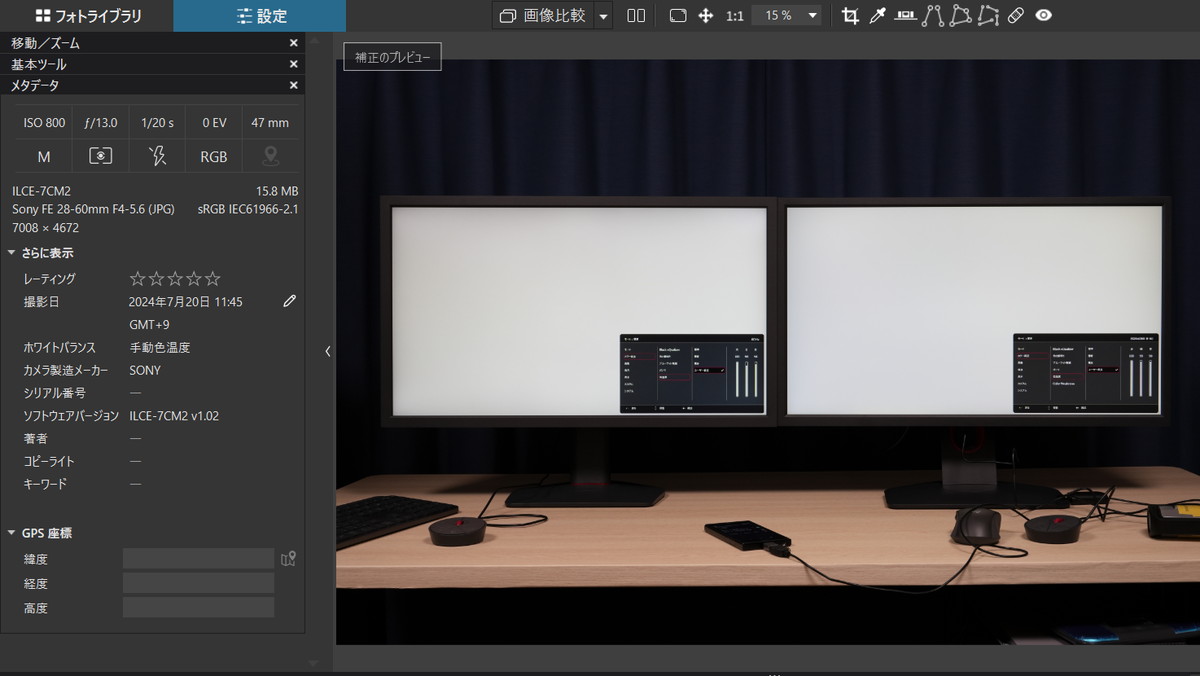
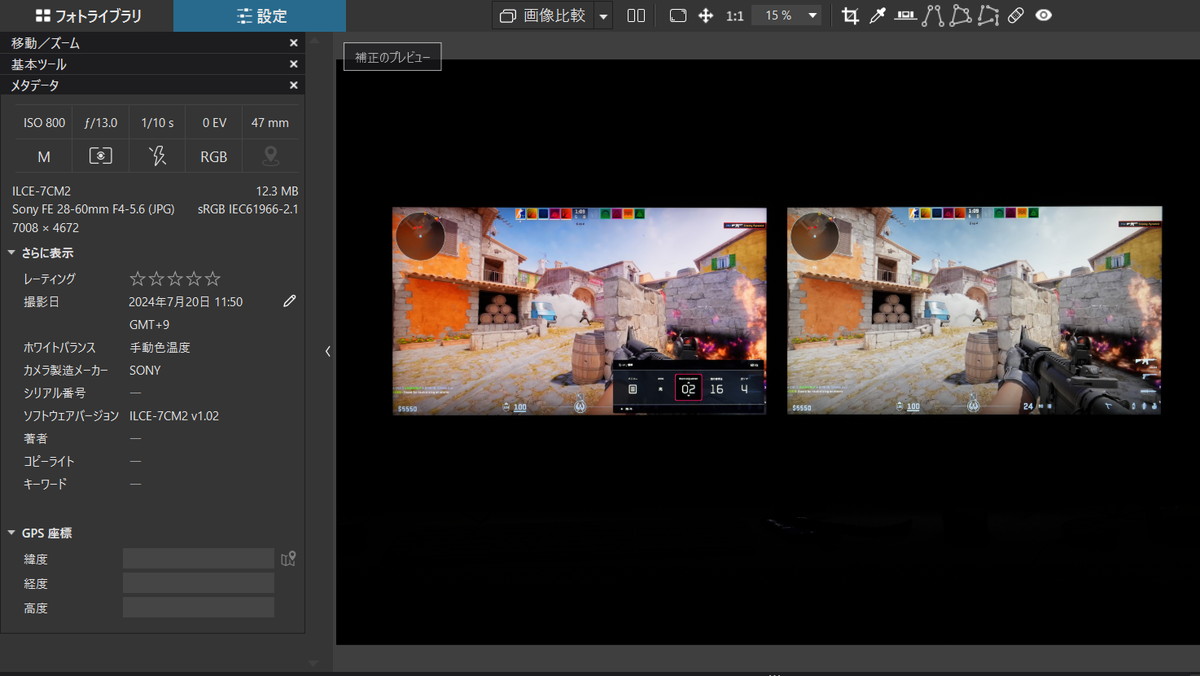
カメラで撮影した写真による複数PCモニタ感の画質比較には注意点が多く、モニタや色の知識だけでなく、カメラの知識もある程度ないと厳密にやるには難易度が高いです。
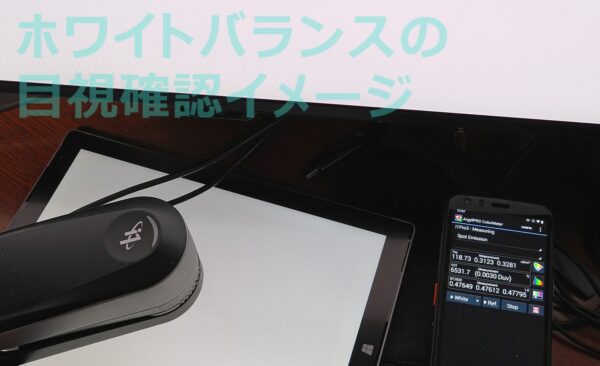
ホワイトバランスの固定
オートWBを有効にして撮影はよくある失敗パターンです。
同じモニタを同じ構図で撮影しているのに表示内容にホワイトバランスを合わせるせいで、背景の色味や明るさが変わっている写真をよく見ます。
モニタレビューで写真を使うなら、モニタの白色表示にホワイトを合わせるなど、カメラを固定ホワイトバランスにすべきです。
また特別に理由がなければ、各モニタの表示自体もホワイトバランスをD65に固定すべきです。
モニタ側表示をD65に揃えても、量子ドットなど広色域技術次第でカメラ側の映りが変わります。
各モニタに対して個別にホワイトバランスを合わせるか、共通の固定ホワイトバランスで撮影するか、など最終的な設定は比較したい要素も絡むので、意味のある比較にするためには十分な配慮が必要になります。
DRなど画質調整系の機能を無効化
オート露出ではなく、焦点距離/シャッター速度/ISO感度はマニュアルモードにすべきです。
ダイナミックレンジ(DR)の自動調整、彩度強調など、撮影した写真をカメラがJPEG変換する時に自動適用される画質調整の類も可能な限り、無効化すべきです。
撮影環境の統一
照明など周辺照度、色温度の固定、背景(ディスプレイの対面)といった撮影環境も容易に写真の写りに影響します。
下はディスプレイ対面の向こうが黒色か白色の壁紙どちらかで変わる例です。
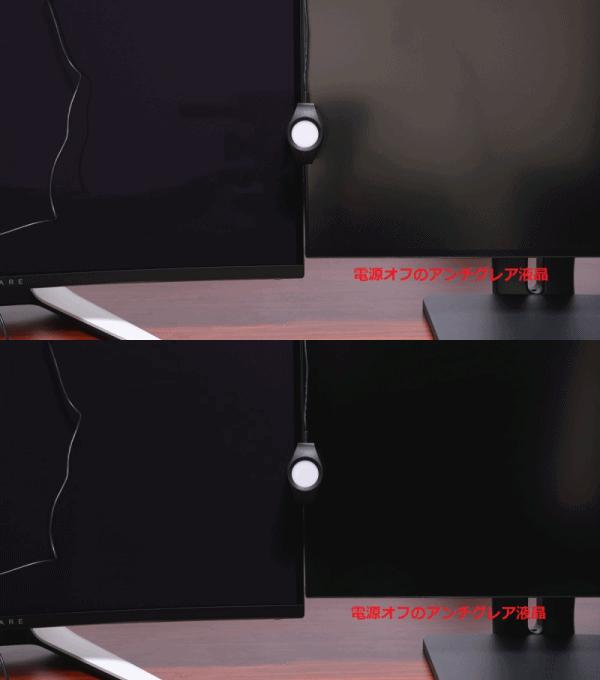
何がどう影響するのか分からないので、日を跨いで過去に撮影した写真と比較するのは避けるべきです。
画質性能の検証には比色計と呼ばれるカラーフィルター式(色差式)のCalibrite Display Plus HL、分光式(スペクトロメーター)のX-Rite i1 Basic Pro 3を使用しています。
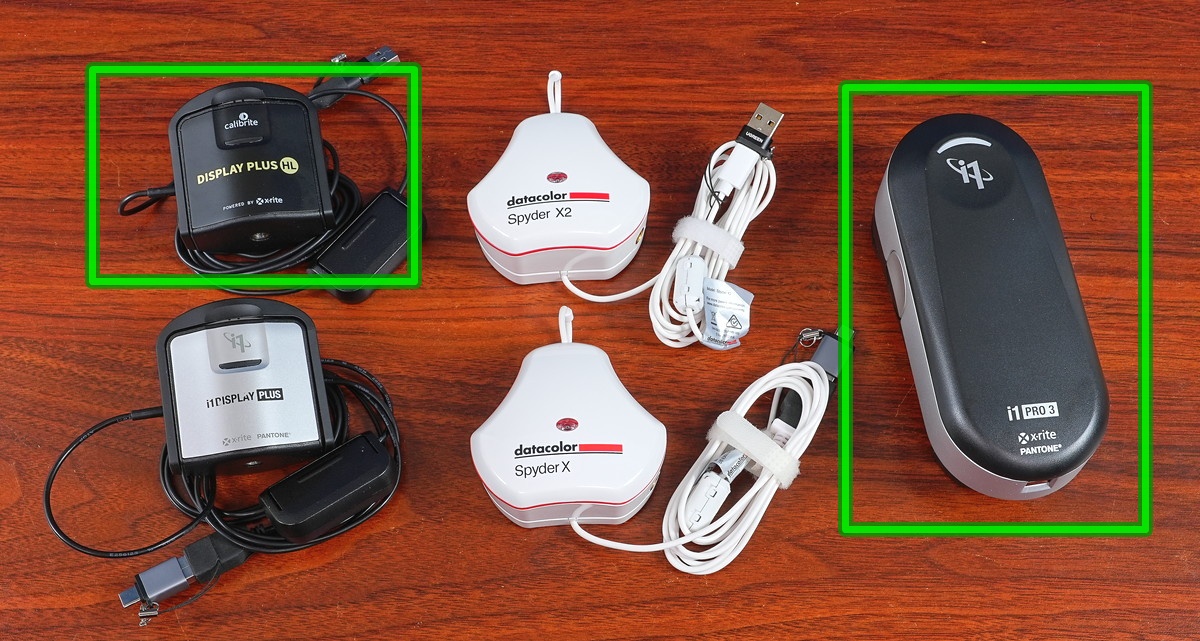
カラーキャリブレータについて
測定機器の1つとして使用しているX-Rite i1 Basic Pro 3はプロフェッショナル向けで測定精度が非常に優れた分光式のカラーキャリブレータのため20万円程と非常に高価です。
一般的な用途であれば安価なカラーフィルター式でも測定精度は十分です。
イラスト製作や写真編集でカラーキャリブレーションを行うなら、2~4万円で購入できるカラーフィルター式のCalibrite Display 123/SL/Pro HL/Plus HLかDatacolor Spyder/Proで良いと思います。
ユーザー数の多さで面倒が少ないのはX-Rite i1 Display Proのリブランド品(参考)であるCalibrite Displayシリーズです。
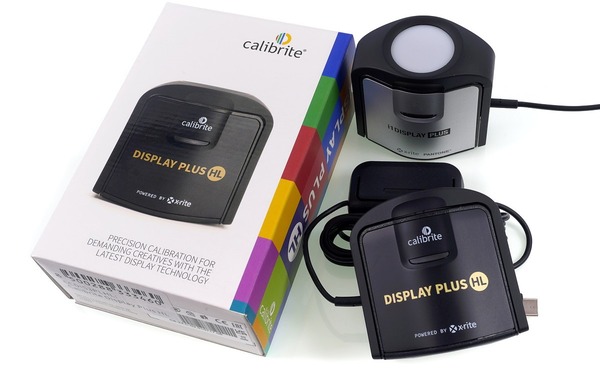
ディスプレイの色合わせ程度であれば、D65ホワイトと固定値2.2 ガンマに対応しているので、最も安価なCalibrite Display 123で十分です。
4台以上のマルチディスプレイ環境で色を揃える場合は上位機種が必要になります。
あと下位モデルはsRGBガンマや任意の固定値ガンマをターゲットにしたキャリブレーションはできないので、それが必要な場合はPro HL/Plus HLが必要です。
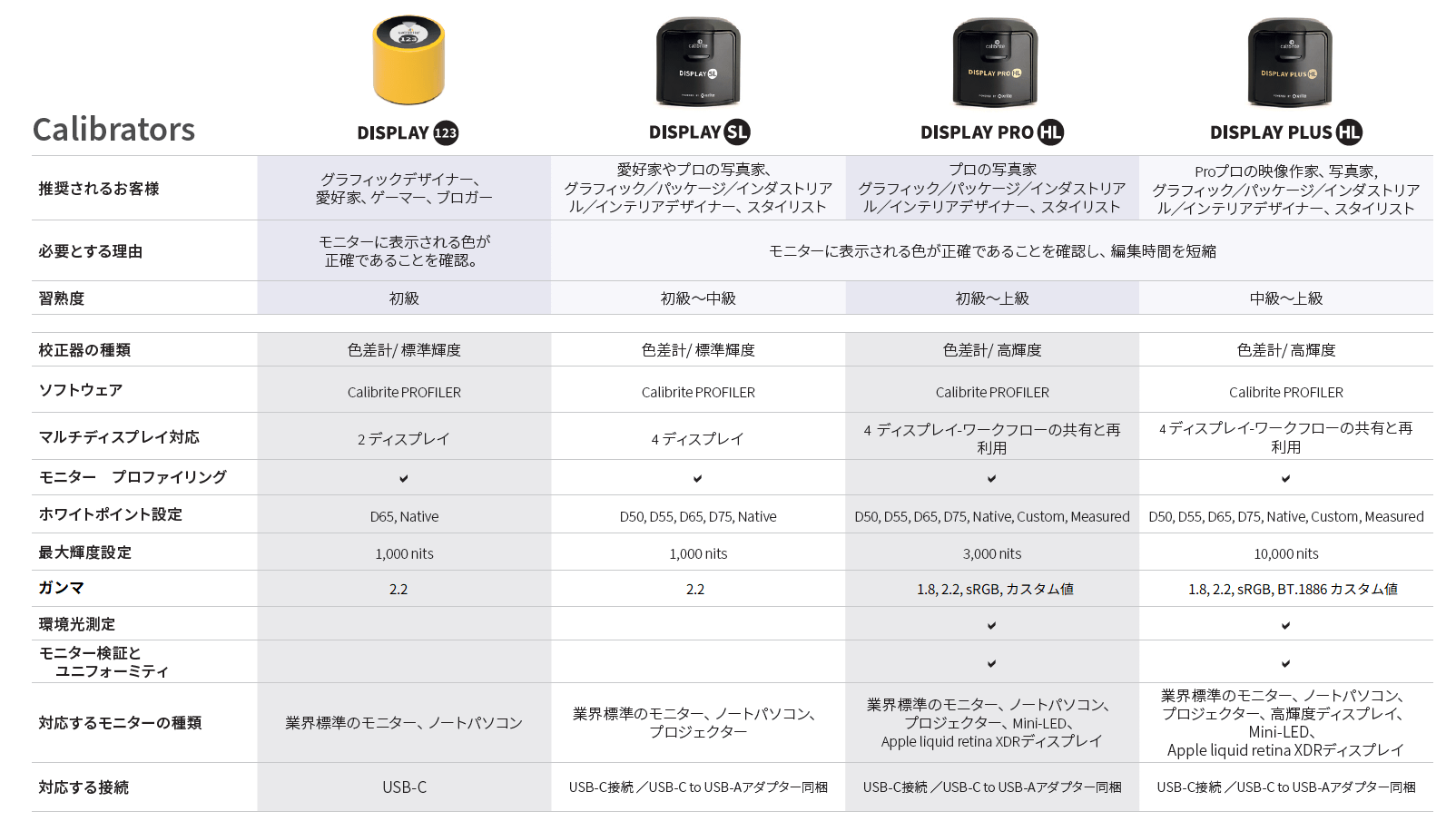
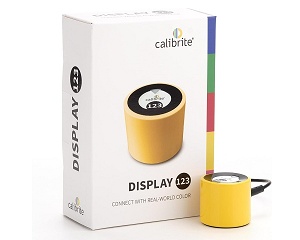
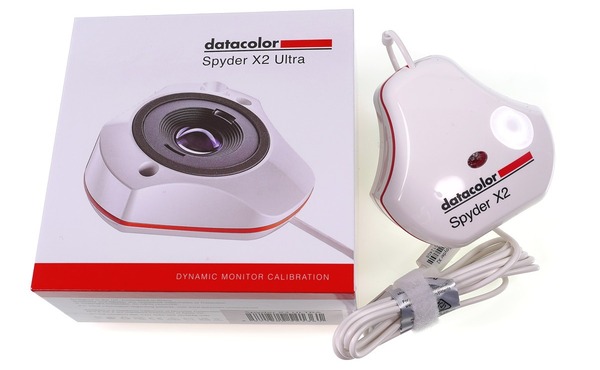
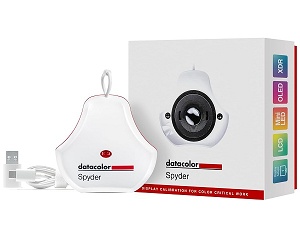
ユーザー数は相対的に少ないですが、機能面でのコスパを考えるとDatacolor Spyderシリーズも優秀です。
Datacolor Spyderは、2023年にX2シリーズ(X2 UltraとX2 Elite)が発売されて、さらに2024年末に標準モデルのSpyder(無印)と上位モデルのSpyder Proが発売と、マイナーチェンジが続いています。
機能的な違いは公式ページの比較表を参照してください。一般的なSDRカラーキャリブレーションなら標準モデルで十分です。
視野角、ディスプレイ表面処理
「TCL 27R83U」のディスプレイパネルはアンチグレアタイプなので暗転時に自分の顔などが映り込みません。
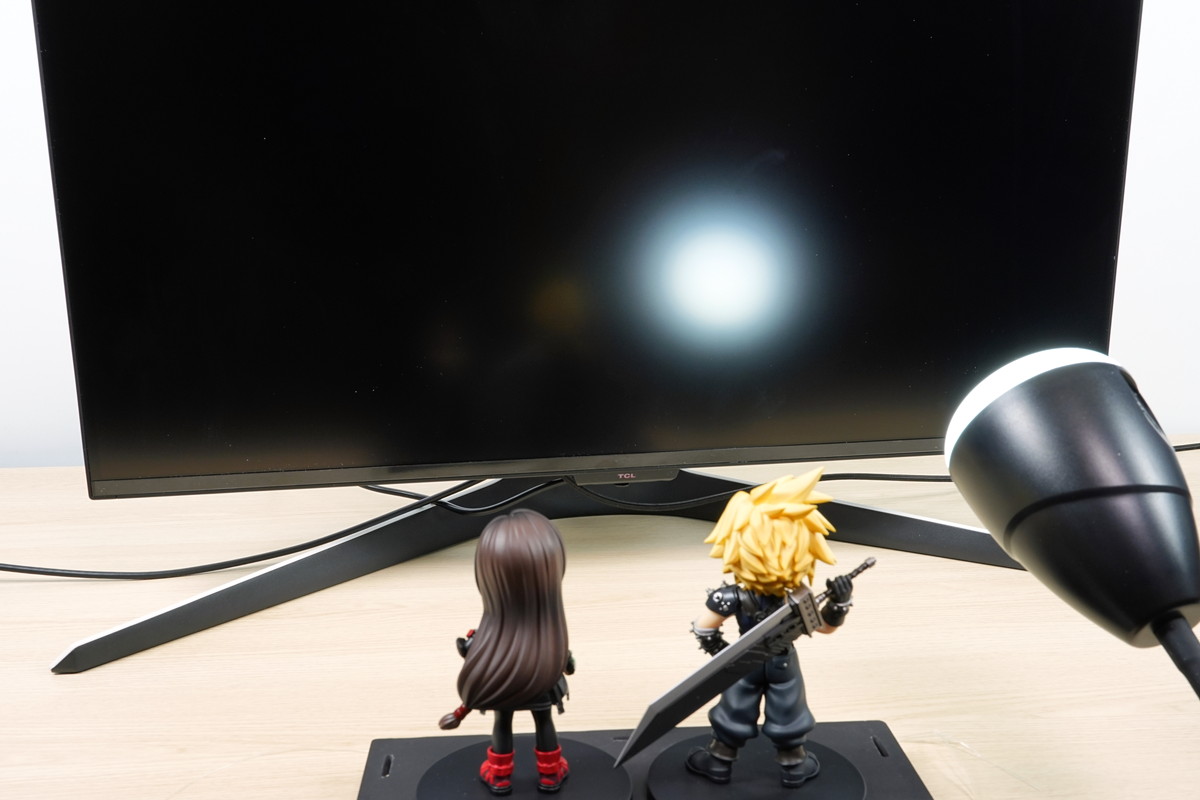
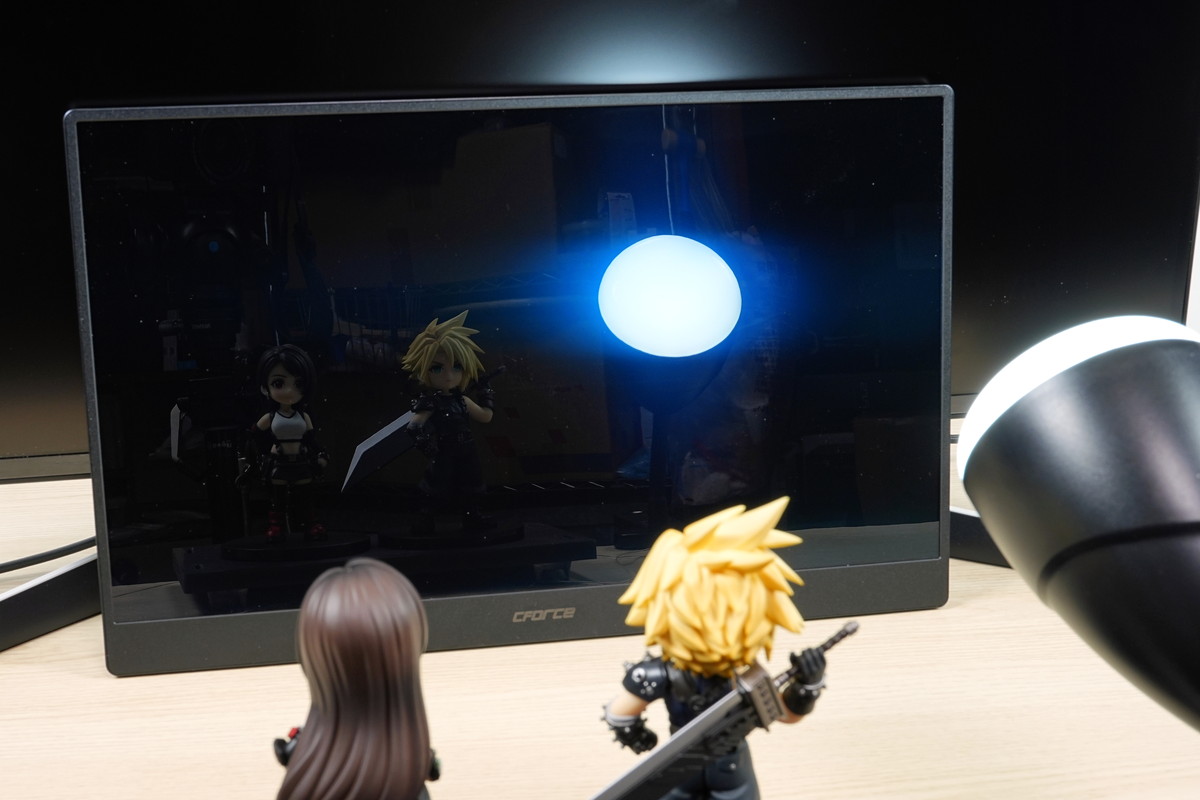
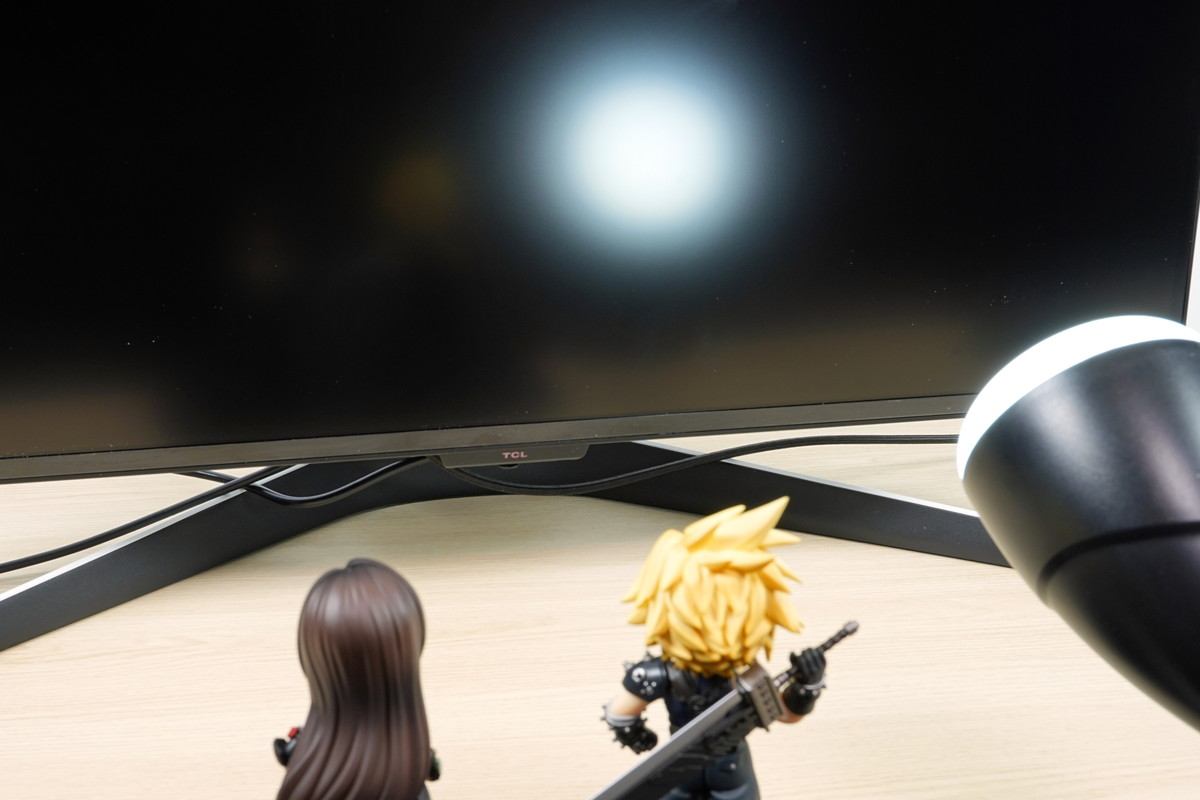
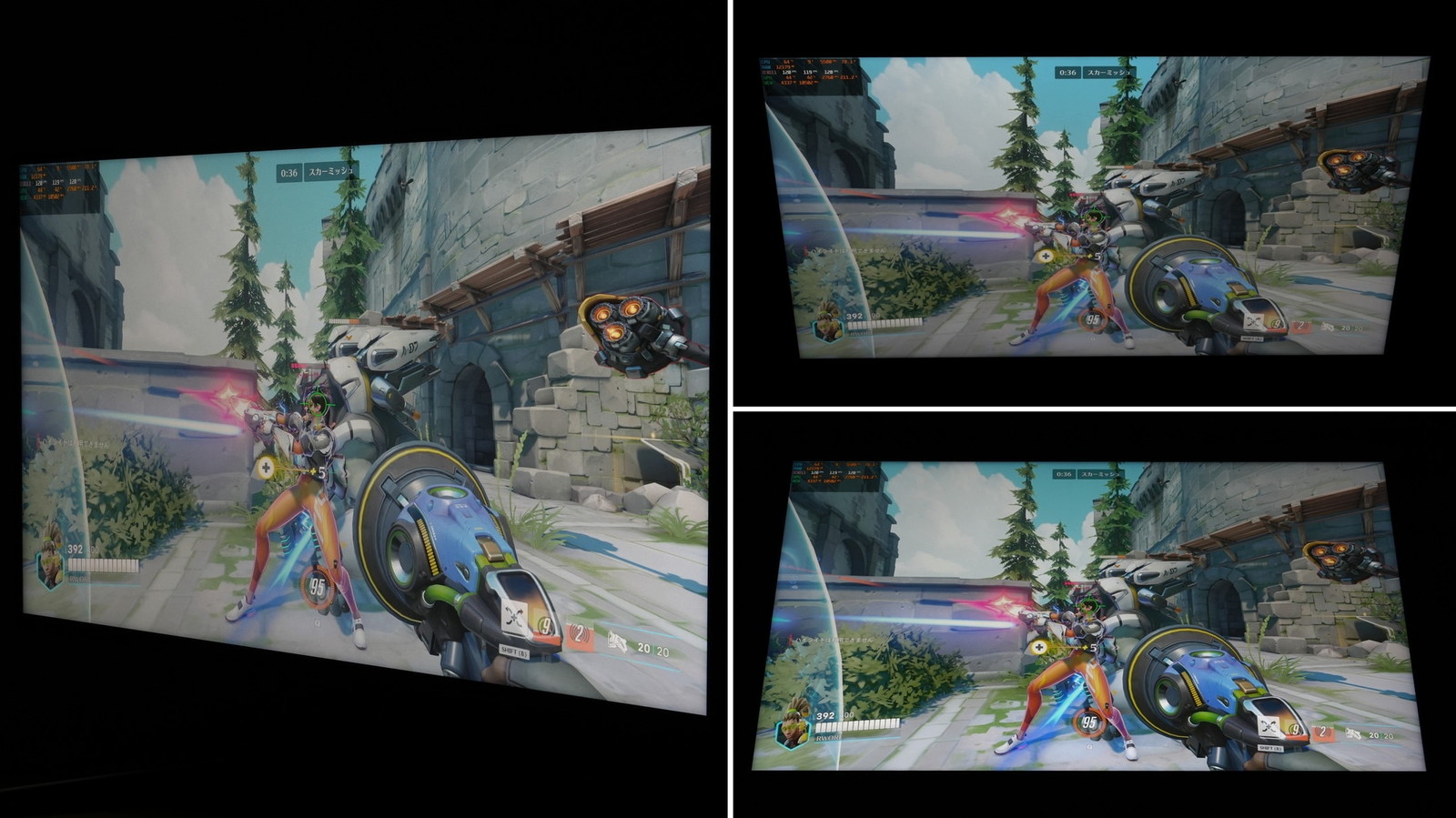
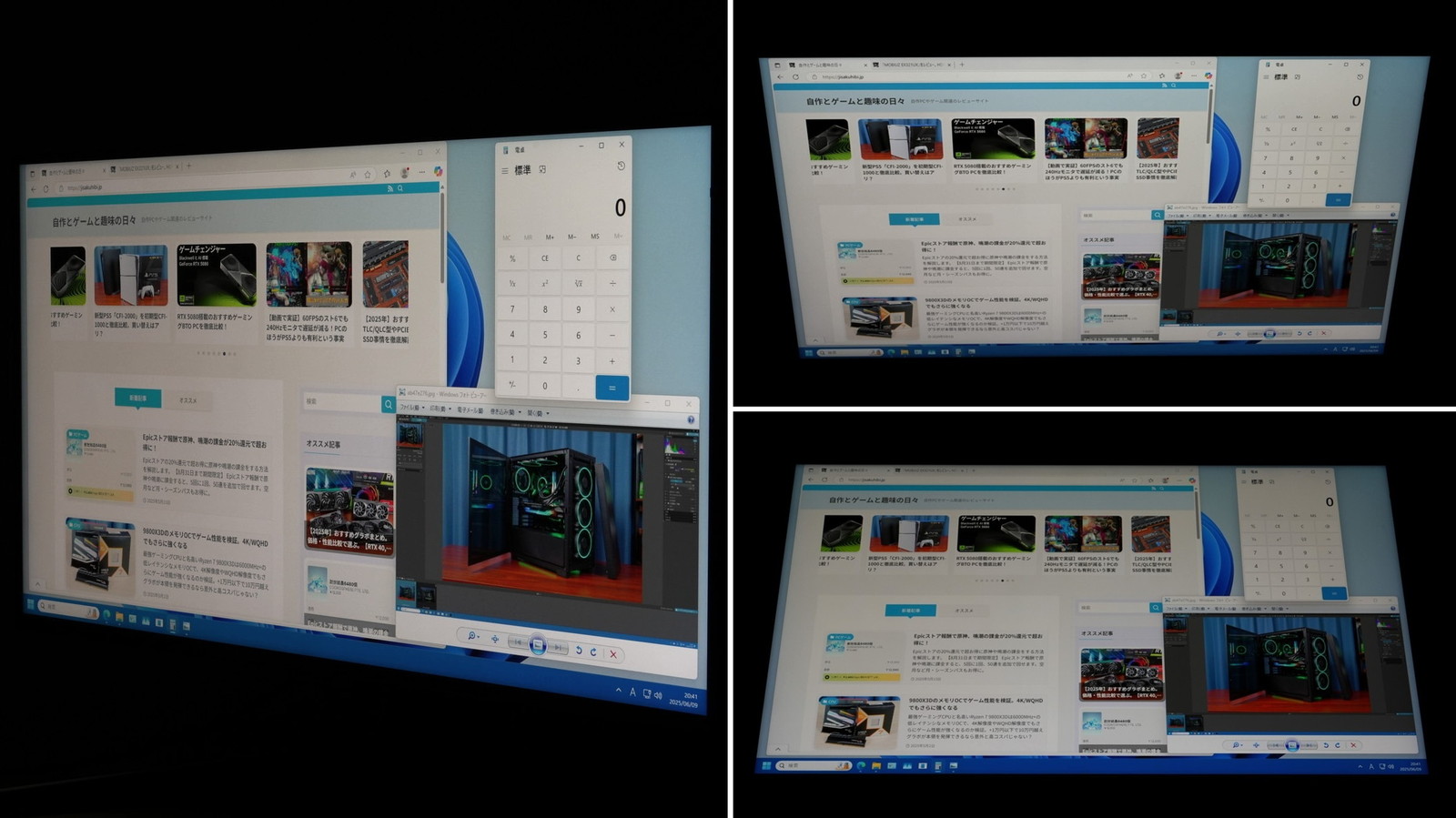
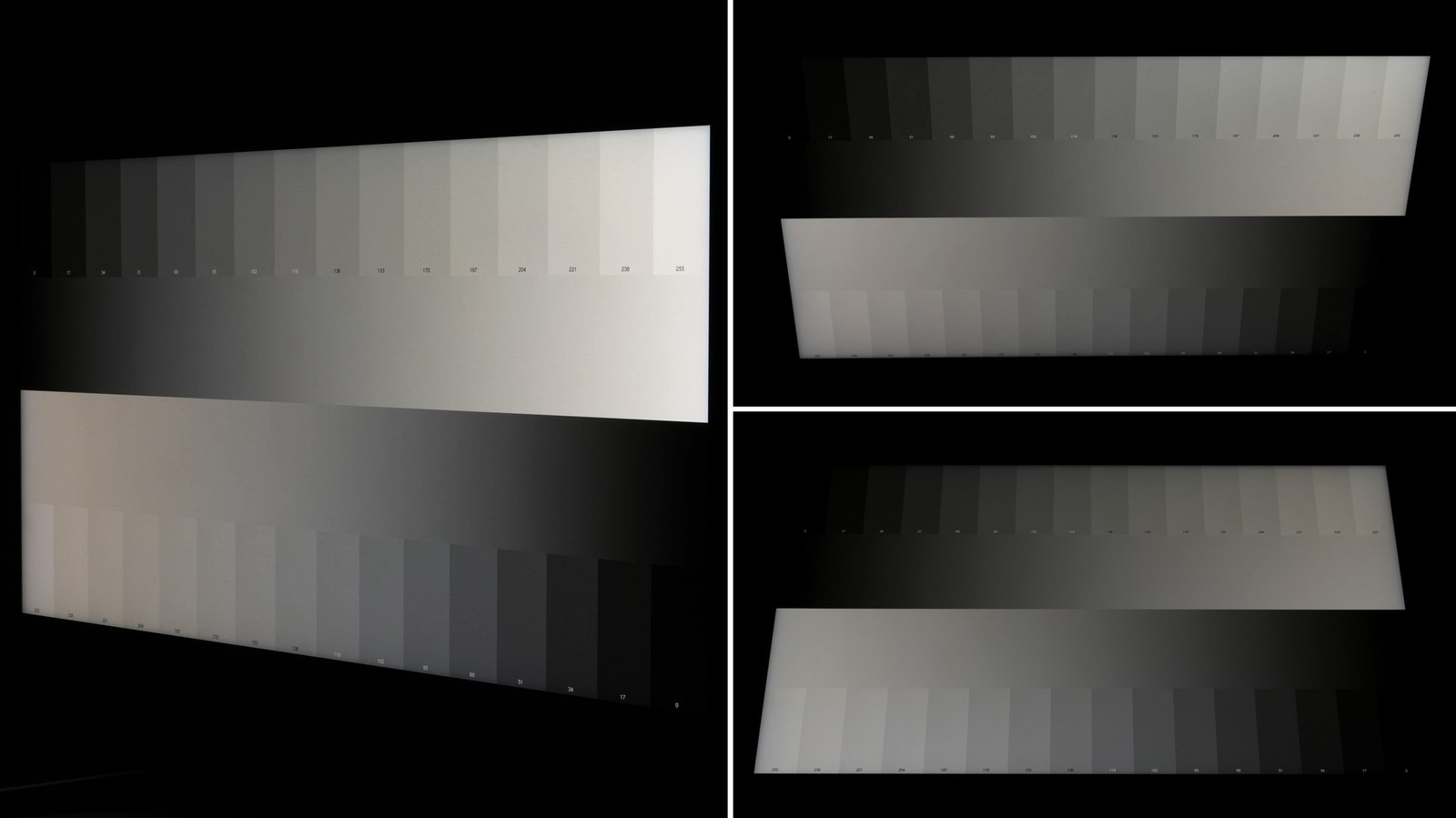
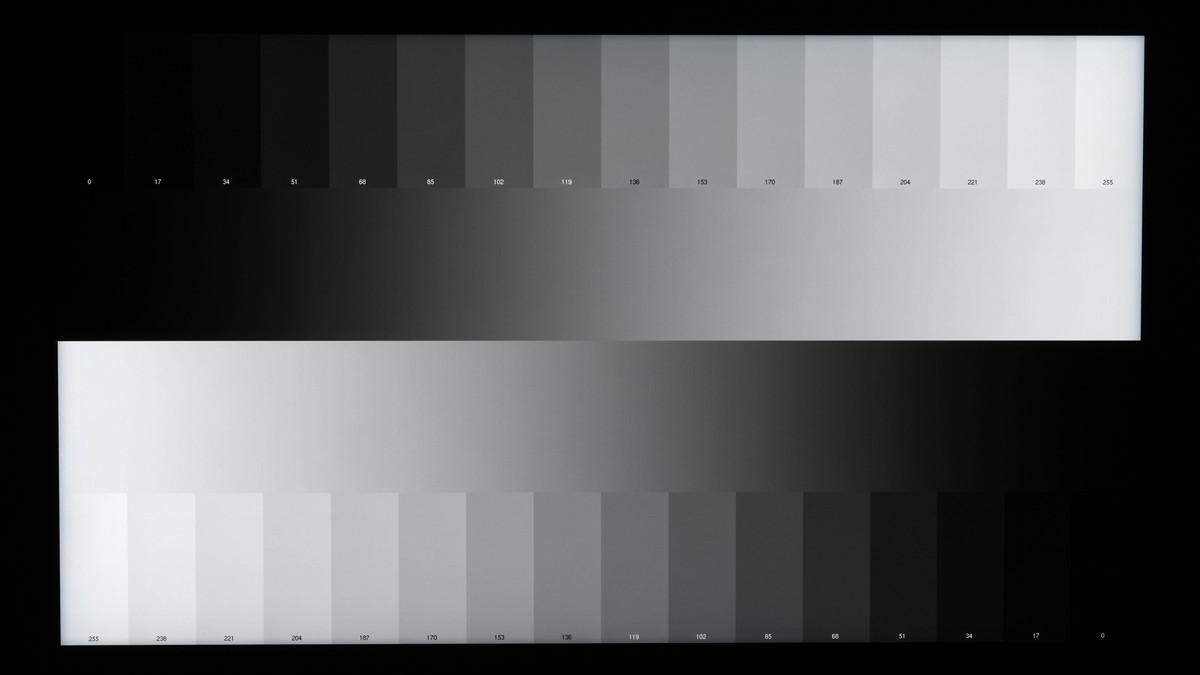
高視野角技術も導入されているTLC製HVAパネルと言えど、IPS液晶パネルに比べるとやはり左右や上下の視野角で白被りと彩度低下感があります。あと液晶パネルなので有機ELと比べると視野角に応じて輝度低下もあります。
0.5~1mの距離でも左右端には若干の彩度低下感はあるものの、TN液晶のように正面から見て上下左右端に違和感を覚えるほどではありません。
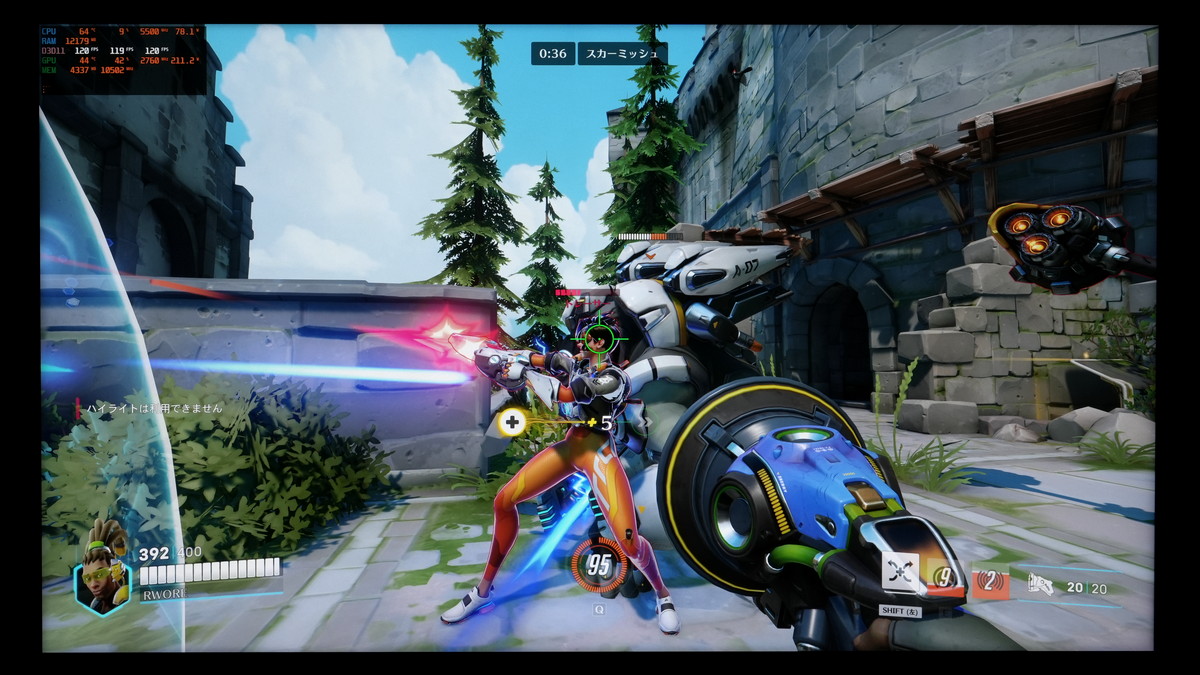
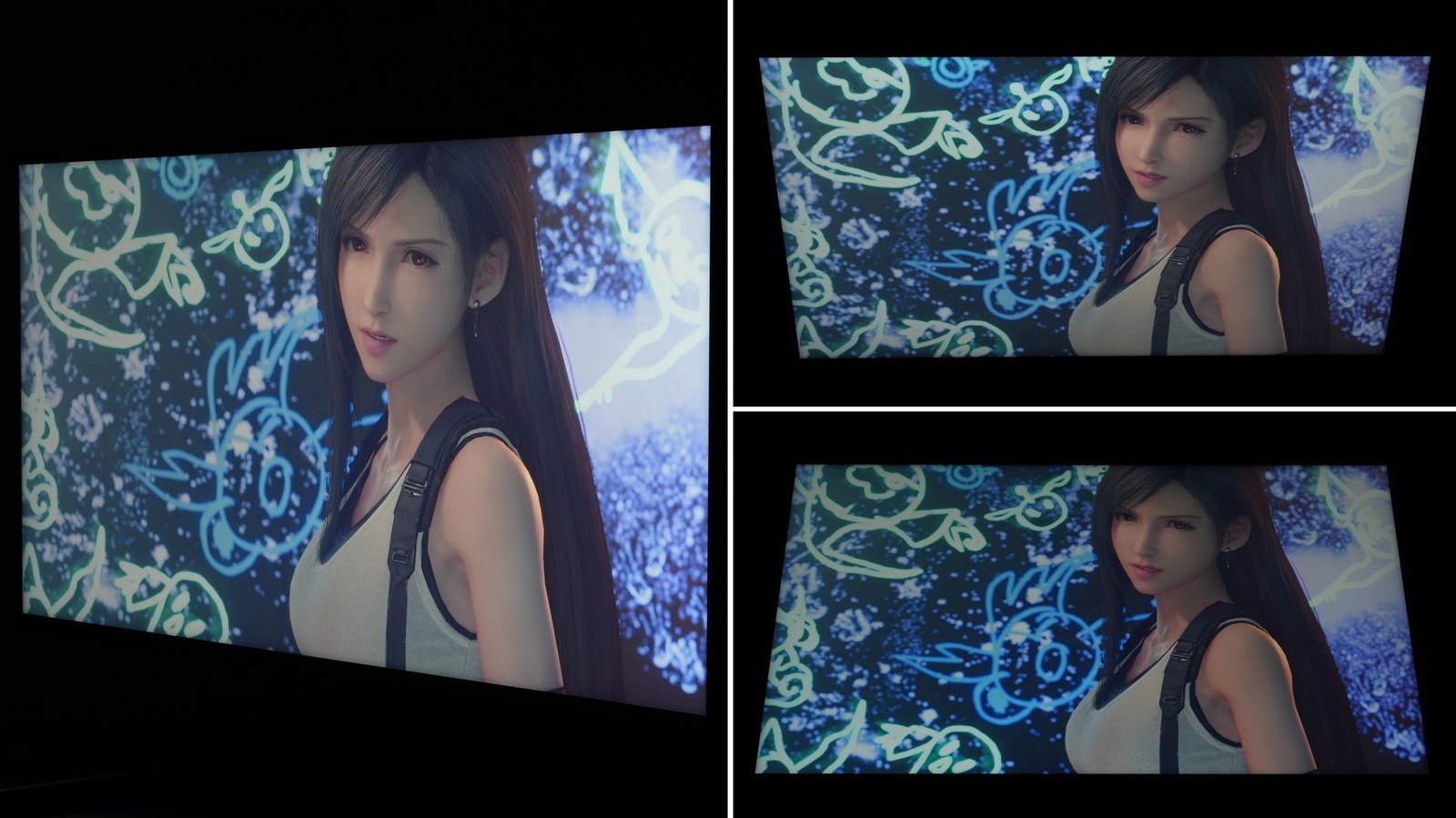
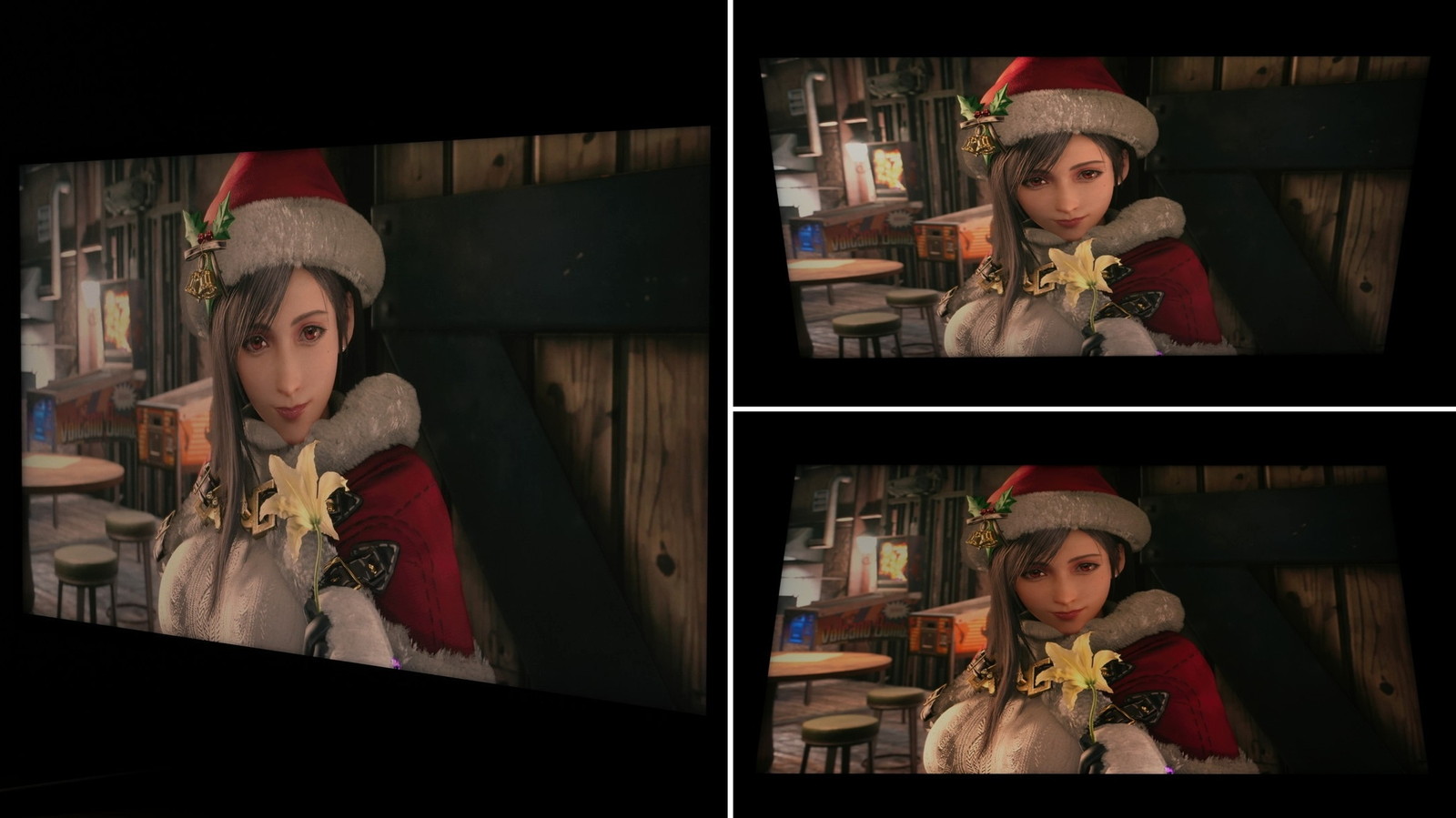

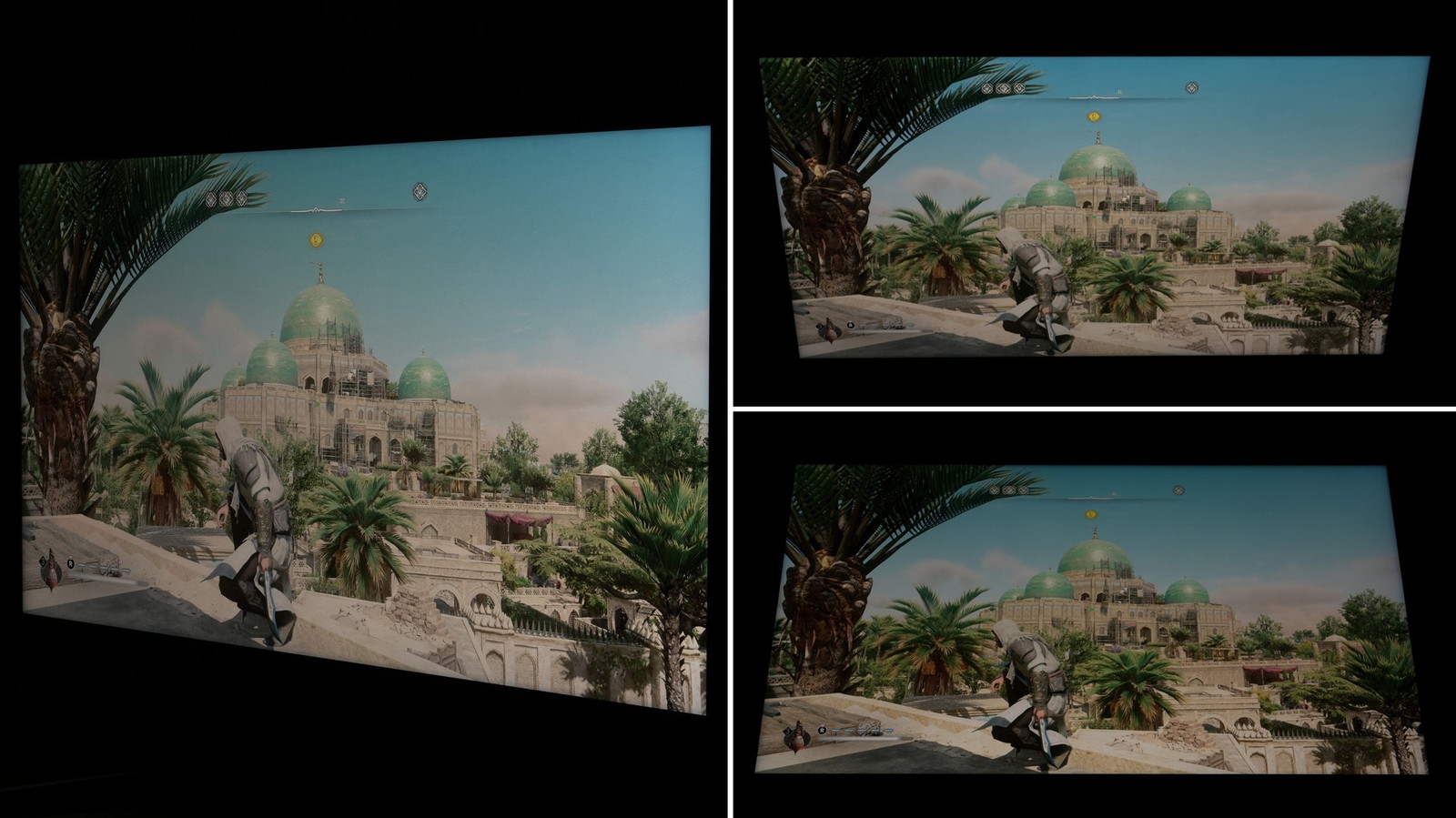

白被りして中間グレー階調の色差が狭くなる感じに色変化してしまうため、PCデスクトップ画面についても『立って中腰で斜め上から見下ろしながら』みたいな、正面からではない、ちょっとした操作中に多少視認性は下がります。
こういう用途も想定するなら有機ELかIPS液晶の方がいいです。

SDR輝度、均一性、フリッカー
「TCL 27R83U」の白色ディスプレイ輝度を測定しました。OSD輝度設定 0%~100%で輝度は下のグラフの通りです。
SDR表示における最大の白色輝度は600cd/m^2以上と液晶モニタの中でも非常に明るい表示が可能な製品です。
一般に見やすい明るさと言われる120cd/m^2になる輝度設定は20%前後です。

ディスプレイ輝度設定に関する補足
「TCL 27R83U」はSDR表示でもMini LEDバックライトのローカルディミングを利用できます。DCRは画面全体でバックライトを動的に調整するグローバルディミングです。
当サイト的にはSDR表示でローカルディミングは非推奨なので、基本的に無視していい機能だと思います。

フリッカーの有無
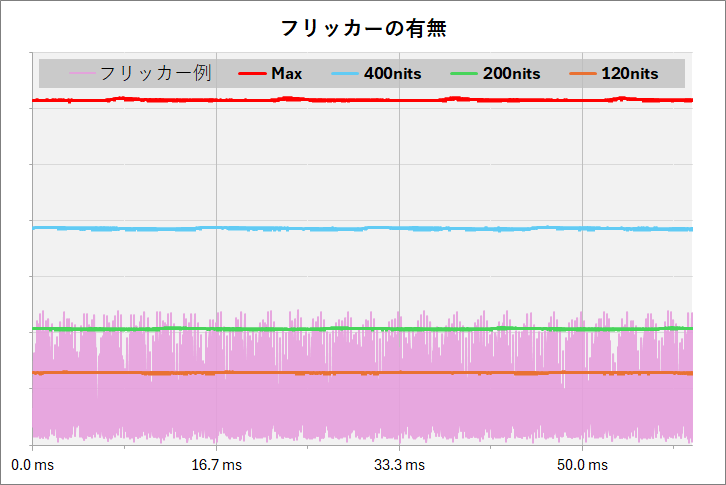
ローカルディミング対応Mini LED液晶モニタはバックライトの調光にPWM方式を採用しフリッカーが発生する製品が大半でしたが、「TCL 27R83U」はDC調光なのでフリッカーに過敏な人も安心です。
均一性(Uniformity)
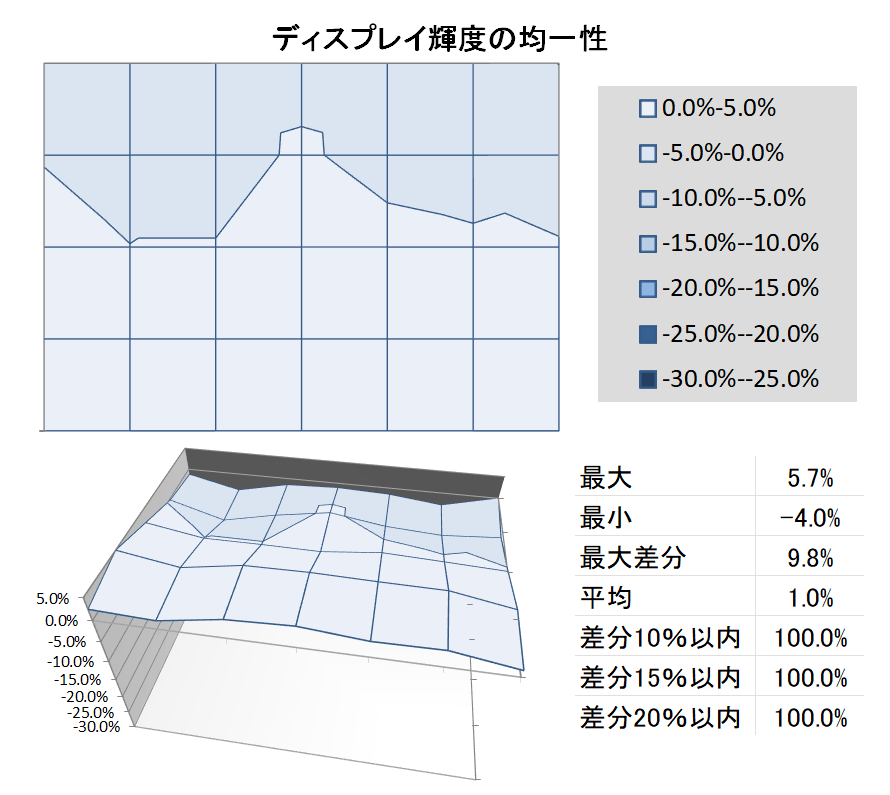
ディスプレイ輝度やホワイトバランスの均一性(Uniformity)を検証しました。
画面中央の輝度が約120cd/m^2になるOSD設定において、画面を横7×縦5の35分割として各位置の白色点の輝度を測定し、中央輝度を基準にしたパーセンテージで等高線マップにしています。
「TCL 27R83U」は最大差分でも10%以内、中央基準で5%以内が大半なので輝度の均一性は非常に優秀です。
均一性の検証結果をさらに詳しく
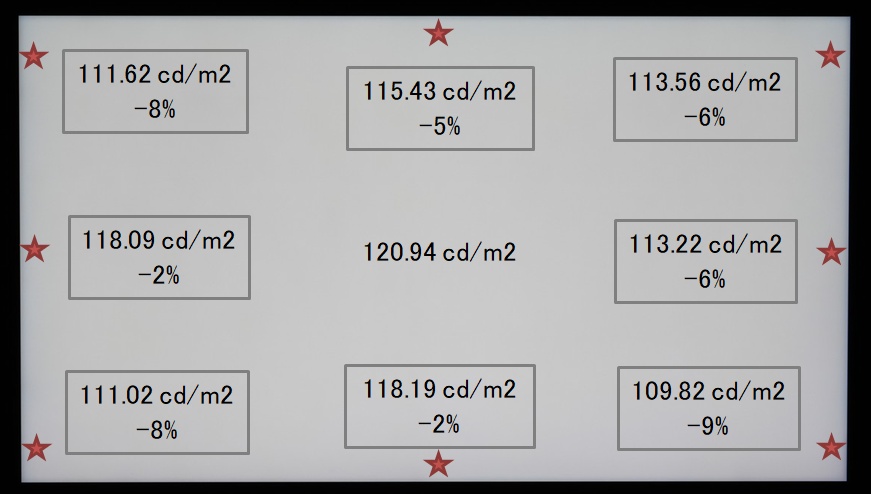
輝度の低下が特に大きい四隅&四辺は、上のような領域分割測定では見落とされてしまうので(均等に分割したボックス中央を測定するため)、ディスプレイパネルの外周部ギリギリを追加で個別に測定しました。
外周部の縁ギリギリでも輝度低下は10%以内に収まっています。非常時領域ギリギリ数mmを除いて、輝度低下感は全くありません。
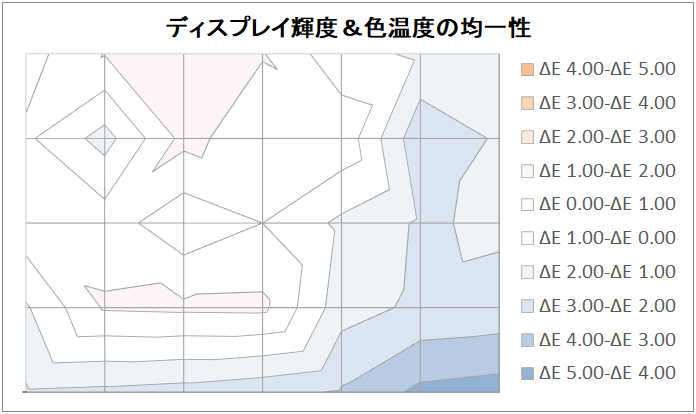
輝度と色温度による色差の分布です。
上の写真を見ても分かるように右下が若干寒色に寄っていますが、白色表示でも注視してやっと気づく程度で、ホワイトバランスによる色ムラは感じないと思います。
直下型Mini LEDバックライトを採用する一部の製品では、ローカルディミング無効化のSDR表示でもバックライト配列による縞模様が浮かぶことがありますが、「TCL 27R83U」にはそういった症状はなく、単色でも均一に表示されました。
ブラックレベル、コントラスト
「TCL 27R83U」の各種白色輝度に対するブラックレベルやコントラスト比は次のテーブルの通りです。*液晶パネルのバックライト遮蔽効率を評価したいので、グローバルディミング(ダイナミックコントラスト)やローカルディミングは無効にしています。
ローカルディミング対応モニタのコントラスト性能はHDR性能に関する章で解説します。
| 白色輝度 | ブラックレベル | コントラスト比 |
|---|---|---|
| 120 cd/m^2 | 0.044 cd/m^2 | 2,727 : 1 |
| 200 cd/m^2 | 0.076 cd/m^2 | 2,655 : 1 |
| 300 cd/m^2 | 0.114 cd/m^2 | 2,616 : 1 |
| 400 cd/m^2 | 0.157 cd/m^2 | 2,564 : 1 |
| 500 cd/m^2 | 0.196 cd/m^2 | 2,558 : 1 |
| 600 cd/m^2 | 0.239 cd/m^2 | 2,526 : 1 |
| 619 cd/m^2 (OSD Max) | 0.246 cd/m^2 | 2,519 : 1 |
画面中央の白色輝度が約120cd/m2になるOSD設定においてブラックレベルとコントラスト比を比較しました。
「TCL 27R83U」は白色 120cd/m2におけるブラックレベルが0.04 cd/m^2程度なので、高画質ゲーミングモニタとして一般的なIPS液晶よりも2~3倍も暗い黒色を表示でき、高いコントラスト性能を発揮します。
公称値の3300:1には届かなかったものの、0.01cd/m^2単位のブラックレベルはエンプラ級の測色計でないと精度が出ないので、測定機器の精度が理由のように思います。

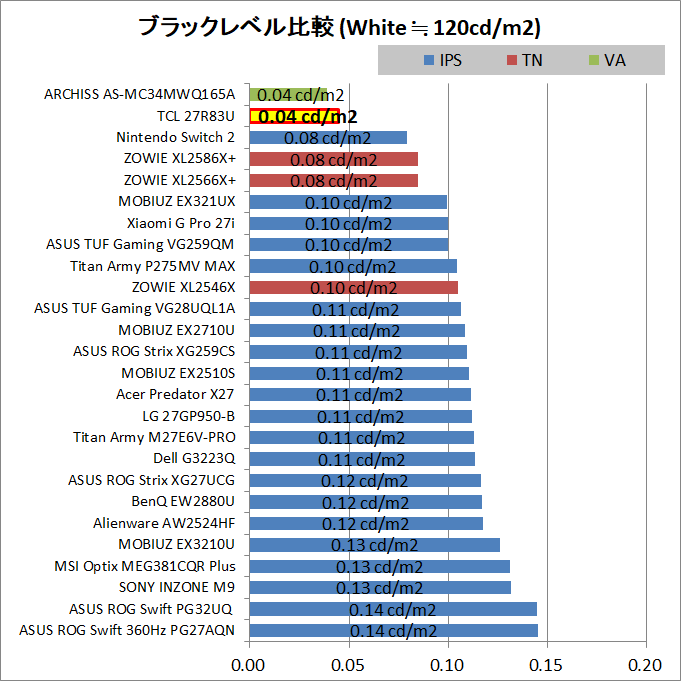
*ブラックレベル 0.01cd/m^2の差で大きく変わるのでコントラスト比は参考程度と考えてください。
コントラスト比に大きく影響するブラックレベルはコンマ2桁以下の測定になります、検証機材に使用しているCalibrite Display Plus HLを含め、一般的な市販の測色計では、測定精度が若干怪しいです。
- コントラストって何?
-
RGB 255の白色輝度とRGB 0の黒色輝度(ブラックレベル)の比率のこと。
高コントラスト = より暗い黒色を表示できる

俗に言う、『黒の締まりが良い』とか『黒が深く沈み込む』という評価。
SDR表示の場合、一般的な運用として最大輝度(255値の白色)をベース輝度としてディスプレイ輝度(OSD輝度設定)を調整するので、『特定の白色輝度においてブラックレベルが低いほうが高コントラストで性能が良い』となります。
参考画像のようにハイライト部分の映像が同じでも、ブラックレベルが低いほうが、ハイライト部分はより眩しく、鮮やかでシャープに感じます。
コントラスト性能のおおまかな目安は?
IPS液晶やTN液晶は一般的にコントラスト比が1,000:1、120cd/m^2におけるブラックレベルは0.11~0.13cd/m^2程度です。
最近ではLGのIPS BlackなどIPS液晶でも2,000:1の性能を発揮するものもあります。
VA液晶はバックライトの遮蔽効率が良く、コントラスト比 2,000:1、ブラックレベル 0.06cd/m^2を上回ります。
有機ELは画素1つ1つが自発光なのでブラックレベルは単純に0cd/m^2、完全な黒色なので、コントラスト比は∞(無限)です。
Ambient Blackって何?
アンチグレア処理の乱反射や、量子ドット層の色シフトなどを原因として、現実には照明や太陽光といった室内の明るさによってブラックレベルが高くなることが指摘され、『Ambient Black』と呼ばれています。
Ambient Blackの正確な検証には100万円を超えるようなエンプラ向け測色計が必要になり、また室内照明(の明るさ)の定義も難しく、当サイト検証では未対応です。
明るいリビングに置くテレビはともかく、120cd/m^2がちょうどいいとされるPCモニタ環境ならあんま影響ないんじゃないか?というのが個人的な感想。
色域、カラースペクトル
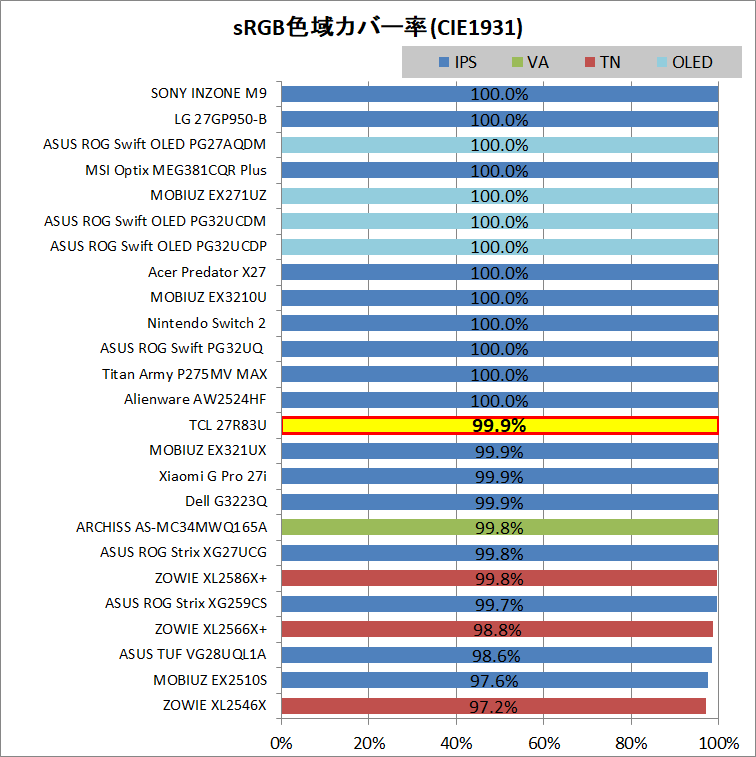
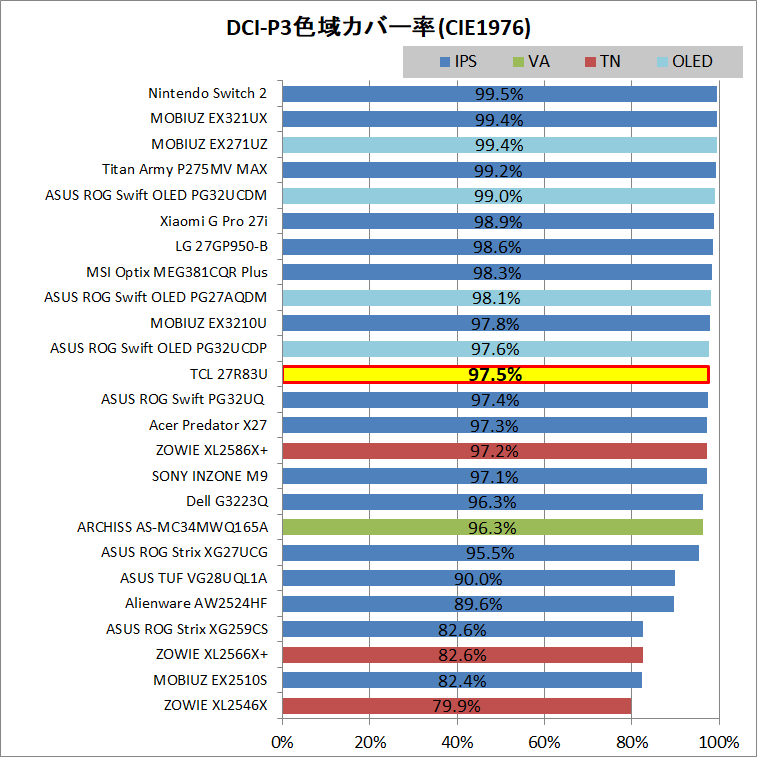
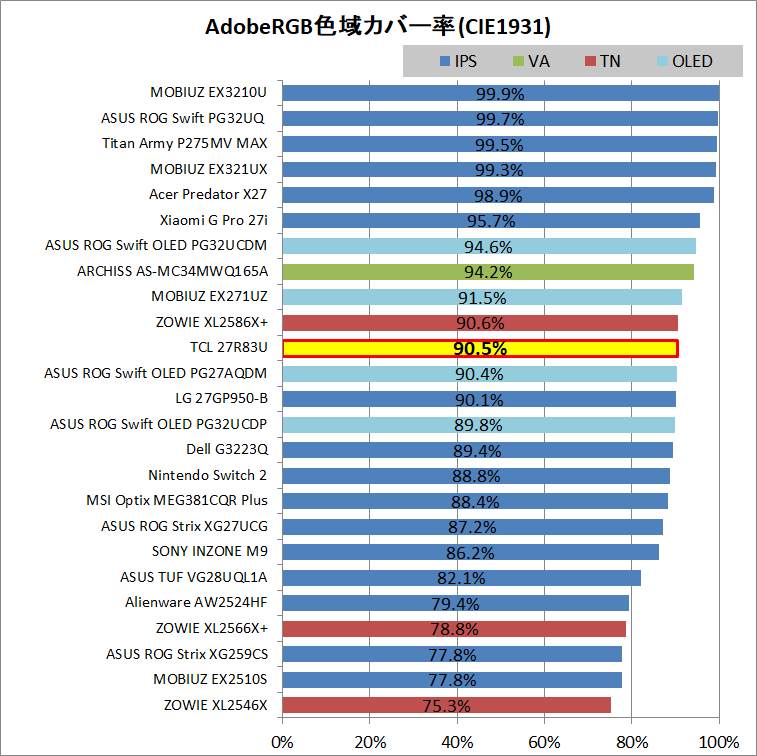
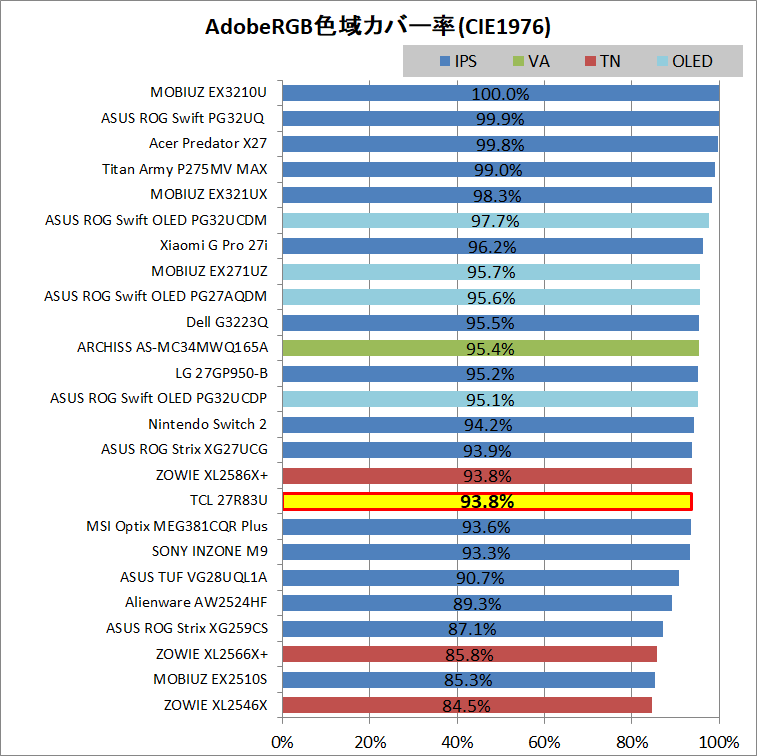
「TCL 27R83U」はsRGBだけでなく、DCI-P3を95%、AdobeRGBを90%以上もカバーするという非常に広い色域を実現しています。
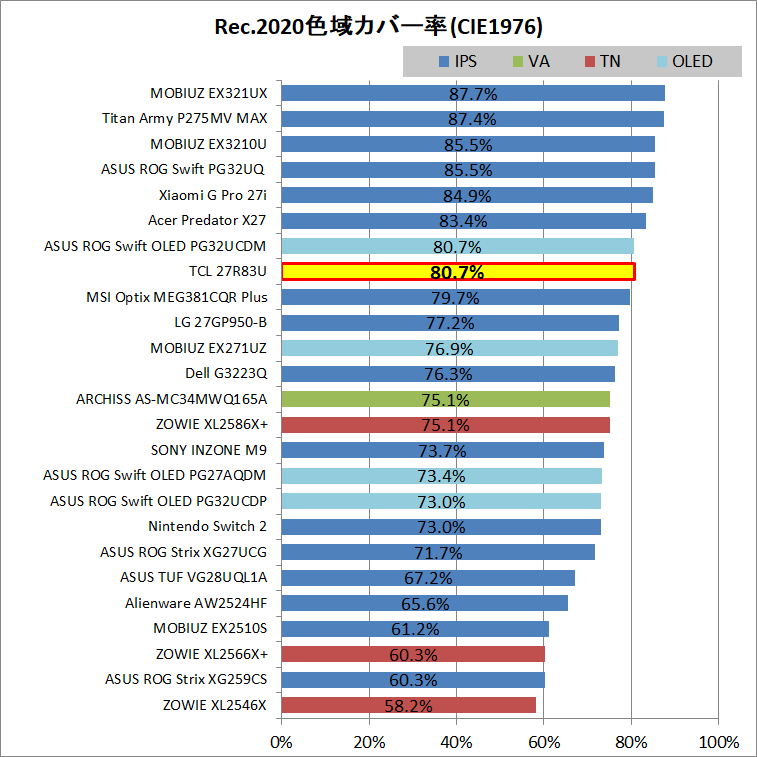
HDR表示の色域のスタンダードであるRec.2020も74%をカバーしています。
同じ量子ドット採用液晶でもIPS液晶には色域の広さで若干及びませんが、広色域ディスプレイとして十分な性能です。
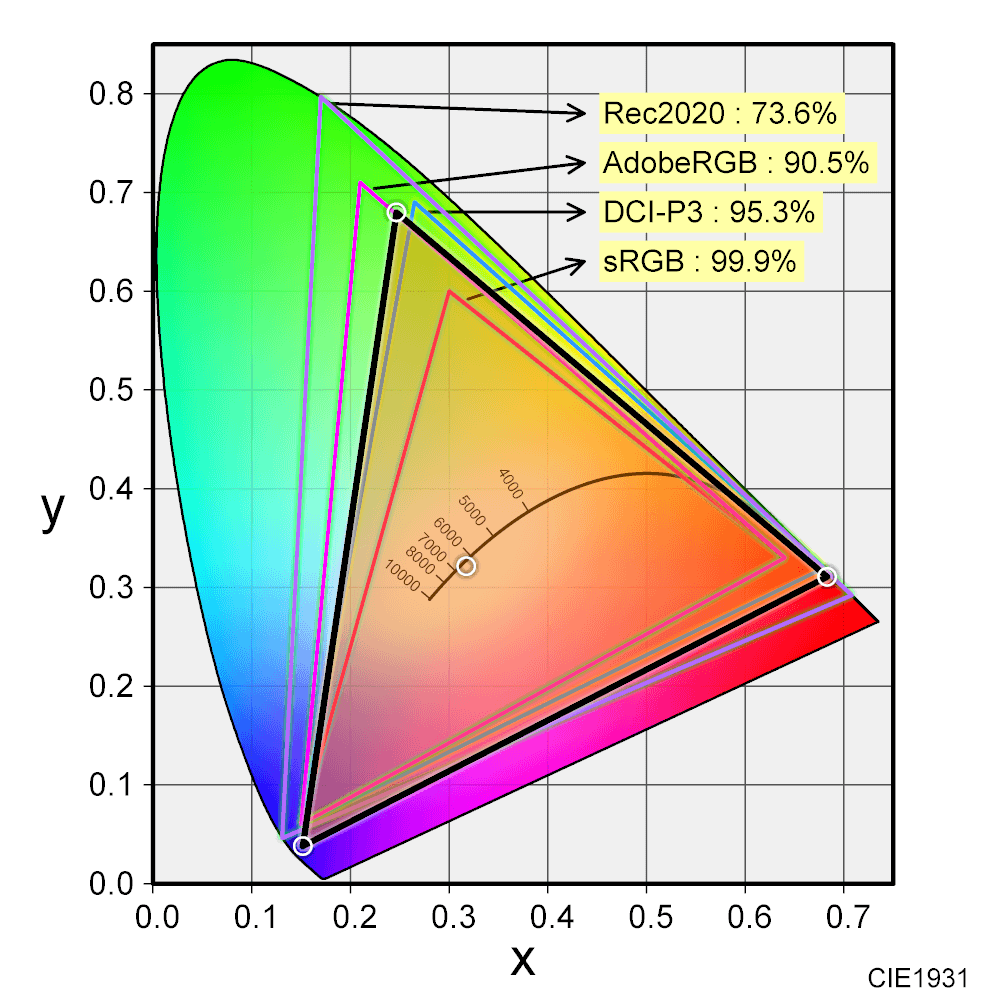
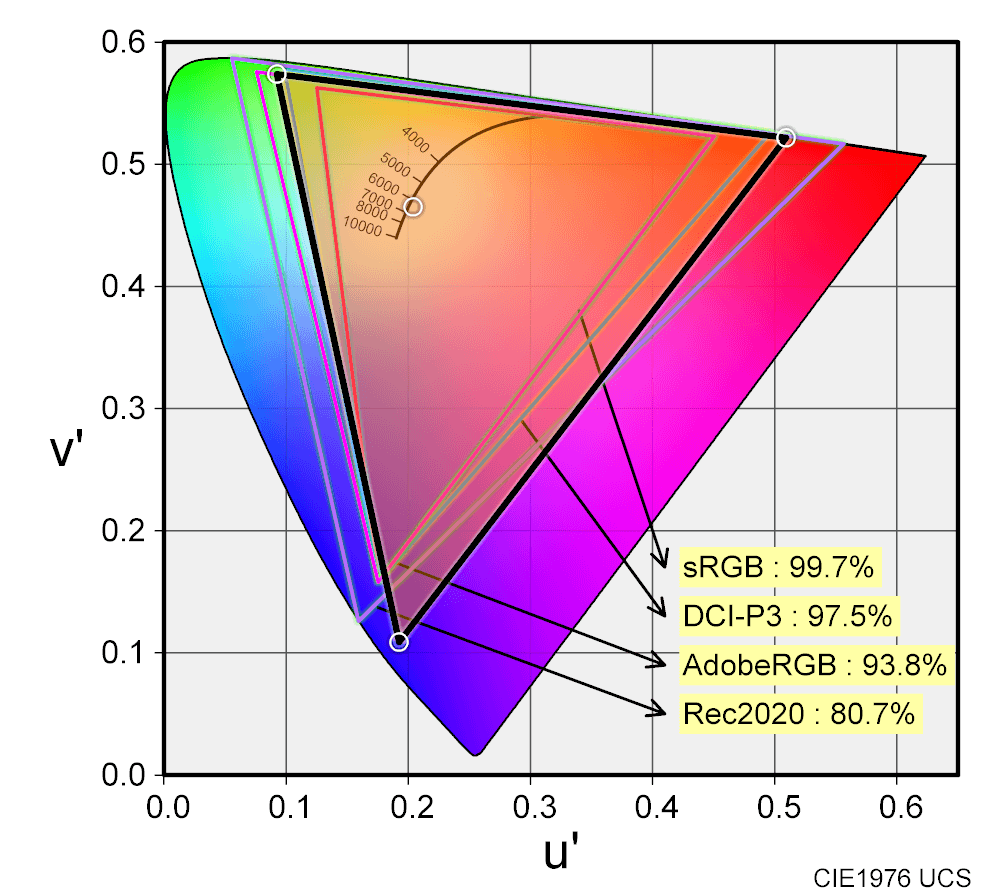
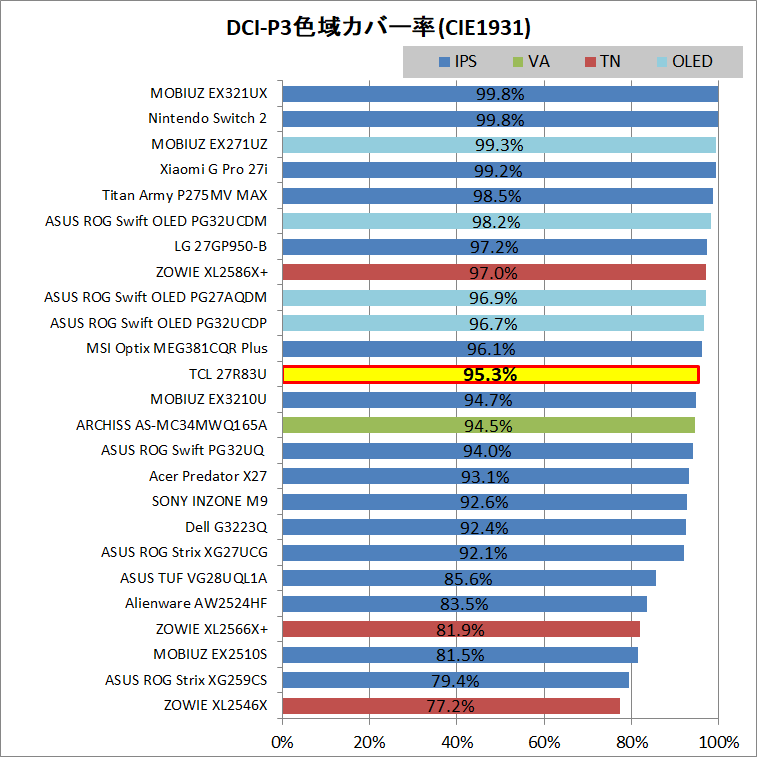
色域のカバー率については、量子ドット技術を採用する液晶/有機ELでもRec.2020の色域をフルにカバーする製品は存在しないので、Rec.2020のカバー率はそのまま高彩度な色の発色性能です。
また、2025年現在ではDCI-P3(CIE1931)を85%以上カバーすれば広色域モニタの入門レベル、95%以上なら高彩度の色性能が非常に高いモニタと考えてOKです。

- 色域って何?
-
高彩度な色の表示性能のこと
色域が広い = より彩度の高い色を表示できる
多くの人は広色域でより鮮やかな色を表示できるほど高画質に感じます。
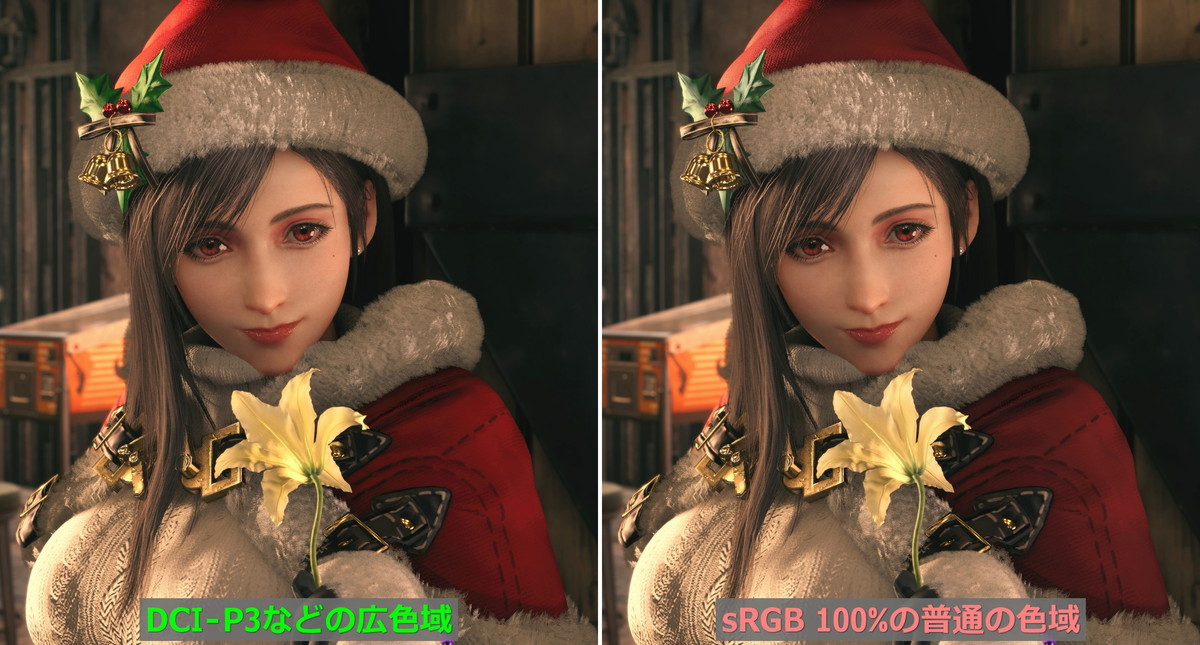
ただし現実には上のような理想的な広色域映像にはならず、過飽和彩度という現象が発生します。
カラースペクトラム
分光型測色計でカラースペクトラムを測定しました。
カラースペクトラムの見方
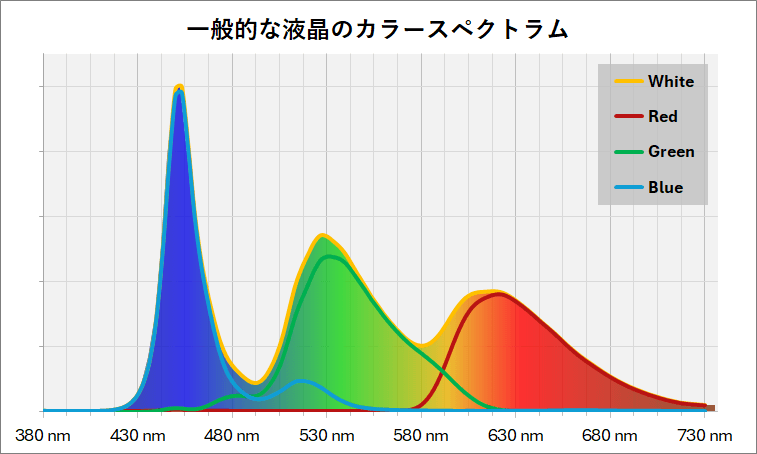
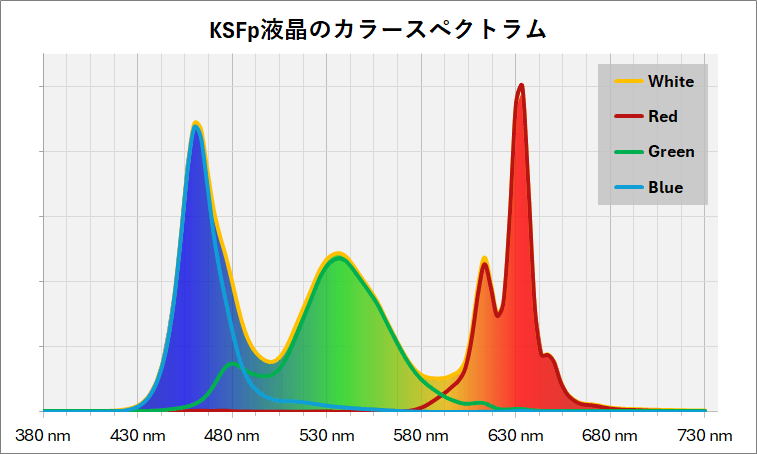
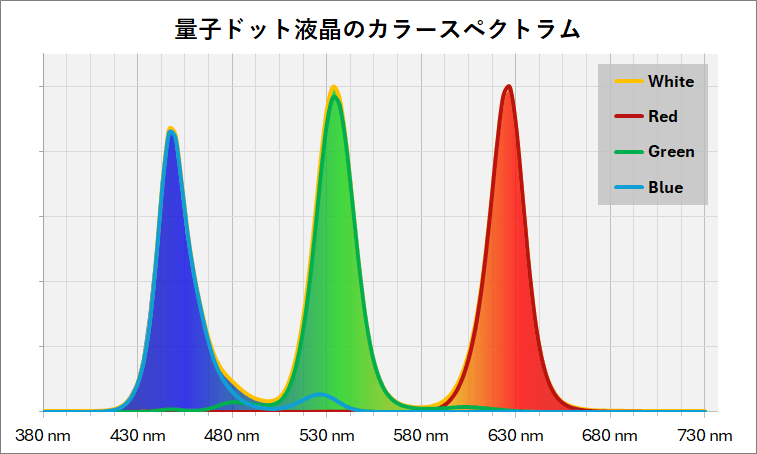
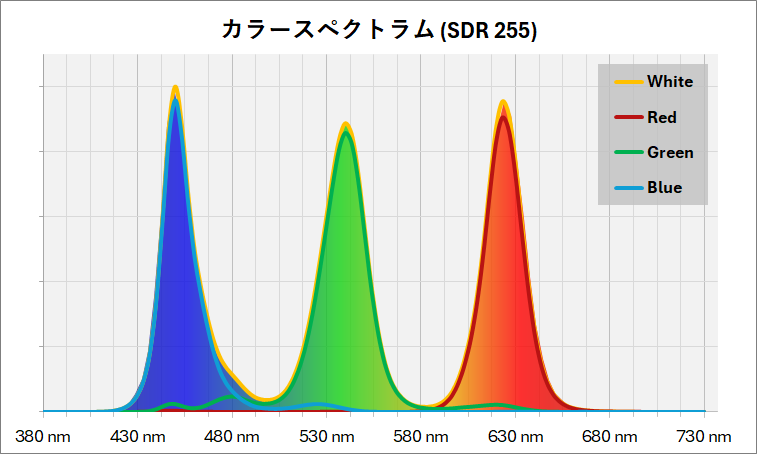
カラースペクトラムから発色の良いモニタを見分けるざっくりとしたポイントは『RGB各色のピークが鋭く立ち上がり、中間の谷が深くなっていること』です。
一般的な液晶モニタは白色LEDバックライト(青色LEDを光源として赤緑(≒黄)蛍光体を組み合わせて白色を生成する)を採用しているので、基本的に青色のピークが高くかつ鋭くなります。
簡単化すると『緑と赤のピークが鋭くなっているかどうか』をチェックすればカラースペクトラムの良し悪しがざっくりと判定できます。
なお白色表示でカラースペクトルを測定した場合、赤/青/緑の相対的なピークの高さは色温度によって上下します。
一般的な液晶パネル(IPS/VA/TNに依らず)であれば下画像の左側のように青のピークだけが強く、残りの分離が弱い波形になります。
LG製Nano-IPSで有名なKSF蛍光体や、Quantum Dot(量子ドット)といった最新技術が採用された液晶パネルは各色の分離が良く、ピークも急峻になります。
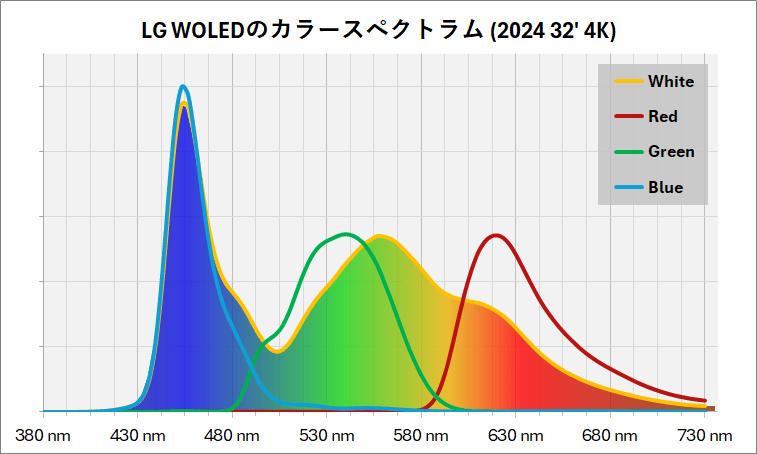
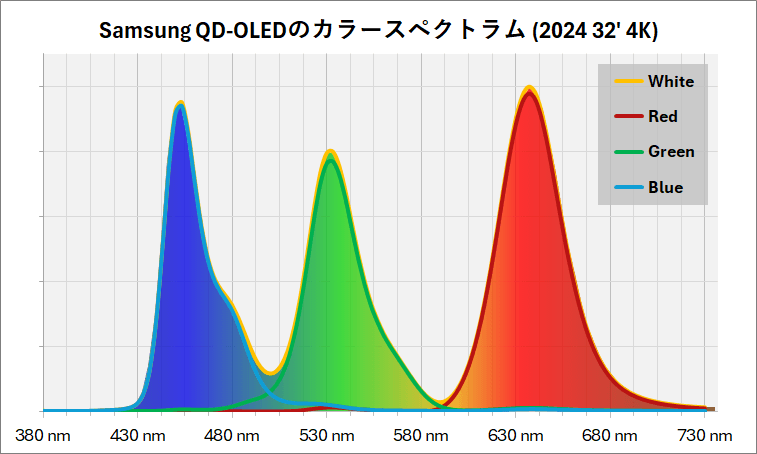
PCディスプレイ向け有機ELパネルにはLG製WOLEDとSamsung製QD-OLEDの2種類があります。
LG製WOLEDは輝度を稼ぐための白色サブピクセルがあるため、白色がRGBの各単色のカラースペクトラムの単純な重ね合わせになりません。
白色だけ見ると色の分離が悪く、色域も狭そうに見えるので注意が必要です。
Samsung製QD-OLED(量子ドット有機EL)は三原色の生成原理自体は液晶とほぼ同じで、サブピクセルもシンプルにRGBなのでカラースペクトラムの傾向も一致します。
「TCL 27R83U」のディスプレイパネルには量子ドット技術(Quantum Dot Technology)が採用されており、赤緑青の分離は良好かつ、それぞれのピークも鋭く尖っています。
量子ドット技術採用パネルはIPSでもVAでも非常に高価になる傾向ですが、発色や色再現性では頭1つ飛び抜けた性能です。
色精度・ガンマ・色温度
続いて「TCL 27R83U」の色精度やガンマ・色温度に関する検証結果です。
前章が輝度、コントラスト、色域(高彩度な色の発色)といった画質の綺麗さに影響する特性を調べているのに対して、この章では”クリエイターやWebデザイナーといった”色の正確性が求められる用途(SDRコンテンツ)で使用できるかどうか”を評価します。
SDRの画質調整機能
「TCL 27R83U」が対応しているSDR画質調整機能は次の通りです。
| SDR 画質調整機能 | |
|---|---|
| 色温度(ホワイトバランス) | 標準、寒色、暖色 ユーザーモード×3 (R/G/B 0~100) |
| ガンマ | モード1 / モード2 |
| 彩度 | RGBCMYの6軸で調整可能 |
| 色相 | 非対応 |
| コントラスト | 0 ~ 100 ローカルディミング グローバルディミング(DCR) |
| 色域エミュレート | sRGB, DCI-P3, AdobeRGB |

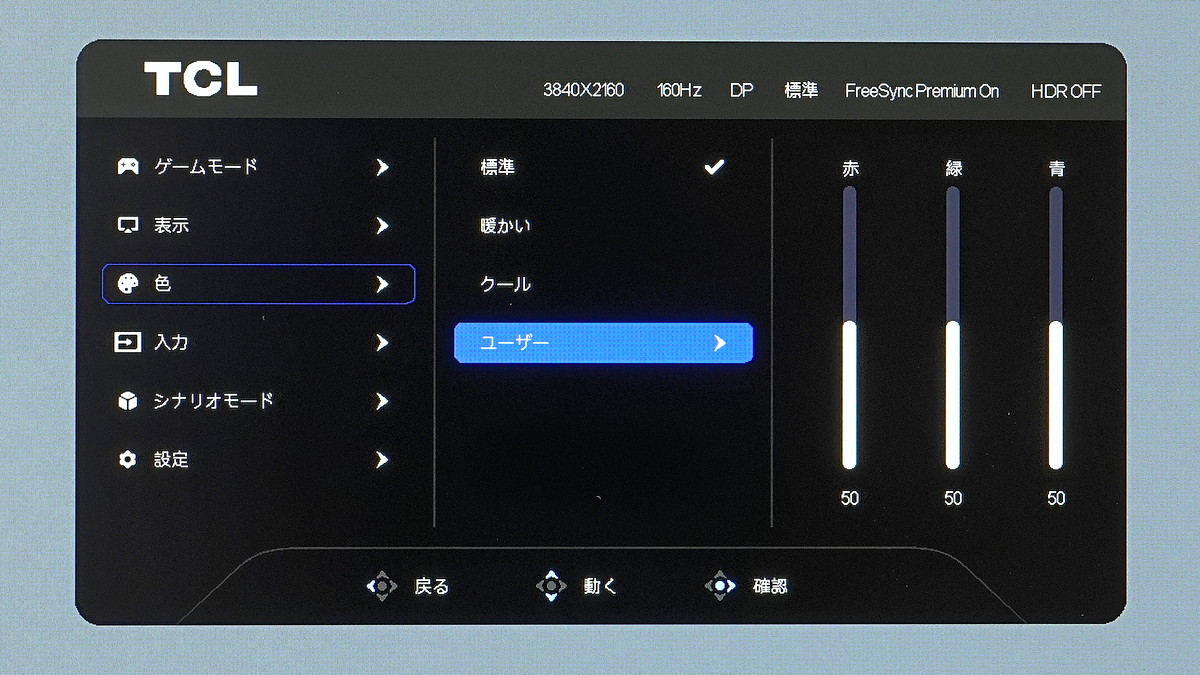
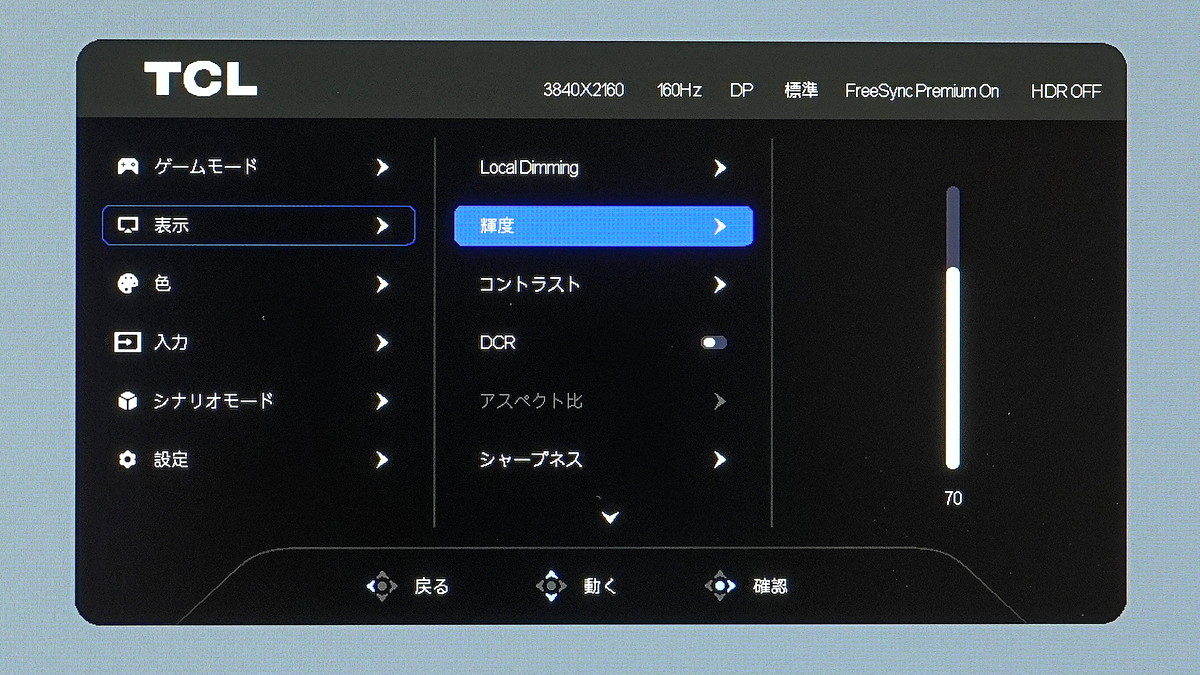
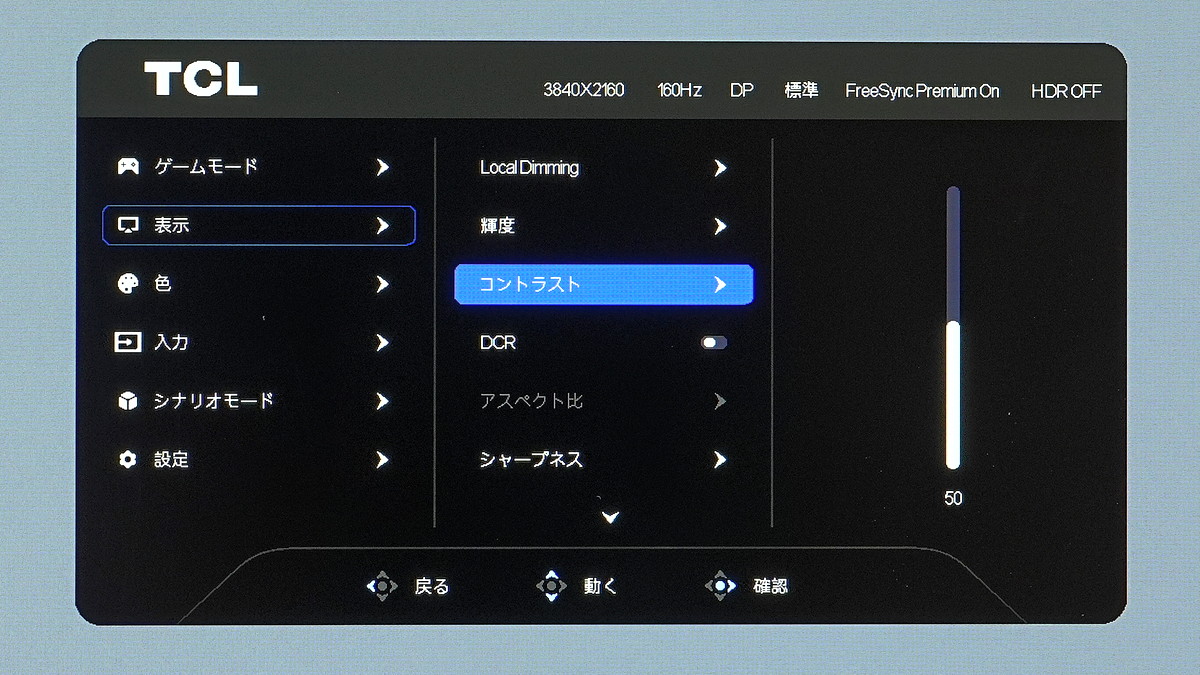
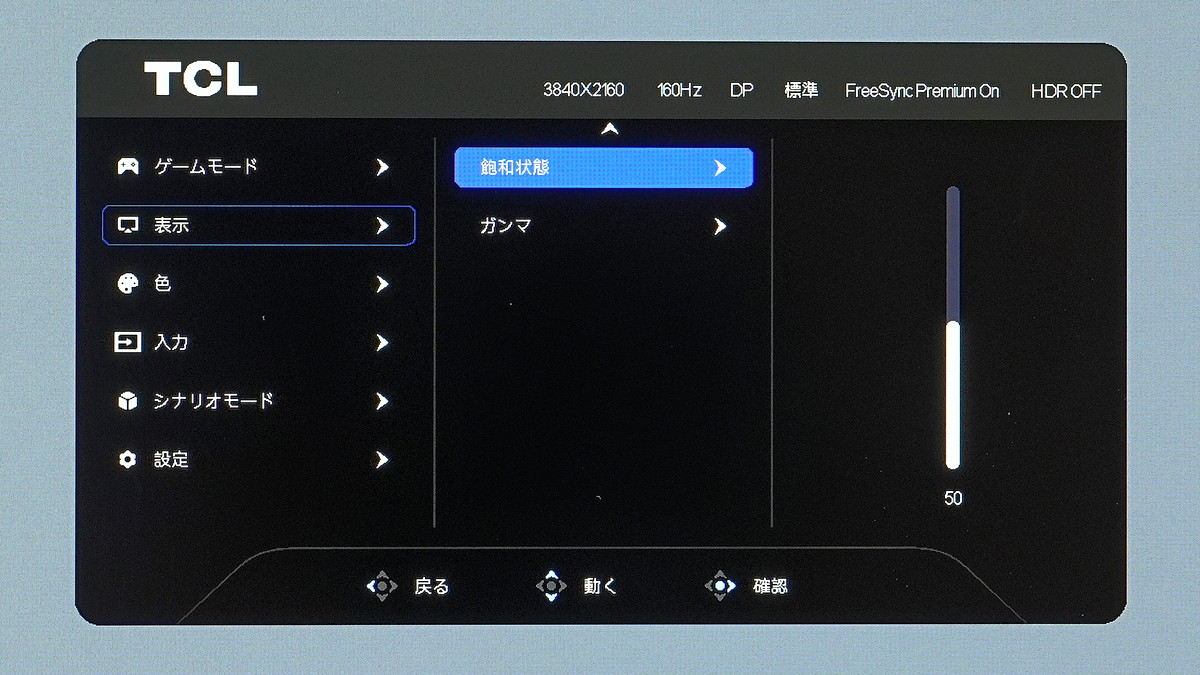
ユーザー毎に特に好みが分かれる色温度(ホワイトバランス)の設定として暖かい(暖色)/標準/クール(寒色)の3種類のプリセットがあります。
これらを切り替えてもホワイトポイントや発色に違和感がある場合は、ユーザー設定でRGBのバランスを好みに合わせて整えてください。
「TCL 27R83U」の色温度 ユーザーモードはRGB各色を初期値50から増減させる形で調整しますが、設定値を増やしても255値の白色への影響が小さく、中間のホワイトバランスだけ変わります。基本的に強過ぎる色を減らす方向で調整してください。
標準設定の特性
「TCL 27R83U」で標準設定そのままのガンマ・ホワイトポイントといった特性や、色の正確性について検証しました。
モニタのOSD設定は標準モードで各種補正機能を無効化し、ディスプレイ輝度は120cd/m^2になるように調整しています。
また、OSDから設定できる場合、色温度はプリセット(ユーザーモードの初期値を含む)の中で最もD65に近いもの、ガンマはsRGBカーブ、もしくは固定値2.2に最も近いものを選択しています。
SDR 8bitで0~255のグレーを32分割にして測定し、ガンマ値やRGBバランス、色温度を確認してみました。
下のグラフは標準モードで各種補正をオフにし、ガンマ設定を”モード1”にした時のガンマカーブです。
若干低めの数字が出ていますが、固定値2.2をターゲットにしていることが分かるガンマです。

ガンマカーブは変更できるか?
「TCL 27R83U」はガンマカーブ設定にも対応しており、2種類の設定値があります。
標準設定の”モード1”は実測で固定値2.1のガンマですが、もう1つの設定である”モード2”にすると、+0.2オフセットされて固定値2.3っぽいガンマになります。
PC環境のSDR表示で一般的なsRGBカーブのガンマはsRGBエミュレートモードでだけ使用できます。ただ校正は微妙です。

続いて色温度とRGBバランスです。
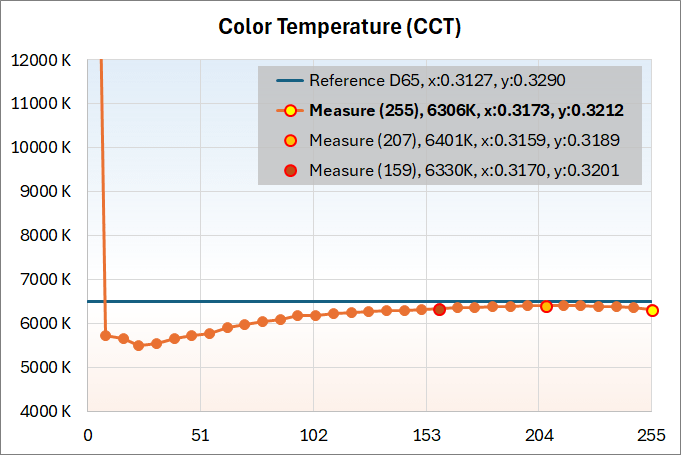
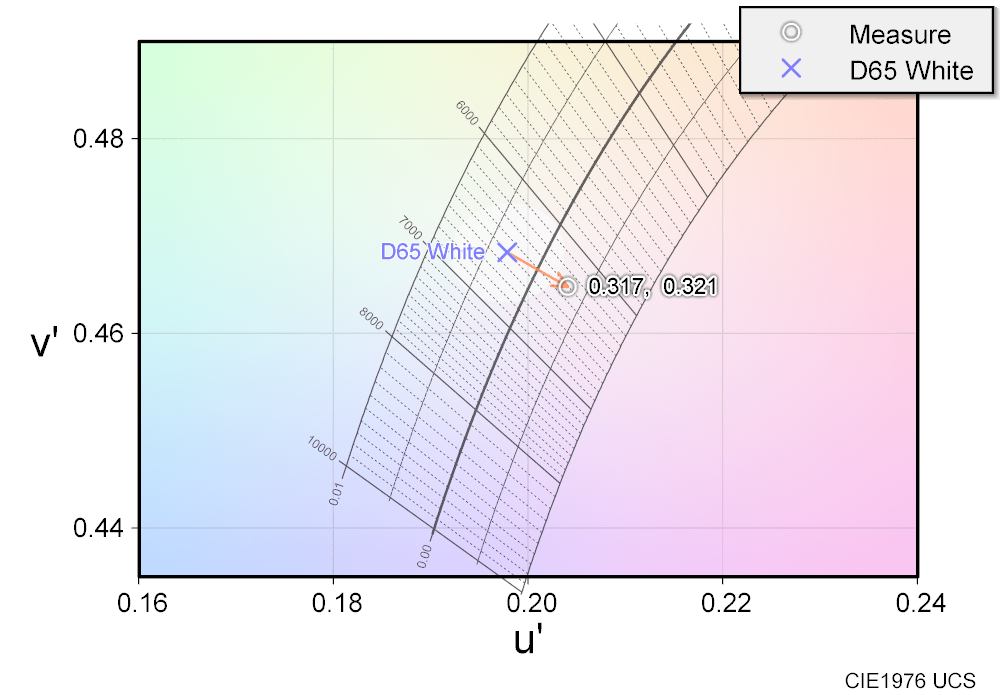
OSDの色温度設定においてD65に最も近いのは、色温度プリセット”暖かい”でした。i1Pro3で測定した色温度は6300K程度となっており、RGB値255の白においてxy色度は(0.3173, 0.3212)です。
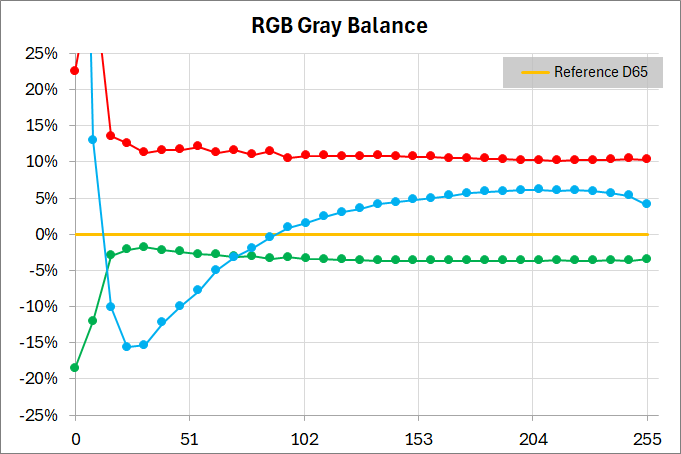
赤と緑は一貫して安定しているのですが、青井戸は51~153の暗めの階調で大きく変化し、RGBバランスが不安定です。暗めの階調のグラデーションは色付きやバンディングを感じるかもしれません。
白色に近い部分のグレー階調は6400K程度で安定していますが、色度で見ると若干マゼンタ色に寄っているので、目の順応次第ではピンクがかって見えるかもしれません。白色の色味が合わない場合はユーザーモードで各自調整してください。
スペクトロメーターで比較的に高精度な測色が可能*この場合は、大多数の体感と一致するという意味な低色域ディスプレイをD65に合わせて、それと見比べて目視でも検証モニタのホワイトバランスを確認しています。
さらに詳しく
広色域技術が採用されたディスプレイはメタメリック障害と呼ばれる現象が理由で、スペクトロメーターであっても白色の色温度やRGBバランスを正確には評価できない(体感と一致しない)ことがあります。
ただ、色弱レベルでなくても実は網膜の錐体細胞には個人差も大きく、メタメリック障害の影響も変わるので、目視による検証方法も完璧というわけではありません。
あくまで筆者の体感目視ではあるものの、測定結果と体感目視が一致しない場合は、適宜、補足します。
カラーチェッカーやマクベスチャートと呼ばれる24色のカラーパッチを使って色の正確性を確認していきます。
まずはICC等のカラーマネジメントの影響を受けず単純に特定のRGB値のカラーパッチを表示して、その色度を測定しました。
Windows OSや一般的なWebコンテンツはsRGBの色規格で表示・作成されているので、sRGB色規格内でそのRGB値を表示した時の色度をリファレンスとして、測定値との色差を出しています。
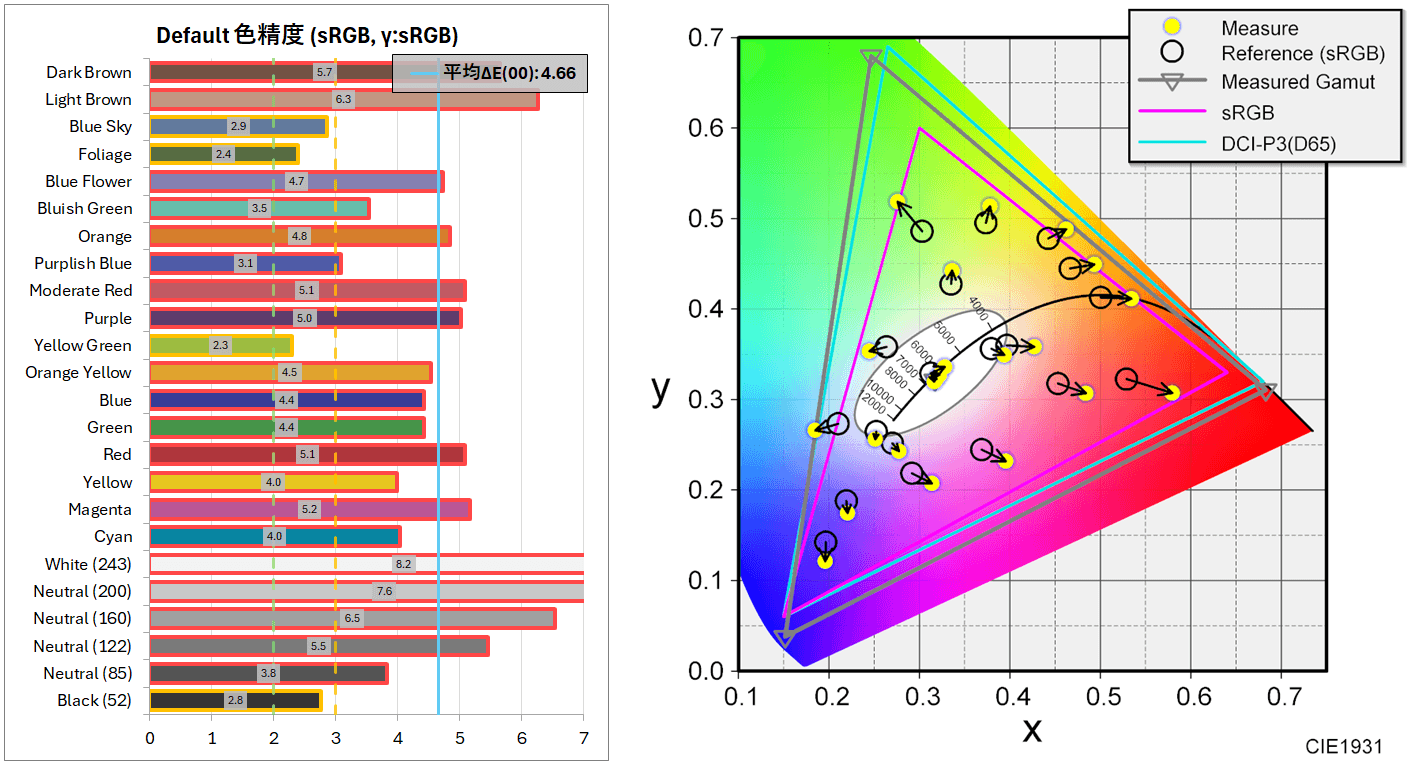
高性能(広色域)なモニタほど彩度が強調されるので、色差が大きくなります。一応測定していますが、この段階での色差(色の正確性)にはあまり意味がありません。
一般ユーザーが触れるSDRコンテンツ(ゲームや動画)の大半はディスプレイ色域がsRGB(もしくはほぼ同等のBT.709)であるものとして映像が作られています。
そのため、上の色域図のように特定のRGB値に対して、sRGB色規格が想定する色度とマッチせず、ディスプレイに実際に表示される色の彩度が過剰に強調されることを『過飽和彩度』と言います。
SDR映像を広色域ディスプレイで表示した時のデメリットについて一例を挙げると人肌の色味があります。
人肌は血色が影響する以上、基本的に赤色系統の低彩度な色が使用されます。
しかし、広色域ディスプレイによって過飽和で彩度が強調されると不自然に人肌の色味が赤味を帯びます。
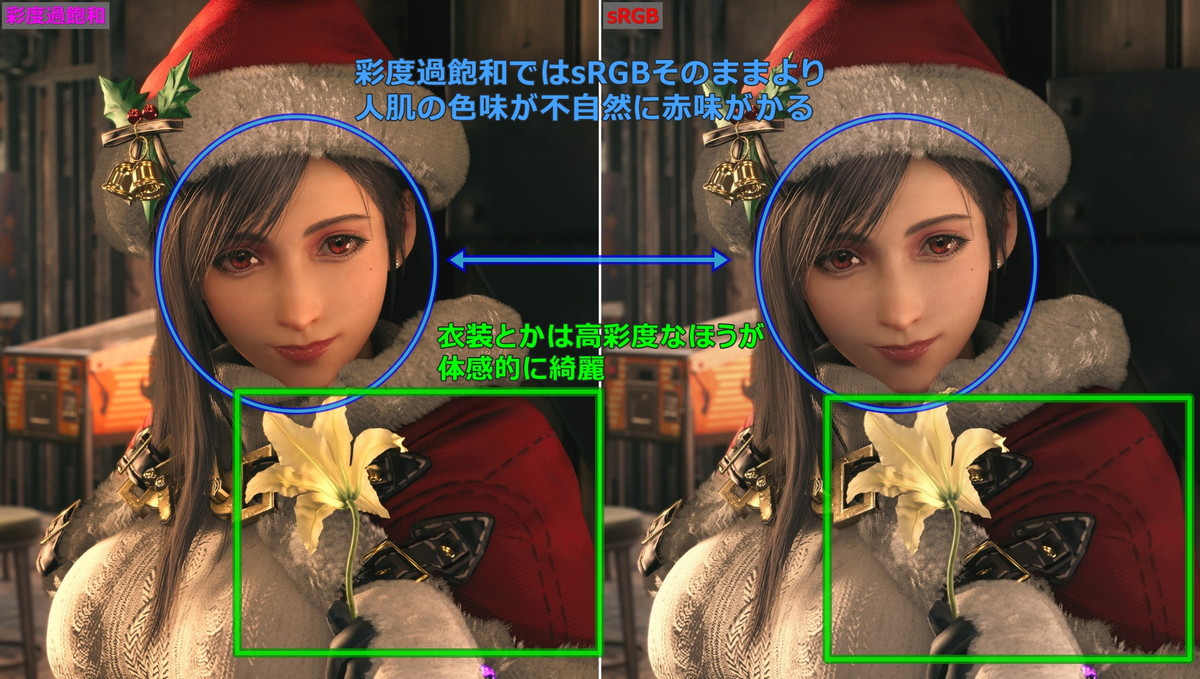
広色域モニタを導入した場合、多くのユーザーが期待するのは下画像 左側のような映像だと思いますが、現実には右側のように人肌など比較的に低彩度な色も含め、全ての彩度が強調されます。
結果として広色域モニタは”彩度がドギツイ”と感じる人がいたり、逆にスマホ等で過飽和な高彩度慣れしていてsRGBカラーがそのまま表示されるHDRの色が薄いと感じます。
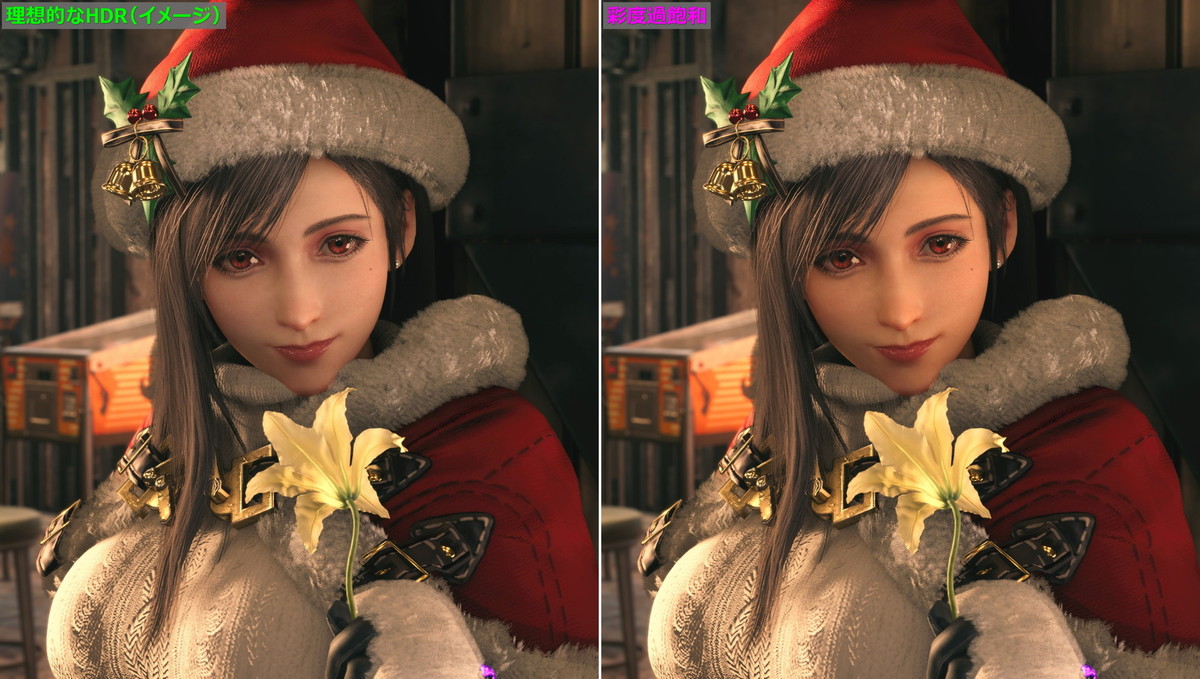
高彩度と低彩度の適切な描き分けは、ゲームでHDRを使用するメリットの1つです。*HDRで映像が鮮やかになるという説明はよくある間違いです。
SDRのままでも過飽和彩度によってHDR水準の高彩度になります。スマホ画面で見る映像の大半がまさにそれです。
HDRの正しいメリットは高彩度も低彩度も正しくカラーマネジメントできることです。
理想的に作成されたHDR映像であればsRGB範囲内にある低彩度な人肌の色味をリアル広に表現しつつ、衣装やインテリア等の高彩度の赤色を広色域カラーで表現できます。
続いてモニタのネイティブ色域を基準にRGB値から算出した色度をリファレンスにした場合の色差*評価ポイント広色域モニタでも、良く出荷前校正された製品ならネイティブ色域をリファレンスにすれば色は概ね一致します。
ここで綺麗に色が一致するモニタほど各自でカラーキャリブレーションした時に、AdobeRGBなど任意の色規格に対して色を一致させやすいです。が次の通りです。
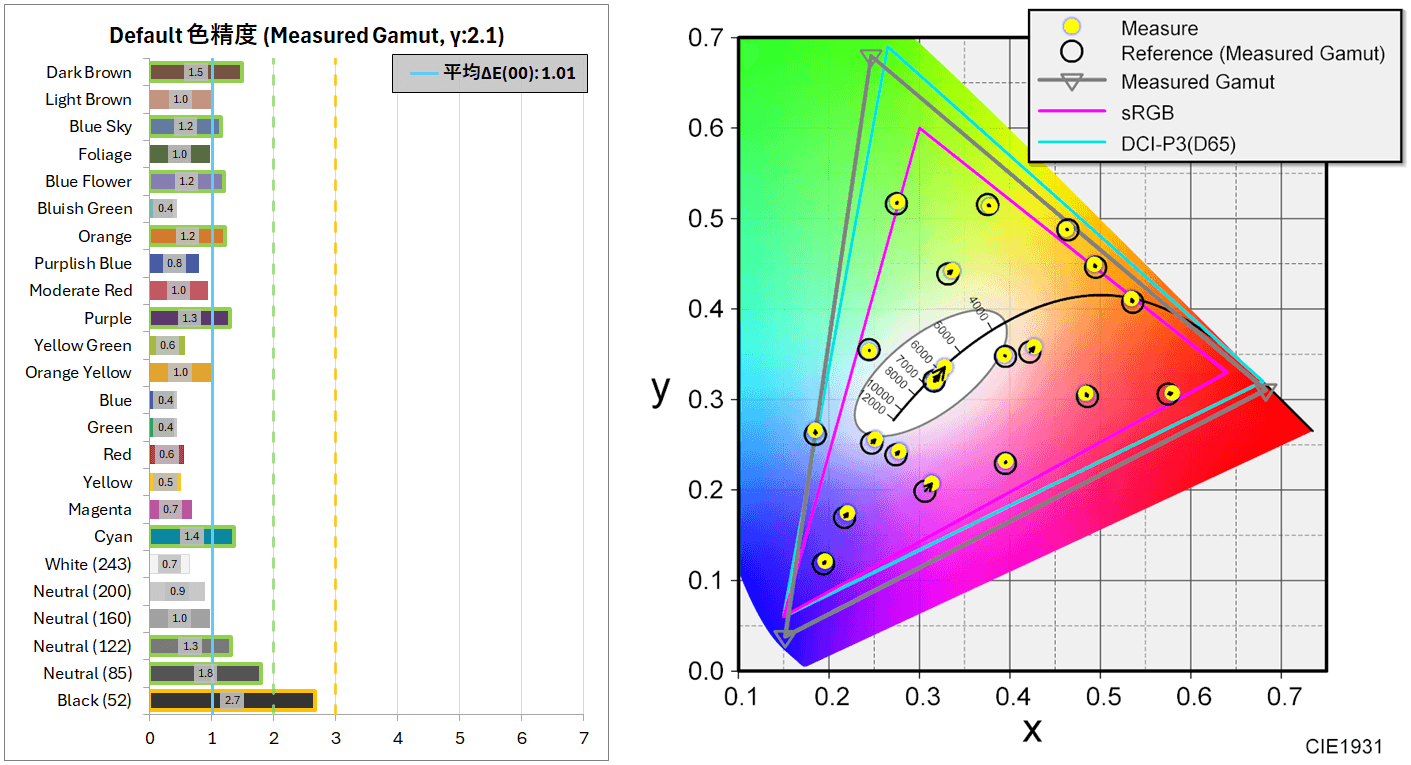
実測に合わせてネイティブ色域と固定値2.1のガンマからリファレンスを出せば、測定値とリファレンスの色差は平均ΔE(00)が1.0前後でした。
暗い階調のRGBバランスの乱れという減点対象はあるものの、
色域エミュレートモード
sRGBやAdobeRGBなど代表的な色規格通りの色域、場合によってはホワイトポイントやガンマを再現するエミュレートモードにおける色の正確性を検証していきます。
色域エミュレートモードの設定について
「TCL 27R83U」は画質モードからsRGBモード、Adobe RGBモード、DCI-P3モードを選択することで各色域に一致するエミュレート動作も可能です。

色域エミュレートモードの設定について
「TCL 27R83U」の色域エミュレートモードにおいて色温度とガンマは自動制御になります。
輝度やコントラストは標準モードと同じように設定できます。
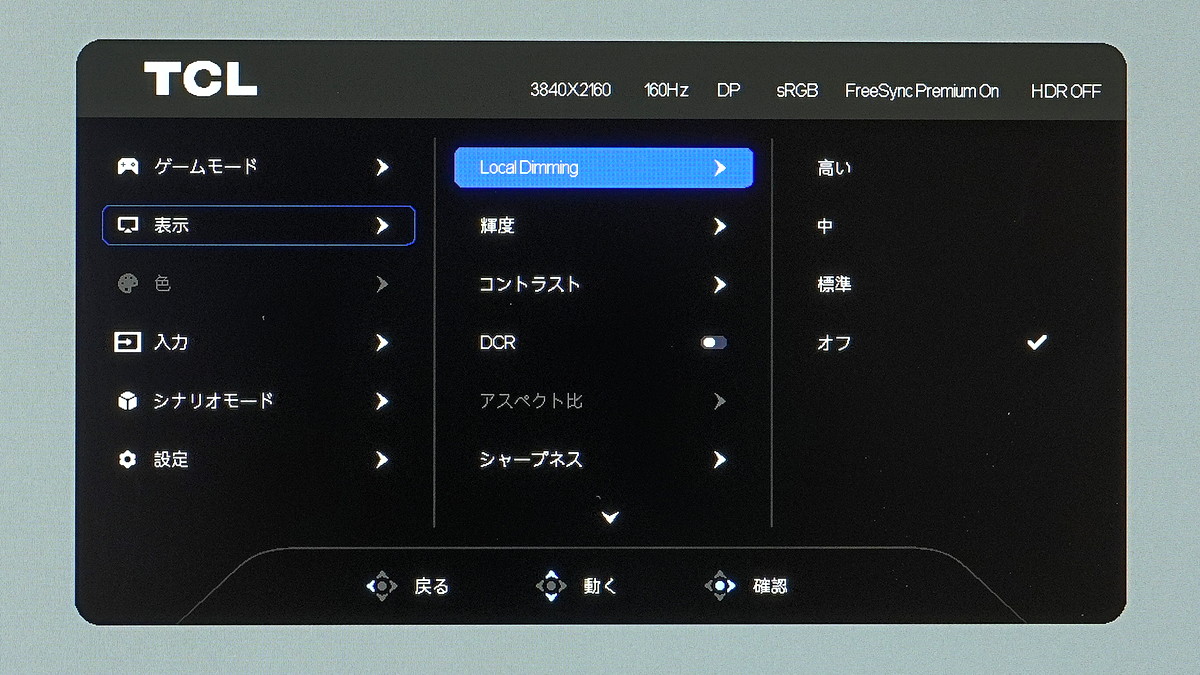
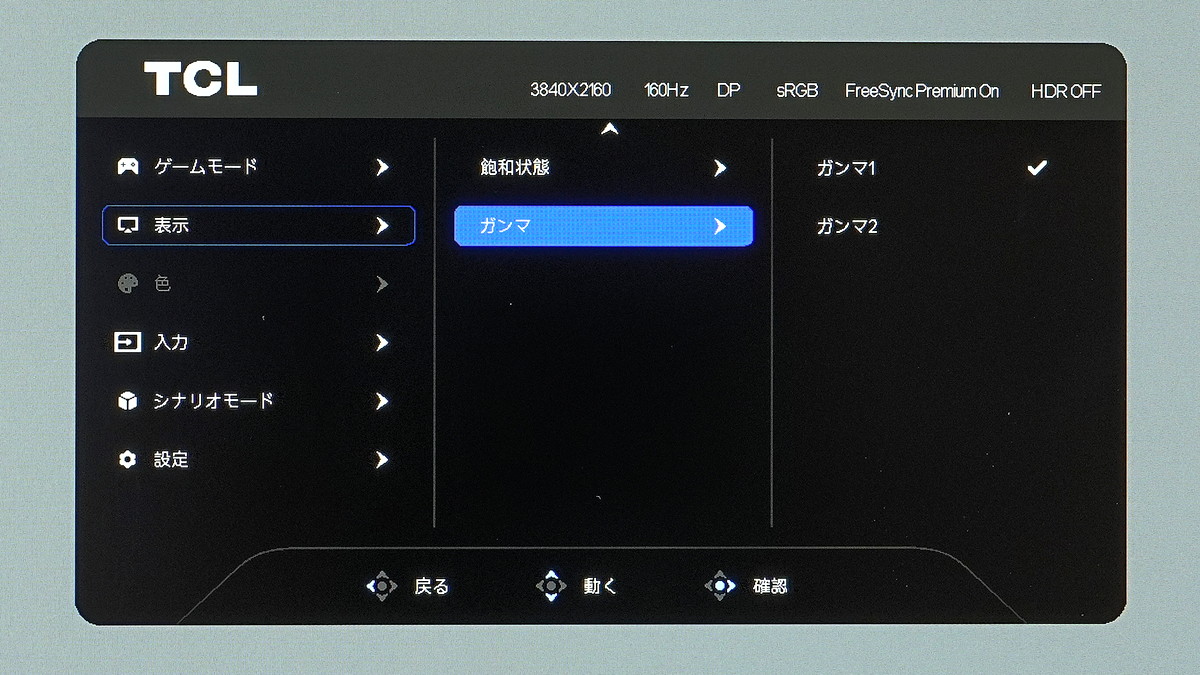
「TCL 27R83U」はsRGB/DCI-P3/AdobeRGBの色域エミュレートモードにおいて他の画質モード同様にガンマ設定をモード1/モード2から選択できますが、変更するとホワイトバランスが狂います。
実は色域エミュレートモードに切り替えた段階でモード1/2の設定値に依らず、ガンマは自動制御になっています。
誤ってガンマを変更してしまった場合は、別の画質モードに切り替えてからsRGB/DCI-P3/AdobeRGBの色域エミュレートモードに戻すとホワイトバランスが正常に戻ります。
sRGB エミュレートについて
「TCL 27R83U」のsRGB エミュレートの特性や色精度を検証しました。
sRGB エミュレートの検証結果
「TCL 27R83U」のsRGBモード(sRGBエミュレート)については、色域の制限に加えて色温度とガンマも自動制御になるので、SDR白色だけ120cd/m^2程度になるように調整しています。
sRGBモードのガンマはsRGBカーブをターゲットにしている感はあるものの、ズレが大きいです。

sRGB色規格のホワイトポイントはD65ですが、sRGBモードの色温度はi1Pro3による測定では6600K程度、RGB値255の白においてxy色度は(0.3112, 0.3223)でした。目の順応にまかせてD65と見なしても実用的には問題のない色味です。
ただRGBバランスを見ると中間階調や暗めの階調にやや乱れがあり、色温度の安定感が微妙です。

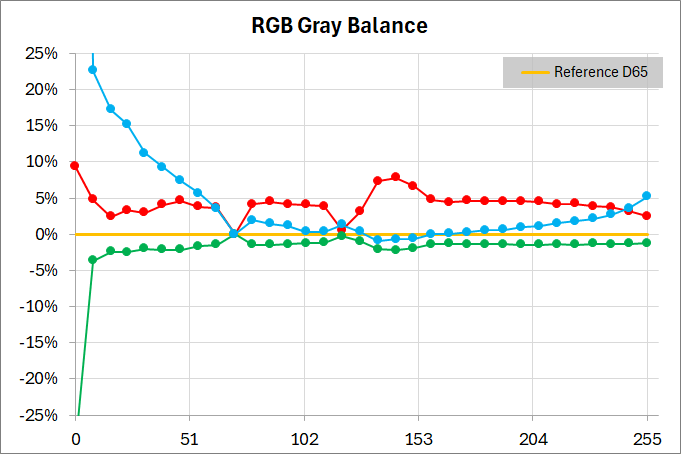
sRGBモードにするとネイティブではsRGBを軽くオーバーしていた色域がsRGBピッタリに制限されます。
「TCL 27R83U」のsRGBモードは色域はsRGB相当に制限されるものの、色規格の絶対基準でもネイティブ色域に対する相対基準でも色差は平均ΔE 2.0前後になってしまうので、あまり良くはありません。
てんで出鱈目な色になるわけではないものの、クリエイターやWebデザイナーがそのまま使える水準ではないと思います。


DCI-P3 エミュレートについて
「TCL 27R83U」のDCI-P3 エミュレートの特性や色精度を検証しました。
DCI- P3 エミュレートの検証結果
「TCL 27R83U」のDCI- P3モード(DCI- P3エミュレート)については、色域の制限に加えて色温度とガンマも自動制御になるので、SDR白色だけ120cd/m^2程度になるように調整しています。
最初に補足として、DCI-P3にはDisplay P3など同じ色域でホワイトポイントやガンマが異なる派生系がいくつかあります。
TCL 27R83UはDCI-P3 D65をターゲットにメーカーで校正されたものとして評価していきます。
| ホワイトポイント | ガンマ | |
| DCI-P3 (シネマ) | 6300K x:0.3140, y:0.3510 | 固定値 2.6 |
|---|---|---|
| DCI-P3 D65 | D65 6504K x:0.3127, y:0.3290 | 固定値 2.6 (or 2.2) |
| Display P3 (Apple) | D65 6504K x:0.3127, y:0.3290 | sRGBカーブ |
DCI-P3にはいくつか派生がありますが、DCI-P3モードのガンマは固定値2.2をターゲットにして校正されているようです。
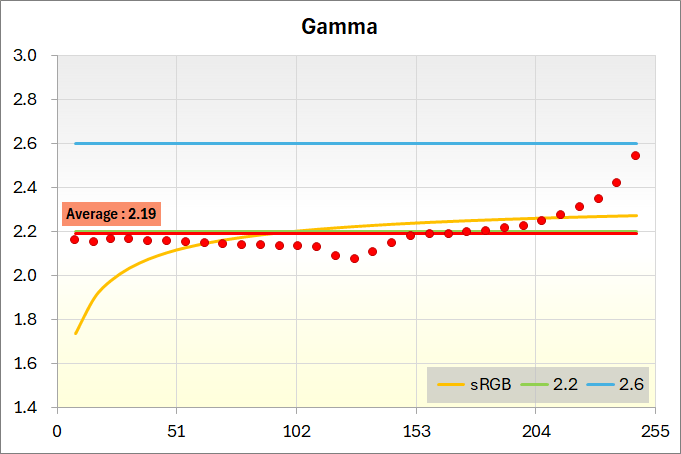
DCI-P3色域かつガンマが固定値2.2という色規格はあまり一般的ではありませんが、ひとまずホワイトポイントはシネマではなくD65想定とします。
DCI-P3モードの色温度はi1Pro3による測定では6600K程度、RGB値255の白においてxy色度は(0.3109, 0.3220)でした。目の順応にまかせてD65と見なしても実用的には問題のない色味です。
ただRGBバランスを見ると中間階調や暗めの階調にやや乱れがあり、色温度の安定感が微妙です。

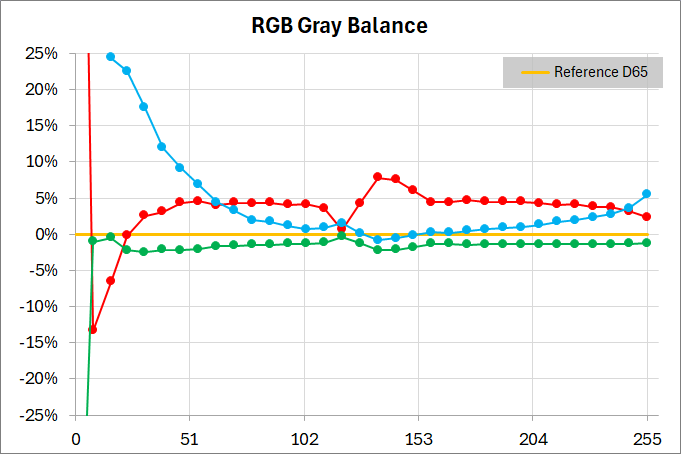
DCI-P3モードにするとネイティブ色域の範囲内でDCI-P3にマッチするように色域が制限されます。
「TCL 27R83U」のDCI-P3モードは色域はDCI-P3相当に制限されるものの、色規格の絶対基準でもネイティブ色域に対する相対基準でも色差は平均ΔE 2.0前後になってしまうので、あまり良くはありません。
てんで出鱈目な色になるわけではないものの、クリエイターやWebデザイナーがそのまま使える水準ではないと思います。


Adobe RGB エミュレートについて
「TCL 27R83U」のAdobe RGB エミュレートの特性や色精度を検証しました。
Adobe RGB エミュレートの検証結果
「TCL 27R83U」のAdobe RGBモード(Adobe RGBエミュレート)については、色域の制限に加えて色温度とガンマも自動制御になるので、SDR白色だけ120cd/m^2程度になるように調整しています。
Adobe RGBモードのガンマは色規格の通り、固定値2.2をターゲットにして校正されています。
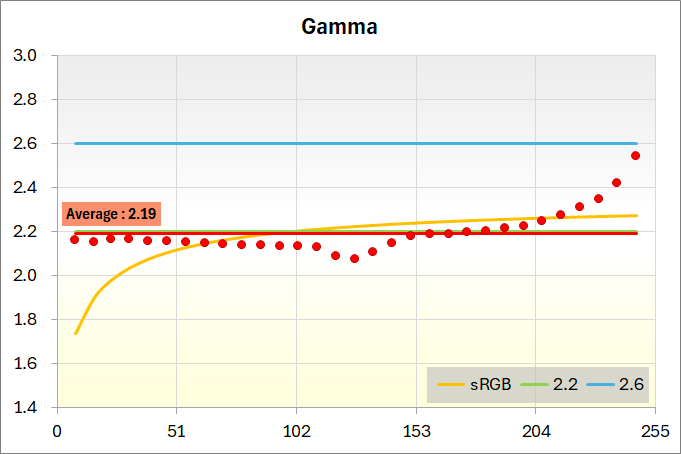
Adobe RGB色規格のホワイトポイントはD65ですが、Adobe RGBモードの色温度はi1Pro3による測定では6600K程度、RGB値255の白においてxy色度は(0.3109, 0.3220)でした。目の順応にまかせてD65と見なしても実用的には問題のない色味です。
ただRGBバランスを見ると中間階調や暗めの階調にやや乱れがあり、色温度の安定感が微妙です。

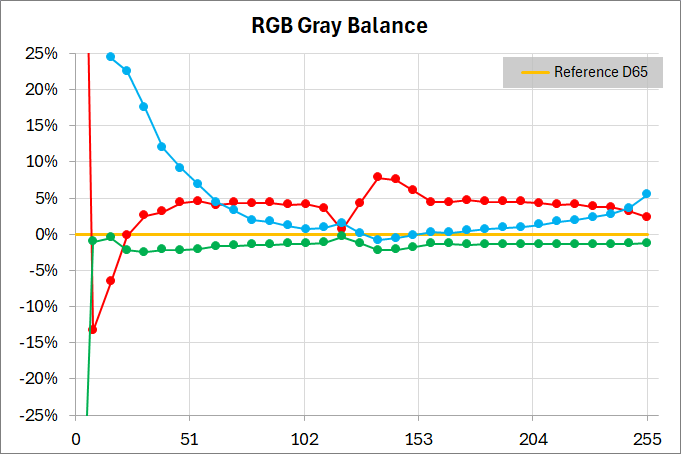
Adobe RGBモードにするとネイティブ色域の範囲内でAdobe RGBにマッチするように色域が制限されます。
「TCL 27R83U」のDCI-P3モードは色域はAdobe RGB相当に制限されるものの、色規格の絶対基準でもネイティブ色域に対する相対基準でも色差は平均ΔE 2.0前後になってしまうので、あまり良くはありません。
てんで出鱈目な色になるわけではないものの、クリエイターやWebデザイナーがそのまま使える水準ではないと思います。


カラーキャリブレーション
最後にカラーキャリブレータを使用して色校正を行うことで、「TCL 27R83U」は正確な色を出すことができるのか検証しました。
検証結果をクリックで展開
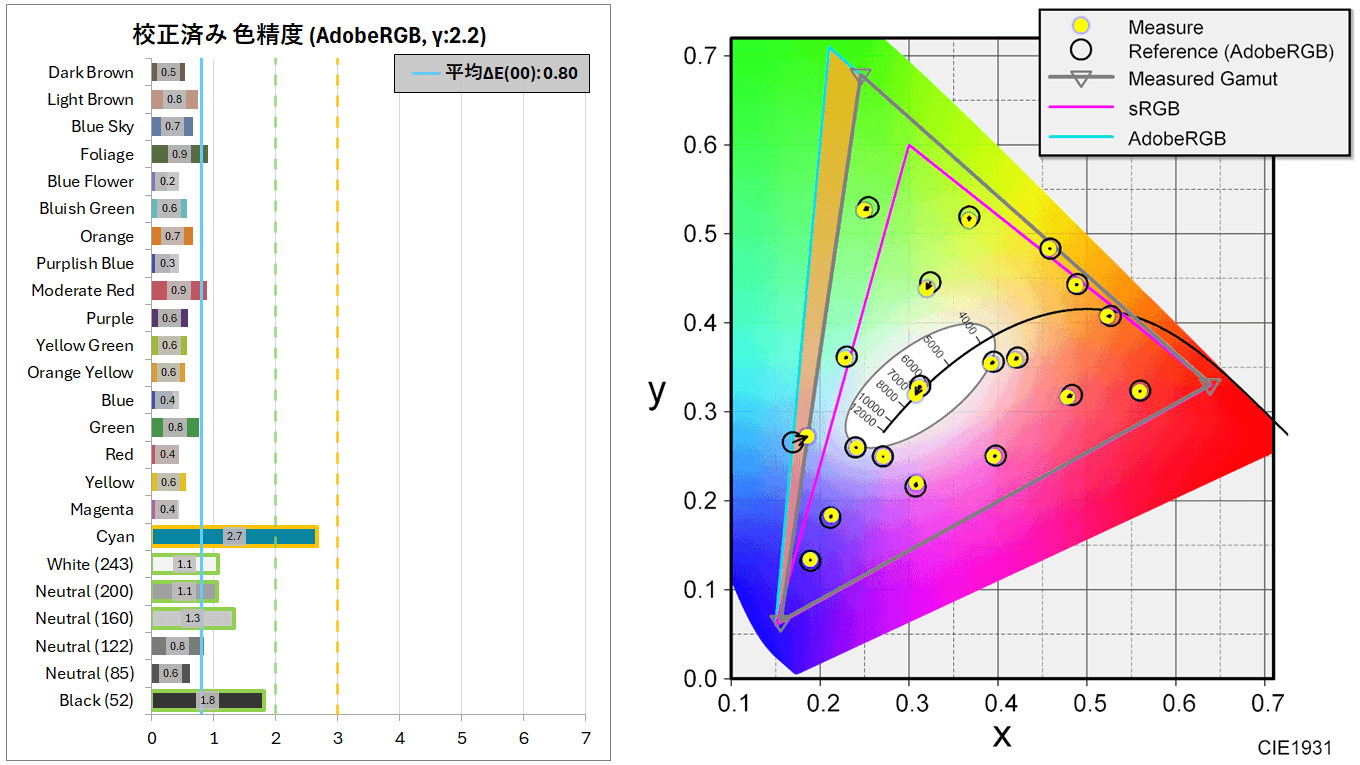
カラーキャリブレーションはX-Rite i1 Basic Pro 3と純正ソフトi1Profilerを使用して行いました。 キャリブレーション設定はホワイトポイントがD65、白色輝度が120cd/m^2、ガンマは固定値2.2としています。キャリブレーションのカラーパッチ数は中(211)です。
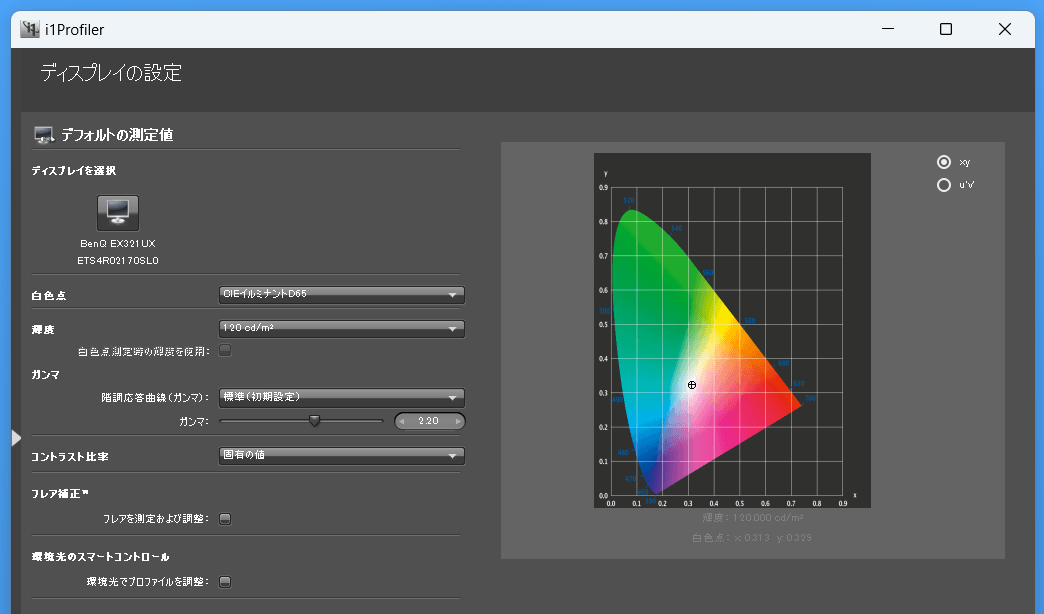
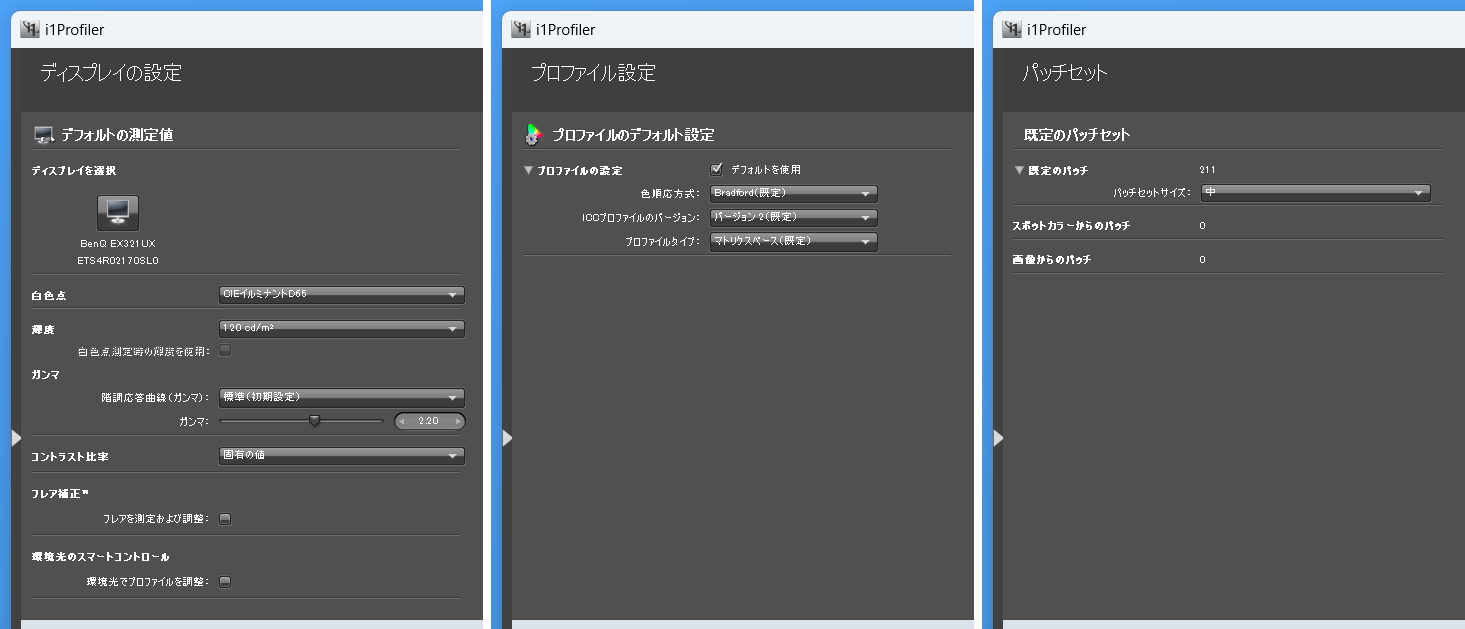
「TCL 27R83U」では標準モード、ガンマは固定値2.2に最も近い”モード1”、色温度設定はホワイトポイントがD65からズレていて、RGBの強さに差が大きいとアラートが出たので、手動で調整できるユーザー設定モードでR(赤)=39, G(緑)=50, B(青)=48としてキャリブレーションを行いました。

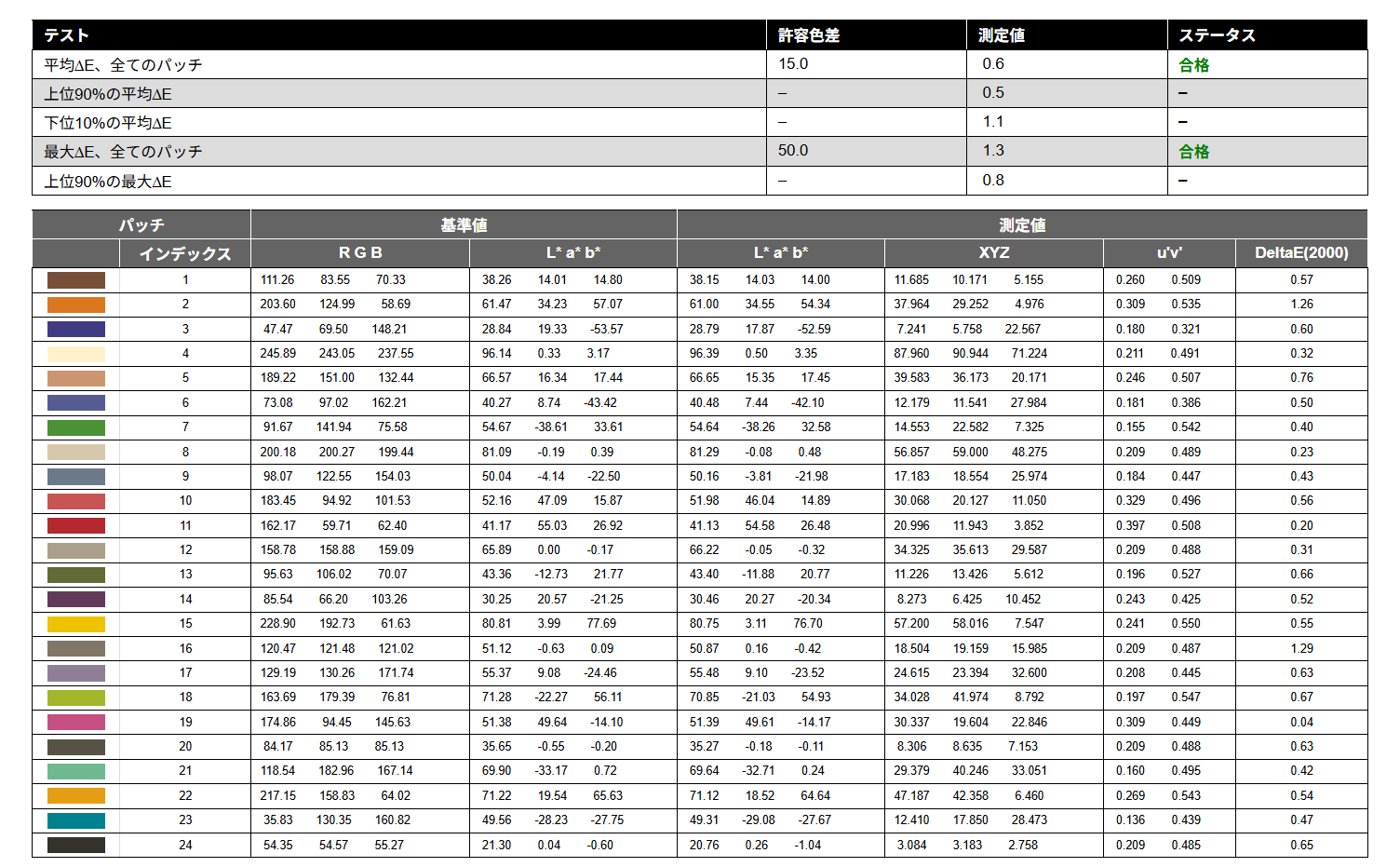
X-Rite i1 Basic Pro 3によってカラーキャリブレーションで作成したICCファイルを適用し、同じくi1Profilerのディスプレイ品質検証(色の正確性の検証)機能で色精度を検証しました。
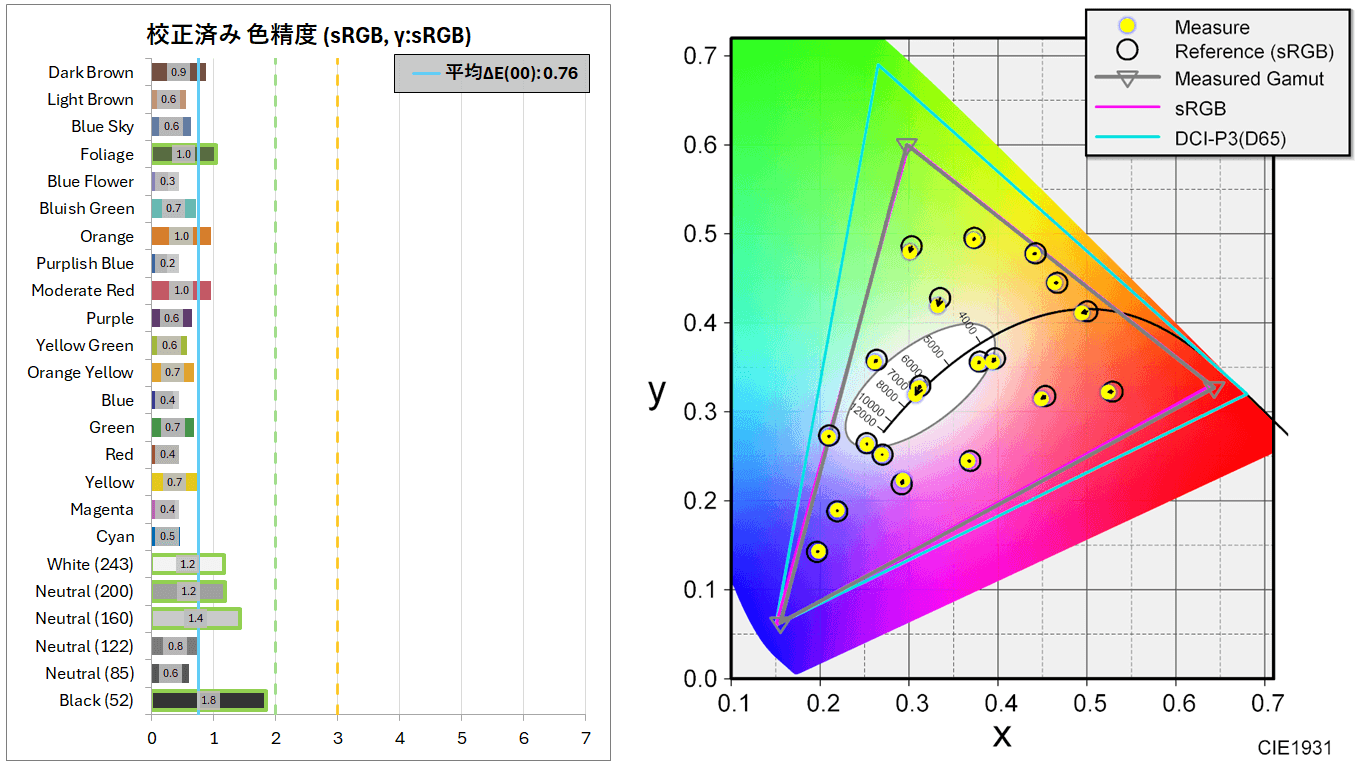
カラーキャリブレーション後にi1Pro3で測定した「TCL 27R83U」の色の正確性はΔE 0.6でした。
カラーキャリブレーションでモニタプロファイルを作成すれば、「TCL 27R83U」は非常に高い精度で色を出すことが可能です。
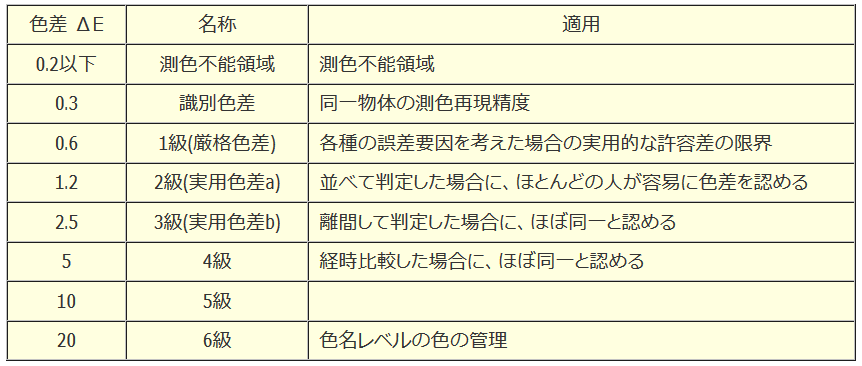
なおX-Riteが公開している色差に関するブログポストによると、によると『ΔE=1程度で2つの色を横にくっつけて見比べた時に違いが判別できるレベル』とのこと。
補足としてi1Pro3で行ったカラーキャリブレーションの結果について、もう少し詳しく見ていきます。
まずは単純に0~255を32分割したRGB値のテストパターンをそのまま表示してガンマを確認しました。
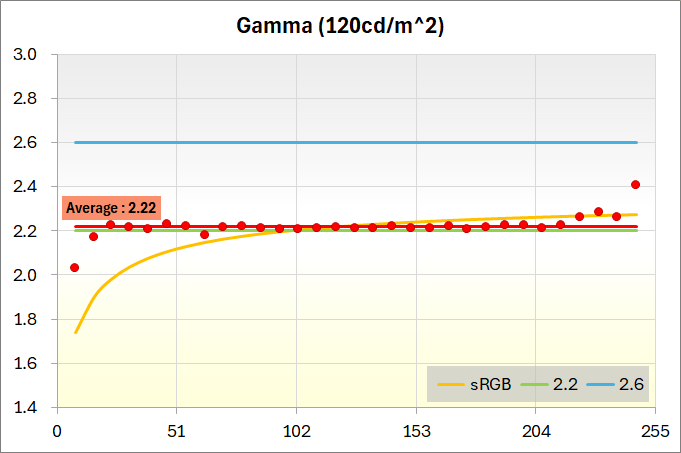
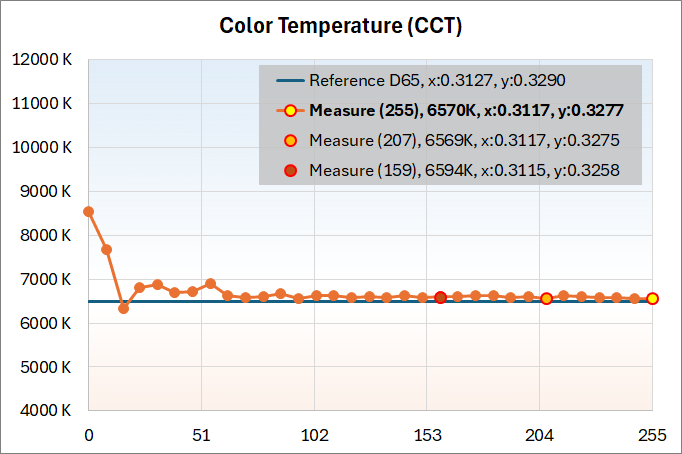
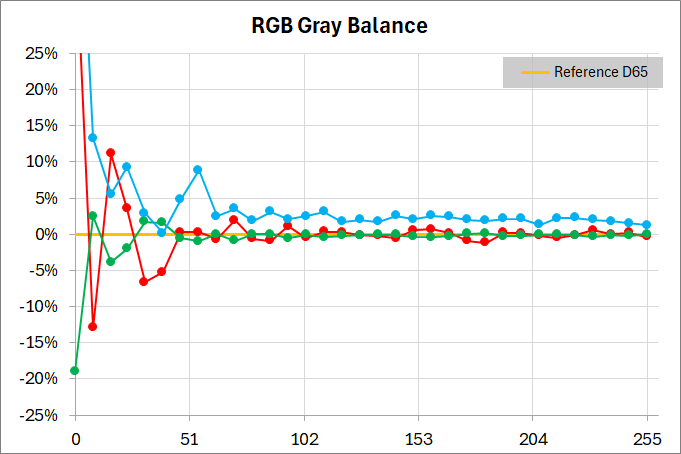
ガンマ2.2になるようにキャリブレーションしたので、校正モニタプロファイルを適用した「TCL 27R83U」は固定値2.2のガンマで綺麗に安定しています。色温度もD65(6500K)前後、RGBバランスも安定しており全く問題ありません。
sRGB、AdobeRGB、DCI-P3 D65のICCプロファイルを埋め込んだpng画像をテストパターンにして測定したガンマ値は次のようになっています。
sRGBはsRGBカーブ、AdobeRGBは固定値2.2、DCI-P3 D65は固定値2.6のようにICCプロファイルで指定されるガンマへ綺麗に変換されています。*ICCなし画像はRGB値がそのまま出力される場合とsRGB扱いで変換になる場合に分かれ、ソフトやモニタICCプロファイルによって挙動が変わります

カラーキャリブレーションで作成したICCをモニタプロファイルとして適用すれば、sRGB/AdobeRGB/DCI-P3D65のICCが埋め込まれたpng画像をテストパターンとしてi1Pro3で測定した色度は、各色規格から算出したリファレンスに概ね一致するはずです。

カラーキャリブレータについて
測定機器の1つとして使用しているX-Rite i1 Basic Pro 3はプロフェッショナル向けで測定精度が非常に優れた分光式のカラーキャリブレータのため20万円程と非常に高価です。
一般的な用途であれば安価なカラーフィルター式でも測定精度は十分です。
イラスト製作や写真編集でカラーキャリブレーションを行うなら、2~4万円で購入できるカラーフィルター式のCalibrite Display 123/SL/Pro HL/Plus HLかDatacolor Spyder/Proで良いと思います。
ユーザー数の多さで面倒が少ないのはX-Rite i1 Display Proのリブランド品(参考)であるCalibrite Displayシリーズです。
ディスプレイの色合わせ程度であれば、D65ホワイトと固定値2.2 ガンマに対応しているので、最も安価なCalibrite Display 123で十分です。
4台以上のマルチディスプレイ環境で色を揃える場合は上位機種が必要になります。
あと下位モデルはsRGBガンマや任意の固定値ガンマをターゲットにしたキャリブレーションはできないので、それが必要な場合はPro HL/Plus HLが必要です。
ユーザー数は相対的に少ないですが、機能面でのコスパを考えるとDatacolor Spyderシリーズも優秀です。
Datacolor Spyderは、2023年にX2シリーズ(X2 UltraとX2 Elite)が発売されて、さらに2024年末に標準モデルのSpyder(無印)と上位モデルのSpyder Proが発売と、マイナーチェンジが続いています。
機能的な違いは公式ページの比較表を参照してください。一般的なSDRカラーキャリブレーションなら標準モデルで十分です。
ゲーム性能を検証
次にゲーミングモニタのハードウェア性能として特に重要な、「TCL 27R83U」の応答速度や表示遅延についてチェックしていきます。
応答速度
まずは「TCL 27R83U」の応答速度について検証していきます。
なおゲーミングモニタを選ぶ、もしくはモニタの応答速度や残像を評価する上で重要な予備知識である『液晶モニタの応答速度とオーバードライブ機能』についてはこちらの記事で簡単に紹介しているので、よくわからないという人は先に確認してみてください。
応答速度のOSD設定と最適設定値
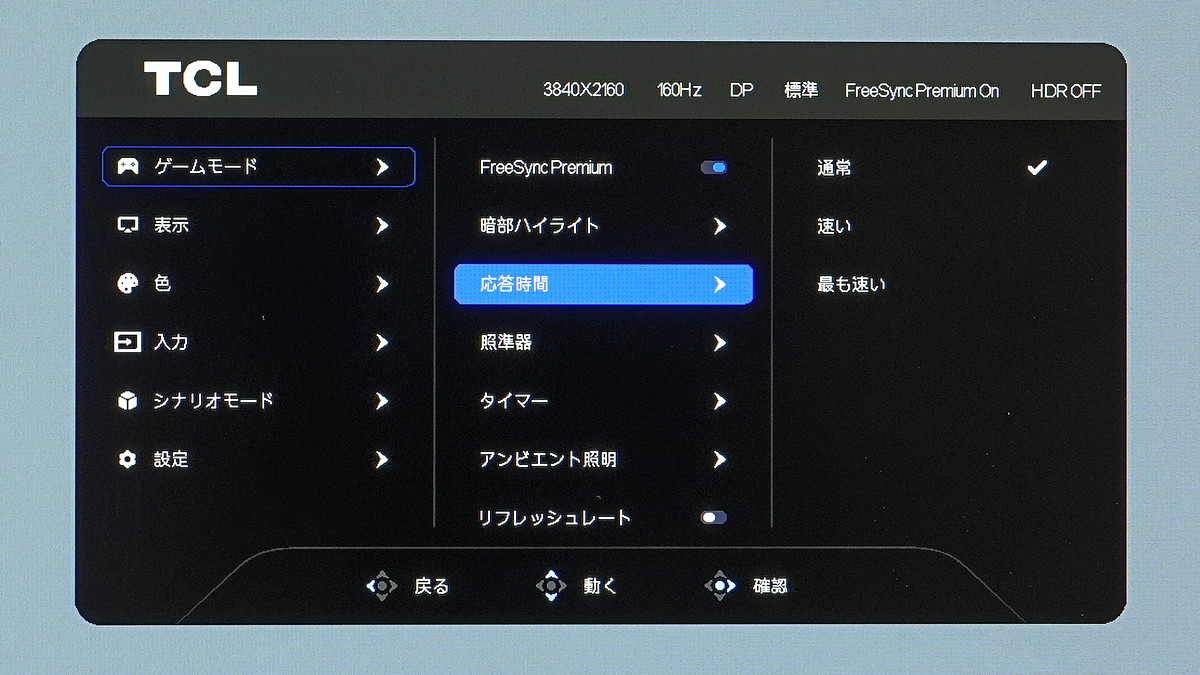
| リフレッシュレート | 最適OD設定 |
|---|---|
| 60Hz | – |
| 120Hz | – |
| 160Hz | – |
| VRR | – |
オーバードライブ設定についてさらに詳しく
「TCL 27R83U」のOSD設定において、オーバードライブ機能は「応答速度」の名前で設置されています。
設定値は補正の強さ順に標準、速い、最も速いの3段階です。
*最適OD設定は、一般的なゲームプレイを想定して、明瞭さと色滲みのバランスから決めた推奨値です。
FPSなどe-Sports系タイトルでは明瞭さ重視でOD補正をより強くした方が良かったりします。
逆に、デスクトップ作業のテキストや境界線はオーバーシュートによる色滲みが気になりやすいので、OD補正を下げるか、いっそオフにした方が使い易いです。
応答速度をms単位で比較
オシロスコープ&光プローブのような光センサーを利用した定量的な測定で応答速度を検証しました。
統計的な扱いや解析には差がありますが、ここで確認するのはメーカー製品スペックにおいて『〇〇s (GTG)』などと表記される性能そのものです。
光センサーによる応答速度測定について
光センサーを使用した測定について簡単に説明しておきます。
SDR映像はブラックからホワイトまでのグレー階調は8bit RGB値0~255の256段階で表現されます。
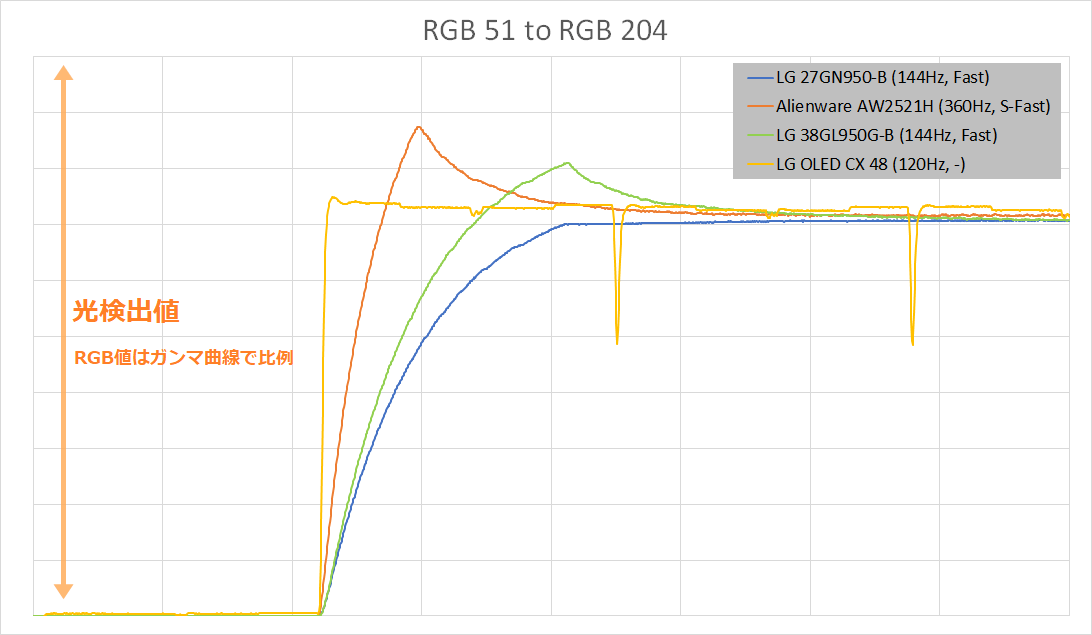
その中から、例えば、RGB:51の暗いグレーからRGB:204の明るいグレーへディスプレイが変化する時に光検出値の時間推移は下のようなグラフになります。
理想スイッチ的な応答になる有機ELに対して、液晶はパネルの種類やOD補正によって応答曲線が変わります。
光センサーで測定した応答曲線から、Transient Response(初期応答)やオーバーシュートエラーを算出します。
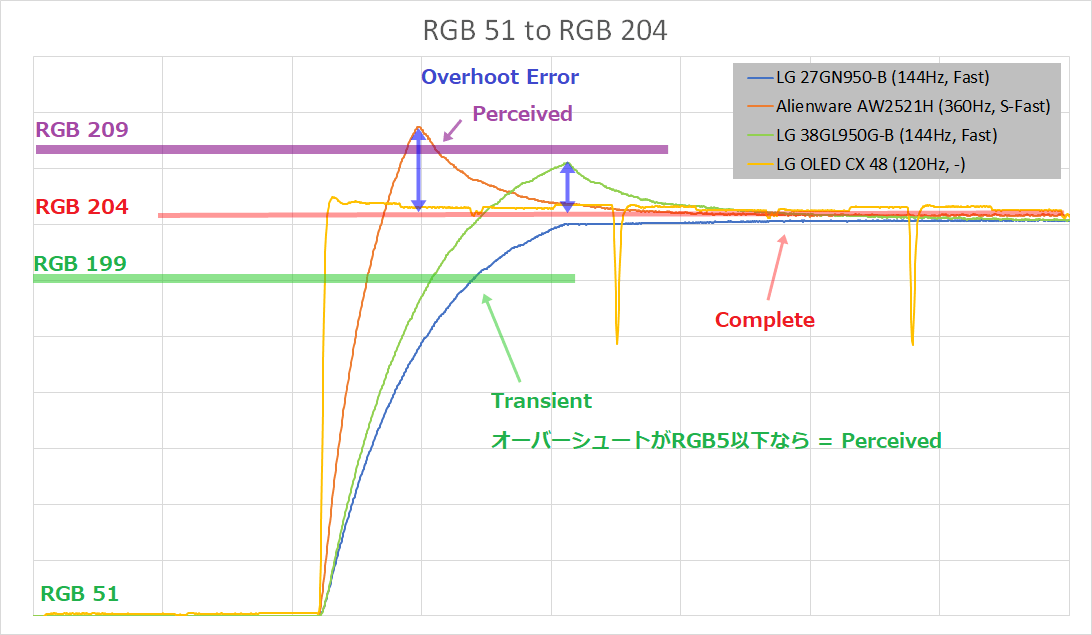
- Transient Response (初期応答、過渡応答など)
-
応答開始から数えて、目標値よりRGB:5手前に達するまでの時間です。
メーカー公式製品スペック等ではこの数値の中で最も良いものを抜粋して表記されることが多いようです。 - Perceived Response (視覚応答)
-
Transient Responseにオーバーシュートの影響を考慮した数値です。
各GTG遷移でオーバーシュートによって目標値からRGB:5より大きく離れる場合、再びRGB:5手前に達するまでの時間がPerceived Responseとなります。なおオーバーシュートが発生しても目標値からRGB:5以下であれば、Perceived Response = Transient Responseとして扱います。
- Complete Response (完了応答)
-
光検出値が目標値に完全に達して安定状態になるまでの時間です。
液晶モニタに対する体感、残像感という意味では前者2つのほうが影響が大きいので、現状ではあまり意味のない数値ですが、一応参考として。
以上のような考え方で、0~255のRGB値を0/51/102/153/204/255に6分割してRise/Fall総当たりで測定しヒートマップ化します。
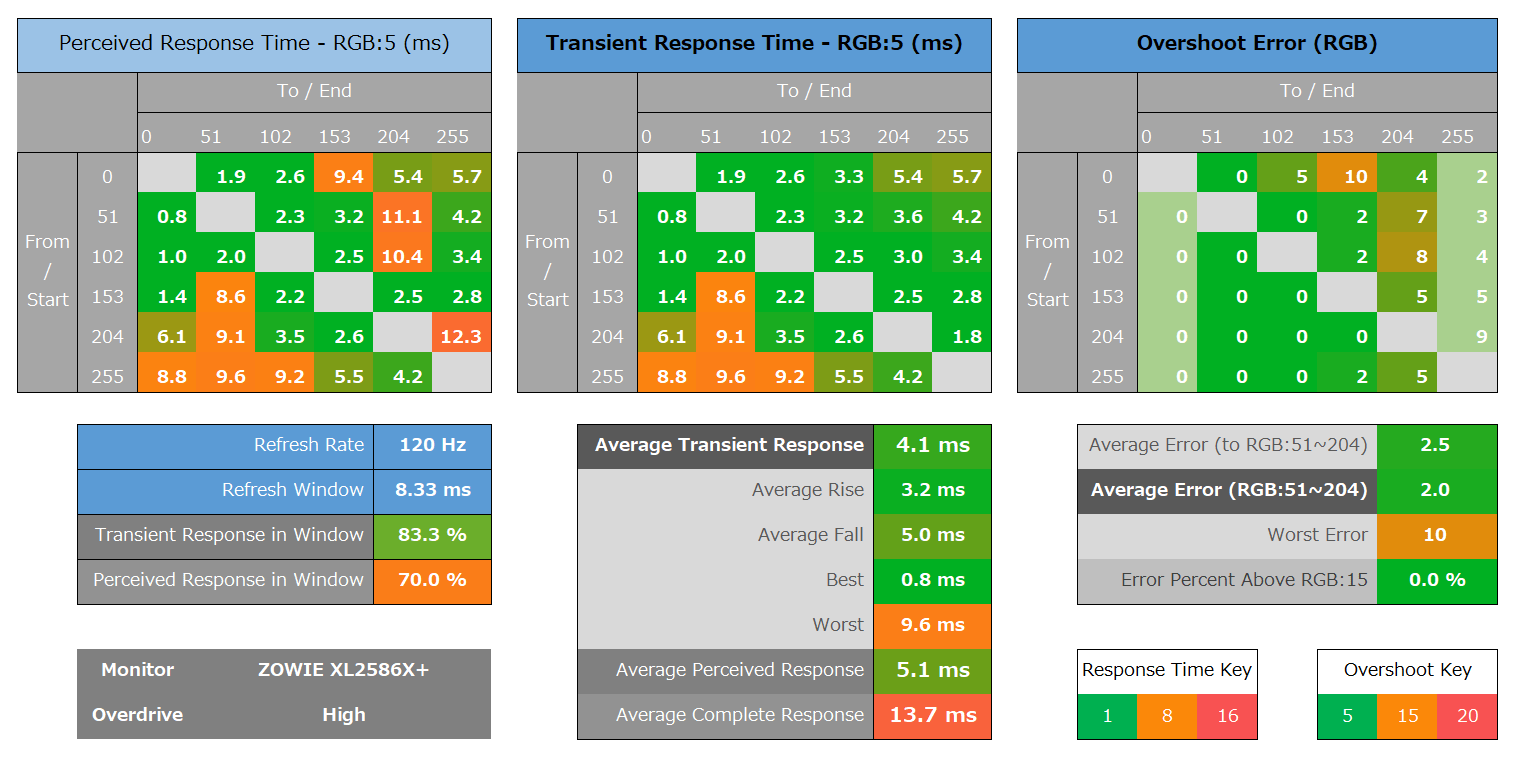
応答速度性能の評価についてはヒートマップ、そこから各種製品の代表値を抜粋した比較グラフを見ての通りですが、いくつか当サイトの扱いとして補足があります。
- オーバーシュートエラーについて
-
目標値が0と255の場合、オーバーシュートエラーは基本的に発生しない(限りなく影響がない)ので平均エラーやRGB15を超えるエラー割合の計算からは除外しています。
筆者の経験的に51/102/153/204の4種類の組み合わせからオーバーシュートエラーの平均値を取った方がゲーム画面に対する実際の目視に一致します。グラフでもこちらを強調しています。
- 有機ELディスプレイについて
-
測定精度の問題で、当サイトの評価では有機ELでも平均GTGが0.5ms~0.9msよりも小さくなりません。
有機ELはLG OLEDテレビの2020年モデルの時点ですでに理想スイッチ的な応答になっています。ms単位で評価する必要性も感じません。有機ELは対応リフレッシュレートにだけ注目すれば十分です。
あと、有機ELディスプレイで検出されるオーバーシュートエラーは輝度制御の影響なのでこれも比較グラフ等の計算では除外しています。
光センサーを利用した応答速度の測定方法や注意点について、英語ですがTFTCentralの記事やHardware Unboxedの動画で解説されているので、さらに詳しい内容が気になる人はこちらを参照してください。
「TCL 27R83U」の最大リフレッシュレートや、コンソールゲーム機で一般的な60Hz/120Hzにおいて、最適OD設定を適用した時の応答速度とオーバーシュートエラーのヒートマップは次のようになっています。
スーパースロー動画で応答速度を検証
スーパースロー動画による応答速度の確認には「UFO Test: Ghosting」を使用します。
UFO Test: Ghostingについて
UFO Test: Ghostingの概要
UFO Test: Ghostingは本来、スライダー撮影によって体感する明瞭さを疑似的に再現するためのテスト画面です。
ディスプレイパネルの応答速度の影響、ハイリフレッシュレートによって軽減されるホールドボケ(モーションブラー)など体感目視を静止画で疑似的に再現します。
元々想定された用途とは異なりますが、『単色背景で単純なアイコン(UFO)が毎フレーム均等に移動する』という挙動は1000FPS以上ののスーパースローモーションカメラで応答速度をチェックするのに便利なので採用しています。
速度設定について
スライダー撮影や目視によるOD設定の調整であれば実際に目視で追える速度、960px/s~1920px/sなど各ディスプレイの横解像度を割った時に2秒程度になる設定にします。
静止画やスーパースローモーション動画で利用する時は、UFOの1フレーム毎の横位置を十分に離した方が見やすいので、3840px/sなど目視では追えない速度にしています。
検証時の背景カラーについて
UFO Test: GhostingではUFOが移動する背景カラーを選択できますが、当サイトの検証ではブラック/グレー/ホワイトの3色を選択しています。
- 背景カラーがブラックのライン
-
概ね理想的な応答を確認できます。
厳密に言うとUFOから黒背景への変化はFallなので、一般的な液晶パネルの特性として応答速度は遅いです。
ただ、逆にUFOが表示される変化はRiseで速く、完全な黒背景だと残像があっても細かい色差は気になり難いです。(カメラのダイナミックレンジの影響で潰れているだけという可能性もあるものの)筆者の経験的にはスーパースロー動画や目視レベルでは黒背景が一番、残像感がなく綺麗に見えやすいです。
- 背景カラーがホワイトのライン
-
ドキュメントやウェブページでテキストをスクロールした時の文字の滲み度合いの参考になります。
昔はVA液晶など異様に遅い(文字が溶けるように滲む)製品もあったものの、最近では実用的に問題があるレベルで遅いものもあまり見かけなくなっていたり。
- 背景カラーがグレーのライン
-
中間色に移るまでの応答を見ることになるので、一般的なゲームプレイにおける物理的な残像の少なさの指標として参考になります。
OD設定する時の背景カラーについて
目視でオーバードライブ設定を調整する場合は、検証で使用しているブラック/グレー/ホワイトではなく、初期設定のsRGB Cyanか、sRGB Grayでいいと思います。
検証でブラック/グレー/ホワイトの3色を採用しているのは、たまにブラックやホワイトの背景で変に応答速度が遅い(残像が強い)モニタもあってハズレ検出的に使っているだけなので。
オーバーシュートによる色滲みのワーストケースとしてはsRGB CyanかsRGB Grayで一番下の明るいラインを見るのが分かり易いです。
真ん中のラインが気にならないレベルなら実際のゲーム映像には十分だと思いますが。
あと目視で追える速度、960px/s~1920px/sなど各ディスプレイの横解像度を割った時に2秒程度になる設定にします。
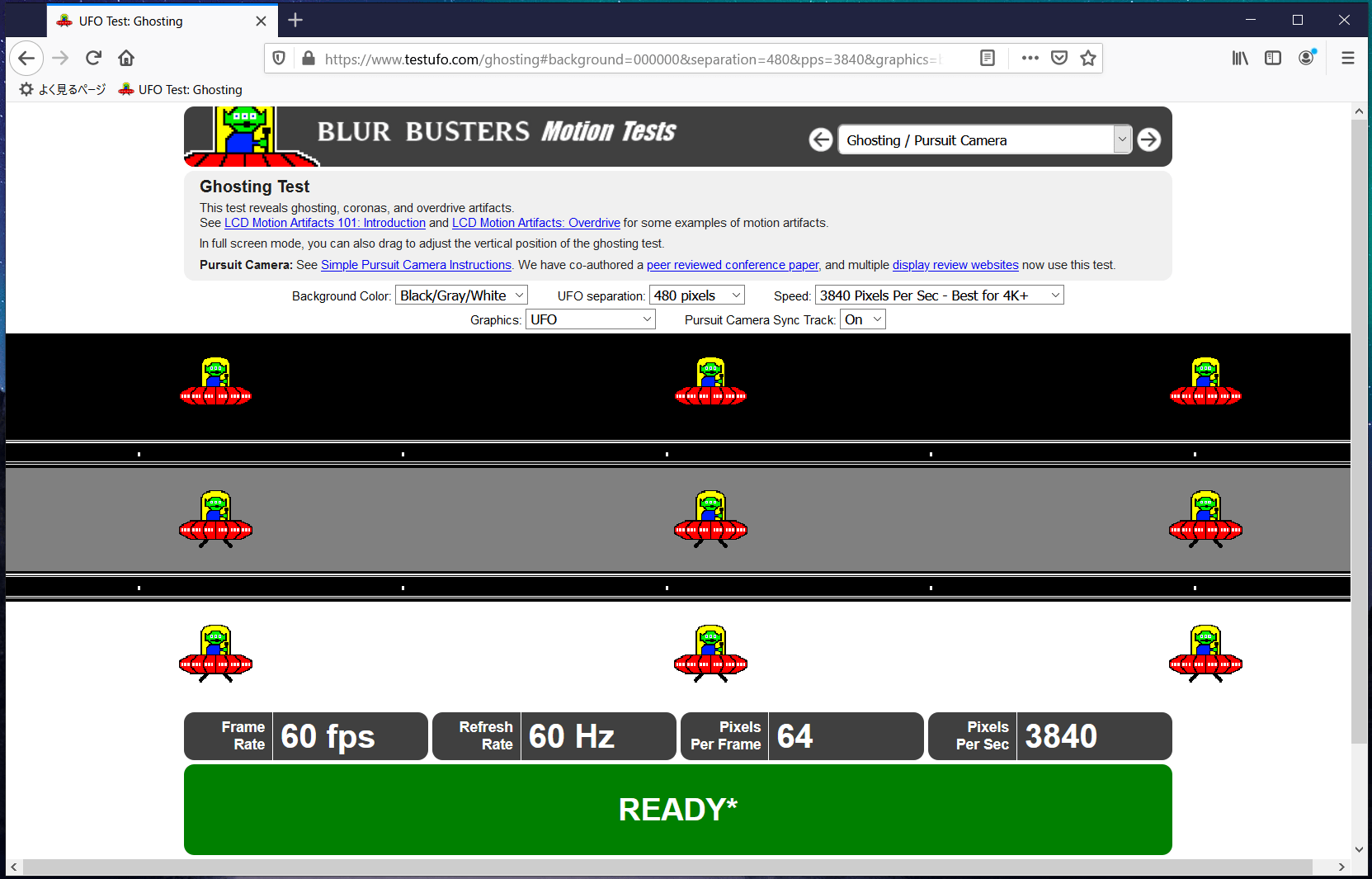
静止画で応答速度を簡易検証
簡単にシャッタースピードを十分に速くして「UFO Test: Ghosting」の様子を静止画で撮影してみました。
厳密に検証するとなると機材のハードルが高いですが、モニタ買い替えの参考として、シャッター速度を調整できるカメラが1台あれば、今使っているモニタの応答速度性能をざっくりと判別できます。
簡易判別の方法
自分が今使っているゲーミングモニタの応答速度がどれくらいなのか気になる人もいると思います。
スーパースロー動画や光センサーを使用した応答速度の検証はハードルがかなり高いですが、単純な静止画写真でも応答速度性能に関する簡単なティア程度は判別できます。
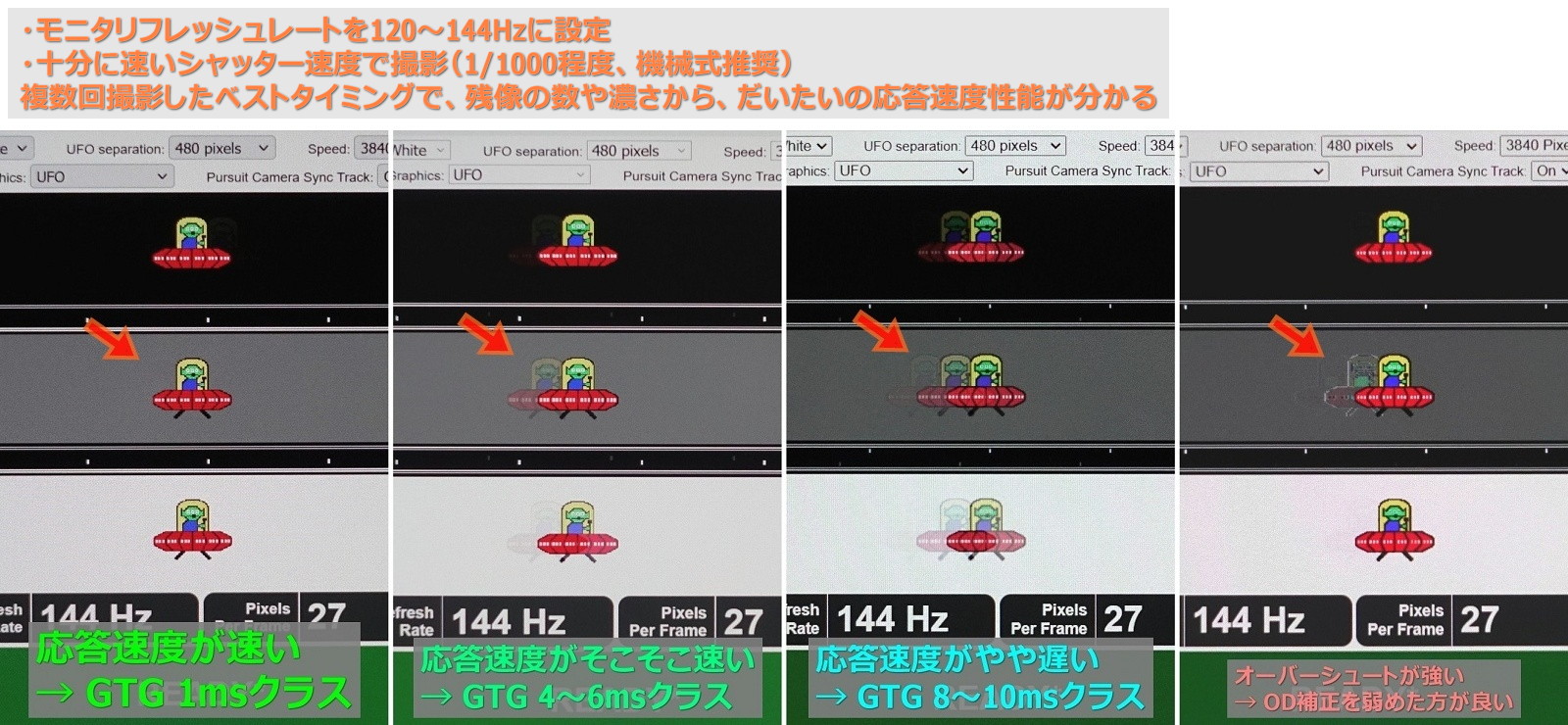
240Hz+に対応している場合も120~144Hzに下げてください。
8ms程度の更新間隔で1フレーム更新が完了するか静止画で確認するためです。
現在の液晶パネルの応答速度性能だと、240Hz+(更新間隔が4ms以下)において2つ以上前の像が見えるのは普通です。
映像はUFO Test: Ghostingを使う
UFO Test: Ghosting / Pursuit Cameraの画面を撮影します。
UFO Test: Ghostingは本来、スライダー撮影によって体感する明瞭さを疑似的に再現するためのテスト画面です。
元の用途ではありませんが、静止画(カメラも固定)による応答速度の簡易判別にも利用できます。
UFO Test: Ghostingには色々と設定がありますが、簡単に上記リンクには推奨のものを埋め込んであります。
背景カラーはBlack/Gray/WhiteかsRGB - Midlle Grayにして、撮影した写真では中央バーのグレー背景を確認してください。
各フレームの差分が確認し易いように、Speedを3840px/sなど十分に高速にして(目視では追えない速度)、UFO separationも480pxなど適度に広くします。
カメラのシャッター速度は1/1000s程度の高速にしてください。
ローリングシャッター歪みが出ても斜めにズレるだけなのでスマホでも大丈夫だと思いますが、デジカメの機械式シャッターが確実です。
フレーム更新の過渡応答から一瞬を切り取って撮影することになるので、複数回撮影してベストタイミング(次のフレームに移り変わる直前 = 最も残像が少なく、薄い状態)の写真を参照します。
オーバーシュートの逆像が強過ぎる場合はOD設定を適切なものに変更してください。
| ベストタイミングの写真 | 残像の見え方(120~144Hz) | 応答速度の評価 |
|---|---|---|
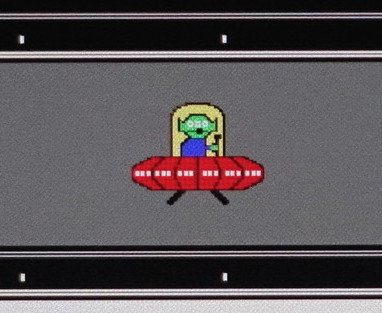 | 現在のフレームだけ もしくは微かにに残る程度 | 応答速度は非常に高速 【メーカースペック】 GTG 1ms 【応答速度ヒートマップ】 平均 2~4ms 程度 |
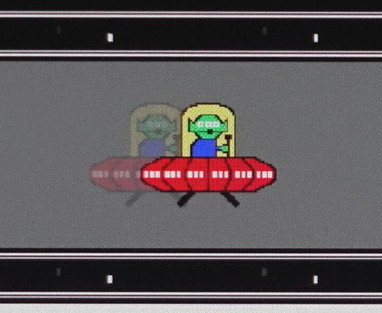 | 前のフレームが見える | 応答速度は速い 実用的には十分、買い替えは必要ない 【メーカースペック】 GTG 1ms 【応答速度ヒートマップ】 平均 5~8ms 程度 |
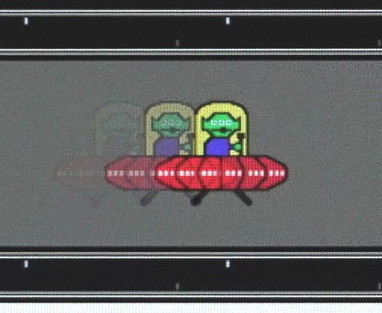 | 2つ以上前のフレームが見える ベストタイミングで3つ、4つも残像が見えるなら、上位ティアのモニタに買い替え推奨 | 応答速度はやや遅い 上位スペックの製品に買い替えを検討してもいい 【メーカースペック】 GTG 5ms以上 or MPRT 1ms 【応答速度ヒートマップ】 平均 8~10ms 程度 |
簡易判別で何が分かる?
光センサーを使って測定した応答速度ヒートマップなら平均値として0.1~1.0ms刻みで性能差が分かります。
応答速度が3msと4msのモニタ(他はほぼ同)から新しく選ぶなら3msの方を買った方がお得なので買い替え先を選ぶ時は率先してチェックするのがオススメです。
一方で、今、7ms程度のモニタを使っている人が同じティアの中で1,2ms小さい応答速度のモニタを買っても、おそらく見え方は大差なく、あまり意味はありません。
見え方が変わるとすれば、『2~4ms』、『6~8ms』、『10ms以上』のようにティアが移った時なので、自分が今使っているモニタの性能を判別するだけなら、簡易的なこの方法でも十分だと思います。
表示遅延
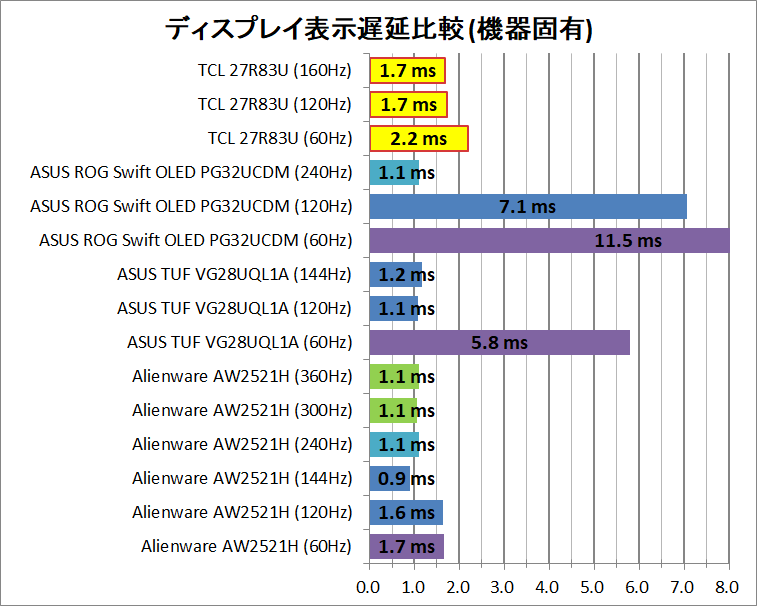
「TCL 27R83U」の表示遅延(内部遅延)について測定しました。
近年の120Hz+に対応したハイリフレッシュレートなゲーミングモニタではコンソールゲーム機で60Hz動作になると遅延が1桁~10ms程度増えてしまう製品もありますが、「TCL 27R83U」は60Hzでも理想的なディスプレイ表示遅延なので、60Hzも含めて低遅延なモニタを探している人に最適です。
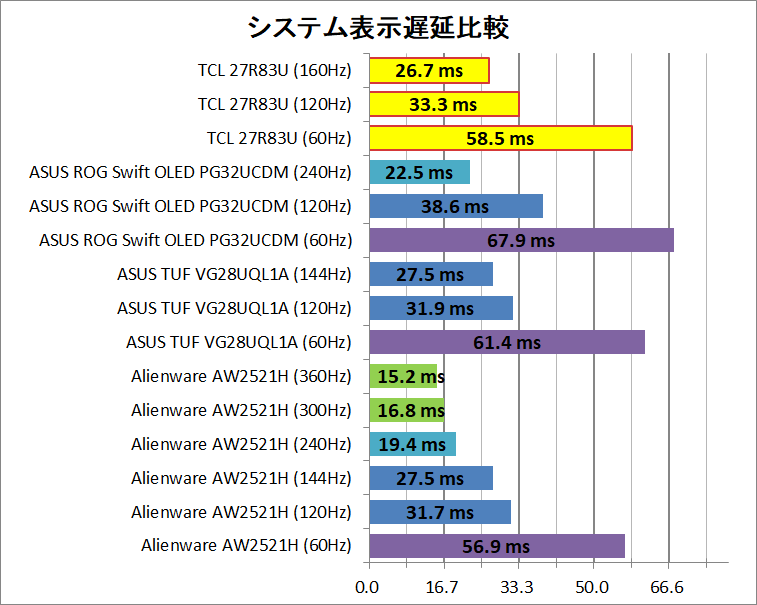
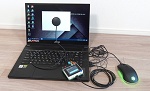
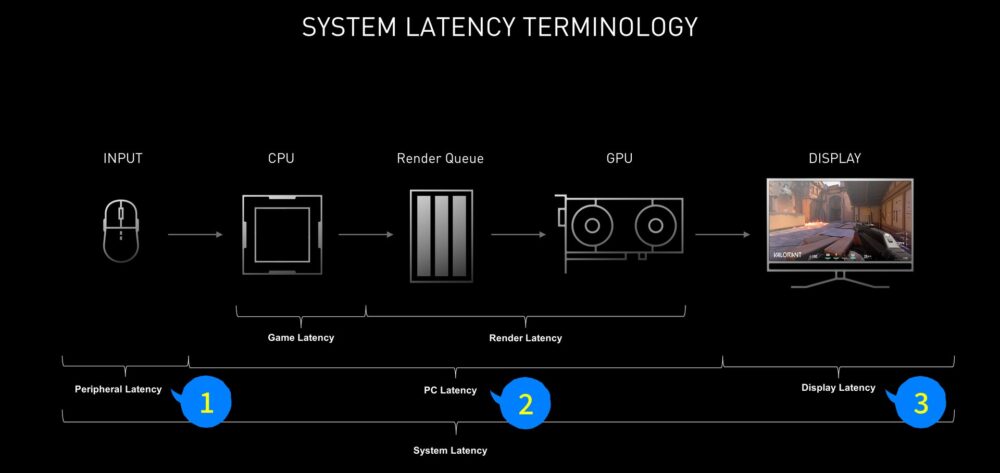
『マウス・ゲームパッドを操作してからモニタに表示される映像に反映される』という一連のフローには様々な遅延時間があり、それらが積み重なって、表示遅延になります。
表示遅延についてさらに詳しく
- 入力機器遅延
- マウスなど入力機器を操作してからPCへ信号が送信されるまで
- 入力機器によってほぼ定数
- PC処理遅延
- 操作信号を受け取ってからPC(ゲーム機)がディスプレイへ映像を出力するまで
- 実はPC処理遅延が表示遅延の大半を占める
- ディスプレイ機器遅延
- ディスプレイ機器が映像データを受け取ってから画面に反映されるまで
- 実はごく一部の例外を除いて、モニタ製品固有の差はない
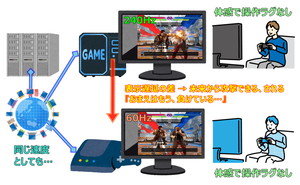
表示遅延が大きいと例えば、FPSゲームでトリガーやマウスクリックによる操作からワンテンポ遅れてマズルフラッシュが表示されるといった現象、所謂、ラグが発生します。
操作のラグ感など体感レベルの話は、低遅延のメリットとして分かり易い一例ですが、それだけではありません。
オンライン対戦ゲームでは同時に戦っているつもりでも、表示遅延が大きい環境では『未来から攻撃される』という不利を常に背負うことになります。
逆に言えば低遅延環境ほど常に未来から攻撃できて有利です。
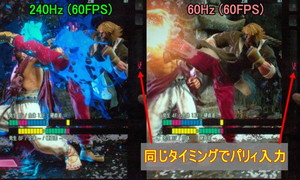
また、ストリートファイター6のようにゲーム映像自体が60FPS固定でもハイリフレッシュレートモニタを組み合わせることで表示遅延が低減するケースがあります。
ゲーミングモニタ製品に固有で表示遅延の差がある、というのはよくある誤解です。
ディスプレイ機器固有の遅延についてさらに詳しく
表示遅延の大部分はビデオ出力より前、ゲームプログラムが進行する過程において様々な処理タイミングのズレが積み重なることで発生しています。つまりPC処理遅延です。
ハイリフレッシュレート環境では144Hzや240Hzなどその数字が大きいほど、PC処理遅延内の様々な処理タイミングのズレが解消しやすくなり、結果として、モニタのリフレッシュレートが高いほどより低遅延になります。
120Hz+に対応するゲーミングモニタで最大リフレッシュレートにおいて有意なレベルでディスプレイ固有の遅延が大きい製品は滅多にありません。
各社独自の高画質化エンジンを通して映像を表示するため遅延が大きかったテレビの影響もあって、モニタで表示遅延が変わると考える人は多いです。*そういった映像処理をスルーするゲームモードも実装されていて、最近ではテレビですら当てはまらない
- 遅延はリフレッシュレートにしか依存しない
- 最大リフレッシュレートが同じなら遅延も同じ
モニタ製品別で表示遅延に有意な差がある- 現在は60Hz動作時に遅延が大きいなど、一部例外だけ
高性能なゲーミングモニタには高性能なGPUが必要 【PR】
高リフレッシュレート/高フレームレートは滑らかな映像で快適なゲーミング環境を実現するだけでなく、競技系ゲームで試合を有利に運ぶ意味(低遅延と明瞭さ)でも重要です。
しかし、ゲーミングモニタがハイリフレッシュレートに対応しているだけではダメです。
PCのグラフィック性能が不足していて大元の映像データが60FPS前後しか出ていなければ、高性能なゲーミングモニタも宝の持ち腐れになってしまいます。
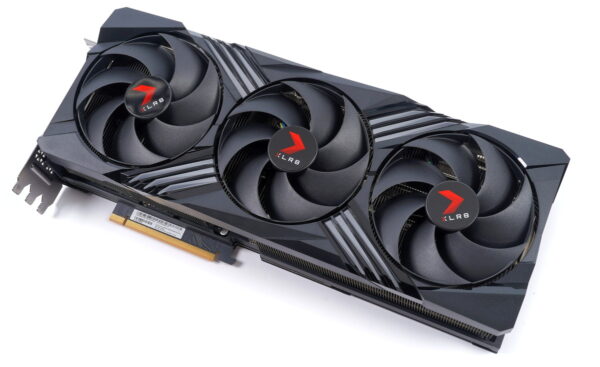
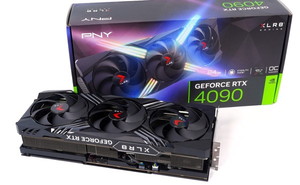
当サイトでは240Hz+の競技ゲーマー向けモニタや4K/120Hz+のラグジュアリーな画質重視モニタを検証するに当たって、モニタ性能を最大限に発揮できるよう、ウルトラハイエンドGPUを搭載したグラフィックボード「PNY GeForce RTX 4090 24GB XLR8 Gaming VERTO EPIC-X RGB OC 3FAN」を使用しています。
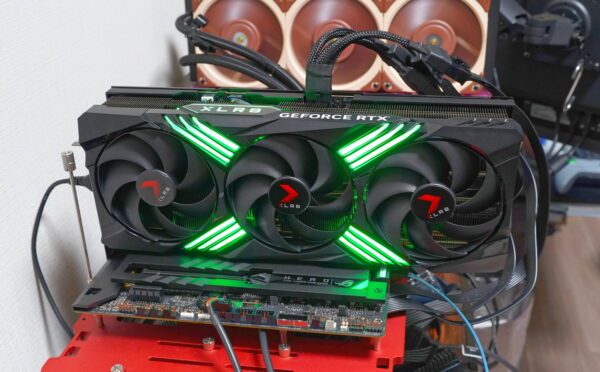
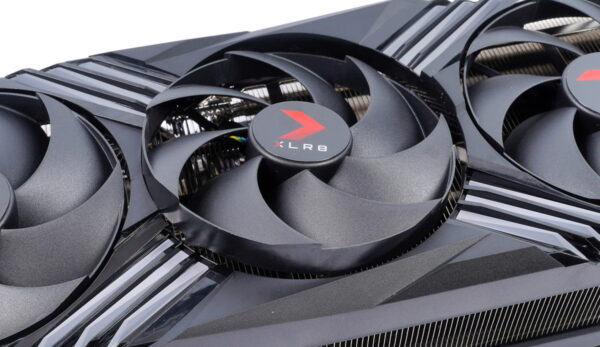
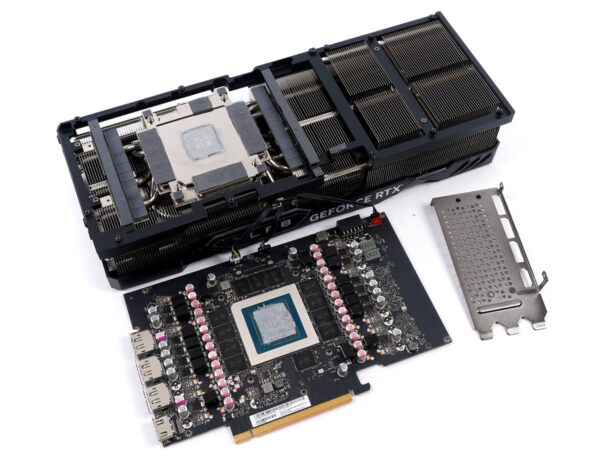
PNY GeForce RTX 4090 24GB XLR8は、ベイパーチャンバー構造のベースコアや、厚みのあるファンブレードをバリヤーリングで結合した重厚な冷却ファンを採用する4スロット占有大型GPUクーラーにより、各社AIBモデルの中でもトップクラスの静音性を実現しています。
グラボメーカー PNYは株式会社アスクが販売代理店契約を結んだのが2022年と、国内ではまだ日も浅く、知名度は高くありませんが、北米など海外市場では30年以上に渡りコンシューマーならびにビジネス向けで電子機器の製造・販売を行う大手メーカーです。
国内正規品なら代理店を介してPNY公式のグローバル保証と同じ3年間の長期保証が受けられるところも魅力です。
HDR表示の概要について
「TCL 27R83U」のHDR表示についてチェックしていきます。
| HDR性能の概要 | ||
|---|---|---|
| HDR性能認証 | VESA DisplayHDR 1400 | |
| ローカルディミング | 1152分割 FALD対応 | |
| 最大輝度 | 3% WS | 1118 cd/m^2 |
| 10% WS | 1461 cd/m^2 | |
| 100% WS | 1769 cd/m^2 | |
| 実効最大輝度 | 1343 ~ 1670 cd/m^2 | |
| ペーパーホワイトディミング | -8% | |
| 実効コントラスト | 5,567 :1 ~ 10,412 :1 | |
| 色精度 ΔTP(E00) | 0.85 | |
| 色温度 | デフォルト (D65 ?) | 6492K xy: 0.3131, 0.3278 |
| OSD調整 | 対応 | |
| HDR画質のOSD調整 | 輝度 コントラスト 色温度 彩度 | |
HDRモードやHDR画質設定について
「TCL 27R83U」は標準でHDR信号を受け付ける状態です。HDR表示を行う上で特にOSD上から設定を行う必要はありません。
「TCL 27R83U」はPCやゲーム機からHDR映像が出力されると自動的にHDR表示モードへ切り替わります。
HDR表示モードではOSD設定メニュー上部に「HDR ON」と表示され、画質モードが「標準」に切り替わります。シナリオモードはグレーアウトして選択できなくなります。
「TCL 27R83U」のHDR画質モードは標準の1種類だけです。SDR表示における画質モード(シナリオモード)の標準と同じ名前ですが別のプロファイルになっていて、輝度、彩度、色温度、ローカルディミング等の各種設定はHDR表示用で個別に保存されます。

HDR表示モード中は色設定やゲーミング機能の多くが排他利用になるゲーミングモニタが多いですが、「TCL 27R83U」はHDR表示においてもSDR表示と同様に輝度、色温度、彩度を調整できます。
あとゲーマー向けの画質調整機能 ダークフィールドコントロール(暗部ハイライト)もHDR表示と併用できます。


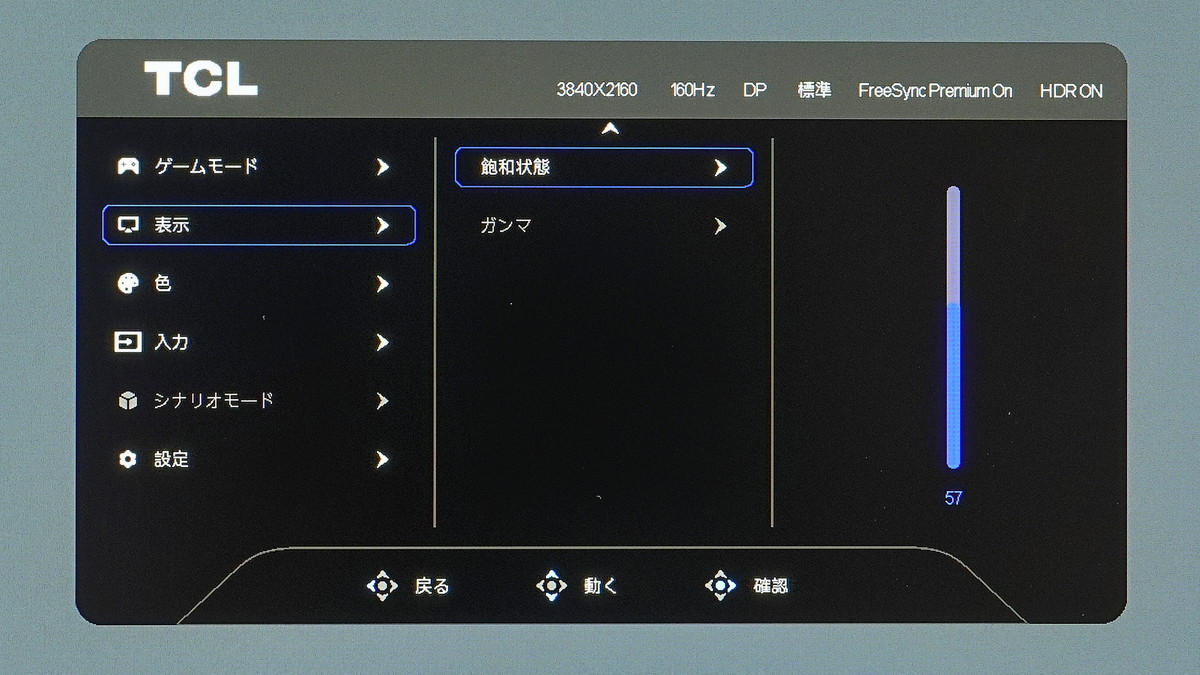
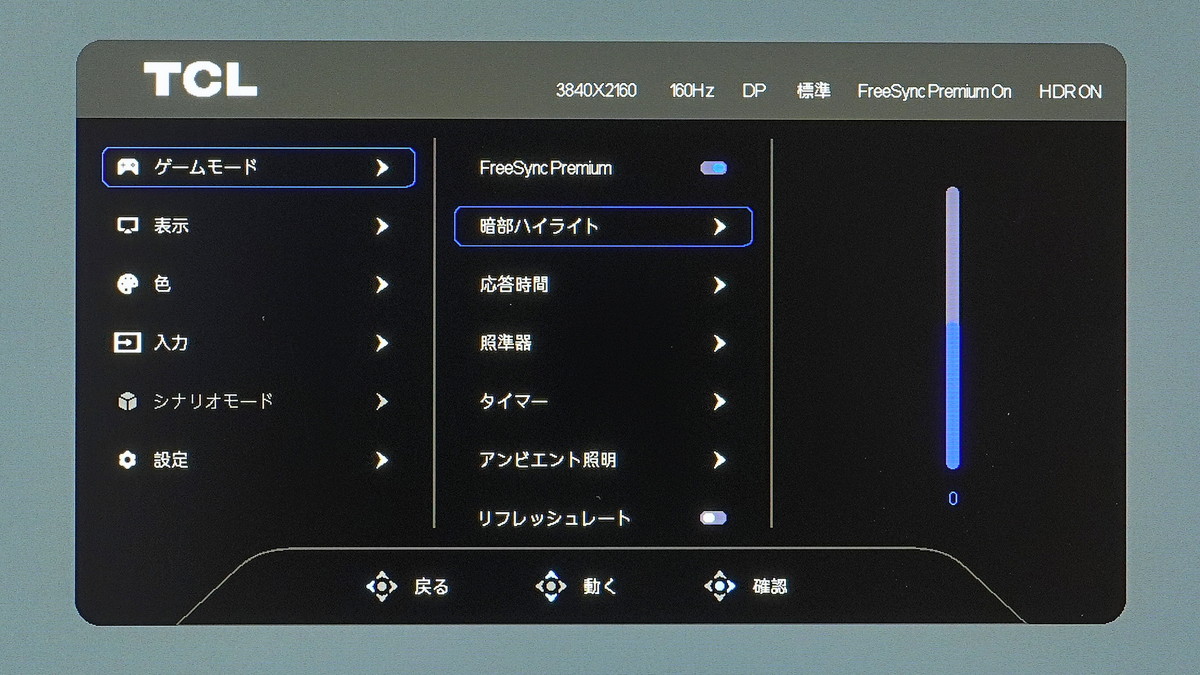
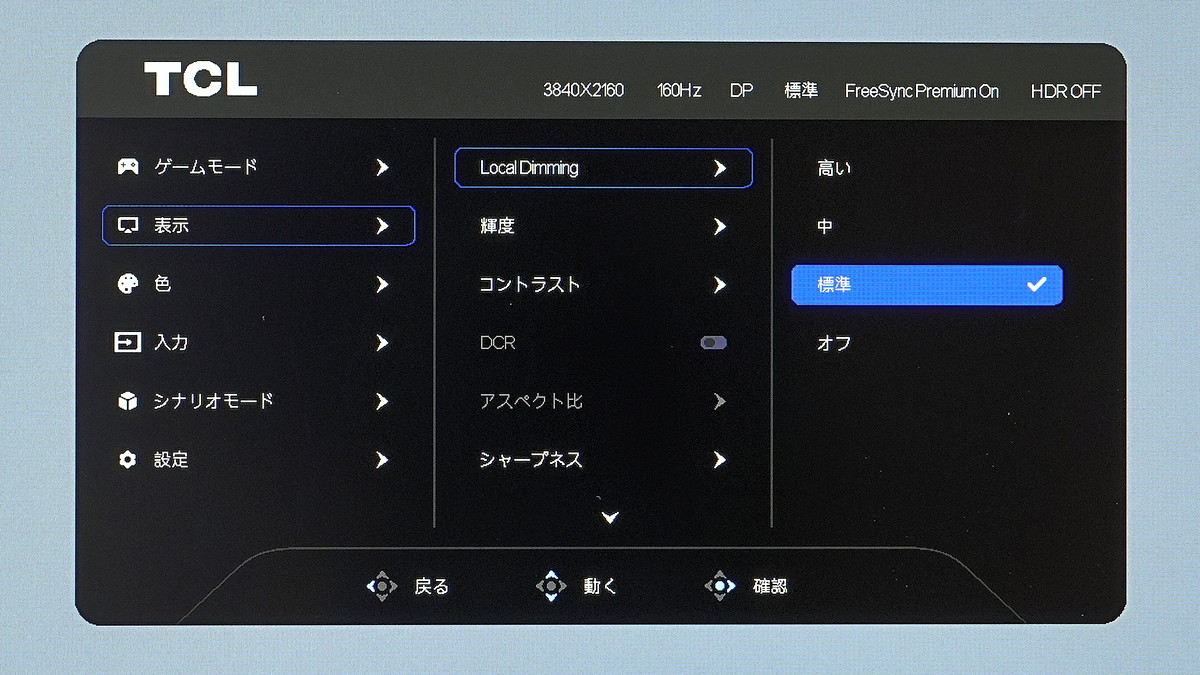
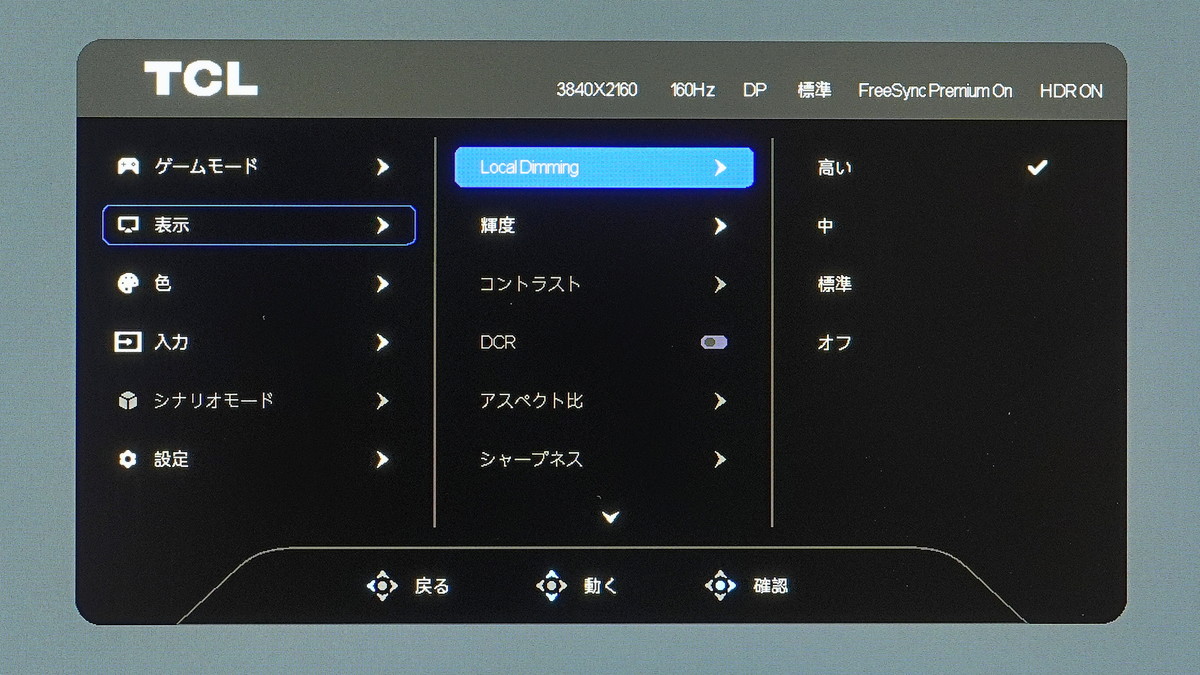
「MOBIUZ EX271UZ」はローカルディミングの設定も可能です。
ローカルディミングの動作プリセットとして「高い」「中」「標準」の3種類から選択できます。
HDRモードの違いとオススメ
「TCL 27R83U」で選択できるHDR画質モードの違いや推奨モードについて簡単に解説します。
「TCL 27R83U」のHDR表示モードは標準の1種類だけです。
輝度、色温度、彩度はHDR表示でも調整が可能なので、好みの色になるように各自で調整すればOKです。
個体差もありますが、
- 輝度: 60~75
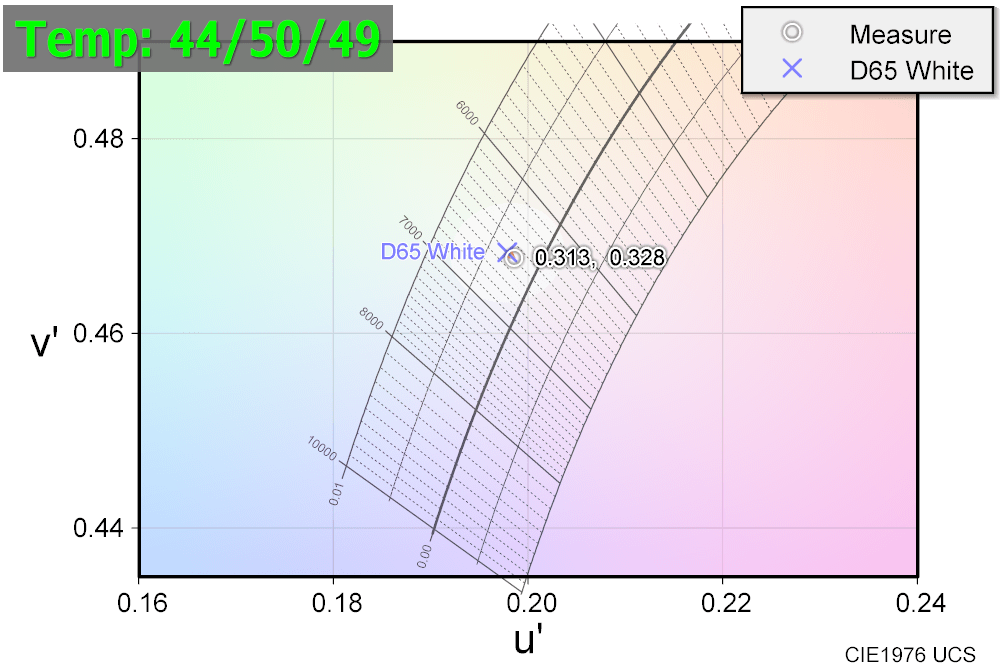
- 色温度: ユーザー設定 44 / 50 / 49
- 彩度飽和: 45
に設定するとフィルムメーカーモード的にネイティブ色域の範囲内でD65、Rec.2020、PQ-EOTFを綺麗に再現するような動作になります。
HDR表示性能を検証
HDR表示における輝度性能、ローカルディミング対応、色性能を検証しました。
HDR最大輝度について
HDR対応ディスプレイの最大輝度は映像データ1フレーム中の平均的な輝度(所謂、APL)や高輝度表示の継続時間に依存するので、HDR最大輝度を条件別で測定しました。
一般的なテストパターンによる検証結果
一般的な黒背景に測定窓のテストパターンでHDR最大輝度を検証しました。
ウィンドウサイズ別 最大輝度グラフの見方
HDR性能認証 VESA DisplayHDRにおいて高輝度性能の評価基準はウィンドウサイズ 10%とウィンドウサイズ 100%の2種類です。
ただし筆者の経験上、FALD対応液晶ディスプレイの場合、現実のHDR映像で発揮できる高輝度性能の指標として重要になるのは基本的にウィンドウサイズ 30%以下の最大輝度です。
有機ELだと2%や3%の小さいウィンドウサイズはマーケティングスペック的な高輝度性能でしかありませんが、FALD対応液晶の場合は星空や線香花火のような小さな輝点に対する高輝度性能としてウィンドウサイズ 2%や3%も重要になります。
逆に50%~100%はFALD対応液晶でも有機ELでも、瞬間的な爆炎のようなフラッシュ表現でもないと使わない高輝度表示なので、あまり重視する必要はありません。
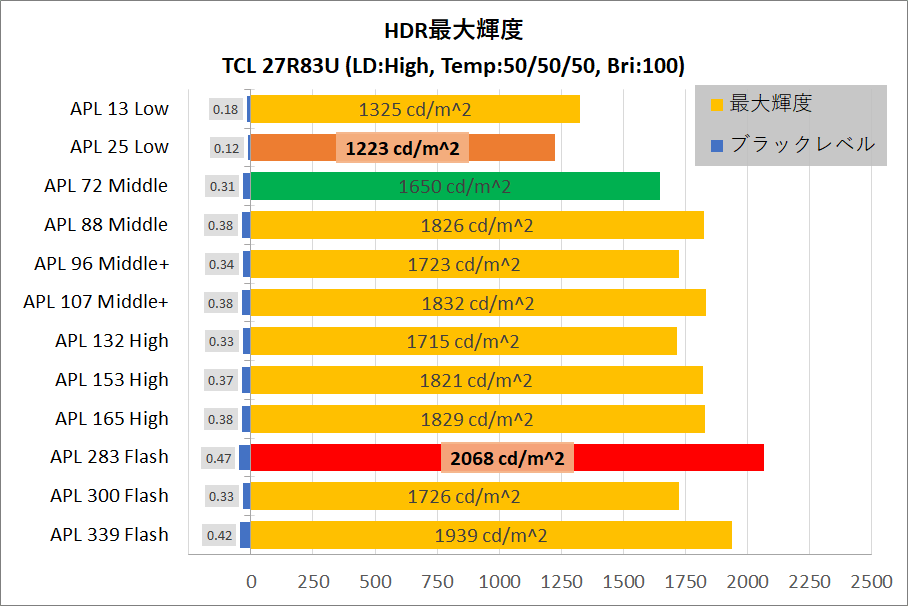
「TCL 27R83U」はD65とPQ-EOTFに概ね一致する設定において、ウィンドウサイズ 10%で1400cd/m^2以上、ウィンドウサイズ 100%で1100cd/m^2以上、さらに最大輝度として1800cd/m^2以上という超高輝度を発揮できます。
取得認証の通り、高輝度性能においてVESA DisplayHDR 1400の要求スペックは余裕でクリアしています。
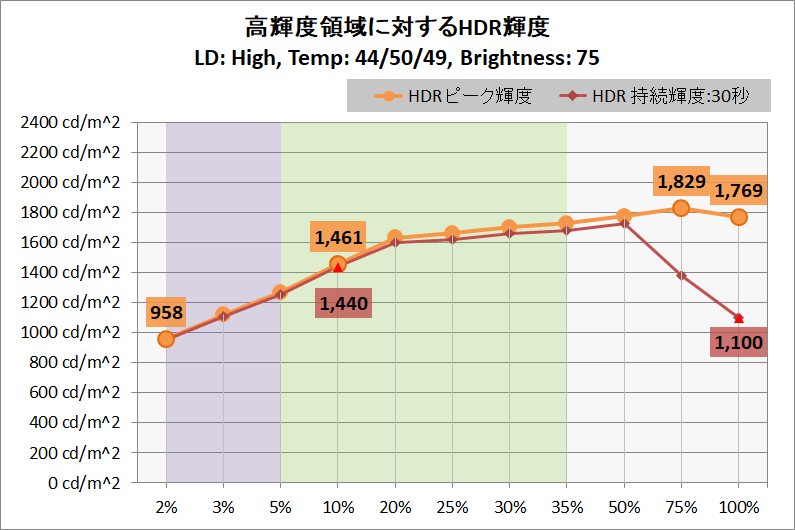
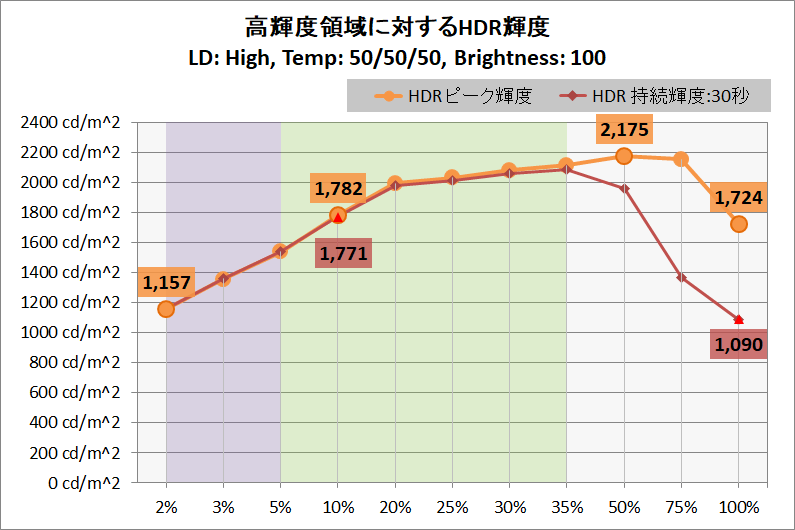
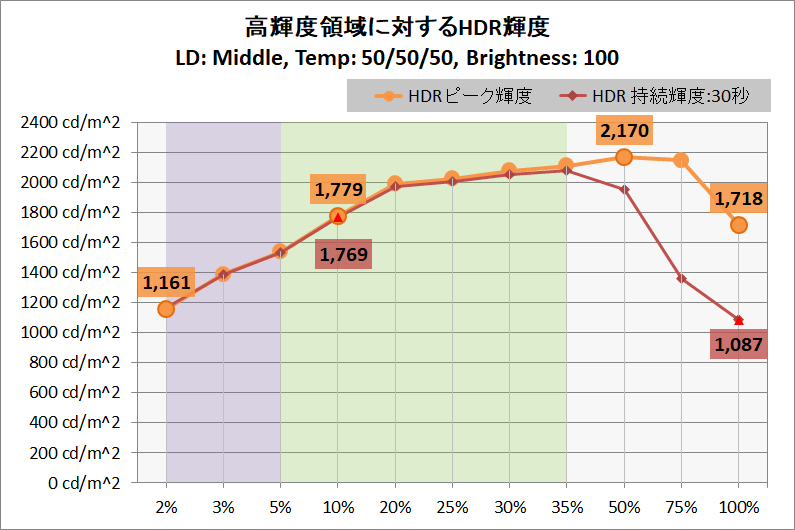
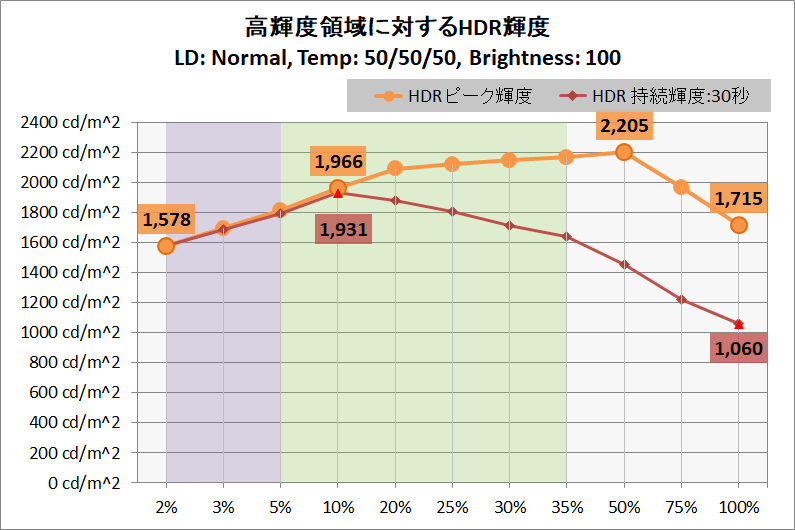


輝度設定は最大値が100になっていて、引き上げると最大輝度も上がりますが、PQ-EOTFに対して全体の輝度が上昇します。また表現できる輝度階調(最大CV値)はPQ-EOTFリファレンスの1400cd/m^2までです。
表現できる輝度階調はそのままなので、室内照明の明るい環境に適応できる以外にはあまり意味がありません。
HDR最大輝度の検証方法として、当サイトでは実際のHDR映像にウィンドウサイズ 1%の測定窓を重ねる方法を採用しています。
HDR実効最大輝度の測定方法について
FALD液晶ディスプレイのローカルディミングや有機ELディスプレイのAPL制御を前にすると、一般的なテストパターンはHDR輝度性能の検証として役に立たない(現実のHDR映像に一致しない)ので、当サイトではHDR映像にウィンドウサイズ 1%の測定窓を重ねる方法を採用しています。
26~27インチ以上のモニタであればウィンドウサイズ 1%の測定窓でCalibrite Display Pro HLの受光部をカバーできます。24インチ以下では受光部の方が大きくなるので、その場合は測定窓をカバーできるサイズに拡大します。
とりわけ有機ELディスプレイはAPL制御による輝度制限が大きいため、黒背景の中央に測定窓という一般的なテストパターンでは実際のHDR映像に対して発揮できる輝度性能やEOTF特性を正確に評価できません。
FALD対応液晶ディスプレイの場合はAPLによる輝度制限はありませんが、現実のHDR映像がウィンドウサイズ 10%+のような高輝度塗りつぶし的な絵になることは滅多にありません。
ハロー抑制などバックライト制御との兼ね合いで、ウィンドウサイズで1%からせいぜい5%のくらい現実的なHDR映像における最大輝度になります。
最大輝度の高さだけであれば背景を100~200cd/m^2のグレーにすれば単純なテストパターンで評価できますが、最新FALD対応ディスプレイの複雑なバックライト制御を考慮すると、後述の実効コントラスト性能やペーパーホワイトディミングの評価にはやはり不十分なので、HDR映像にウィンドウサイズ 1%の測定窓を重ねる方法を採用しています。

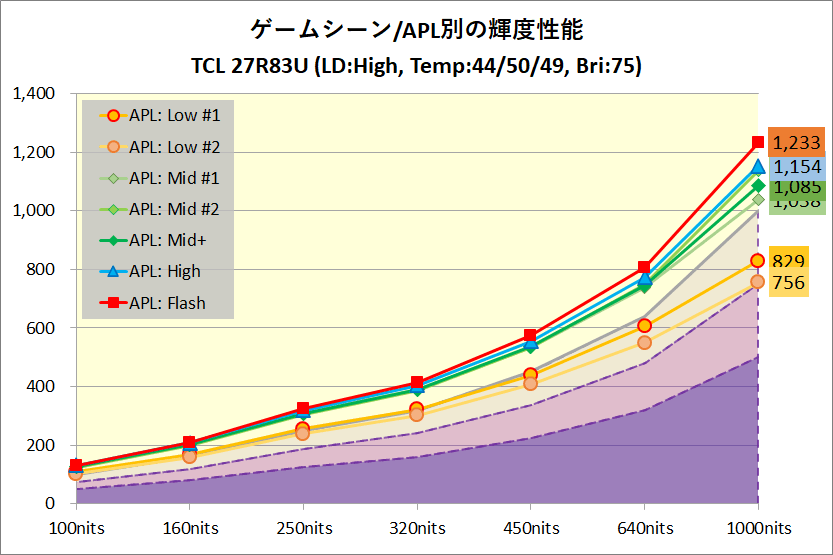
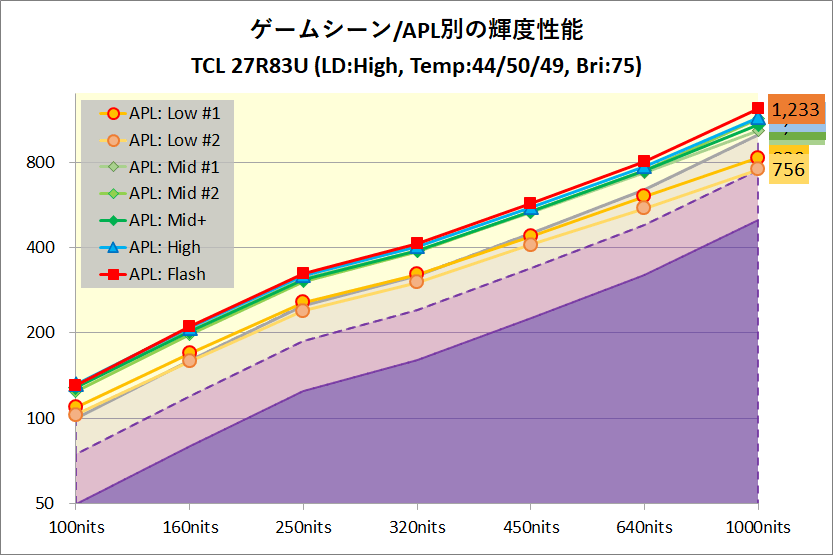
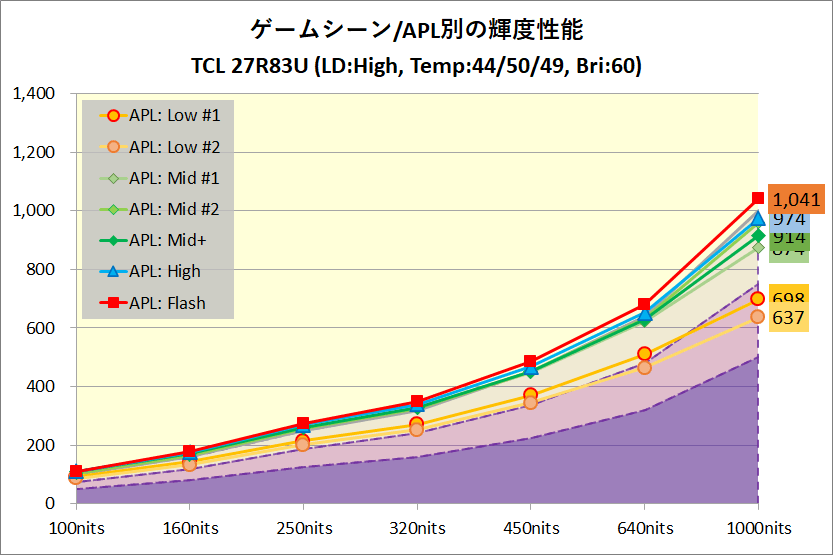
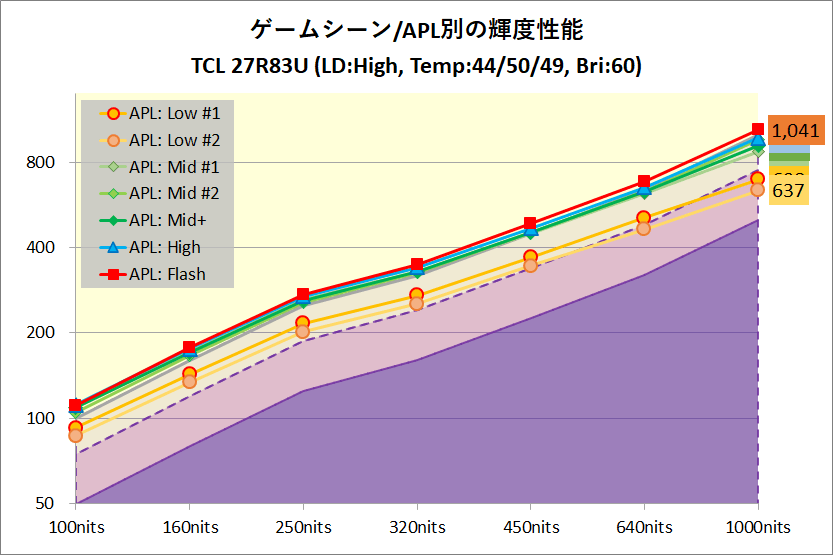
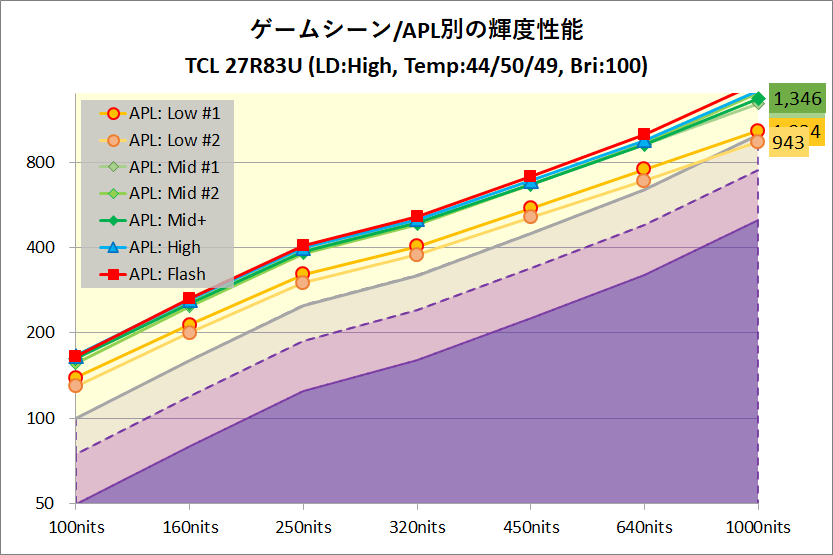
「TCL 27R83U」は現実のHDR映像を使用した最大輝度性能でも平均的に1000cd/m^2以上、最大で1600cd/m^2の高輝度を発揮できます。
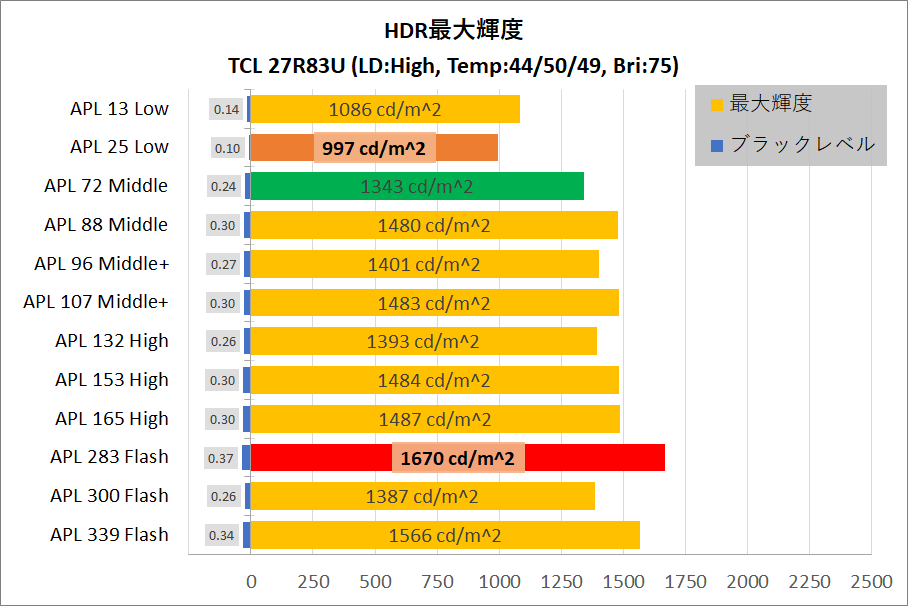
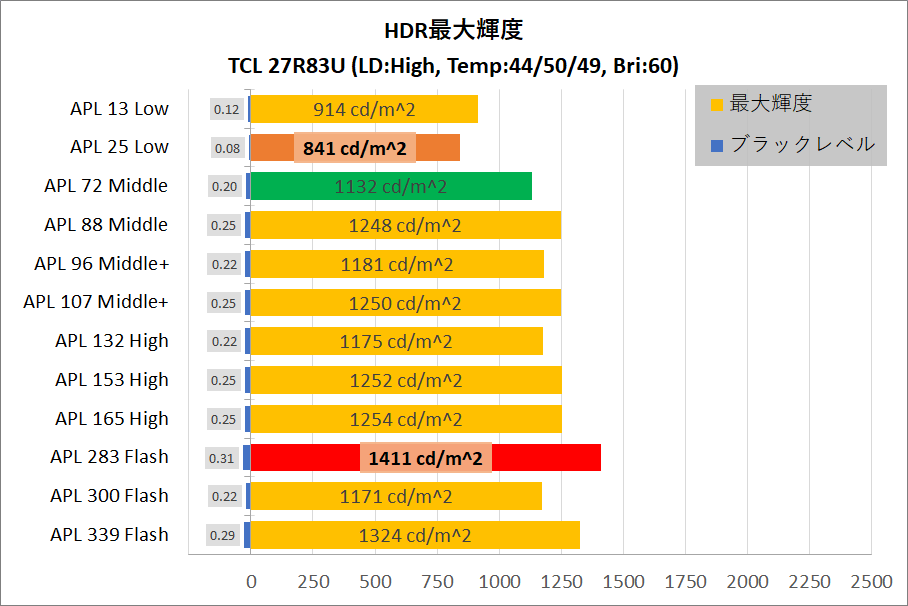
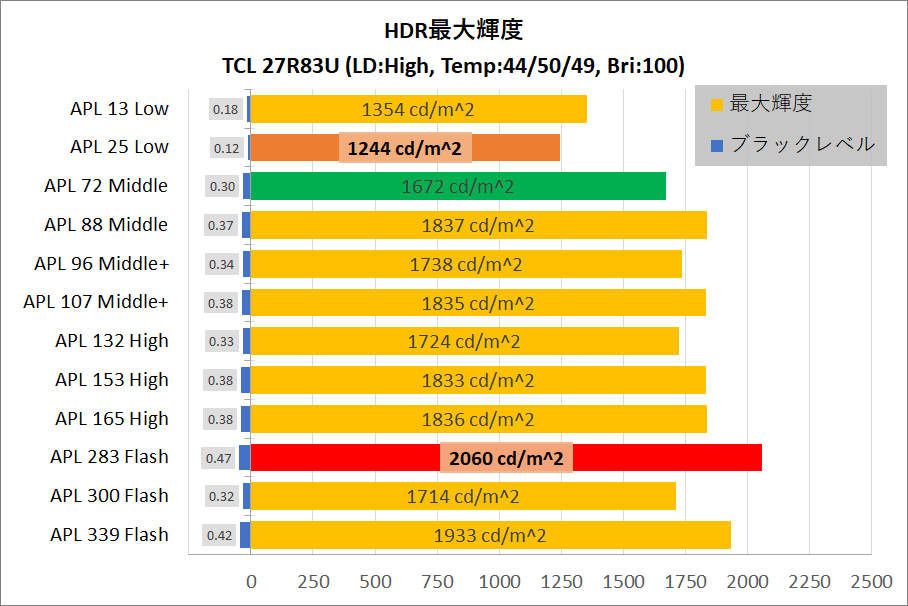
一方でPQ EOTFのコードバリューに対する輝度の忠実性について、D65に一致する色温度では輝度設定 75で暗いシーンにベース輝度が一致し、輝度設定を60に下げると一般的な明るさから高輝度でベース輝度が一致します。
なお輝度設定を100にしてもベース輝度域を含めて全体が明るくなるだけなので、照明が非常に明るい環境に対応できるというだけで、ダイナミックレンジ的にはあまり意味はありません。



ローカルディミングについて
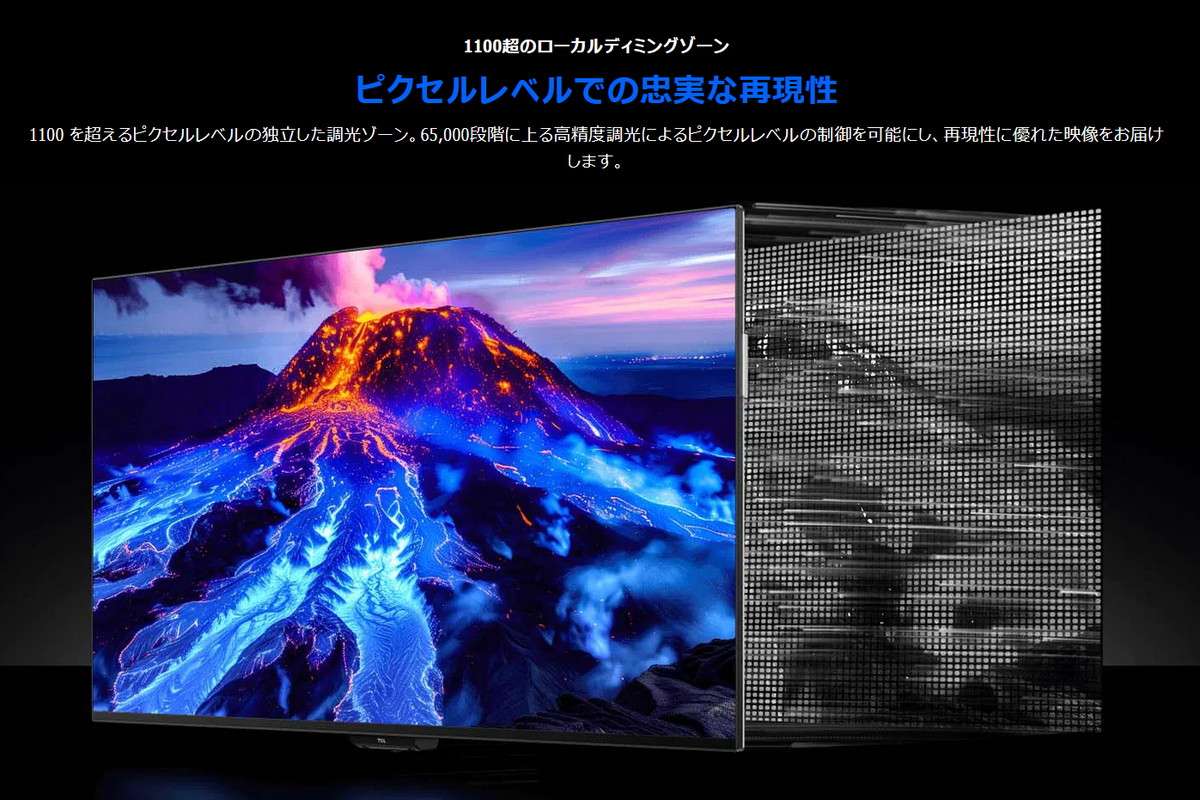
2025年現在、ローカルディミングに対応していても分割数が10~20程度の短冊状1D型というHDR対応液晶ゲーミングモニタは市場に多く、そういった製品では輝点に対してかなりの広範囲でバックライトが点灯してしまいます。
「TCL 27R83U」は2次元的にローカルディミングを制御する、所謂、フルアレイ型ローカルディミング(FALD)に対応しています。
1000+ゾーンの分割数で2次元的にバックライトを制御するので、安価な1D型のHDR対応モニタと比較して、ハローのない高コントラストな表現力は段違いです。
ローカルディミングの設定について
「TCL 27R83U」にはローカルディミングの挙動に関するプリセットとして『標準 / 中 / 高い』の5段階から選択できます。
プリセットで変わるローカルディミングの挙動は主に次の3つです。
- バックライト追従の速さ(更新頻度)
- 輝点に対して点灯する範囲や強度
- 最小ブラックレベル
ローカルディミング設定についてさらに詳しく
黒画面のような理想的な状態であれば、”高い”はバックライトが完全に消灯しますが、”標準”はブラックレベルが0.3d/m^2と高くなります。”標準”はハローやウィンドウ角のディミングが気になりやすいHDRの写真・映像編集でPCデスクトップ表示する時に使うプリセットです。

FALD動作のチューニング(最適化)について
バックライトをどこまで上手く制御できるかはFALD型液晶モニタにとって最大の課題、と筆者はFALD対応ゲーミングモニタをレビューするたびに繰り返しています。*高輝度性能に優れる反面、有機ELと違ってハロー、細かい点滅、急激な輝度変化、ベース輝度域の薄暗さなど、FALD対応液晶は最適化が不十分だと目障りに感じる挙動を取り易いからです。
PS5のメニューなどFALD対応液晶ディスプレイではバックライト浮き、バックライト更新のチラつきが気になりやすいシーンについていくつか確認しましたが、「TCL 27R83U」はバックライトのカバー範囲や更新速度が上手く最適化されていて、バックライトの動きに違和感を覚えず操作できました。
”ゲームをプレイしていて気に障る”系の挙動は上手く抑制されています。高画質を追求するベクトルの話になるとまだまだ課題は残りますが、HDR対応ゲーミングモニタの実用性としては十分に及第点です。
ペーパーホワイトディミング
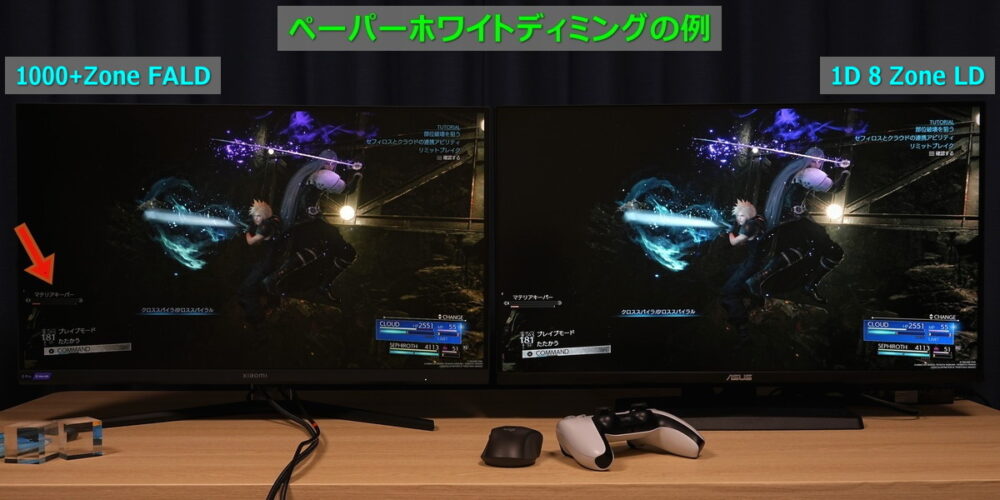
FALD対応液晶ディスプレイにおいて、ハロー抑制とトレードオフになる要素として『暗い背景における前景オブジェクトが暗くなる』現象 ”ペーパーホワイトディミング”の影響について検証しました。
ペーパーホワイトディミングとは?
FALD対応液晶ディスプレイでは、暗いシーンでハロー抑制に引っ張られてバックライトの点灯が弱くなるため、小さい輝点が本来よりも低い輝度で表示されてしまうといった現象が発生します。
ゲームにおけるキャプションやHP・MPのステータスバーなどSDR輝度域(HDRペーパーホワイト)で描画されるUI類が特に影響を受けやすいため、当サイトでは”ペーパーホワイトディミング”と呼んでいます。
HDR輝度域の高輝度エフェクト類であれば表現力(迫力)の低下なので単純にトレードオフとして許容できるのですが、暗いシーンでUIの視認性が下がるのはゲーム用のHDR対応ゲーミングモニタとしては無視できない欠点になり得ます。
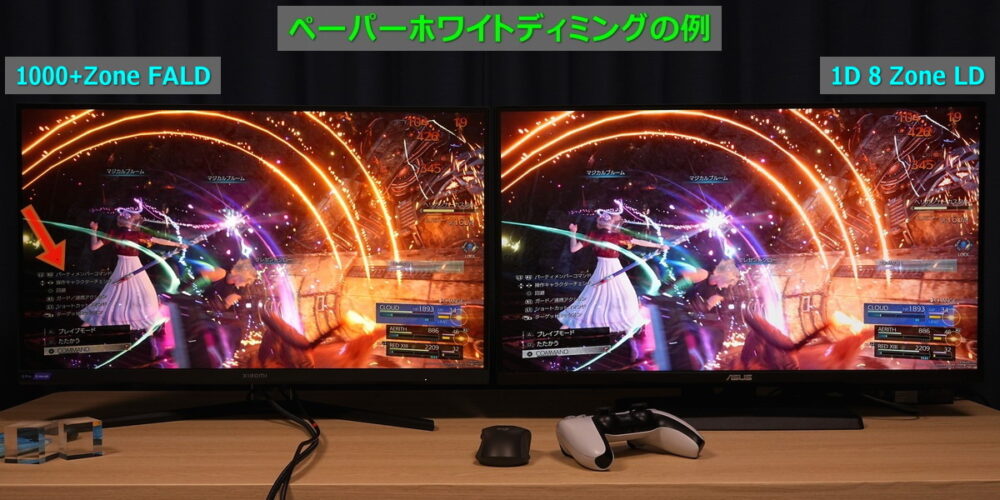
ペーパーホワイトディミングの検証方法
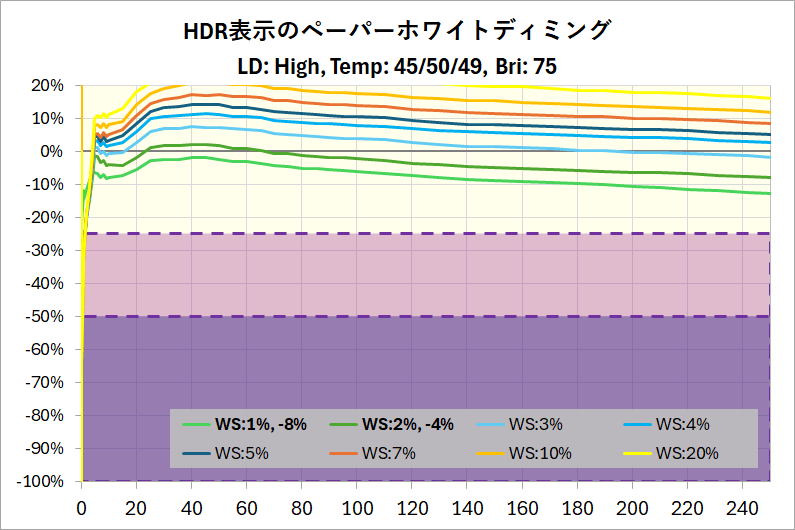
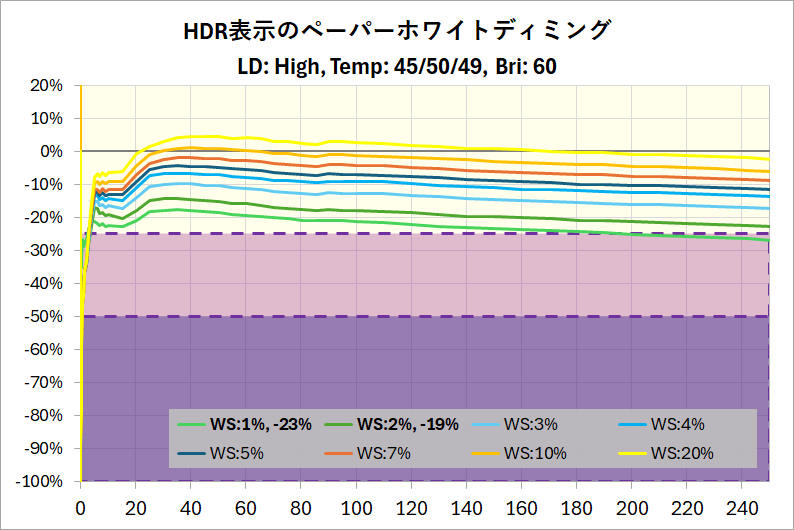
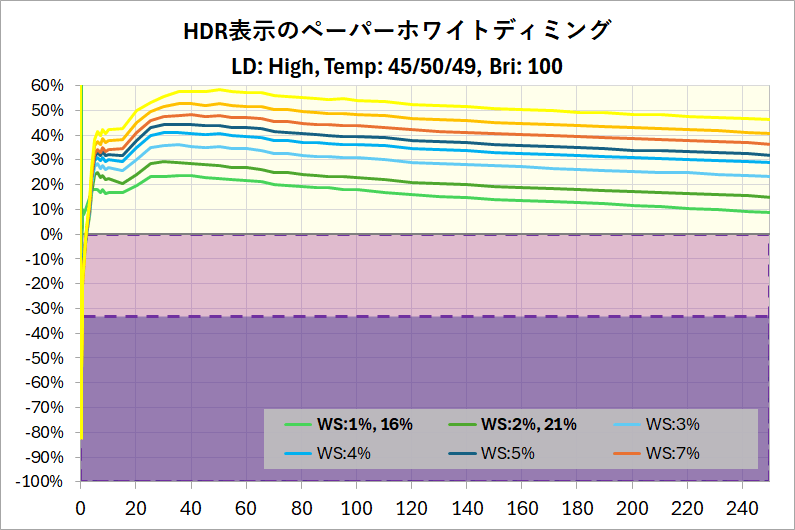
ペーパーホワイトディミングの検証方法として、現実のHDR映像を背景としてディスプレイ左下にウィンドウサイズが1%~20%の測定窓を表示し、その明るさを測定しています。
UIが表示されるのは画面中央ではなく四隅付近であり、FALD対応液晶ディスプレイは中央凸な輝度均一性になっていることが多いことから、測定窓の位置を左下にしています。

「TCL 27R83U」でD65に色温度が一致する設定においてペーパーホワイトディミングは輝度設定 60で-23%、輝度設定 75で-8%になります。
輝度設定を60まで下げると標準的な明るさでPQ-EOTFに一致する反面、暗いシーンでペーパーホワイトディミングがやや大きくなります。とはいえ20%前後なら一応許容範囲内だと思うので、各自の好みで設定すればOKです。
実効コントラスト
FALD対応液晶ディスプレイの場合、単純なテストパターンで測定されるコントラスト性能は現実のHDR映像に対して発揮できないケースも多いので、現実のHDR映像を利用して”実効コントラスト”の性能を検証しました。
コントラストとは? 鮮やかさにも影響
SDRのコントラスト性能でも解説したように、コントラストは最大輝度との比率で評価されることが多いですが、本当に注目しているのは”ブラックレベルの小ささ”です。
下の画像は黒に近い色だけを引き上げたコントラスト性能の比較イメージです。
水色や紫色のエフェクトやスポットライトの色(コードバリュー)はどちらも同じですが、ブラックレベルが低い高コントラストな画像のほうが、より鮮やかでシャープに、そして高輝度に感じるはずです。
HDR映像でもブラックレベルに小ささに応じて同じように、より鮮やかにより眩しく感じます。
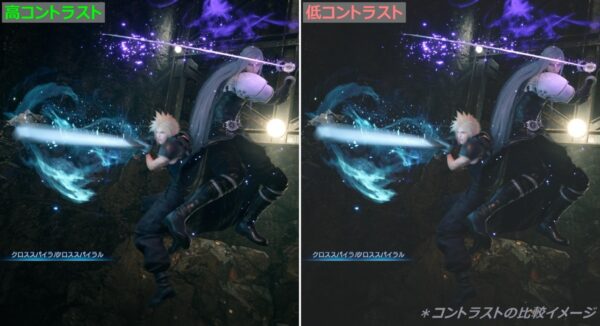
液晶ディスプレイにおいてバックライトの光をどれだけ遮蔽できるか、その比率は液晶パネルタイプでおおよそ決まります。VA液晶は3,000:1、IPS液晶は1,000:1です。
遮蔽率が高いとされるVA液晶でもHDR表示で最大輝度1000cd/m^2を発揮できる時のブラックレベルは0.33cd/m^2となり、SDR白色輝度が120cd/m^2のIPS液晶におけるブラックレベル 0.12cd/m^2より3倍近くも高くなります。
そこで液晶ディスプレイはバックライトをエリア分割して制御するローカルディミングによって、HDRの高輝度と低ブラックレベルを両立しています。
全画面など広い範囲が黒表示になる単純なテストパターンとバックライトが完全に消灯するディスプレイでも、現実のHDR映像に対してはローカルディミングによるバックライト制御が理由でブラックレベルがそれほど小さくならないこともあるので、”実効コントラスト”として検証しています。
実効コントラストの検証方法
実効コントラストの検証方法として、現実のHDR映像を背景としてディスプレイ中央にウィンドウサイズが1%の測定窓を表示し、その明るさを測定しています。
最大輝度とブラックレベルの測定窓を同時に表示しているわけではないので、厳密に言うとコントラスト比そのものではありませんが、現実のHDR映像に対して『おおよそ10%の表示領域内における最大コントラスト性能』と考えていい数字です。
1000~2000分割程度のFALD対応液晶ディスプレイの場合、これくらいの分解能が低い検証でも実効コントラスト性能は粗いことが分かります。

「TCL 27R83U」の実効コントラスト性能は5,000:1~10,000:1程度です。
最近はMini LEDバックライトによるFALDで2000分割以上に対応するIPS液晶ゲーミングモニタも増えていますが、液晶パネル自体のコントラスト性能(バックライト遮蔽効率)はVA液晶パネルの方が高いので、1152分割の「TCL 27R83U」でも2倍以上の高コントラスト比を実効性能として発揮できます。
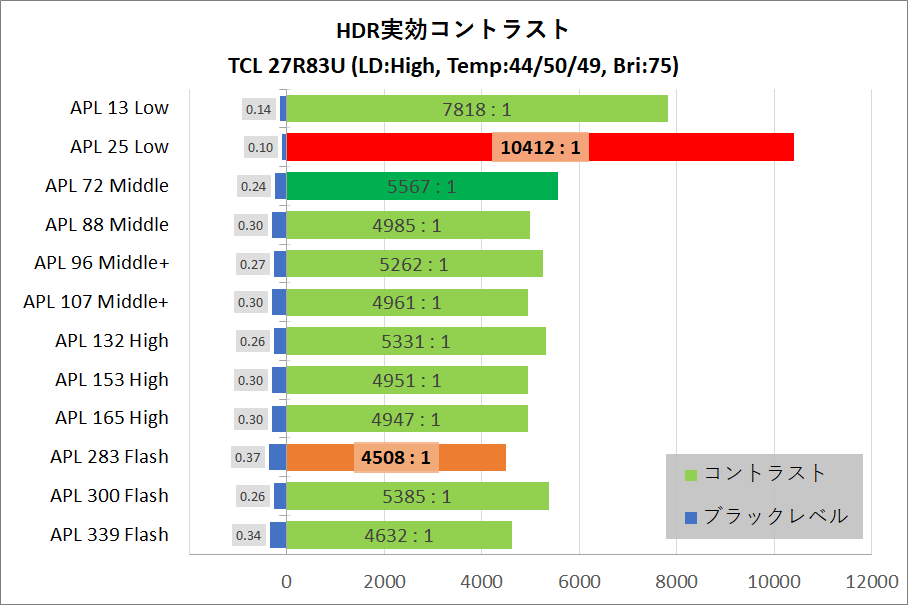
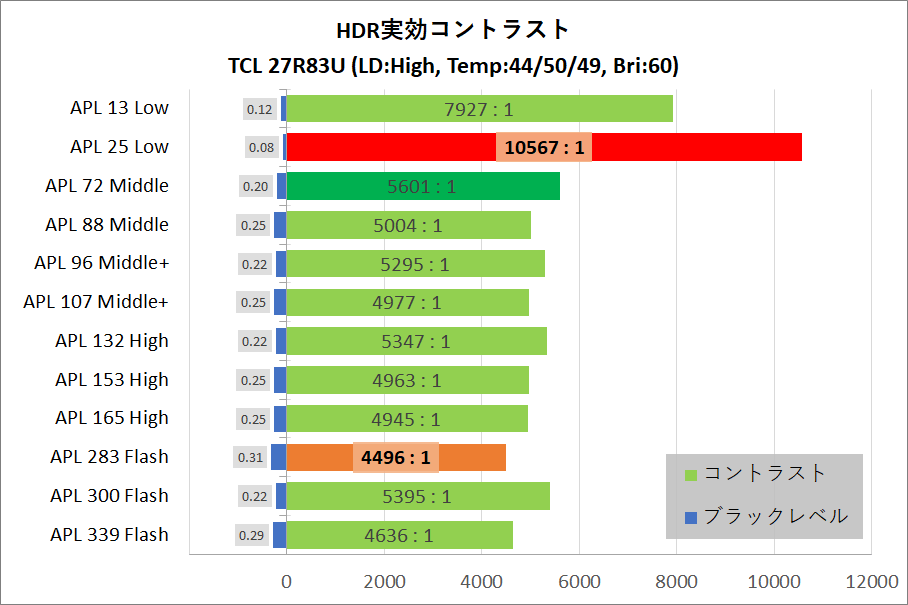
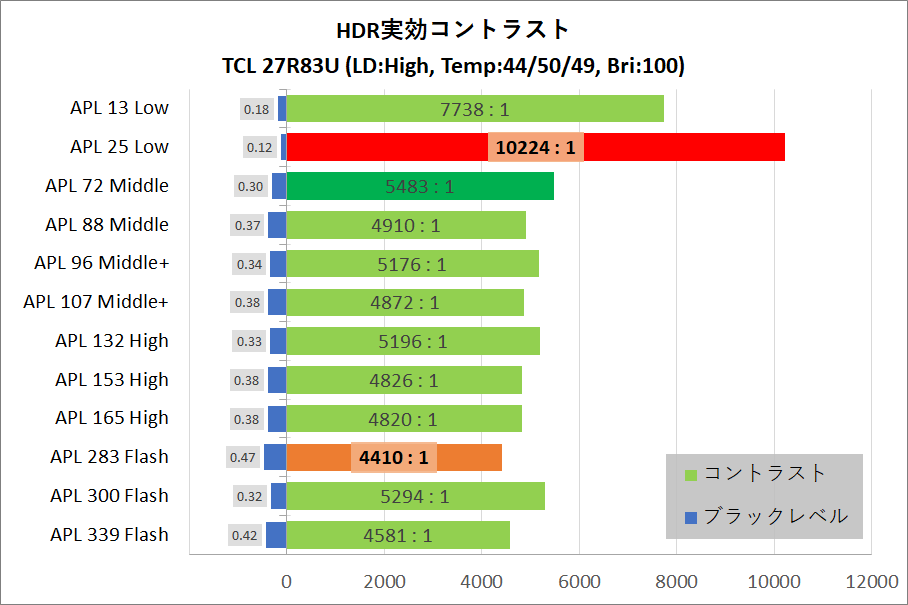

一方、「TCL 27R83U」のローカルディミングは1152分割なので単純計算で縦横34分割、ウィンドウサイズ 1%の縦横10分割よりも3倍以上の分解能ですが、それでも黒色ボックス表示でブラックレベルは0になりません。
10%領域内の最大コントラストを見積もって粗く検証してみても、平均的に5,000:1程度、低APLで全体的に暗いシーンでも10,000:1程度のコントラスト性能なので、やはり細かいコントラスト性能は有機ELに及びません。
有機ELだとAmbient Blackの黒浮きを考慮してもブラックレベル 0.01cd/m^2程度でも7~10倍の実効コントラスト性能になるので。
HDRの輝度特性や色精度
「TCL 27R83U」のHDR表示における輝度特性(EOTF)、色精度やホワイトバランスについて、専門的に深堀りしていきます。
この節では単純なボックス型テストパターンでHDRリファレンスに対してメーカーによって良く校正されているかどうか、彩度強調など独自のチューニングが行われているかどうかを確認していきます。
HDR表示特性の検証方法や測定機器について
測色計はX-Rite i1 Basic Pro 3とCalibrite Display Plus HLを使い分けています。
一桁cd/m^2以下の低輝度の検出が安定しているので輝度の絶対値については比色計のCalibrite Display Plus HLの測定データを使用しています。
彩度マップやRGBバランスなどある程度明るく、色精度が重要な項目はスペクトロメーターのX-Rite i1 Basic Pro 3の測定データを使用しています。
ソフトウェアはdogegenというWindows上でRGB 10bitのHDRカラーをそのまま表示できるテストパターンジェネレーターを使用しています。
設定について補足がない場合、ボックス型テストパターンは一般的なウィンドウサイズ 10%/背景カラー 0%ブラックです。
輝度特性(EOTF)の正確性について
「TCL 27R83U」のHDR表示における輝度特性(EOTF)について検証しました。
輝度特性(EOTF)の正確性について
HDR10など一般的なHDRコンテンツで採用され、PQ EOTFとも呼ばれるHDRガンマ曲線(SMPTE ST 2084)を正確に再現できているか、実際のディスプレイ輝度を測定しました。
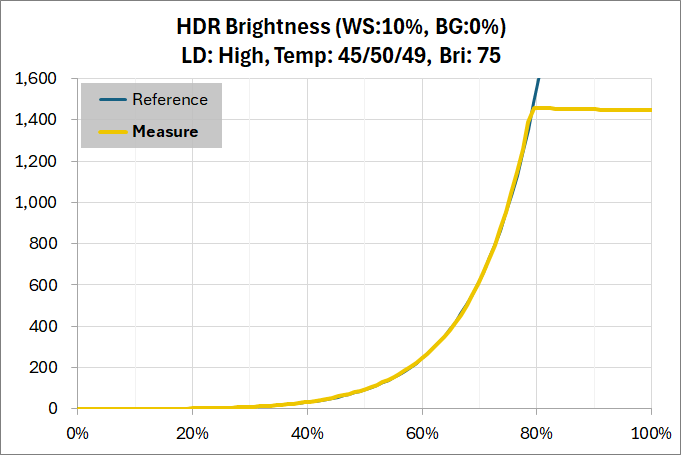
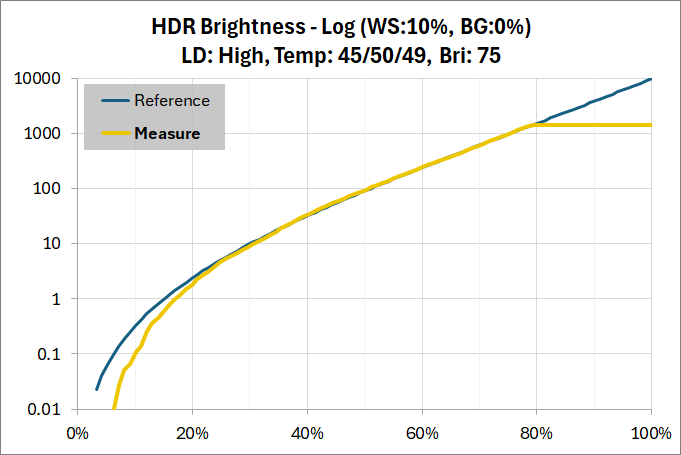
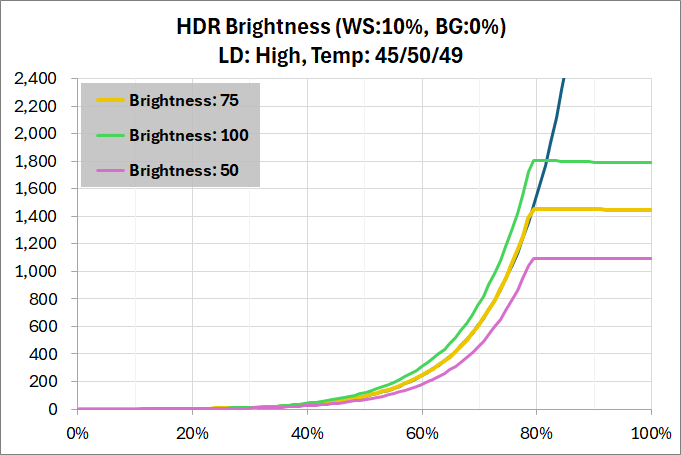
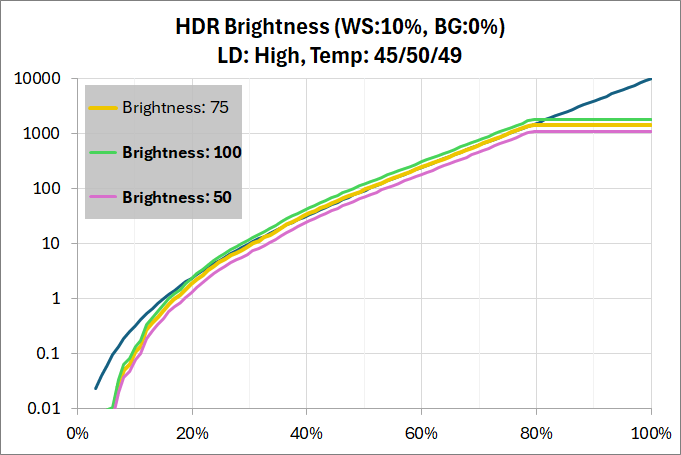
「TCL 27R83U」はPQ EOTFのリファレンスに追従したまま最大輝度になってそれ以降はクリップされるという非常に分かり易い輝度特性です。
表現できる輝度階調はPQ-EOTFにおける1400cd/m^2程度までです。
色温度と輝度の設定やテストパターンに依りますが、色温度:44/50/49、輝度:75、ウィンドウサイズ 10%の場合、10cd/m^2以上のベース輝度域から最大輝度までの大半でPQ-EOTFに綺麗に一致します。
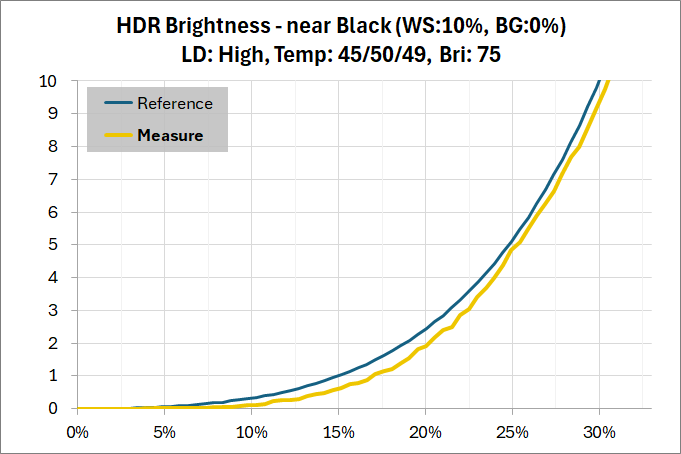
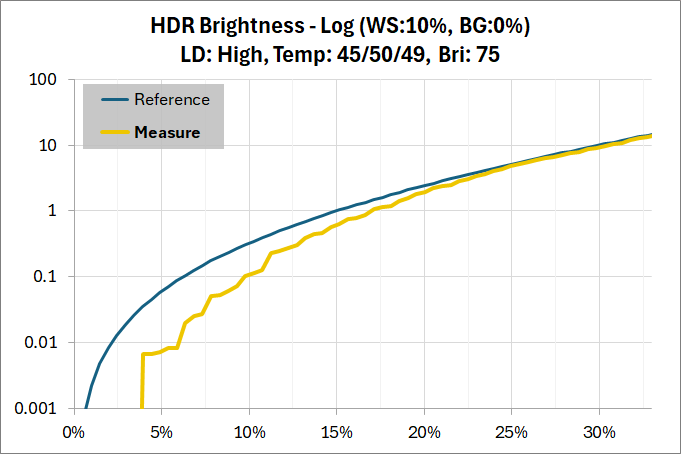
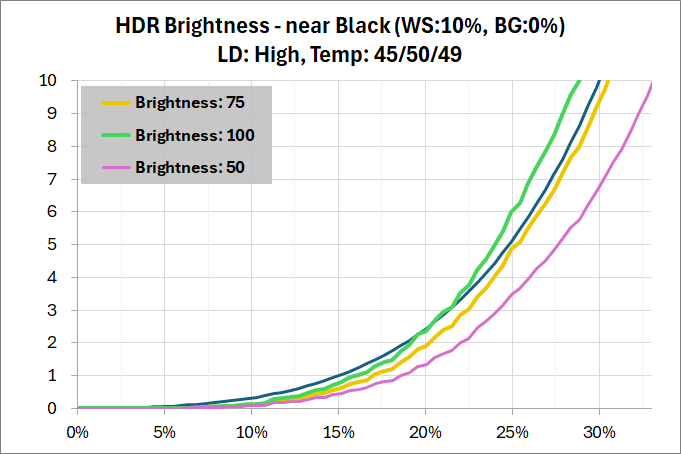
CVが20%以下のニアブラックに注目すると、PQ-EOTFリファレンスよりも低めになりました。
ローカルディミングのバックライト制御が理由で特に1cd/m^2未満で輝度カーブが若干ガタついていますが、LGの有機ELデモ動画のように、明るさが徐々に変化するフェードイン/フェードアウトのシーンで途中一瞬だけ急に明るく・暗くなることもなく、滑らかに変化しました。
輝度・コントラストの設定について
「TCL 27R83U」はHDR表示でも輝度を設定でき、初期設定では100になっています。
輝度設定の数字に応じてEOTF全体が上下にオフセットします。
クリップされる最大輝度も低下しますが、表現される輝度階調はPQ-EOTFリファレンスにおける1400cd/m^2前後のまま変化しません。
輝度を調整できる一方でコントラスト(EOTFの左右オフセット)の設定がないので、75程度の設定値を標準値として、室内照明の明るさや太陽光の影響に合わせて見やすい明るさになるように調整する感じで使ってください。

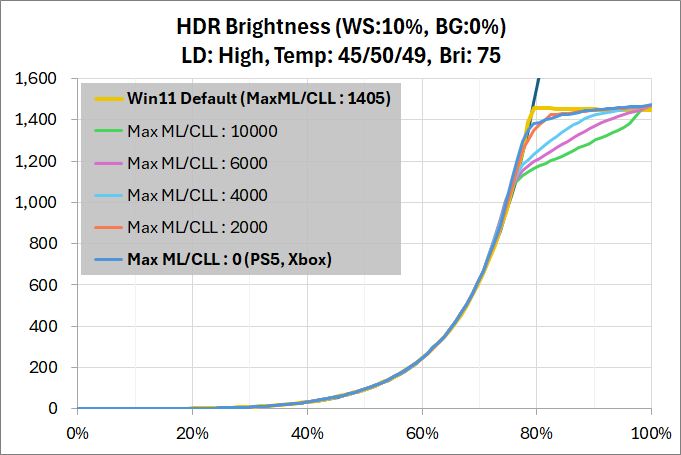
HDRメタデータによるEOTFへの影響
EOTFの変化についてさらに詳しく
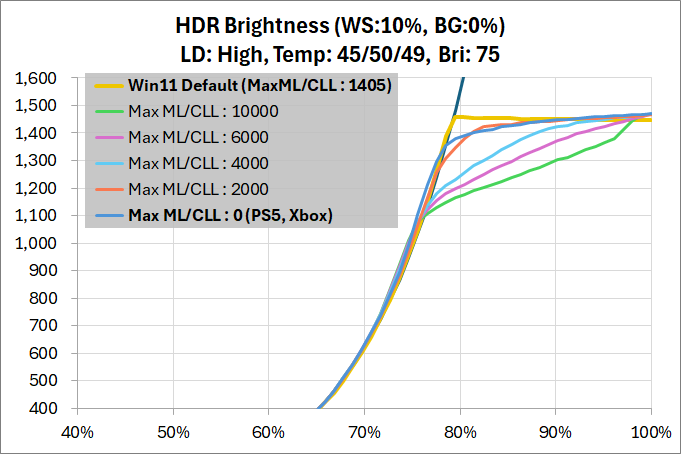
「TCL 27R83U」はHDRメタデータに反応してEOTFが変化します。
無段階ではなく、MaxCLL/MaxMLの大きさによって無段階でいくつかのカーブが切り替わります。
1100cd/m^2(CV 75%)まではHDRメタデータに依らずリファレンスカーブに追従しますが、その後、MaxCLL/MaxMLに従って高輝度階調を表現できるように、最大輝度で単純にクリップされず、途中で分岐してなだらかなカーブに切り替わります。
変化するのは1100cd/m^2(CV 75%)以上の高輝度階調だけで、大部分で見え方の変化もほとんどないので、あまり気にする必要はありません。
ゲーム機とWindows環境でHDRの見え方は同じ?
EDIDからモニタスペックを取得してそのままHDRメタデータとして使用するWindows 11に対して、PlayStation 5やXbox Series X|SはHDRメタデータを基本的に使用せず、未定義の0値になります。
モニタスペック通りと未定義 0値でEOTFが一致するモニタの方が多いのですが、「TCL 27R83U」は未定義 0値でEOTFが変化します。
1300cd/m^2までの輝度階調はほぼ同じですが、HDRメタデータがモニタスペック通りなら1400cd/m^2でクリップされるのに対して、未定義 0値では1300cd/m^2辺りで分岐して輝度階調を保ちながら、なだらかなカーブで90%のコードバリュー(PQ-EOTFリファレンスで3000cd/m^2程度)に達します。
1300cd/m^2以上の高輝度階調だけの違いですが、Windows環境とPS5/Xbox SXなどゲーム機環境ではHDRの見え方が変わるので注意してください。
Switch2やPS5のHDR輝度調整でいつまでも最大輝度が飽和しませんが、1400~3000cd/m^2の輝度階調は100cd/m^2程度の範囲内で圧縮されてしまうので、大きく変化しなくなったタイミングで打ち切った方がいいです。
下記モニタに収録されたHDRスペック情報について
各モニタのEDIDに収録されているHDRメタデータはVESA DisplayHDR Compliance Testsで確認できます。


ホワイトバランス(色温度)について
「TCL 27R83U」のホワイトバランス(色温度)について検証しました。
さらに詳しく
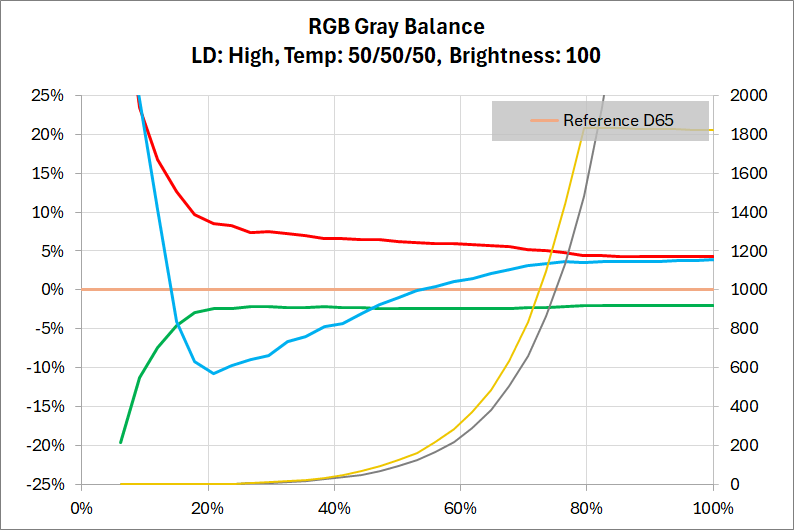
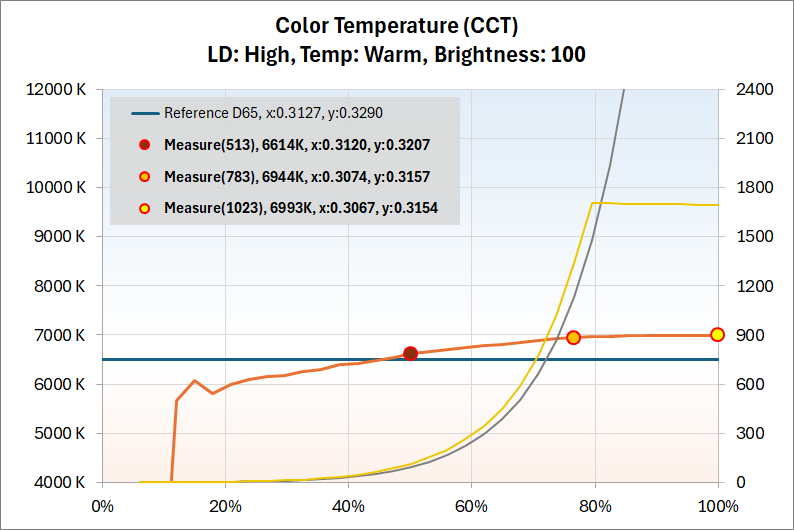
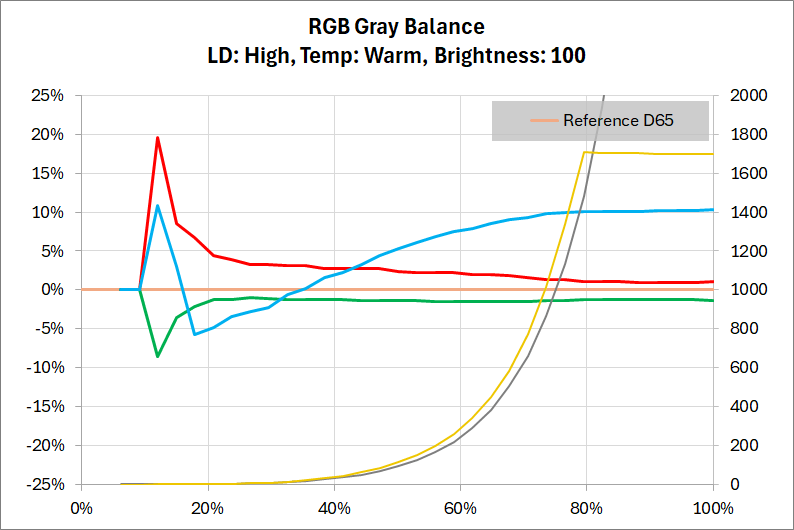
「TCL 27R83U」はRGBバランスのグラフを見ての通り、高輝度になるに従って青色の強度が右肩上がりに強くなります。
色温度やその他の設定に依らず同製品に共通した特長(チューニングミス)です。
低輝度のグレー階調に目が慣れれば高輝度階調は少し青みがかって感じますし、中間から高輝度に目が慣れれば暗めのグレー階調は黄色がかって感じます。
上下幅で10%程度であり、なおかつ、単純に滑らかな上昇なのでバンディングなど大きな違和感に繋がるわけではありませんが、青色の強度も一定になるように上手くチューニングして欲しかったところ。

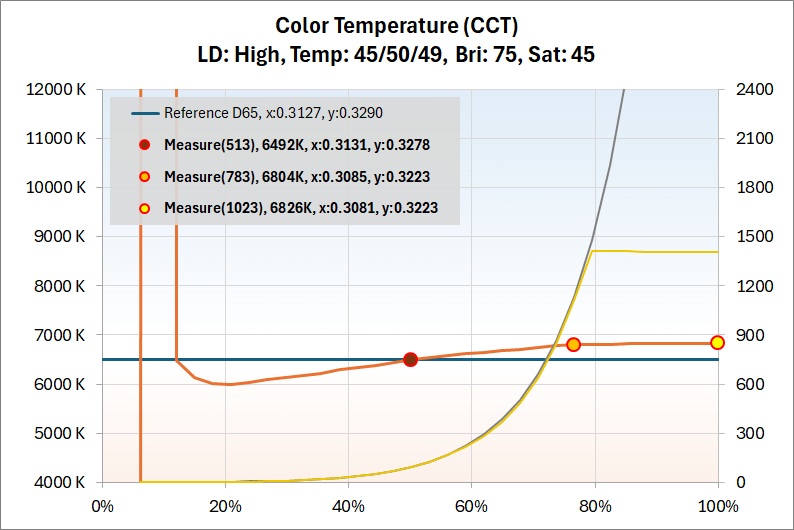
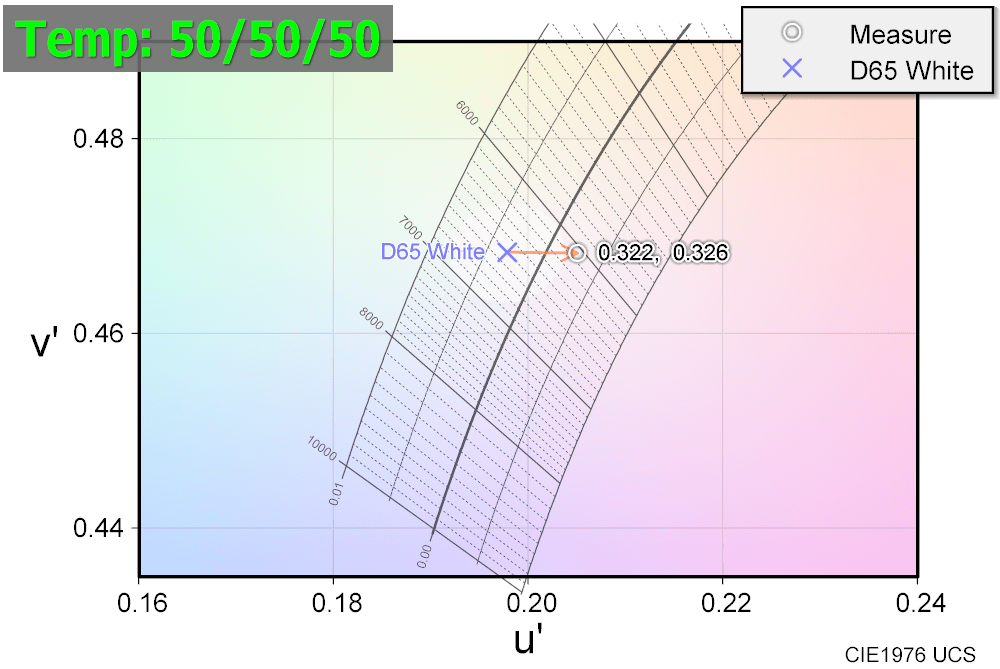
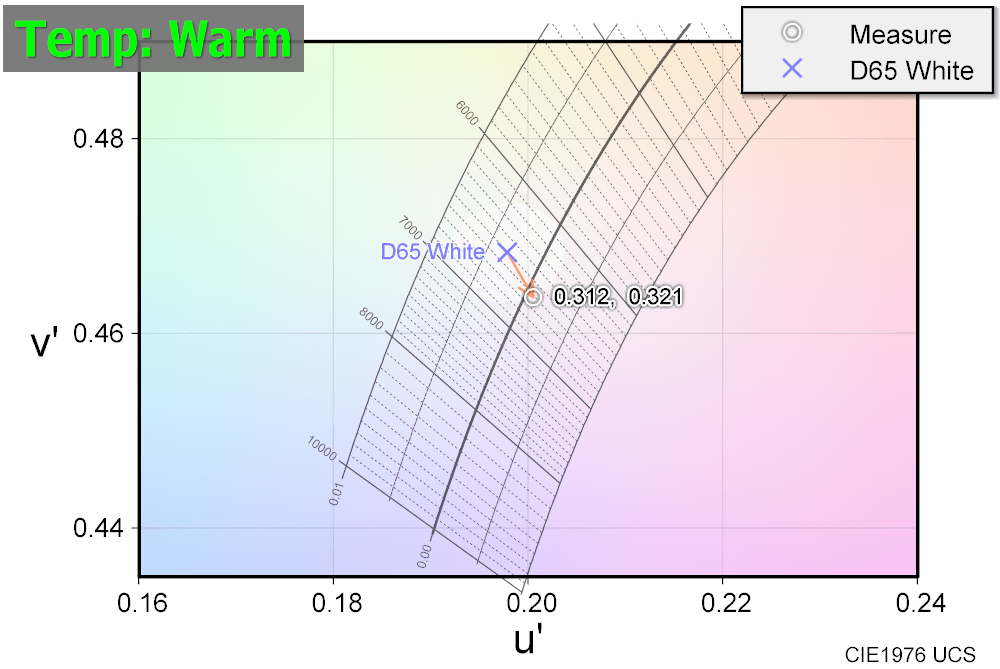
「TCL 27R83U」は色温度:44/50/49に設定すると、i1Pro3で測定した色温度は6500K前後でした。50%ホワイトのxy色度は(0.3131, 0.3278)です。
青色の強度が右肩上がりに変化するので一致する輝度範囲は限定されますが、手動設定でD65ホワイトに合わせることは可能です。
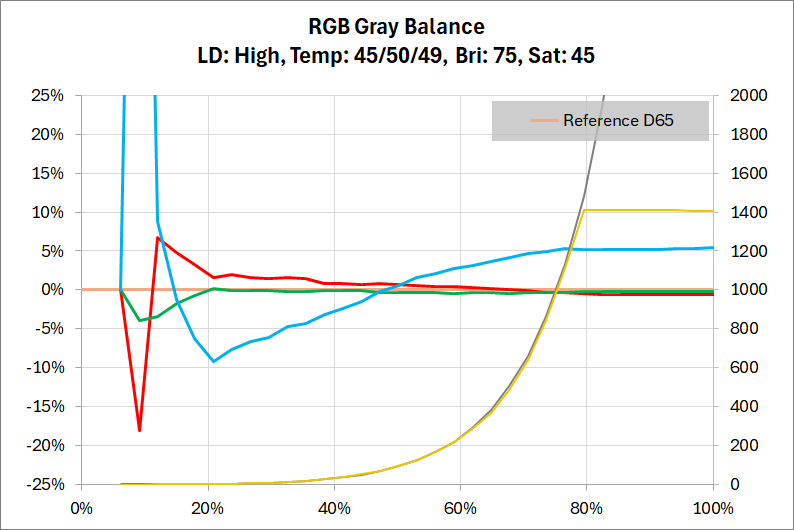
スペクトロメーターで比較的に高精度な測色が可能*この場合は、大多数の体感と一致するという意味な低色域ディスプレイをD65に合わせて、それと見比べて目視でも検証モニタのホワイトバランスを確認しています。
さらに詳しく
広色域技術が採用されたディスプレイはメタメリック障害と呼ばれる現象が理由で、スペクトロメーターであっても白色の色温度やRGBバランスを正確には評価できない(体感と一致しない)ことがあります。
ただ、色弱レベルでなくても実は網膜の錐体細胞には個人差も大きく、メタメリック障害の影響も変わるので、目視による検証方法も完璧というわけではありません。
あくまで筆者の体感目視ではあるものの、測定結果と体感目視が一致しない場合は、適宜、補足します。
色温度の設定について
「TCL 27R83U」はHDR表示でも、暖色・標準・寒色の3種類の色温度プリセットに加えて、ユーザー設定で色温度を調整できます。ユーザー設定の場合、初期値は”50/50/50”です。
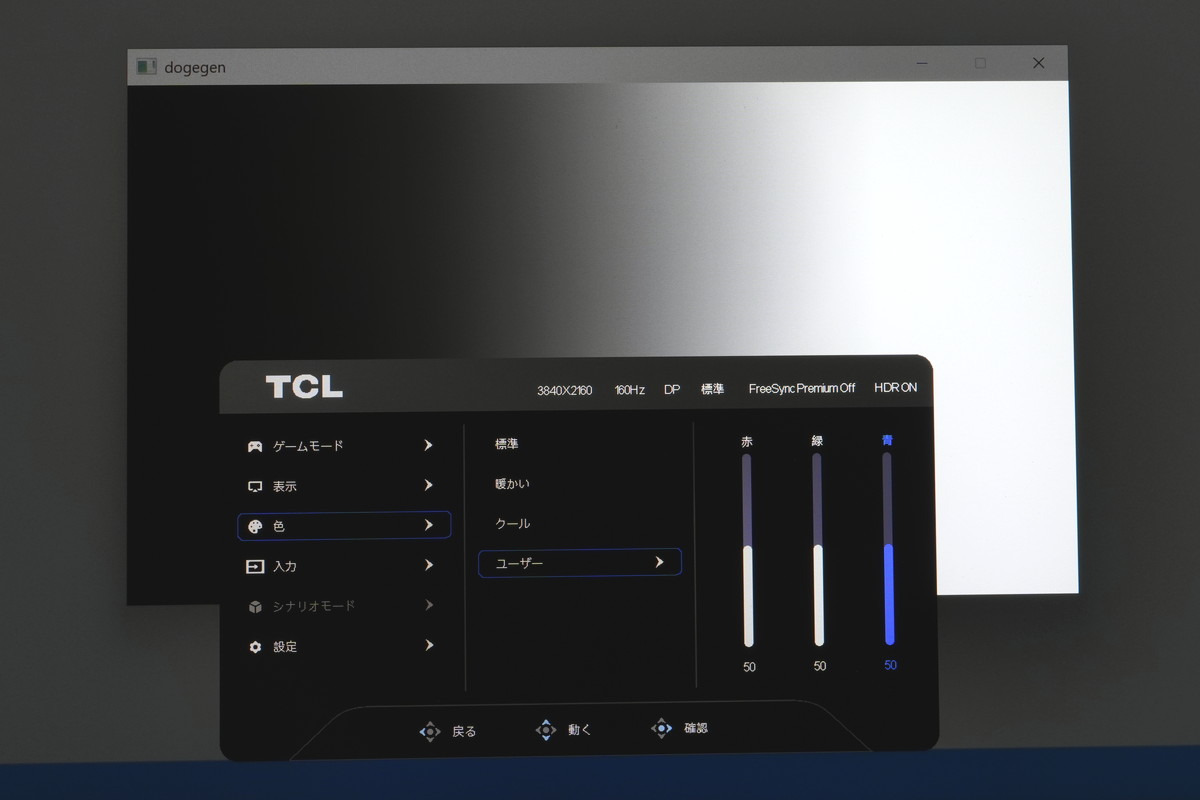
色温度を寒色に寄せたい(青色を強くしたい)場合、”40/40/50”のように赤色と緑色を初期値の50未満に引き下げると、HDR最大輝度も含めて全体のホワイトバランスがシフトします。
低輝度から高輝度まで色温度の安定性を考えるとこの調整がベストですが、下げる方向で色温度を調整するとHDR最大輝度が低下します。
ただかなり寒色に寄せた調整にしても「TCL 27R83U」は1000cd/m^2以上の高輝度を発揮できるので、輝度低下はあまりに帰する必要はないと思います。
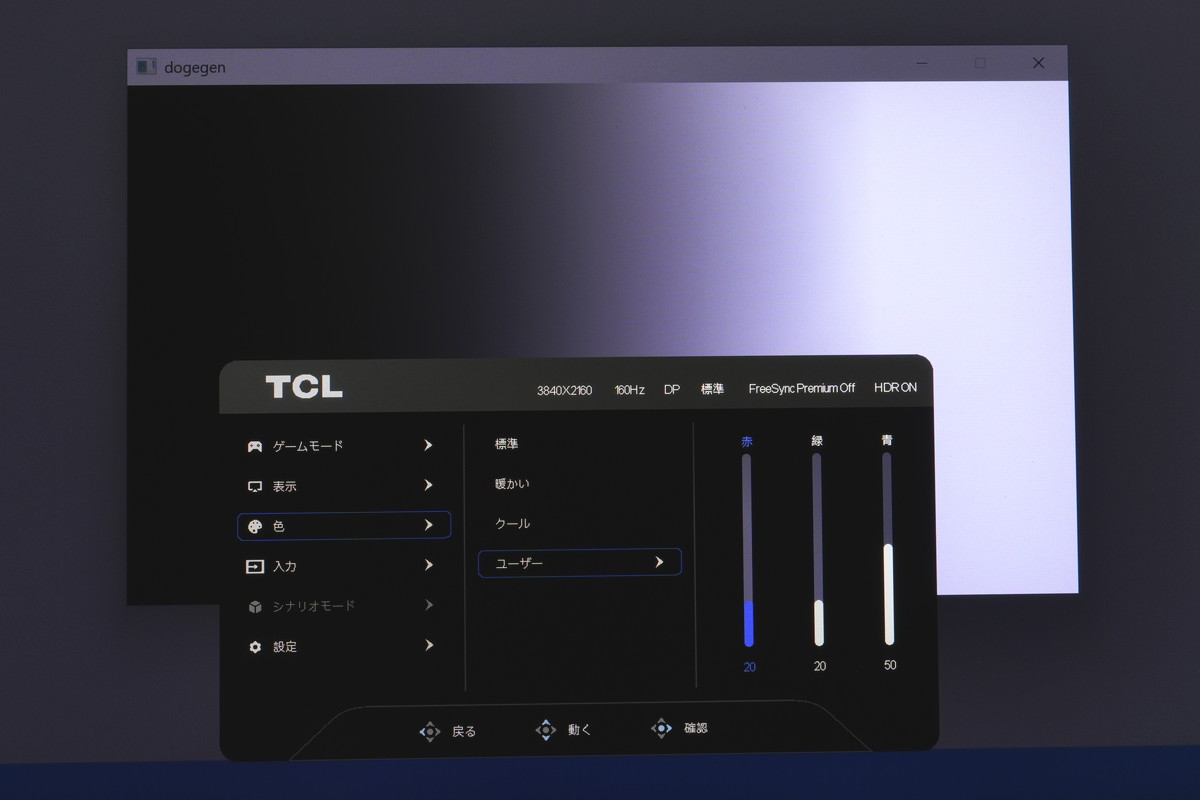
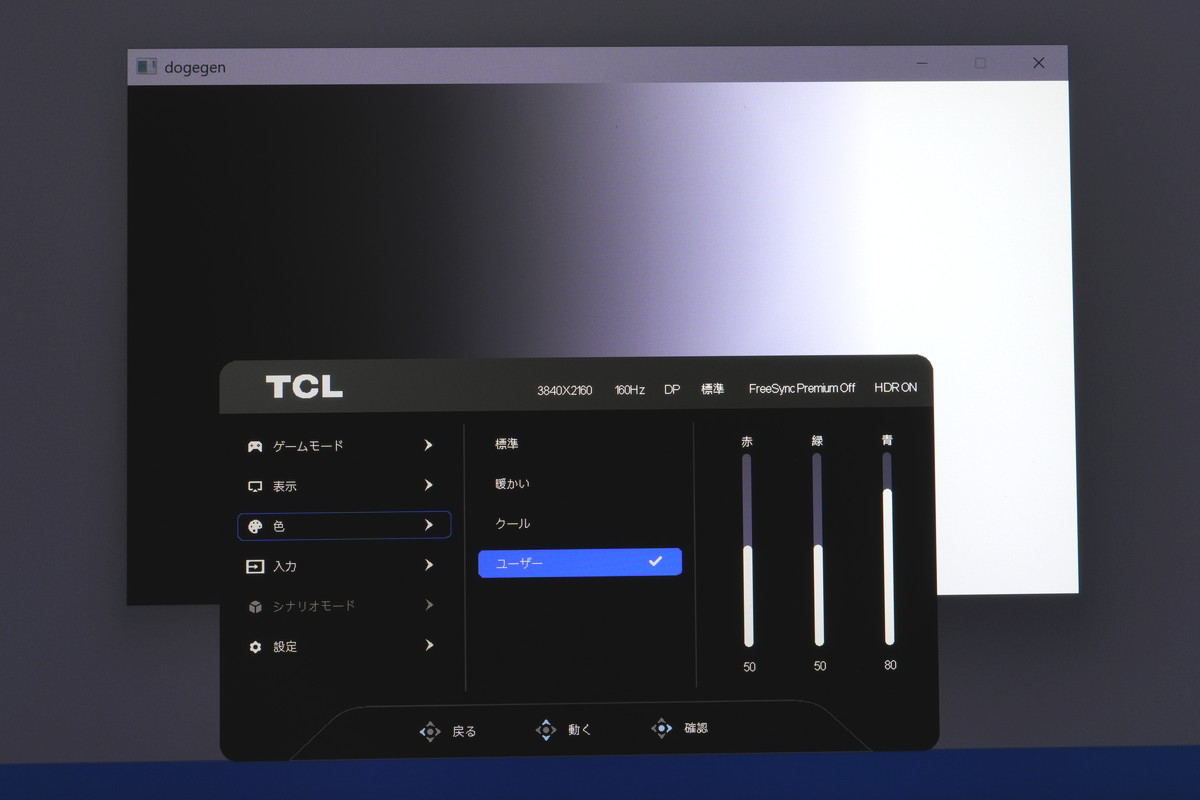
一方で、”50/50/60”のように青色を初期値の50以上に引き上げると、HDR最大輝度のホワイトバランスはそのままで、ベース輝度以下のホワイトバランスだけシフトします。
最大輝度の低下が発生しない代わりに、ベース輝度以下と高輝度域でホワイトがズレるので個人的にはあまりオススメしない調整方法です。
色特性(彩度の飽和・強調や色相)について
HDR表示における色特性(彩度の飽和・強調や色相)を検証しました。
CIE DiagramやSaturation Sifts/Luminanceの見方
RGBCMY 6色の彩度特性を検証するリファレンスとして、Rec.2020色域をxy色度で均等に10分割しています。白色基準は100cd/m^2です。
Rec.2020色域とPQ EOTFからリファレンスのRGBコードバリューを逆算して各色を表示し、X-Rite i1 Basic Pro 3で測色しています。
HDR対応PCゲーミングモニタの多くはHDR表示でホワイトバランス(色温度)を調整できないので、D65基準のリファレンス値そのものを測定値と比較していません。
Bradford変換行列でD65からモニタの実測ホワイトポイントが基準となるように座標変換し、それと測定値を比較しています。
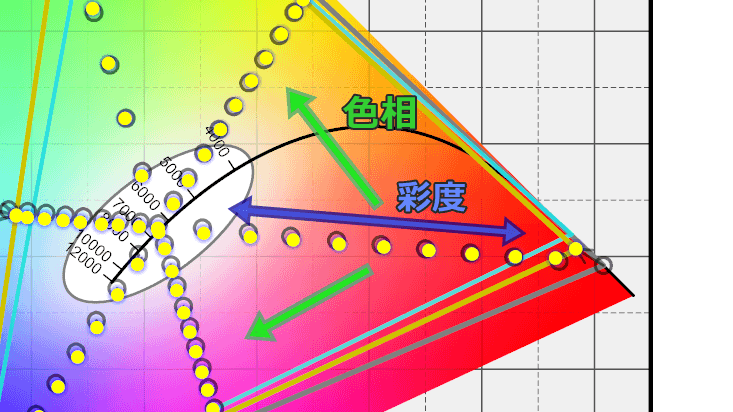
彩度マップ(CIE Diagram)の見方
彩度マップ(CIE Diagram)は測定値を黄色のフィルマーク、リファレンスを黒線丸で表示しています。
前述の通り、リファレンスはBradford変換行列でD65からモニタの実測ホワイトポイントを基準とした色空間に変換済みなので、見たまま直感的にリファレンスに対して彩度や色相が一致しているか判断すればOKです。
Saturation Siftsグラフの見方
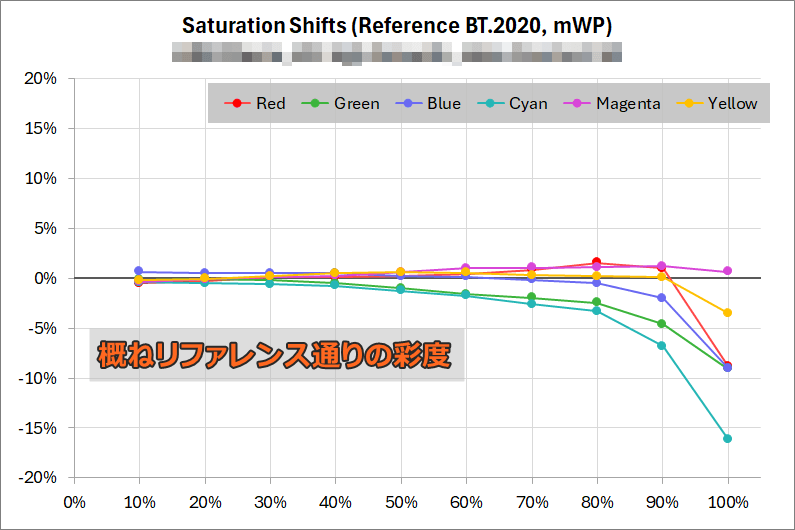
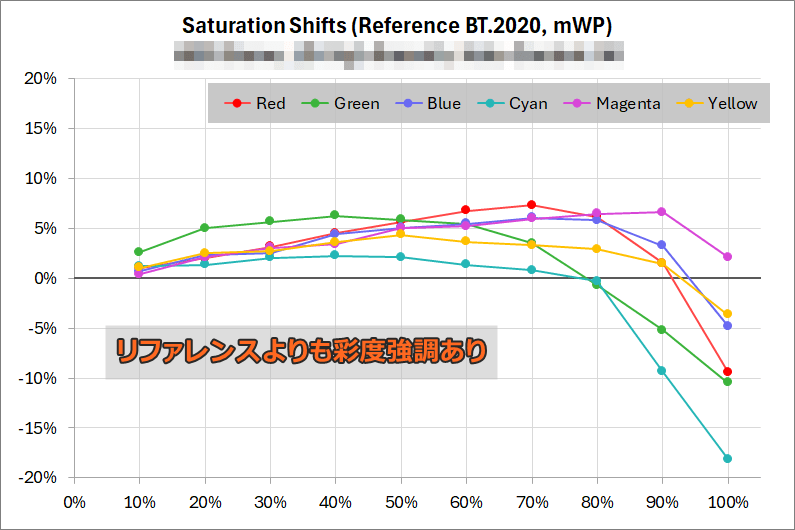
Saturation Siftsは彩度飽和を定量化したグラフです。
CIE1976色空間の円筒座標系で定義される彩度の計算をベースにして、%表記で彩度マップの傾向と一致するように独自に計算を加えています。
少々特殊な計算をしていますが、グラフの見方は単純で、プラスなら彩度が強調されていて、逆にマイナスなら彩度が低減されています。
Rec.2020の色域をフルカバーするディスプレイ機器は現状存在しないので、80~100%でマイナスに振れるのは正常です。
Saturation Luminanceグラフの見方
Saturation Luminanceは各彩度ポイントの輝度がリファレンス通りか比較したグラフです。
色空間はCIE1931 xy空間やCIE1976 uv空間のようにxy平面で表現されることが多いですが、本来は輝度のz軸がある3次元です。
同じ輝度でも高彩度な色が明るく見えるのと逆に、色度が同じでも高輝度な色は高彩度に感じるので、Saturation Sifts(xy平面)を補完する情報としてSaturation Luminance(z軸)のグラフを作成しています。
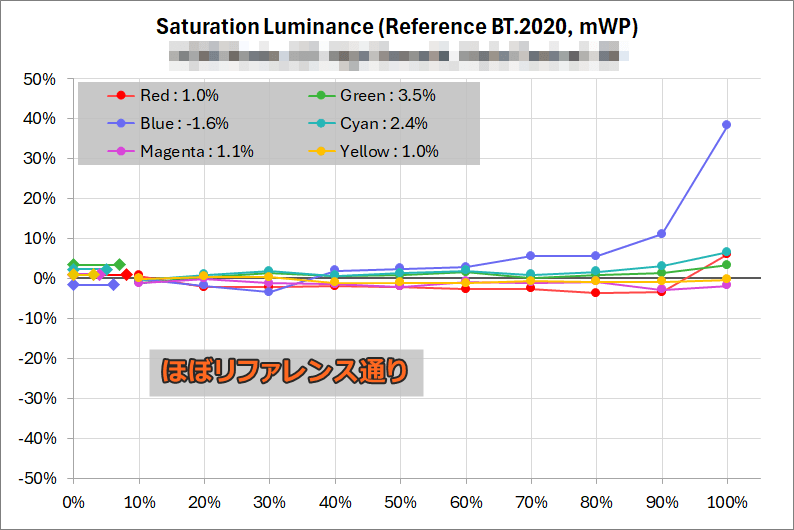
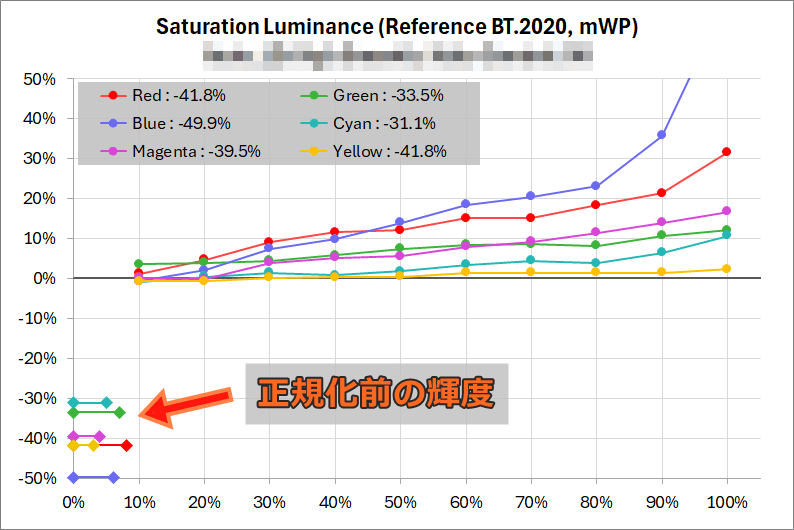
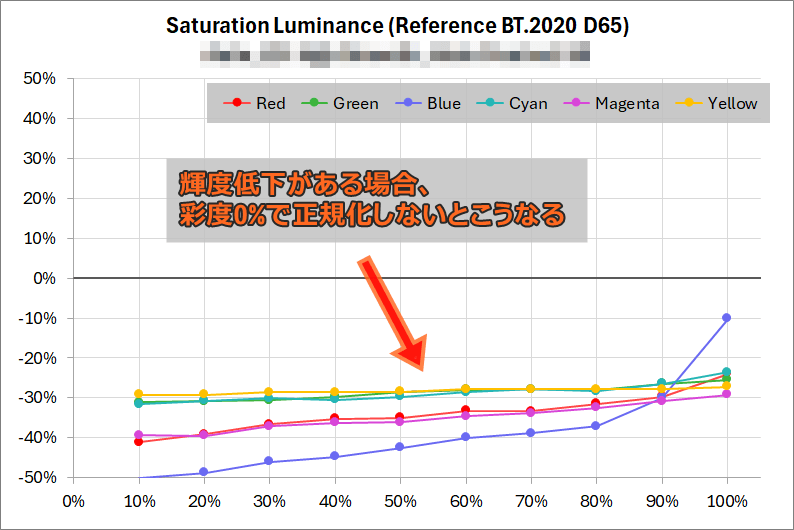
Rec.2020(D65)において白色基準が100cd/m^2なら、RGB三原色の輝度は26cd/m^2、78cd/m^2、6cd/m^2程度になります。CMYの輝度は三原色のうち2色の足し算です。
当然、各色の中間彩度もRGBCMY原色と同じ輝度値になるようにリファレンスを設定しています。
ただし、FALD対応液晶のバックライト制御や有機ELモニタのAPL制御が原因で、実際の表示ではRGBCMY原色の基準輝度そのものが上下することも珍しくないため、同じ輝度値の白色(彩度 0%)がリファレンス値に一致するように正規化しています。
さらに詳しく
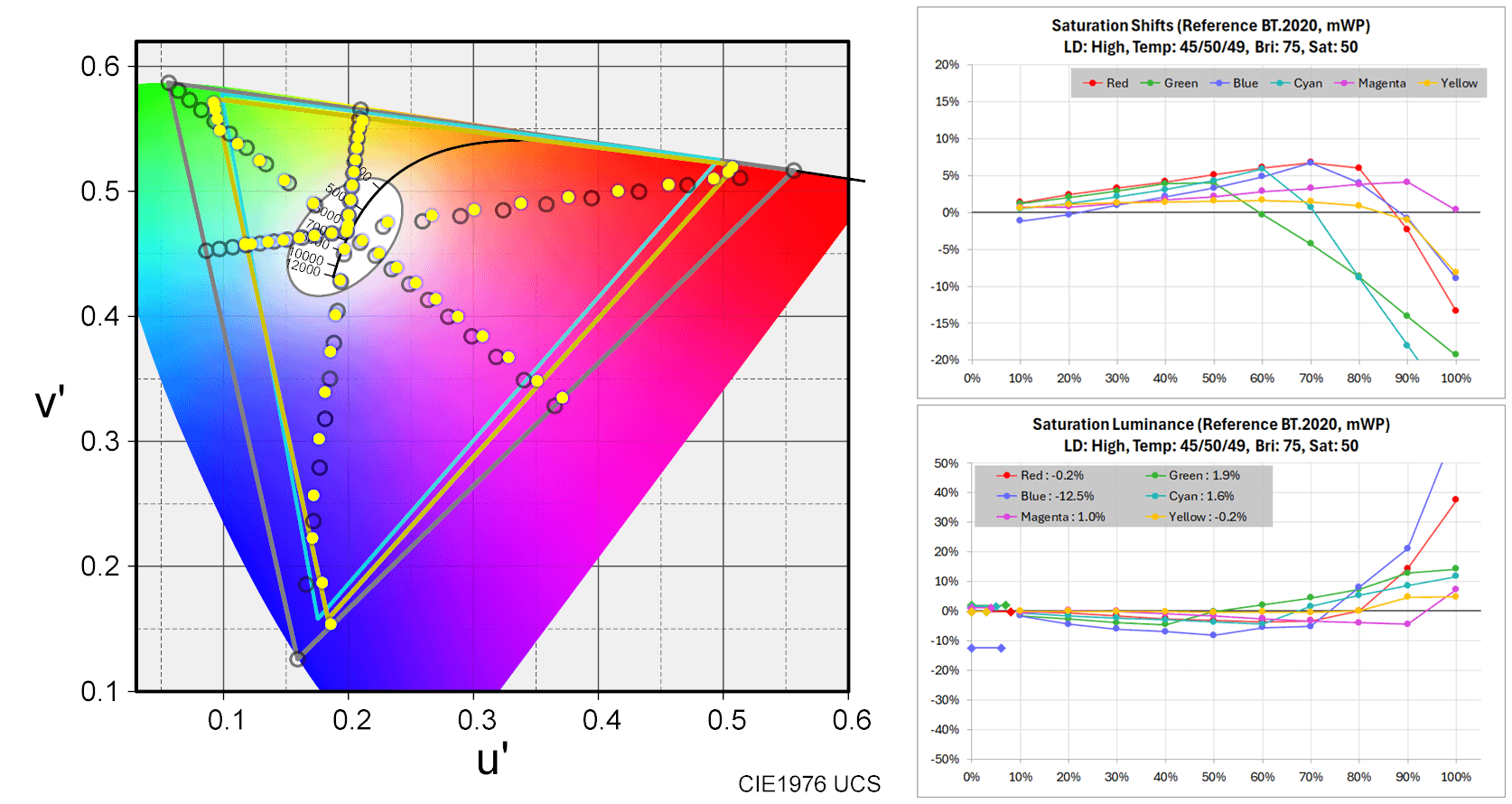
「TCL 27R83U」は彩度飽和を”45”か”46”にすると、モニタのホワイトポイントを基準にして均等に各彩度ポイントが表示されます。マゼンタが赤に若干寄っていますが色相のズレもほぼありません。
Saturation SiftsもSaturation Luminanceもモニタ色域の範囲内でリファレンスに対して概ね一致しています。
初期設定ではありませんが、彩度飽和の設定を適切に調整すれば、「TCL 27R83U」はテレビで言うところの”フィルムメーカーモード”的にリファレンスに準拠して、ネイティブ色域の範囲内でRec.2020を上手に表現できます。
Rec.2020やDCI-P3(D65)を想定して作成されてHDRコンテンツも、彩度・色相については概ねメーカーの想定通りの表示になると思います。
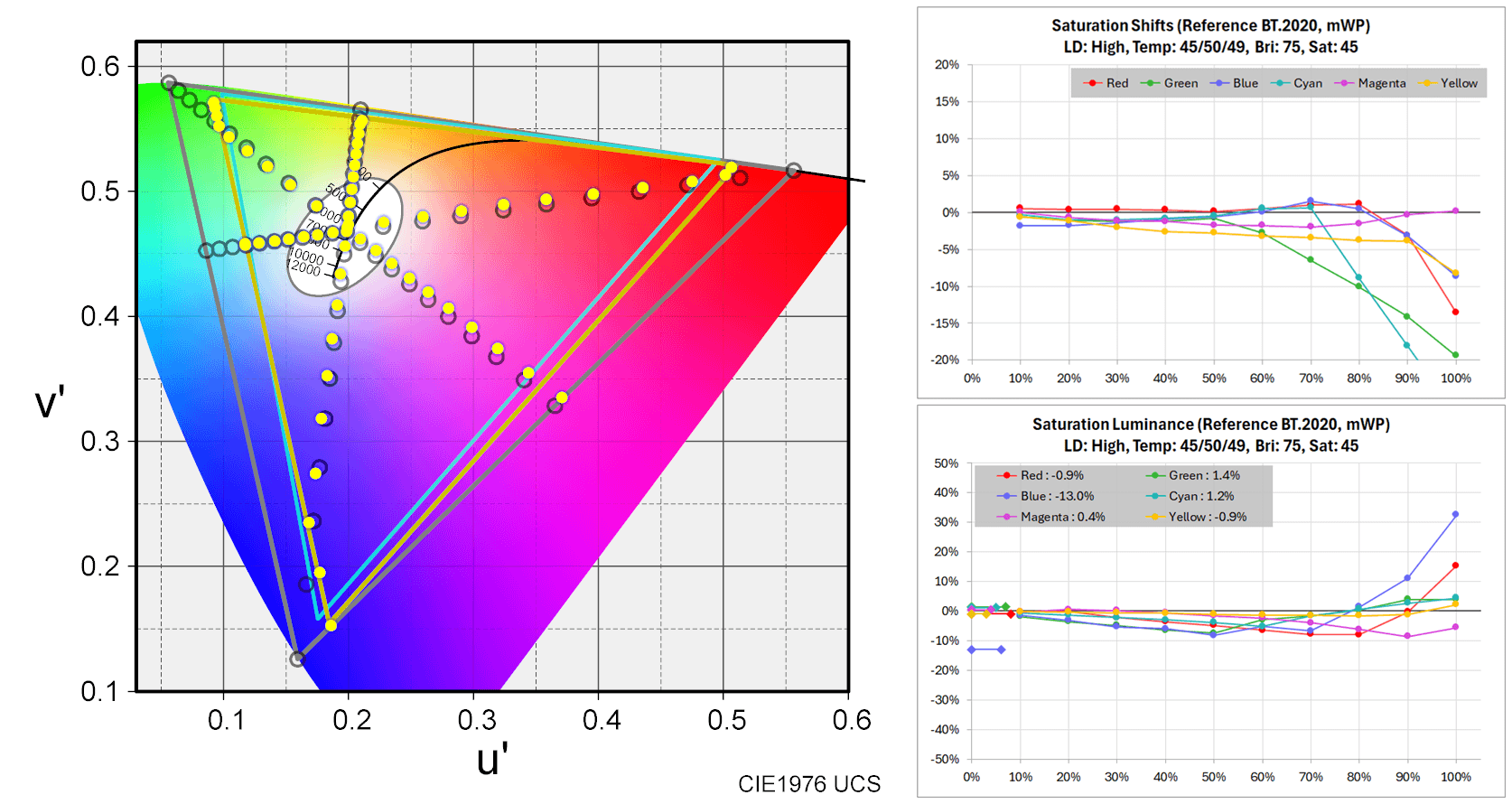
HDR対応ゲームでも実は広色域カラーをほとんど使用していなくて、色の鮮やかさ的にはsRGBエミュレートにしたSDR映像と変わらないということがありますが、そういったコンテンツに原因があるHDR映像の色褪せ感もモニタ側でカバーできます。
色精度について
HDR表示における色精度を検証しました。
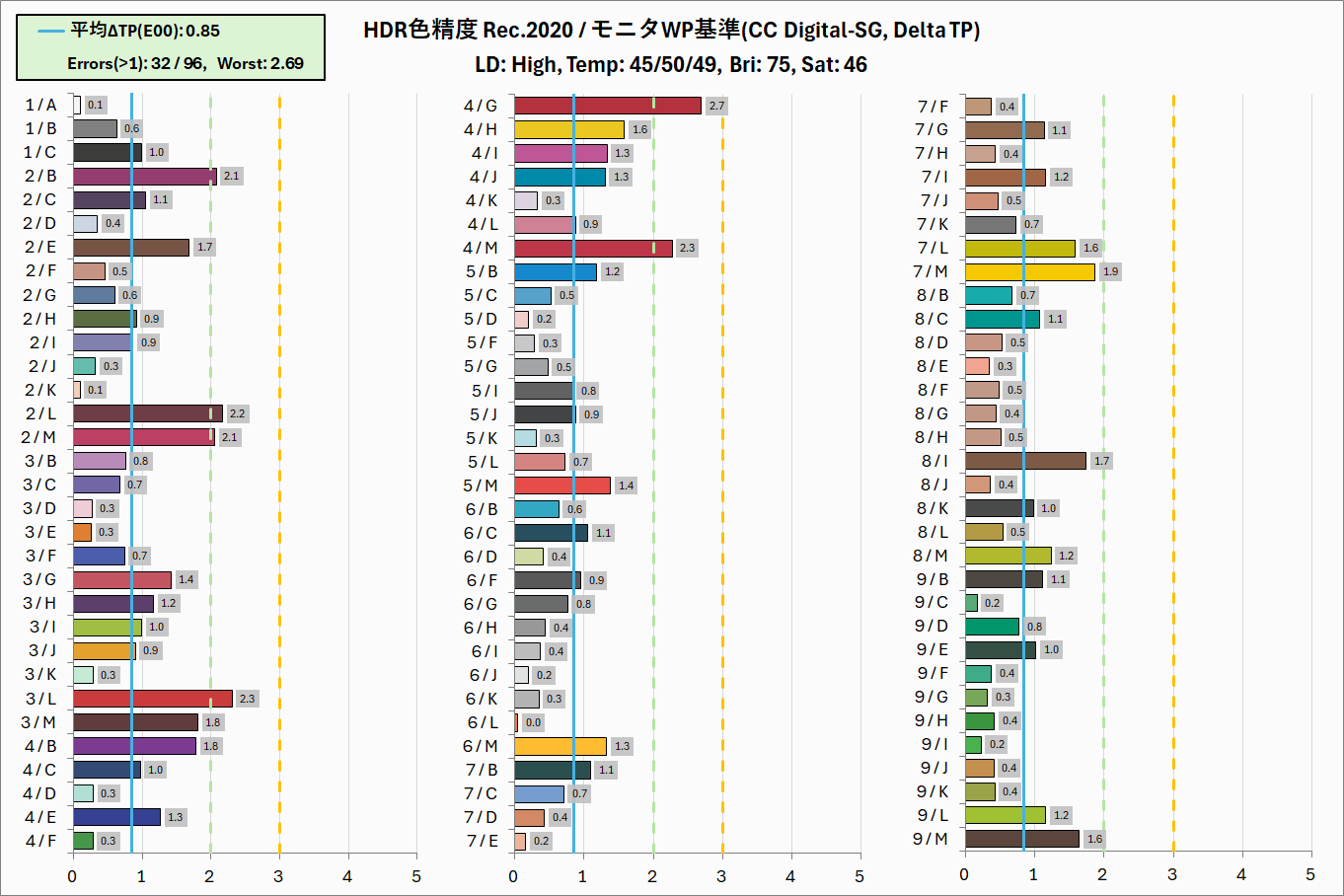
ColorChecker Digital SGをリファレンスとしてX-Rite i1 Basic Pro 3で測色しています。評価値はICtCp色空間のΔTPです。
HDR色精度の検証方法について
リファレンスはColorChecker Digital SG
色精度評価のリファレンスはCalibrite ColorChecker Digital SGです。
元々はX-Rite社が取り扱うリファレンスカラーチェッカーボードでしたが、現在は一般向けカラーキャリブレータ同様にCalibrite社へ販売が移管されています。
HDR性能認証のVESA DisplayHDRでも性能評価の1つとしてColorChecker Digital SGが使用されているので、そのXYZ値を元にRec.2020色域とPQ-EOTFから近似するRGBコードバリューを逆算し、測色するカラーパッチを決定しています。白色基準は特に補足がなければ100cd/m^2です。

Bradford変換行列でモニタ実測WPに変換
HDR対応PCゲーミングモニタの多くはHDR表示でホワイトバランス(色温度)を調整できないので、D65基準のリファレンス値そのものを測定値と比較していません。
Bradford変換行列でD65からモニタの実測ホワイトポイントが基準となるように座標変換し、それと測定値を比較しています。
理想を言えばD65基準の絶対参照で一致するのが望ましいのですが、SDRと違ってホワイトバランス(色温度)を調整を調整できないディスプレイ製品が大半であり、使用する測色計でもホワイトポイントには多少の誤差が出るので、Bradford変換行列でモニタWPに揃えるのが現状ではHDR表示の色精度評価として妥当だと思います。


評価値はICtCp色空間のΔTP
色差(色精度)の評価値にはICtCp色空間(ITP)のΔTPを使用しています。
色差の評価値としてはL*a*b*色空間のΔE00(CIE ΔE2000)が最も有名かつ主流ですが、ドルビーラボラトリーズによって開発されたICtCp色空間(ITP)は、
- HDR輝度域とRec.2020の広色域を前提に設計
- VESA DisplayHDRの性能評価にも使用されている
ので今回の色精度検証の評価値として採用しました。
XYZをICtCpに変換する方法などICtCp色空間関連の基本的な計算についてはドルビーがホワイトペーパーを公開しているのでこちらを参照してください。
当サイトの検証では測定値のXYZ座標において輝度成分に当たるY座標がリファレンス値と一致するように補正してからICtCpに変換し、I項も含めてΔITPを計算しています。なおΔITPはICtCp空間のユークリッド距離(Ct項は1/2の補正あり)です。
計算上はI項も含みますが輝度成分はほぼ一致するように補正しているので、誤解を避けるために評価値はΔTPと表記します。
色度の輝度成分を補正する理由
FALD対応液晶のバックライト制御や有機ELモニタのAPL制御が原因で色度(xy/uv平面)は一致しても輝度が低く表示されることは珍しくありません。
VESA DisplayHDRの色精度評価も輝度変化を無視してΔTPを評価値として使用しています。
ICtCp色空間において単純にI項を除いたユークリッド距離をΔTPとして計算すると(VESA DisplayHDRのΔTPが本当にこれかは不明)、XYZからICtCpに変換する時に彩度強調と輝度低下が相殺されて、xy座標やuv座標では色度が大きくズレているのにΔTPが小さくなることがあります。
I項を無視すると色差を正しく評価できないことがあるので、リファレンスと一致するように測定値側の輝度成分を補正してから、ΔITPを計算しています。
ΔTPに240を掛けるとΔE00と同等の許容値で扱うことが可能になるので、このΔTP(E00)を使用してHDR色精度を評価しています。
補完情報として輝度誤差
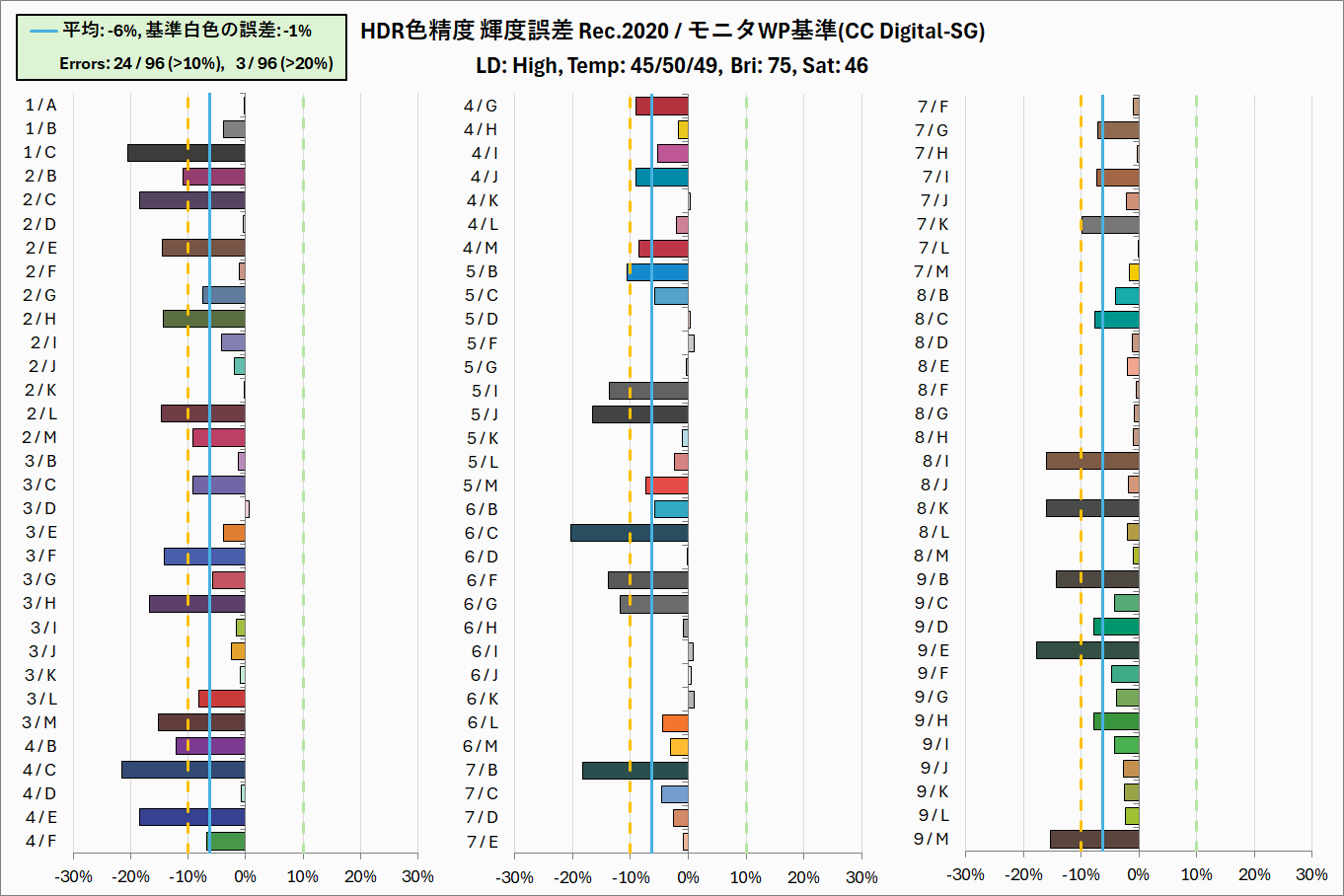
前述の通り、色精度の評価値 ΔTP(E00)には各色の輝度による誤差が含まれていないので、輝度のみを抜粋した輝度誤差のグラフも作成しています。
基準白色(通常は100cd/m^2)から見た時の輝度の誤差に注目するため、各色の輝度に対して基準白色の輝度低下は補正しています。
グラフの見方としては基本的に絶対値で10%以内に各色の輝度誤差が収まっていれば問題なく、10~20%でやや怪しい、20%以上の誤差はダメという感じです。
さらに詳しく
「TCL 27R83U」は彩度飽和を”45”か”46”にすると平均ΔTP(E00)が1未満になるので色精度は悪くありません。ただ色差が1を超えるパッチは1/3以上あるのでメチャクチャ精度が高いわけでもありません。
一方で、DisplayHDRなどHDR標準を再現するプリセットがなく、彩度飽和の初期値が彩度強調になっていて、手動で適切な値に調整しないといけないことも考えると、シンプルに”色精度が悪い”と評価されても仕方ないと思います。
レビューまとめ
最後に「TCL 27R83U」を検証してみた結果のまとめです。
- 全てのビデオ入力で4K/160Hz VRR/HDR 10bit RGBに対応
- 95% DCI-P3、76% Rec.2020をカバーする広色域
- 1152分割のFALDに対応、HDR最大輝度は2000nits
- 実効コントラスト比は5,000~10,000 :1
- 2000分割以上のIPS液晶よりも2倍以上のコントラスト性能
- VRRに対応、PS5でも使用可能
- 卓上PCモニタにちょうどいい27インチサイズ
- コントラスト性能に優れたVA液晶パネル、量子ドット技術も採用
- DC式バックライト調光なのでフリッカーフリー
- ビデオ入力はDP1.4×1とHDMI2.1×2とUSB Type-C×1の計4系統
- USBハブ搭載でKVM機能にも対応
- PIP/PBP機能に対応
- VESA100x100マウント対応、モニタ本体重量5.6kg
- HDMIでVRR有効時の最大リフレッシュレートは144Hz
- 色域エミュレートモードの色精度が微妙
- VA液晶なので視野角はIPS液晶のモニタよりも狭い
- デフォルトで彩度強調ありだが、HDR規格通りの個別プリセットがない
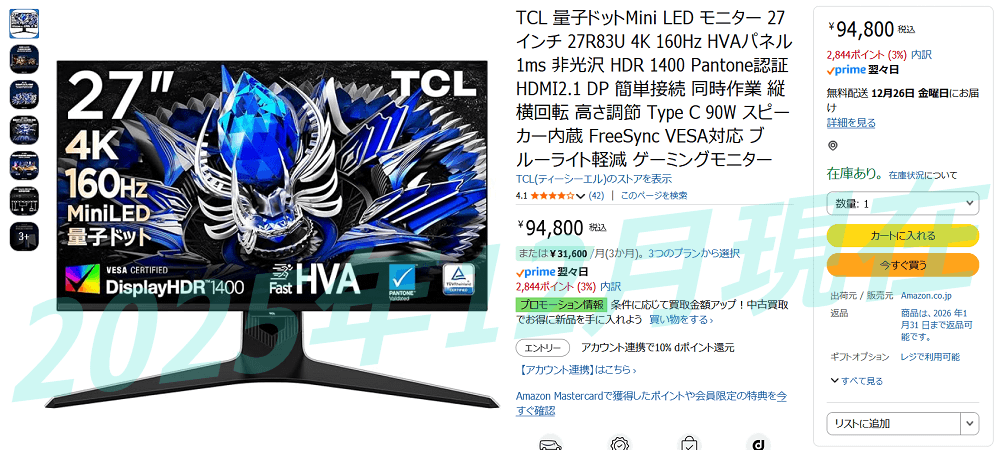
- 税込み9.4万円ほど
- FALD対応Mini LEDの4K液晶モニタとしては標準的
- ブラックフライデーなどセールでで8万円台になることも
「TCL 27R83U」は4K/120Hz+ VRRの高精細と滑らかさに加えて、1000cd/m^2以上の高輝度とIPS液晶より2倍高いコントラスト性能による大迫力なHDR映像も体感できるハイエンドゲーミングモニタです。
実測で1000cd/m^2を軽々と上回る超高輝度、バックライト遮蔽効率に優れたVA液晶パネル、1152分割のバックライト部分駆動によって、SDRを2~5倍も上回る高コントラストによって立体感が出たり、太陽やフラッシュ・爆炎の眩しさが大迫力で感じられたりします。ゲーム体験のリアリティを向上させる上で高い効果を感じられるはずです。
表現できる最大CVやPQ-EOTFへの一致が理由で実効最大輝度の評価は1400~1600cd/m^2程度ですが、全体の輝度を10~20%もさらに盛ることができるので、普段、300~400cd/m^2のようなかなり明るいSDR白色で運用している人でもHDRゲーミングモニタとして使用できます。
「TCL 27R83U」の魅力はHDR表示でも輝度、彩度、色温度を調整できるところです。
ハードウェアスペックだけで言うなら、量子ドットIPS液晶で2000分割以上のFALDに対応した似たようなHDR対応ゲーミングモニタは他社からも発売されていますが、多くはHDRリファレンスを再現する既定プリセットしか使用できません。
色温度D65固定や実質sRGB低色域といったエンドユーザー目線で発生するHDRの問題を解消できる同製品はHDRゲーミングの入門機として非常にオススメです。
4K/160Hz、量子ドットVA液晶、1152分割FALDなど2025年現在、最強クラスのスペックながら販売価格は税込み10万円前後と比較的に安価ところも非常に魅力的です。
ブラックフライデーなどAmazonのセールでは8万円台まで値下げされることもあるので、その辺りでタイミングよく購入できれば、非常にコスパの強いゲーミングモニタだと思います。
以上、「TCL 27R83U」のレビューでした。
記事が参考になったと思ったら、Xポストを共有してもらえると嬉しいです。

関連記事
-
「ASUS ROG Strix XG27UCG」をレビュー。PS5の4K入門に最適、320Hzでe-Sports用も両立できるゲーミングモニタを徹底検証ネイティブ4K/160Hzに加えて、デュアルモードでフルHD/320Hzにも対応するIPS液晶ゲーミングモニタ「ASUS ROG Strix XG27UCG」をレビュー。4K&e-Sports向けゲーミングモニタの入門モデルとてして鉄板なのか徹底検証
-
「TCL 27R83U」をレビュー。HDRで画質調整ができて1400nitsの超高輝度も発揮!1152分割FALDや1400nits超の高輝度によるHDR対応、4K/160Hzの量子ドットVA液晶モニタ「TCL 27R83U」をレビュー。実はHDR表示でも色温度や彩度を調整可能でPS5/Switch2用HDRゲーミングモニタとしても最適! 応答速度や表示遅延、HDR性能を徹底検証しました。
-
「ASUS ROG Swift OLED PG27AQDM」をレビュー。MLA採用で1000nitの高輝度も実現する、WQHD/240Hzの有機ELゲーミングモニタを徹底検証有機ELディスプレイパネルを採用する、WQHD解像度かつ240Hzリフレッシュレートの27インチゲーミングモニタ「ASUS ROG Swift OLED PG27AQDM」をレビュー。マイクロレンズアレイ(MLA)採用により、1000nits超の高輝度も実現。
-
「ZOWIE XL2546X」をレビュー。FPSで勝ちたい人の必須装備!? 有機ELより3倍も明瞭なDyAc2を徹底検証FPSで勝ちたい人の必須装備!? 240HzやDyAc2に対応する競技ゲーミングモニタ「ZOWIE XL2546X」をレビュー。有機ELよりも3倍、体感1000Hz越えの明瞭さを実現するDyAc2を徹底検証
-
「AORUS FO27Q3」をレビュー。機能性最高のWQHD/360Hz量子ドット有機ELゲーミングモニタを徹底検証QD-OLEDパネルを採用、WQHD/360Hzの27インチゲーミングモニタ「AORUS FO27Q3」をレビュー。スピーカー搭載、便利なPC制御ソフトなど機能性最高なモニタは応答速度・表示遅延やHDR表示性能も強いのか徹底検証
-
「SONY INZONE M9」をレビュー。96分割LDに15万円の価値はあるかVRR同期機能やDisplayHDR 600、96分割FALDに対応し、4K/144HzでHDMI2.1ビデオ入力も搭載する27インチIPS液晶ゲーミングモニタ「SONY INZONE M9」をレビュー。15万円の価値はあるのか徹底検証

コメント