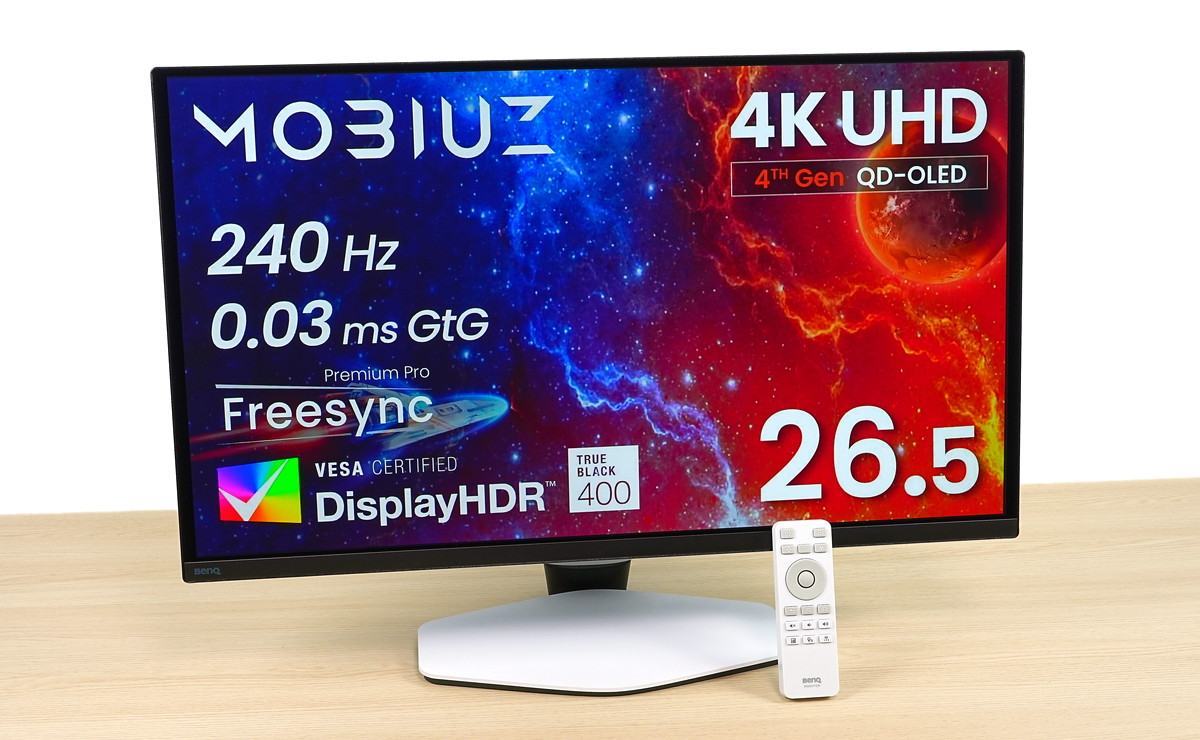
BenQのカジュアルゲーミングブランド MOBIUZから発売された、有機ELパネルに量子ドット技術を組み合わせたQD-OLEDパネルを採用する、4K解像度かつ240Hzリフレッシュレートの26.5インチ有機ELゲーミングモニタ「MOBIUZ EX271UZ」をレビューします。
HDR表示でも色温度や彩度をSDR表示同様に調整できるのでNintendo Switch 2のHDR入門にも最適です。HDRで真価を発揮するAIベースの独自高画質機能「高ピクセルコントラスト調整(ローカルコントラスト)」についてもその効果を徹底解説します。
【機材協力:BenQ Japan】
VESA DisplayHDR 400 True Black
MOBIUZ EX271UZの概要
「MOBIUZ EX271UZ」の製品スペック概要について簡単にまとめました。
解像度、パネルスペック
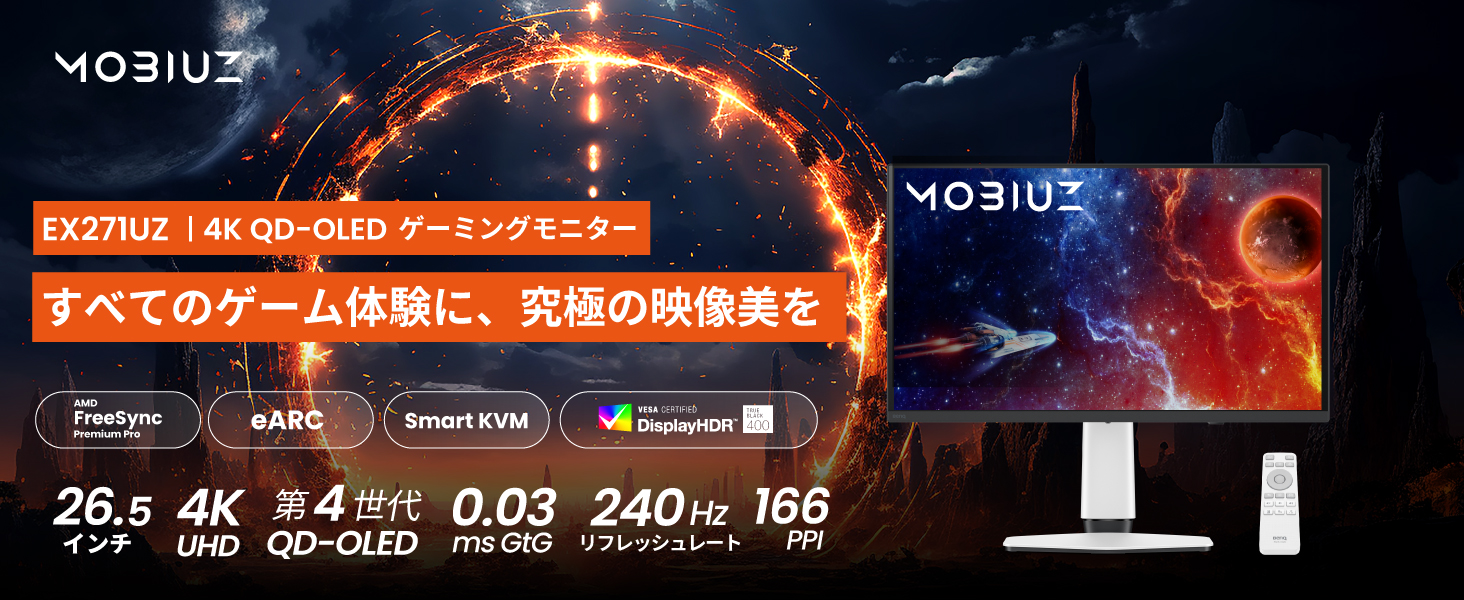
「MOBIUZ EX271UZ」は3840×2160の4K解像度、画面サイズが26.5インチの有機ELモニタです。
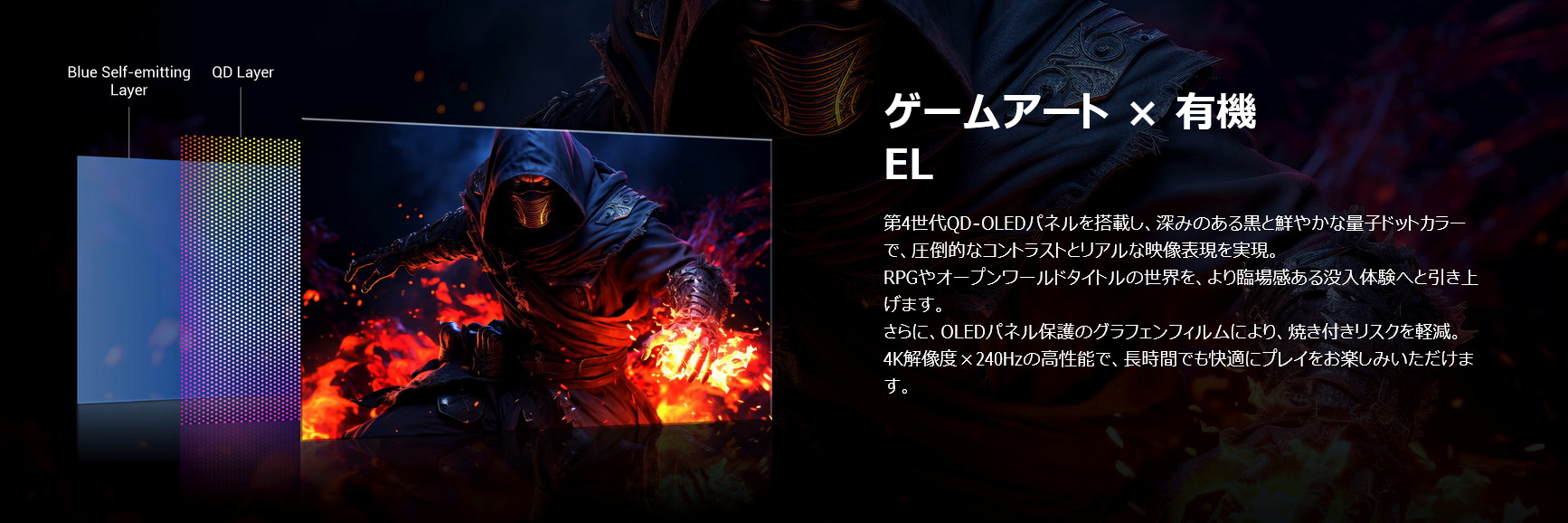
自発光素子の有機ELに、発色を向上させる量子ドット技術(Quantum Dot Technology)を組み合わせたSamsung製QD-OLEDパネルが採用されています。表面処理はハーフグレアです。
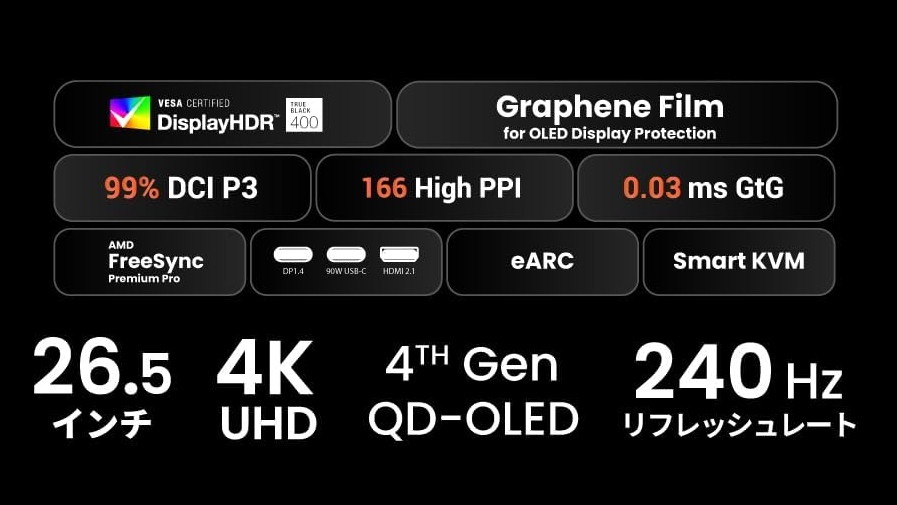
発色を向上させる量子ドット技術により、99% DCI-P3という非常に優れた色域を実現しています。
その他の仕様スペックとして、標準輝度は250nits(cd/m^2)、応答速度は0.03ms GTG、コントラスト比は通常1,500,000:1です。
HDR対応、最大輝度、ローカルディミング
「MOBIUZ EX271UZ」はHDR表示に対応しています。
自発光素子の有機ELパネルを採用しているので黒色は完全な黒、一方でHDR表示においてピーク値で1000cd/m^2(WS 3%)の高輝度を発揮します。
VESAがPCモニター向けに展開している輝度認証のVESA DisplayHDR 400 True Blackも取得しています。
リフレッシュレート、VRR対応
「MOBIUZ EX271UZ」はネイティブ240Hzの超高速リフレッシュレートにも対応しています。
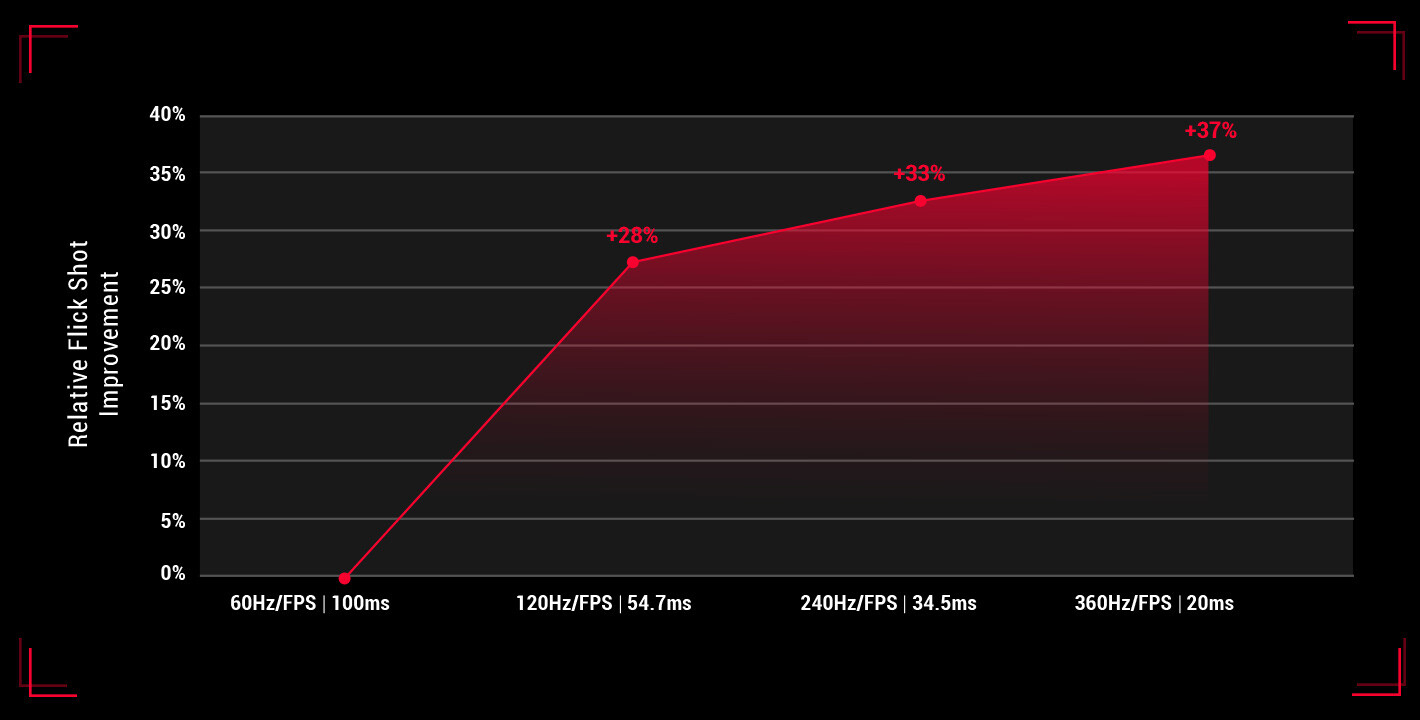
120Hz+のハイリフレッシュレート(フレームレート)には『映像が滑らかになる』だけでなく、『表示遅延の低減』、『明瞭さの向上』といった効果があるので、オンライン対戦FPSゲームなど競技性の高いPCゲームにおいて対戦相手よりも優位に立つことができます。
60Hz/FPSと比較して240Hz/FPSは+33%、360Hz/FPSではさらに+4%程度のエイム精度が向上するという研究結果もNVIDIAから発表されています。
「MOBIUZ EX271UZ」は、ゲーミングPCやコンソールゲーム機のPlayStation 5やXbox Series X/Sを組み合わせることで利用可能な可変リフレッシュレート同期機能「AMD FreeSync (VESA Adaptive-Sync、HDMI Variable Refresh Rate)」にも対応しています。
VRR同期機能を使用すると、ティアリングがなく、スタッタリングを抑えた快適で鮮明なゲーミング環境を実現できます。
NVIDIA製GPUとの互換性を証明するG-Sync Compatible認証は未取得です。
MOBIUZ独自の画質調整機能
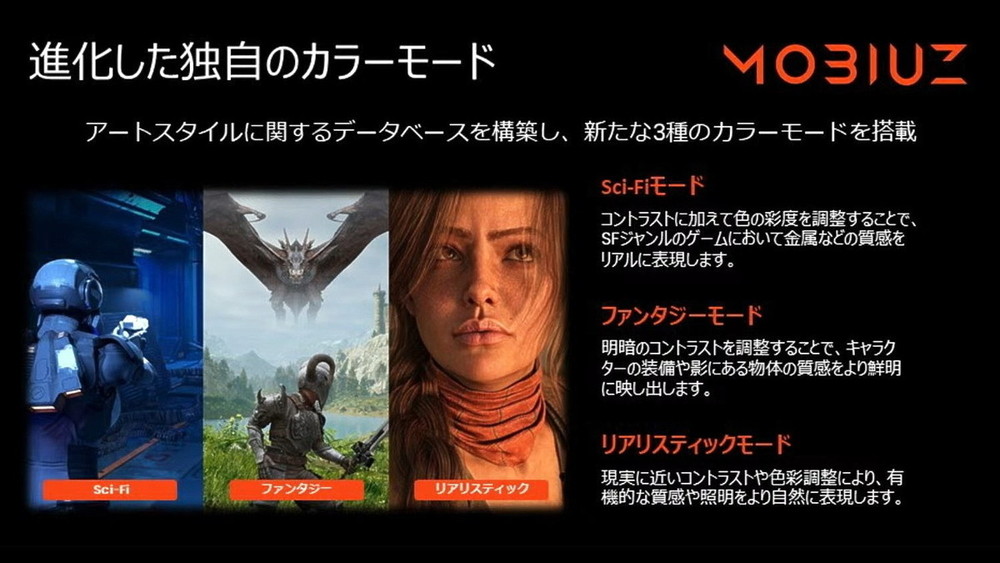
「MOBIUZ EX271UZ」は、ゲームジャンルではなく”ゲームアートスタイル”に着目し、同社が独自のカラー最適化を施したファンタジー、Sci-Fi、リアリスティックという3つ画質モードを使用できます。
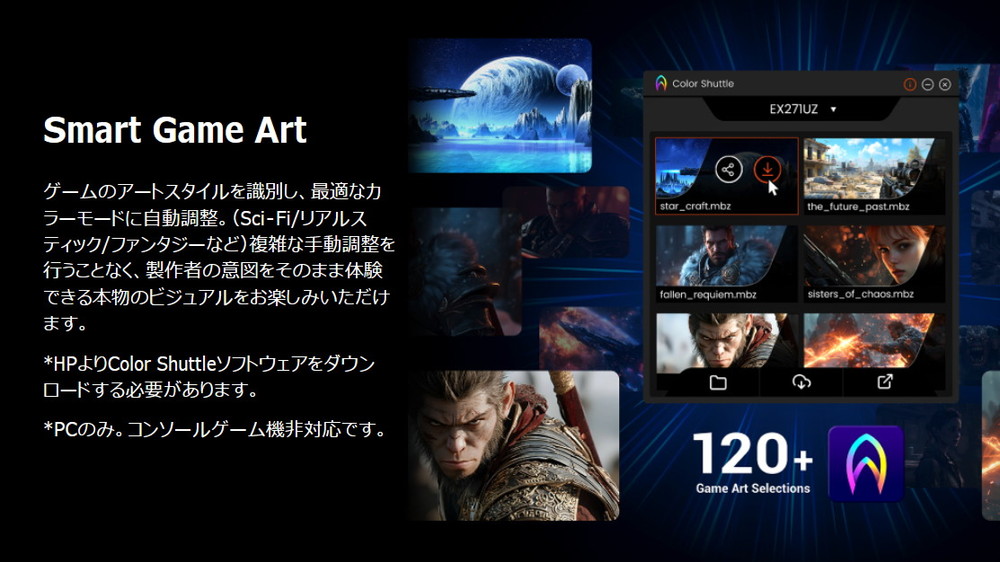
PC環境ではPC用ソフトウェア「Color Shuttle」を使用することで、AIによるゲームのアートスタイルを解析し、自動的に最適なカラー設定を適用する独自機能 Smart Game Artも利用できます。ビジュアル特性に応じて映像表現を強化し、リアルで鮮やかなゲーム世界を実現します。
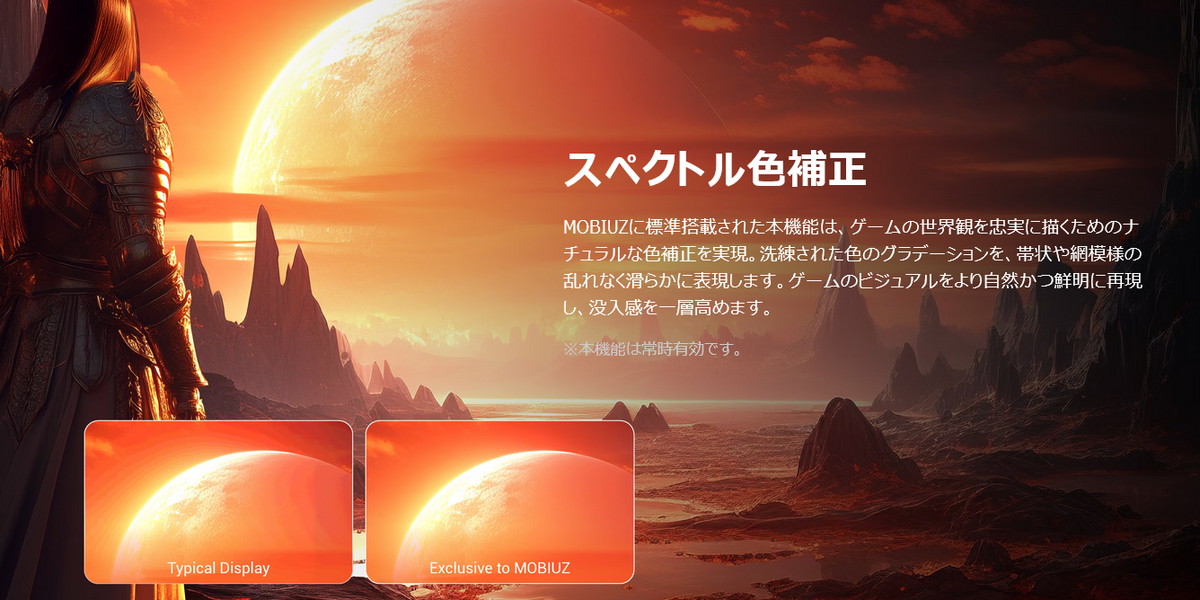
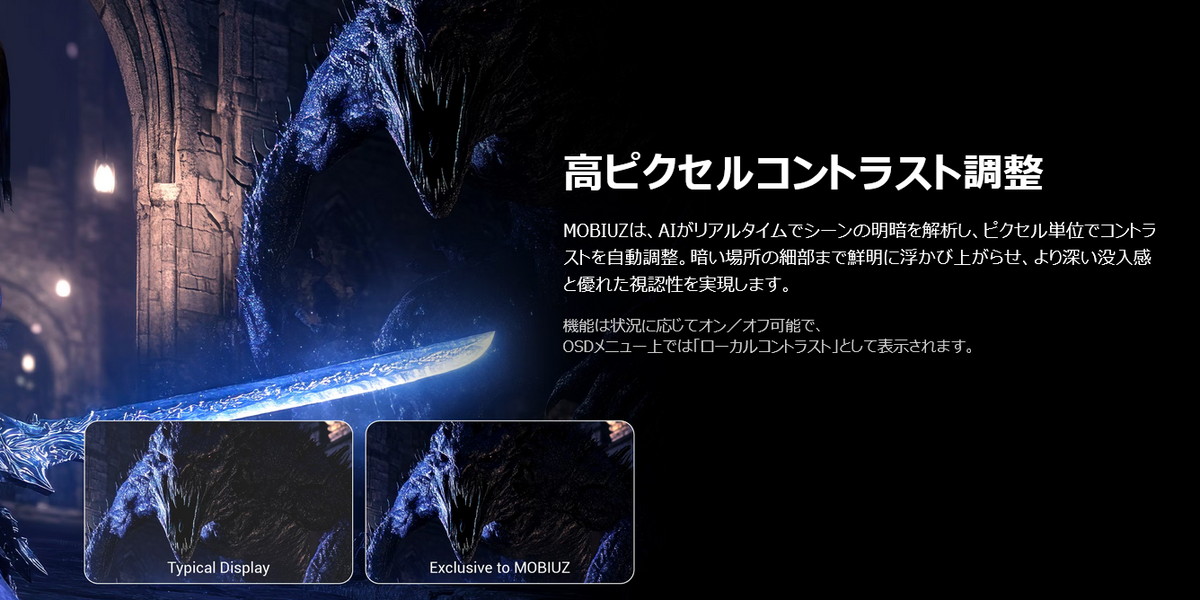
さらにAIベースの高画質化機能として、ハイライトからシャドーまで滑らかなグラデーションを再現するスペクトル色補正技術(Spectral Color Refinement)、ピクセル単位で明暗を最適化することで、映像の奥行きと立体感を強調し、白飛びや黒潰れのないダイナミックな映像にする高ピクセルコントラスト調整機能(High Pixel Contrast)にも対応しています。
有機EL保護機能
「MOBIUZ EX271UZ」は有機ELパネルの放熱構造として熱伝導率に優れたグラフェンフィルムも採用しています。
有機ELディスプレイの長寿命化(焼き付きリスクの軽減)やHDR表示の高輝度化において、パネルの冷却技術は重要な要素です。
ビデオ入力、各種IO、KVM
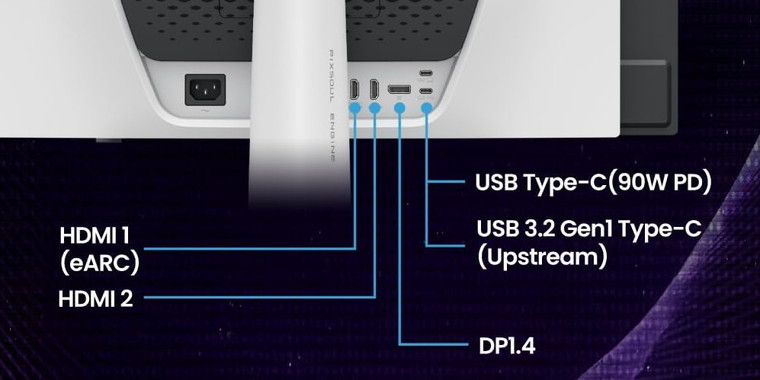
「MOBIUZ EX271UZ」のビデオ入力はDisplayPort1.4×1、HDMI2.1×2、USB Type-C(DisplayPort Alternate Mode)×1の4系統です。
全てのビデオ入力が4K/240Hzに対応しています。
USBハブとして周辺機器を接続するためのダウンストリームでUSB 5GbpsのType-A端子×2基とType-C端子×1が実装されています。
USB Type-Cポートでビデオ出力を行っている機器やアップストリーム用USBケーブルで接続されている機器のハブとして使用でき、KVMスイッチによって接続先を切り替えできます。
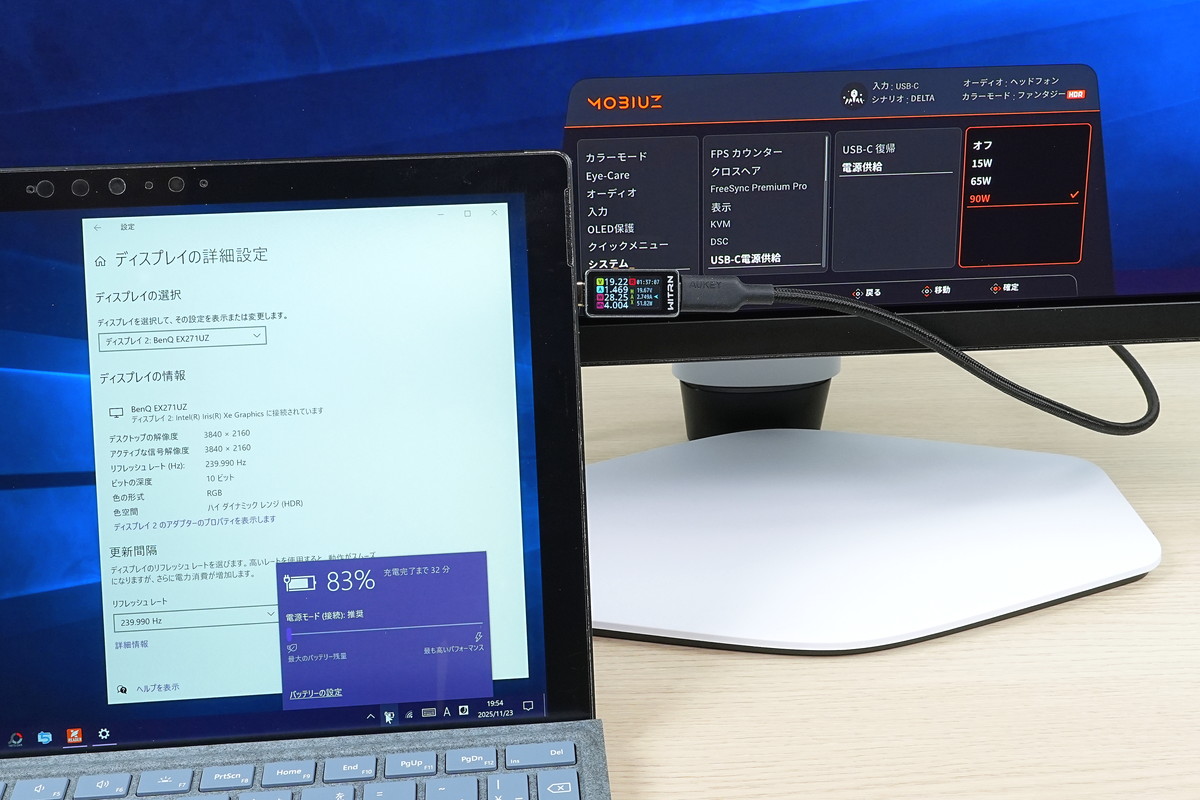
USB Type-CポートはUSB Power Delivery規格による最大90Wの給電にも対応します。
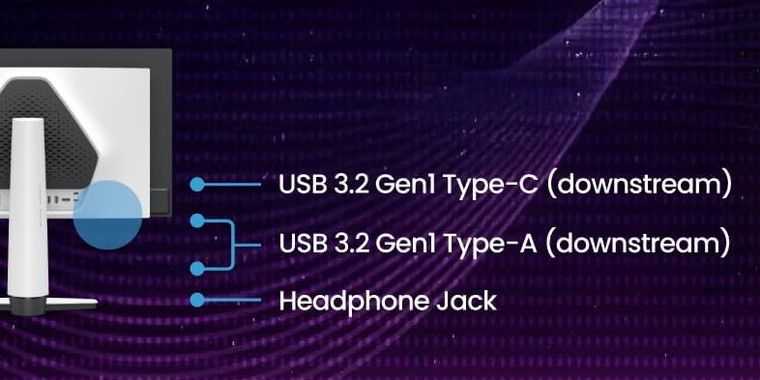
ダウンストリームUSBポートはUSB Type-Cポートでビデオ出力を行っている機器やアップストリーム用のUSB Tyep-Cポートに接続されている機器のハブポートとして使用でき、KVMスイッチによって接続先を切り替えできます。
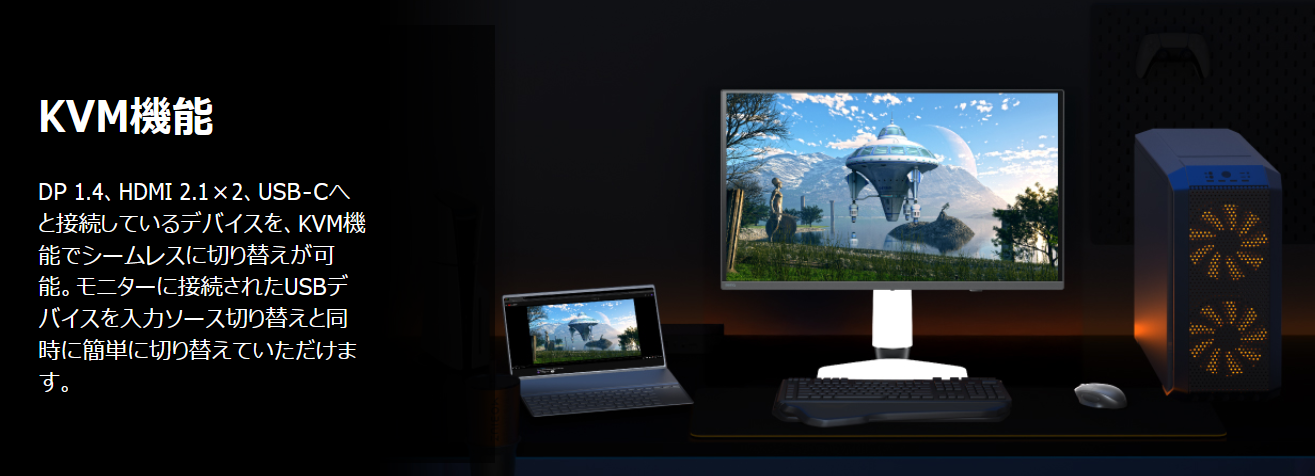
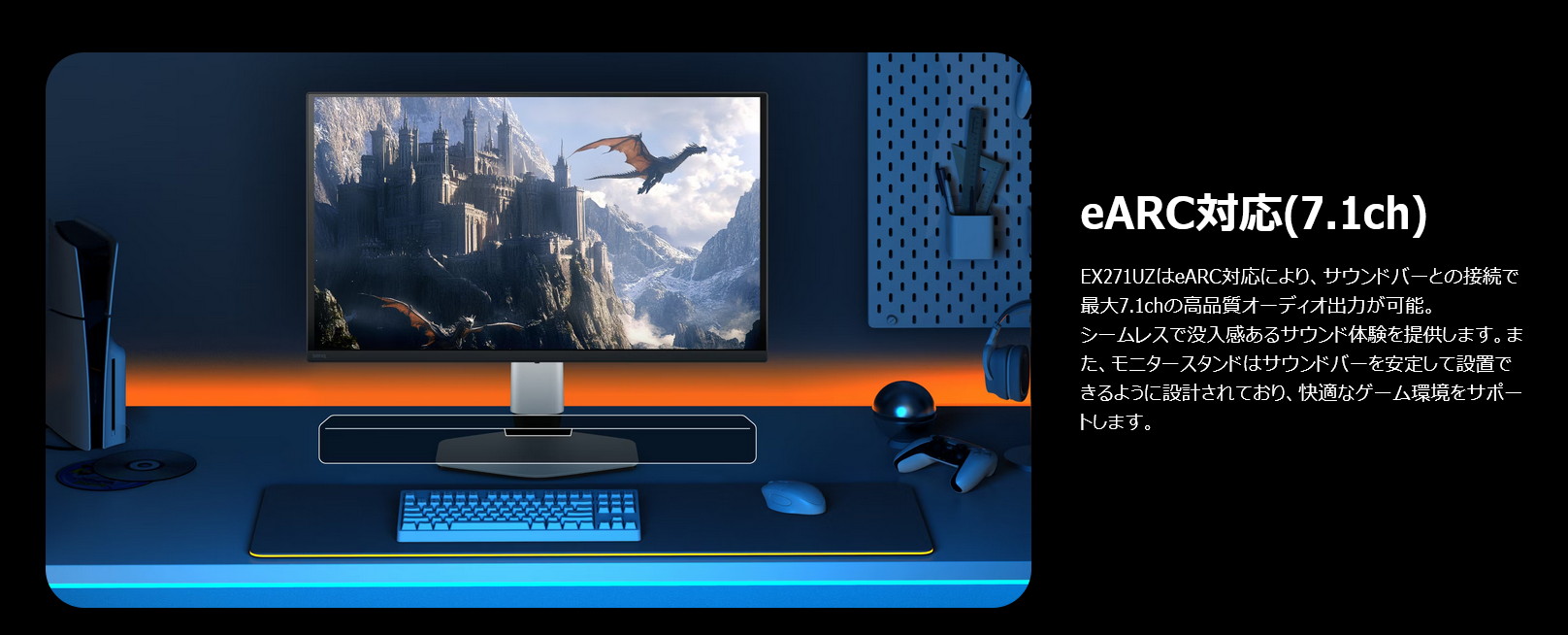
オーディオ機能として、ヘッドホン・イヤホン用のステレオ出力3.5mmジャックに加えて、2基実装されているHDMI2.1ポートの一方はeARCによる音声出力ポートとして使用できます。なおスピーカーは非搭載です。
HDMI eARC音声入力のスピーカーやサウンドバーに接続でき、7.1chサラウンドやDolby Atmosのサラウンドにも対応しています。
付属リモコンでOSD設定が可能
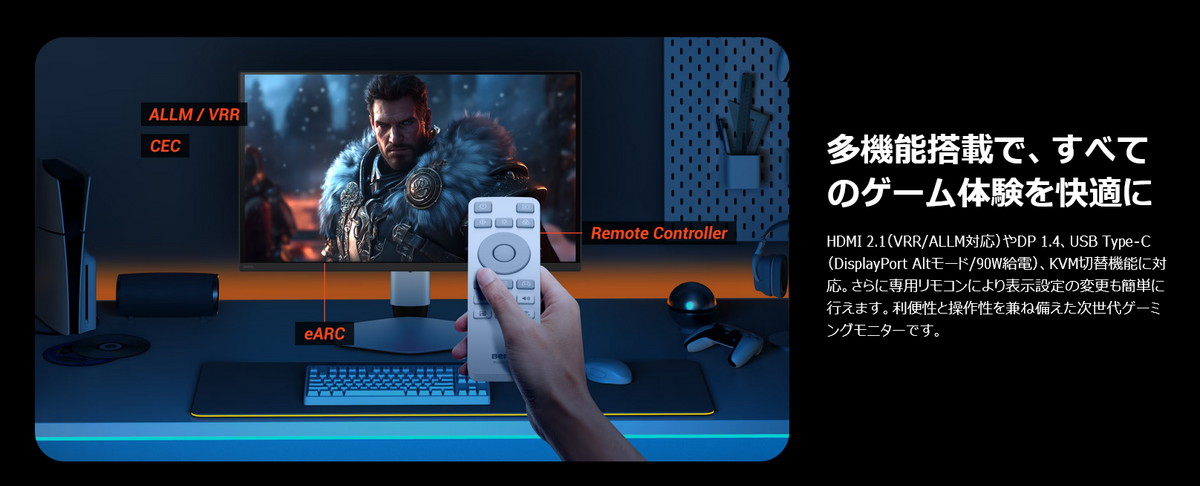
「MOBIUZ EX271UZ」は付属リモコンによるOSD操作に対応しています。
PCゲーミングモニタとしては珍しい機能ですが、ゲーミングPCとPS5やSwitch 2などゲーム機を頻繁に切り替えたり、OSD設定を調整する人にとって毎回モニタに手を伸ばす必要がないので地味に便利な機能です。
FWアップデートについて
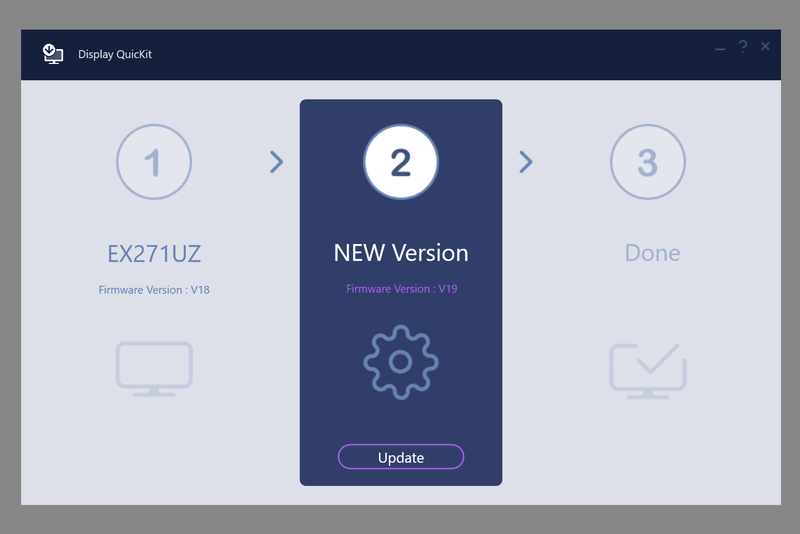
「MOBIUZ EX271UZ」のファームウェアアップデート方法を紹介します。
2025年12月現在、eARC音声入力・出力の互換性を改善した最新バージョン V19がリリースされています。同製品を購入したら、最初にファームウェアバージョンの確認と、最新FWへのアップデート推奨です。
ファームウェアアップデートの手順
「MOBIUZ EX271UZ」のフォームウェアをアップデートするにはインターネットに接続できるWindows PCとUSB Type-Cケーブルが必要になります。
まず公式サポートページから「Display Quickit for Win (Firmware upgrade tool)」をダウンロードします。Windows版とMac版があるので間違えないように注意してください。
ダウンロードしたDisplay Quickit for WinのZIP圧縮ファイルを解凍すると、ファームウェアアップデートの実行exeがあるので起動します。
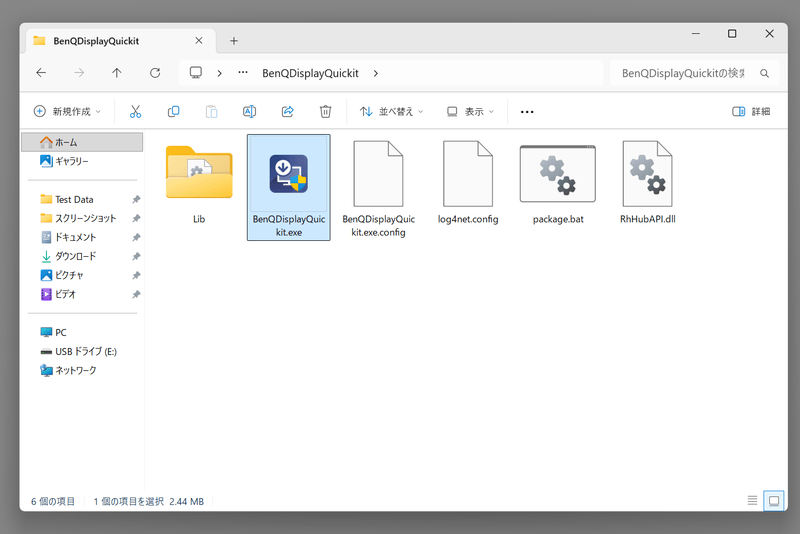
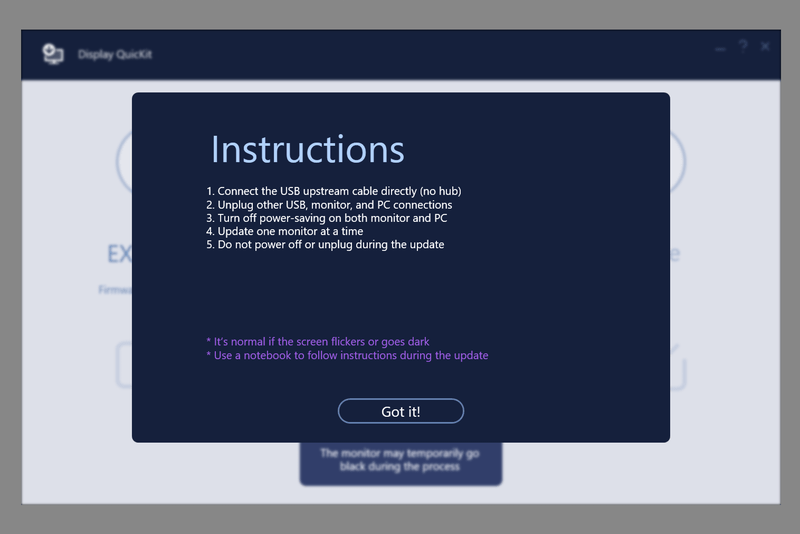
USBアップストリームケーブルでモニタと接続されていて、PCがインターネットに繋がっていれば、Display Quickit for Winが自動的に最新ファームウェアの有無を確認してくれます。
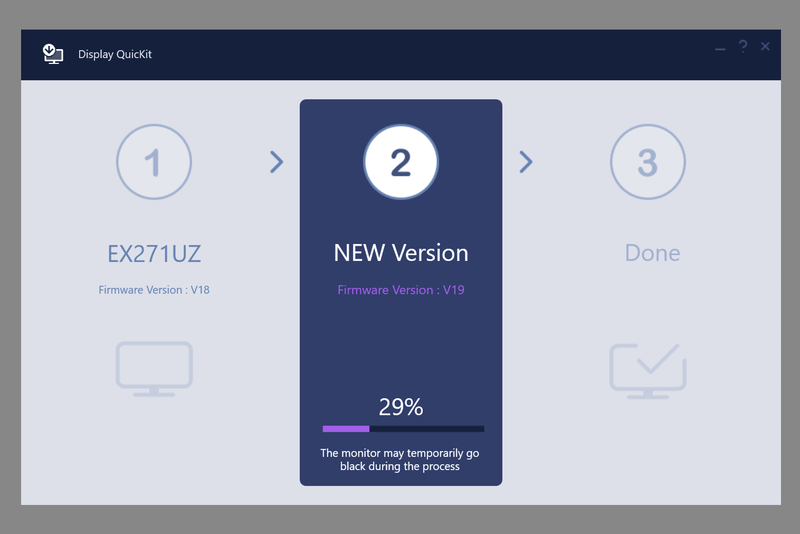
アップデート可能な最新ファームウェアがあればNEW – Updateが表示されるので、あとはクリックしてファームウェアアップデートが完了するのを待つだけです。
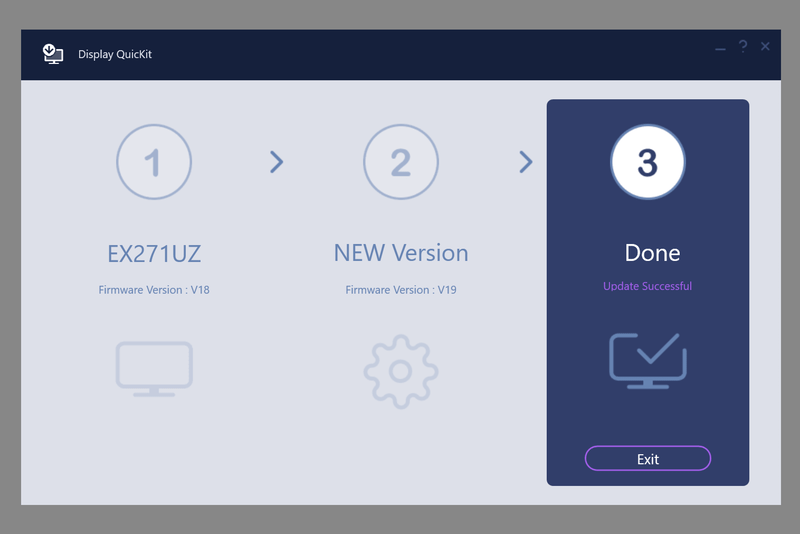
ファームウェアアップデートが完了したらガイドの通り、Display Quickit for Winを終了してから、手動でモニタの電源スイッチを押下して電源入れ直してください。
開封、付属品について
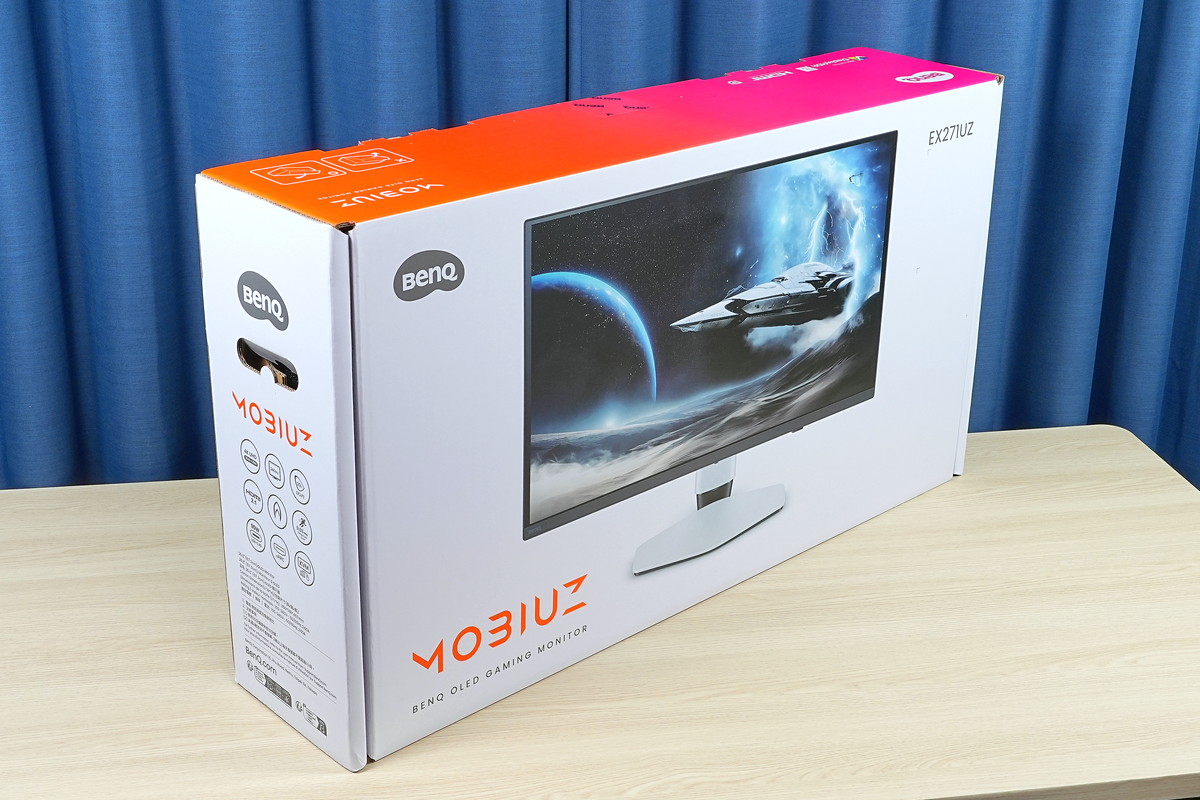
まずは「MOBIUZ EX271UZ」を開封していきます。
「MOBIUZ EX271UZ」のパッケージサイズは幅98cm×高さ51cm×厚み19cmで、27インチモニタが入っている箱としては横幅が大きめです。重量は約10kg程度と重く、側面に持ち手があるものの横幅は約1mなので、成人男性でも持ち運ぶのは結構大変です。
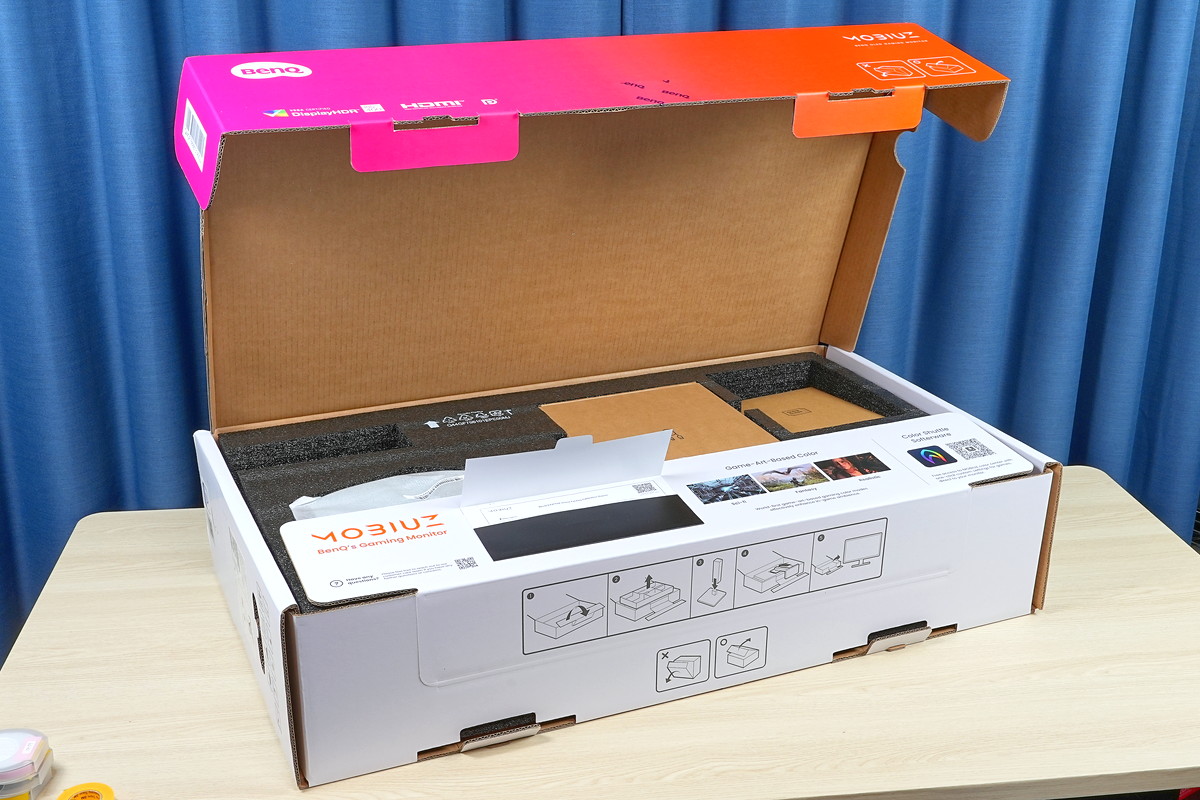
N式箱という構造になっておりスペーサーを外パッケージから引っ張り出す手間がないのが特徴的です。
パッケージを開くとスペーサーに安置されたモニタ本体や付属品がが現れます。スペーサーは2段になっていて、上の段にはモニタスタンドやケーブルなどの付属品が、下の段にはモニタ本体が収められています。
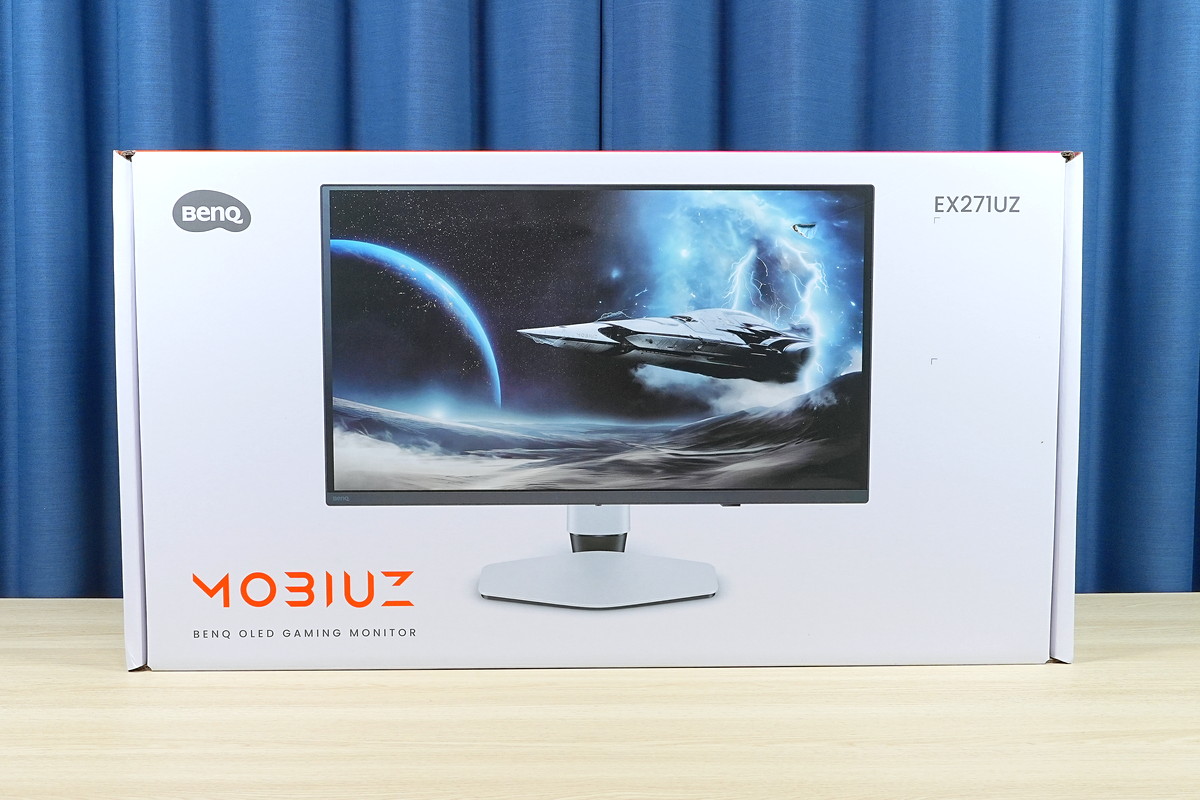
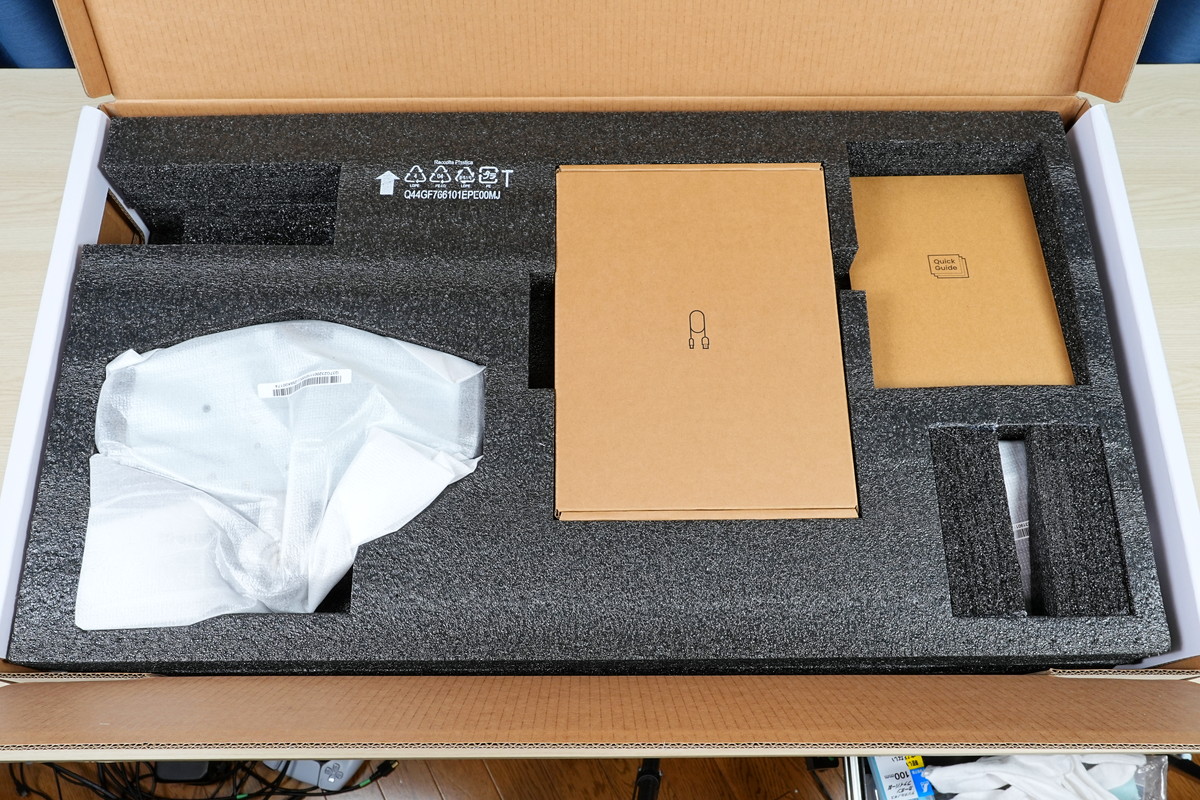
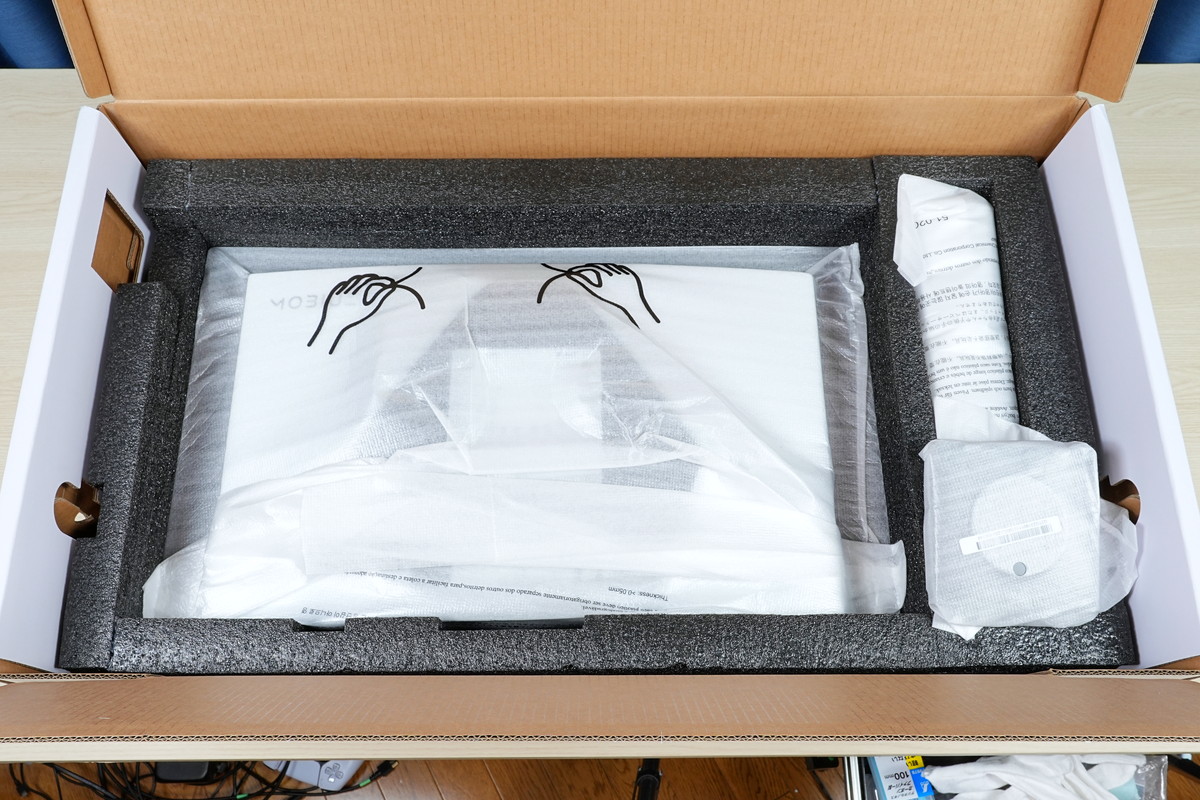
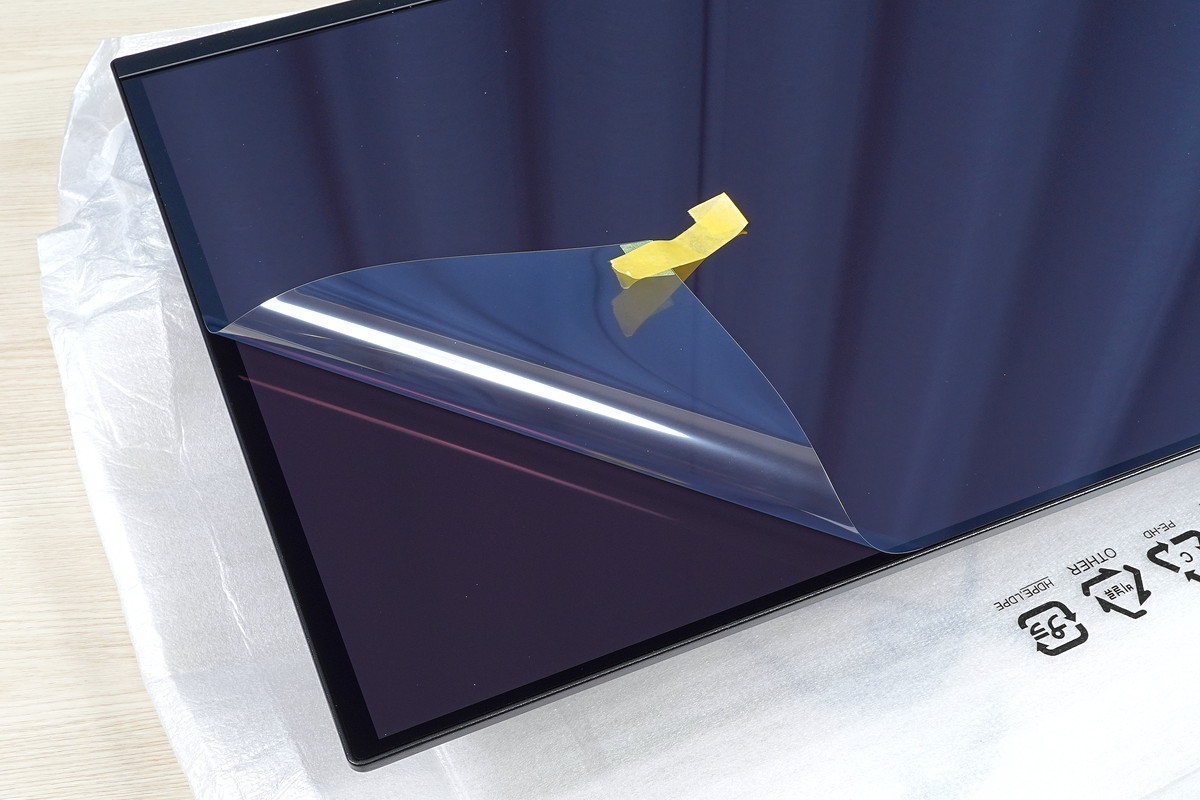
「MOBIUZ EX271UZ」のディスプレイ本体の梱包には一般的な、モニタ全体を覆う柔らかくクッション性のある包装シートに加えて、パネル表面にはディスプレイ保護フィルム的な吸着式の保護フィルムが貼ってあります。
Samsung製QD有機ELパネルの擦り傷について
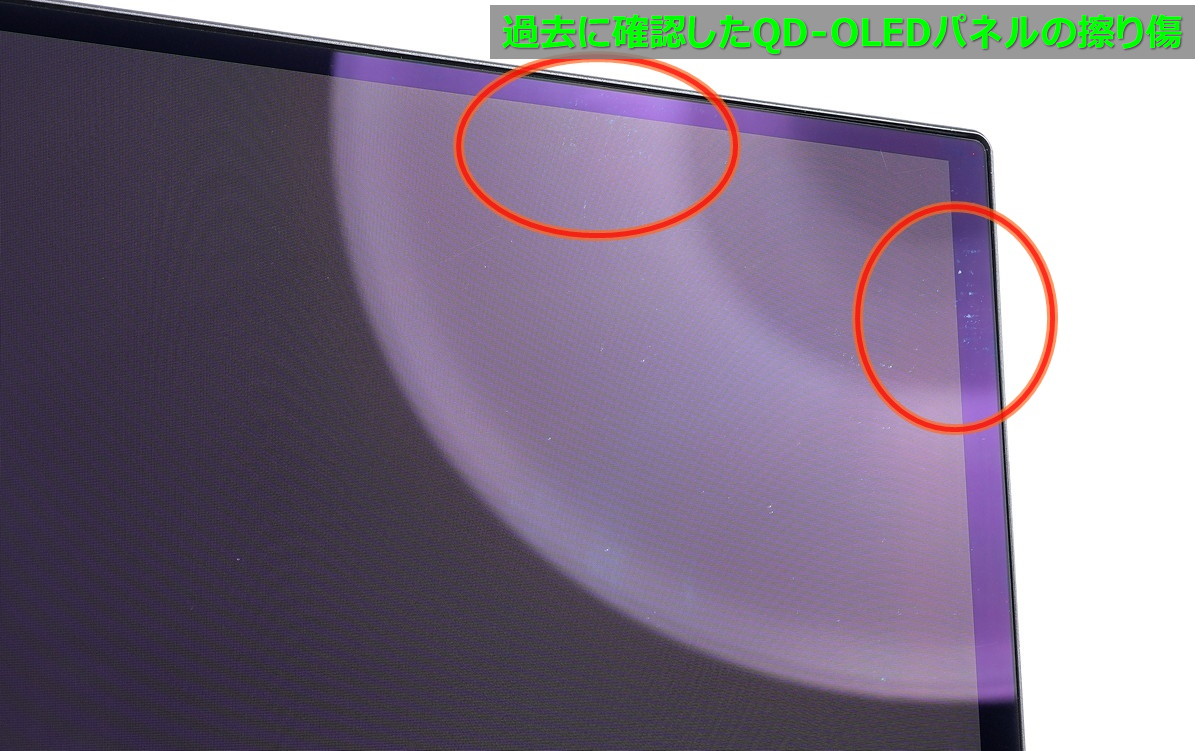
4K/240HzやWQHD/360Hzの2024年版Samsung製QD有機ELパネルを採用したゲーミングモニタについては、一部製品において梱包の問題で表面コーティングに微細な傷がつくと購入者から報告が上がっています。
当サイトでも過去に検証した別製品で表面コーティングに微細な傷を確認しています。
画面を正面から見た時にはほとんど視認できず、跡のある部分に強く照明を当てて気付く感じなので、筆者の個体については今のところ交換が必要とまでは思わないレベルですが。
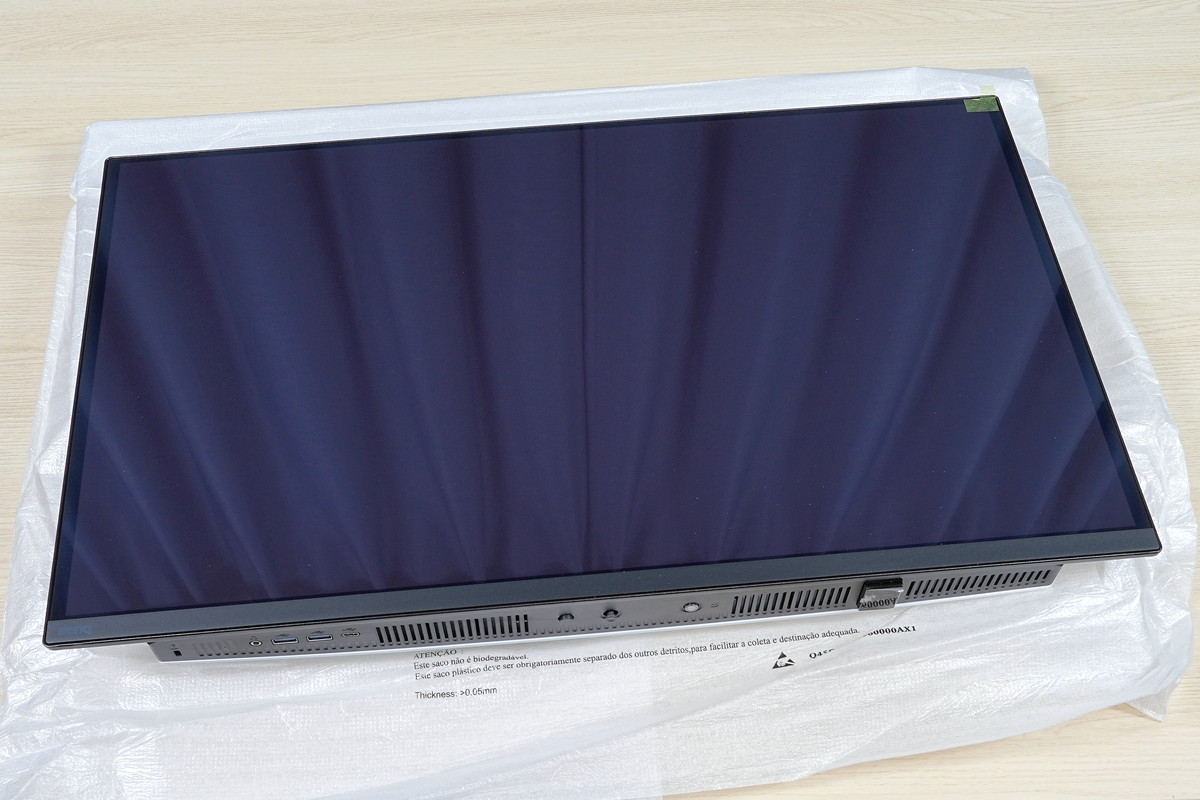
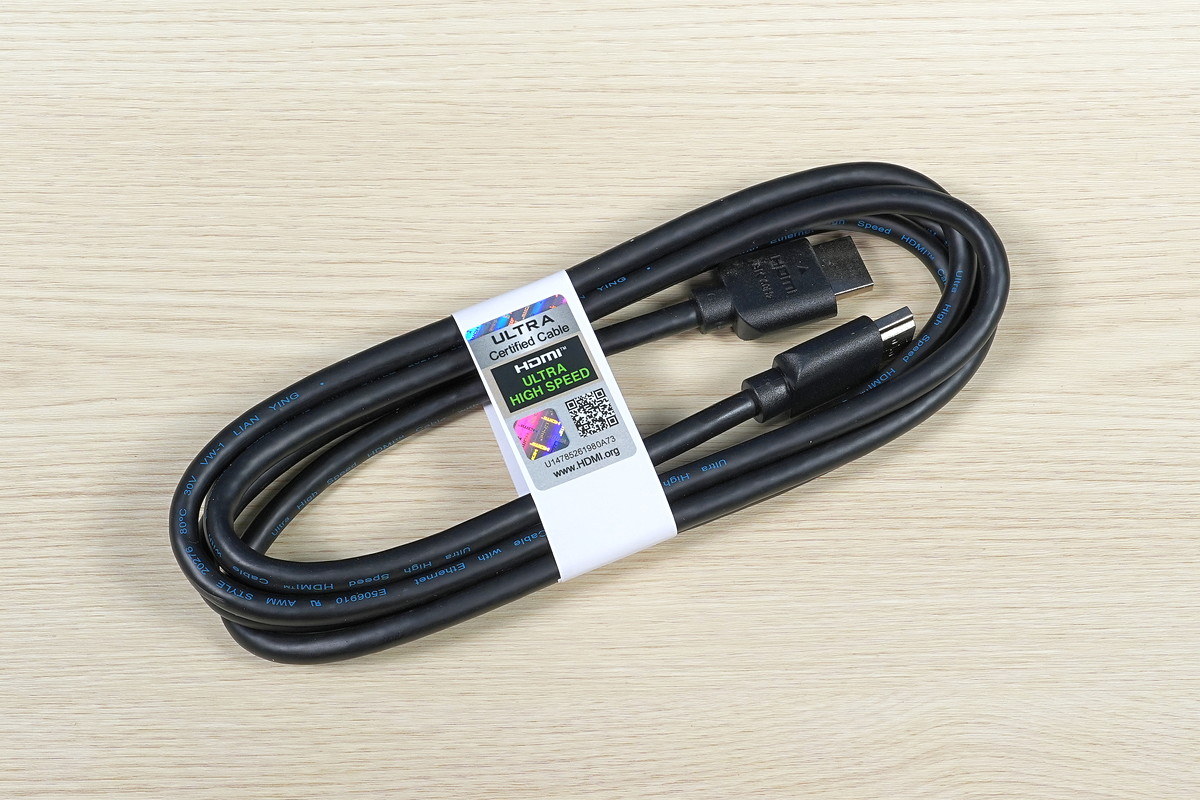
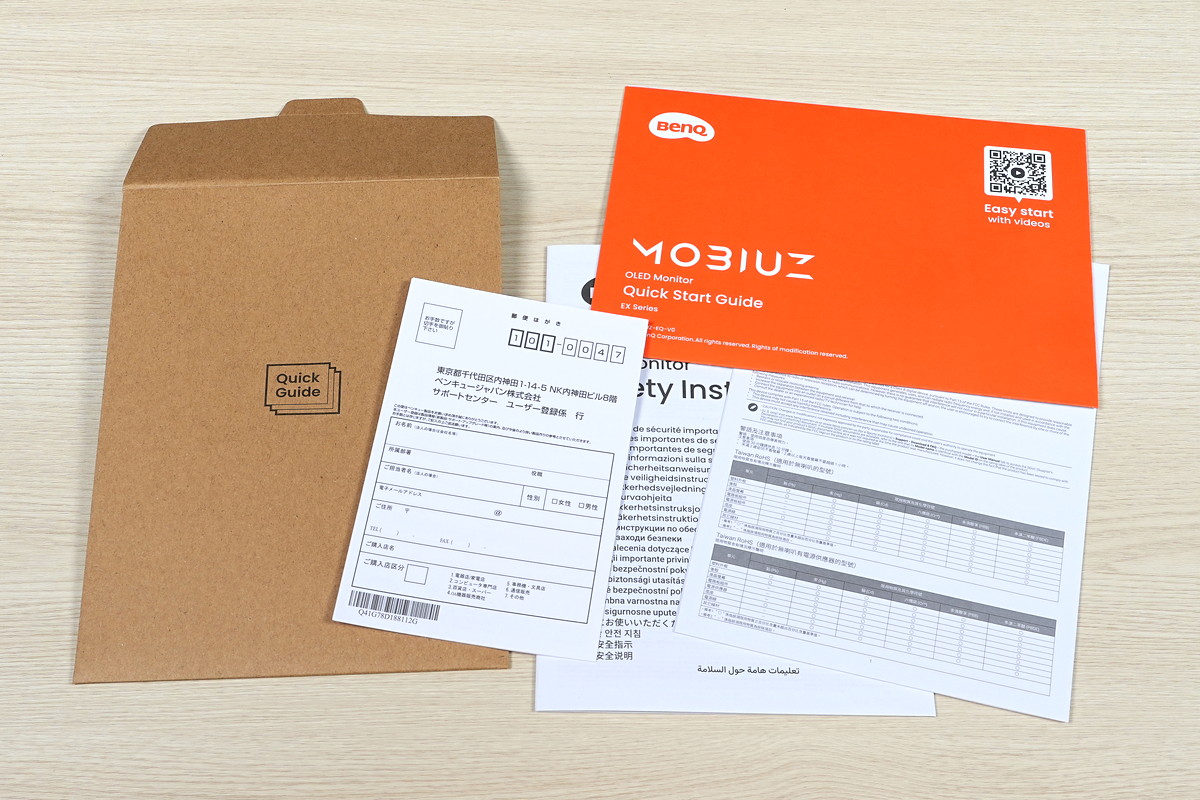
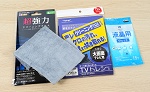
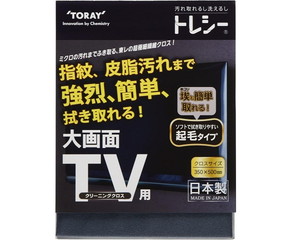
「MOBIUZ EX271UZ」には、HDMIケーブル、ACケーブル、OSD操作リモコン、クリーニングクロス、マニュアル冊子類が付属します。
付属HDMIケーブルはHDMI協会がHDMI2.1互換を証明するUltra High Speed HDMIケーブル認証を取得していました。

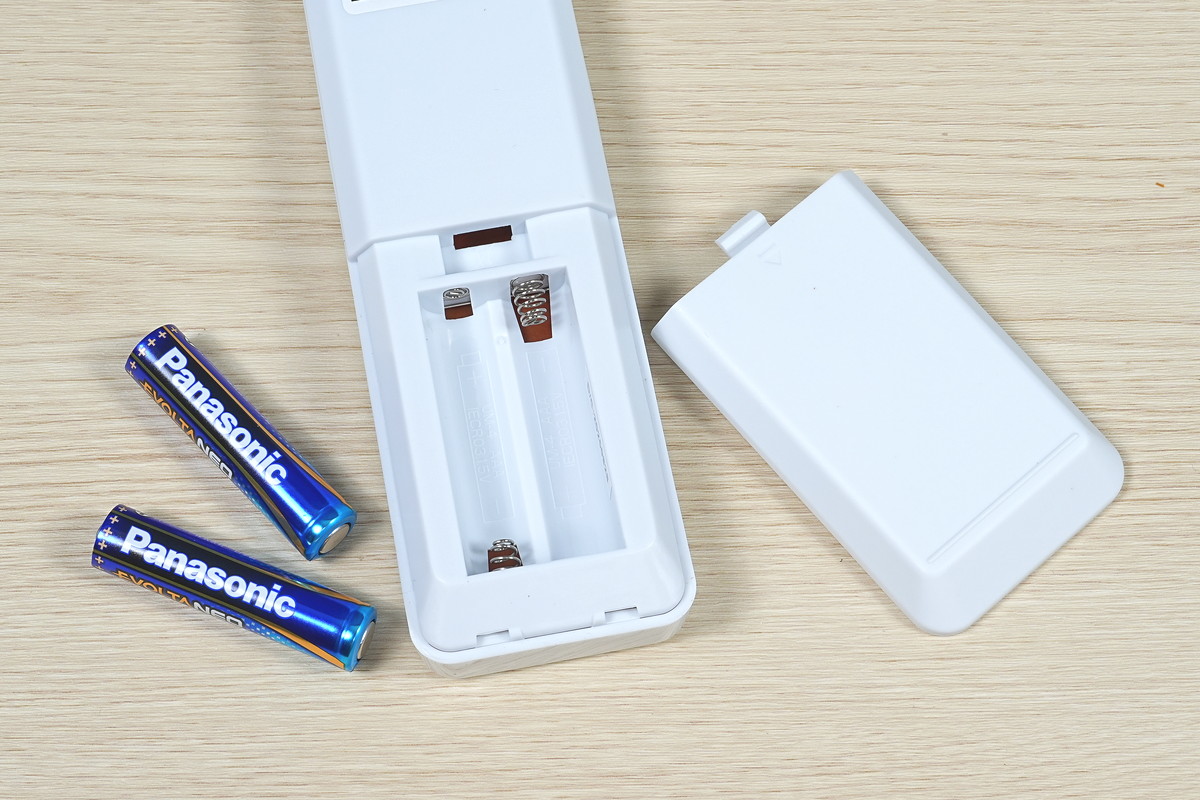
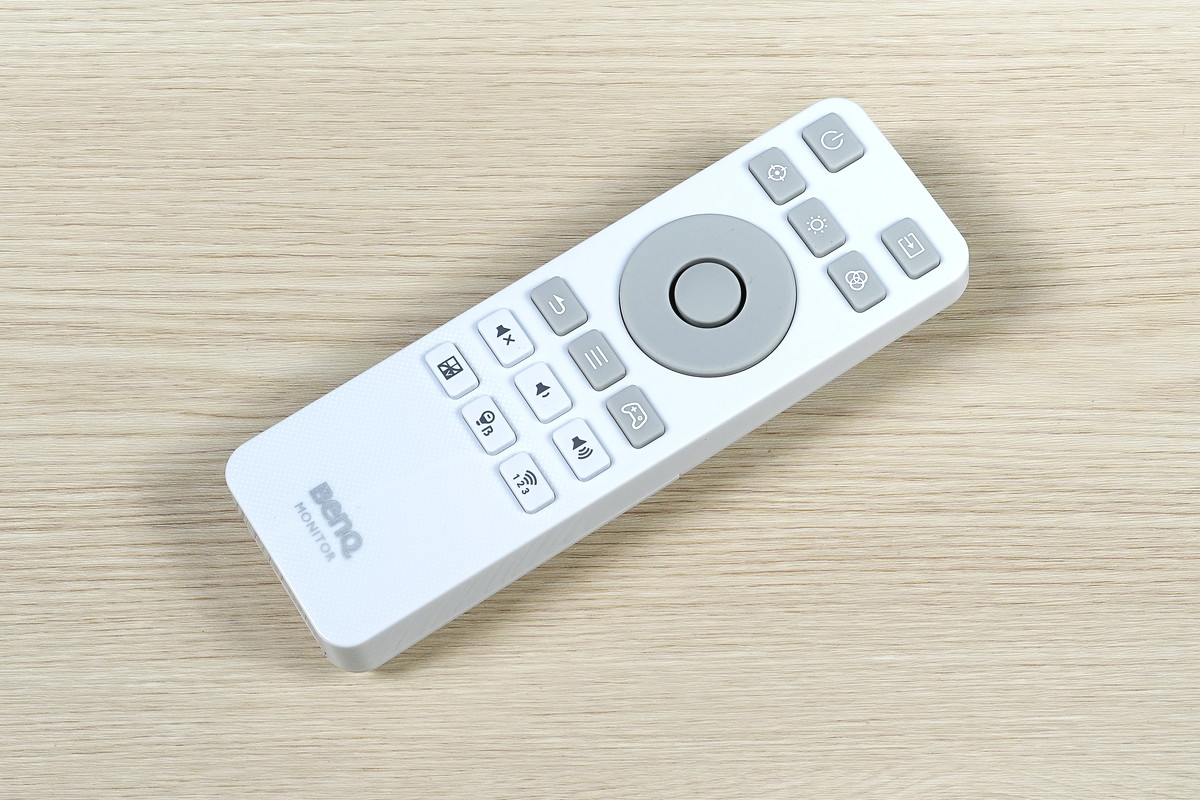
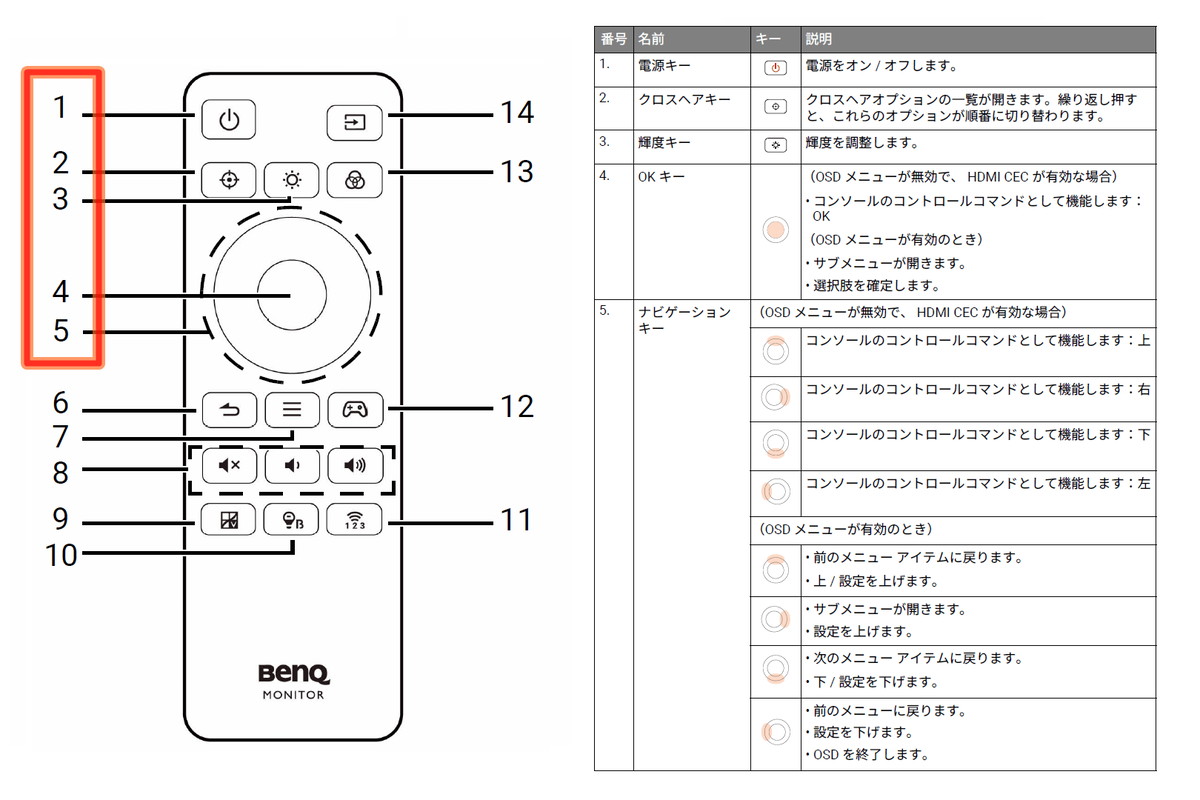
「MOBIUZ EX271UZ」にはOSD操作用リモコンが付属しています。
リモコンは単4形電池2本で動作しますが、電池は付属していないので各自で用意する必要があります。
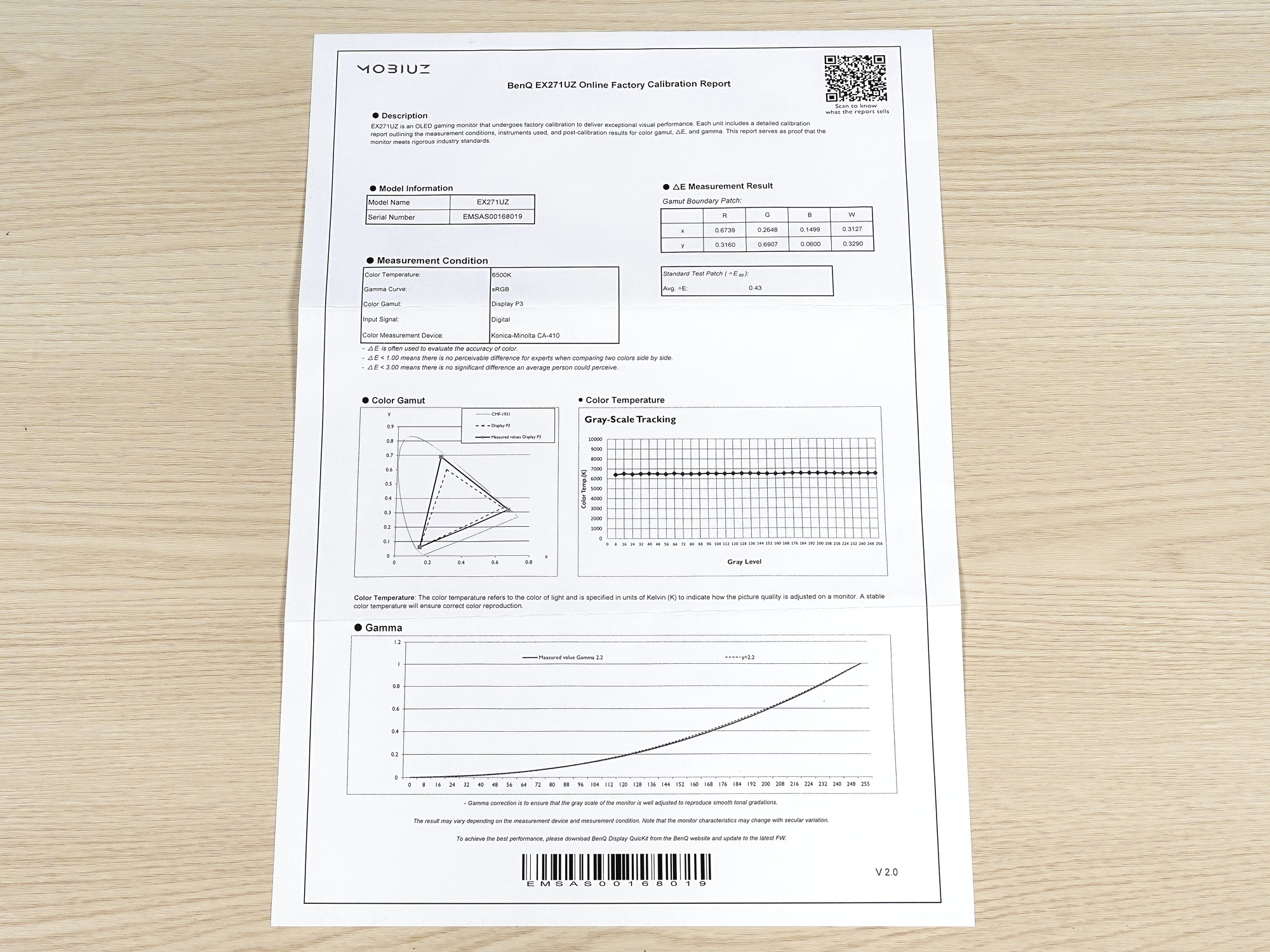
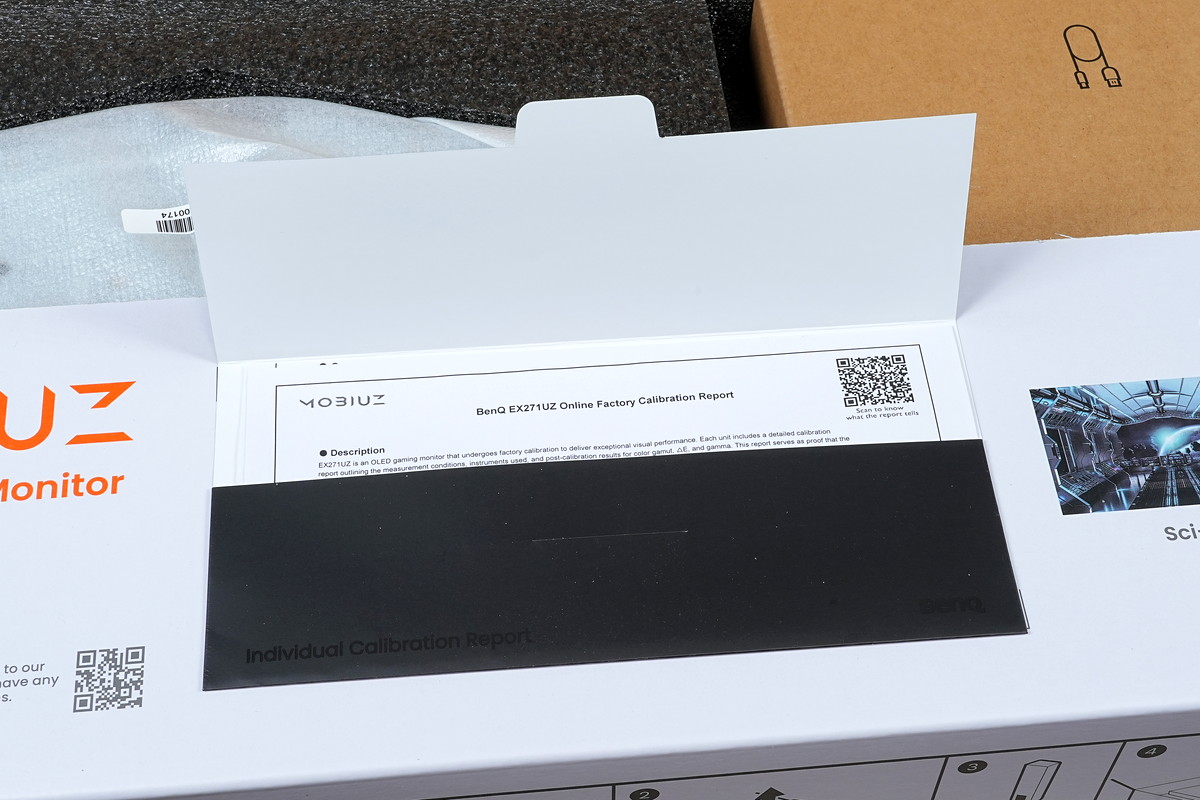
「MOBIUZ EX271UZ」は99% DCI-P3、99% AdobeRGBの非常に広い色域がアピールポイントの1つということもありΔE<1の色精度を証明する、メーカーによるカラーキャリブレーションレポートが同封されています。
モニタ本体、付属スタンドについて
続いて「MOBIUZ EX271UZ」のモニタ本体をチェックしていきます。
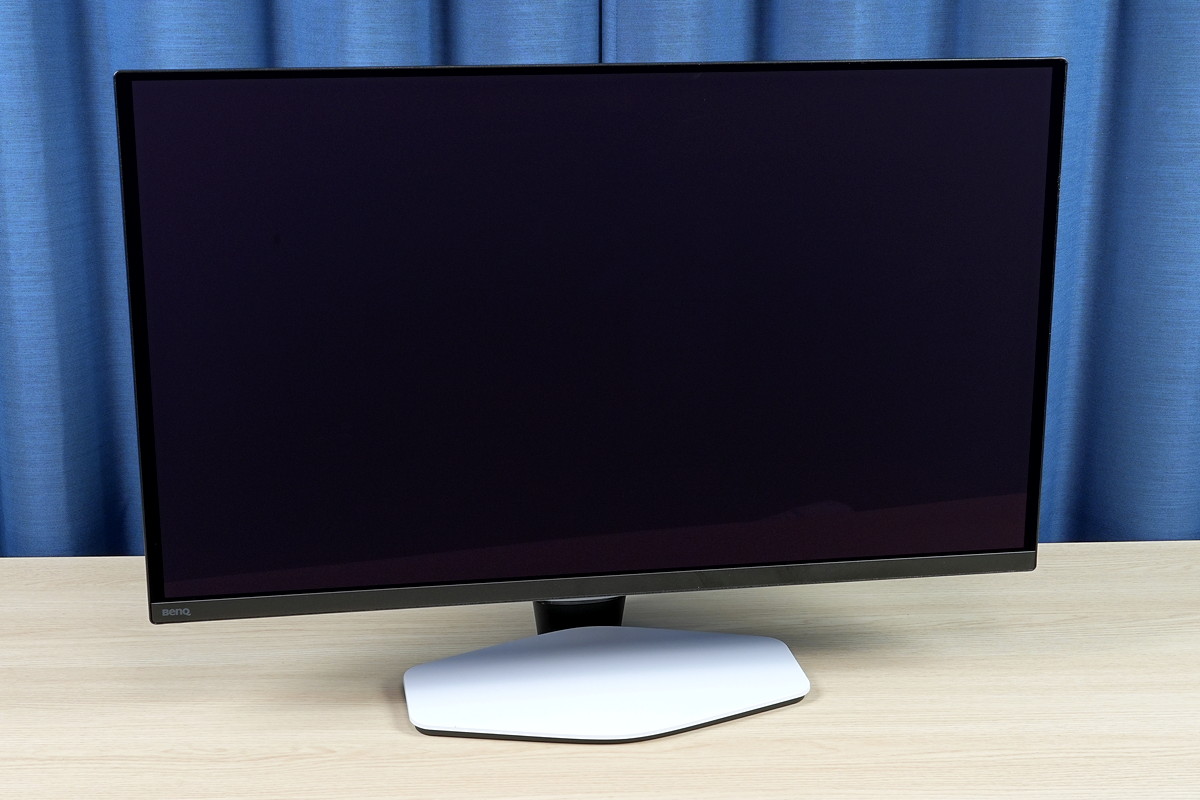
モニタ本体の外観
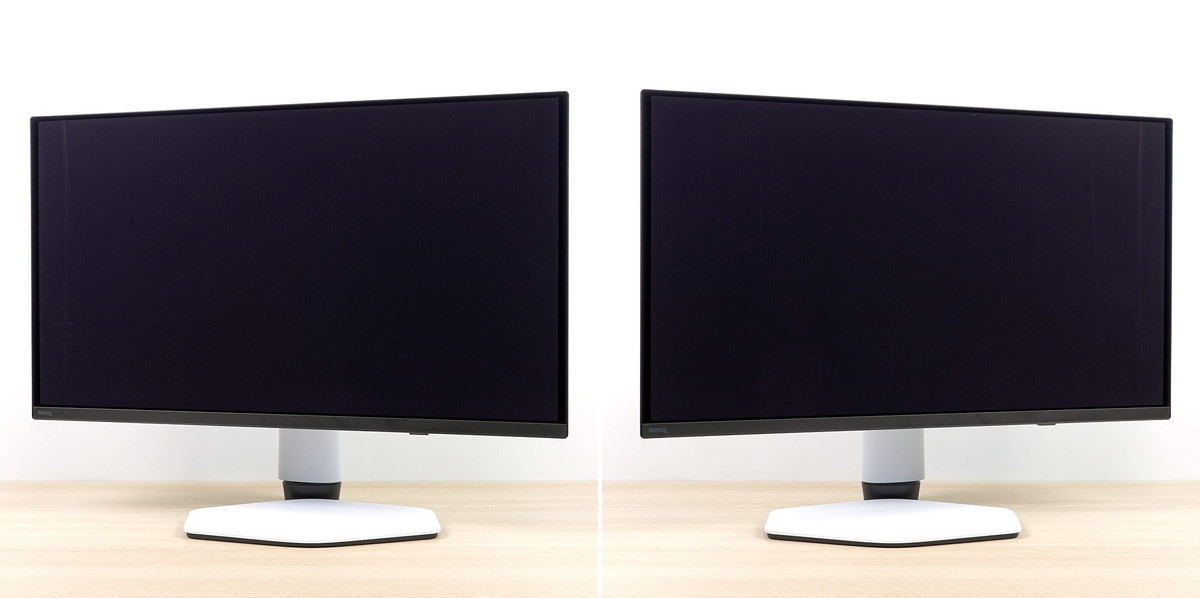
「MOBIUZ EX271UZ」は基本的にフレームなし、所謂、ベゼルレスデザインが採用されています。
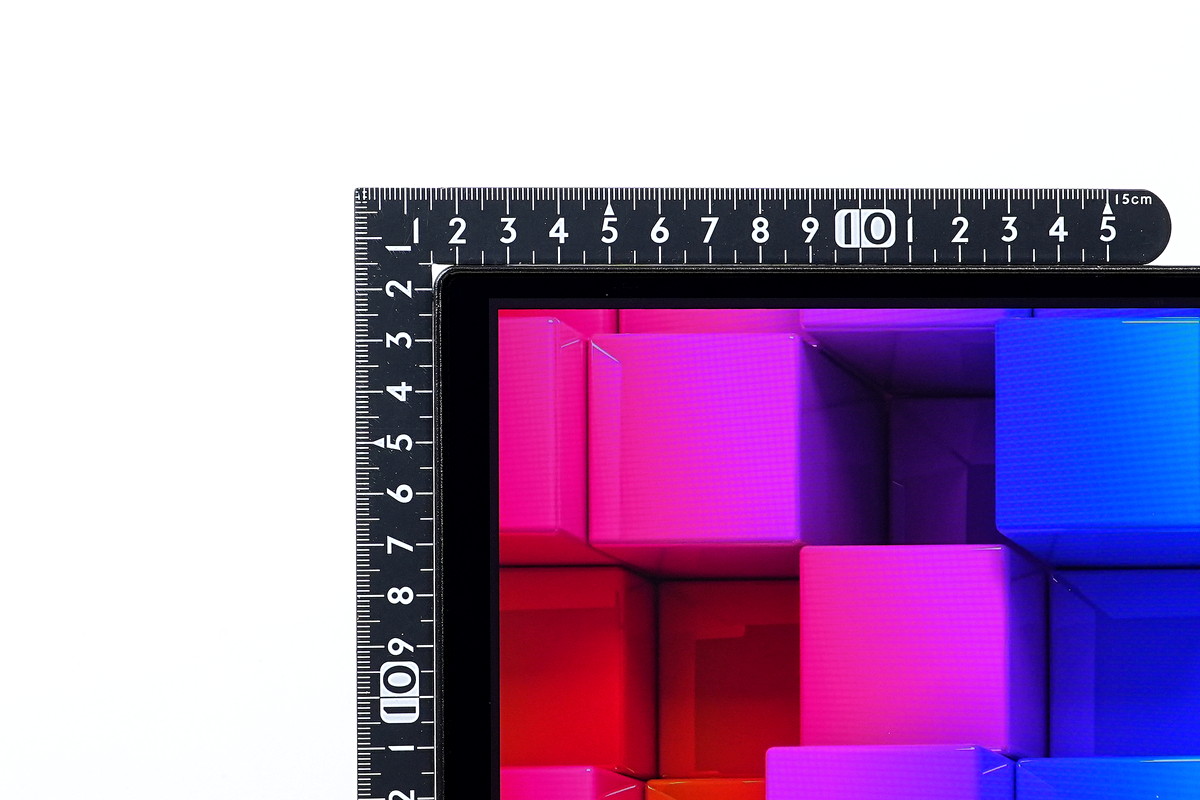
ディスプレイパネルを覆う金属製の外枠は2mm程度の厚みですが、フレーム内パネル上には非表示領域があり、合計すると非表示領域の幅は上端は9mm程度、左右端は11mm程度です。下端は薄いフレームがありますが、やはり非表示領域は小さく、12mm程度です。
なおパネル上の非表示領域は単純な非表示部分に加えて、有機EL保護機能の1つであるスクリーンシフト用の余剰ピクセル部分が2mm程度あります。
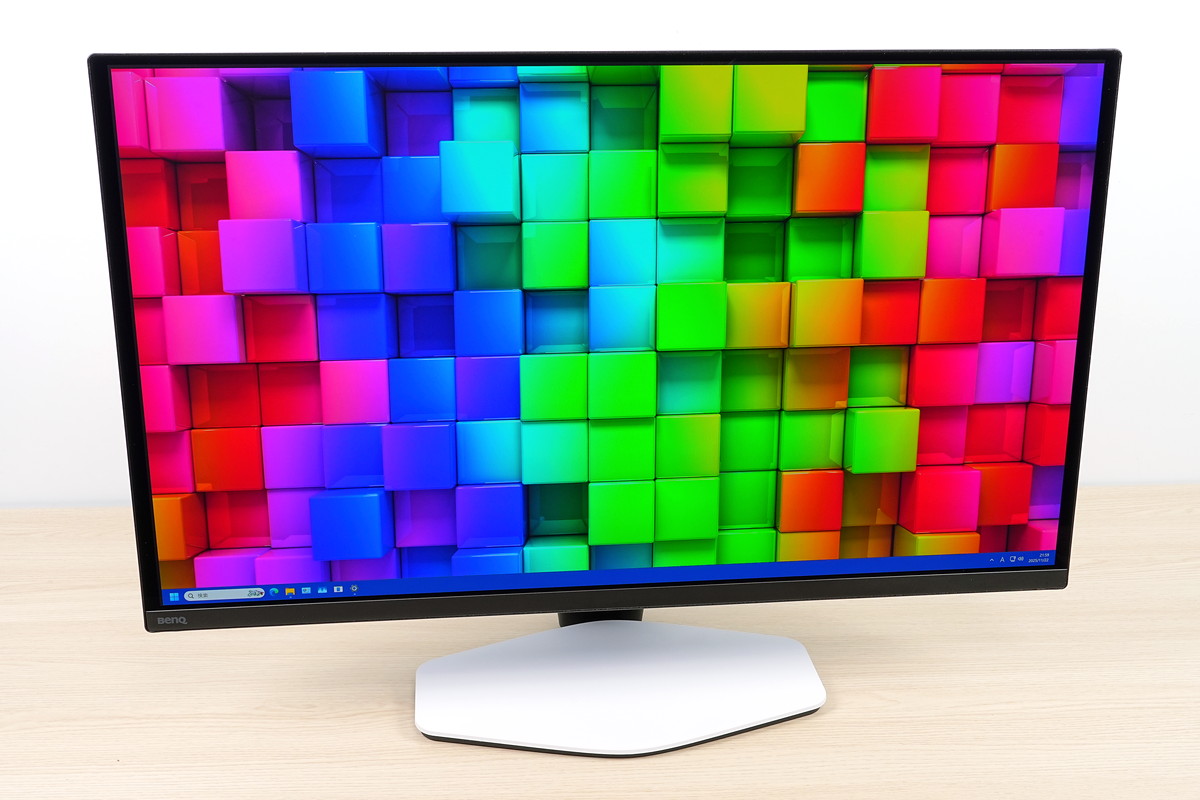
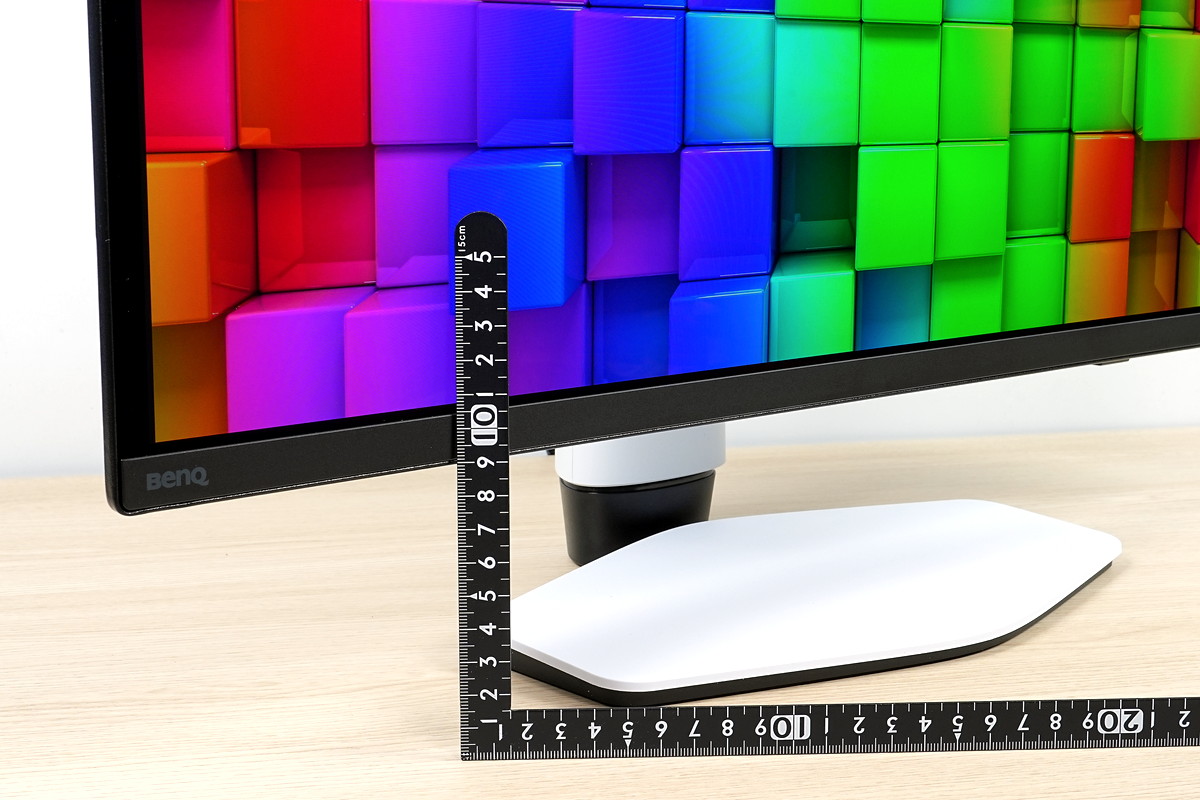
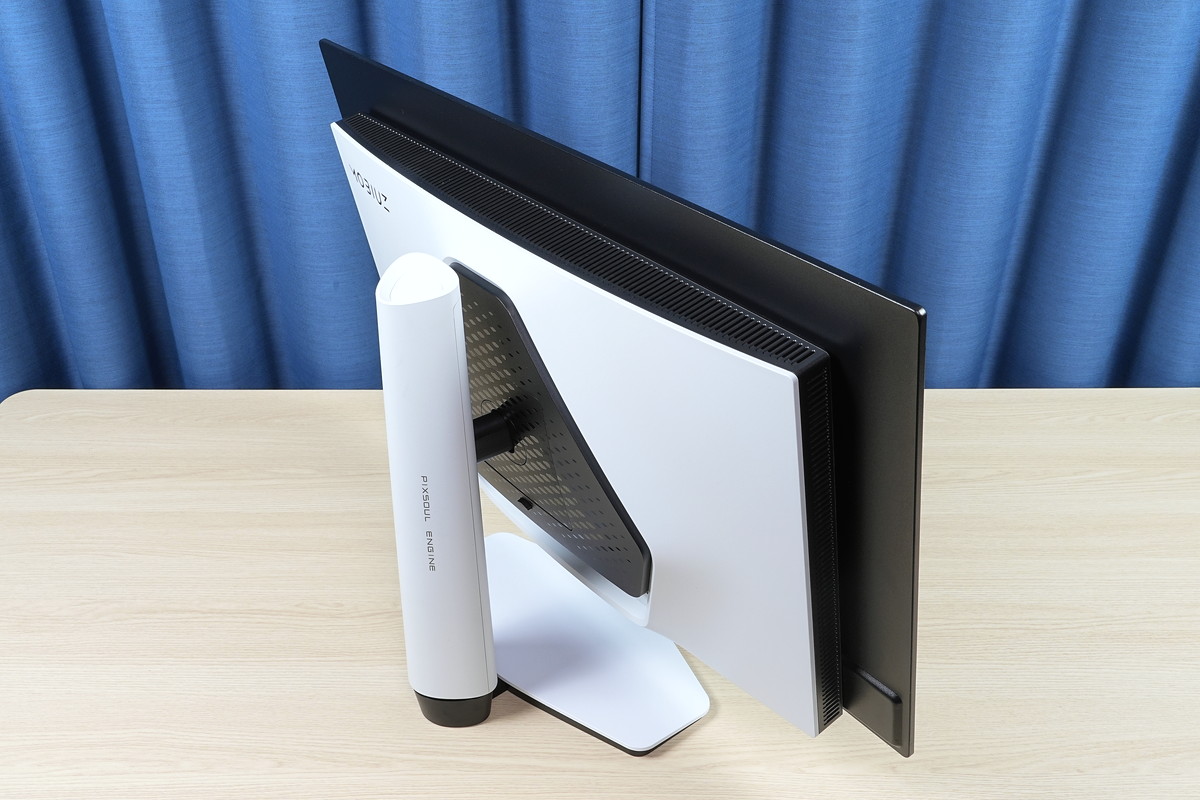
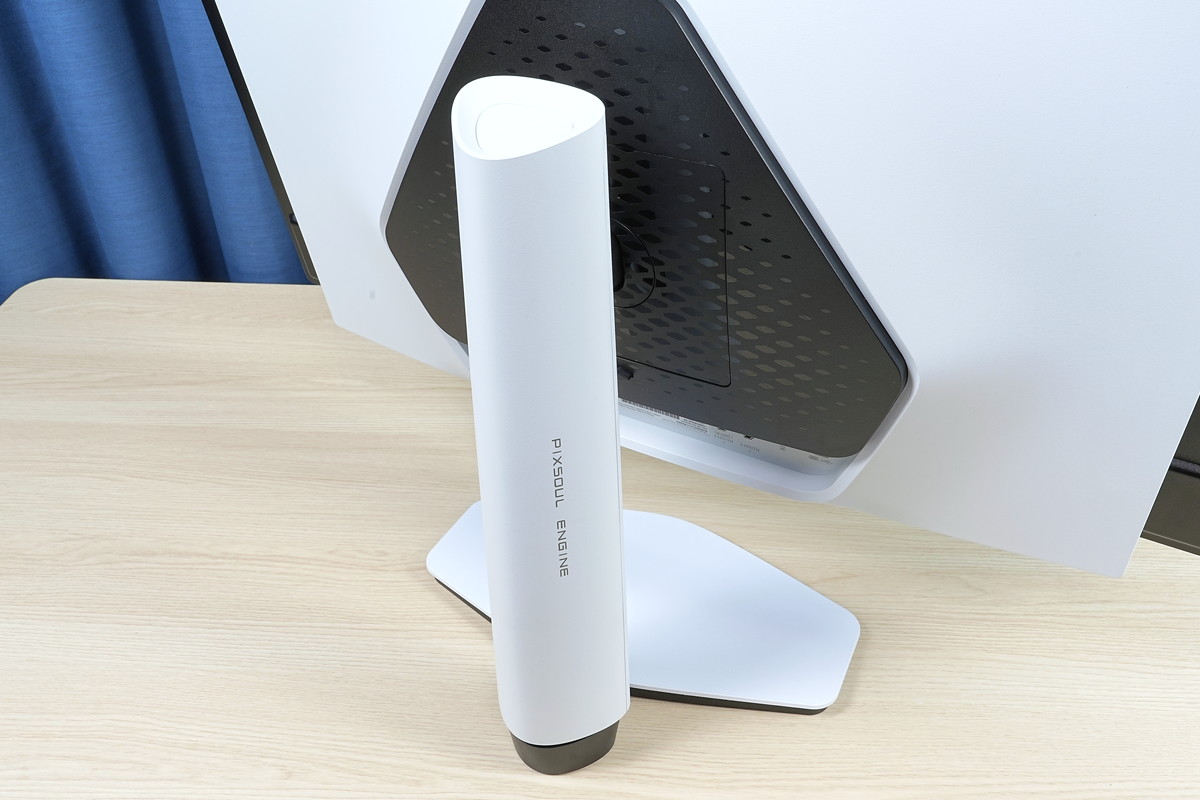
「MOBIUZ EX271UZ」のモニタ背面は柔らかい曲面のマットなホワイトカラー外装、中央部には正三角形の角を均等にカットした六角形状の黒色ベースというSF感のあるデザインです。
丸みのあるモニタスタンド形状も相まって、スペースシップ的なSF感もありつつ、クリエイター向けモニタとしても違和感のない造形に仕上がっています。
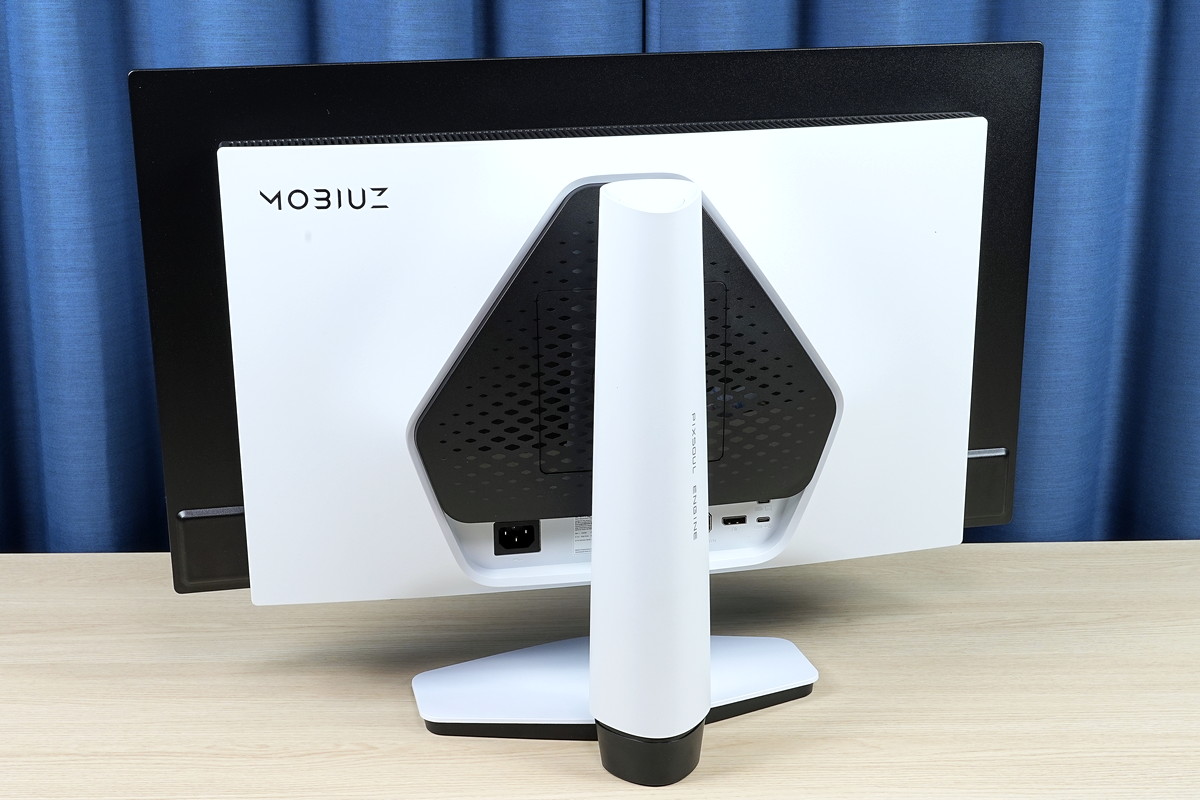
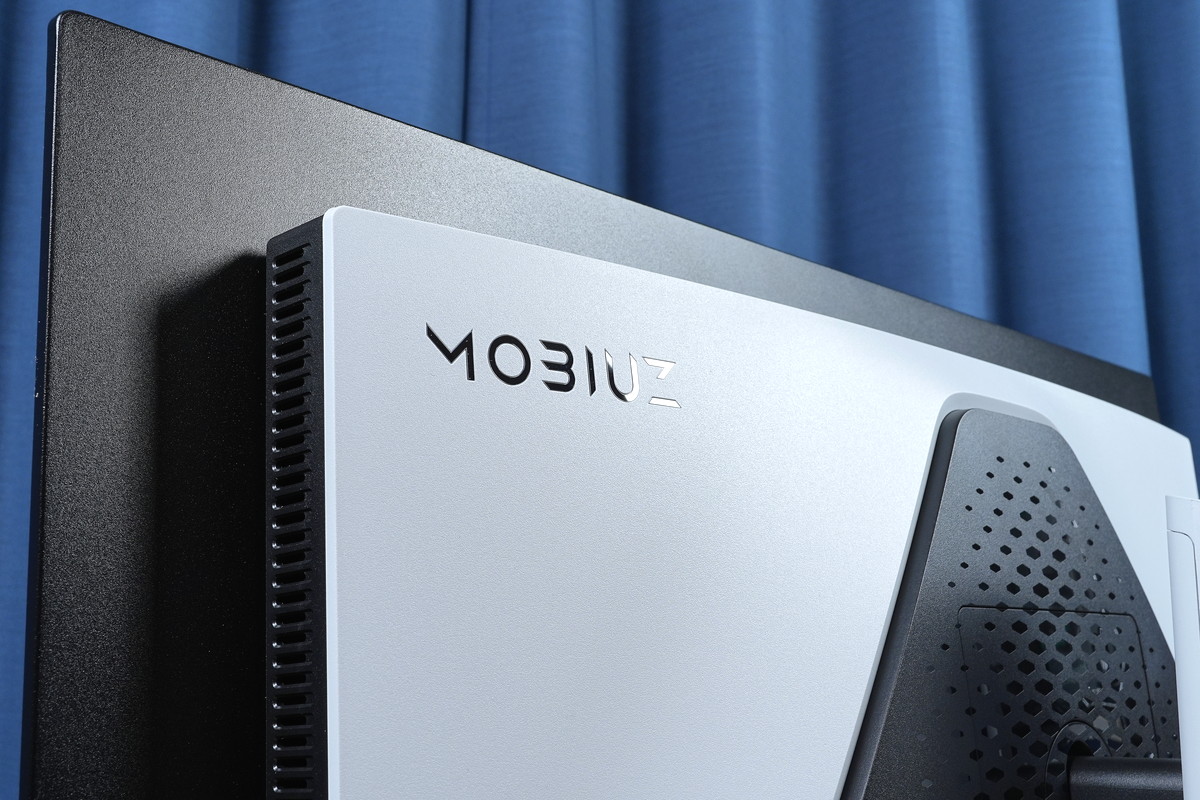
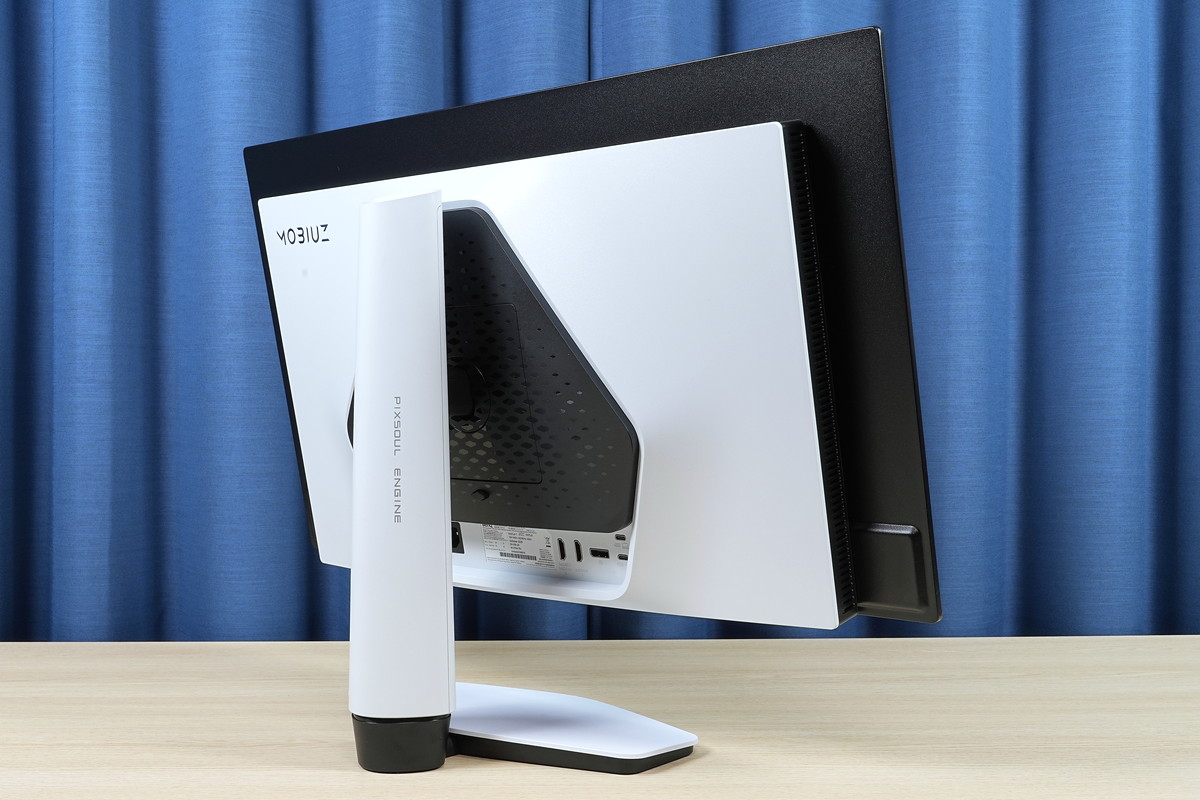
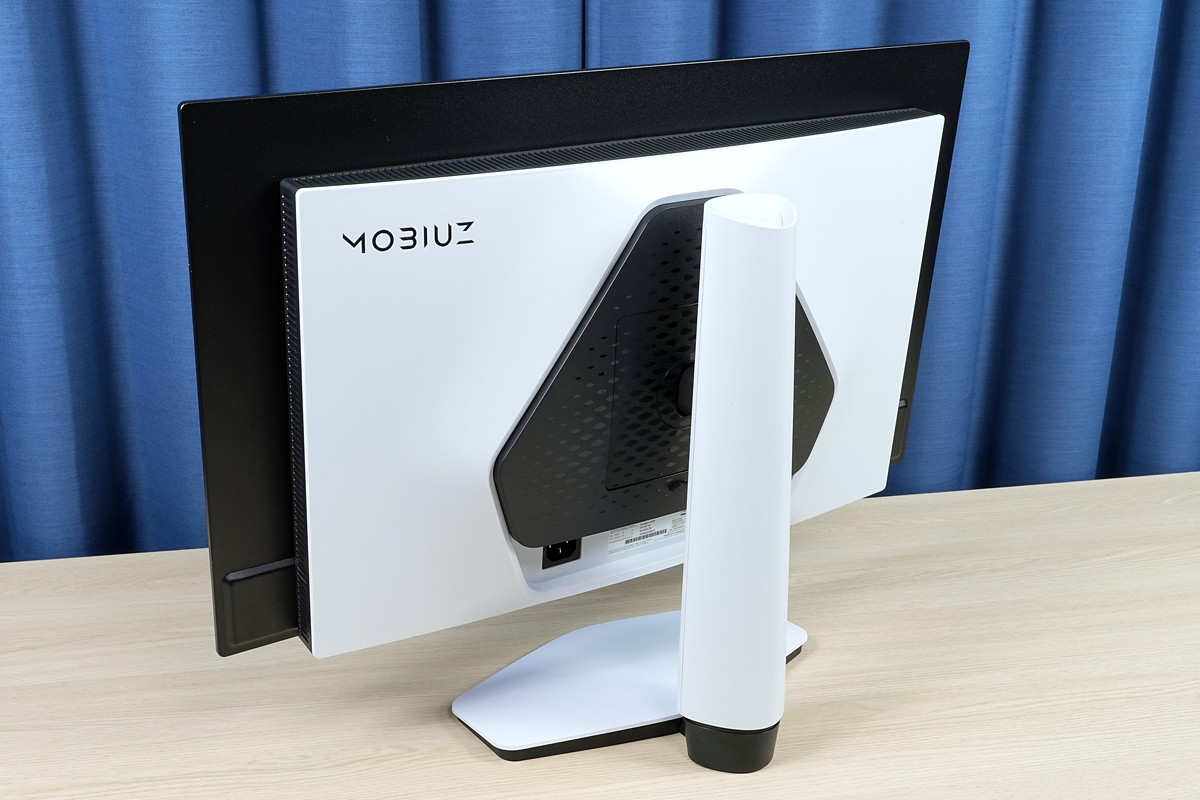
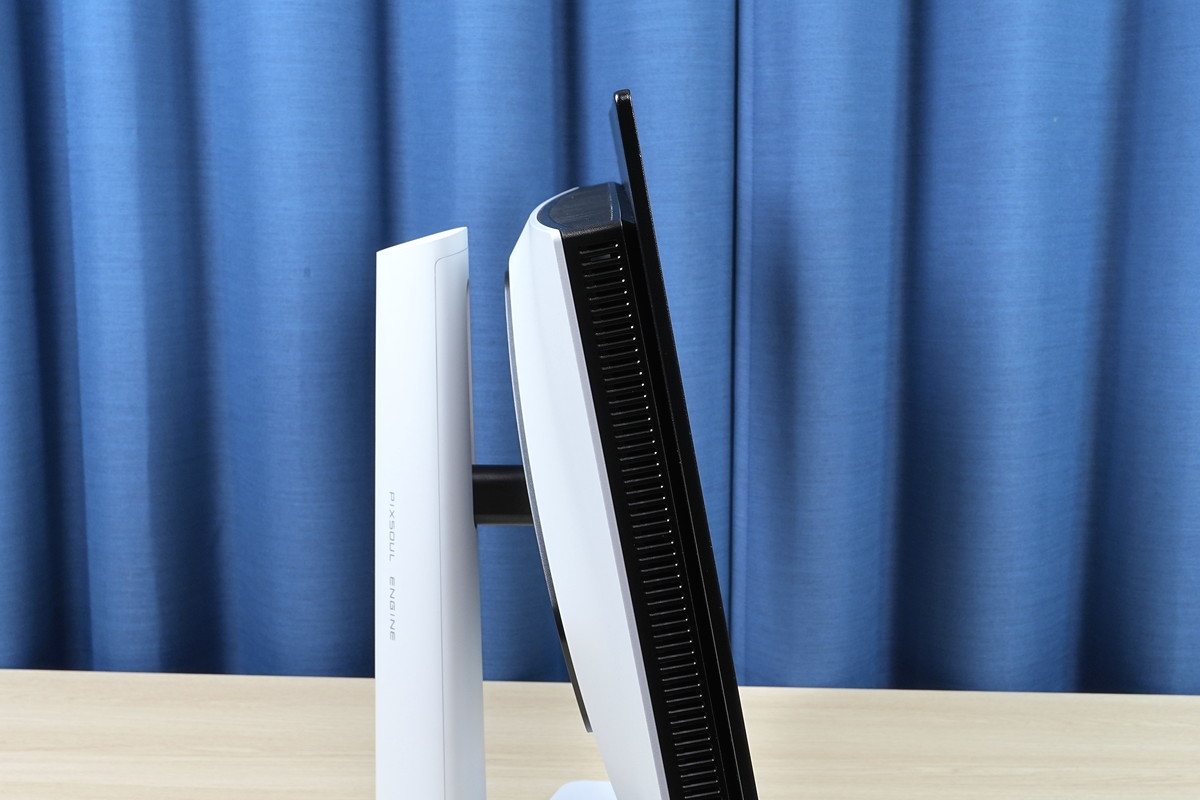
モニタ背面の中央は通常の液晶モニタ同様に70~80mm程度の厚みがありますが、有機ELテレビと同様に、金属製外装のみでパネル自体がほぼ剥き出しになっている外周部は厚み8~9mm程度と非常にスリムです。
有機ELパネルにとって放熱性は高輝度性能や長寿命に重要なので、中央部の上下・左右端には放熱用のエアスリットも幅広く設けられています。
「MOBIUZ EX271UZ」にはケーブルマネジメント関連の機能はありません。後ろからの見た目を整えたい場合は、各自でケーブルホルダー等を用意してください。
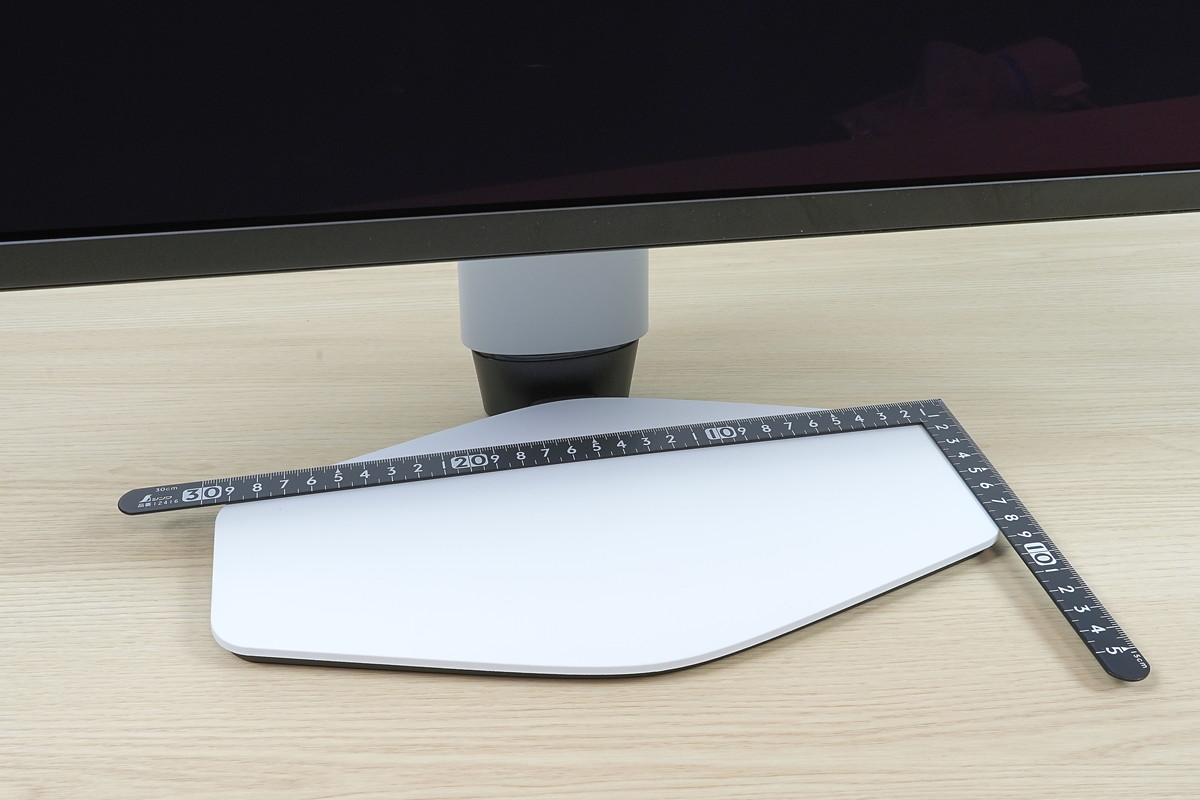
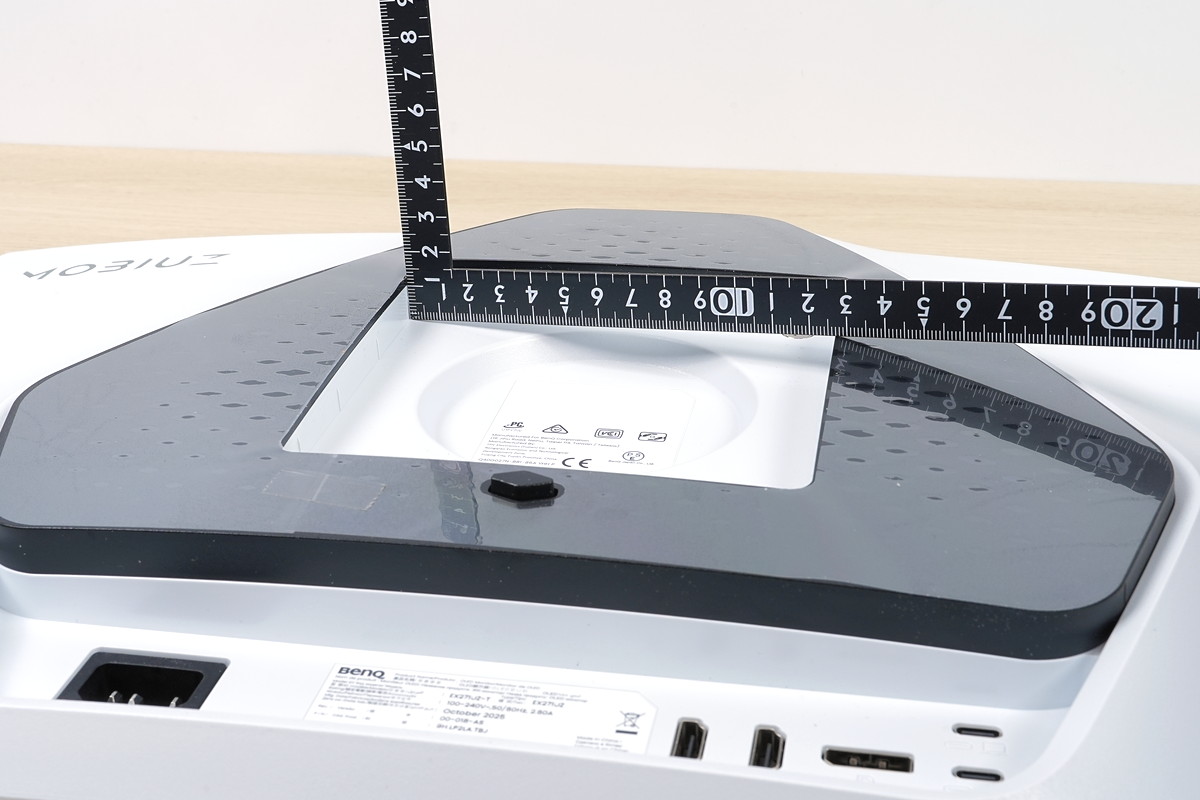
モニタスタンドのベースプレートは横幅30cm×奥行き15cm程度の横長な六角形のコンパクトなサイズです。平たい天板なので物を置くスペースとしても利用できます。少し傾斜があるものの、表面はラバー加工で滑り難くなっています。
付属スタンドの機能、組み立て
「MOBIUZ EX271UZ」の付属モニタスタンドの調整機能や組み立てについてチェックしていきます。
付属モニタスタンドの調整機能
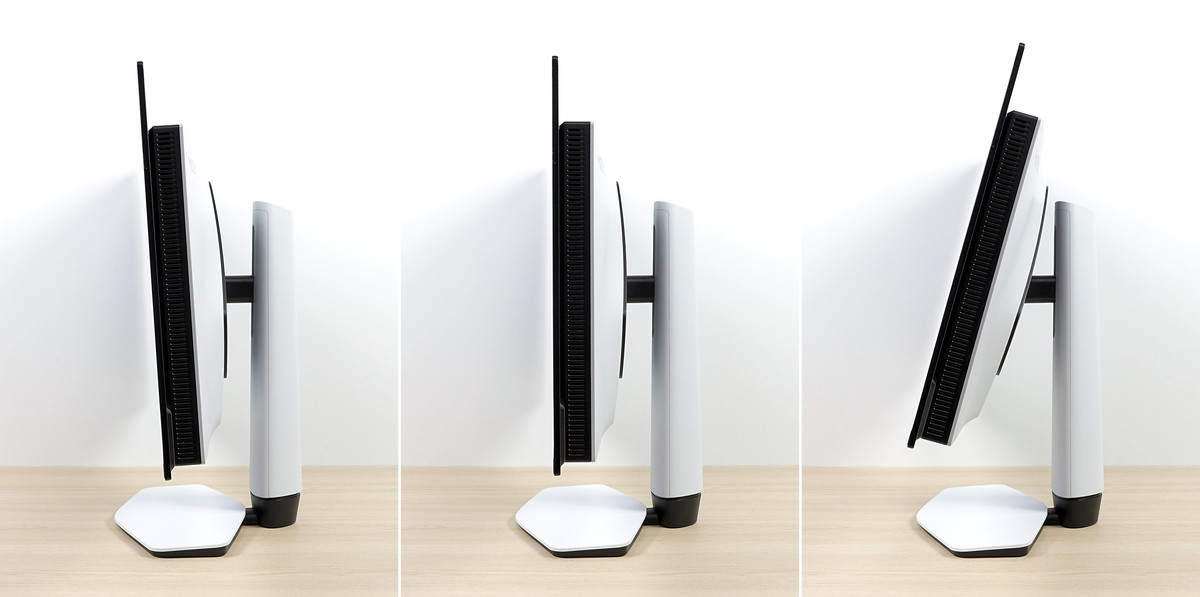
「MOBIUZ EX271UZ」の付属モニタスタンドの調整機能は次のようになっています。
| 左右15度(計30度) |
| 下に5度 / 上に15度 |
| 0mm ~ +100mm |
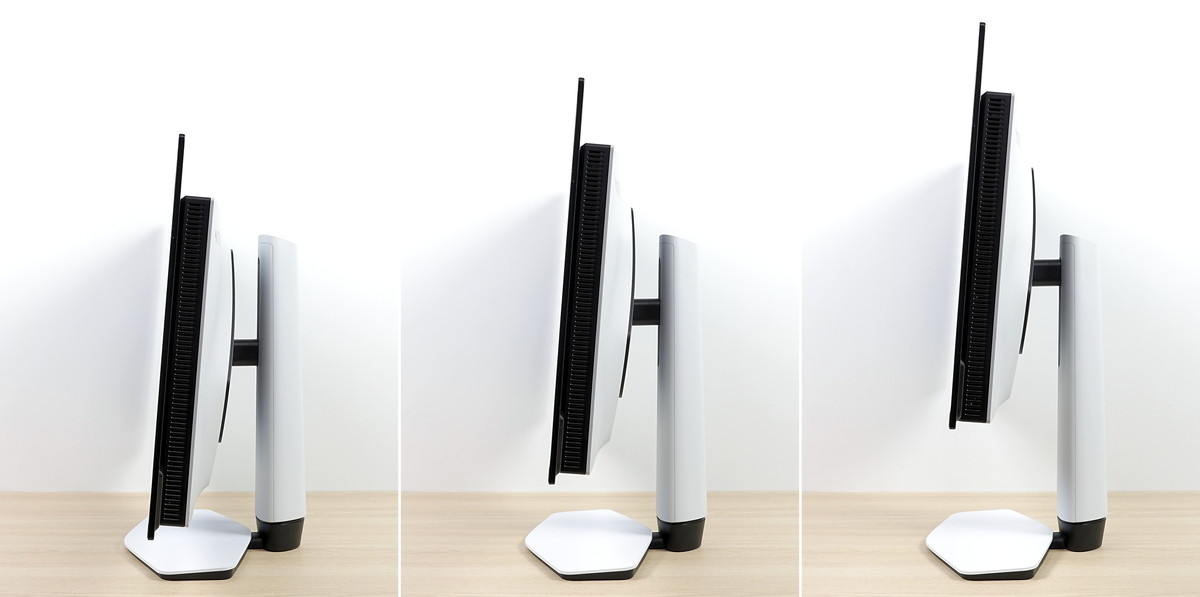
| 水平の微調整は可能 |
付属モニタスタンドの組み立て
続きをクリックで展開
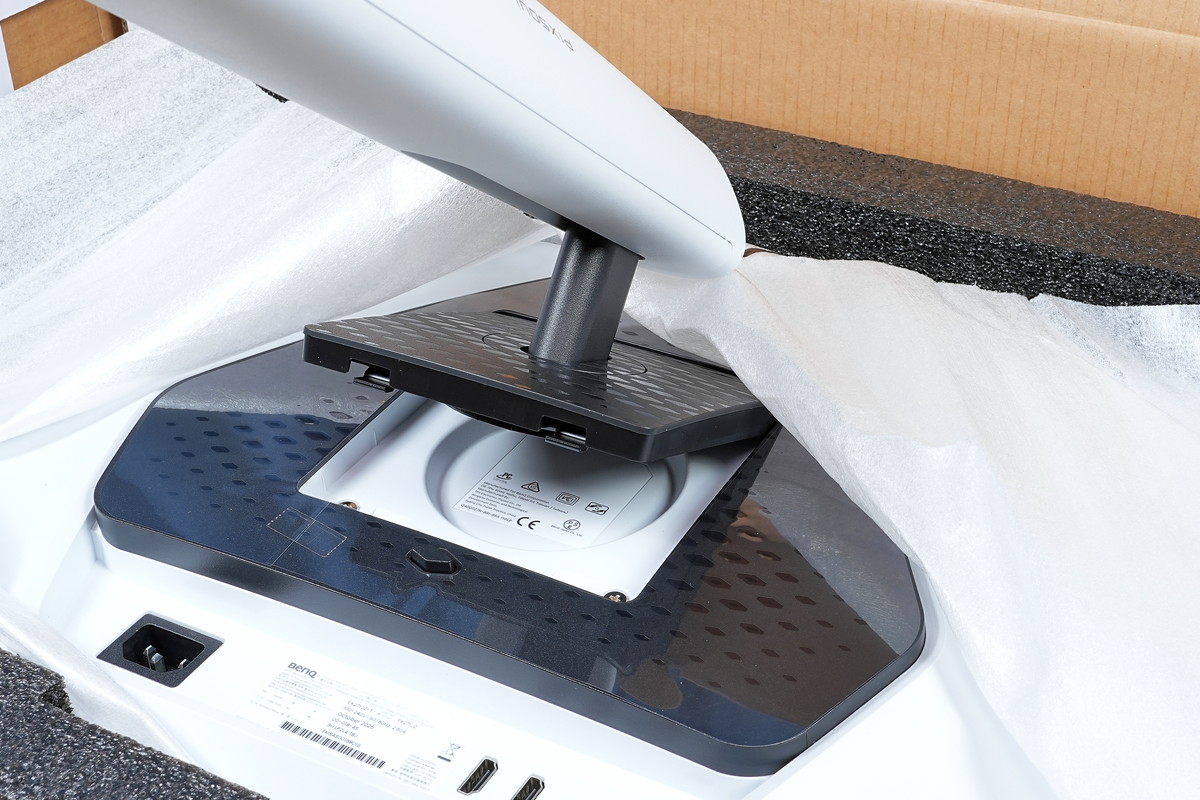
「MOBIUZ EX271UZ」に付属するモニタスタンドはフレームとフットプレートの2つの部品で構成されています。
メインフレーム端にフットプレートを挿入して、底面のネジを締めるだけで簡単にモニタスタンドを組み立てられます。ネジにはレバーが付いているのでドライバー不要で組み立てが可能です。
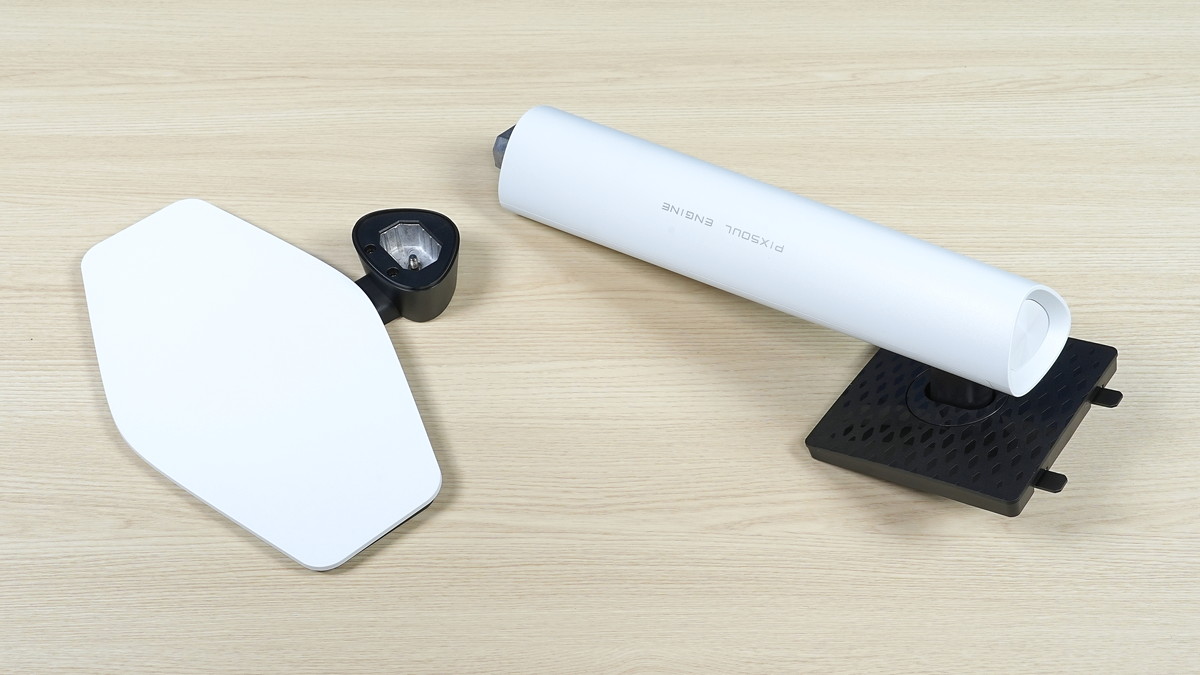

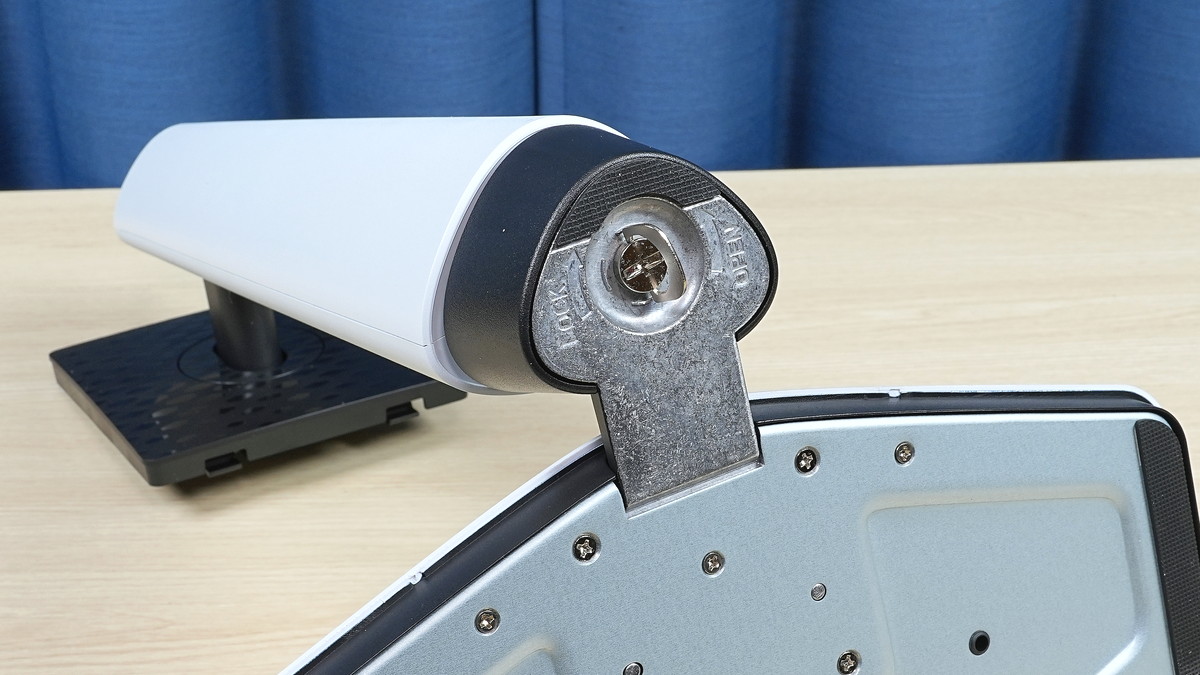
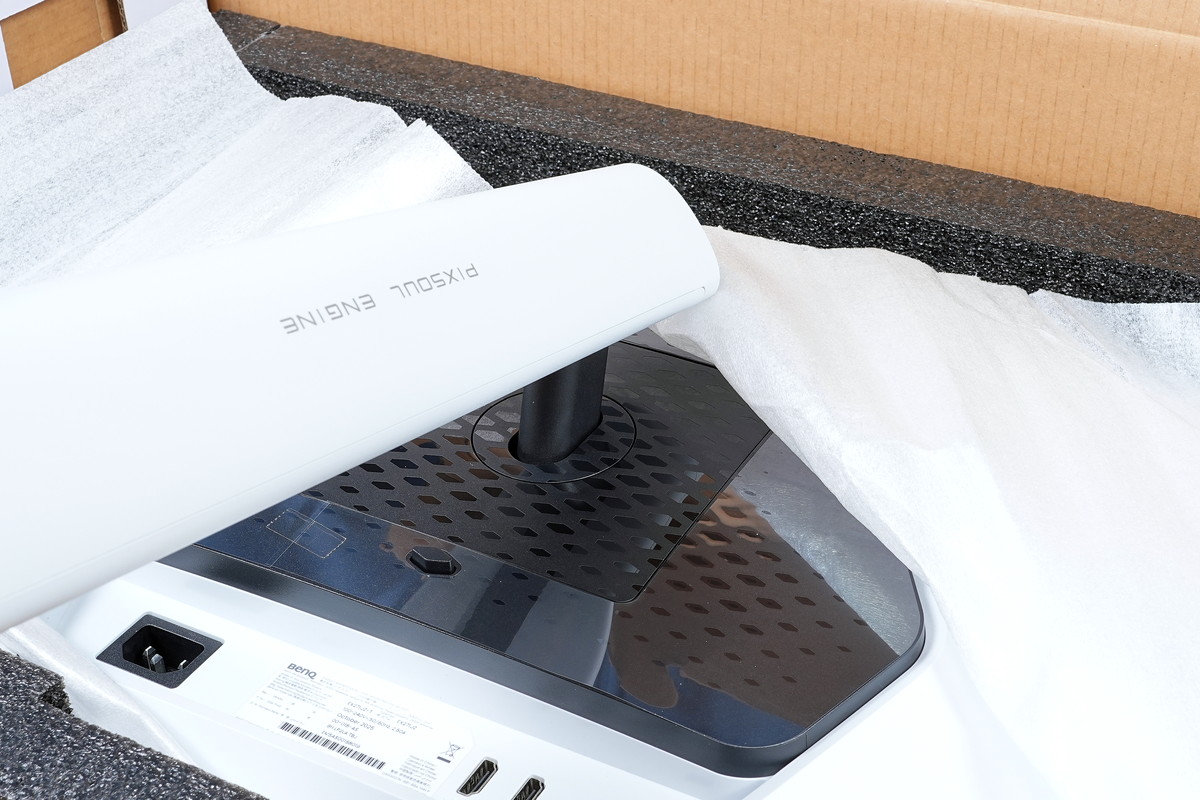
モニタスタンドを装着する際、「MOBIUZ EX271UZ」の有機ELパネルは非常に薄いので、破損を防止するため梱包スペーサーに置いたまま作業するのがオススメです。
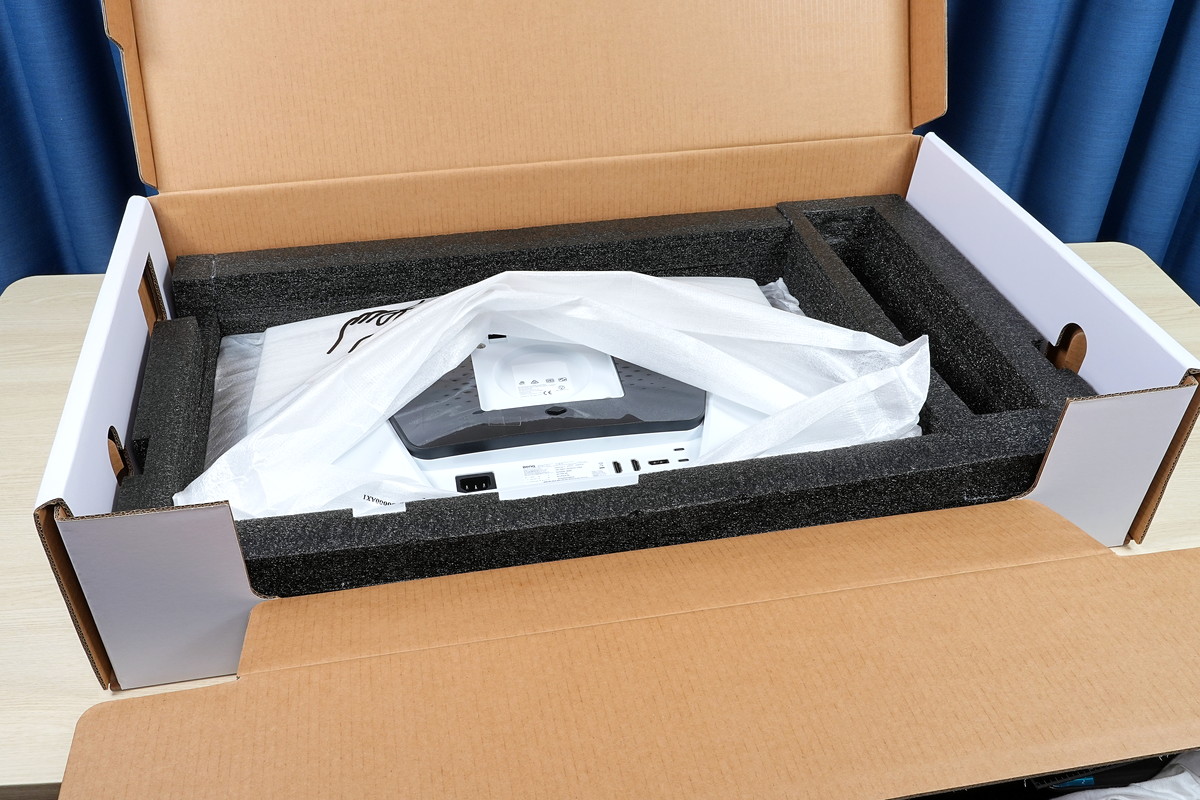
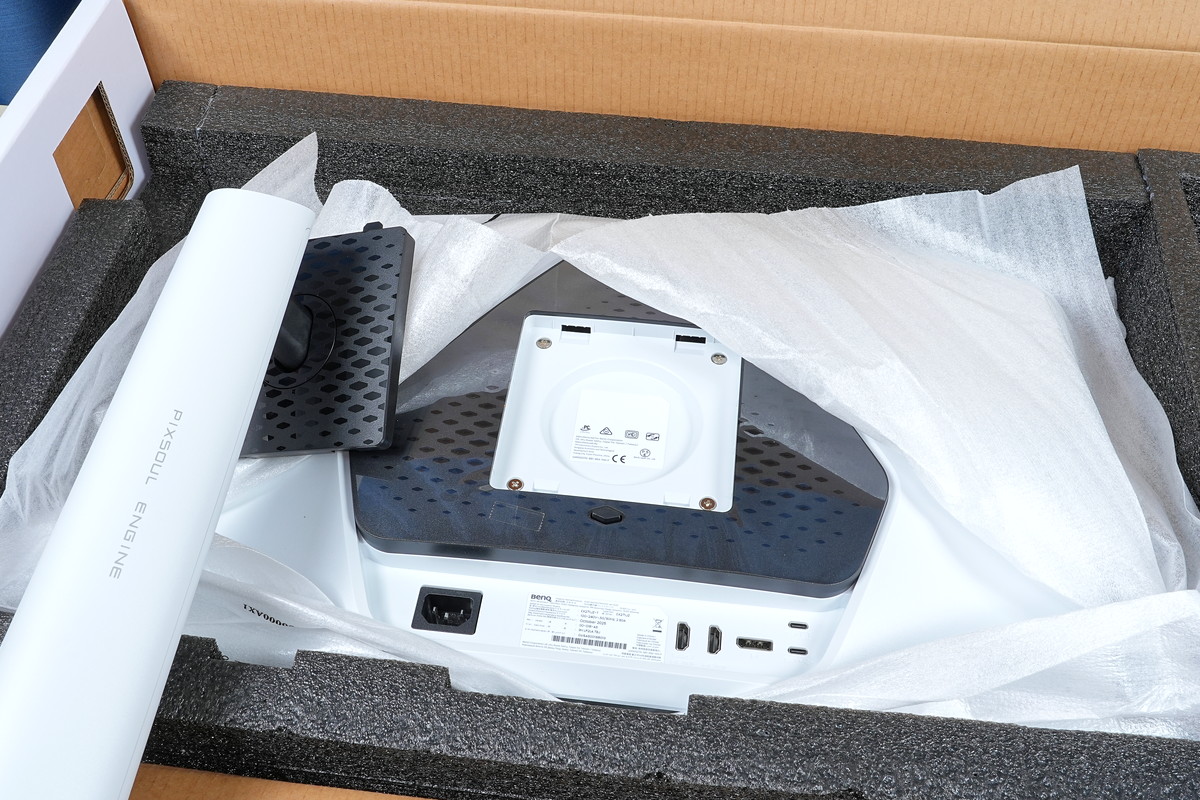
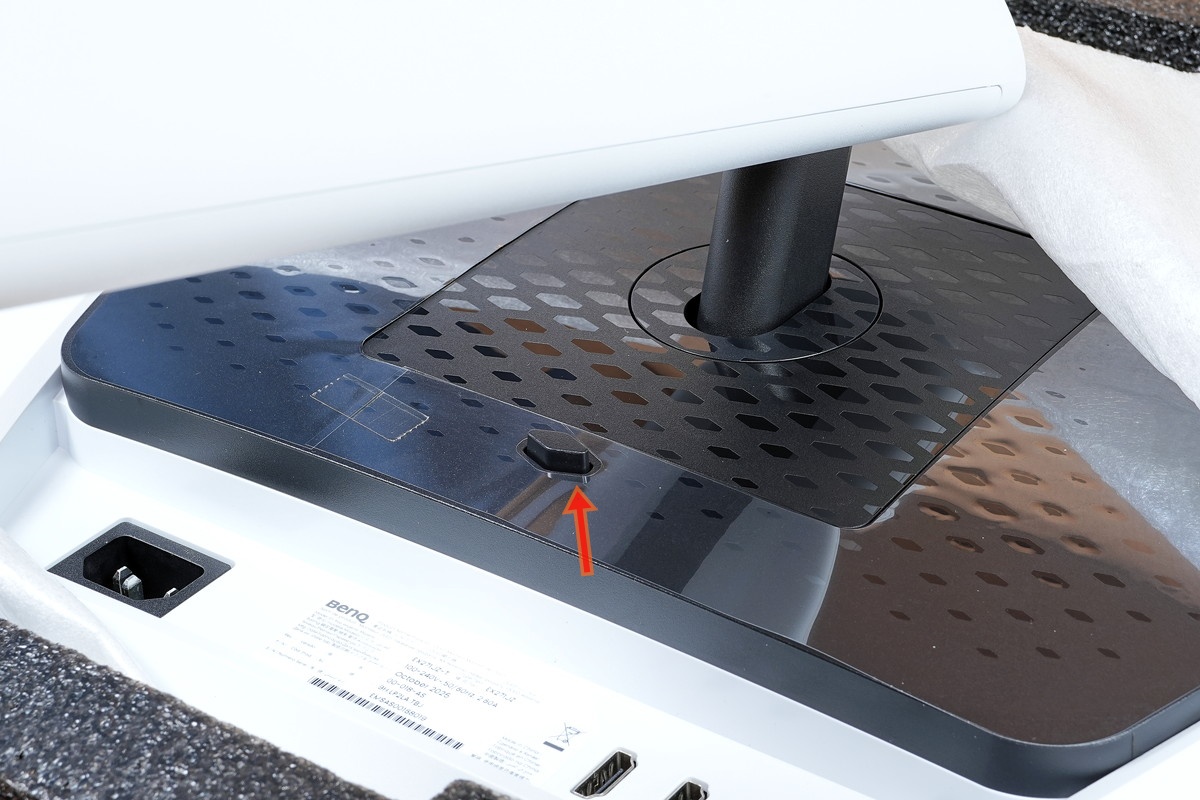
組み立てたモニタスタンドはモニタ本体の下側から斜めに挿入してロックをはめるだけで簡単に取り付けできます。
モニタスタンドの取り外しは、根本の下にあるスイッチでロックを外して、装着した時と逆に動かして引き出すだけです。
VESAマウントとモニタ単体重量
「MOBIUZ EX271UZ」はVESA100x100規格のVESAマウントに対応しています。
モニタ単体の重量も5.1kg程度なのでサードパーティ製モニターアームを問題なく利用可能です。
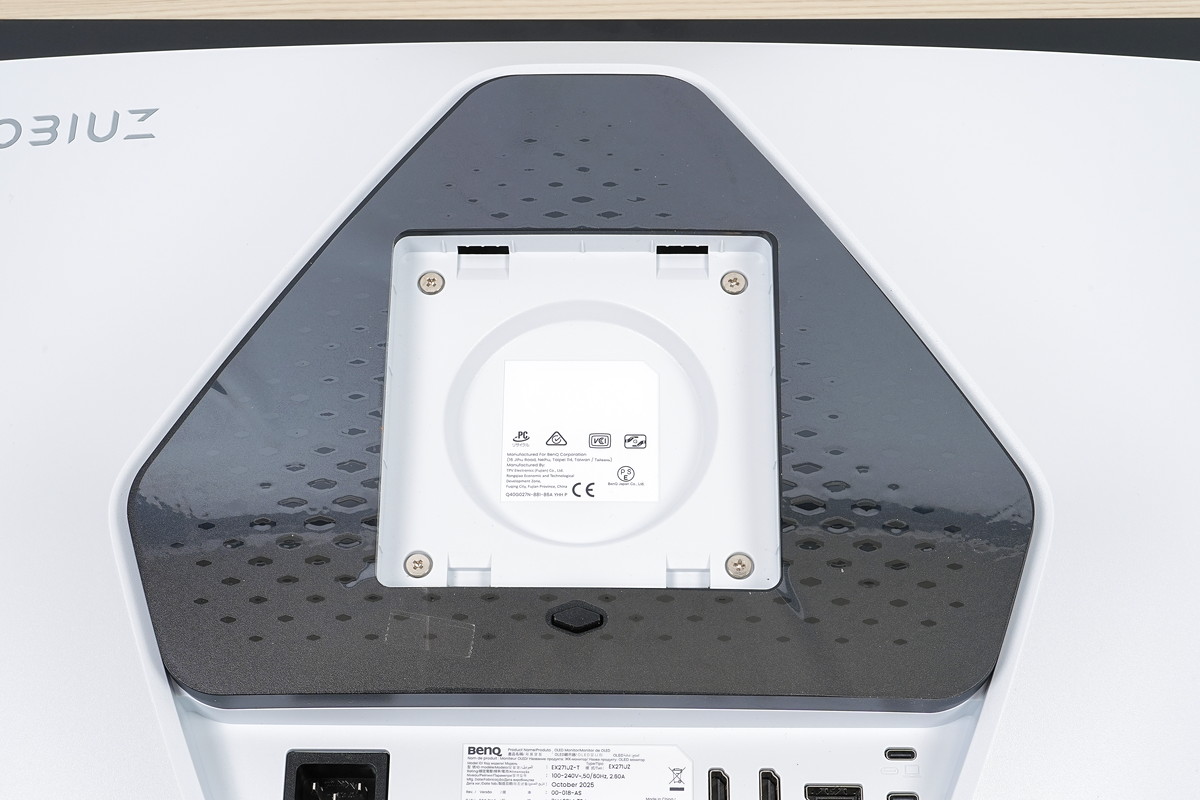
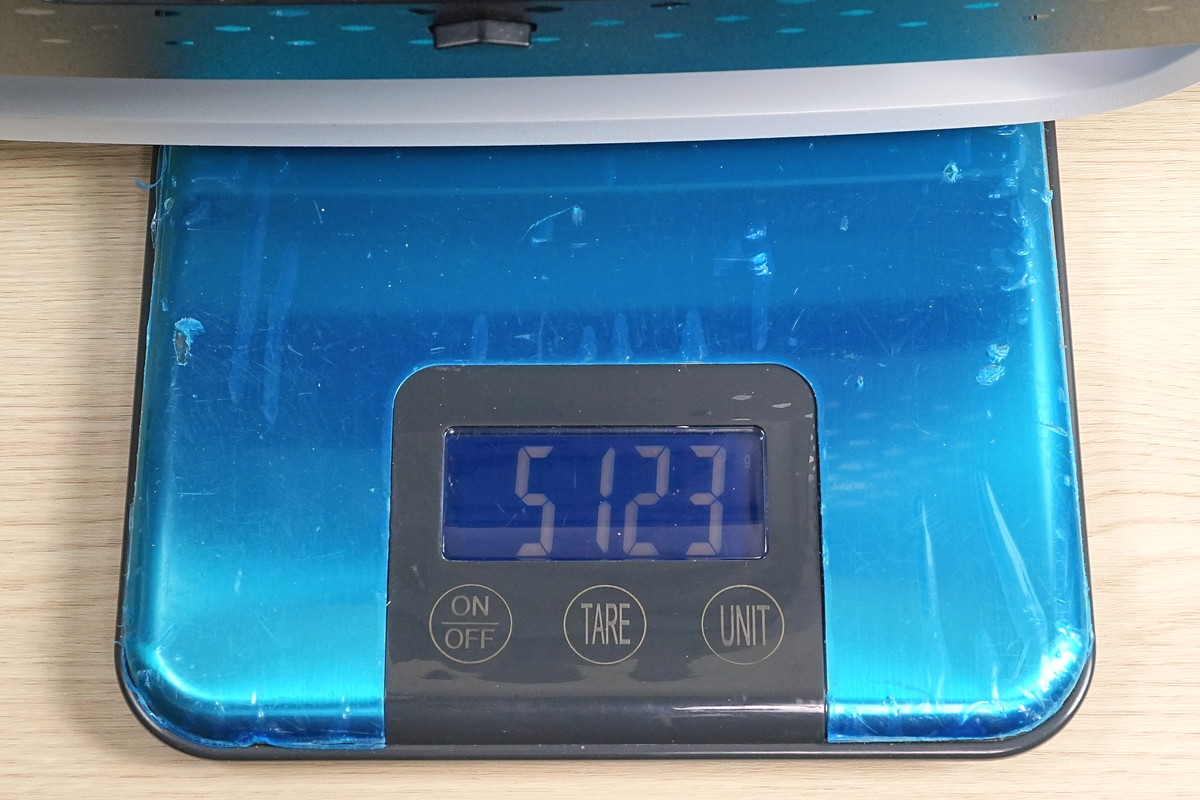
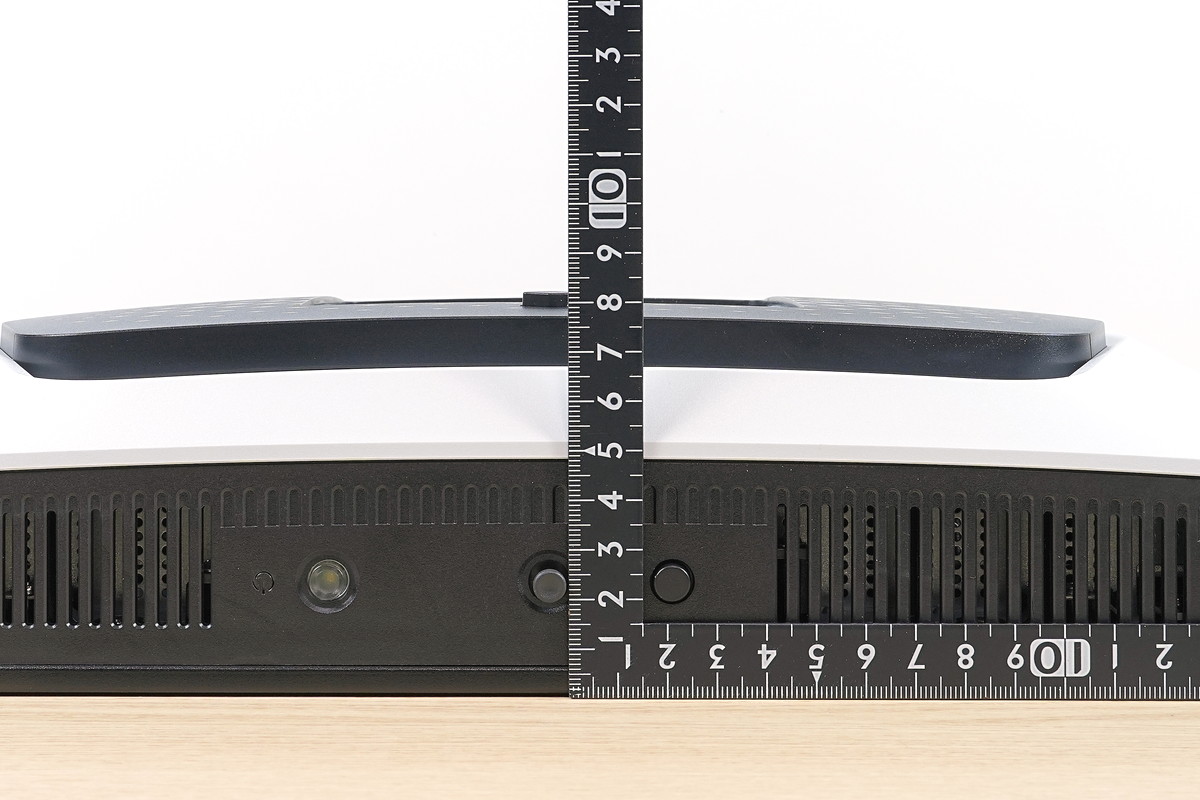
ちなみにモニタ本体の厚さは、左右端の最薄部で5mm、中央付近の最厚部で85mmほどでした。近年では最厚部50mmを切るモニタもあるので、「MOBIUZ EX271UZ」の厚みは大きめです。
「MOBIUZ EX271UZ」のVESAネジ穴は背面外装から、15mm弱ほど窪んだ場所にあります、クイックリリースでスライドさせるタイプのモニターアームを使用する場合は、M4ネジのスタンドオフを各自で用意してください。
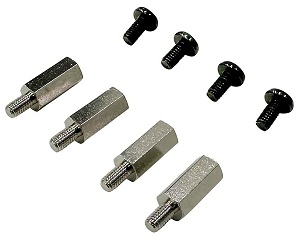
オススメのモニターアームや調整機能が豊富なVESA汎用モニタースタンド、VESAマウントの干渉を避ける方法についてはこちらの記事で詳細に解説しているので、導入を検討している人は参考にしてください。

OSD操作、各種機能や設定について
「MOBIUZ EX271UZ」のOSD操作や各種機能や設定についてチェックしていきます。
OSD設定プロファイルの使い易さ
シナリオという独自のプロファイルセットを各ビデオ入力に紐付けることで全てバラバラの設定にしたり、一部を共通の設定にしたりできます。さらに同じ名前の画質モードでもシナリオ毎に設定を変えられます。
| OSD設定プロファイルとビデオ入力 | |
|---|---|
| 複数プロファイルの編集 【要件】 ・ユーザーが画質設定プロファイルを任意に編集できる ・カレント設定を上書するだけのメーカープリセットは含まない | 対応、計10種類 標準(ユーザーカスタム設定): 4 映像・写真: 1 ゲームジャンル: 3 色域エミュレート: 2 |
| プロファイルセットの保存 | 対応、計4種類 シナリオが該当する機能 |
| ビデオ入力別の設定 | 対応 |
| その他、補足 | ”シナリオ”という独自の中間プロファイルが非常に便利 |
「MOBIUZ EX271UZ」のOSD設定において最大の特長は”シナリオ”という中間プロファイルの存在です。


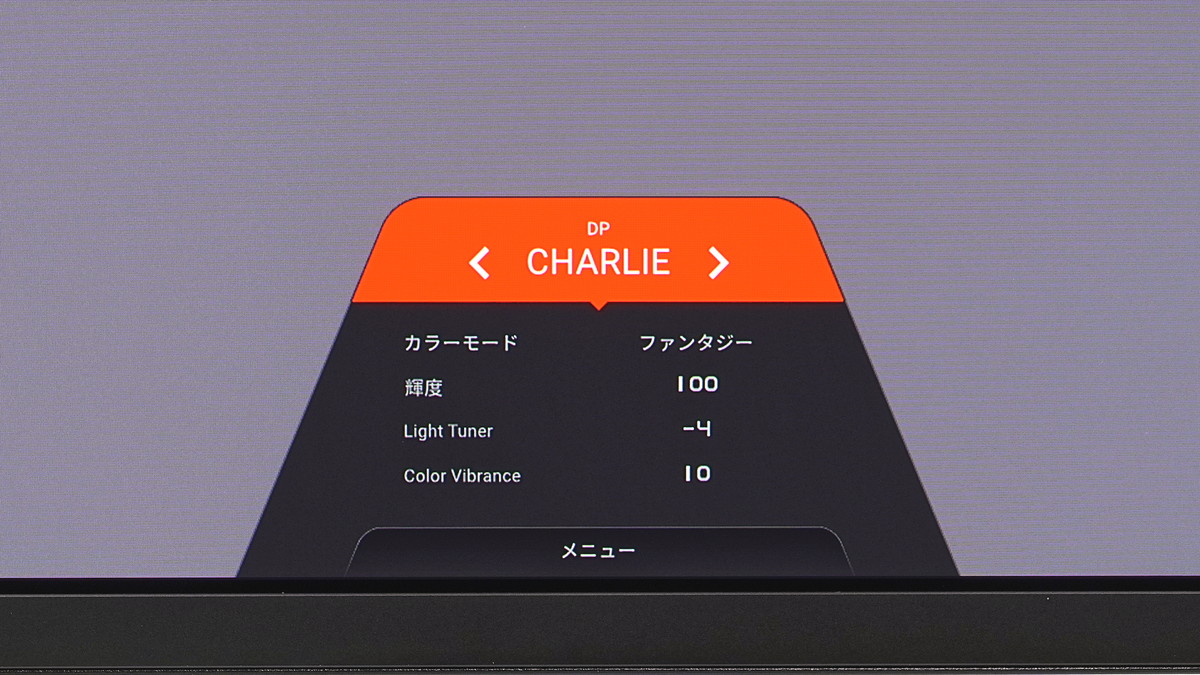
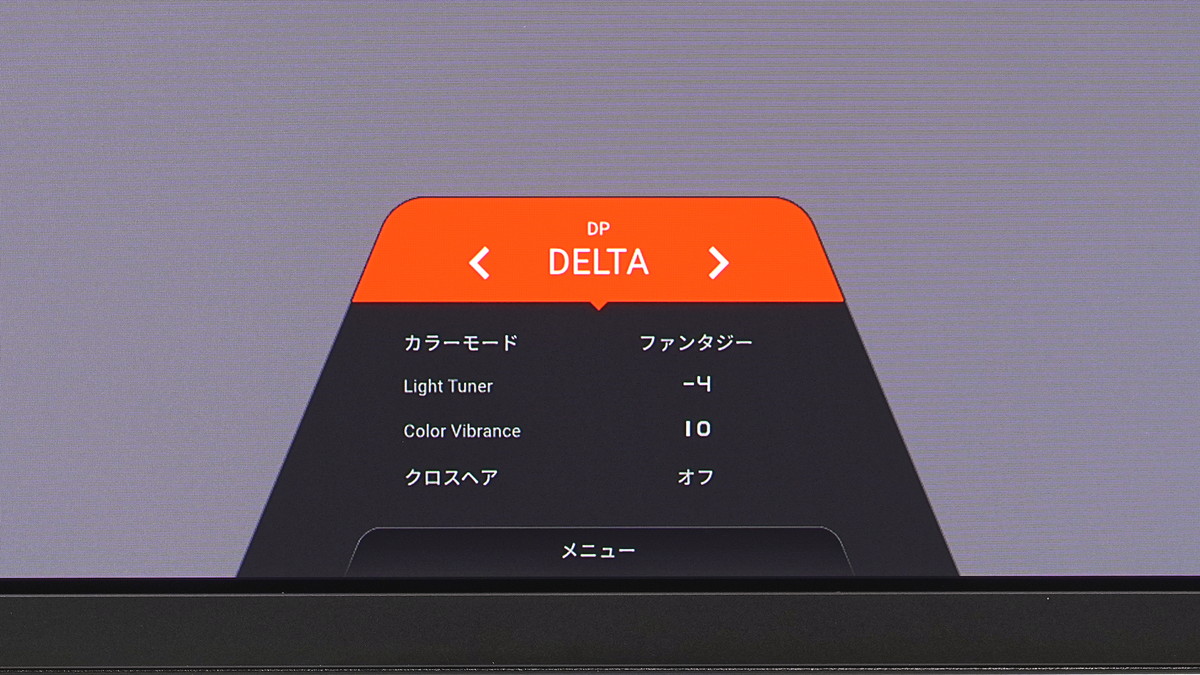
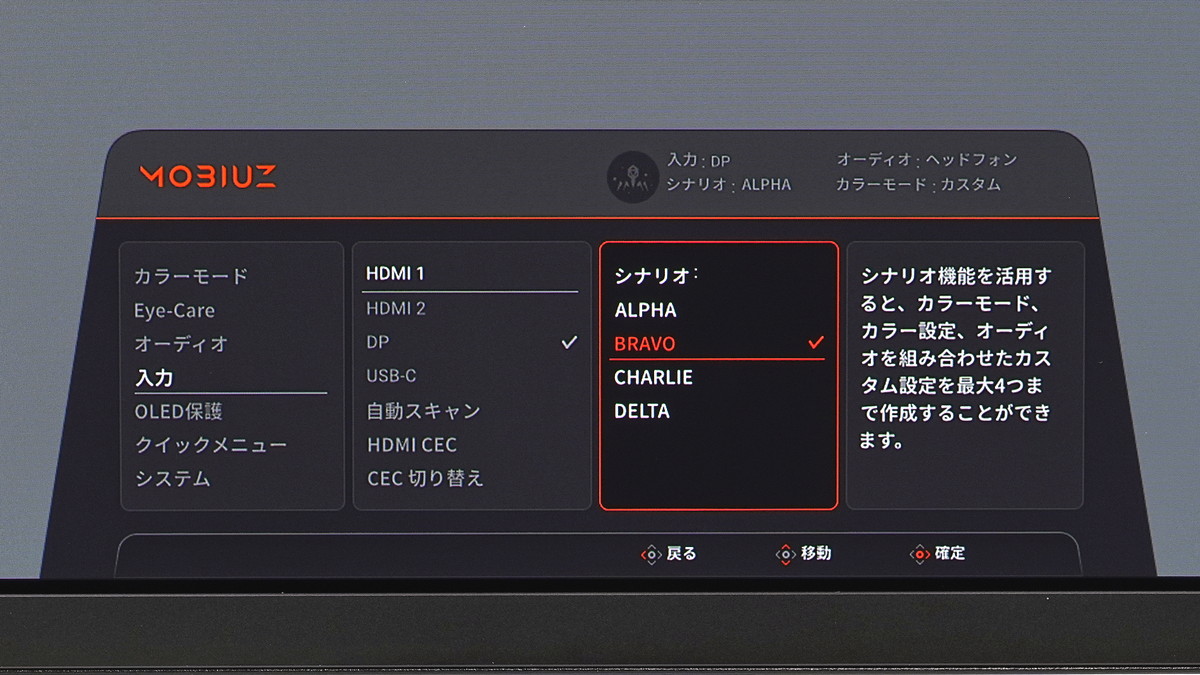
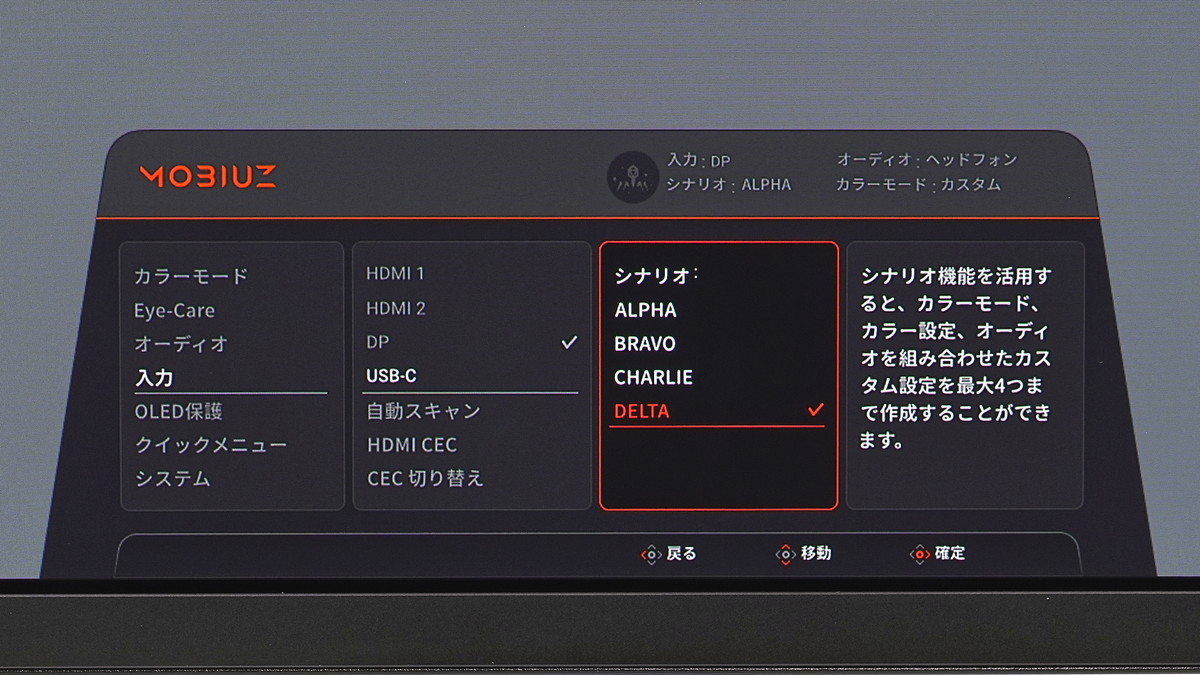
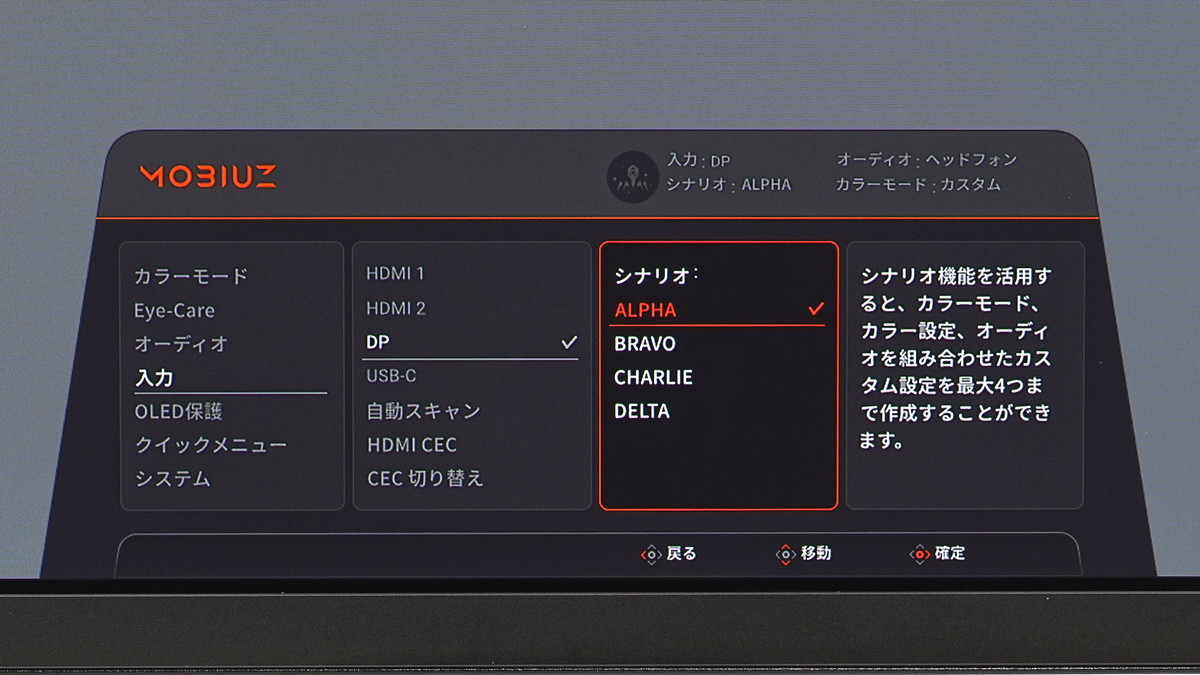
「MOBIUZ EX271UZ」にはALPHA、BRAVO、CHARLIE、DELTAという、ビデオ入力の数と同じ4つのシナリオがあります。シナリオはビデオ入力とカラーモードを繋ぐ中間プロファイルのような存在です。
MOBIUZと一般的なモニタのOSD設定の違い
モニタのOSD設定の構造はメーカー・製品によって千差万別で、マイナーメーカーの安価製品だったりすると、下図の例1のように『全ビデオ入力で画質設定はカレントの1種類のみ、画質モードもメーカー設定のプリセットでただカレントを上書するだけで、ユーザーによる編集はできない』のようなかなり限定された使い方しかできない設計のものもあります。
『個別設定をまとめた画質モードというプロファイルがあり、各ビデオ入力毎に割り当てる』という構造がユーザー的に一番想像しやすく、実用的にも便利な設計です。高価なテレビだと普通に見かける設計ですが、PCモニタ・ゲーミングモニタでは意外とビデオ入力別に画質設定できる製品は少ないです。
ではどうなっているかというと、例2のように『複数プロファイルがあって編集もできるけど、ビデオ入力間ではカレント設定を共有(ビデオ入力切り替えで現在の設定を引き継ぎ)』という設計です。
大手メーカー製品でもこういうOSD設定が多いです。悪くはありませんがベストでもありません。
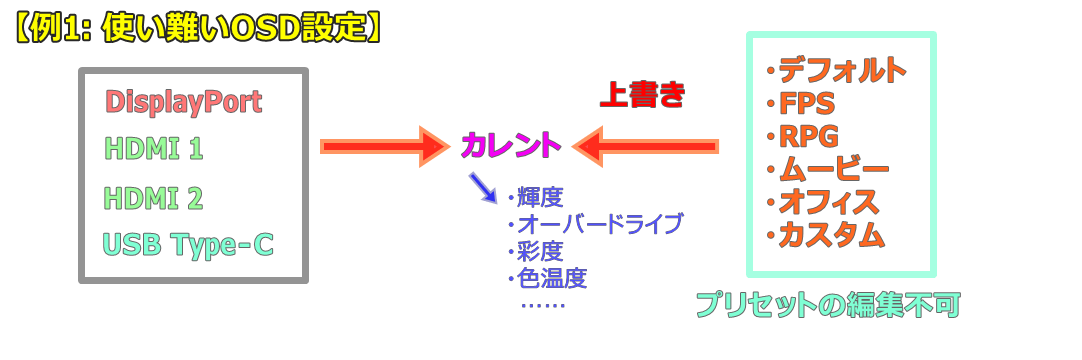
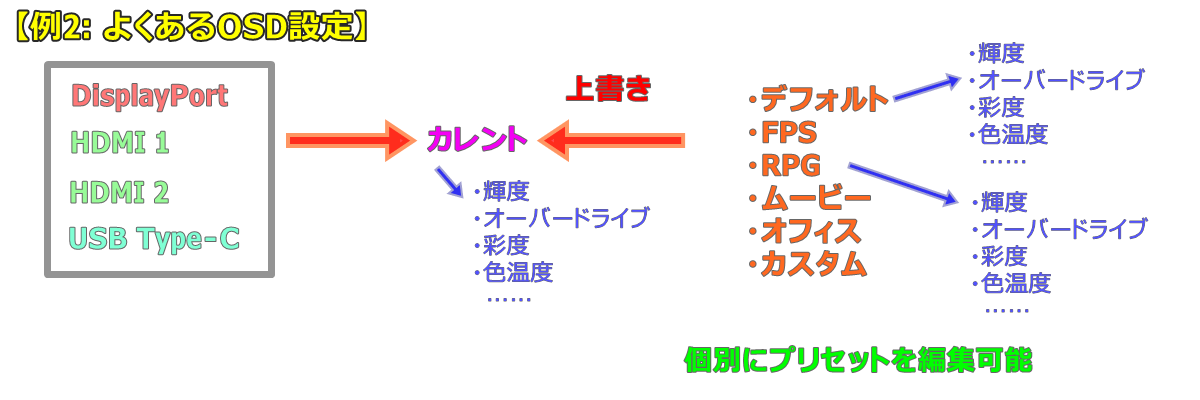
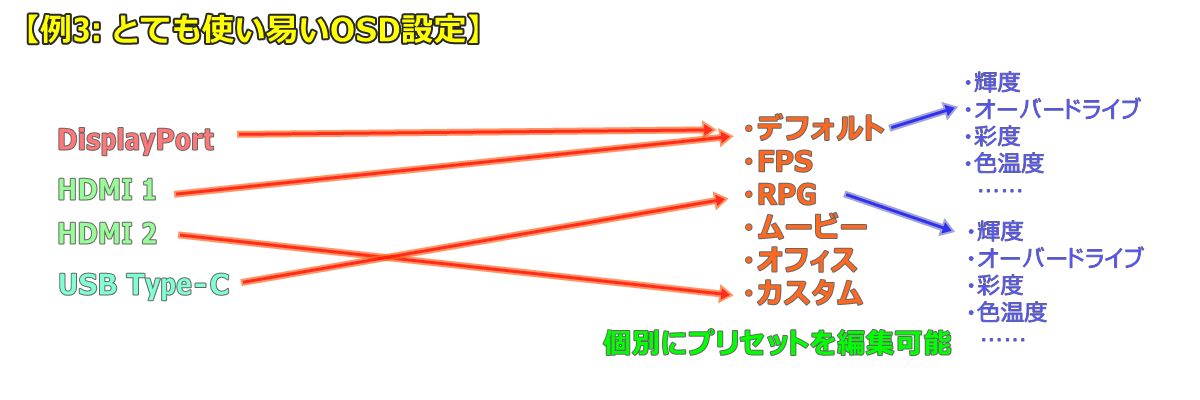
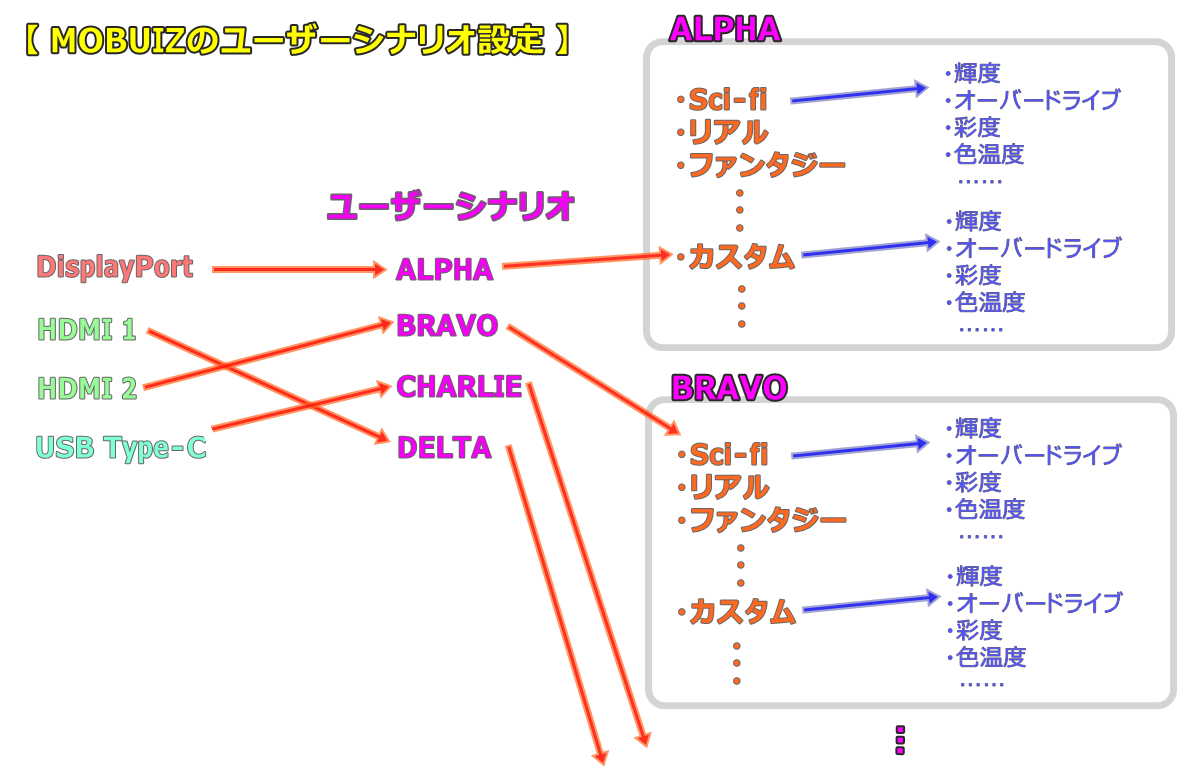
「MOBIUZ EX271UZ」など一部のMOBIUZゲーミングモニタにはシナリオという中間プロファイルが存在し、下図のように画質設定がビデオ入力と同じ数のシナリオ、10種類程度のカラーモードという3層構造になっています。
ユーザーはビデオ入力とシナリオを任意に紐付けできます。さらにシナリオも各カラーモードへ任意に紐付けできるという構造です。
各カラーモードはそれぞれ独立して輝度やオーバードライブなど個別設定をプロファイルとして保存できます。
さらに同じSci-fiモードでもシナリオ ALPHAとBRAVOではそれぞれ独立して設定を保存できます。
下図のHDMI1とUSB Type-Cのようにシナリオを共有しているビデオ入力は片方でカラーモードを変更したらもう一方のビデオ入力に切り替えてもカラーモードの変更を引き継ぐことができます。
全てのビデオ入力で1つのシナリオを選択すれば画質設定を同期させられますし、逆にシナリオはビデオ入力と同じ数だけあるので、全てのビデオ入力で異なる設定を適用することも可能です。
『ビデオ入力 – シナリオ – カラーモード』という3層構造を理解してしまえば、「MOBIUZ EX271UZ」のOSD設定はユーザーのニーズに対して万能で、非常に利便性の高いものだと分かると思います。
各ビデオ入力に割り当てるシナリオはクイックメニューだけでなく、OSD設定の入力から切り替えが可能です。OSD設定の入力からであれば、現在非表示のビデオ入力のシナリオも変更できます。
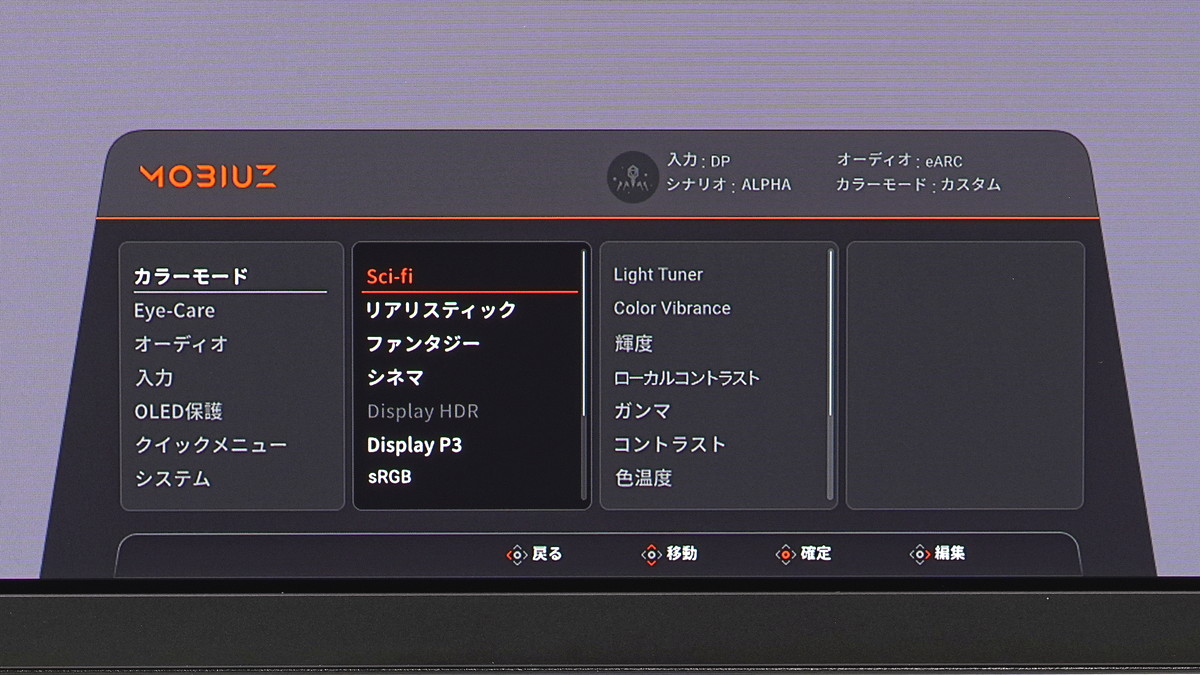
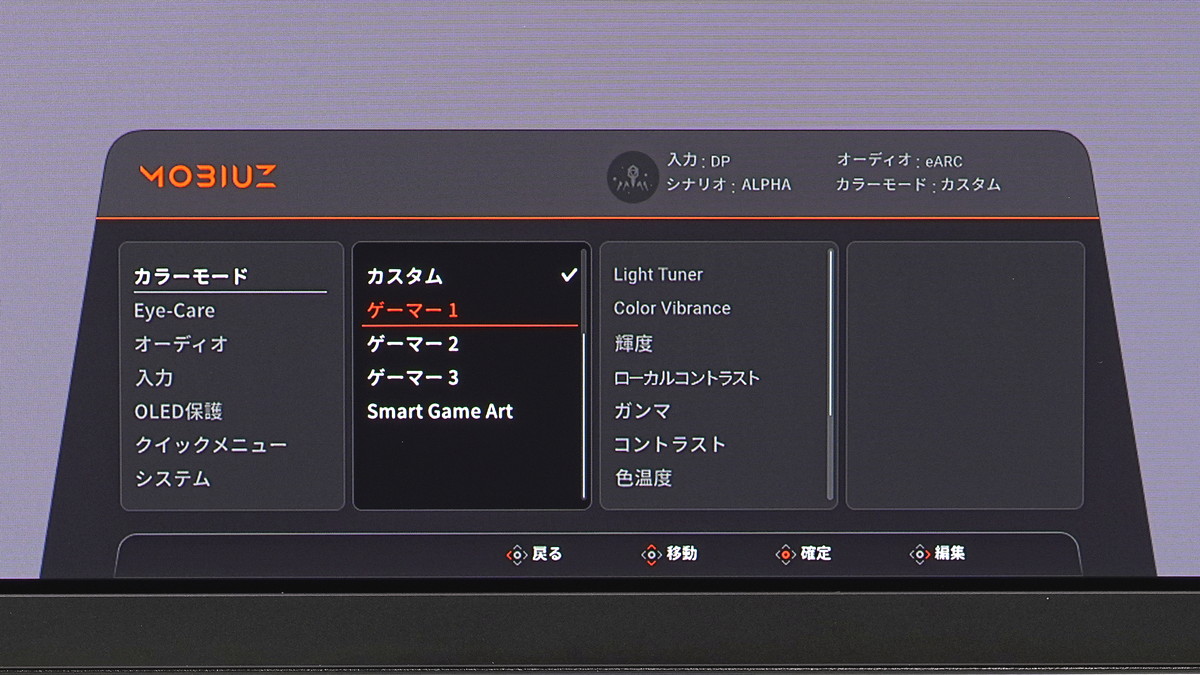
「MOBIUZ EX271UZ」の画質モードはクイックメニューやOSD詳細設定のカラーモードから選択できます。
カラーモードのプロファイルはSDR表示の場合、「Sci-fi」「リアリスティック」「ファンタジー」といったゲームジャンル別のモード、映像作品に最適化した「シネマ」、クリエイター・Webデザイナー向けの「Display P3」「sRGB」、ユーザー独自設定が可能な「カスタム」「ゲーマー 1/2/3」の10種類が用意されています。
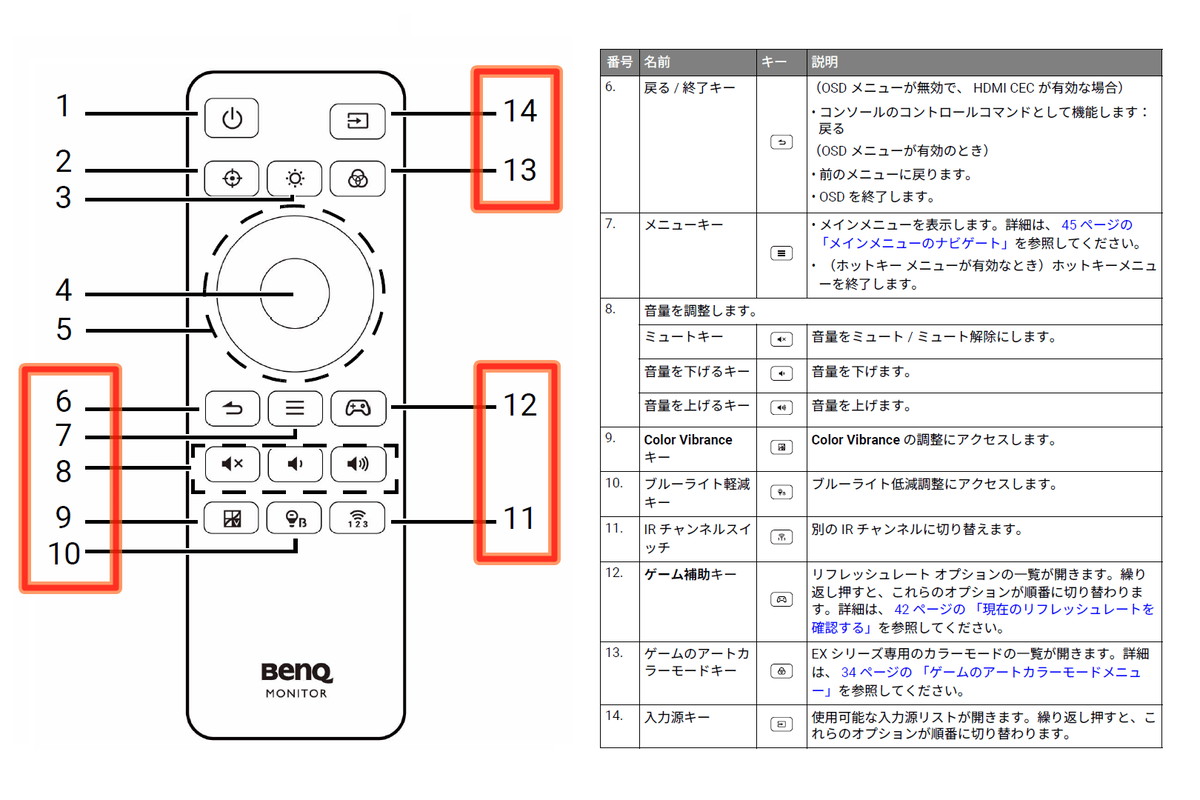
付属リモコンでOSD操作が可能
ゲーミングモニタとしては珍しく、OSD機能の各種操作が行える専用リモコンが付属しています。モニタ本体のOSDスイッチで操作するよりも遥かに楽なので、基本的にリモコンで操作すればOKです。
ビデオ入力の切り替えから画質設定の変更までモニタに手を伸ばさず、手元のリモコンで操作できるので前述のソフトウェア面だけでなく、OSD操作ハードウェア面でも非常に便利なゲーミングモニタです。
ただ円形の十字パッド部分がかなり柔らかいラバー素材になっていて押下し難いところは少し残念でした。
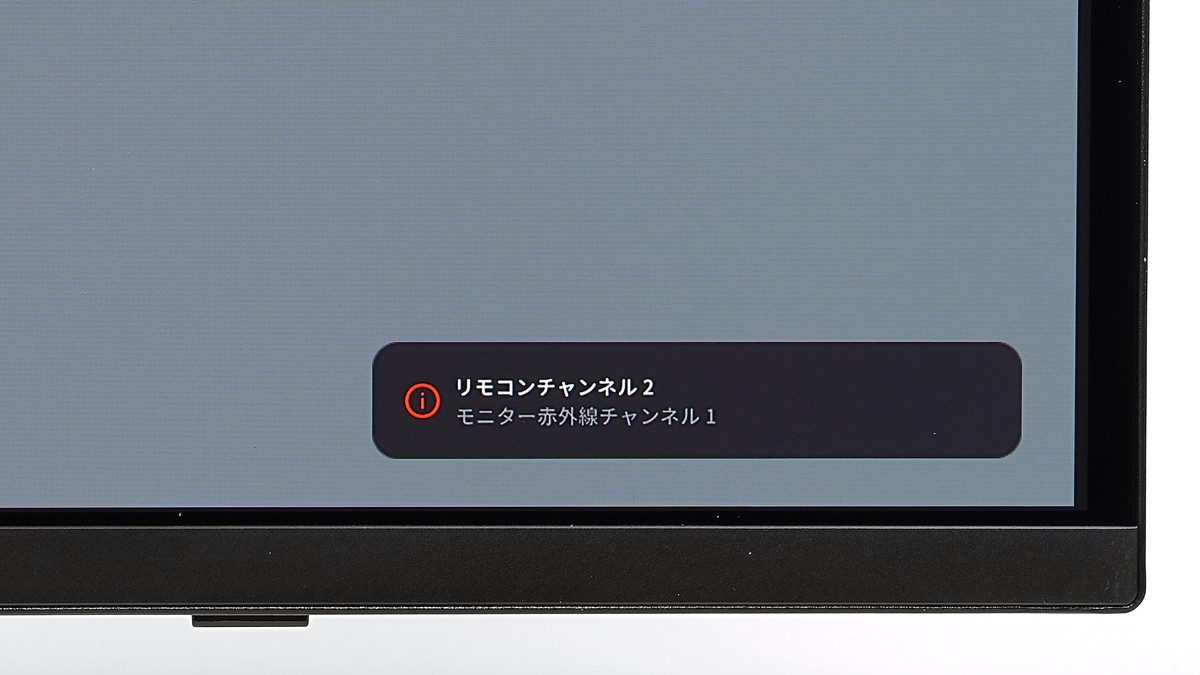
赤外線チャンネルの設定も可能
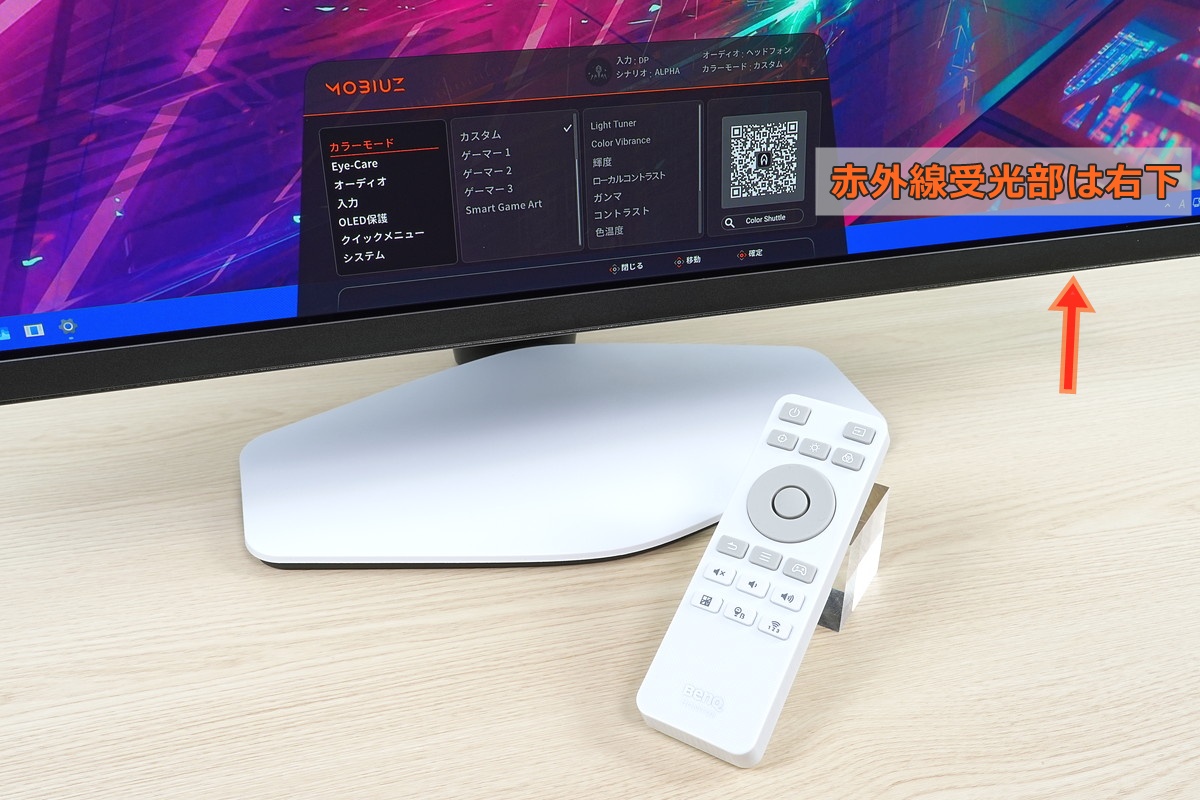
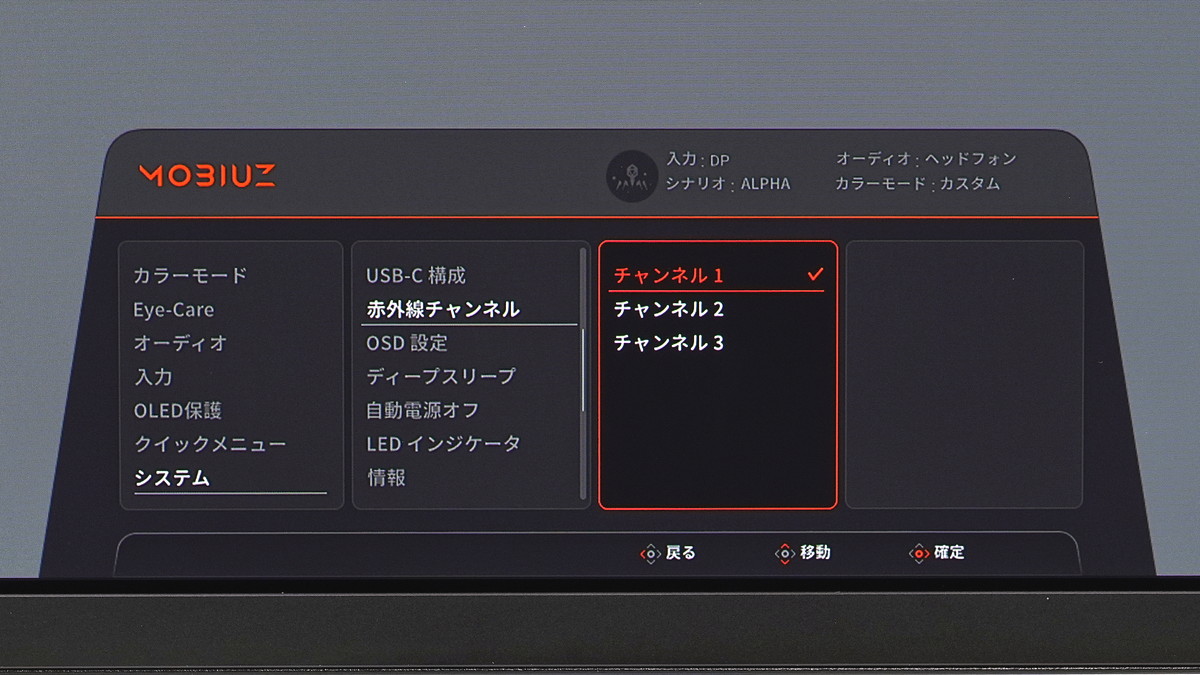
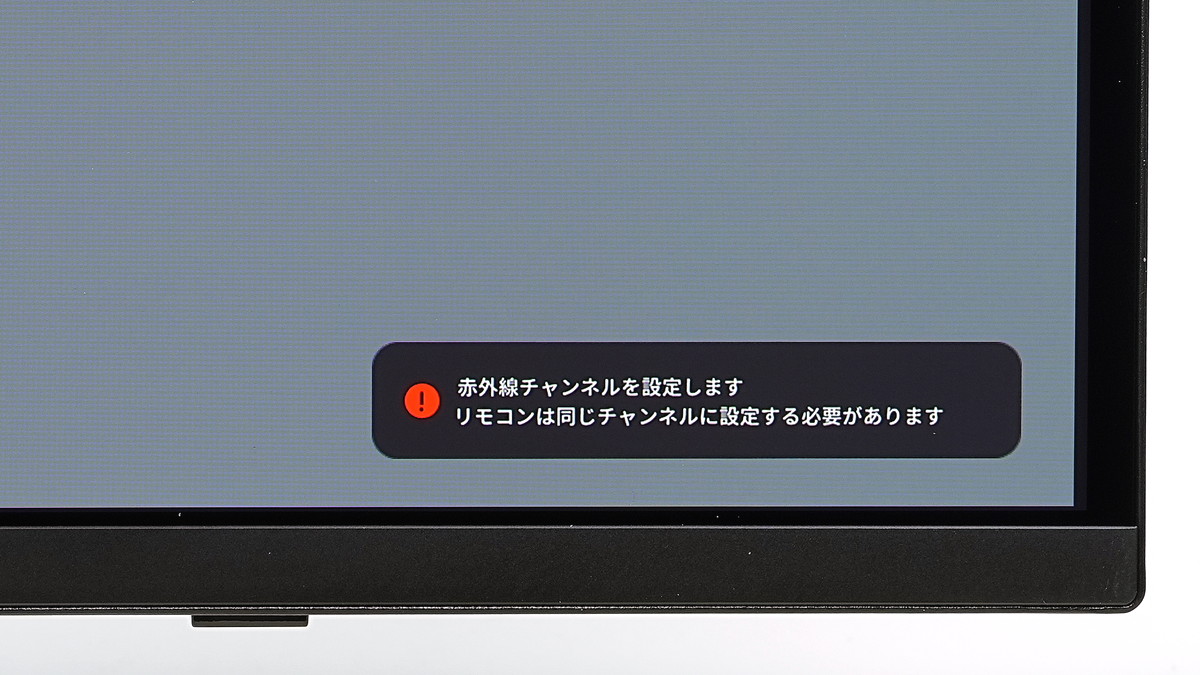
「MOBIUZ EX271UZ」のリモコンはモニタ本体と赤外線で通信します。
赤外線で通信する他の家電が誤反応しないように、「MOBIUZ EX271UZ」と付属リモコンは赤外線チャンネルを3種類から選択できます。
初期設定はチャンネル1ですが、エアコン、テレビなど他の家電が誤反応してしまう場合は、チャンネル 2/3に変えてみてください。
モニタ側はOSD設定で、リモコン側はリモコン右下の赤外線チャンネルボタンで切り替えます。両者のチャンネル番号は揃えてください。
OSD設定の基本操作について
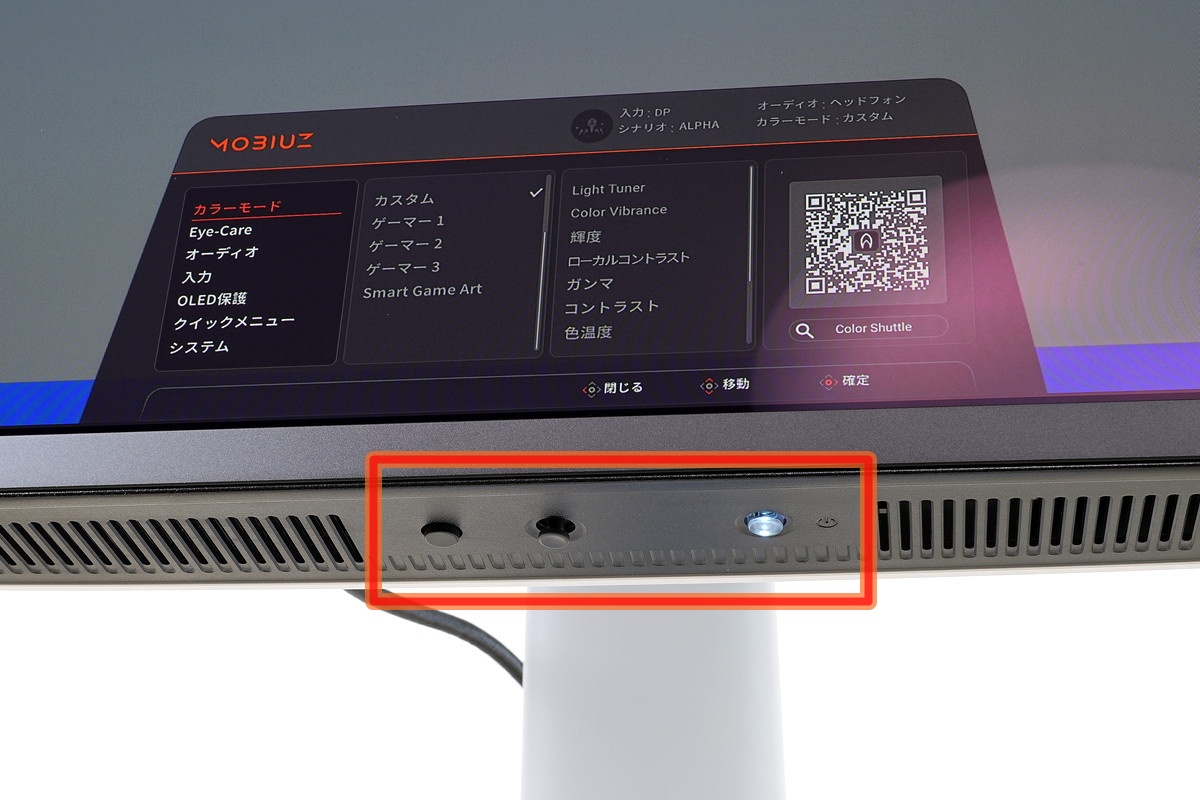
OSD操作ハードウェア
「MOBIUZ EX271UZ」のOSD操作は中央下端に設置されている操作スティックを主に使用します。
操作スティックの右隣には電源ボタン(LEDインジケーターを内蔵)、左隣にはルーピングキーと呼ばれるビデオ入力選択のショートカットボタンがあります。
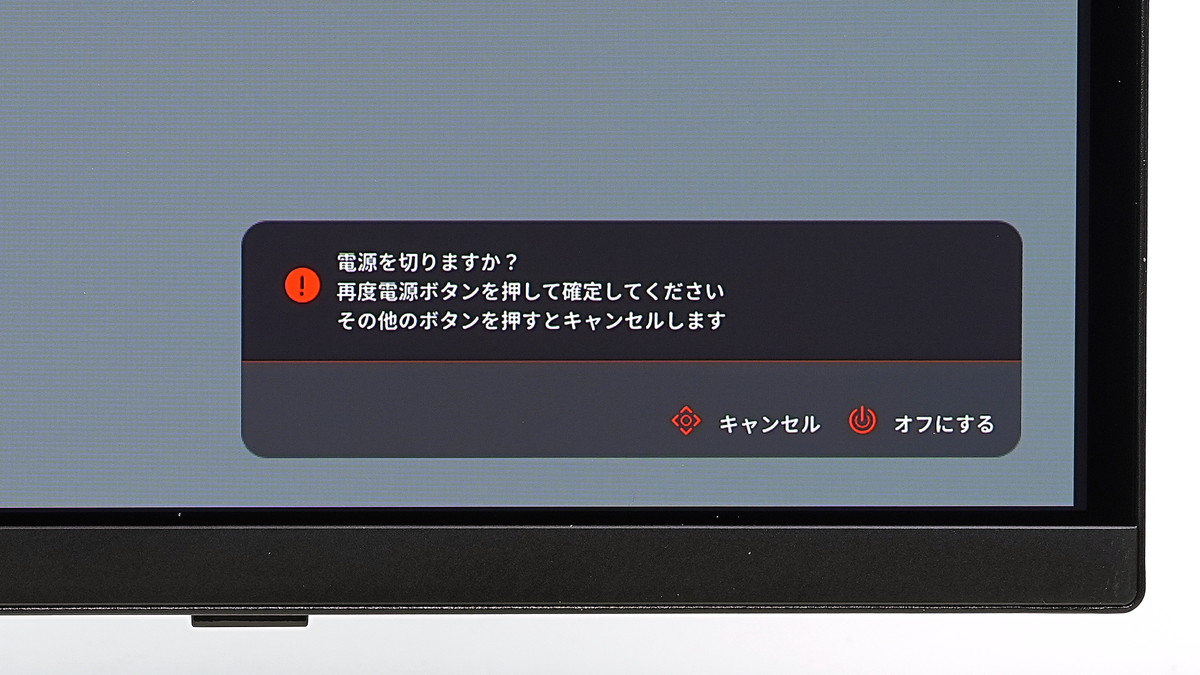
操作スティックと誤って電源スイッチを押下してしまうことがあるので、電源スイッチは右端などもっと離れた位置がベストですが、電源オフには確認ダイヤログも表示されるので悪い設計という程ではありません。
初回起動時の操作や言語設定
続きをクリックで展開
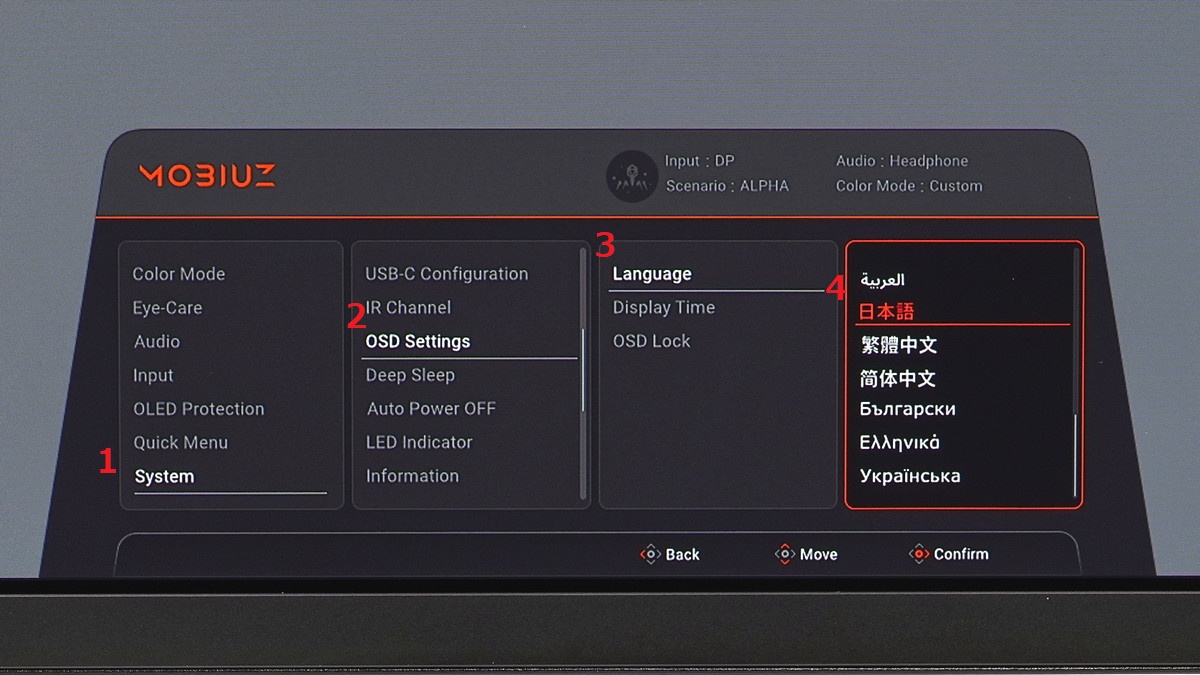
「MOBIUZ EX271UZ」の国内流通品は最初から日本語の言語設定が適用されています。
操作を誤って別の言語を選択してしまった場合は、OSD設定メニュー内、下写真の位置で言語を再設定できます。
OSDメニューの基本操作
「MOBIUZ EX271UZ」では操作スティックを押下もしくは左右に倒すと画面中央下にクイックメニューが表示されます。リモコンのメニューボタンでも同様に表示されます。
クイックメニューのショートカット設定について
クイックメニューのショートカット設定に何を表示するかはシナリオ別に設定できます。
最上段にあるカラーモード選択は固定ですが、クイックメニューの2段目から4段目までの3項目は各シナリオで自由に機能を選択できます。
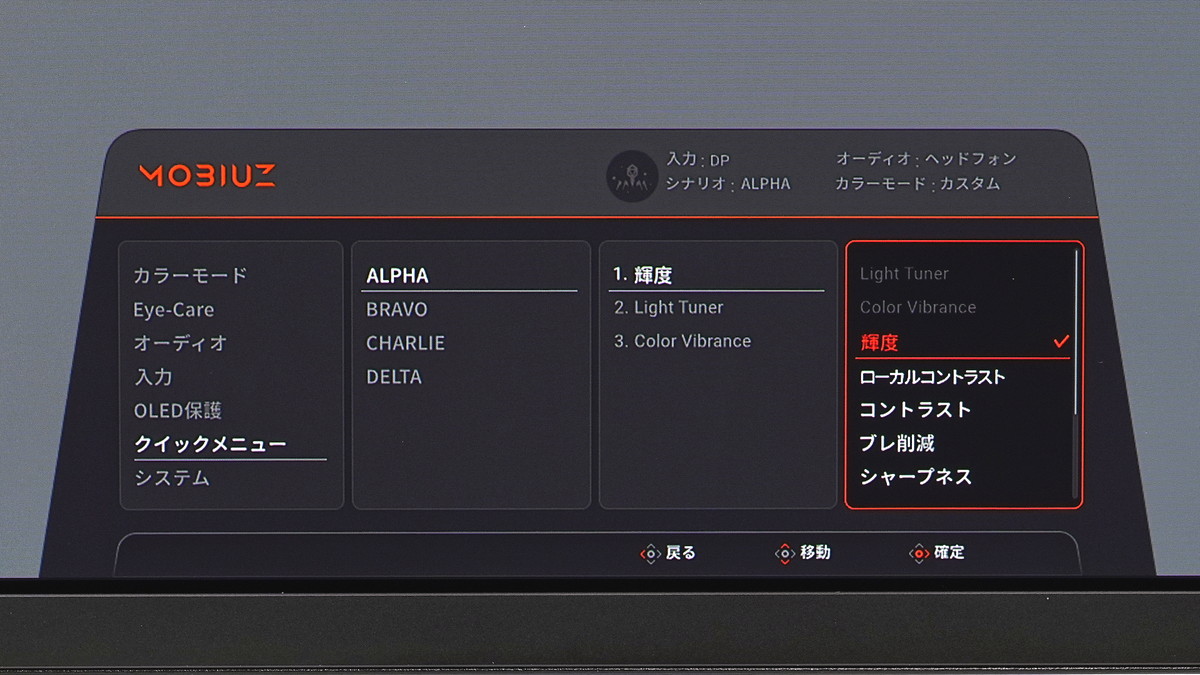
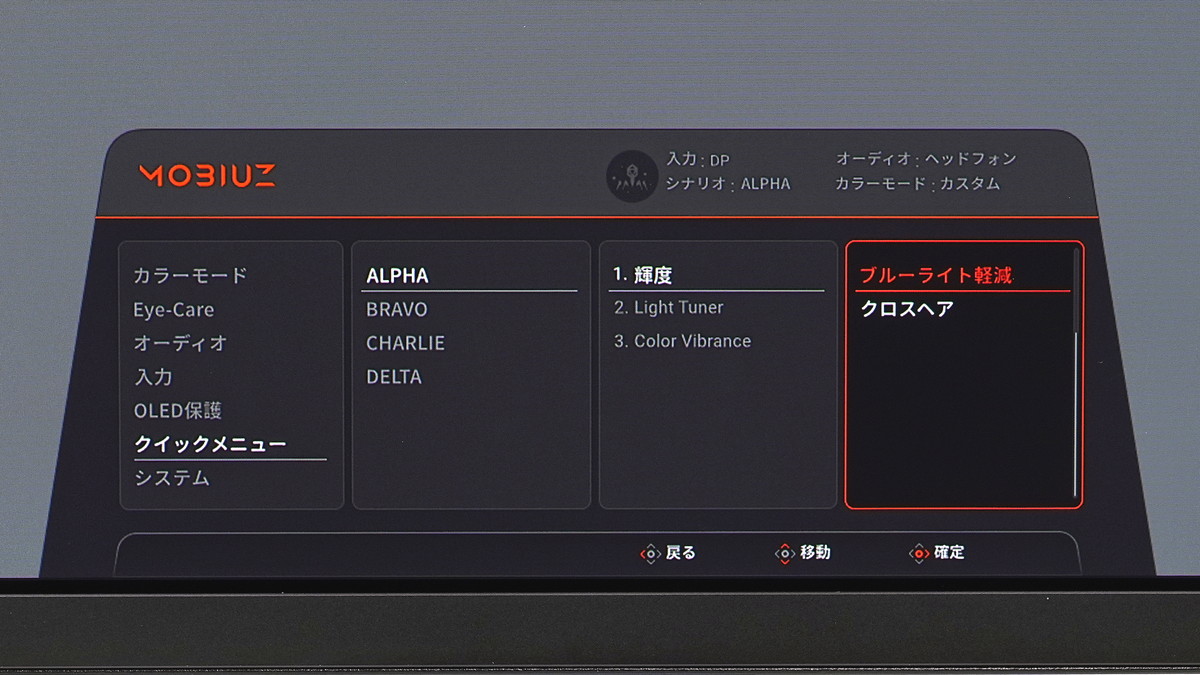
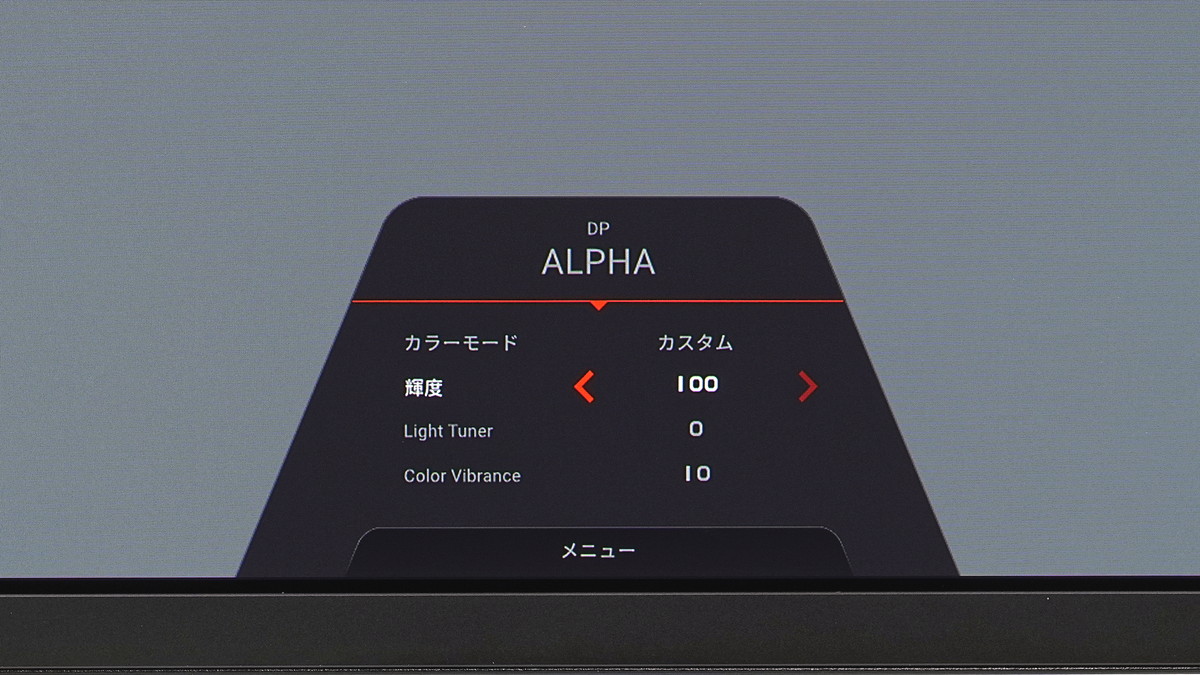
メニュー非表示時のショートカット設定について
クイックメニューが非表示の状態で操作スティックを上下に倒すと音量調整のショートカットメニューが表示されます。
また操作スティックの左隣にあるルーピングキーと呼ばれるショートカットキーを押下するとビデオ入力選択のショートカットメニューが表示されます。
加えてリモコンの専用キーを使用すると、ディスプレイ輝度、ゲームカラーモード、色の鮮明さ(Color Vibrance)のショートカットメニューが表示されます。
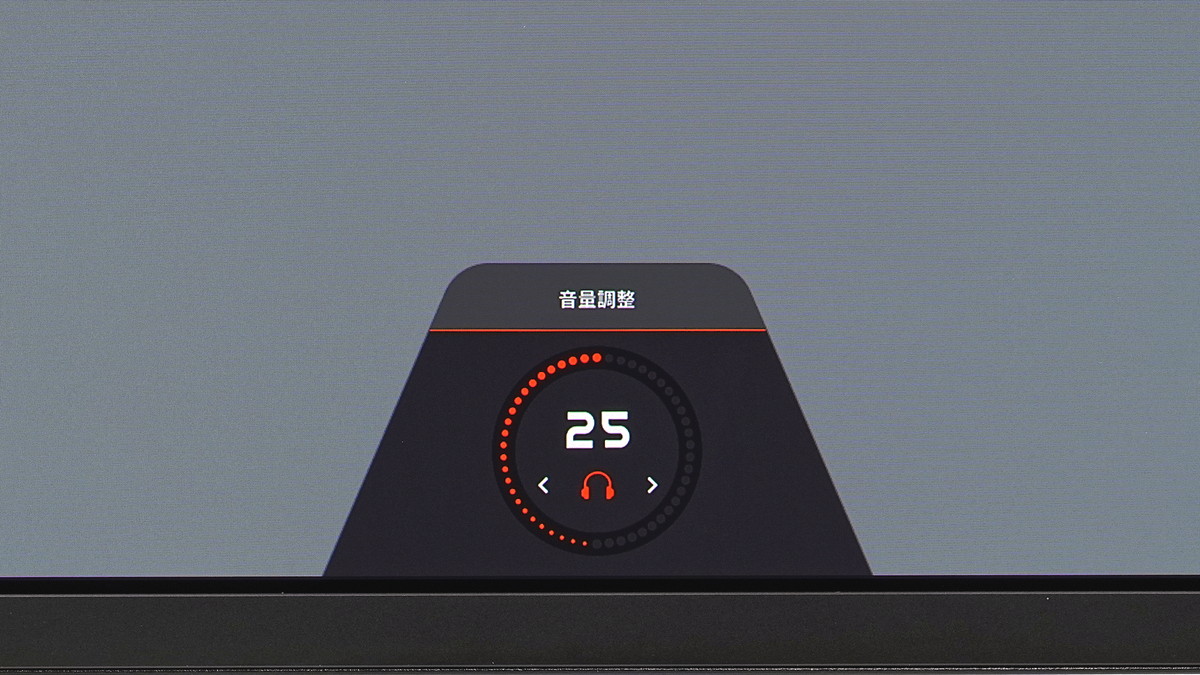
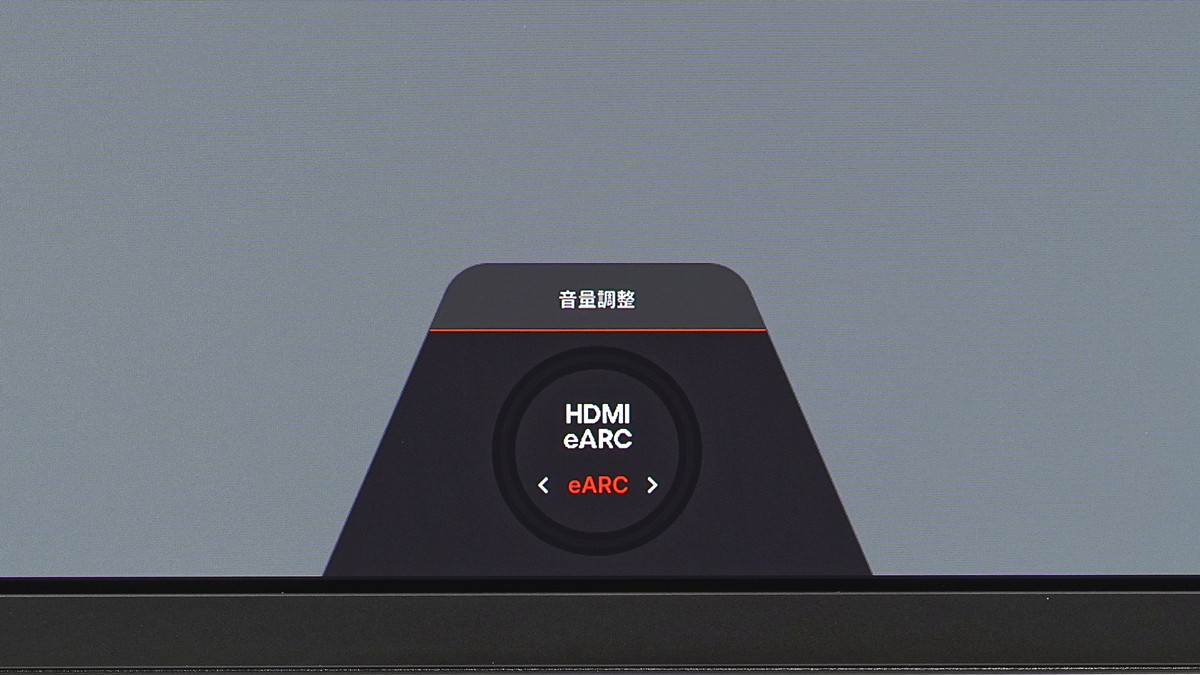
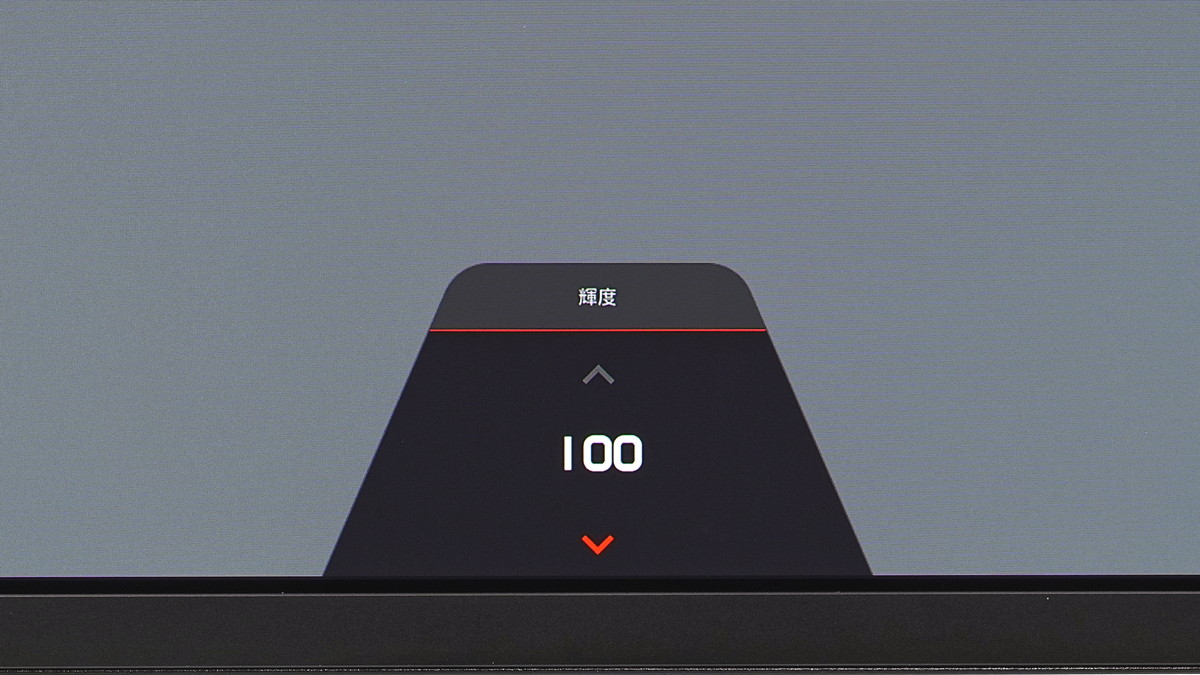
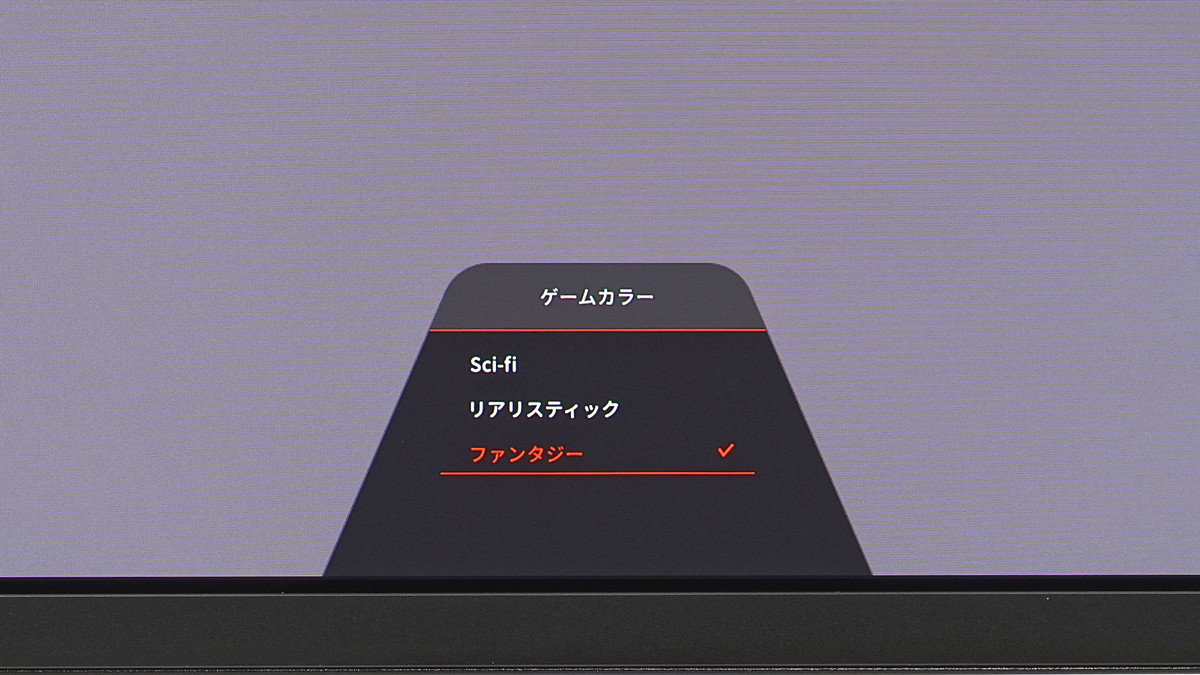
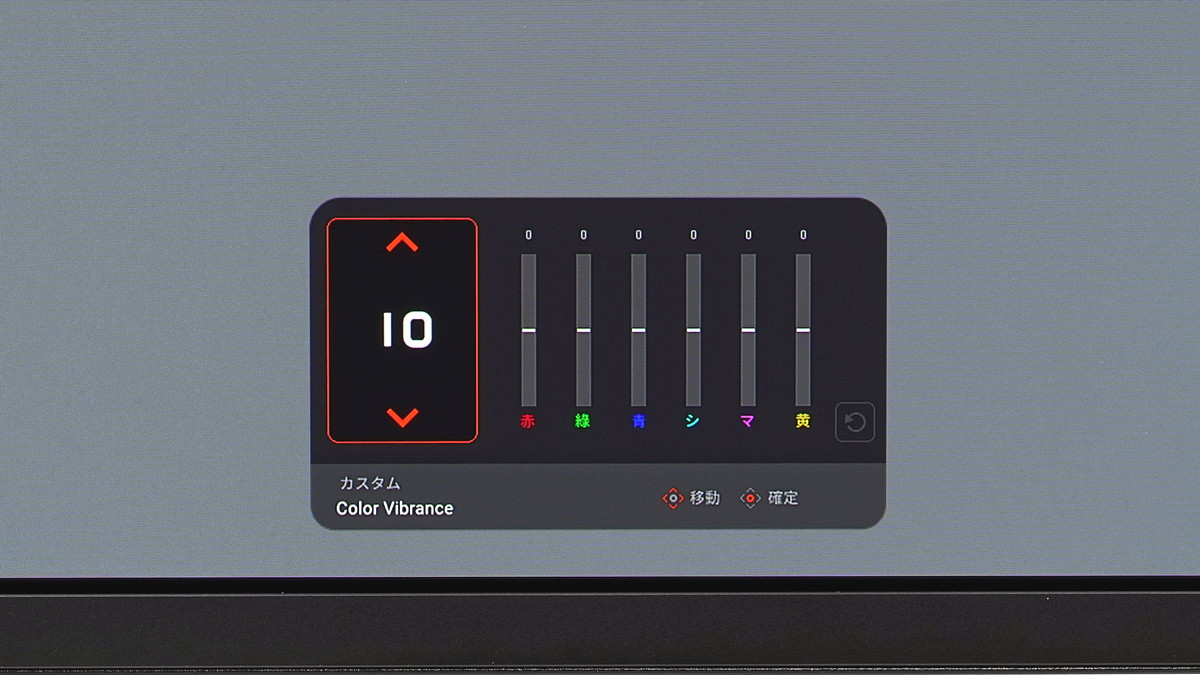
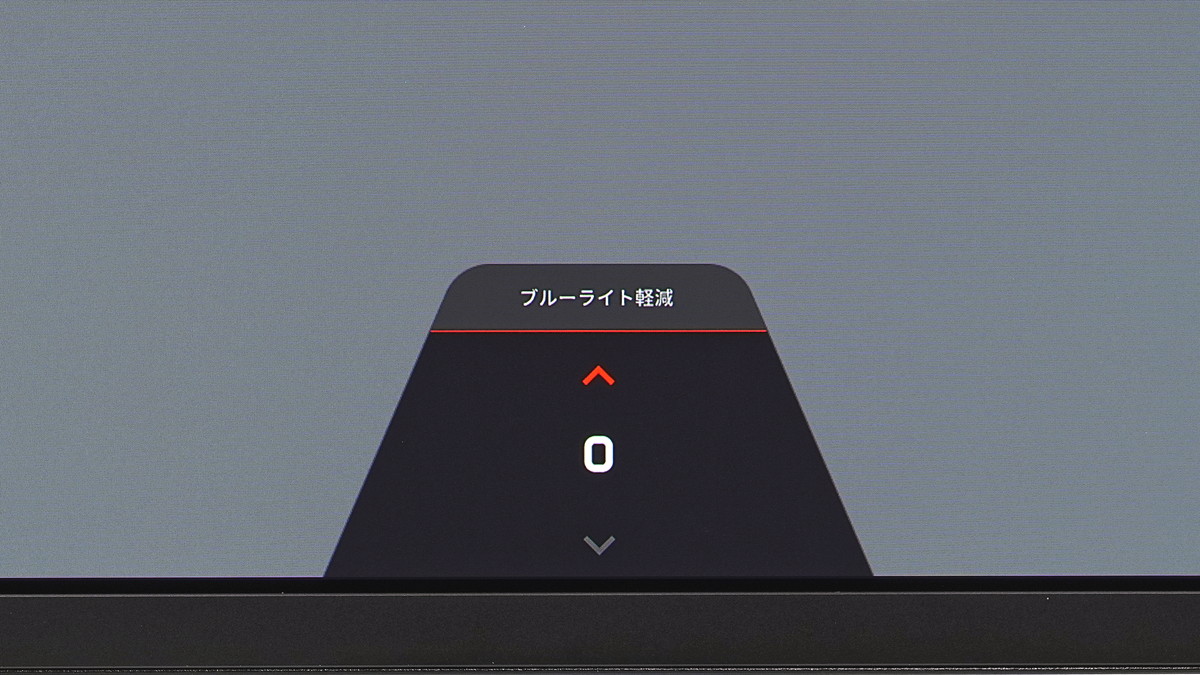
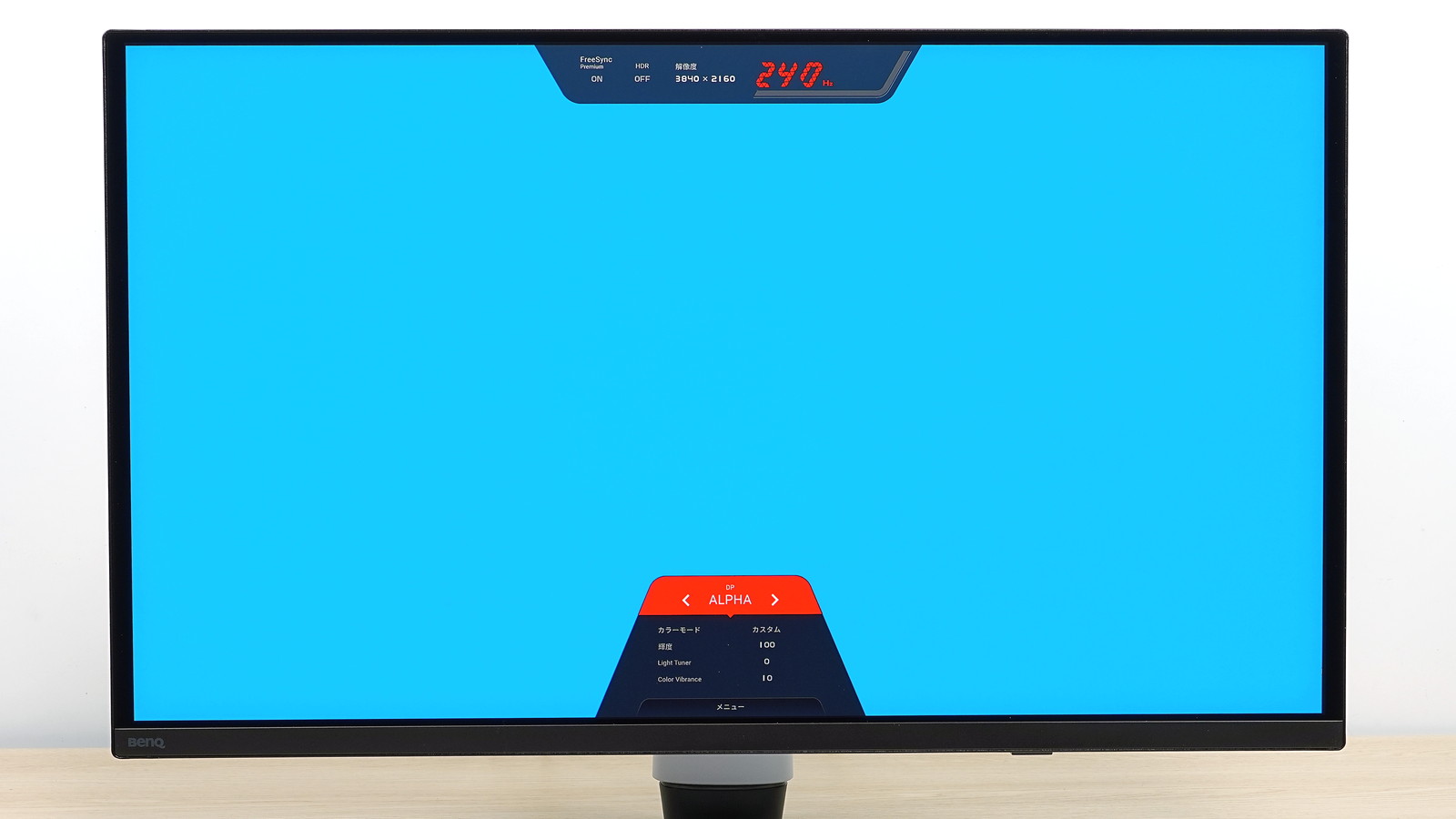
クイックメニューの一番下にあるメニューを操作スティックで選択するか、リモコンのメニューボタンを再度押下すると同じく画面中央下に詳細設定メニューが表示されます。
詳細設定メニューは26.5インチ画面の12分の1ほど、文字もやや小さい感じです。リモコンで少し離れた位置から操作するには少々視認性が悪いと思います。
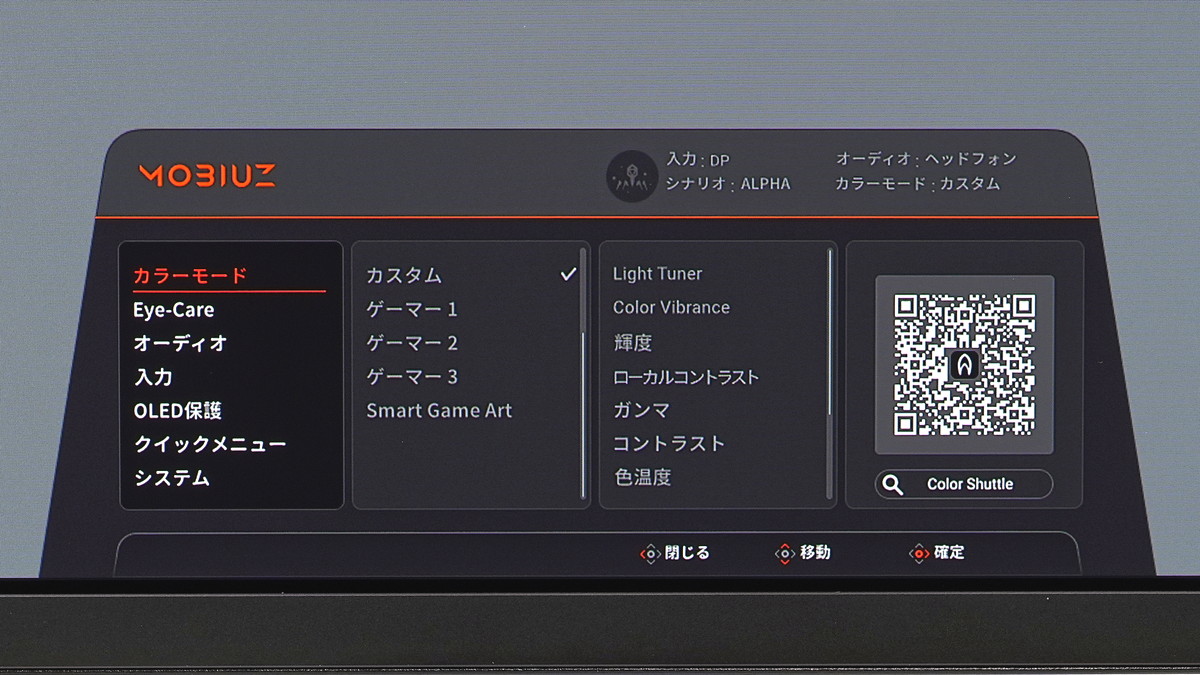
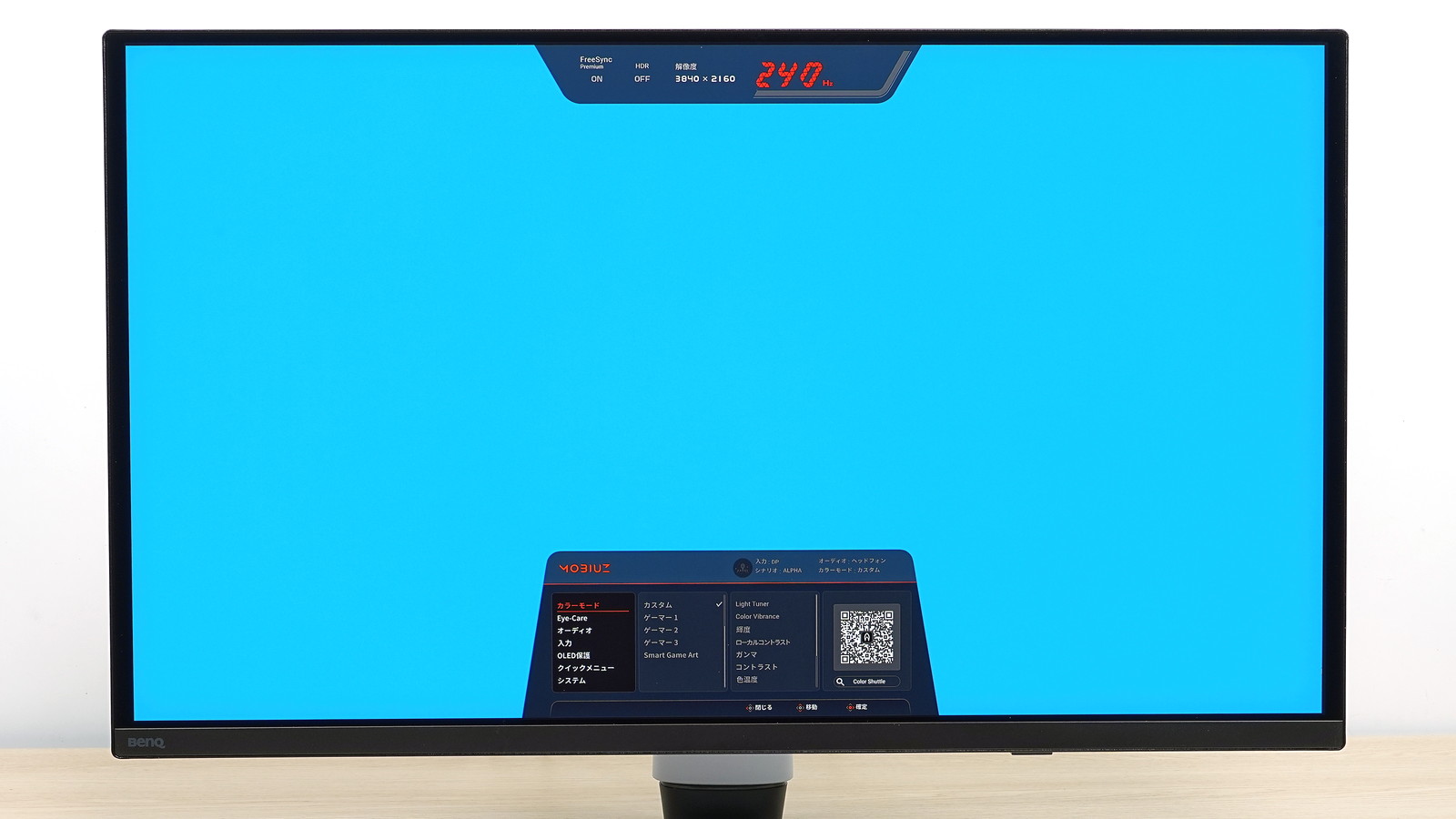
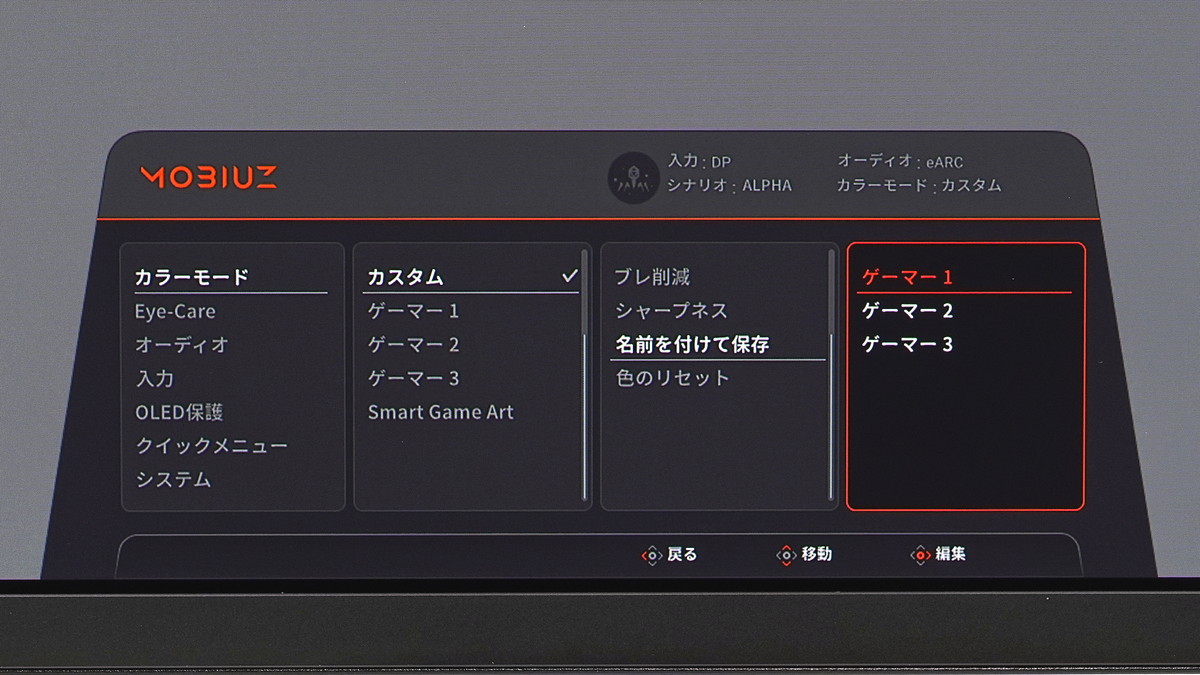
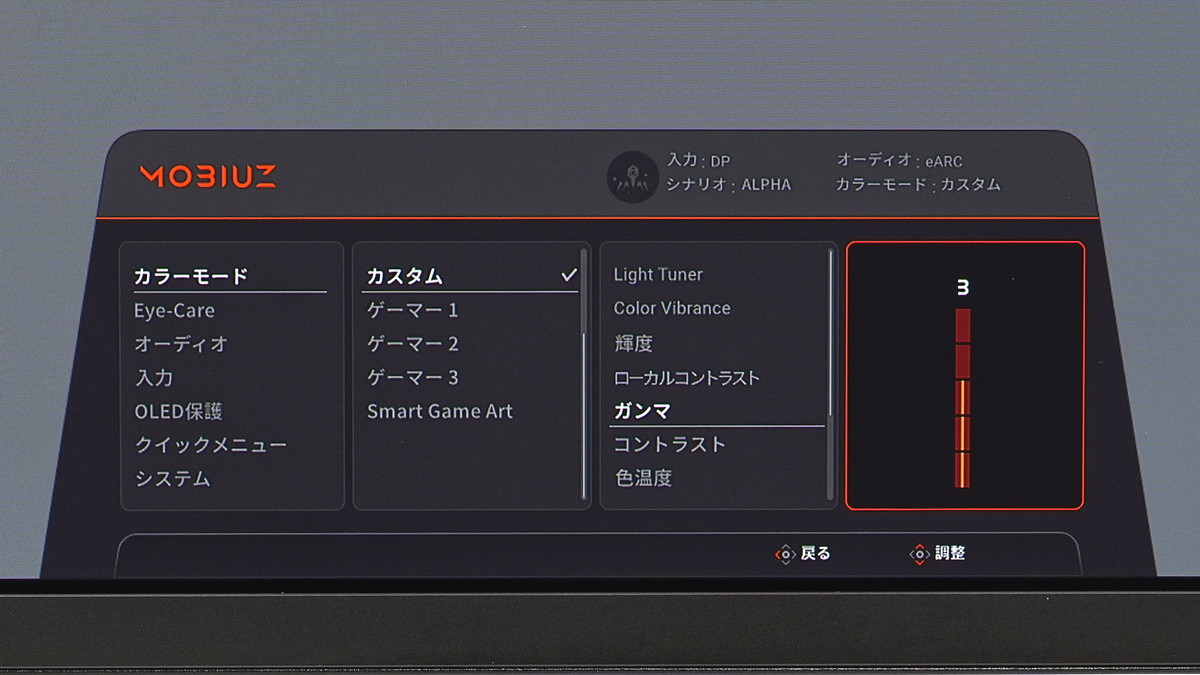
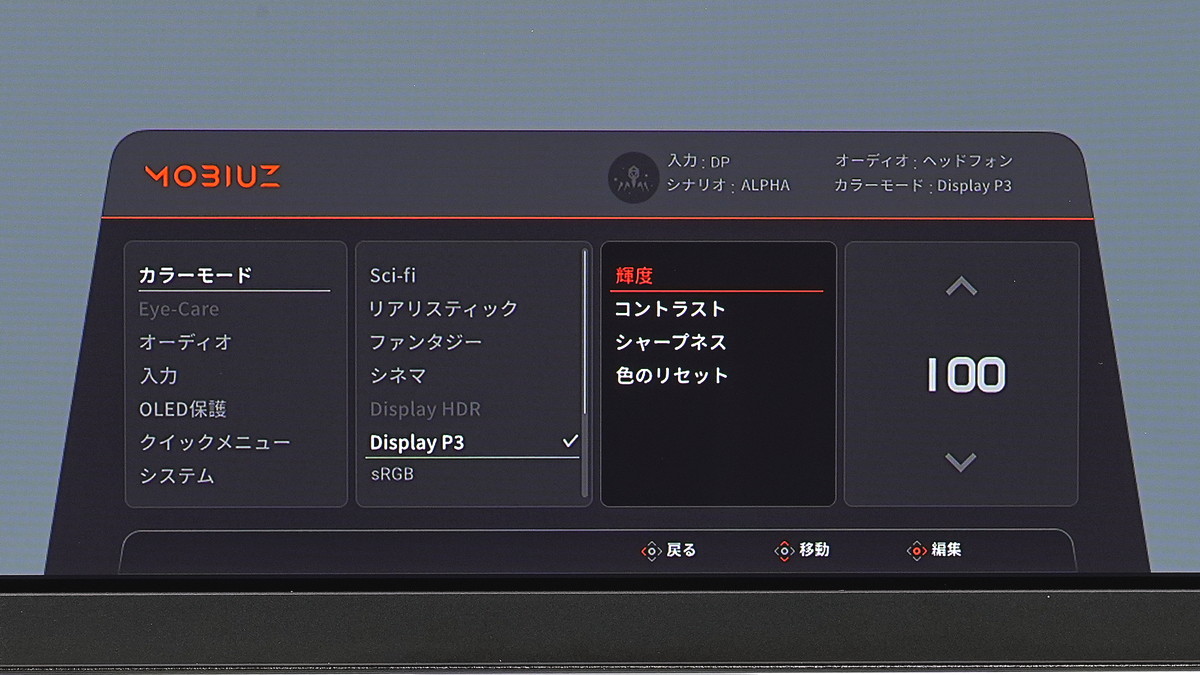
「MOBIUZ EX271UZ」のOSD設定メニューには大きく分けて、「カラーモード」「Eye-Care」「オーディオ」「入力」「OLED保護」「クイックメニュー」「システム」の7つの項目が用意されています。
ゲーム関連や発色関連の各種OSD設定はカラーモードの各種プロファイル内に配置されています。 一般的なモニタOSDと違って、トップメニューから項目を探しても見つからないので注意してください。
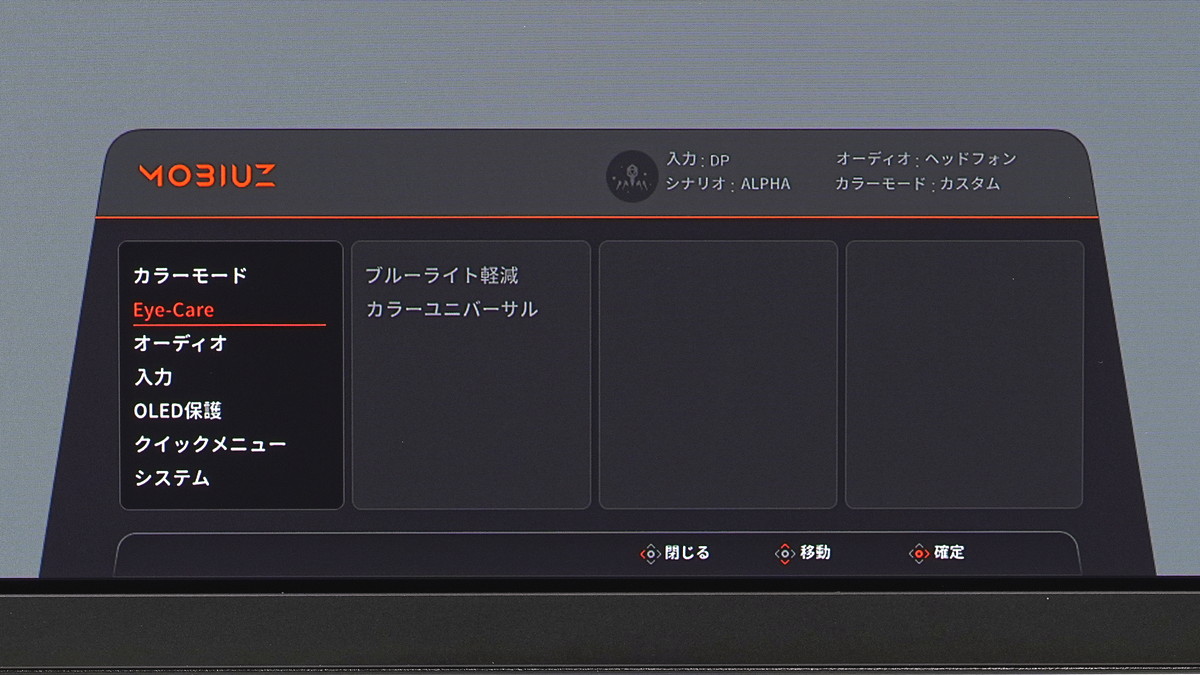
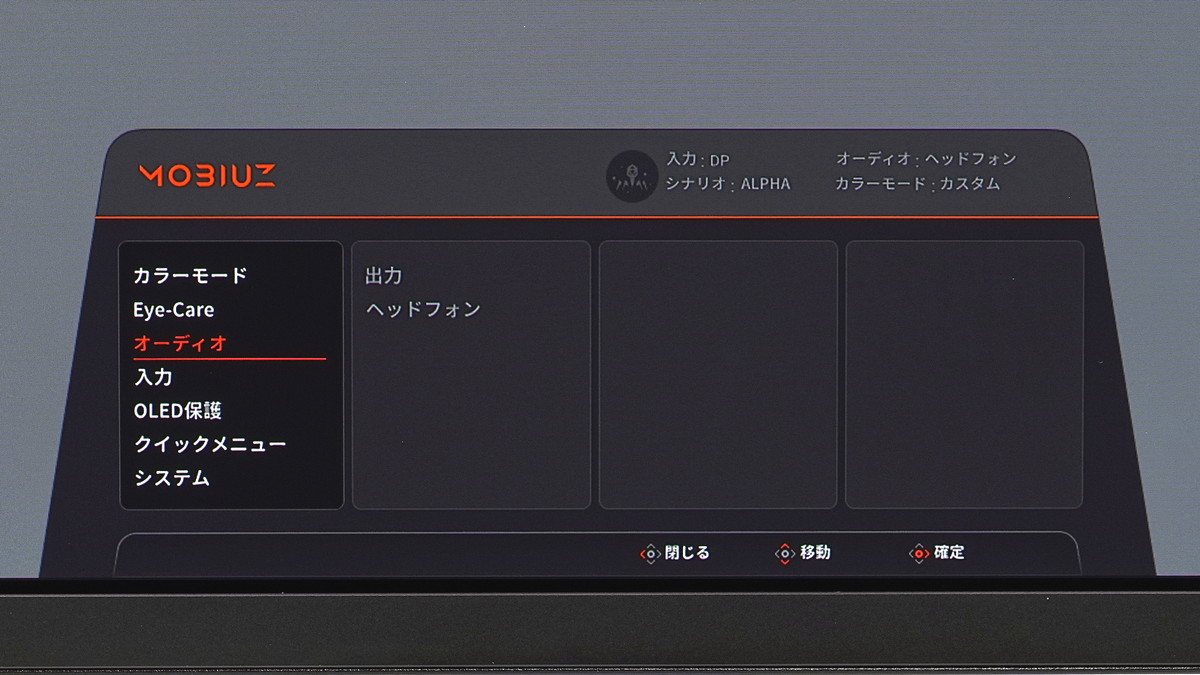
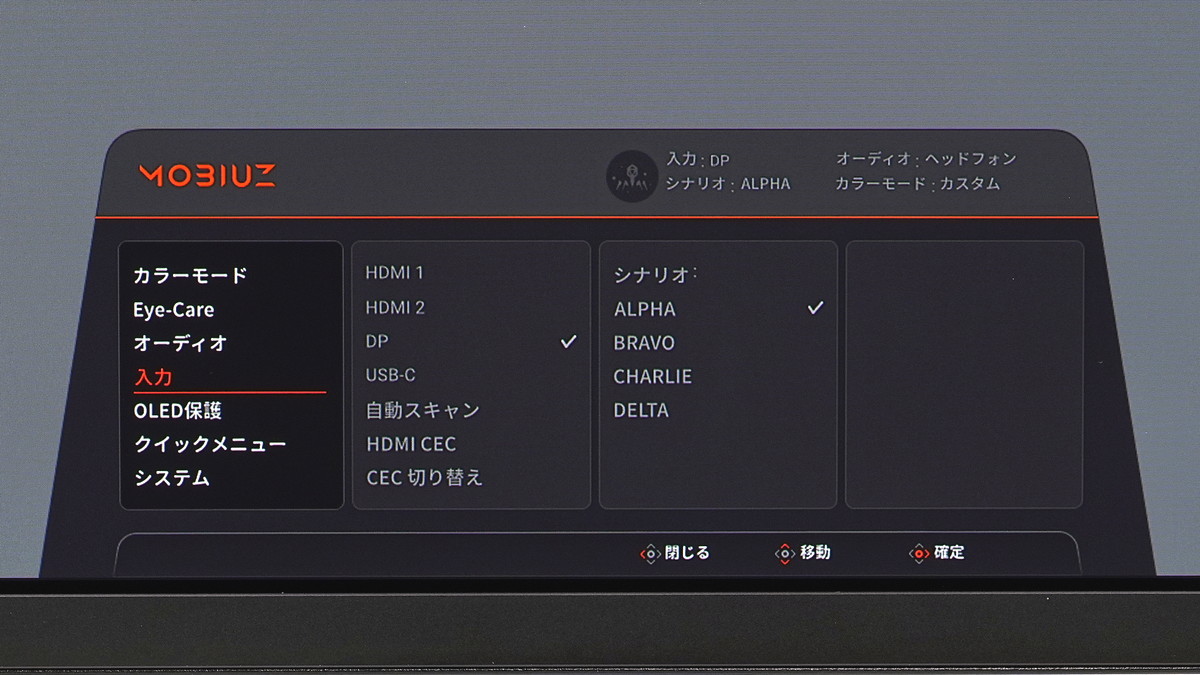

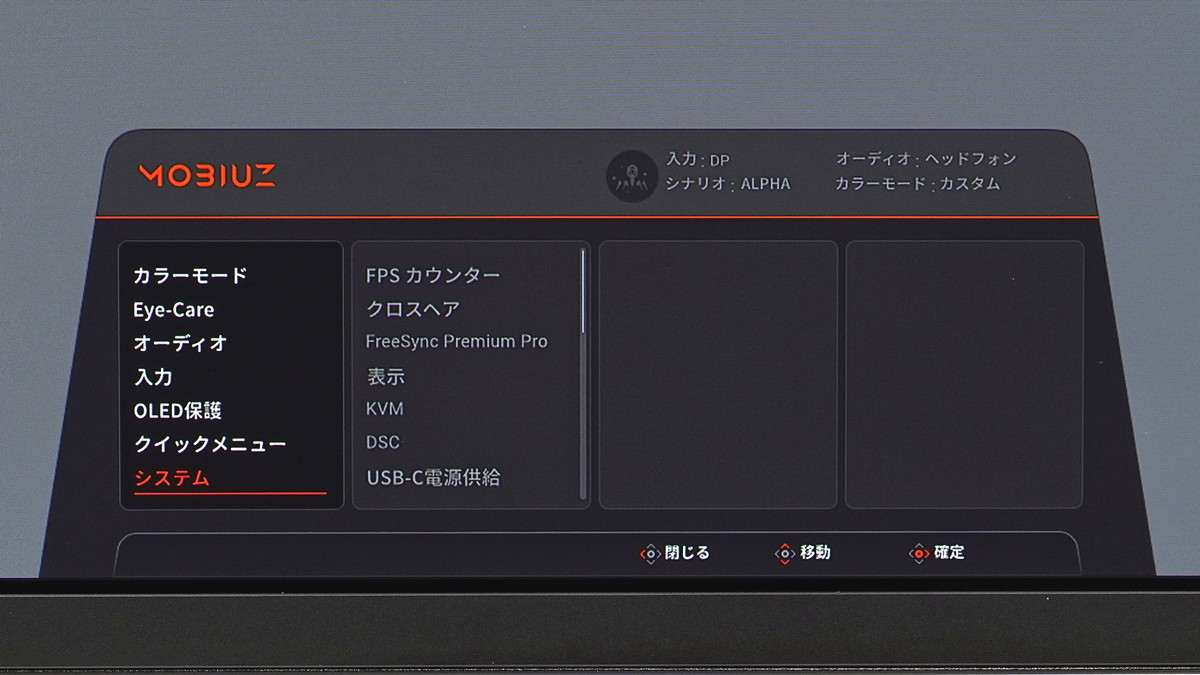
各自で自由に設定したい場合はカスタムもしくはゲーマー1/2/3が一番調整可能な項目の多いカラーモードです。
ゲーマー1/2/3のプロファイルはメーカーが調整したSci-fiやファンタジーをコピーできるので、それをベースに好みの画質にチューニングするような使い方も可能です。
ガンマ、ホワイトバランス(色温度)など基本的な画質調整のOSD設定については『色精度・ガンマ・色温度』の章を参照してください。
その他のOSD設定について
電源LEDのON/OFF
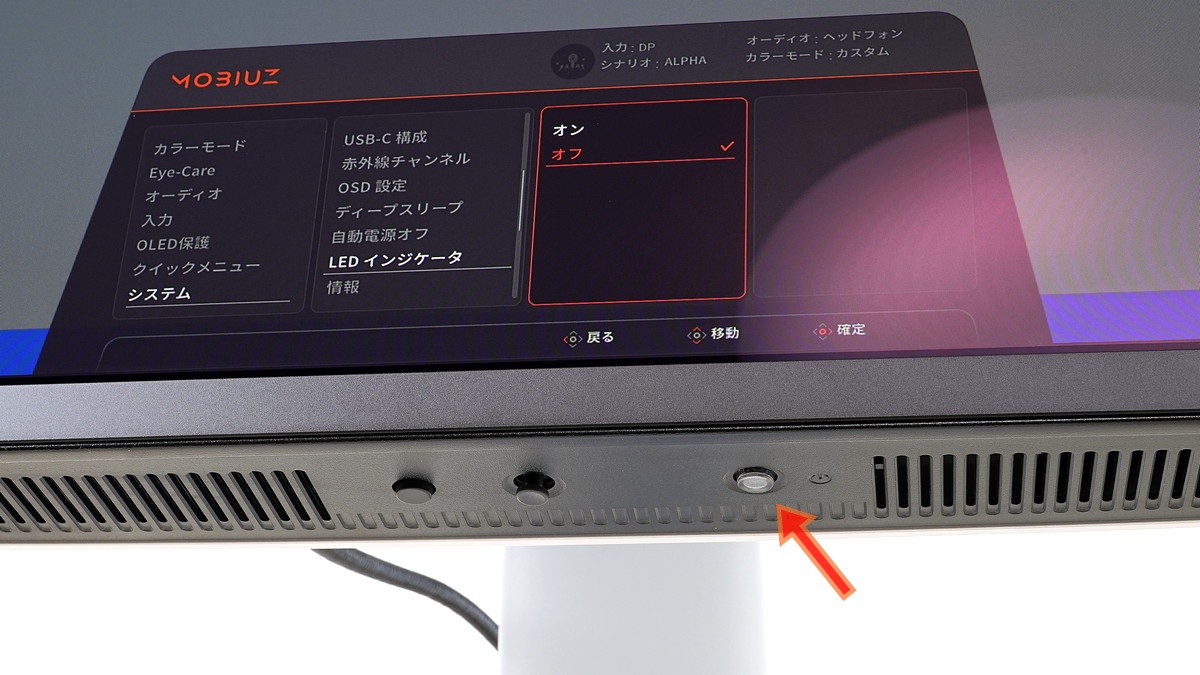
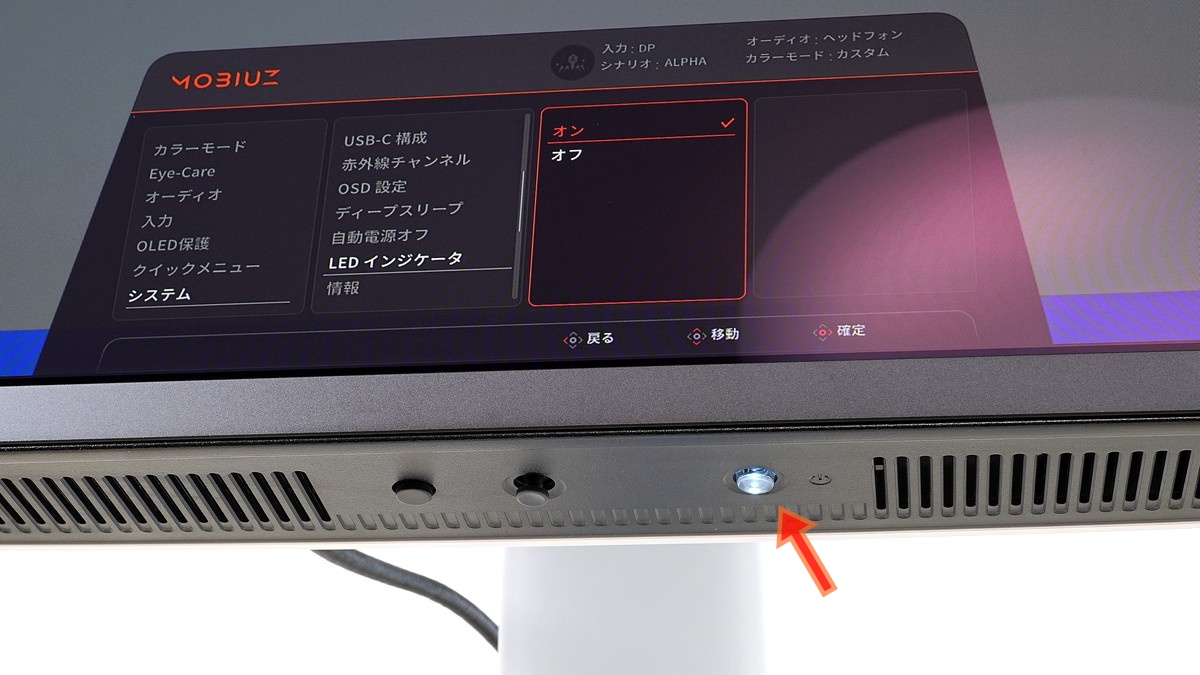
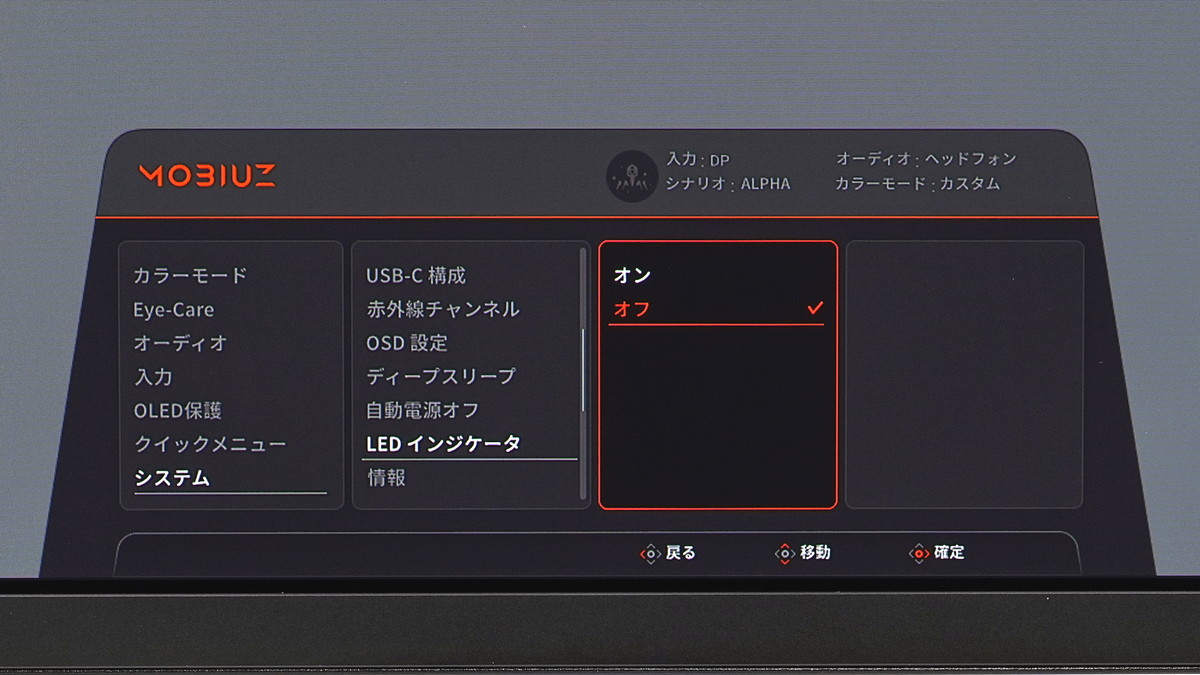
「MOBIUZ EX271UZ」の電源ボタンにはLEDインジケーターが内蔵されていますが、OSD設定から点灯・消灯の設定が可能です。
省電力系の機能設定について
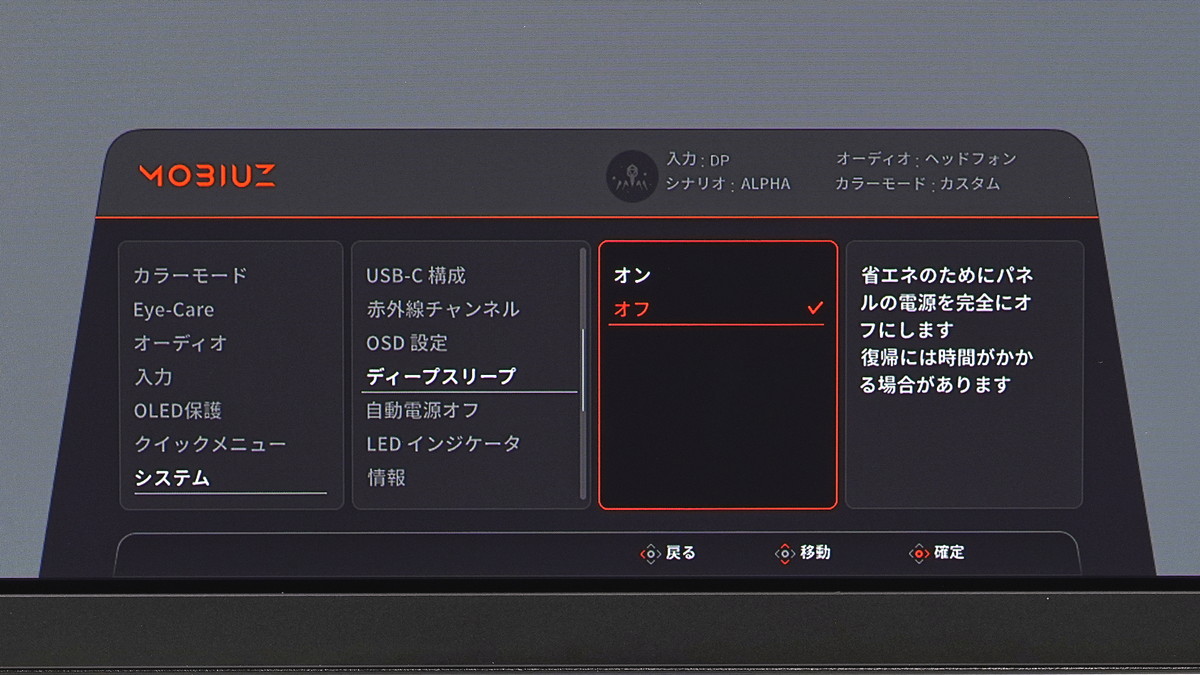
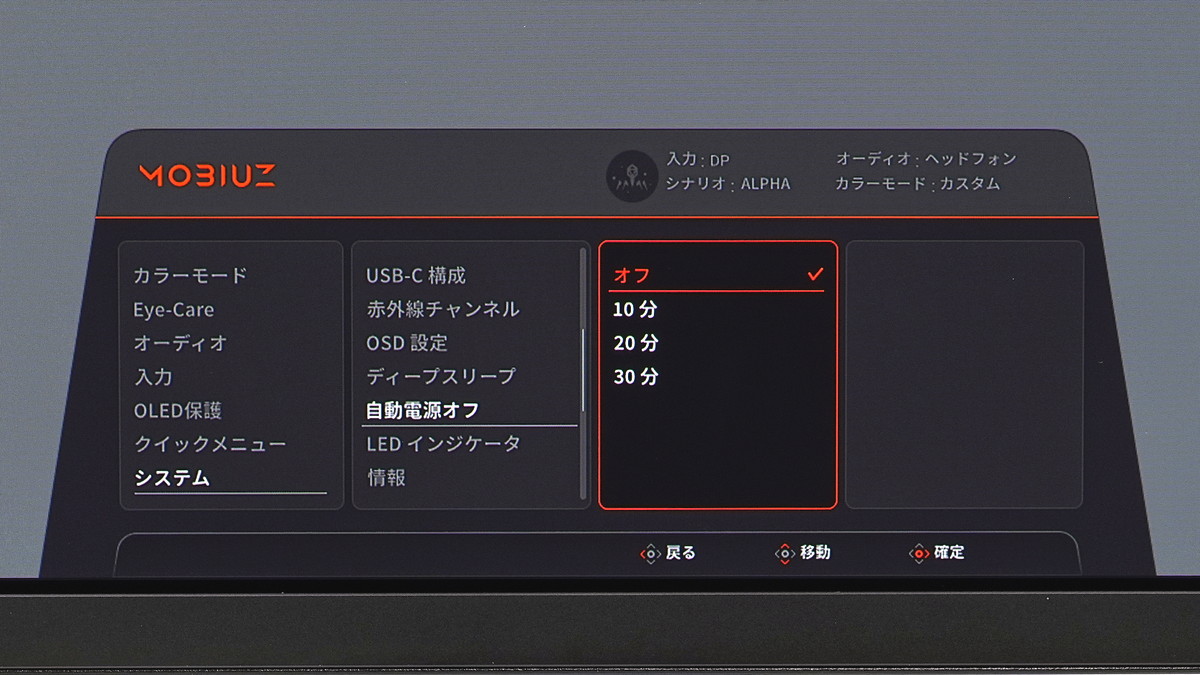
「MOBIUZ EX271UZ」は省電力系の機能として、自動電源オフとディープスリープがあります。
ゲーマー向け機能について
「MOBIUZ EX271UZ」で使用できるゲーマー向け機能についてチェックしていきます。
ゲーマー向け便利機能について
OSDクロスヘアなどゲーマー向け支援機能はシステムメニューに配置されています。
OSDクロスヘア
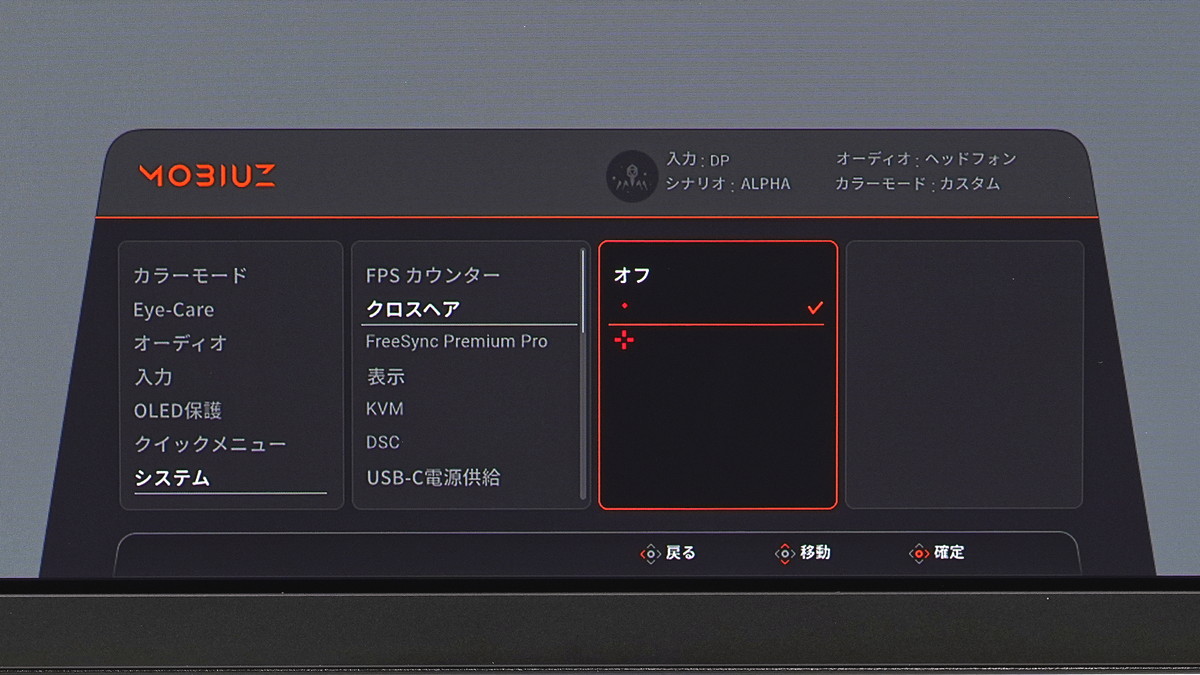
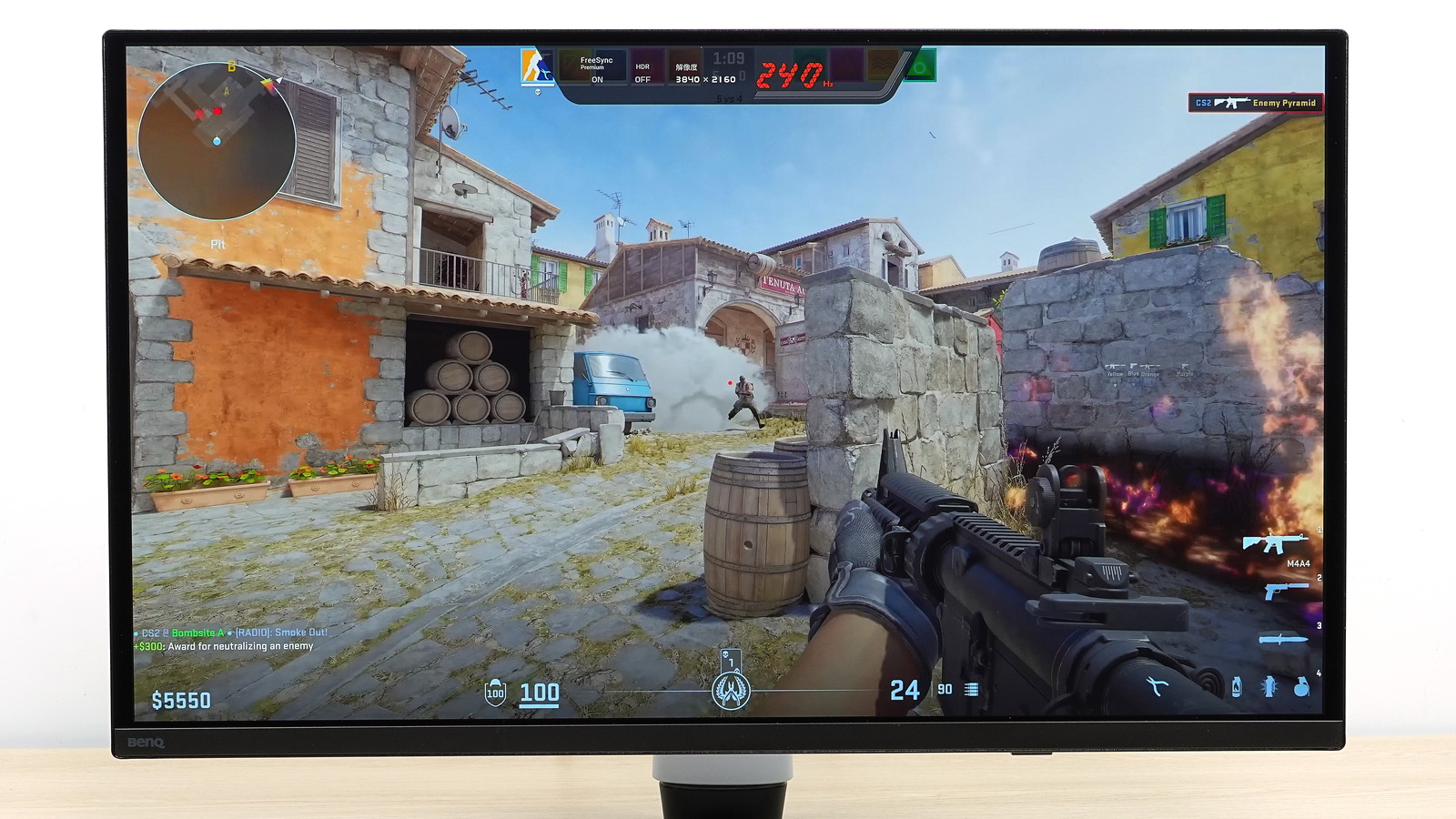
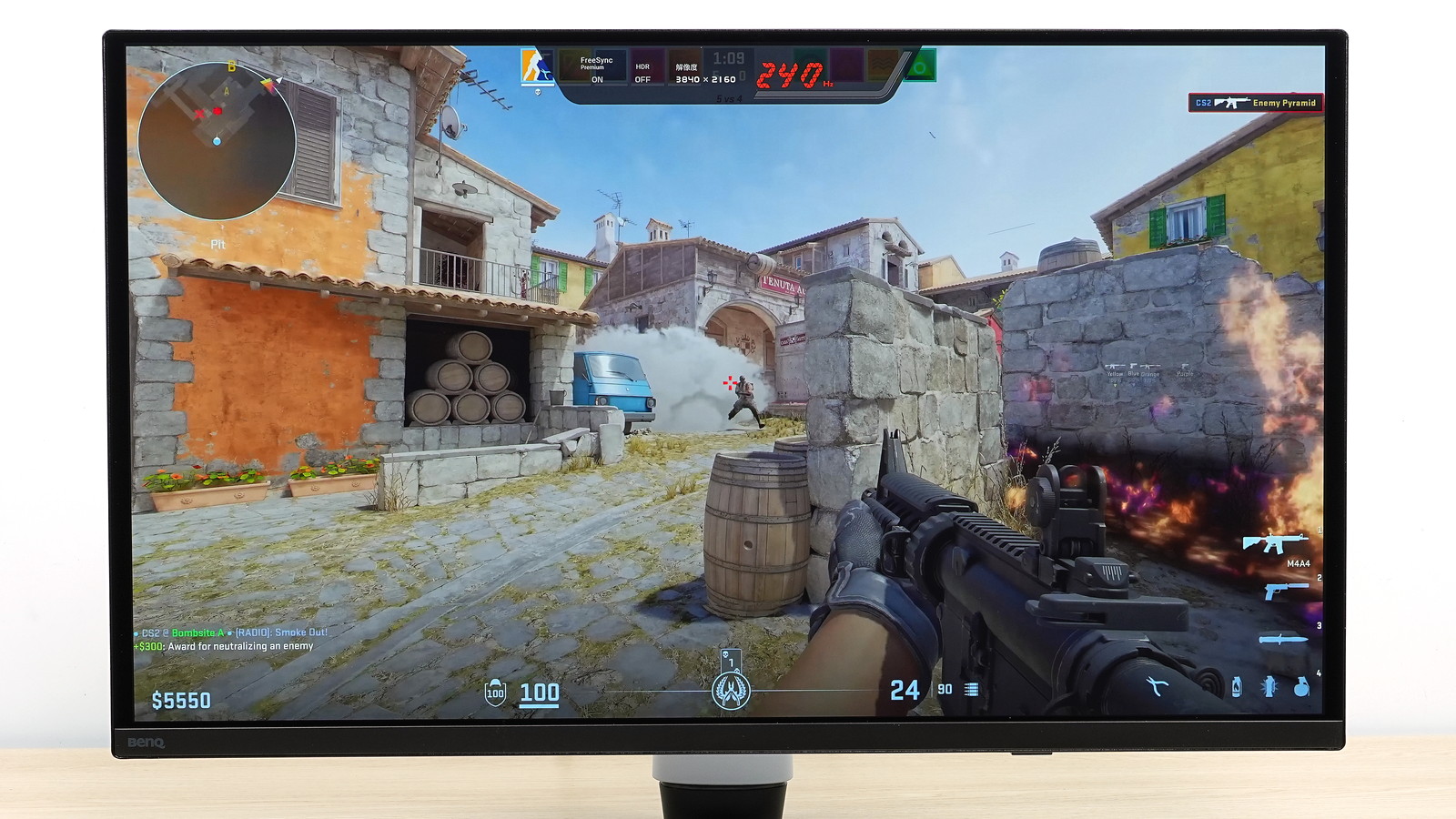
「MOBIUZ EX271UZ」は画面中央に照準(クロスヘア)をオーバーレイ表示する機能、所謂、OSDクロスヘアに対応しています。
| OSDクロスヘア機能 | |
|---|---|
| カラー | 赤色固定 |
| 形状 | 2種類 |
| 位置 | 中央固定 |
リフレッシュレート
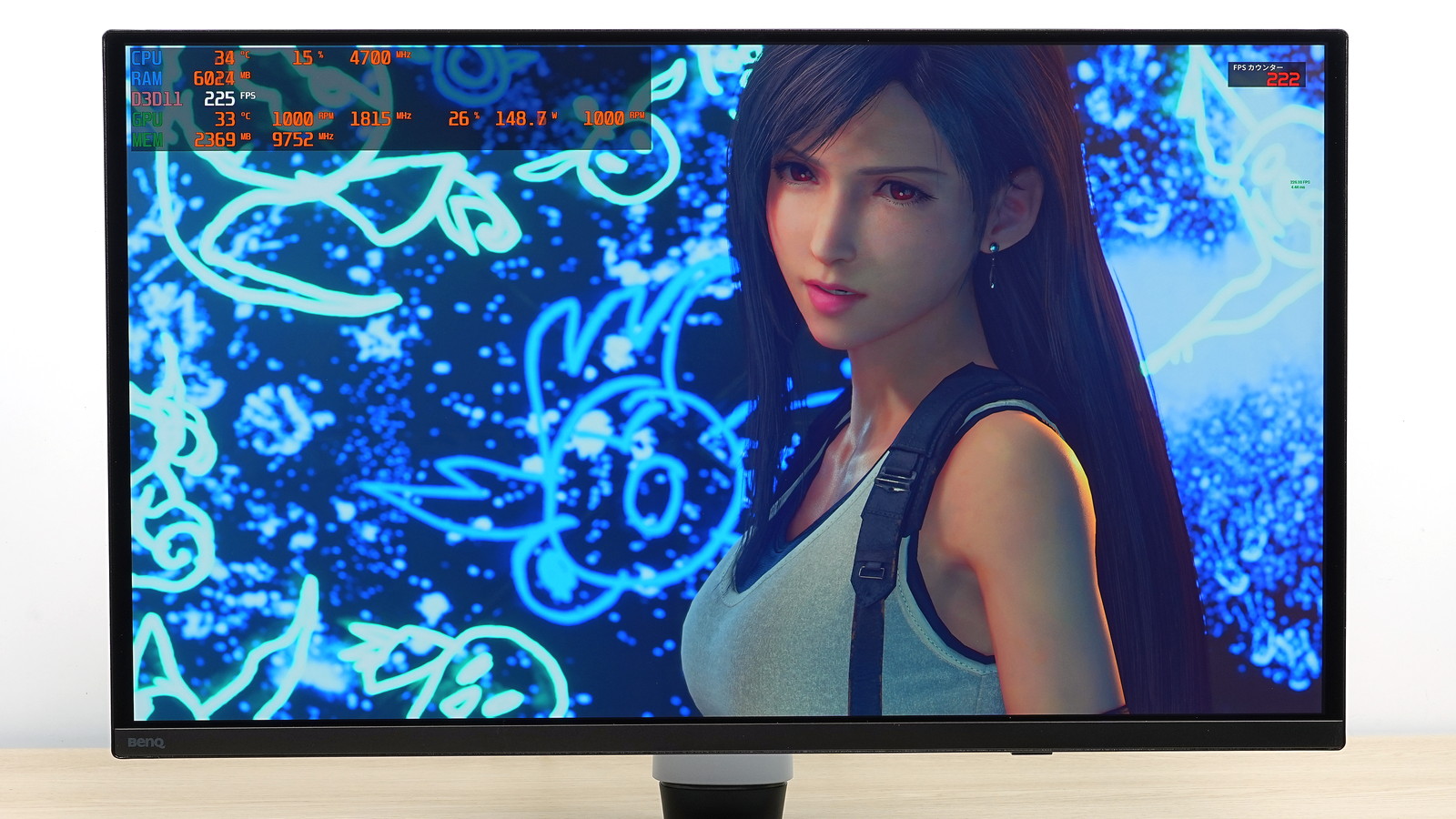
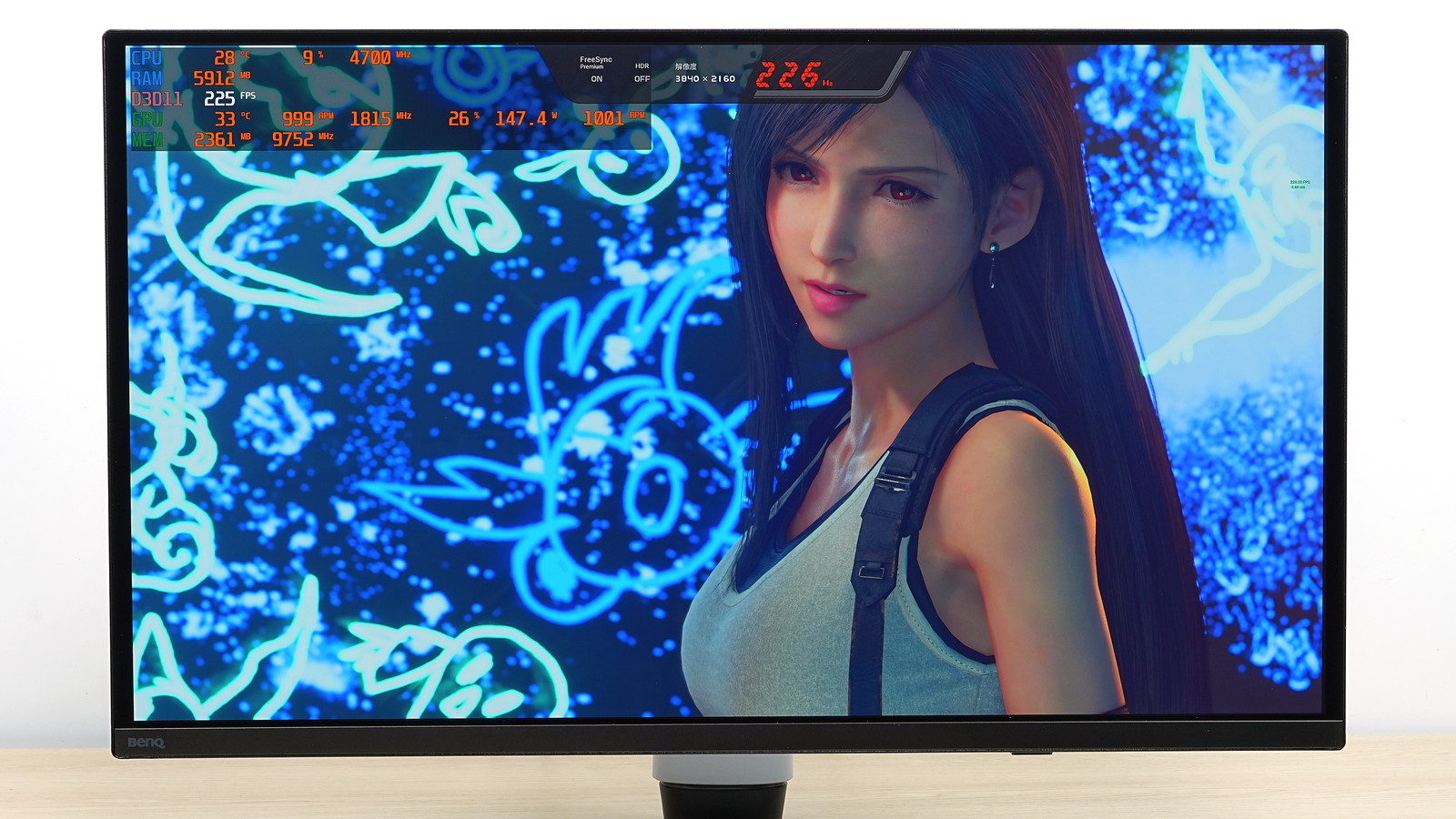
「MOBIUZ EX271UZ」はディスプレイのリアルタイム リフレッシュレートをOSD表示する機能に対応しています。VRRの正常動作を確認するのに便利な機能です。
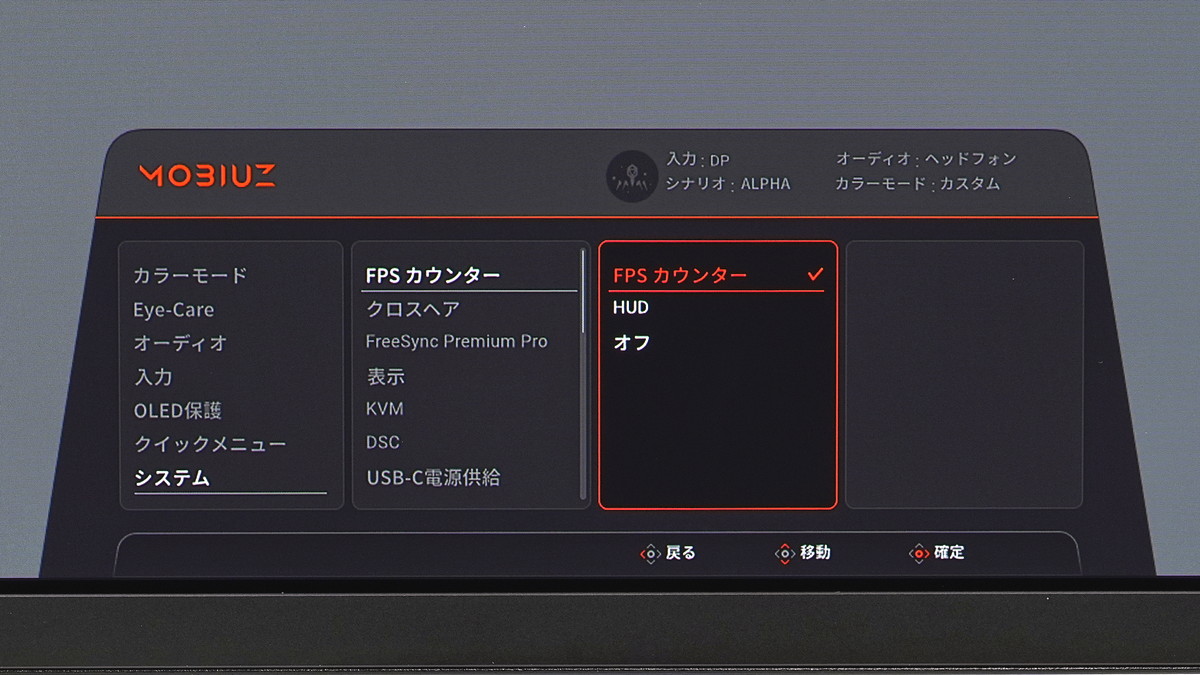
単純にリアルタイムリフレッシュレートの数値を右上に表示する「カウンター」と、解像度やHDRなどディスプレイ表示関連の情報をヘッドアップディスプレイ的に表示する「HUD」の2種類から選択できます。
画質調整機能について
「MOBIUZ EX271UZ」には色彩強調、コントラスト強調などのゲーム画面を調整して、体感的に高画質化したり、視認性を改善する機能が用意されています。
Light Tuner
暗所を明るく(白く)表示して視認性を改善する「Light Tuner」という設定が用意されています。
同社のe-Sports向けブランドZOWIEシリーズではBlack eQualizerと呼ばれるものの類似機能です。
Light Tunerは-10~0~10の21段階で設定が可能です。0は無効で、レベルを上げるほど明るく(白く)なります。
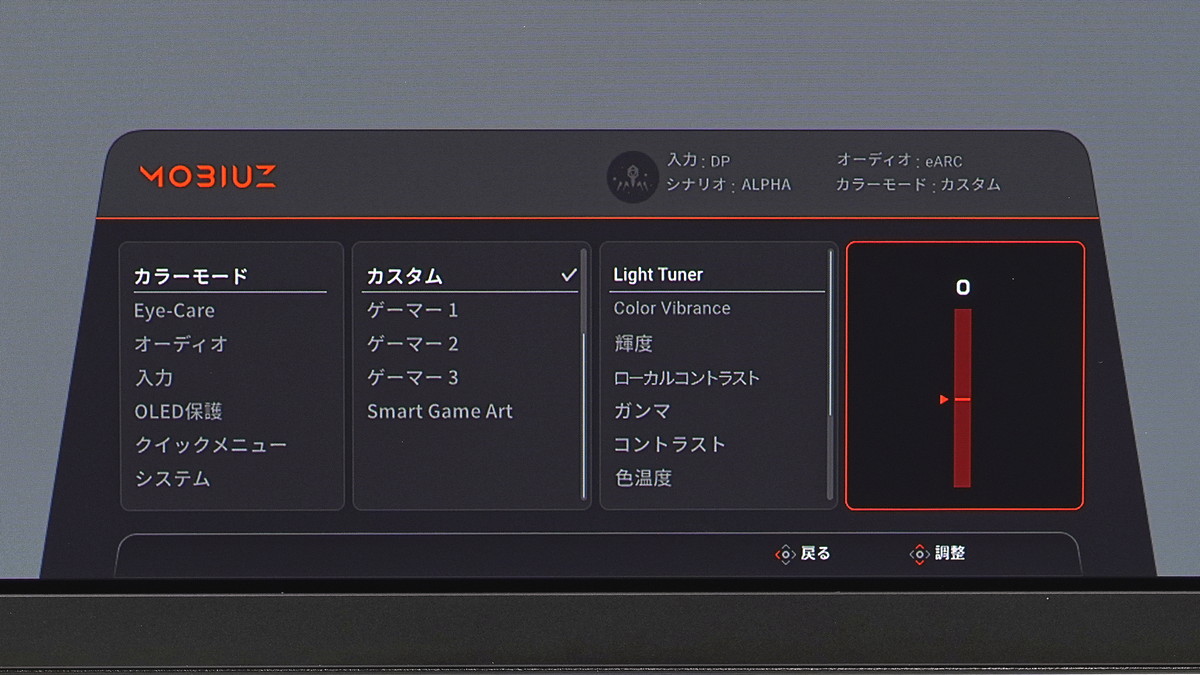
この種の明暗調整機能は全ての色に対して一律に明るく/暗くなるように補正をかけるのに対して、「Light Tuner」は画面の中で明るい部分はそのままに、暗い部分だけ明るくして視認性を引き上げるという、より動的な補正機能です。
「Light Tuner」は設定値を下げた場合、明るい部分はそのままに暗い部分だけ下がるので、コントラストを強調するような使い方も可能です。
色の鮮明さ(Color Vibrance)
画面の鮮やかさやトーンを調整する「色の鮮明さ(Color Vibrance)」という設定が用意されています。
「色の鮮明さ(Color Vibrance)」は0~20の21段階で設定が可能です。
中央値の10は機能無効で、レベルを上げるほど彩度が強調され、レベルを下げるほど彩度が下がってモノクロ風に近づきます。
さらに「MOBIUZ EX271UZ」はRGBCMYの六軸で個別に彩度を調整することも可能です。
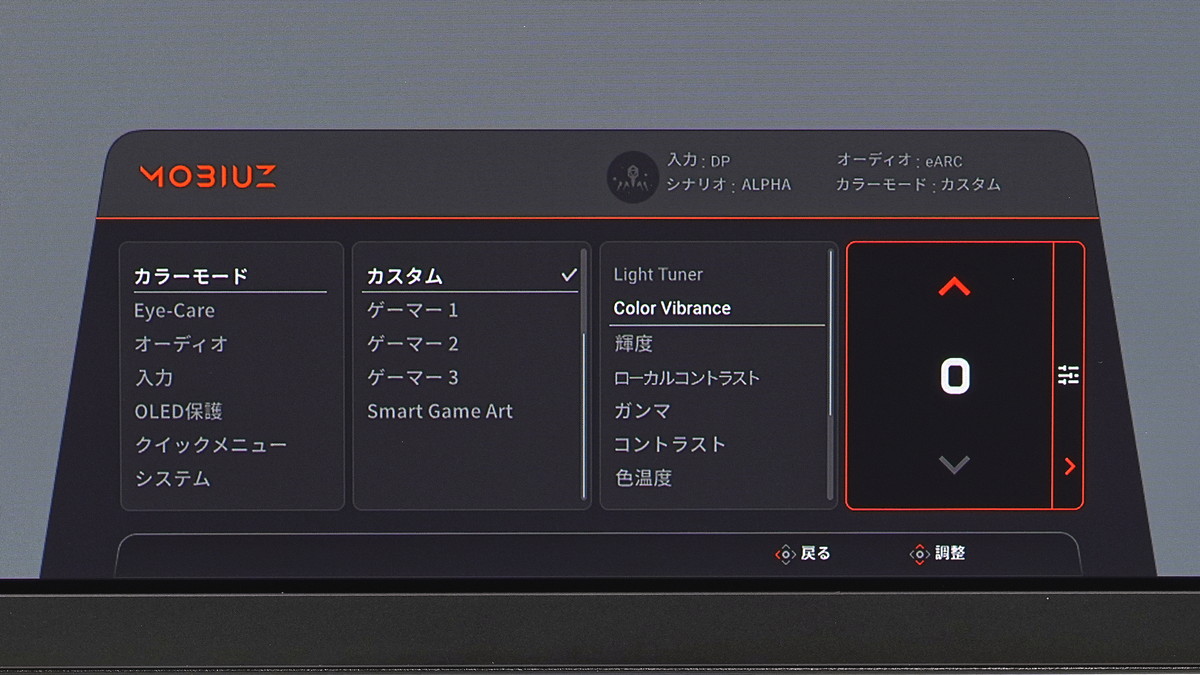
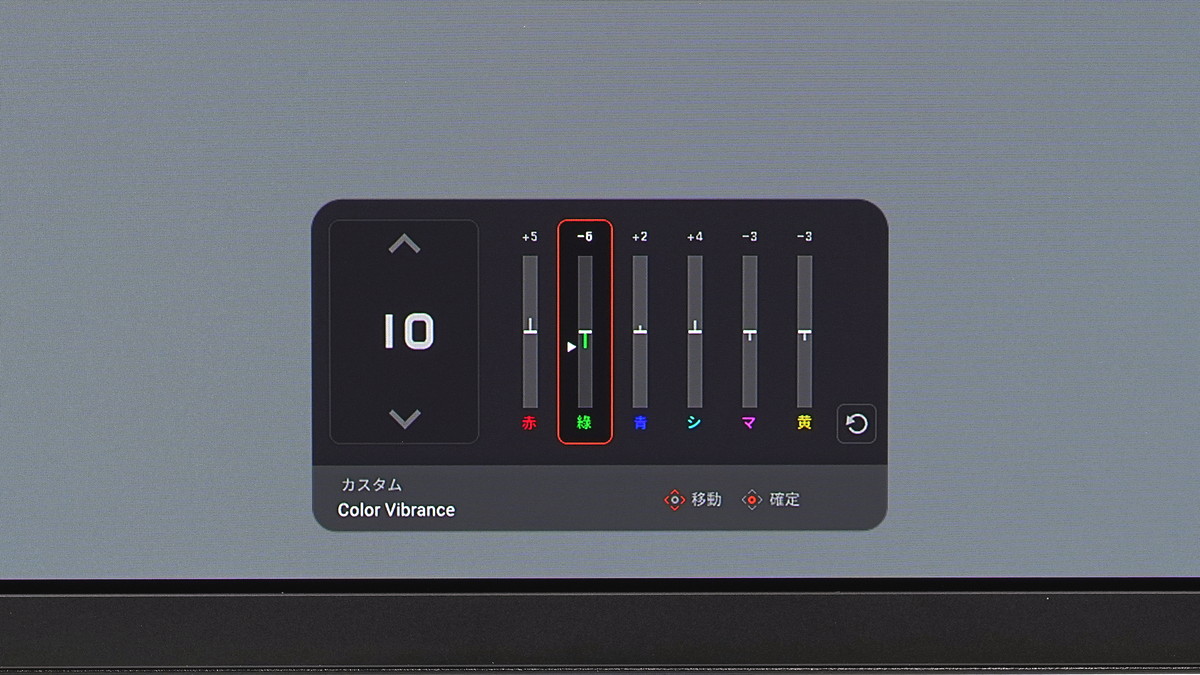
同社ZOWIEシリーズでは視認性の改善方法の1つとしてアピールされる機能ですが、彩度を盛った派手な画面で高画質ゲームをプレイする、という用途にも使えます。
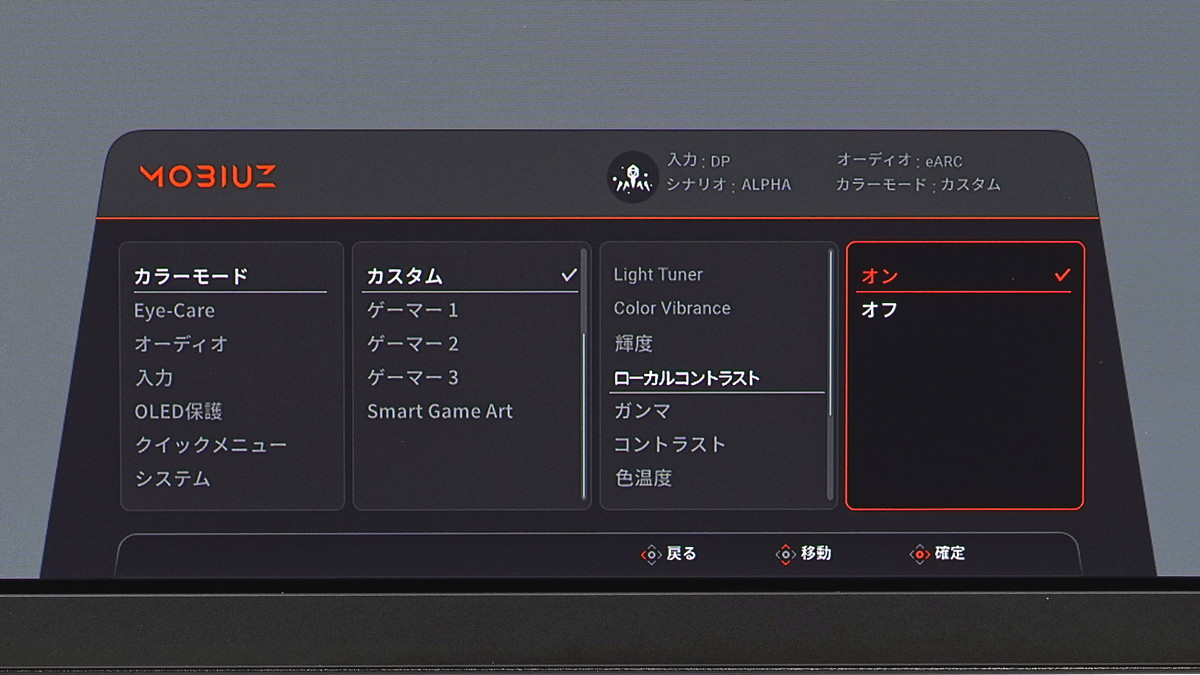
高ピクセルコントラスト調整機能
「MOBIUZ EX271UZ」はAIベースの高画質化機能として、ピクセル単位で明暗を最適化することで、映像の奥行きと立体感を強調し、白飛びや黒潰れのないダイナミックな映像にする高ピクセルコントラスト調整機能(High Pixel Contrast)を使用できます。
ちなみにAIベースのもう1つのAIベース画質調整機能 スペクトル色補正技術(Spectral Color Refinement)は既定で有効です。
OSD設定としては各種カラーモードの中で、「ローカルコントラスト」という名前で配置されています。
「ローカルコントラスト」を使用することで実際に映像がどう変わるのか、効果の詳細についてはHDR性能の章で解説しているのでそちらを参照してください。
有機EL保護機能について
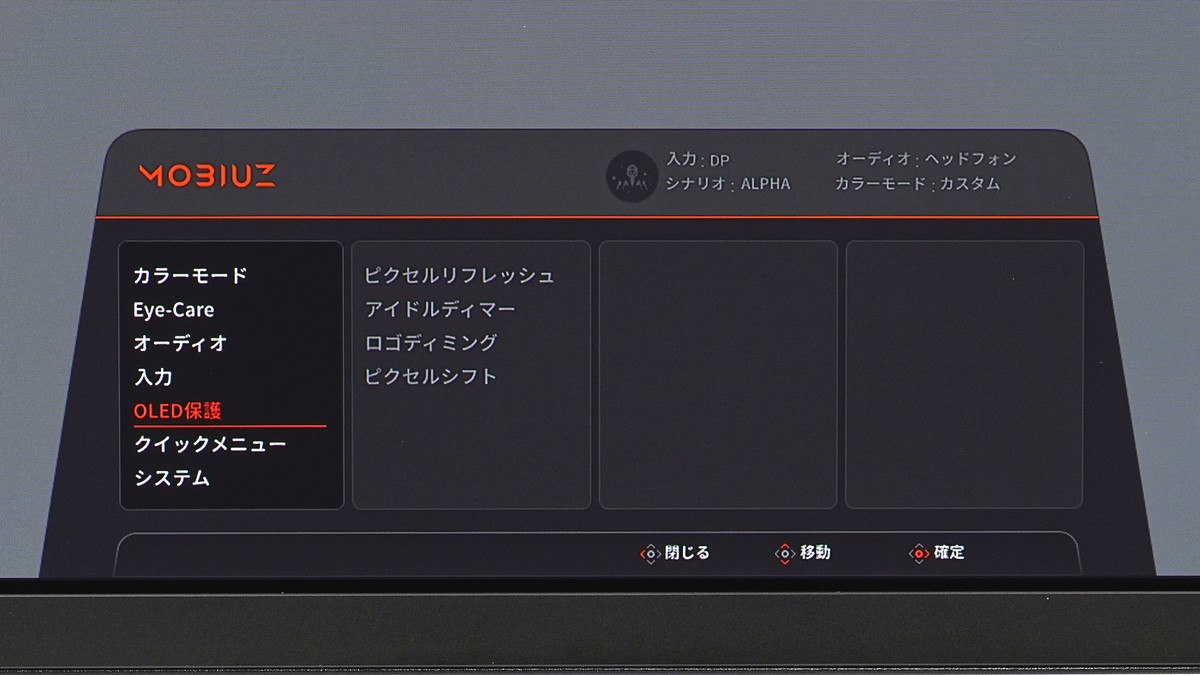
「MOBIUZ EX271UZ」には有機ELパネルの焼き付きを防止するため豊富な有機EL保護機能があり、各機能の無効化も含めて、高い自由度でユーザーが設定できます。
静止画輝度制限
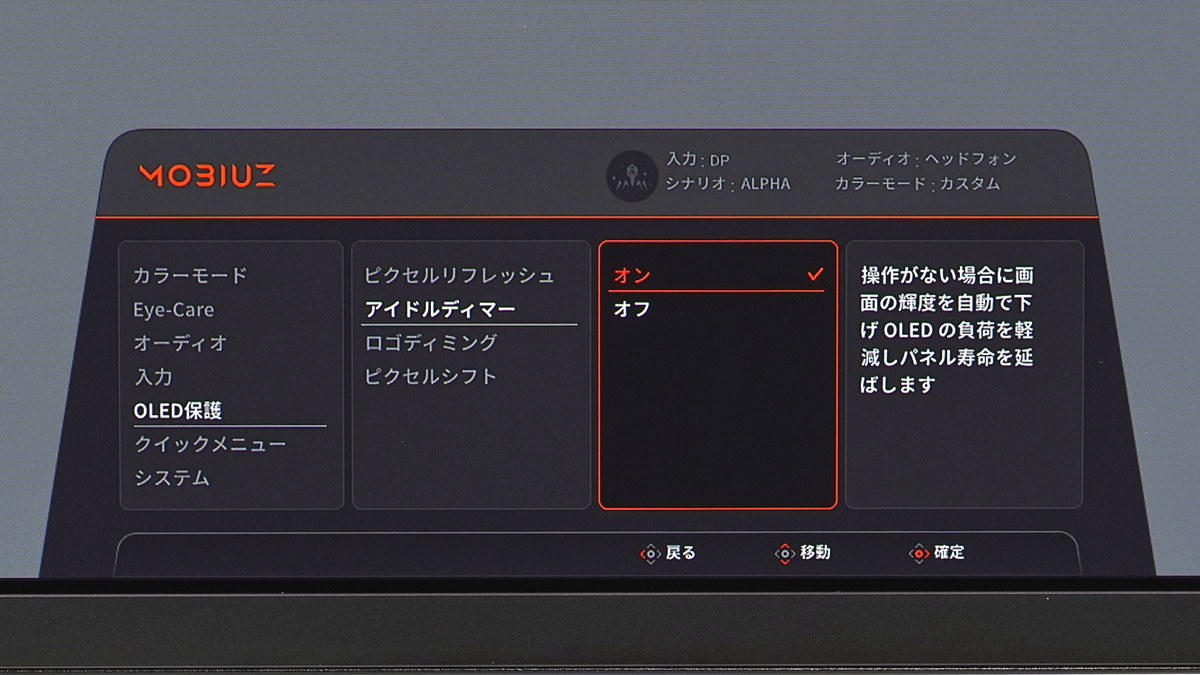
”スクリーンセーバー(静止画輝度制限)”は画面表示の内容に変化がない(変化が小さい)場合に、ディスプレイ輝度を自動的に下げる機能です。
PlayStation 5で操作がないと画面が暗くなるのと同じような動作を、有機ELパネルの焼き付き防止のためにモニタが行います。
”スクリーンセーバー”はAverage Picture Levelによって動作するので、画面が暗くなるとマウスカーソルのような小さな変化では輝度制限が解除されません。
一般にスクリーンセーバーと呼ばれる機能は「MOBIUZ EX271UZ」では、アイドルディマーという名前で設定項目が配置されています。
CBC (Convex Brightness Control)
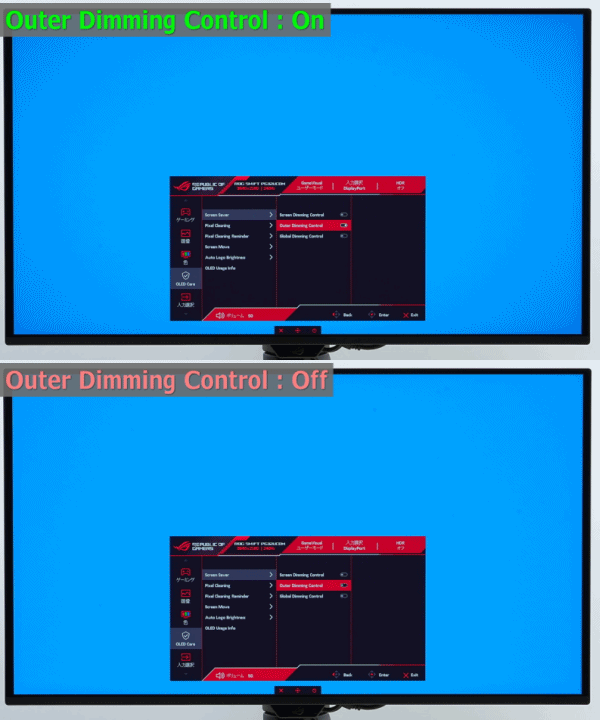
”CBC (Convex Brightness Control)”はディスプレイ輝度を画面全体で一定にせず、中央凸な輝度分布にすることで有機ELパネルの高輝度化(中央部)や高寿命化を図る機能です。
「MOBIUZ EX271UZ」ではCBC機能は標準で無効化されていて、OSD設定に個別の設定もありません。
ロゴ輝度制限
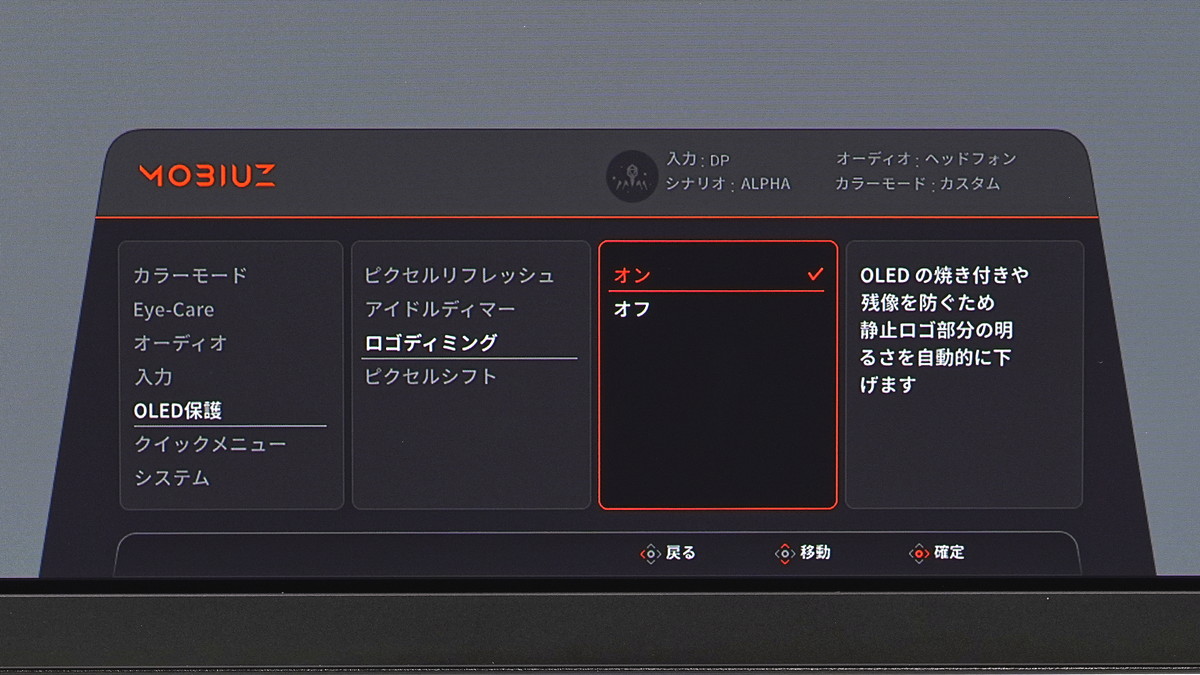
”ロゴ輝度制限”は体力ケージやミニマップのようにゲーム画面で常に表示され、大きな変化がない部分の輝度を下げる機能です。
「MOBIUZ EX271UZ」では、ロゴディミングという名前で設定項目が配置されています。
スクリーンシフト
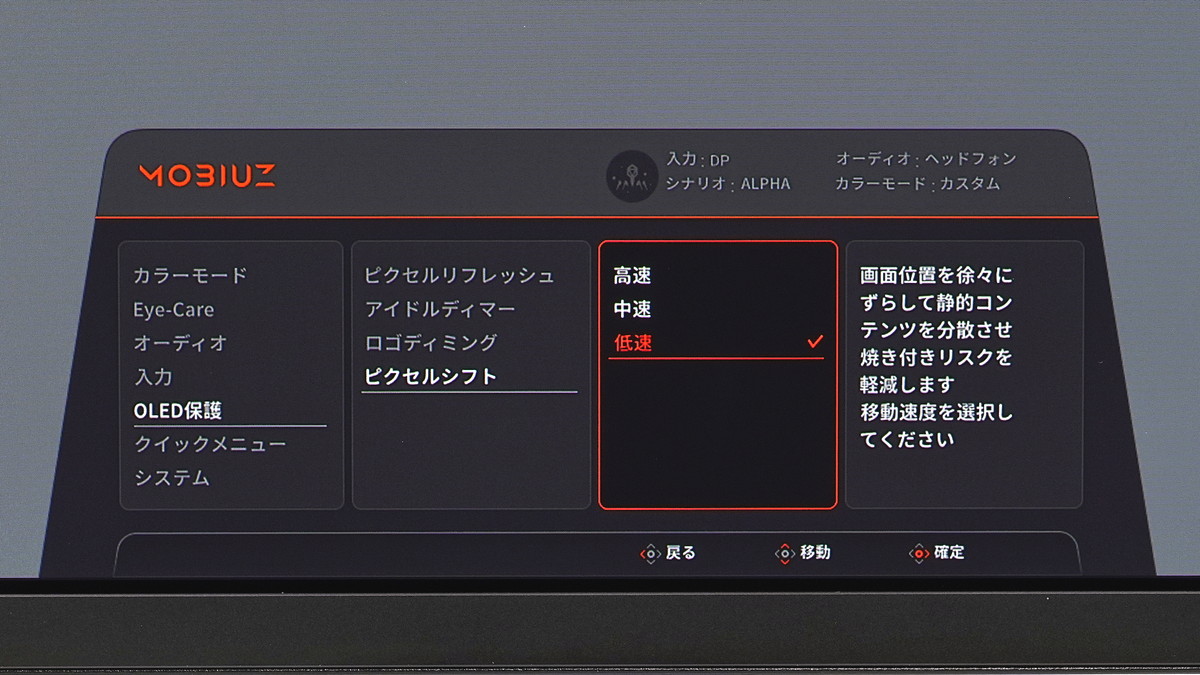
「MOBIUZ EX271UZ」は、LG製有機ELテレビなら”スクリーンシフト”(Samsung製有機ELテレビならピクセルシフト)と呼ばれる有機ELパネルの焼き付き防止機能に対応しています。
表示位置がシフトする幅や頻度の設定値として、高速/中速/低速の3段階の設定があり、スクリーンシフトそのものを無効化することも可能です。
「MOBIUZ EX271UZ」では表示領域が画面外にはみ出すほどの幅でシフトすることはありません。
スクリーンシフト機能の中には表示内容を上下左右に動かすので端の数ピクセルが見切れるものもあります。
「MOBIUZ EX271UZ」では4K解像度(3840×2160)に加えて外周部に10ピクセル幅で帯状の余剰画素があり、余剰画素も使用して表示領域が上下左右にシフトするので画面表示の端が見切れることはありません。
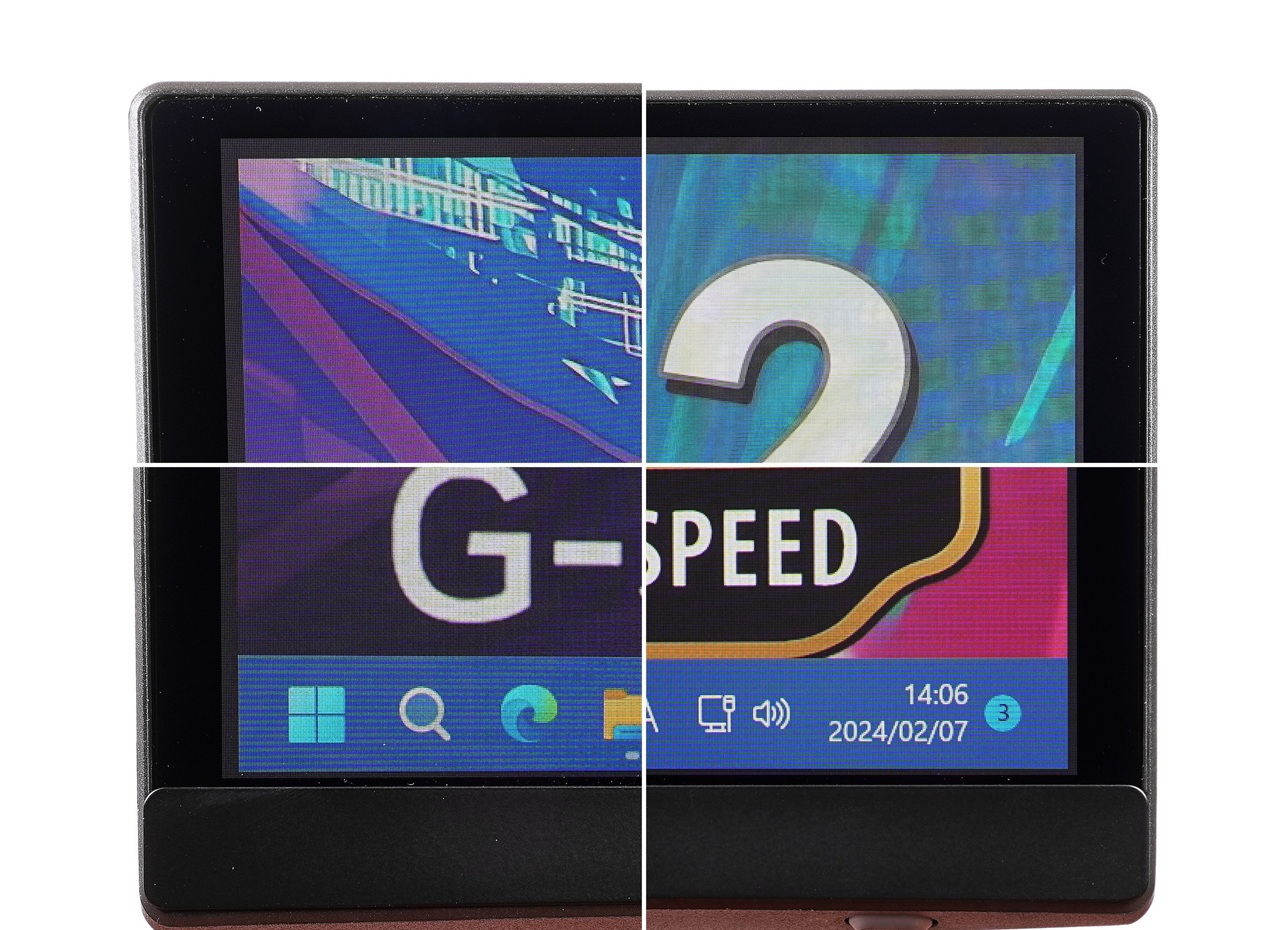
ピクセルリフレッシュ / パネルリフレッシュ
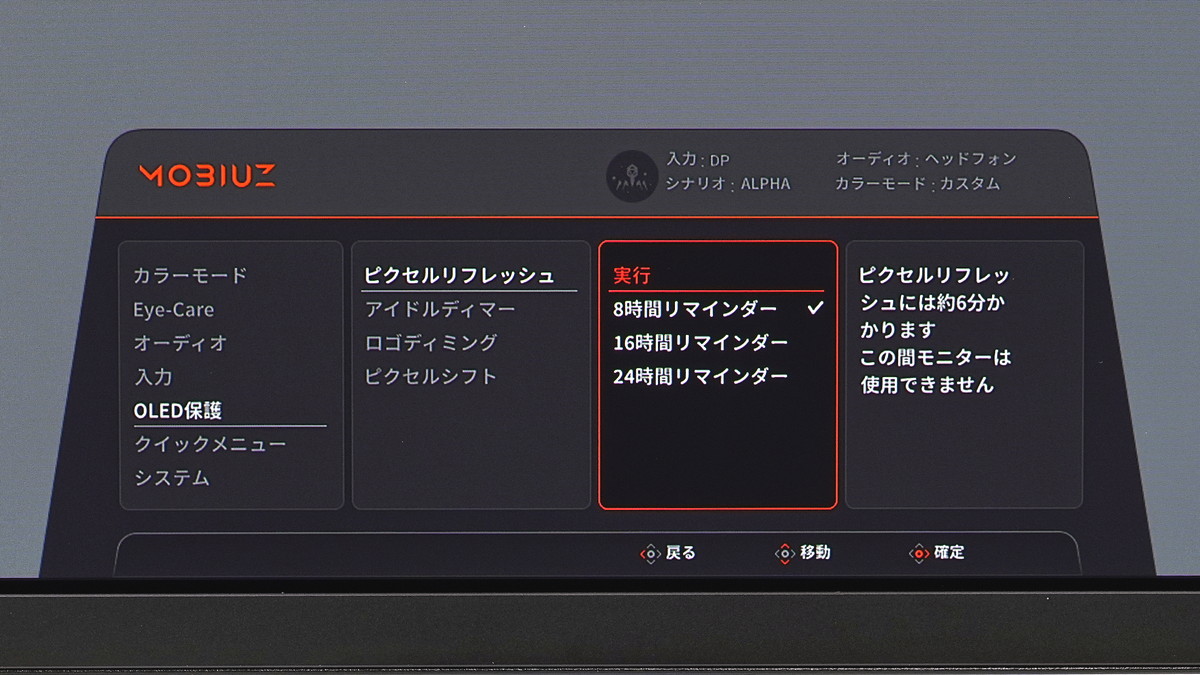
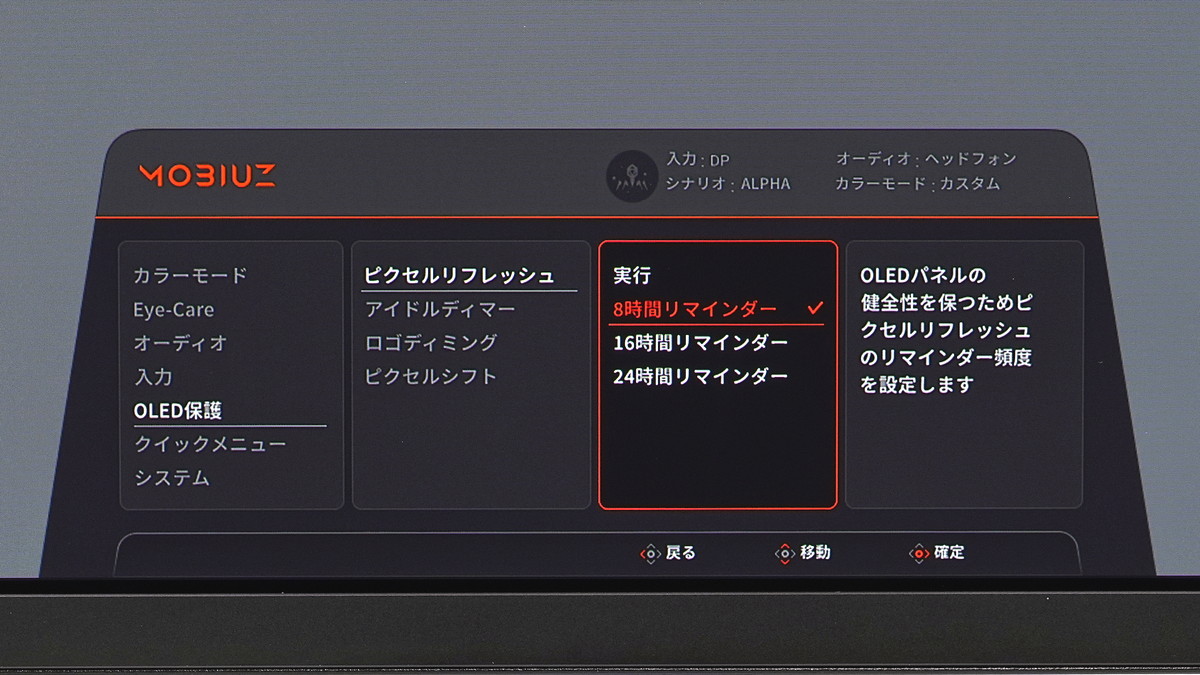
ピクセルリフレッシュやパネルリフレッシュと呼ばれる軽度の焼き付きを復元する機能として、「MOBIUZ EX271UZ」には”ピクセルリフレッシュ”が用意されています。
”ピクセルリフレッシュ”はOSD設定から任意に実行することも可能ですが、接続されているWindows PCのシャットダウン、ゲーム機の電源オフによってモニタがスタンバイ(スリープ)状態になると自動で実行されるので定期的に手動で実行する必要はありません。手動実行する場合のリマインド機能もあります。
ビデオ入力、音声などIOポート
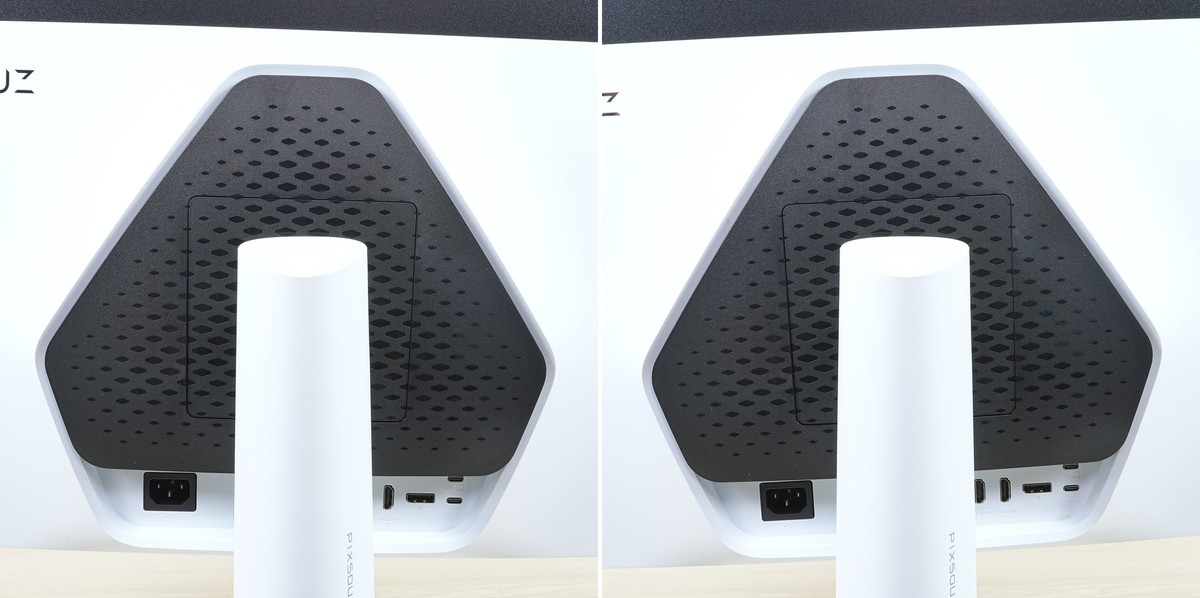
「MOBIUZ EX271UZ」のモニタ背面には後方へ垂直に各種I/Oポートが実装されています。
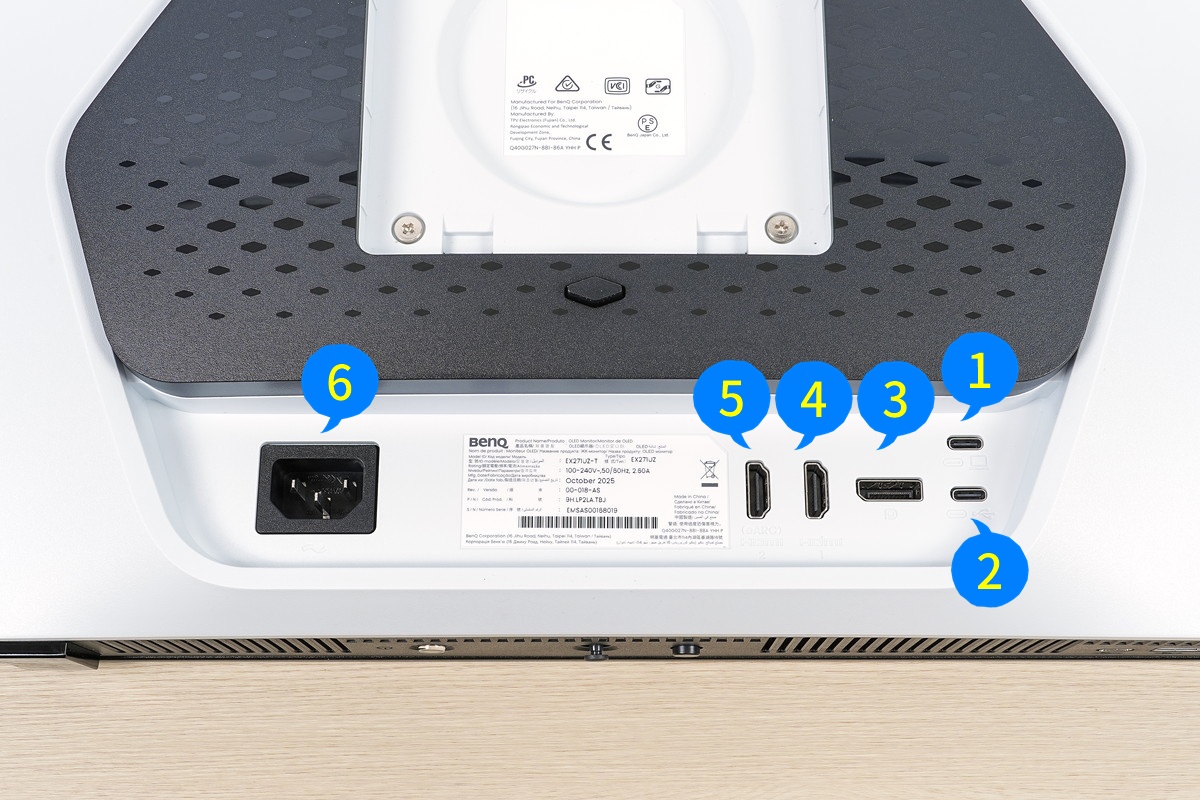
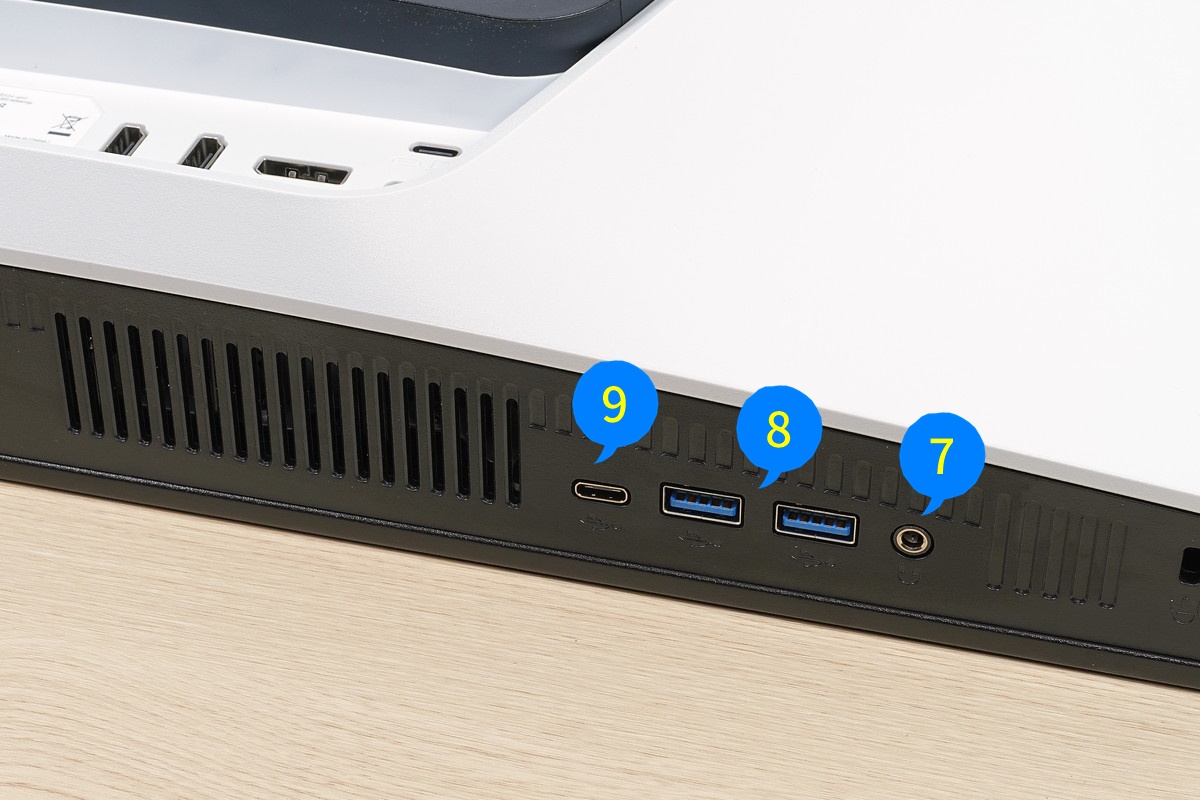
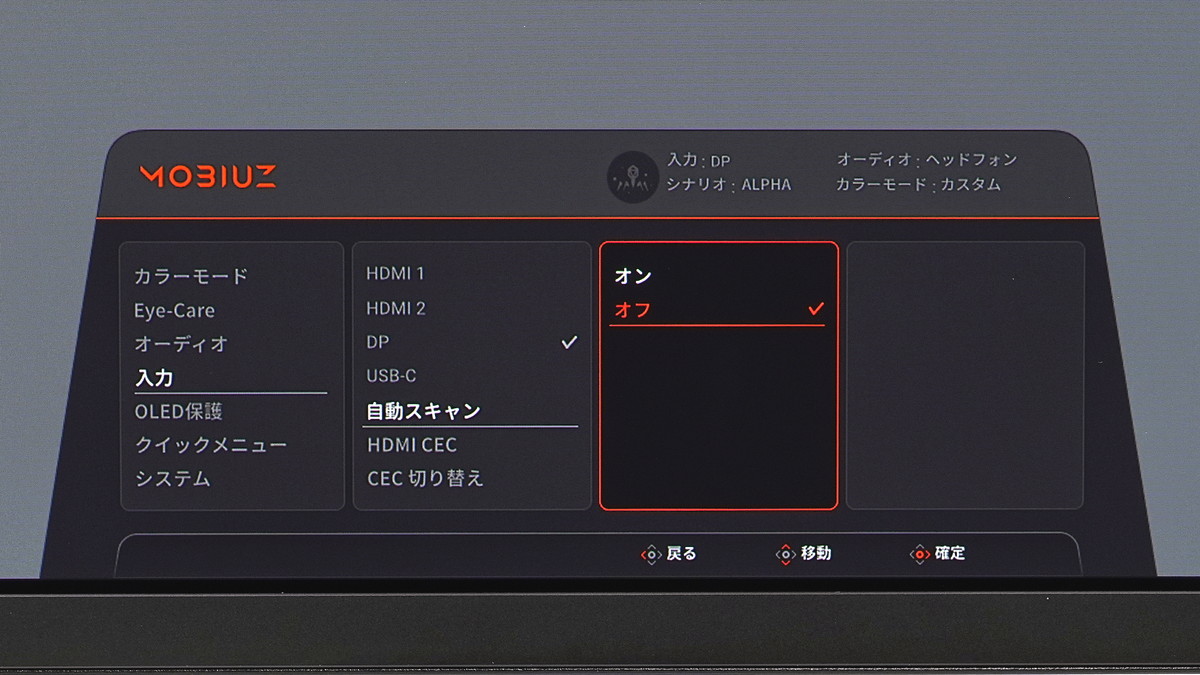
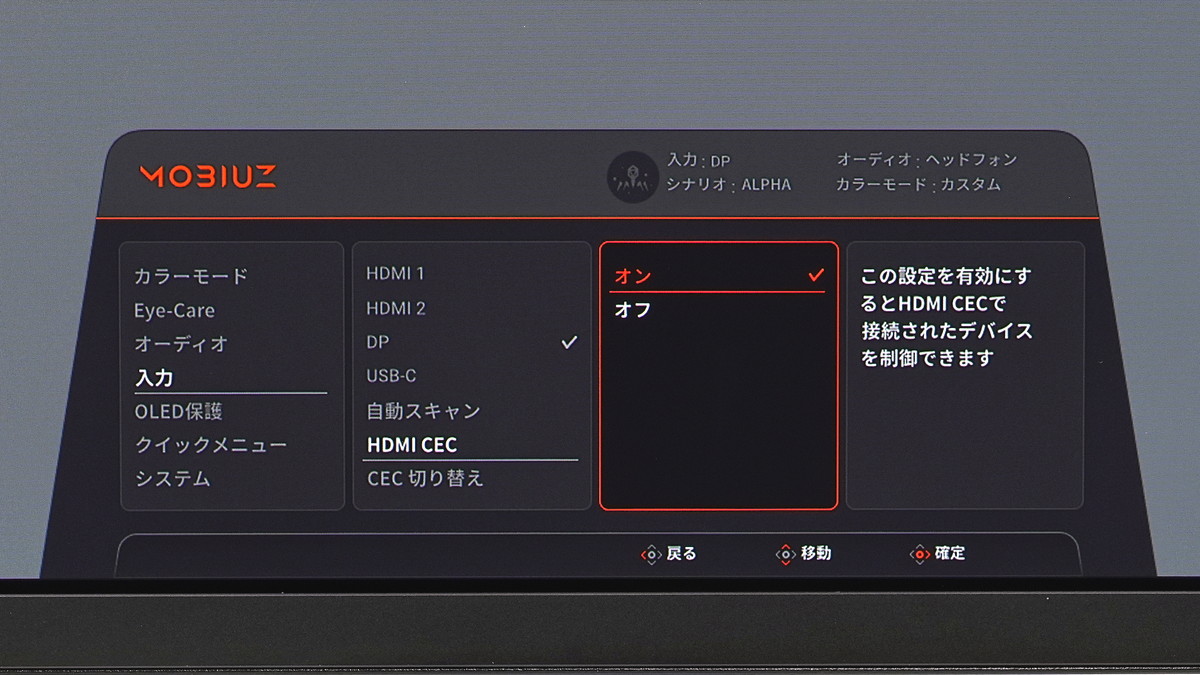
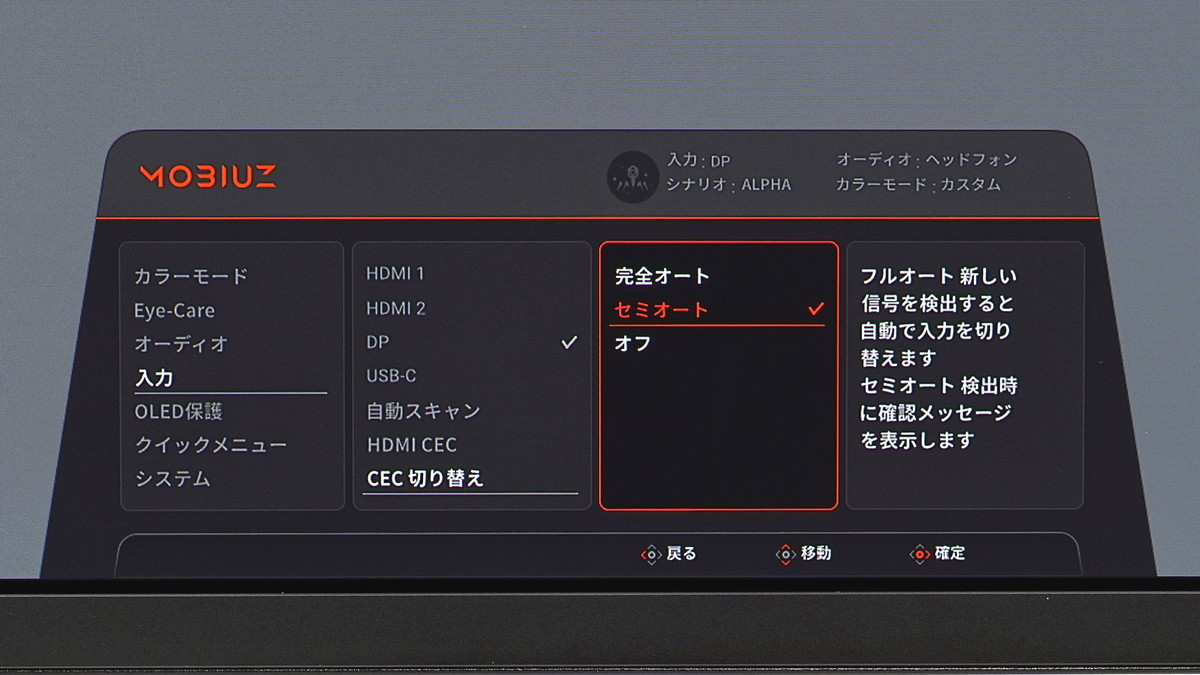
- USB Type-C
- 4K/240Hz、HDR・VRR対応
- USB PD 90W給電対応
- USB-C 5Gbps アップ
- DisplayPort 1.4
- 4K/240Hz、HDR・VRR対応
- HDMI 2.1
- 4K/240Hz、HDR・VRR対応
- HDMI 2.1
- 4K/240Hz、HDR・VRR対応
- AC端子
- 音声出力3.5mmジャック
- USB-A 5Gbps ×2
- USB-C 5Gbps ×1
- 計4基のビデオ入力
- 自動入力切替(オン/オフ)
- スピーカーなし
- マイク入力なし
音声出力(スピーカー)やマイクについて
「MOBIUZ EX271UZ」はステレオ音声出力3.5mmジャックがあるのでヘッドホン・イヤホンを接続できます。
マイク(音声入力ジャック)は搭載していません。
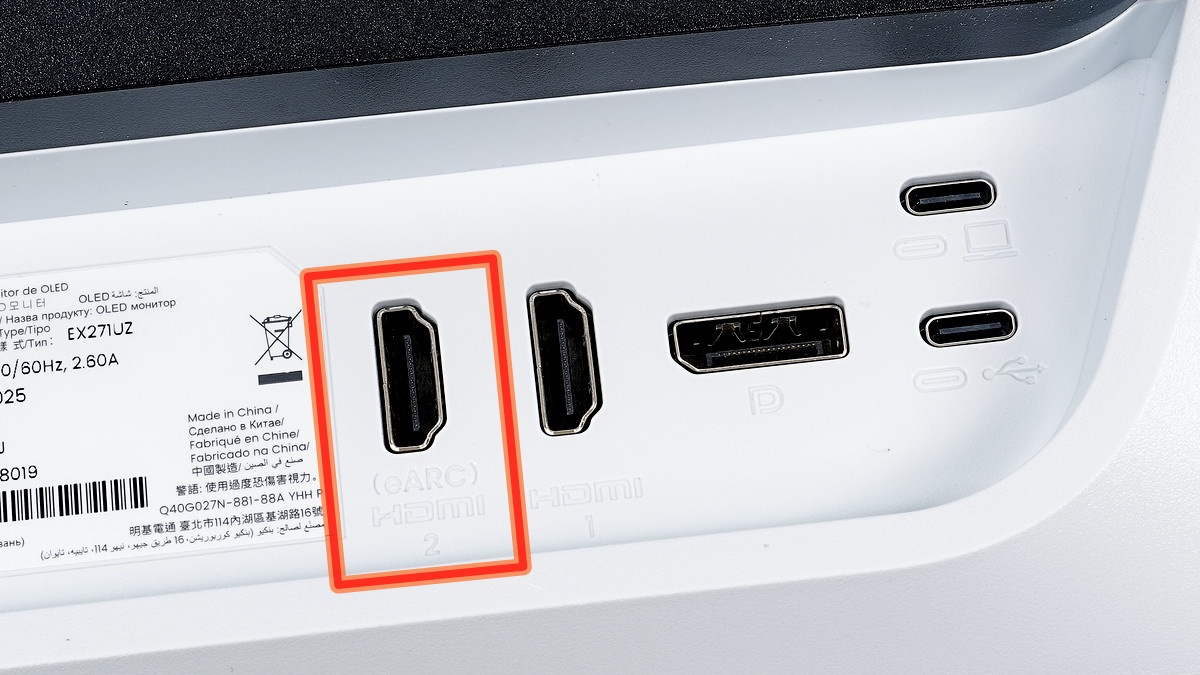
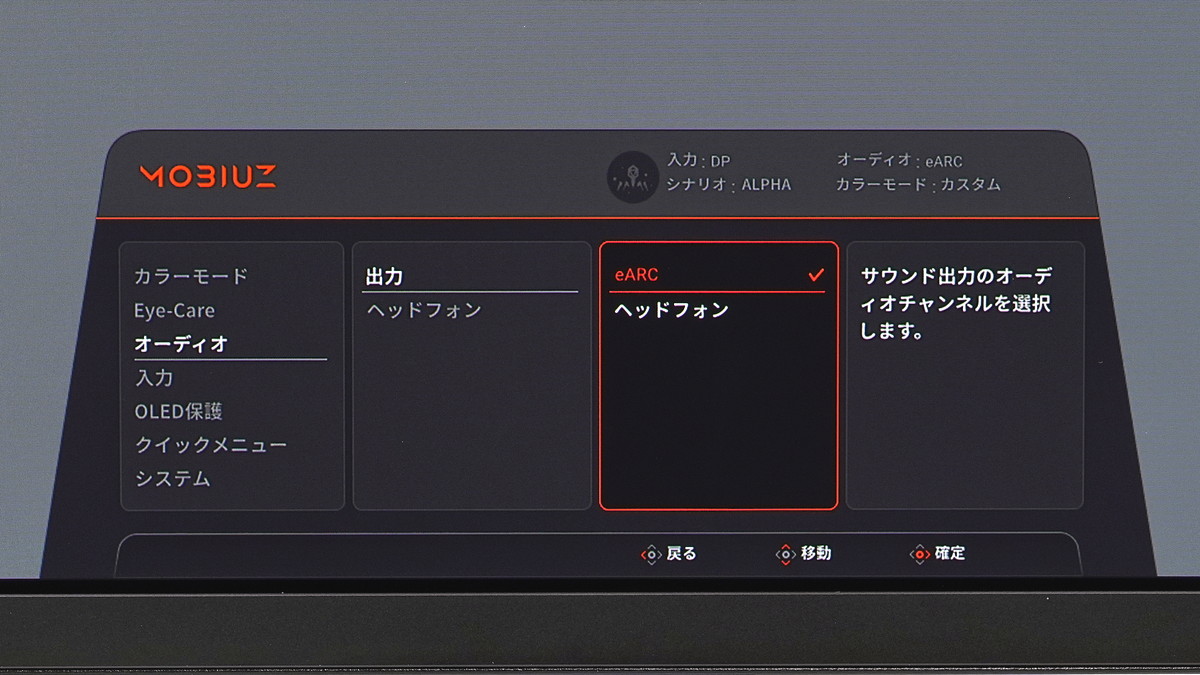
「MOBIUZ EX271UZ」はPC向けモニタとしては非常に珍しく、HDMI eARC音声出力に対応しています。
2基実装されているHDMI2.1のうち左側のHDMIポートはeARCによる音声出力ポートとして使用できます。
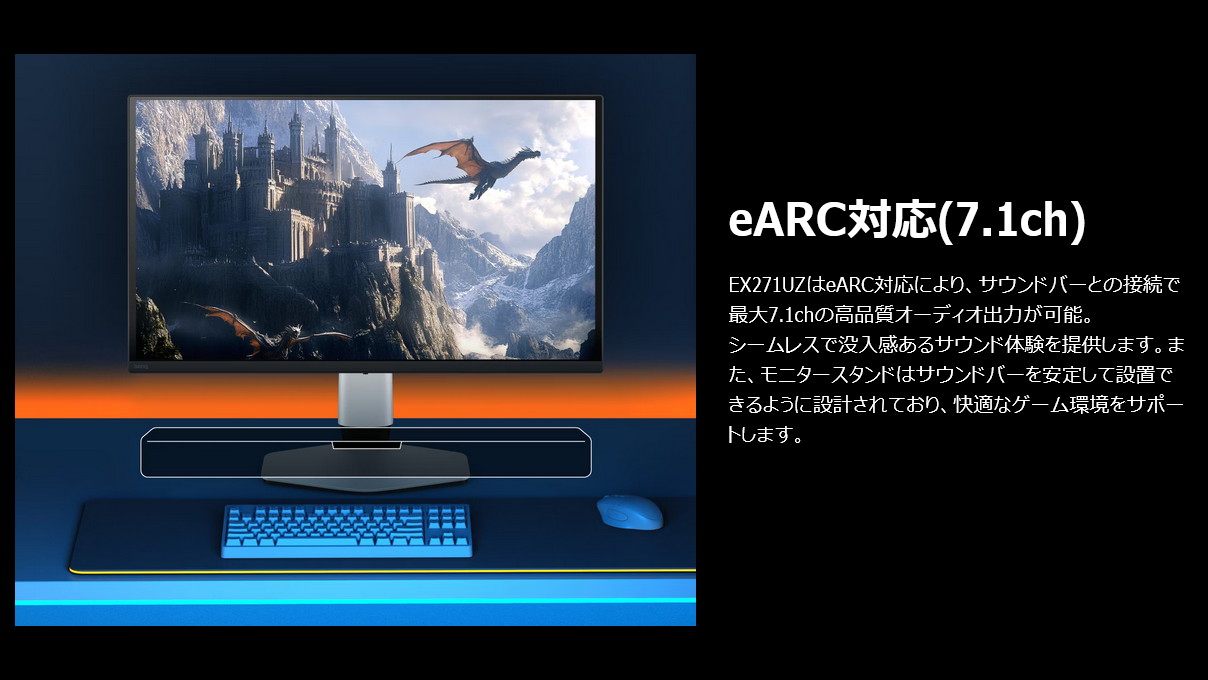
HDMI eARC音声入力のスピーカーやサウンドバーに接続でき、Dolby Atmosのサラウンドにも対応しています。
USBハブ、KVM機能、USB PD充電について
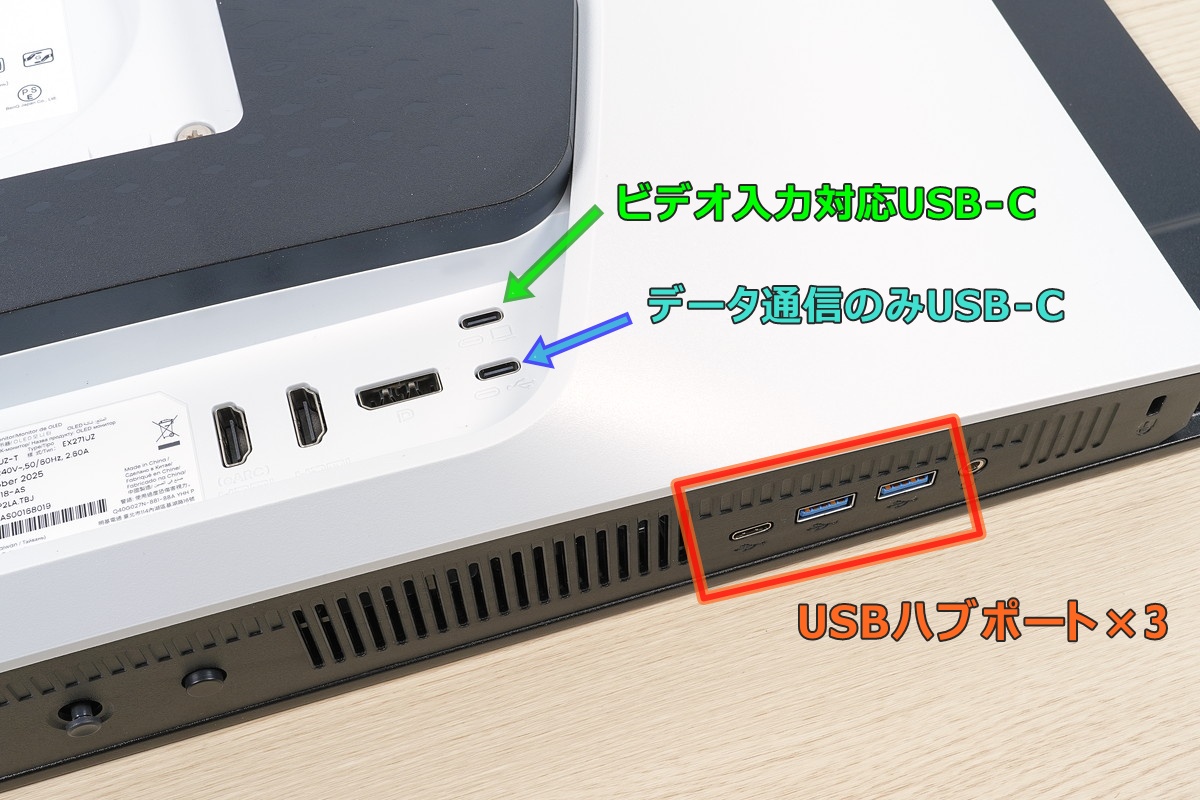
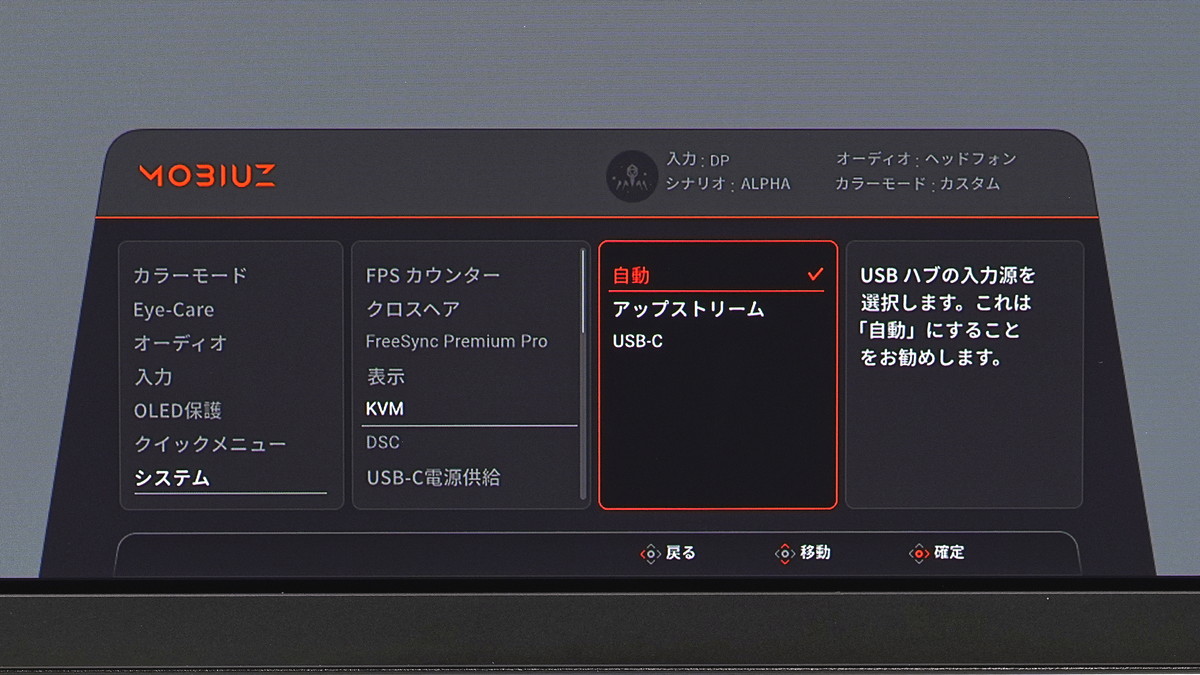
モニタに実装された2基のUSB Type-Aポートと1基のUSB Type-Cポートの接続先はUSB Type-Cアップストリームと、ビデオ入力にも対応するUSB Type-Cから選択できます。
KVM設定を”自動”にすると、DP/HDMIビデオ入力時はデータ通信専用 USB Type-C、USB Type-Cビデオ入力時は映像&データ通信のようにアップストリームポートが自動で切り替わります。どちらか一方に接続先を固定することも可能です。
KVM機能についてさらに詳しく
モニタスリープからの復帰について
「MOBIUZ EX271UZ」は映像信号がない状態が続くと自動的にモニタがスリープ状態になります。
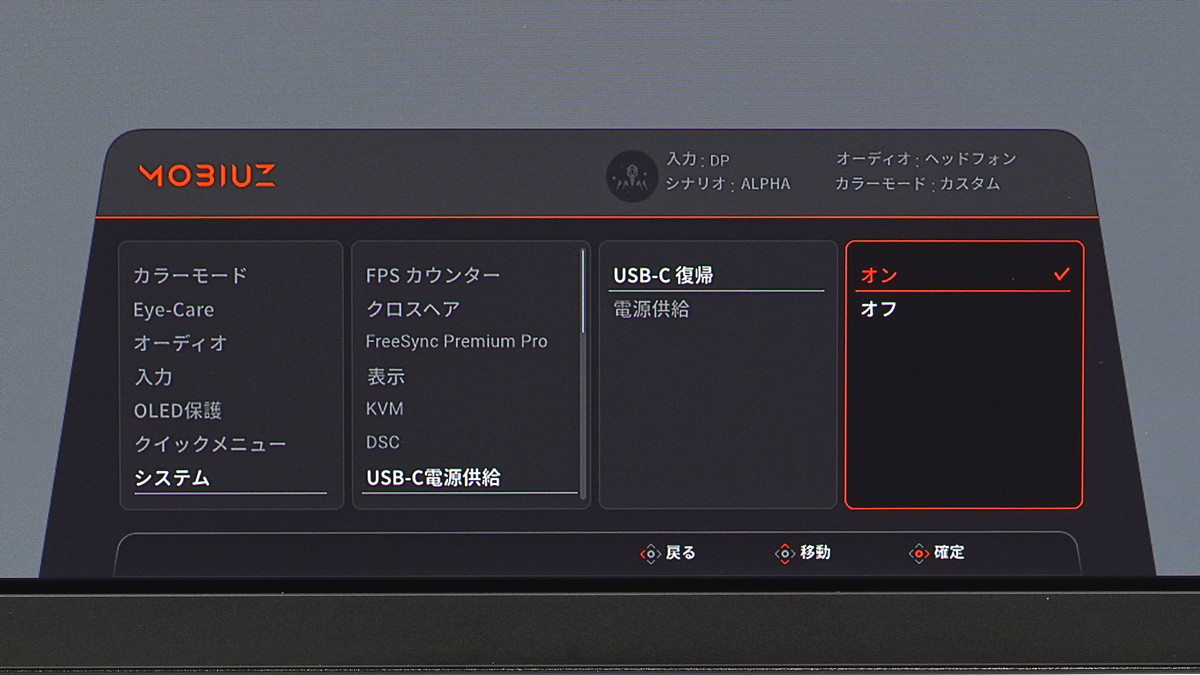
DP/HDMIと違ってUSB Type-Cビデオ入力でスリープから復帰するには「USB-C復帰」の設定をオンにする必要があります。
USBハブポートの給電について
3基のUSBハブポートの通信速度はいずれもUSB 5Gbpsです。またType-Aポートは4.5W、Type-Cポートは7.5Wの給電に対応します。
「MOBIUZ EX271UZ」には個別の設定がありませんが、モニタがスリープ状態の時にもUSBハブ端子へ常にモニタから電力供給を行います。充電目的だけならPC-モニタ間のアップストリームケーブルの接続も必要ありません。

ビデオ入力対応USB-Cのデータ通信速度について
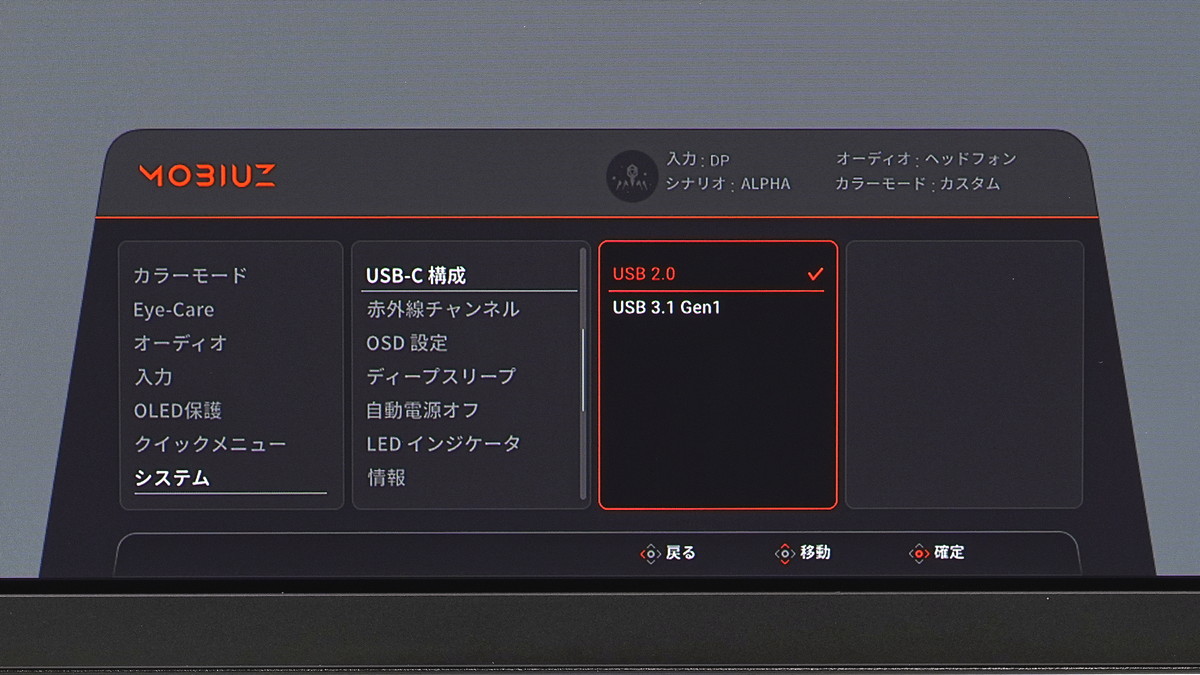
ビデオ入力対応USB Type-Cポートについては互換性機能としてOSD設定からUSBデータ通信の帯域をUSB2.0もしくはUSB3.2 Gen1(5Gbps)のどちらにするか選択できます。
ビデオ入力搭載USB Type-Cポートのデータ通信速度をUSB3.2 Gen1にすると最大解像度は4K/120Hz/HDR 10bit RGBに制限されます。

ビデオ入力とKVMの紐付けについて
つまりKVM設定を”自動”にした場合、ビデオ入力をDPもしくはHDMIに切り替えると同期してアップストリームポートはデータ通信専用のUSB Type-Cポートに切り替わります。
ビデオ入力を映像入力対応USB Type-Cポートにするとアップストリームポートも同じType-Cポートに切り替わります。
ビデオ入力対応USB Type-CポートのUSBデータ通信はType-C経由のビデオ入力がなくても動作するので、データ通信専用のアップストリーム用Type-Cと同様にDP/HDMI用のUSBアップストリームとして使用することも可能です。
ただし、自動切り替えにおいてビデオ入力とアップストリームポートの紐付けは固定されているので、ビデオ入力対応USB Type-Cポートを他のビデオ入力用のアップストリームポートとして使用する場合は自動切り替え機能は使用できず、都度、KVM設定からアップストリームポートを切り替える必要があります。

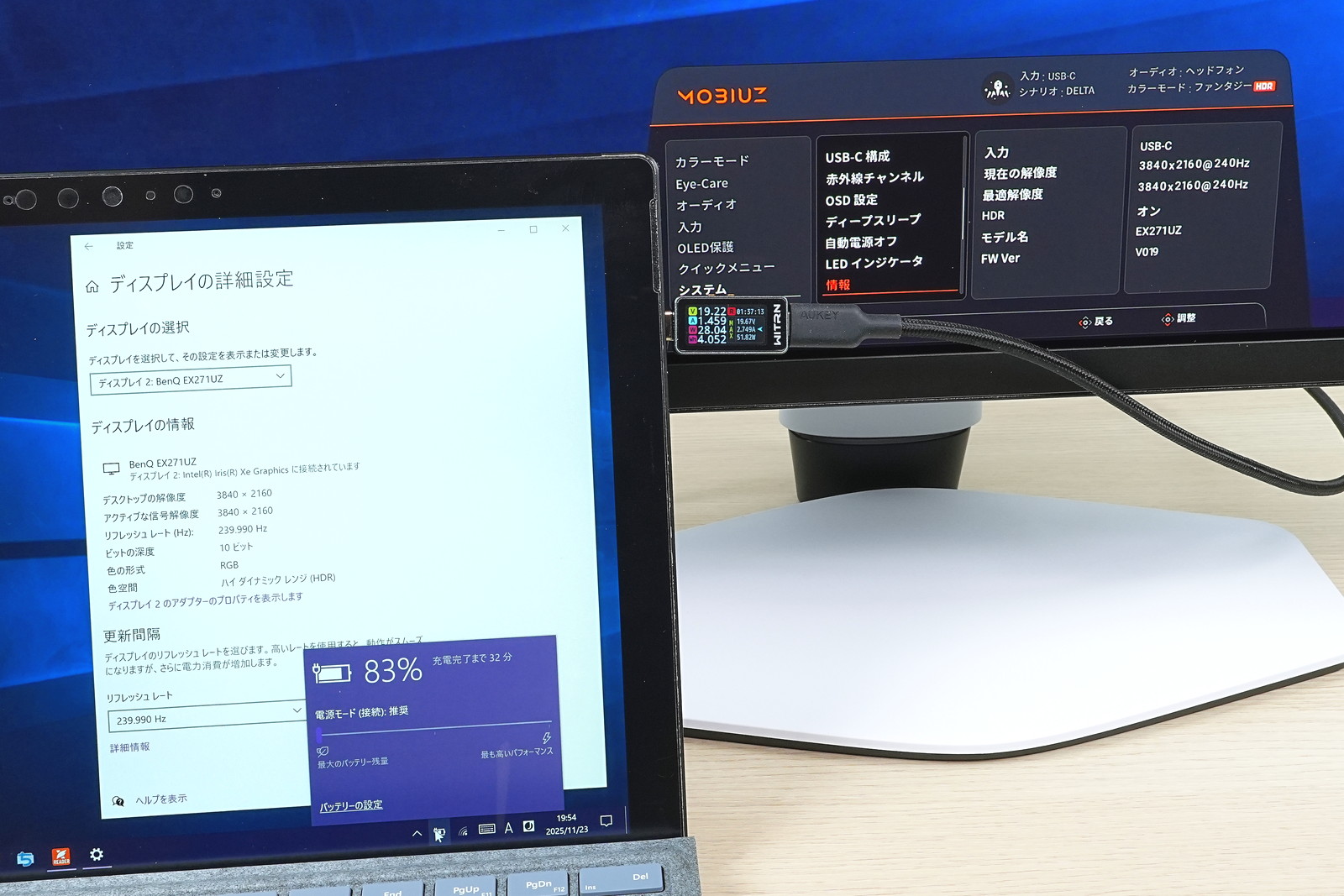
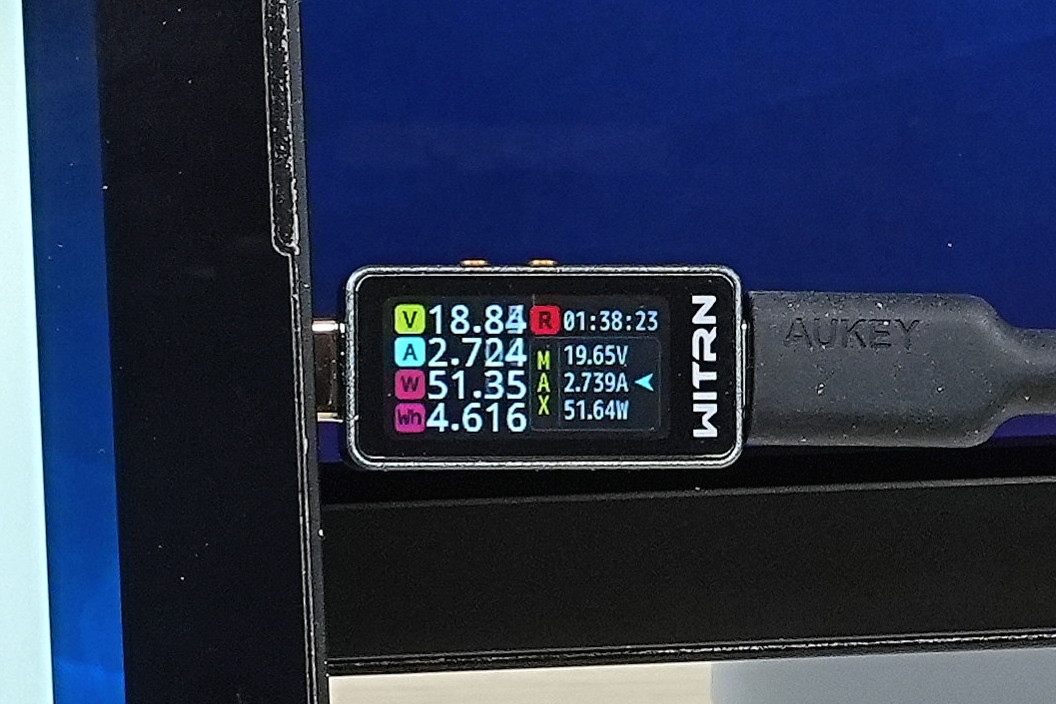
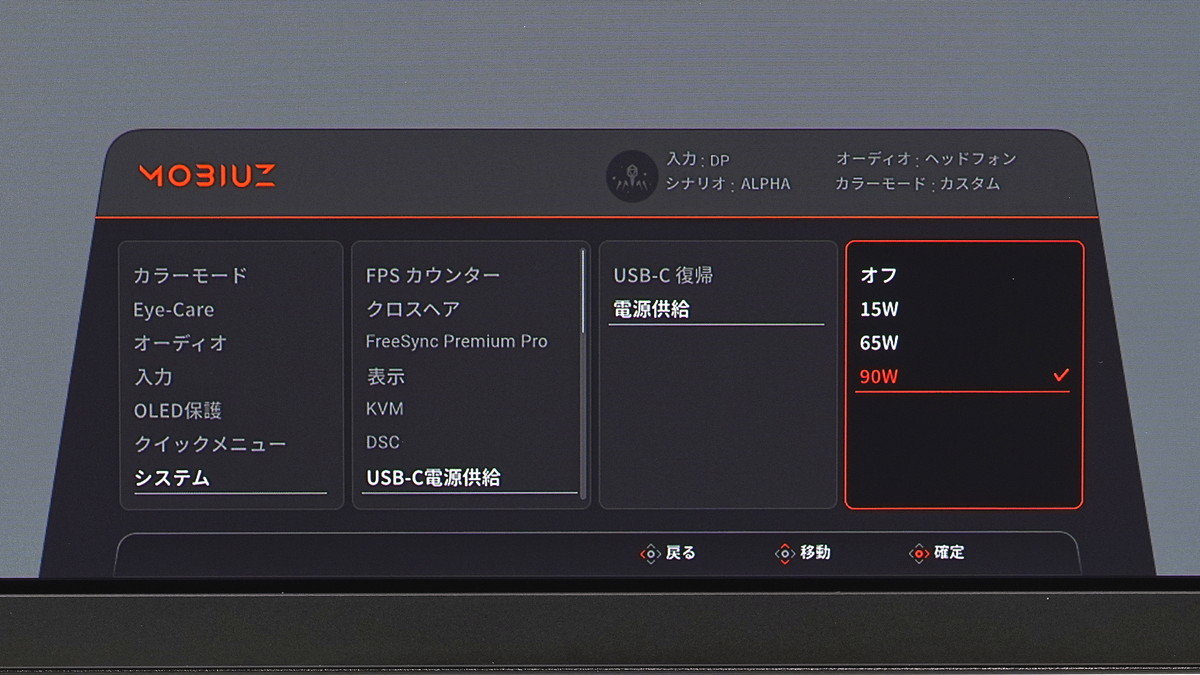
OSD設定からUSB PD出力の無効化や15W/65Wに出力を制限することも可能です。
90Wなど大電力による充電に対応した機器を所有していないので、Surface Pro 7+での検証となりますが、USB Type-Cケーブルで4K/240Hzのビデオ出力を行いつつ、20V電圧で最大50Wの充電が行えることも確認できました。
IO関連でその他の補足
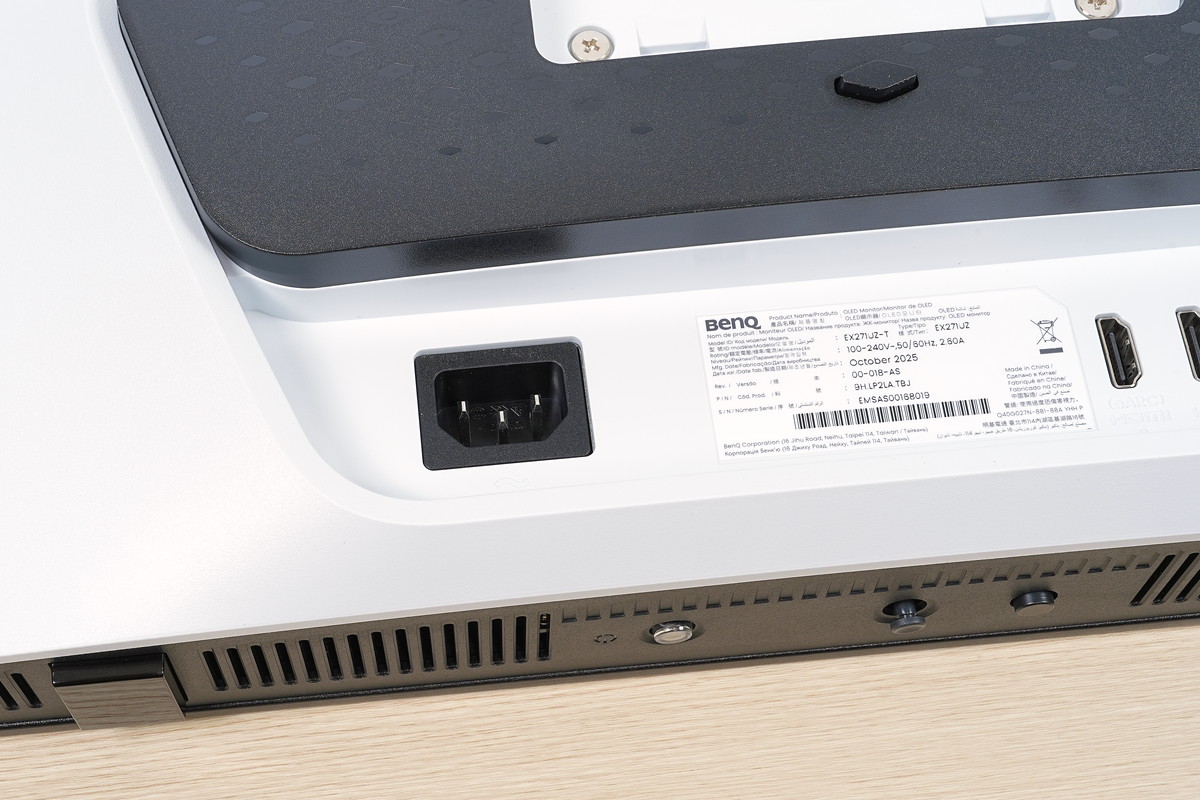
「MOBIUZ EX271UZ」はACアダプタがモニタ本体に内蔵されているので、筆箱のような大きいACアダプタを置いておくスペースを気にする必要がありません。
ACケーブル端子はC13コネクタ(自作PC電源ユニットと同じ)です。
付属品があるので各自で用意する必要はありませんが、スリムタイプなど市販ケーブルも使用できます。
オススメのDP/HDMIケーブル
DisplayPort1.4ケーブルについては「サンワサプライ KC-DP14シリーズ」を推奨しています。
ケーブル径 4.5mmと細くて取り回しが良く、当サイトの検証含め、筆者も個人的に使用しており、おすすめのケーブルです。
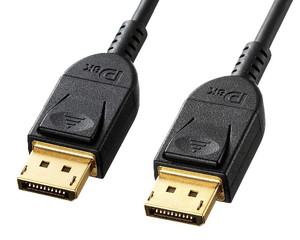
1.0m, 1.5m, 2.0mは直径4.5mmのスリム
HDMI2.1ケーブルについては「エレコム CAC-HD21ES BKシリーズ」を推奨しています。
ケーブル径 4.5mmと細くて取り回しが良く、当サイトの検証含め、筆者も個人的に使用しており、おすすめのケーブルです。HDMI2.1の正常動作を証明するUltra High Speed HDMIケーブル認証も取得しているので、安心して使用できます。
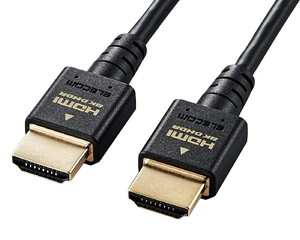
Ultra High Speed HDMI認証取得
1.0m, 1.5m, 2.0mは直径4.5mmのスリム
光ファイバー式HDMI2.1ケーブルのオススメ
長さ5m以上でも安定した動作が期待できる光ファイバー式HDMI2.1ケーブルでは「Cable Matters Active 8K HDMI Fiber Optic Cable」がオススメです。
「Cable Matters Active 8K HDMI Fiber Optic Cable」は、Ultra High Speed HDMI認証を取得、さらにXbox Series X/S互換製品認証も取得しており、ケーブル性能の保証としては隙の無いカンペキな製品です。
5mが7000円、10mが10000円で光ファイバー式HDMIケーブルとしては標準的なお値段です。信頼性の高さも考慮したらかなりリーズナブルだと思います。
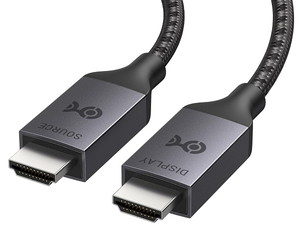
長さ: 5m / 10m / 15m
Club3D製の光ファイバー式HDMI2.1ケーブルもオススメです。
Cable Matters製で上手く動作しなかった有機ELテレビとの組み合わせでも4K/120Hz VRR/HDR 10bit RGBが正常に映りました。価格面では割高ですが、性能を重視するならこちらを選ぶのもアリだと思います。
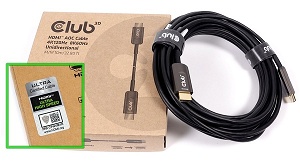
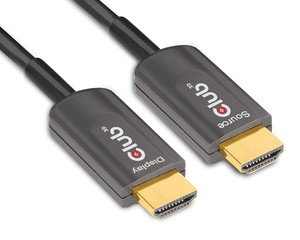
長さ: 10m / 15m / 20m / 30m / 50m
解像度、リフレッシュレートについて
最大解像度/リフレッシュレート
| 最大解像度・リフレッシュレートと対応機能 | ||
|---|---|---|
| DisplayPort 1.4 | 4K / 240Hz | VRR HDR |
| HDMI 2.1 | 4K / 240Hz | VRR HDR HDCP2.3 |
| USB Type-C | 4K / 240Hz | VRR HDR |
「MOBIUZ EX271UZ」はNVIDIA GeForce RTX 50/40シリーズやAMD Radeon RX 9000/7000シリーズなど最新グラフィックボードのDisplayPort 1.4のビデオ出力に接続することによって、4K解像度において最大240Hzのリフレッシュレートに対応します。
HDMIビデオ入力は最新バージョンのHDMI 2.1です。
HDMI2.1の帯域はFRL6の48Gbps、またDSC1.2aの圧縮にも対応するフルスペックなので、4K/240Hz VRR/HDR 10bit RGBを問題なく表示できます。
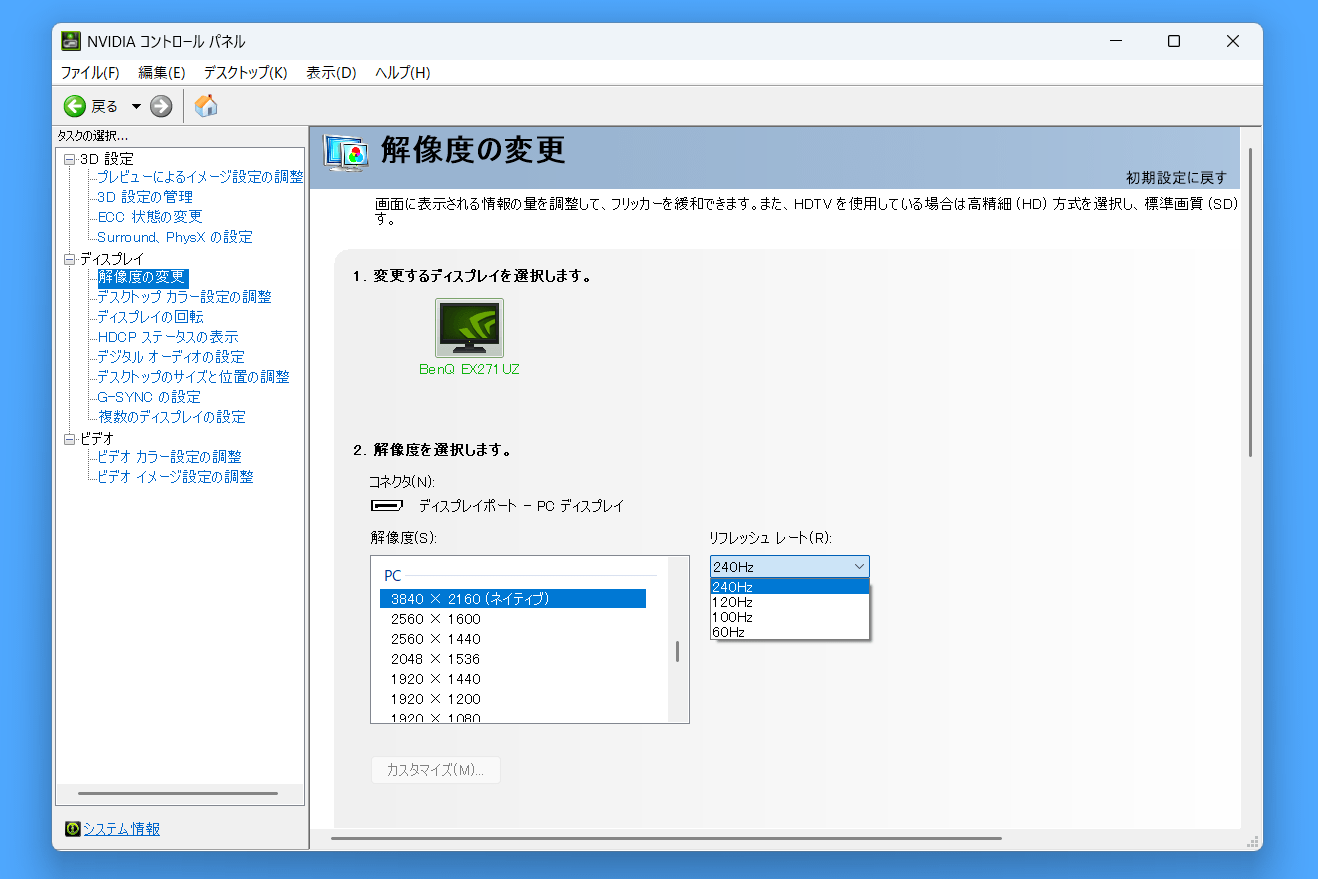
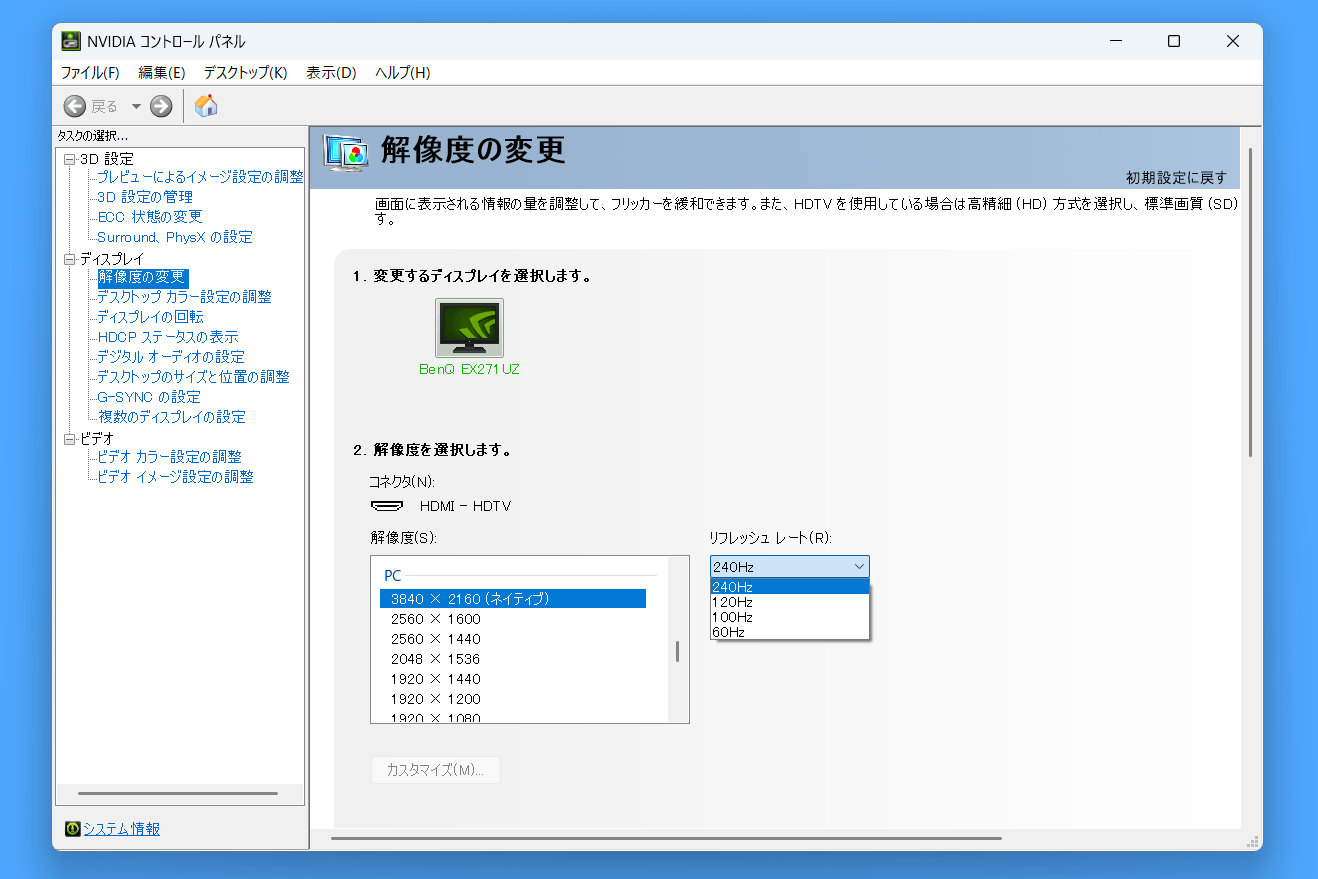
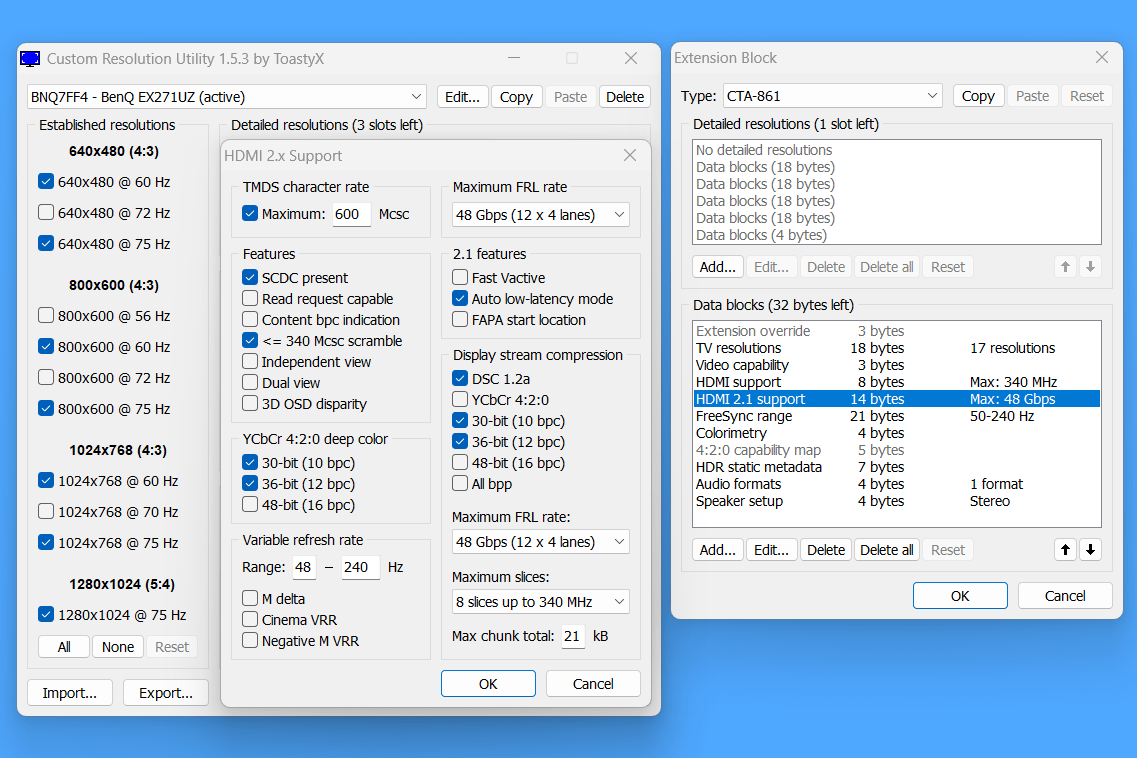
互換性機能としてDSCを無効化する設定があります。
さらに詳しく
DSCの設定は各ビデオ入力で個別に適用されます。DSCの設定を変更できるのはDPとUSB Type-CだけでHDMI2.1は既定で有効です。
DisplayPortとUSB Type-CでDSCをオフにすると最大リフレッシュレートが120Hzに制限され、4K/120HzにおいてSDR表示でもカラーフォーマットがYUV422のクローマサンプリングになります。DP1.4の帯域なら4K/120Hz/8bit RGBには足りるはずなので意外でした。
DSC無効でもHDR表示は可能ですが、カラーフォーマットは4K/60Hzで10bit RGB、4K/120Hzで10bit YUV422になります。
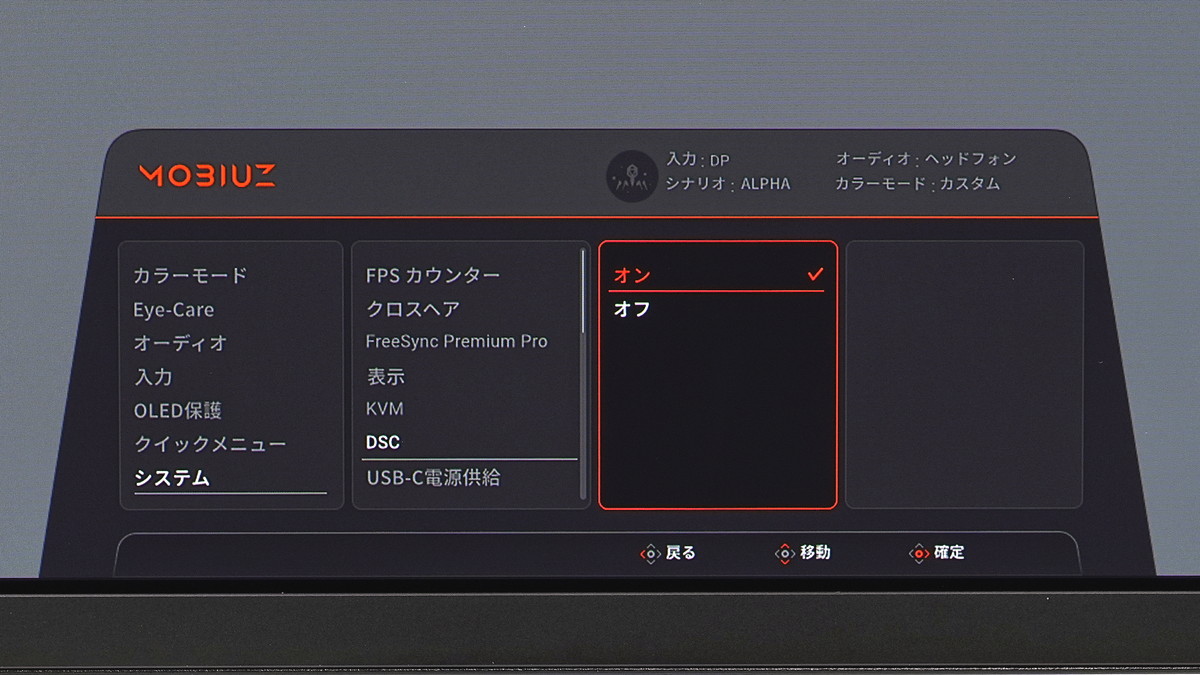
DSC設定はビデオ入力別で個別に適用されるので、全く映らない状態では設定を変更できず、互換性確保の機能としては微妙です。この手の設定は全く映らない状態でもOSDメニューから変更できるようにして欲しいところ。
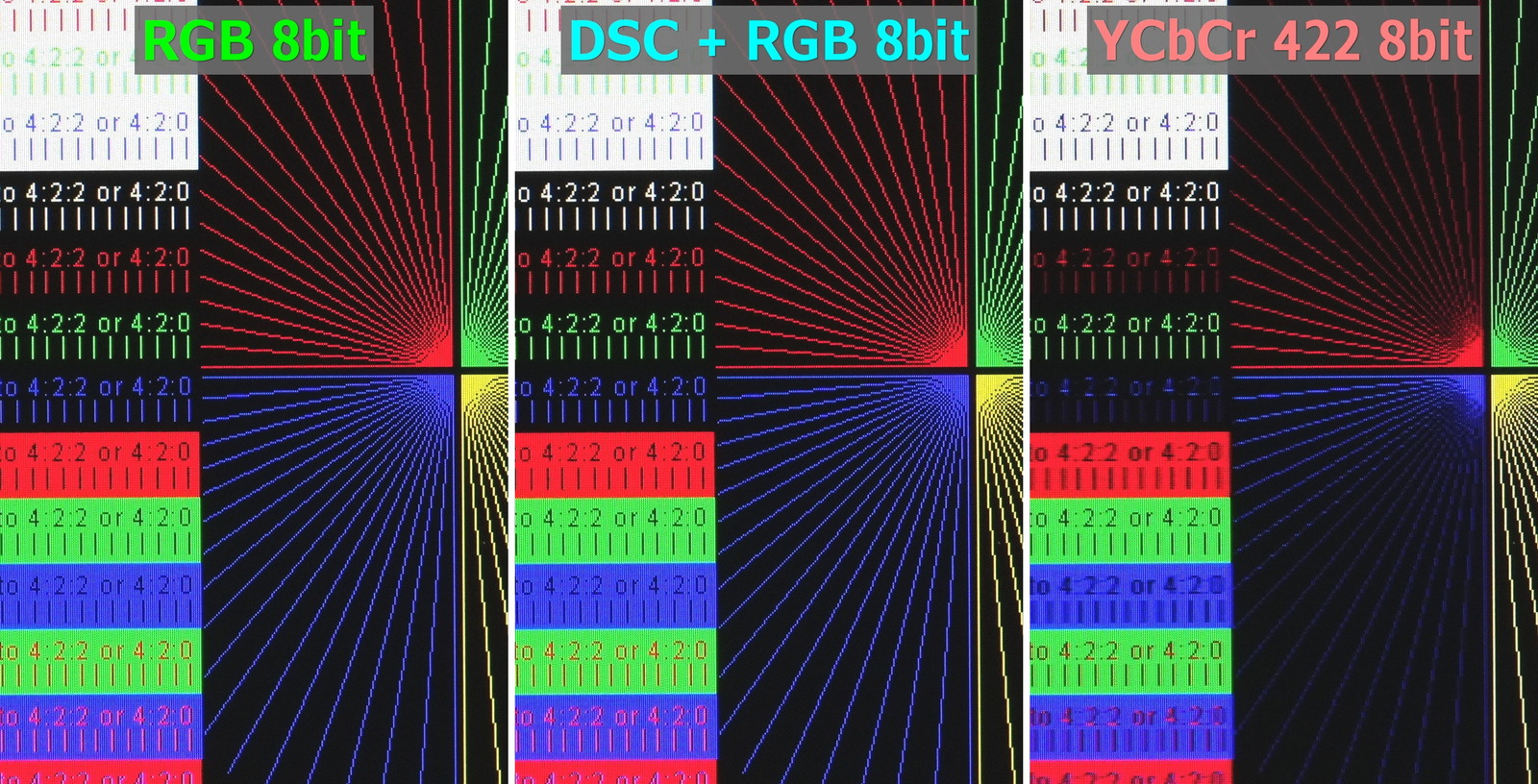
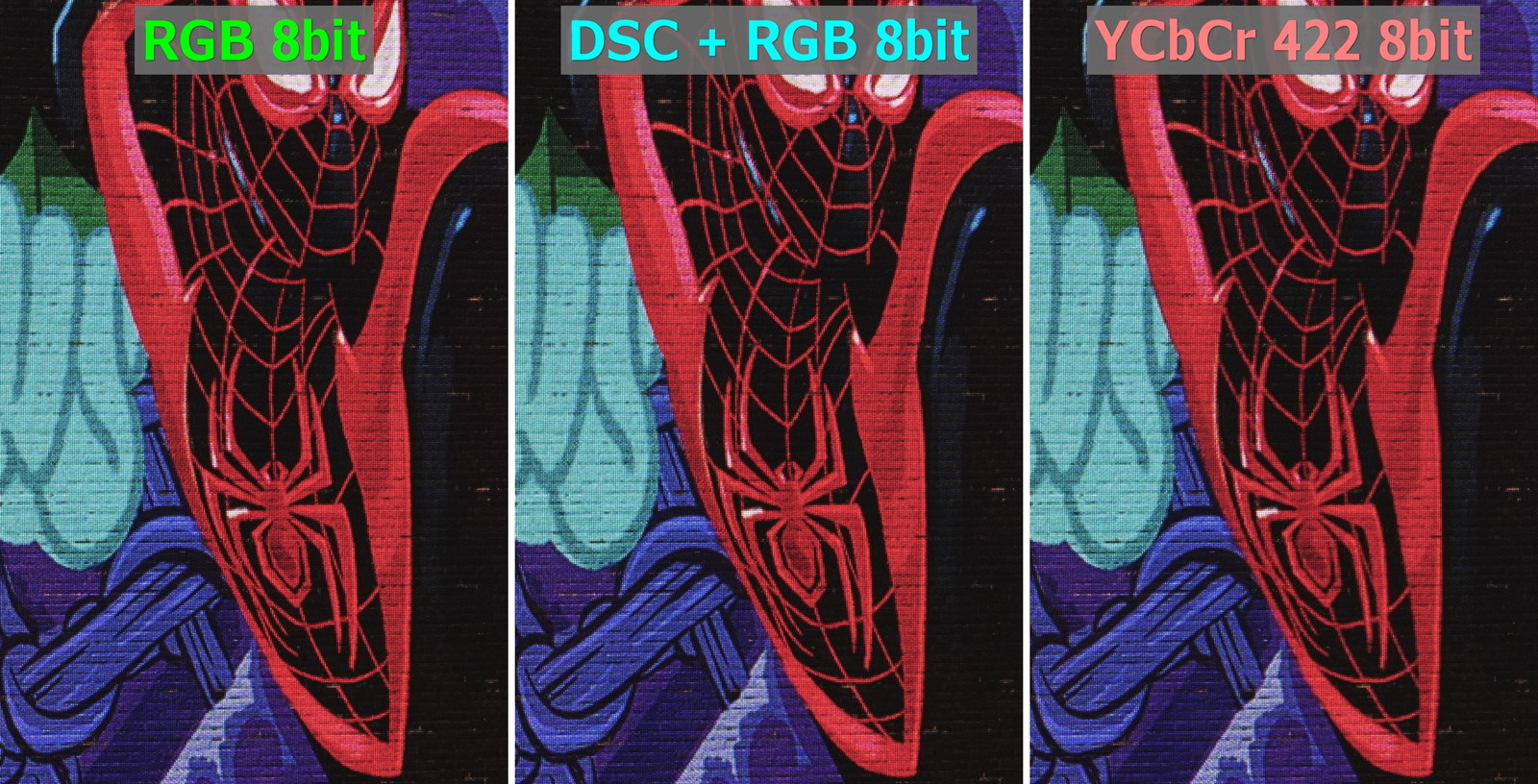
DSCは非可逆圧縮ですが体感できるレベルの視覚損失はありません。
モニタ1台だけなら4K/240HzやWQHD/360HzであればHDR 10bit RGBも含め、DisplayPort1.4やHDMI2.1でDSC圧縮を併用すれば十分です。
DP2.1など次世代の高帯域が必要になる用途は?
現状、DisplayPort2.1など次世代規格の高帯域が要求されるのは、ケーブル1本で複数モニタを数珠繋ぎに表示するデイジーチェーン接続くらいです。*将来的に8K/240Hzや10K/60Hzのモニタが登場すれば、モニタ1台だけでもDP1.4 DSCでは帯域が明らかに不足するので必要になる。
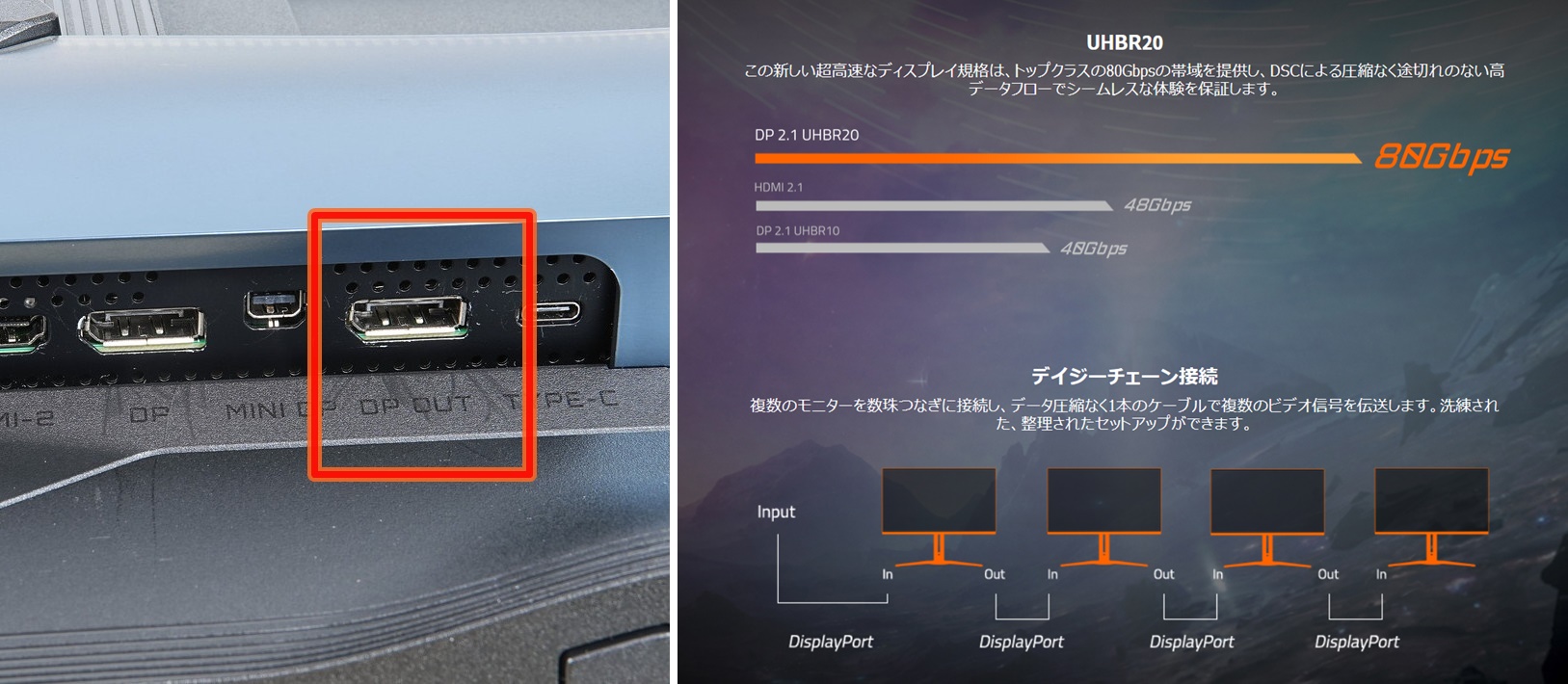
DisplayPort2.1のさらに詳しい内容はこちらの記事にまとめています。
DSC圧縮による画質劣化についても画像比較スライダーを使用して解説しているので気になる人は参照してみてください。
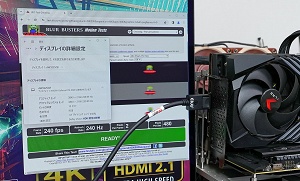
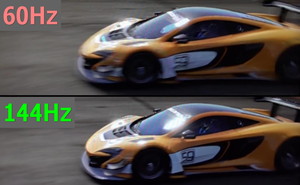
120Hz+の高リフレッシュレートなゲーミングモニタを使用する3大メリット『滑らかさ』『低遅延』『明瞭さ』についてはこちらの記事で解説しているのでゲーミングモニタ選びの参考にしてみてください。
VRRやHDRの対応
VRR対応について
「MOBIUZ EX271UZ」はVRR同期(可変リフレッシュレート同期)に対応しています。
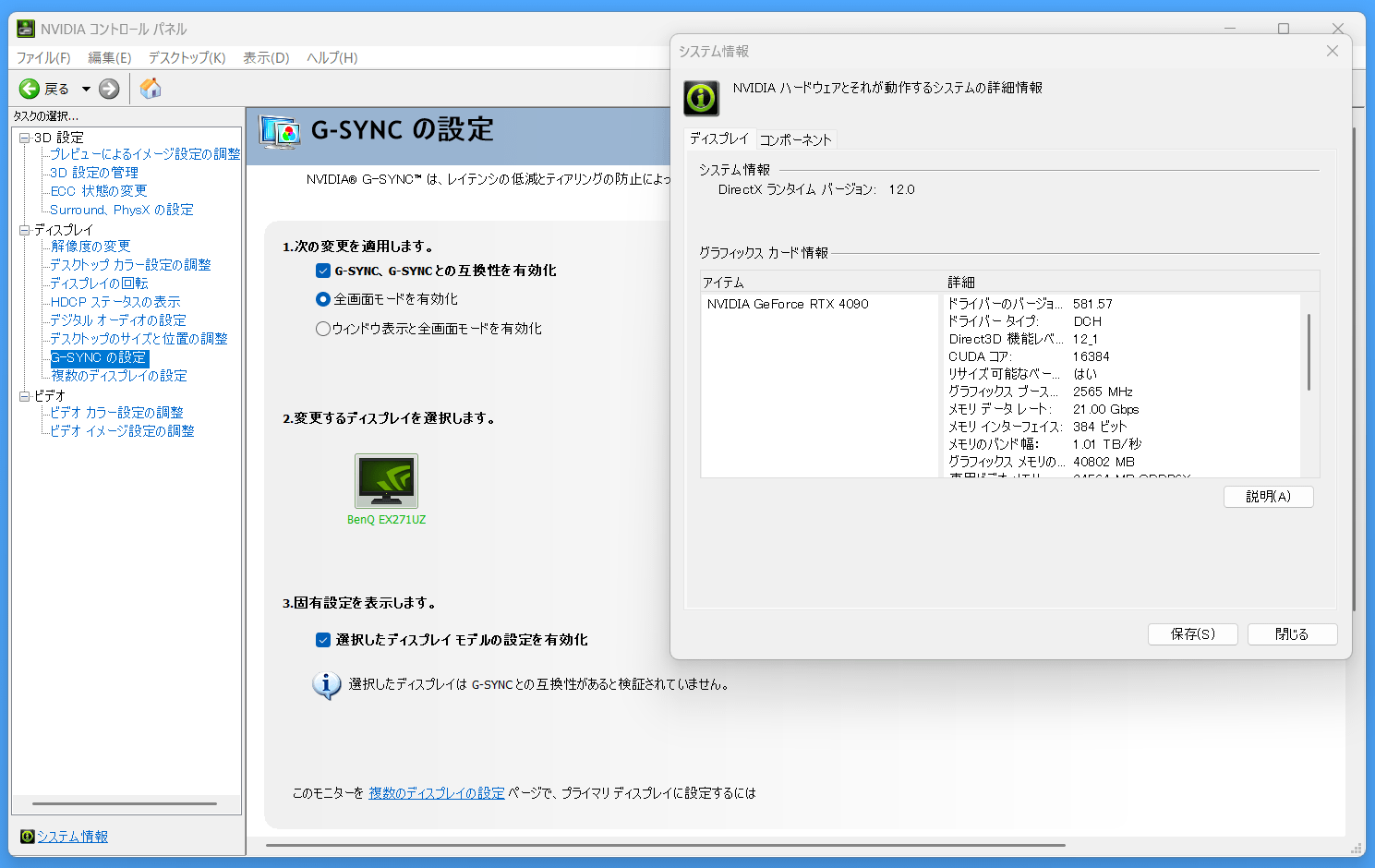
2025年6月現在、GeForce Driver 581.57でG-Sync Compatible認証は取得していません。
HDMI2.1は伝送規格オプションの1つとしてVRR同期が内包されているので、「MOBIUZ EX271UZ」はHDMI経由でもG-Sync Compatibleを利用できます。
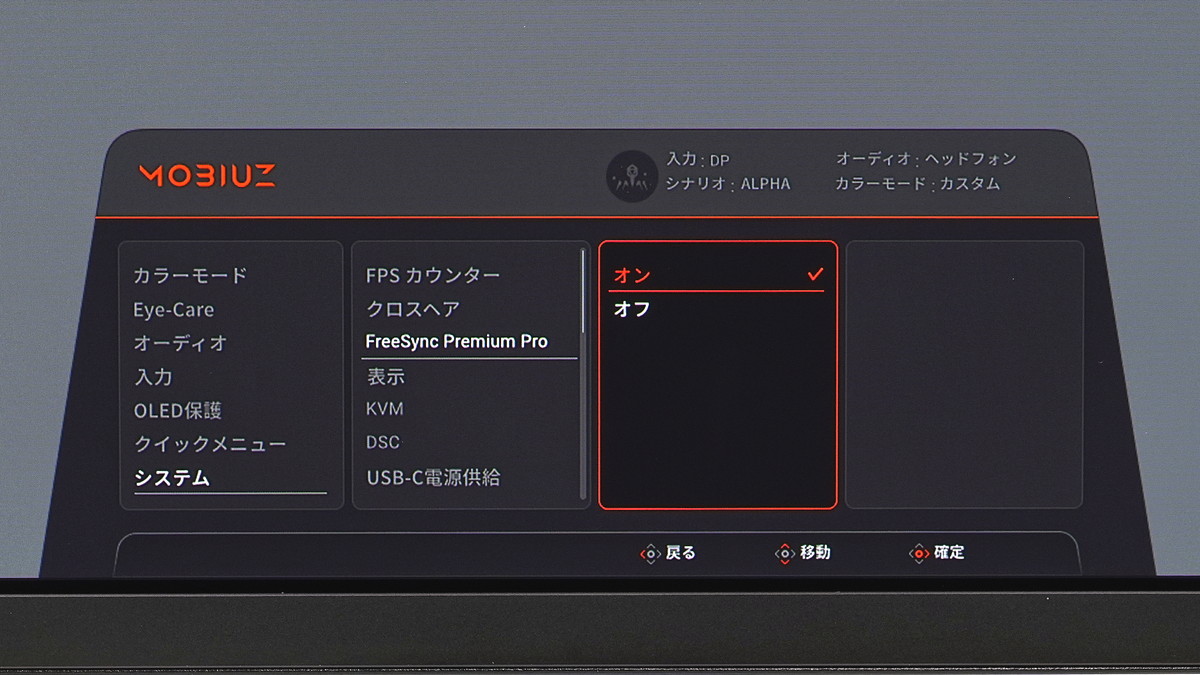
「MOBIUZ EX271UZ」で可変リフレッシュレート同期機能を使用するにはOSD設定で「FreeSync Premium Pro」の項目をオンにする必要があります。
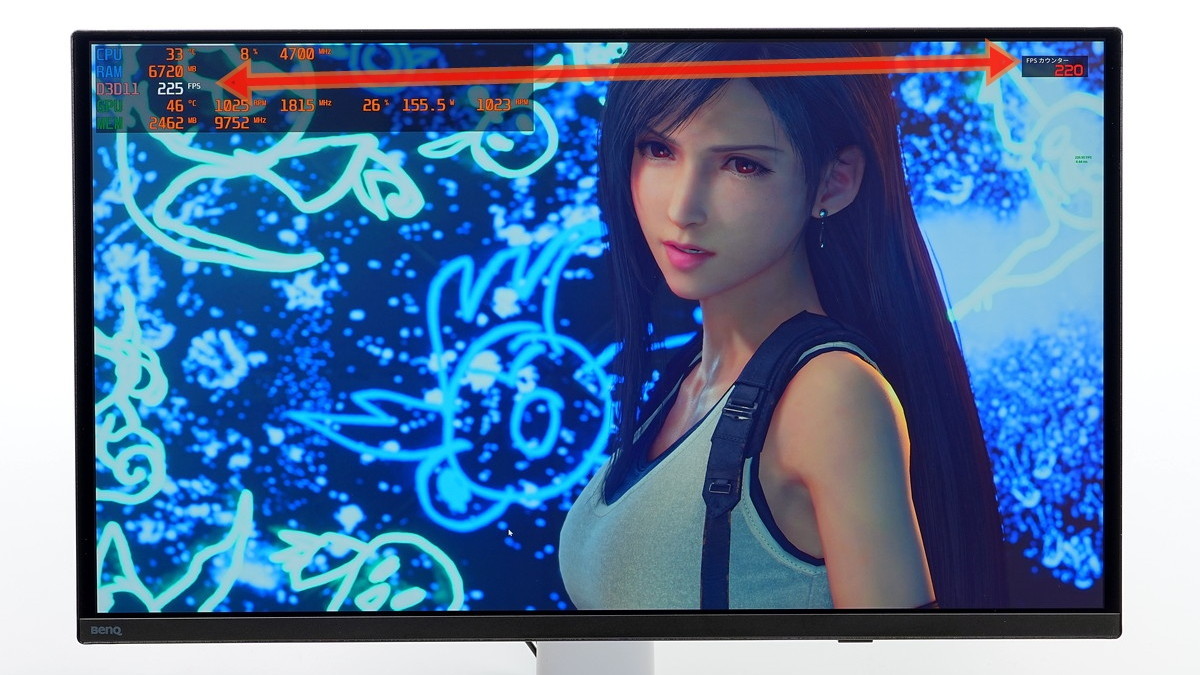
可変リフレッシュレート同期機能が正常に動作してリフレッシュレートが可変になると、リアルタイム リフレッシュレートのOSD表示がフレームレートに合わせて変動するようになるので、機能が正しく動作しているかどうかはここを見て確認してください。
VRR同期機能には色々と呼び方がありますが全部同じと考えて大丈夫です。
- VESA Adaptive-Sync
- AMD FreeSync
- NVIDIA G-Sync Compatible
- HDMI Variable Refresh Rate
- VRR (省略して単に)
『HDMI2.1対応』かつ、VRRについてどれか1つ表記があれば、ゲーミングPCだけでなく、PlayStation 5やXbox Series X|SでVRR同期機能が使用できます。
もう少し詳しく
どの名前のVRR同期機能も中身は「VESA Adaptive-Sync」です。
HDMIはHDMI2.1規格を策定した時にオプションのVRR同期機能としてVESA Adaptive-Syncを組み込み、HDMI Variable Refresh Rateの名前で呼んでいます。
PS5が対応するVRRもこれで、AMD/NVIDIA/Intelの各種GPUもサポートするので、『HDMI2.1対応』を目印にするのがVRR互換性的には一番確実です。 ほんとのベストは実機レビューの動作確認を探すことですが。
一方、VRRで最も有名なAMD FreeSyncやNVIDIA G-Sync Compatibleは、ただの互換性認証です。
VESA Adaptive-Syncに対応したゲーミングモニタやテレビについて自社ラボで自社製GPUとの互換性テストを行い、それをクリアした製品に対して、『自社のGPUと組み合わせて正常に動作するよ』と、認証をGPUメーカーが発行しています。
ASUSとかBenQとか有名メーカーのVRR対応モニタなら上記認証がないGPUとの組み合わせでも特に問題は発生しないので、認証の有無は気にする必要はありません。
なおAMD FreeSyncについては対応リフレッシュレートやHDR対応でPremium / Premium Proといった上位ティアも設定されていますが、VRR部分は同上です。
例外1: HDMI2.0でFreeSync対応の表記は厄介
モニタ製品スペックのHDMIバージョンがHDMI2.0で、FreeSync対応(VRR対応)と表記されている場合は注意が必要です。
HDMI2.1規格には後方互換性と実装スペックの幅があります。
映像データ送信方式はHDMI2.0のTMDSのみ、一方でHDMI VRRなどHDMI2.1のオプション機能に対応するといった実装も可能で、そういった実装のモニタがHDMI2.0と表記していることがあります。この場合、PS5でもVRRを利用できます。
一方でシンプルに旧規格のHDMI2.0で、PC(AMD製GPU)やXbox Series X|SでしかVRRを利用できないFreeSync対応モニタもあります。このタイプだとPS5ではVRRを利用できません。
この辺り、一部メーカーはよく理解せずにスペックを公表していることもあるので、各モニタ製品がPS5を接続した時にVRRを利用できるかどうかは実機レビューを参照するのが確実です。
例外2: G-Syncには独自モジュール搭載版がある
最近ではめっきり数が減っていますが、NVIDIA製GPUとVRRについては独自のG-Syncモジュール搭載モニタのほうが元祖です。
- G-Sync(無印)、G-Sync Ultimate
- 独自モジュール搭載(遅延解析機能や独自MBR対応)
- G-Sync Compatible
- Adaptive-Sync対応モニタに付与される互換性認証
G-Syncモジュール搭載モニタの初期製品はNVIDIA製GPU環境でしかVRRを使用できなかったのですが、2023年発売のASUS ROG Swift 360Hz PG27AQNの時点でG-Syncモジュール搭載でもAMD製GPU環境やPlayStation 5でVRRを利用できるようになっています。
現在ではそもそも数が少ないですし、今後の新製品については他社環境との互換性もあるはずなので一応例外ではあるものの、あまり気にする必要はありません。
VRR有効時に『1.全体的に暗いシーンで』、『2.大幅にフレームペースが急落する』といった条件を満たすと目視で分かるフリッカーが生じることが報告されていて、VRRフリッカーと呼ばれています。
続きをクリックで展開
画面リフレッシュの挙動や焼き付き防止機能の輝度制御が影響しているのか、有機ELパネルのPCモニタ・テレビで報告の多い現象です。
一部メーカーはVRRの下限リフレッシュレートを引き上げることでフリッカーの発生を抑制する機能(下限以下のフレームレートでテアリングorスタッターの発生とトレードオフ)を搭載したりもしています。
ロード中のアイキャッチ画面(静止画)で60FPSに固定された時とか、実のところ、VRRフリッカーの発生シーンはかなり限定的です。フレームペースの安定性についてはGPUやグラフィック設定で調整できますし。
個人的には実用的に気になる(目障りに感じる)ことも滅多にないし、あえてモニタ機能で対応するほどでもないというのが正直な感想です。
HDR対応について
「MOBIUZ EX271UZ」はHDR表示に対応しています。
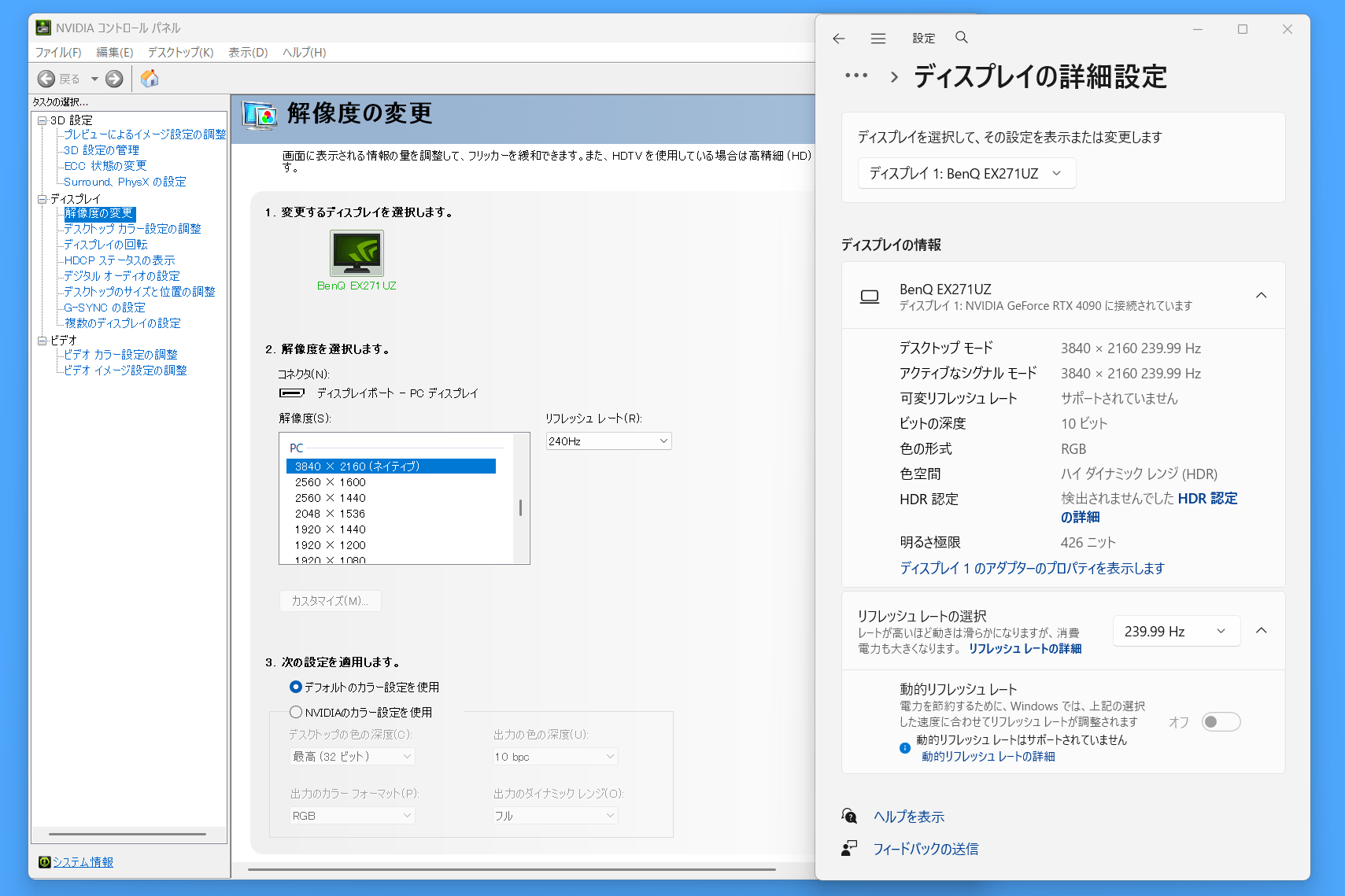
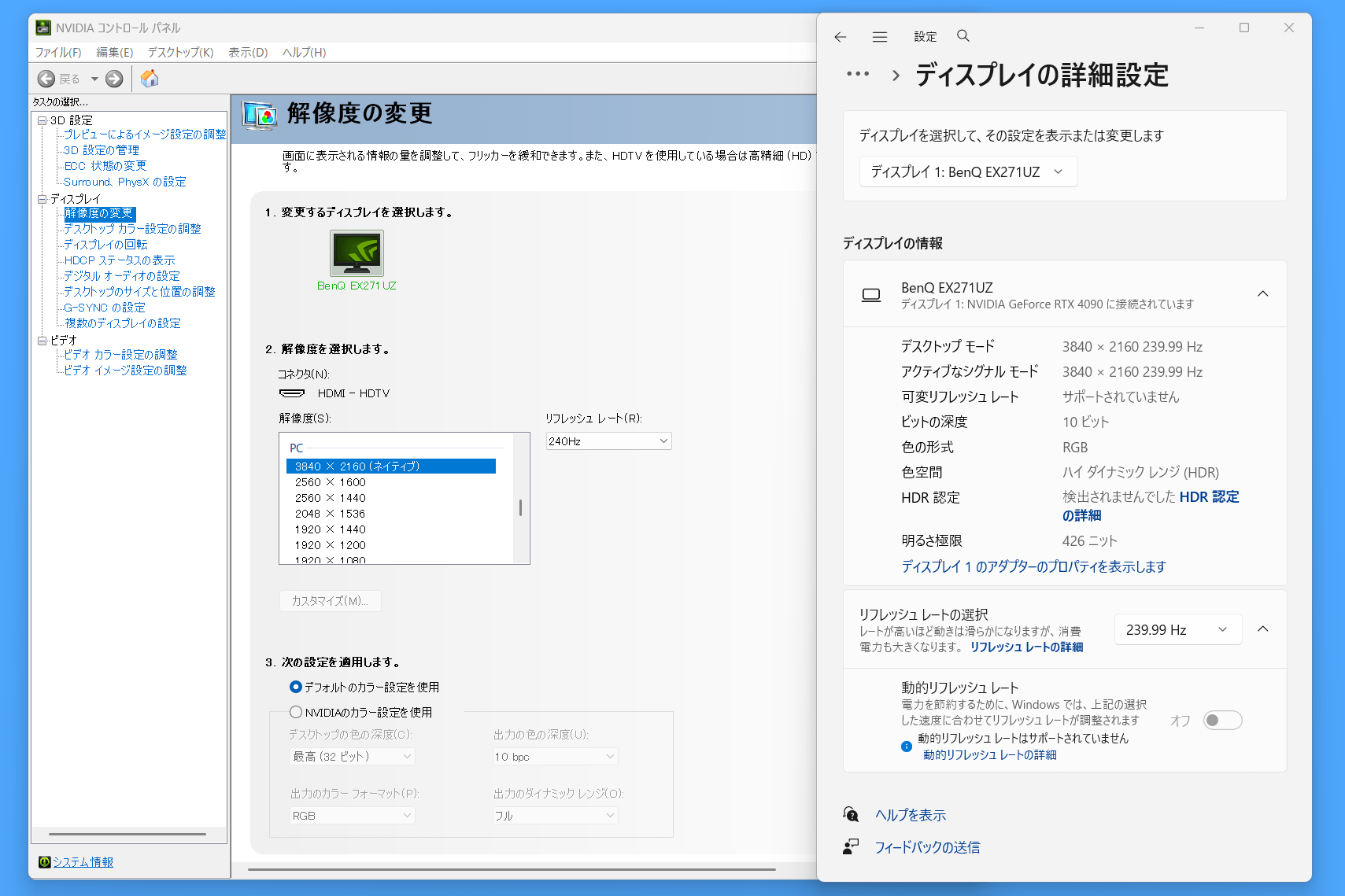
全てのビデオ入力において4K/240Hzの10bit フルRGBでHDR表示が可能です。VRRも併用できます。
| 対応するHDRカラーフォーマット | |
|---|---|
| DisplayPort 1.4 | 4K / 240Hz VRR / HDR 10bit RGB |
| HDMI 2.1 | 4K / 240Hz VRR / HDR 10bit RGB |
| USB Type-C | 4K / 240Hz VRR / HDR 10bit RGB |
PS5、Xbox、Switch2との互換性
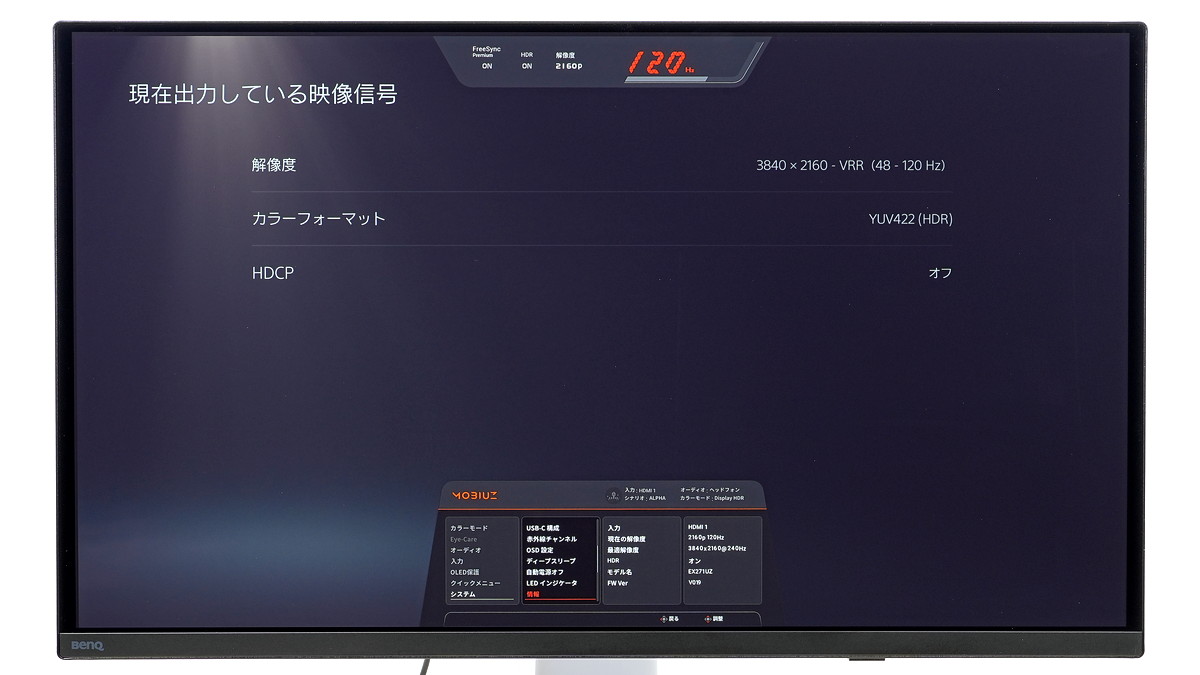
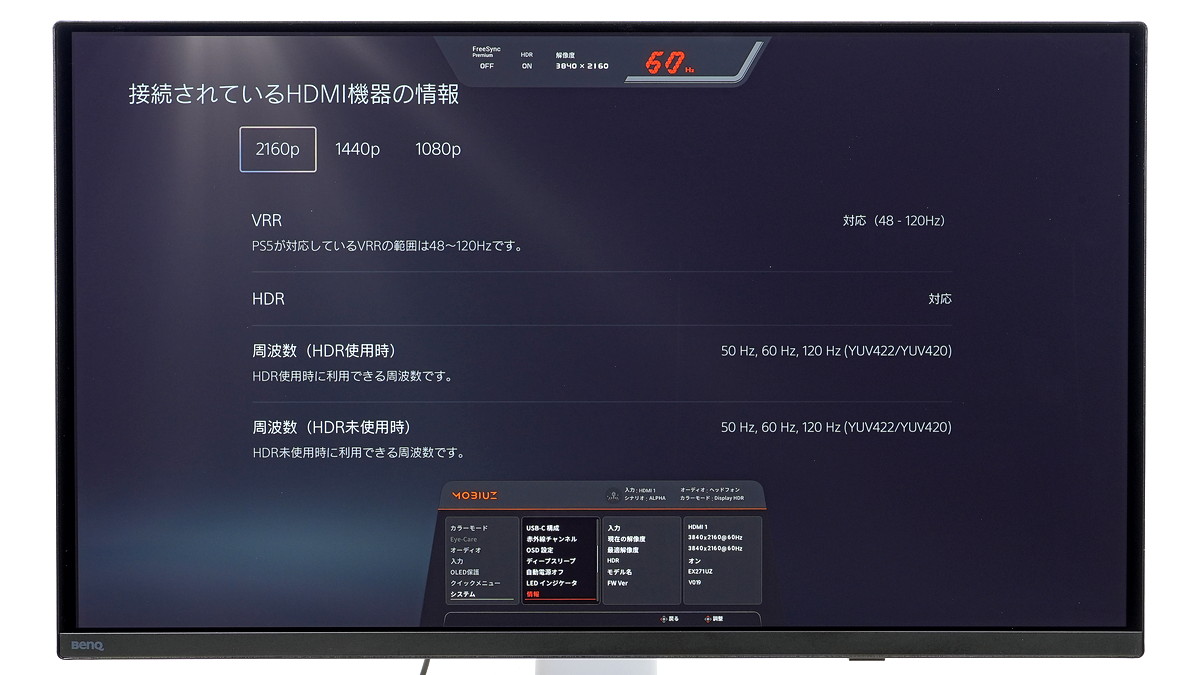
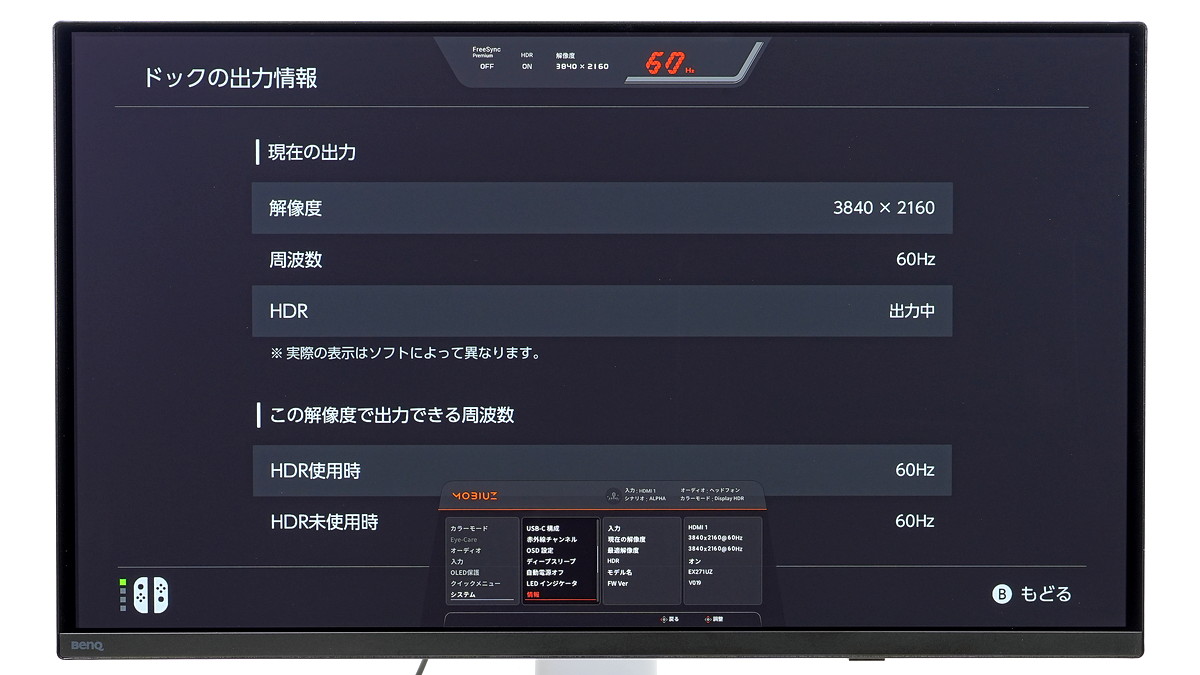
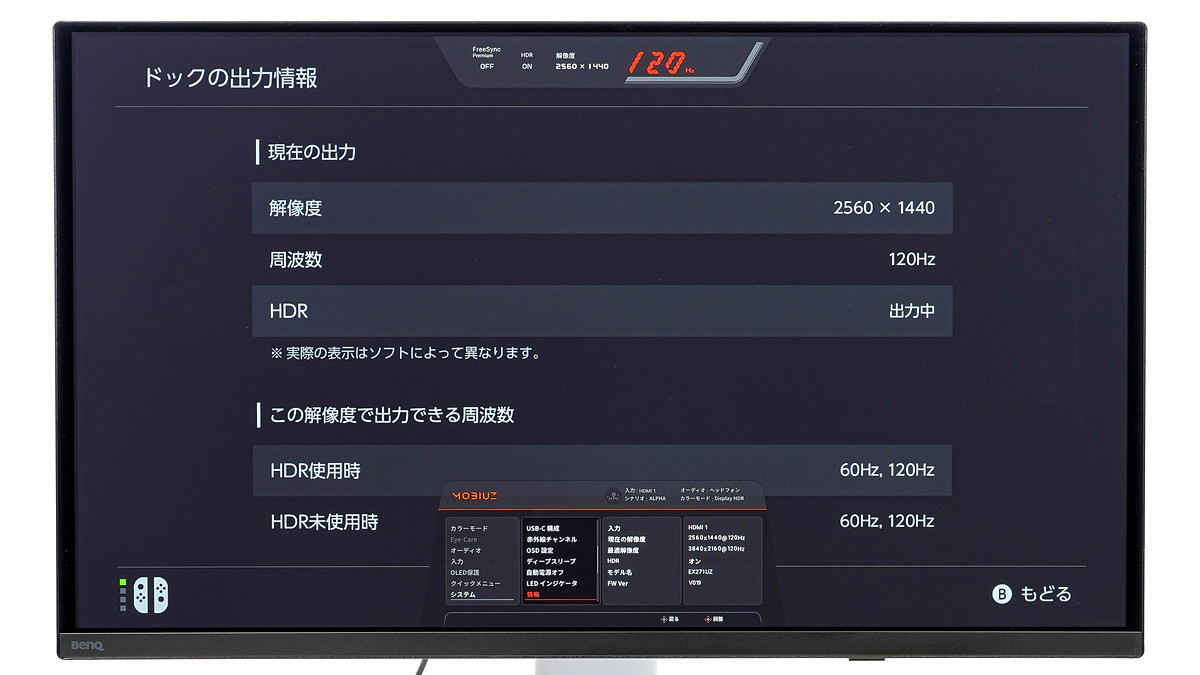
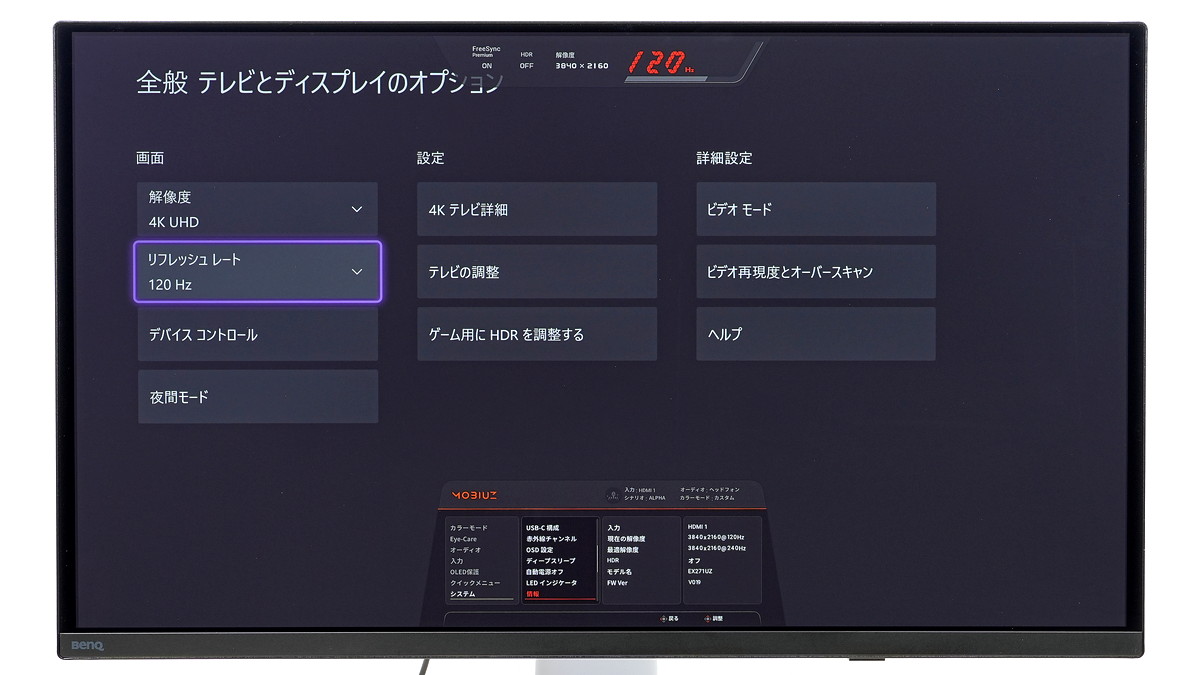
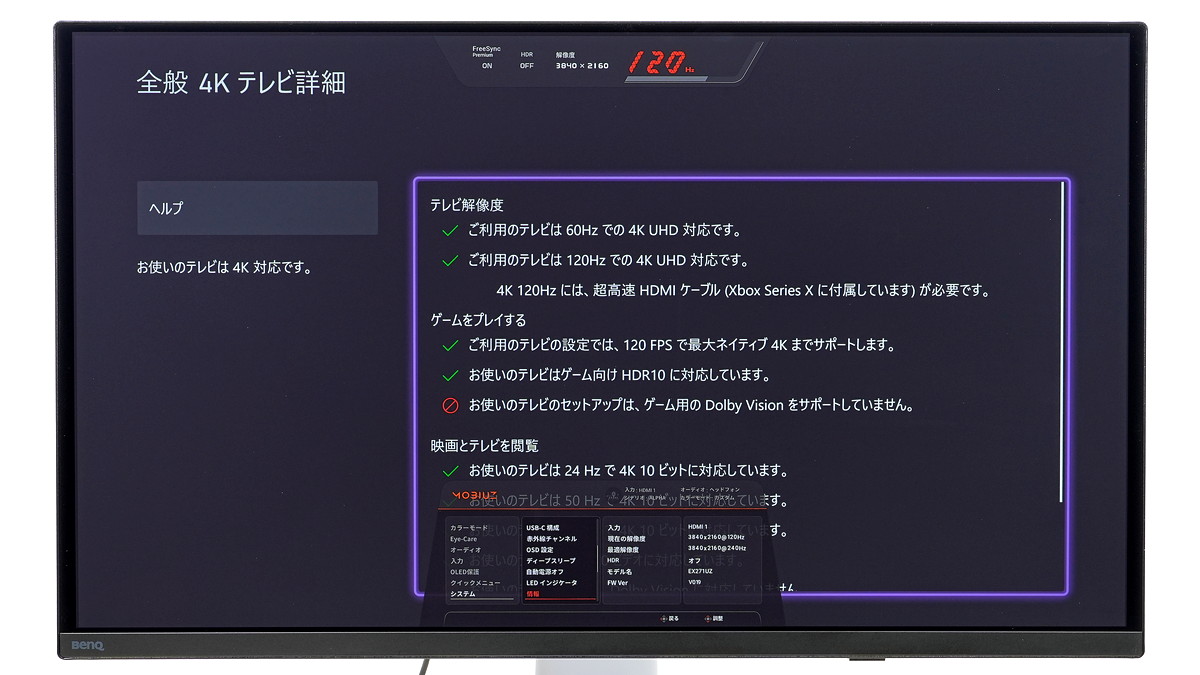
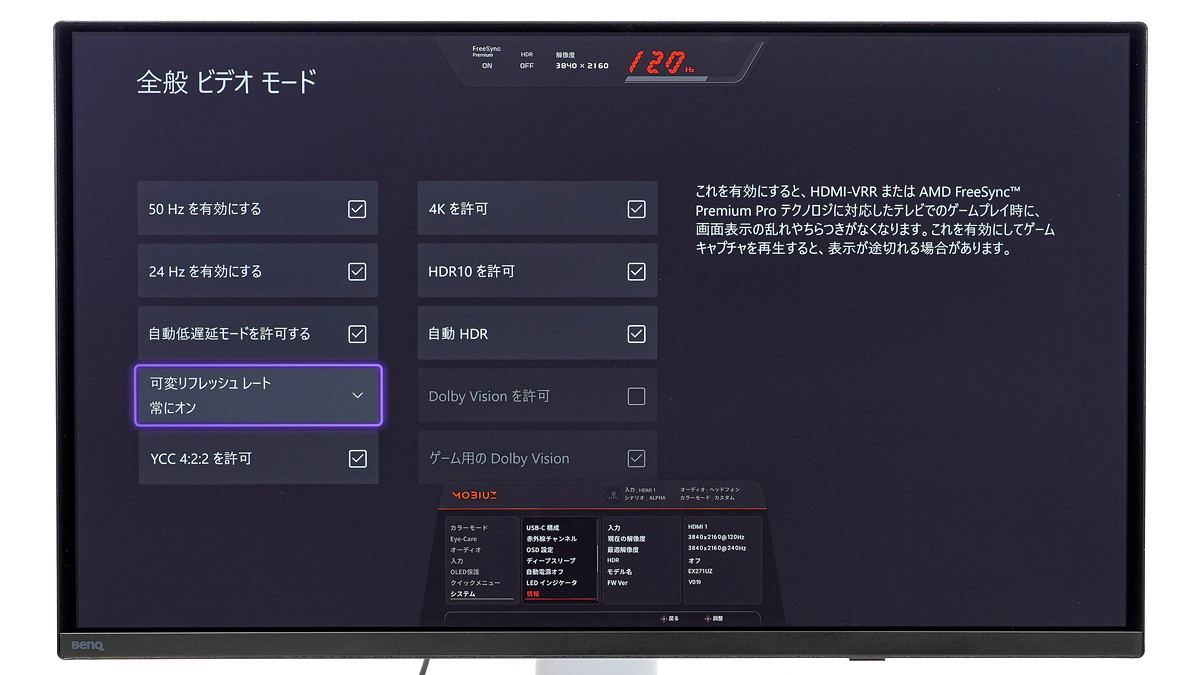
「MOBIUZ EX271UZ」とPlayStation 5、Nintendo Switch 2、Xbox Series X|Sなど代表的なコンソールゲーム機との互換性を検証しました。
PlayStation 5やXbox Series X/Sのようにゲーム機が対応していればVRR同期機能も利用できます。
| フルHD | 120Hz VRR HDR |
|---|---|
| WQHD | 120Hz VRR HDR |
| 4K | 120Hz (HDR:YUV422) VRR HDR |
*PS5はゲーム機の仕様で4K/120Hz/HDRのカラーフォーマットはYUV422もしくはYUV420
画質の綺麗さを検証
「MOBIUZ EX271UZ」の画質性能(綺麗さ)についてチェックしていきます。
カラーキャリブレータを使用して、発色、輝度、コントラスト、均一性など画質に直結するモニタの性能について詳細な検証しました。
パネルタイプで性能や特長はどう違う?
PC向けディスプレイパネルには、LEDバックライトを必要とする液晶パネルと、画素そのものが自発光する有機ELパネル(OLED)の2種類があります。
さらに液晶パネルはIPS液晶パネルとVA液晶パネルとTN液晶パネルの3種類のパネルタイプに大別されます。
| ディスプレイパネル別の性能比較 | ||||
|---|---|---|---|---|
| パネルタイプ | 有機EL | 液晶 | ||
| IPS液晶 | VA液晶 | TN液晶 | ||
| 色域 (高彩度の発色) | 非常に広い | 広い *量子ドットなら非常に広い | 普通 sRGB 100%程度 | |
| コントラスト (黒レベルの低さ) | 0nitsの 完全な黒色 | 普通 | 高い | 普通 |
| 視野角 | 非常に広い *輝度低下もない | 広い *色変化はないが輝度低下あり | やや狭い | 狭い *正面で左右端に影響 |
| 応答速度 | 理想的 | 製品に依る GTG 1~4msの非常に速いものから 10msを超えるかなり遅いものまで | 速い | |
| 最大輝度 | 全白で200~300nits程度 | 非常に高い 高輝度FALDなら1000nits超も | - | |
| ハロー現象 Backlight Blooming | 発生しない | FALDで発生 | - | |
| 焼付の可能性 | あり (2~3年は問題ない) | 発生しない | ||
| 価格 | 高い | 標準的 | e-Sports特化で特殊 | |
IPS液晶パネルの特長
IPS液晶は色再現性(色域)や視野角など一般に画質に直結する性能が優れています。
LG Nano-IPSで有名なKSF蛍光体技術が採用された広色域パネルならDCI-P3の色域を95%程度カバーしますし、高価ですが量子ドット技術採用パネルならDCI-P3やAdobe RGBをほぼフルカバー、HDR規格標準のRec.2020を80%~90%もカバーします。
FALD対応なら1000nits超の高輝度表示が可能な製品もあって、高輝度HDR表示に対応するだけでなく、太陽光の差し込むリビングなど明るい部屋で運用するのにも最適です。
視野角も広く、色変化で違和感を覚えることはほぼありません。角度に応じて輝度低下はあるものの。
120Hz~360Hzのハイリフレッシュレートに対応する製品も多く、2025年現在ゲーミングモニタを選ぶなら基本的にはIPS液晶パネル採用製品で一択です。
2010年台初頭から中盤までは120Hz+のハイリフレッシュレートに対応するIPS液晶ゲーミングモニタは高価でしたが、近年では高速応答が可能なIPS液晶技術(*)が普及したこともあって、価格面でも標準的になっています。
現在のゲーミングモニタ、PCモニタの標準というか際立った欠点がありません。
*; Fast IPS等で呼ばれるAUOのAHVA(Advanced Hyper-Viewing Angle)や、LGのNano IPS(KSF蛍光体技術)が有名。
パネルメーカーAUOによるブランド名はAHVA。しかしVA液晶と混同されることが多く、モニタメーカーがFast IPSやRapid IPSと呼ぶことが多い。
VA液晶パネルの特長
VA液晶パネルは色域(色再現性)が広く、コントラストが高いためメリハリの利いた鮮やかな絵になりやすいので、パッと見で分かり易く綺麗な画質になります。
実は大型テレビ(特にハイエンドモデル)にはIPS液晶パネルよりもVA液晶パネル採用製品の方が多いです。
バックライト漏れの少ない、高コントラストがVA液晶の最大の特長です。
コントラストはIPS液晶パネルが1,000:1程度に対して、VA液晶パネルは2,000~3,000:1と高く、黒色の締まりが非常に良いと評価されます。
一方でネガティブなポイントは視野角の狭さです。
視野角が大きくなると、『1. 全体的に彩度が下がり、白っぽくなる』、『2. 白色や低彩度な色の区別が難しくなる』といった変化が生じます。
TN液晶のように映像の見え方が破綻するほどではありませんが、IPS液晶に比べると色変化は大きいです。
真正面から見て上下左右の端に違和感を覚えるほどではありませんが、ウェブブラウザやエクスプローラーのような白に近い色ベースの短調な表示を、左右から、もしくは立って上から覗き込むような角度の付く見方をすると視認性が悪くなります。
2020年頃のSamsung製ハイリフレッシュレートパネルを皮切りにPCモニタ向けのVA液晶パネルは最近では応答速度も高速になっていますが、IPS液晶に比べて当たりハズレの差も大きいので実機レビューを見てから購入するのが推奨です。
あと、大型テレビに採用されるVA液晶パネルは基本的に応答速度が遅いので、大型液晶テレビをゲーミングモニタとして検討している場合は注意してください。
TN液晶パネルの特長
TN液晶パネルは応答速度においてIPS/VA液晶パネルを上回るので、現在ではBenQ ZOWIEなど競技ゲーマー向け製品に特化している感じです。
最近ではIPS/VA液晶パネルの価格も下がっているので、色域・視野角で劣りますし、TN液晶パネルを採用したPCモニタは低価格帯でもあまり見かけません。
高速応答な反面、容易に破綻する視野角の狭さは分かり易いネガティブポイントです。
真正面から見ても上下左右端に若干の色変化を感じます。左右の視野角で画面が黄色く濁り、上下の視野角では色調が容易に破綻します。
モニタの真正面1m以内に陣取って中央付近を凝視するようなe-Sports専用的な使い方なら問題にはなりませんが、やはり汎用性はありません。
ちなみに色域の狭さもネガティブポイントとして挙げられることが多いですが、近年のTN液晶パネルはsRGB 100%カバー程度の性能はあります。
広色域技術を採用していないIPS液晶パネルとの比較なら大差ありませんし、ZOWIE XL2586Xなど量子ドット液晶並みに広色域なTN液晶パネルもあります。
視野角の影響さえ無視すれば他の液晶パネルタイプと画質は同等です。
有機ELパネルの特長
有機ELパネルは、色域、コントラスト、応答速度など一般に画質に影響するほぼ全ての要素で液晶パネルを上回ります。
最近では有機ELディスプレイを採用するスマートフォンも多いので、実際に見比べて『PCモニタよりもスマホ画面の方が綺麗』と感じる人も多いと思います。
有機ELパネルのPCモニタに買い替えるとパッと見で分かり易く高画質になります。
液晶パネルに比べて”桁違い”の性能を見せるのはコントラストや応答速度です。
画素が自発光するピクセルレベルの輝度制御なので完全な黒色を表現でき、ハロー現象もありません。
応答速度もコンマms級というか、すでにステップ状にオン/オフが切り替わる理想スイッチ的な動作なので、もはやmsなど数値として評価する必要がないレベルです。
有機ELパネルについては対応リフレッシュレートにだけ注目すればOKです。
液晶モニタから買い替えるとパッと見で高画質になったと感じやすい有機ELですが、いくつかデメリット、ネガティブポイントもあります。
オフィスワークやPCデスクトップ作業にはあまり向いていません。
特殊なサブピクセル構造で細かいフォント文字、境界線が滲みやすかったり、ピクセルレベル制御の高コントラストでかえって目が疲れやすく、視認性が下がったりします。
画質面ではHDR表示における高輝度性能の低さも欠点です。
2025年現在、27~32インチの有機ELパネルでは全白で200~300nits程度、実際のHDR映像における現実的なピーク輝度でも600nits程度がせいぜいで、有機ELモニタ製品の紹介でよくアピールされる1000nits超の高輝度はまず発揮できません。
テレビ向けだと全白400nitsのハイエンドモデルが出てきているので、2026年以降はもっと性能が伸びそうですが。
ただ、HDRでゲームをプレイするなら1000nits超を安定して発揮できるFALD対応液晶が必須かと言うとそうでもありません。
一般的なPCディスプレイ輝度である120nits程度で現在運用している人なら、上に書いた200~600nits程度の有機ELパネルのディスプレイ輝度でもHDR表示には十分だったりします。
あと有機ELパネルでは焼き付きの可能性も言及されることが多いですが、基本的に気にする必要はありません。
最近の有機ELパネルは輝度制御、ピクセルシフト等の焼き付き防止機能があります。少なくとも2年~3年程度は問題ありません。
2021年発売のNintendo Switch 有機ELパネル採用モデルで2025年現在、焼き付きが報告はほぼありませんし。
テストパターンや見栄えの良いスクショを表示して、その画面をカメラで撮影した写真を大量に載せるPCモニタやテレビのレビューは少なくありません。
しかしながら、ちゃんと意味のある用途が限られるので、当サイトのレビューでは基本的にこういうデモにしかならない写真は掲載していません。最悪は、優良誤認にも繋がりやすいので。
さらに詳しく
カメラ写真で取り出せる情報や分解能には限りがあります。
モニタレビューの画質評価においてカメラ写真を使うには、
- 何を評価したいのか明瞭である
- それに焦点を合わせて適切に撮影する
- 評価する対象をコメントで明記する
という3ステップが必要になります。
闇雲に大量の写真を掲載して、『非常に高画質』のような解説をするレビューは参考にならないモニタレビューの典型例なので注意してください。*レビューする側としては専門知識も測定機器も必要ないので楽です。
素材用意してカメラでパシャパシャするだけですし、専門知識の少ない読み手に対しては”参考になる”と誤解させやすいので。
ただ大抵は何とでも言える画像を並べて好き勝手にお気持ち表明しているだけです。分かってる人からするとポエムを聞いてるのと変わらないというのが正直なところ。
近年のPCモニタはDCI-P3 90%+の広色域に対応しているものも少なくありませんが、カメラで撮影した時点で画像データそのものはsRGB 8bitに圧縮されます。
広色域や高ダイナミックレンジの情報はカメラ写真には基本的に含まれません。
またホワイトバランスやオート露出等のカメラ側の機能によって、容易に色相やガンマ・ダイナミックレンジも変質します。
8bit RGBもしくはHDR 10bit RGBの元画像が、sRGB 8bitの画像に劣化し、それを読者は自分のPCモニタやスマホ画面で見ます。
つまり、本来評価すべき要素が抜け落ちた、ただの劣化画像を見ているだけということになりがちです。
また、スマホのディスプレイ性能はPCモニタよりも高性能なことが多いので、レビュアーが意図せずとも、容易に優良誤認に繋がります。大量の写真は掲載しない方がマシな情報です。
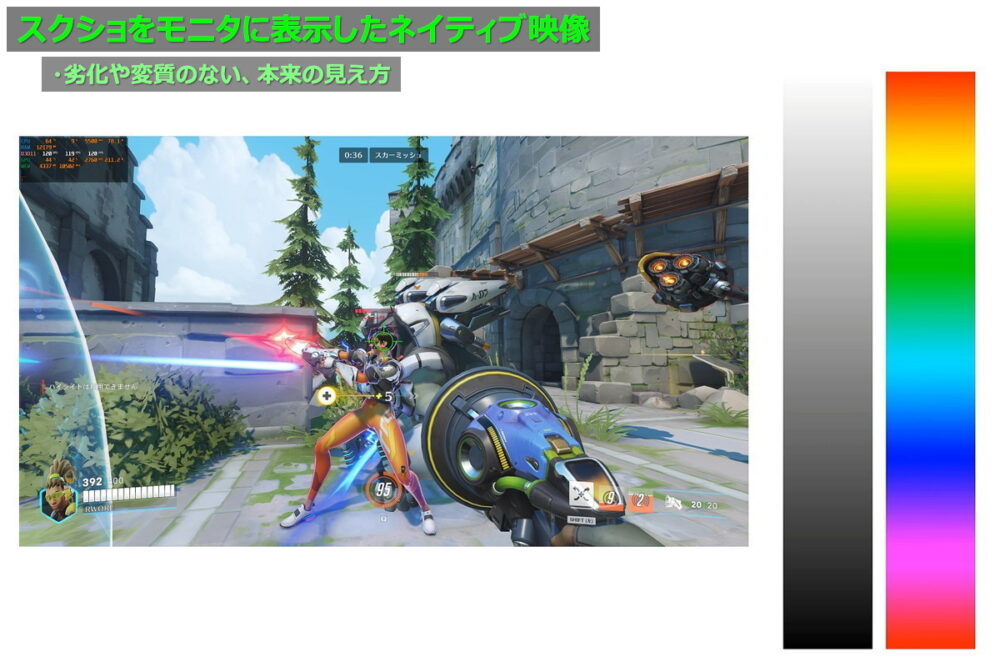
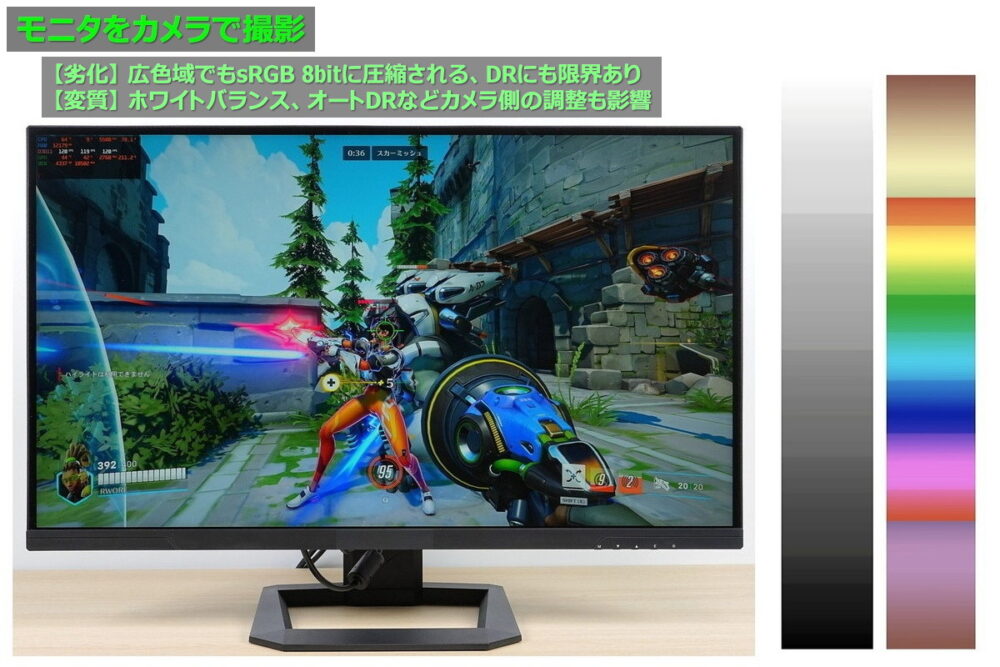
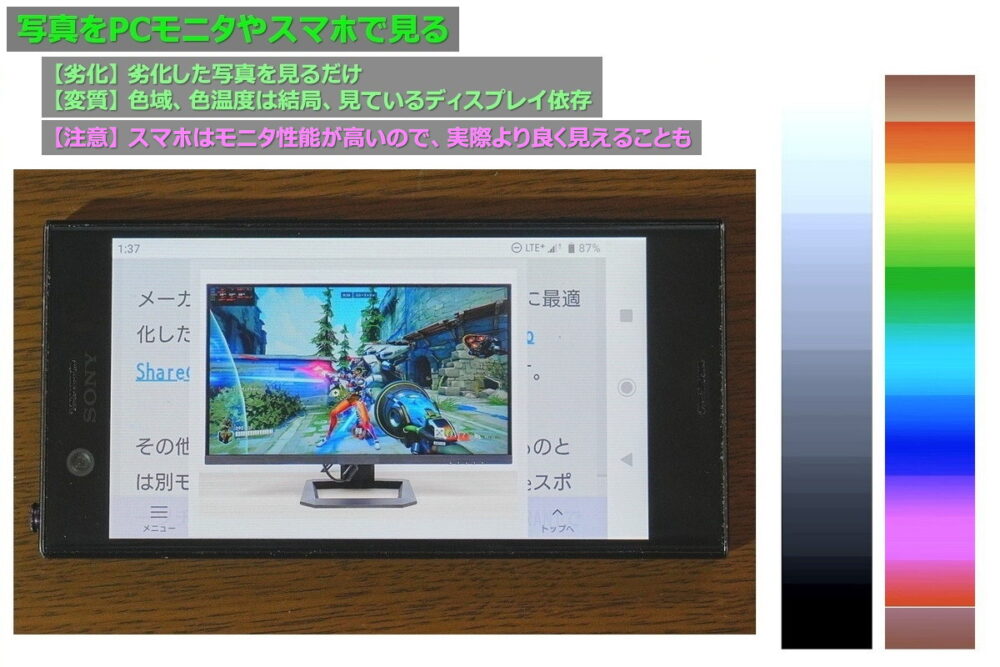
彩度、コントラストを盛った表示特性の方が綺麗に見えるので、ディスプレイ性能そのものとは別の部分、主観的な感覚に左右されやすく、容易に嘘が混じるので筆者も写真比較を扱うのはかなり神経質になります。
下記のように写真比較が有用な例もあります。
- IPS/TN/VA液晶、有機ELなど視野角による違い
- 有機ELと液晶(非FALD)のブラックレベルの差
- 暗所強調、彩度強調などモニタ機能の比較
逆に言うと、これくらい明らかに差があるケースでもないと写真で厳密かつ公平性を担保しつつ比較するのは難易度が非常に高いです。
当サイトで写真を使って複数モニタの画質を比較する場合は、『カメラのオートWB、オートDRなど画質調整はオフで固定モードにする』、『照明は消して照明や映り込みの影響をなくす』、『基本的にモニタ2台を横並びで、ホワイトはD65で白色輝度も揃える』など、かなり条件を厳しくしています。
それくらいしないと比較として意味がありませんし、さらに言えば、そこまでやっても厳密に公平な比較なのか悩みながらという感じです。
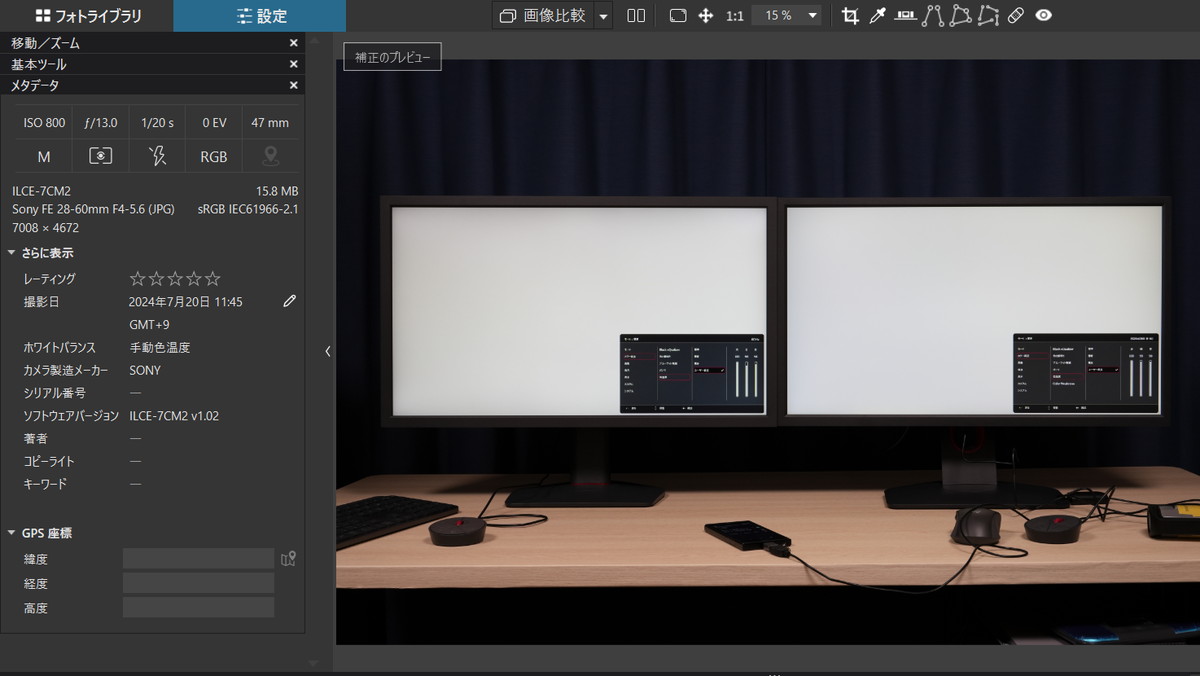
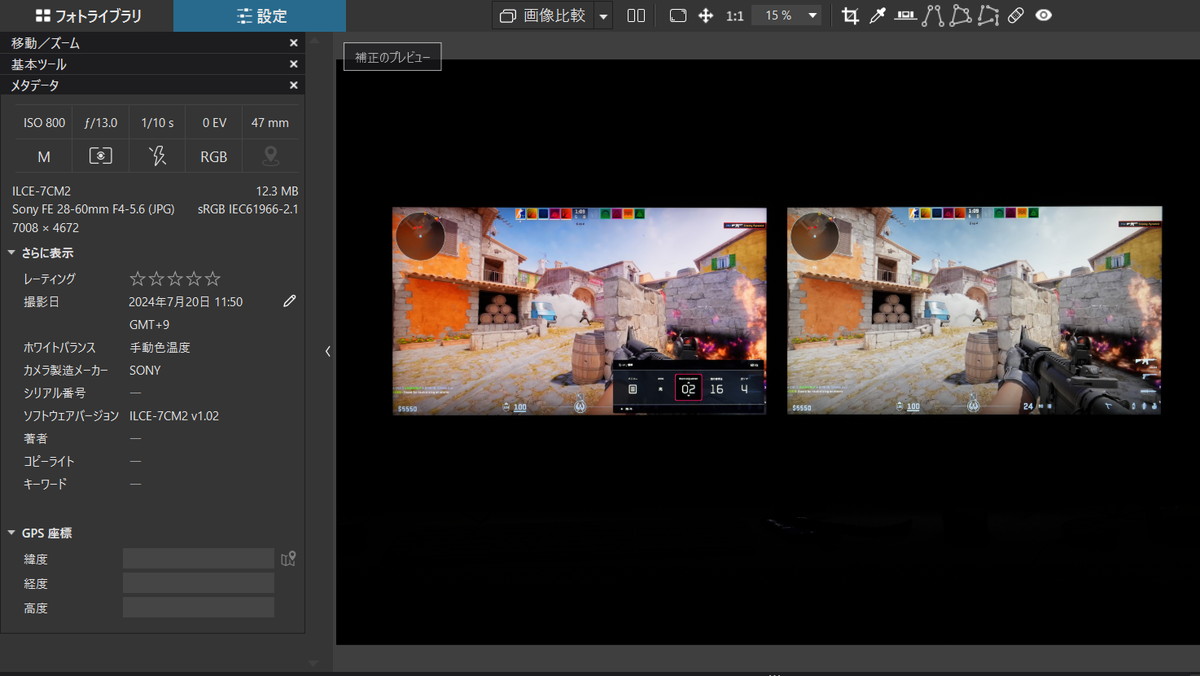
カメラで撮影した写真による複数PCモニタ感の画質比較には注意点が多く、モニタや色の知識だけでなく、カメラの知識もある程度ないと厳密にやるには難易度が高いです。
ホワイトバランスの固定
オートWBを有効にして撮影はよくある失敗パターンです。
同じモニタを同じ構図で撮影しているのに表示内容にホワイトバランスを合わせるせいで、背景の色味や明るさが変わっている写真をよく見ます。
モニタレビューで写真を使うなら、モニタの白色表示にホワイトを合わせるなど、カメラを固定ホワイトバランスにすべきです。
また特別に理由がなければ、各モニタの表示自体もホワイトバランスをD65に固定すべきです。
モニタ側表示をD65に揃えても、量子ドットなど広色域技術次第でカメラ側の映りが変わります。
各モニタに対して個別にホワイトバランスを合わせるか、共通の固定ホワイトバランスで撮影するか、など最終的な設定は比較したい要素も絡むので、意味のある比較にするためには十分な配慮が必要になります。
DRなど画質調整系の機能を無効化
オート露出ではなく、焦点距離/シャッター速度/ISO感度はマニュアルモードにすべきです。
ダイナミックレンジ(DR)の自動調整、彩度強調など、撮影した写真をカメラがJPEG変換する時に自動適用される画質調整の類も可能な限り、無効化すべきです。
撮影環境の統一
照明など周辺照度、色温度の固定、背景(ディスプレイの対面)といった撮影環境も容易に写真の写りに影響します。
下はディスプレイ対面の向こうが黒色か白色の壁紙どちらかで変わる例です。
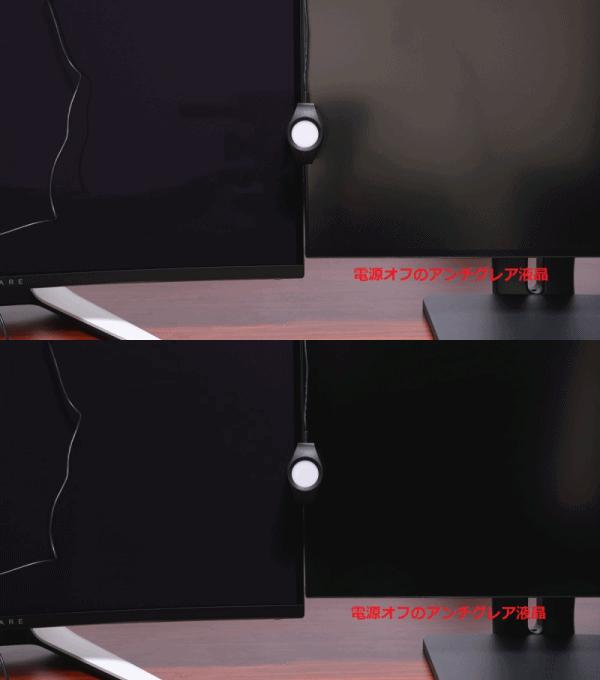
何がどう影響するのか分からないので、日を跨いで過去に撮影した写真と比較するのは避けるべきです。
画質性能の検証には比色計と呼ばれるカラーフィルター式(色差式)のCalibrite Display Plus HL、分光式(スペクトロメーター)のX-Rite i1 Basic Pro 3を使用しています。
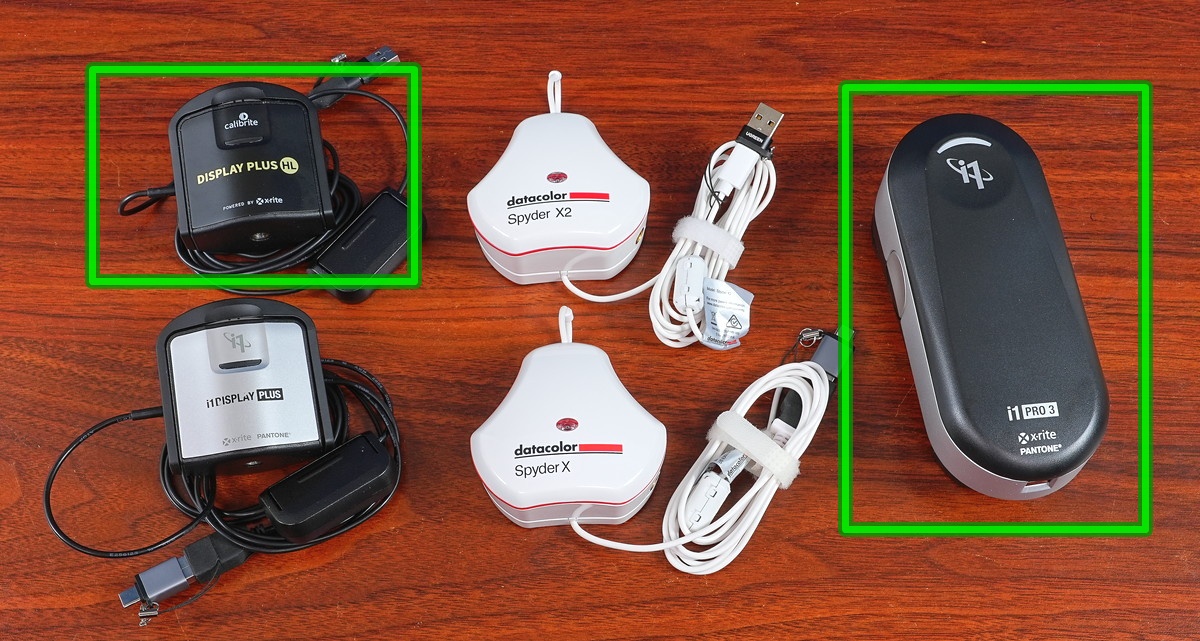
カラーキャリブレータについて
測定機器の1つとして使用しているX-Rite i1 Basic Pro 3はプロフェッショナル向けで測定精度が非常に優れた分光式のカラーキャリブレータのため20万円程と非常に高価です。
一般的な用途であれば安価なカラーフィルター式でも測定精度は十分です。
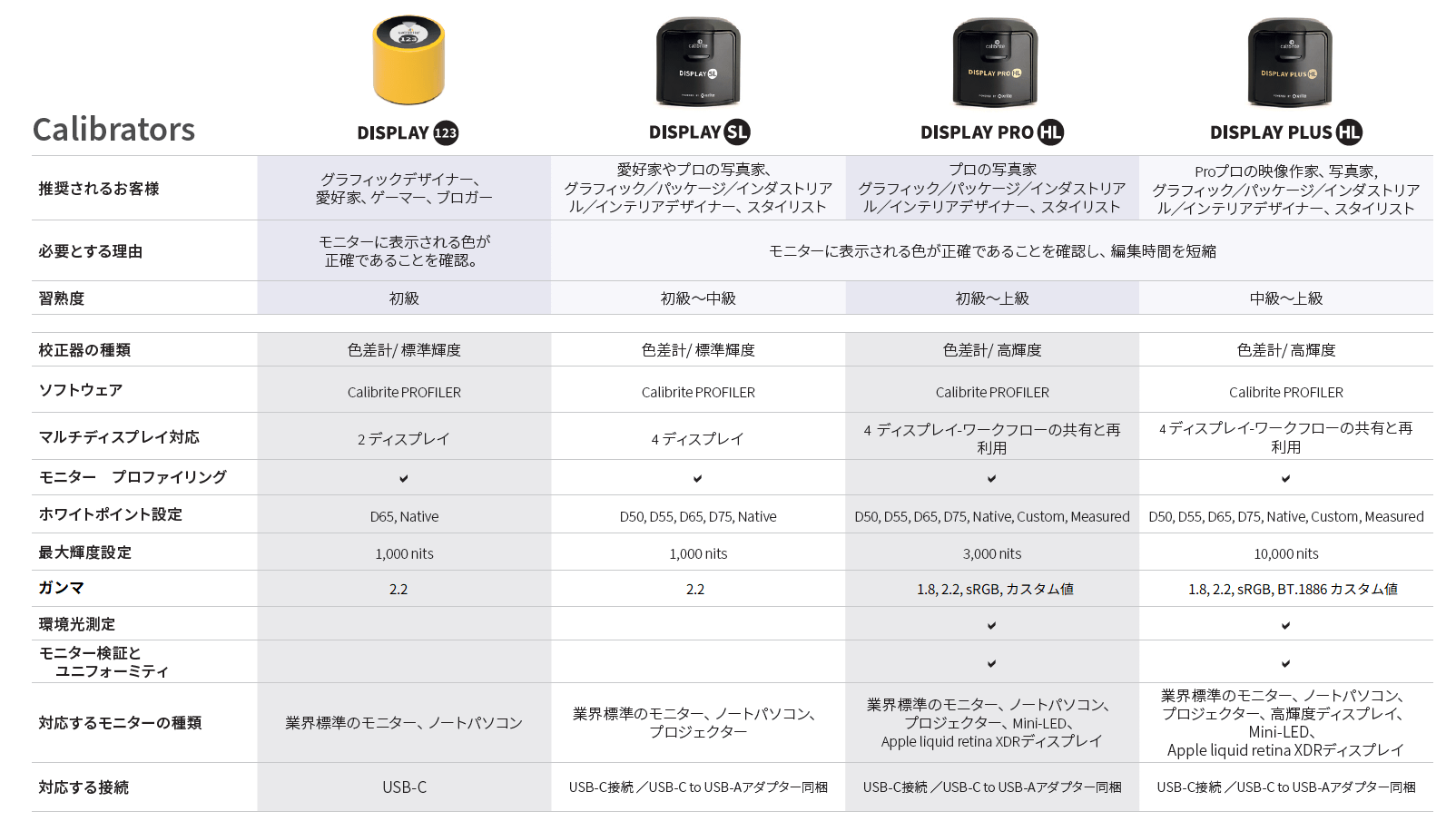
イラスト製作や写真編集でカラーキャリブレーションを行うなら、2~4万円で購入できるカラーフィルター式のCalibrite Display 123/SL/Pro HL/Plus HLかDatacolor Spyder/Proで良いと思います。
ユーザー数の多さで面倒が少ないのはX-Rite i1 Display Proのリブランド品(参考)であるCalibrite Displayシリーズです。
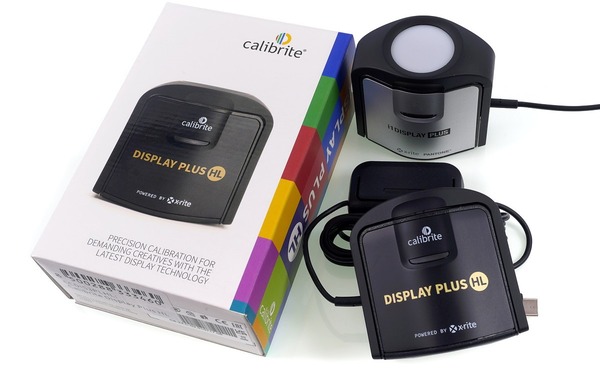
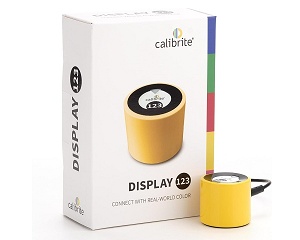
ディスプレイの色合わせ程度であれば、D65ホワイトと固定値2.2 ガンマに対応しているので、最も安価なCalibrite Display 123で十分です。
4台以上のマルチディスプレイ環境で色を揃える場合は上位機種が必要になります。
あと下位モデルはsRGBガンマや任意の固定値ガンマをターゲットにしたキャリブレーションはできないので、それが必要な場合はPro HL/Plus HLが必要です。
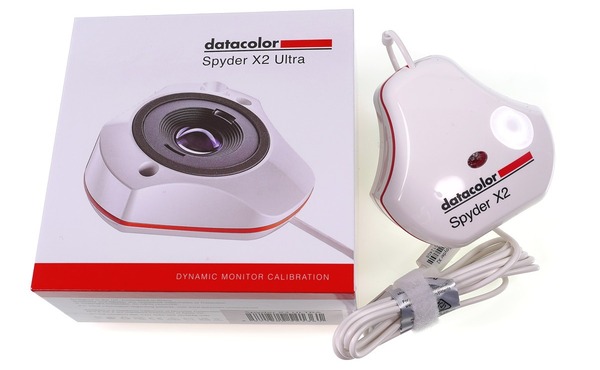
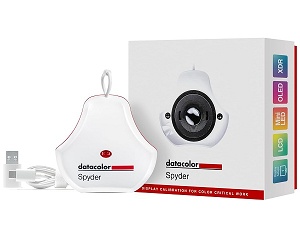
ユーザー数は相対的に少ないですが、機能面でのコスパを考えるとDatacolor Spyderシリーズも優秀です。
Datacolor Spyderは、2023年にX2シリーズ(X2 UltraとX2 Elite)が発売されて、さらに2024年末に標準モデルのSpyder(無印)と上位モデルのSpyder Proが発売と、マイナーチェンジが続いています。
機能的な違いは公式ページの比較表を参照してください。一般的なSDRカラーキャリブレーションなら標準モデルで十分です。
視野角、ディスプレイ表面処理
「MOBIUZ EX271UZ」のディスプレイ表面処理は製品仕様にグレアと記載されている通りに一般的なPCモニタのアンチグレア処理ではなく、反射防止機能はあるものの、どちらかというとグレア寄りの表面処理になっています。
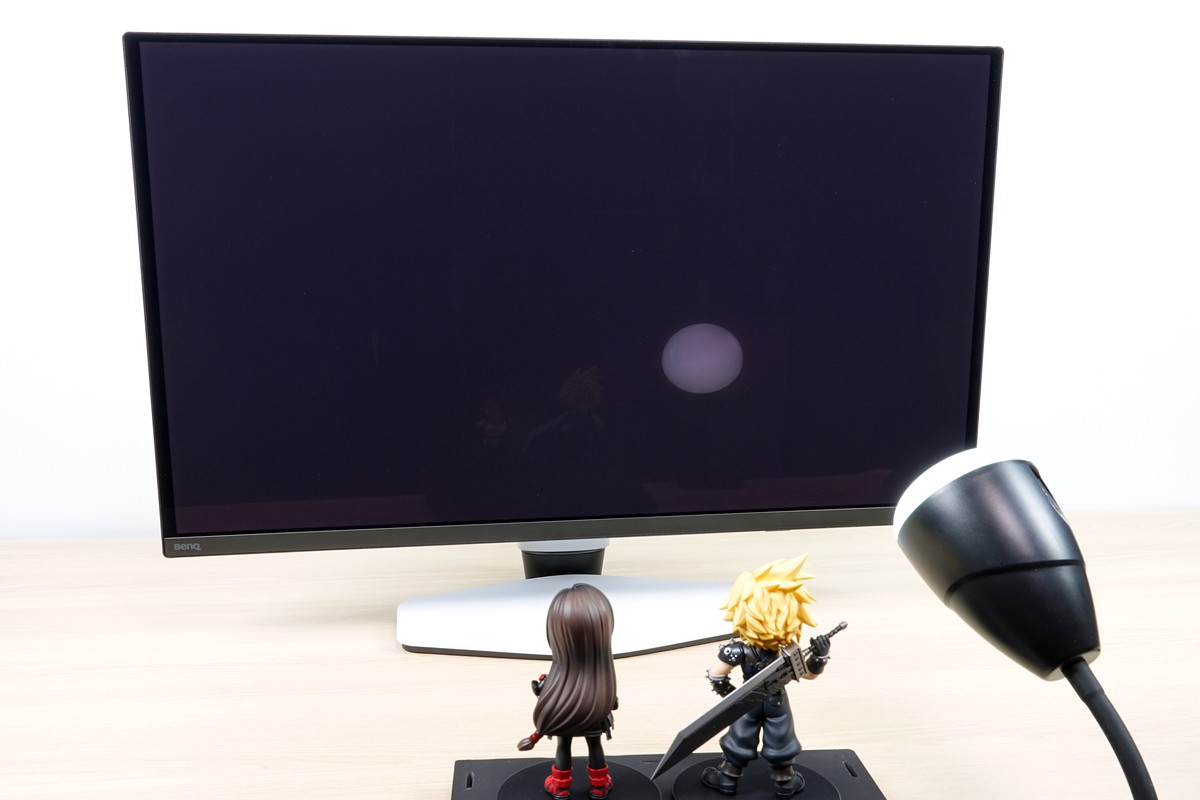
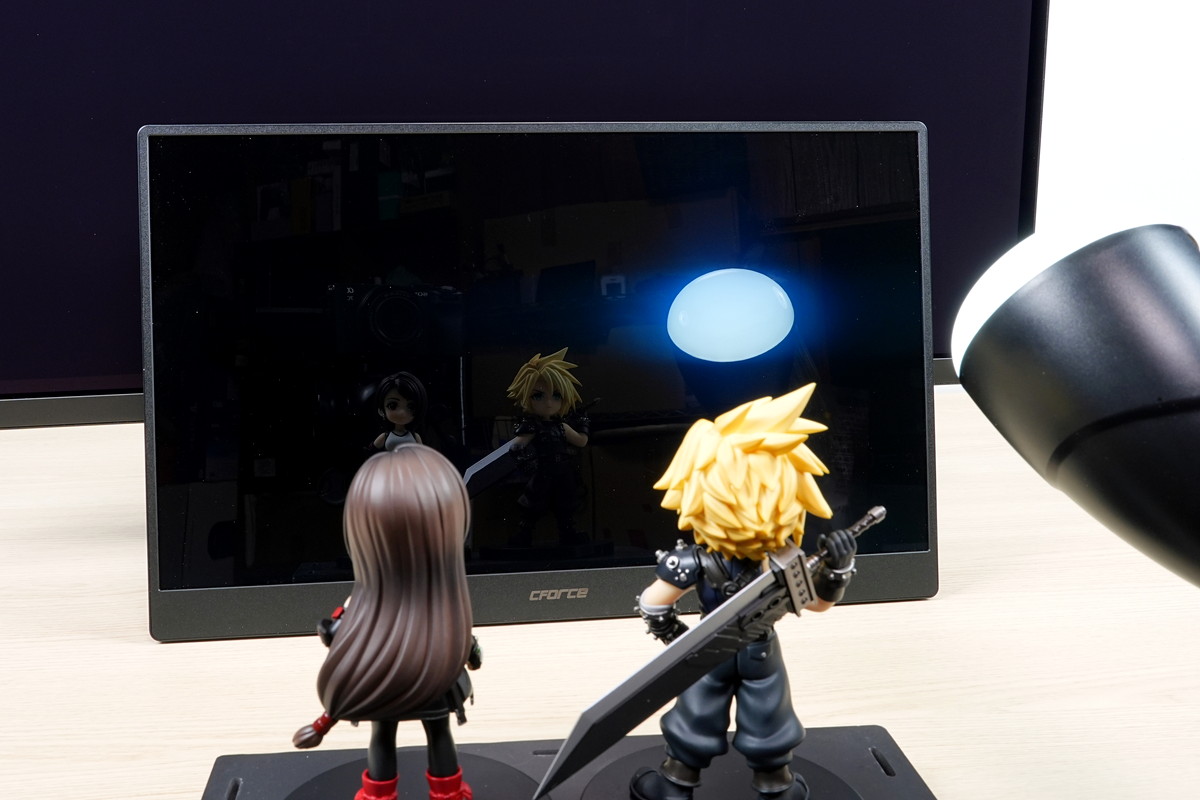
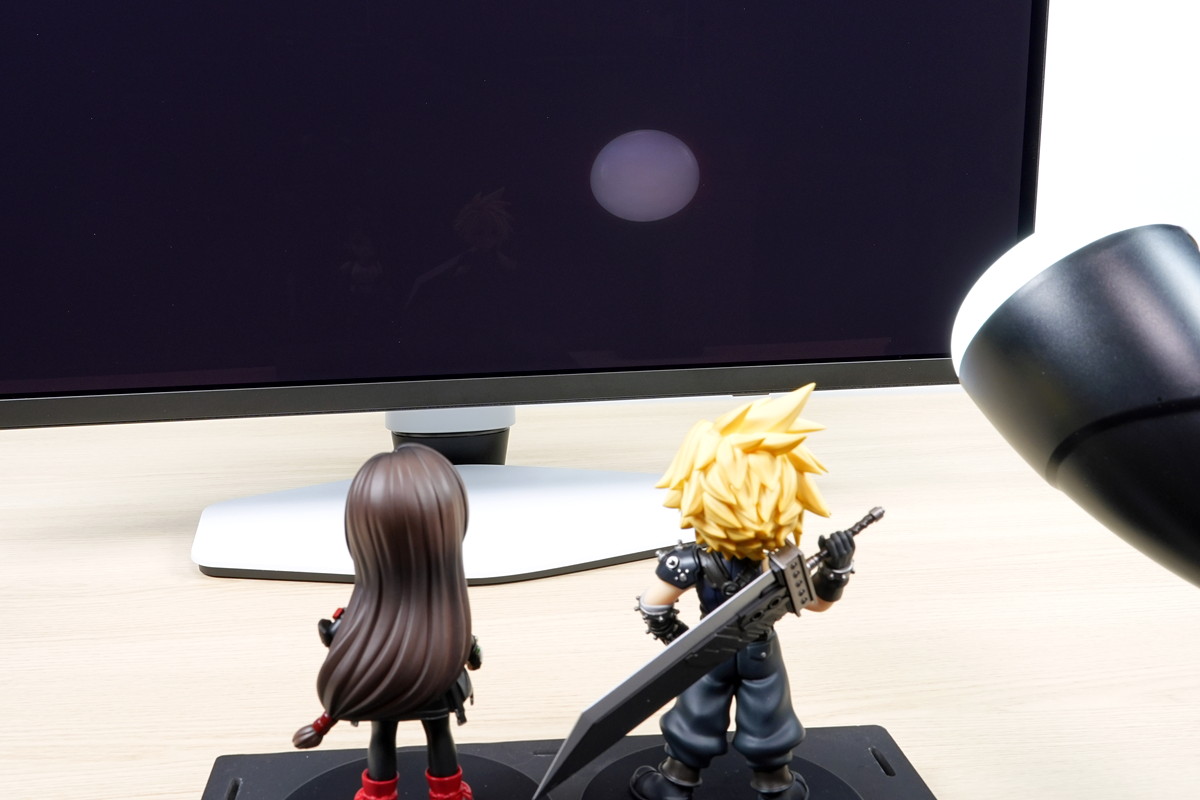
Samsung製QD-OLEDパネルの映り込みについて
Samsung製QD-OLEDパネルを採用するゲーミングモニタの多くは、反射防止という仕様でもグレアパネル寄りの表面処理になっていて、鏡のように映り込む様子をレビュー等で見る機会も多いと思います。
写り込みを示す写真・動画では写り込む物体がカメラを遮らないよう、モニタに対して斜めから角度を付けて撮影されることが多いですが、Samsung製QD-OLEDパネルはパネル面に対して角度が垂直に近づくほど反射防止処理は効果を発揮し、映り込みはより軽減されます。
そういう仕様なので比較的に明るい部屋であっても正面にいる自分の顔も大部分は黒落ちして輪郭が分かる程度になり、実際には写り込みは気にならないと思います。
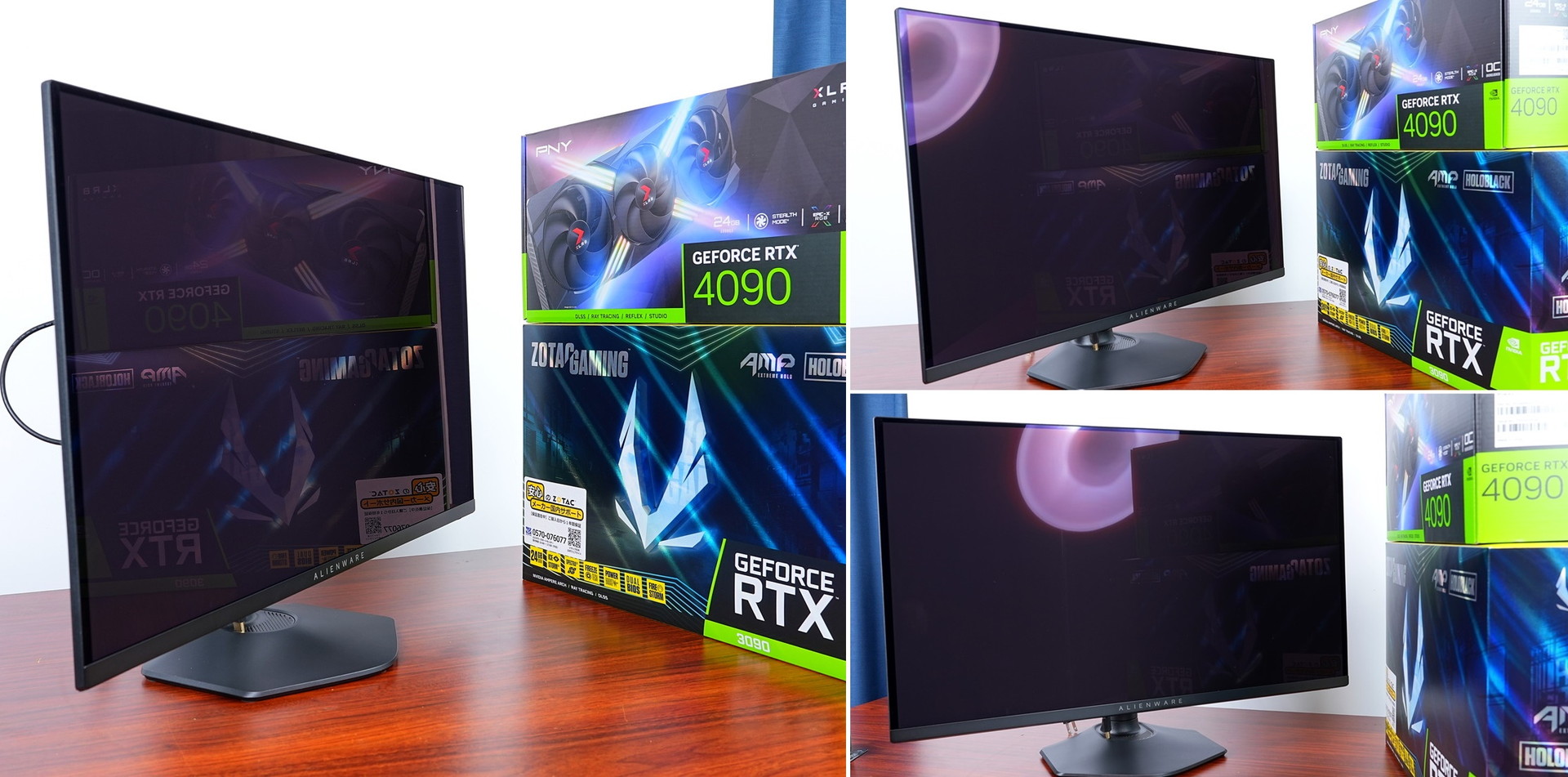
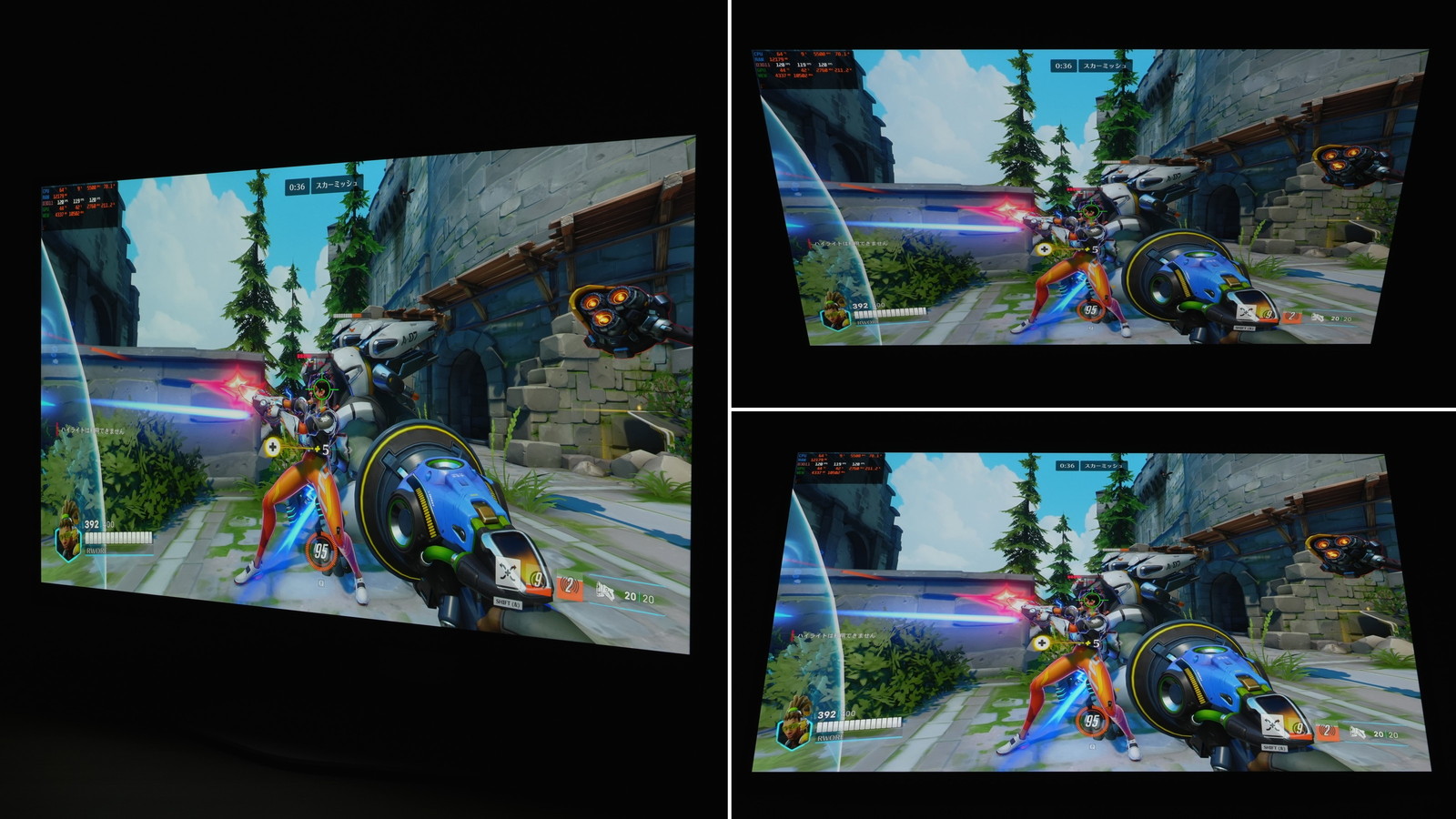

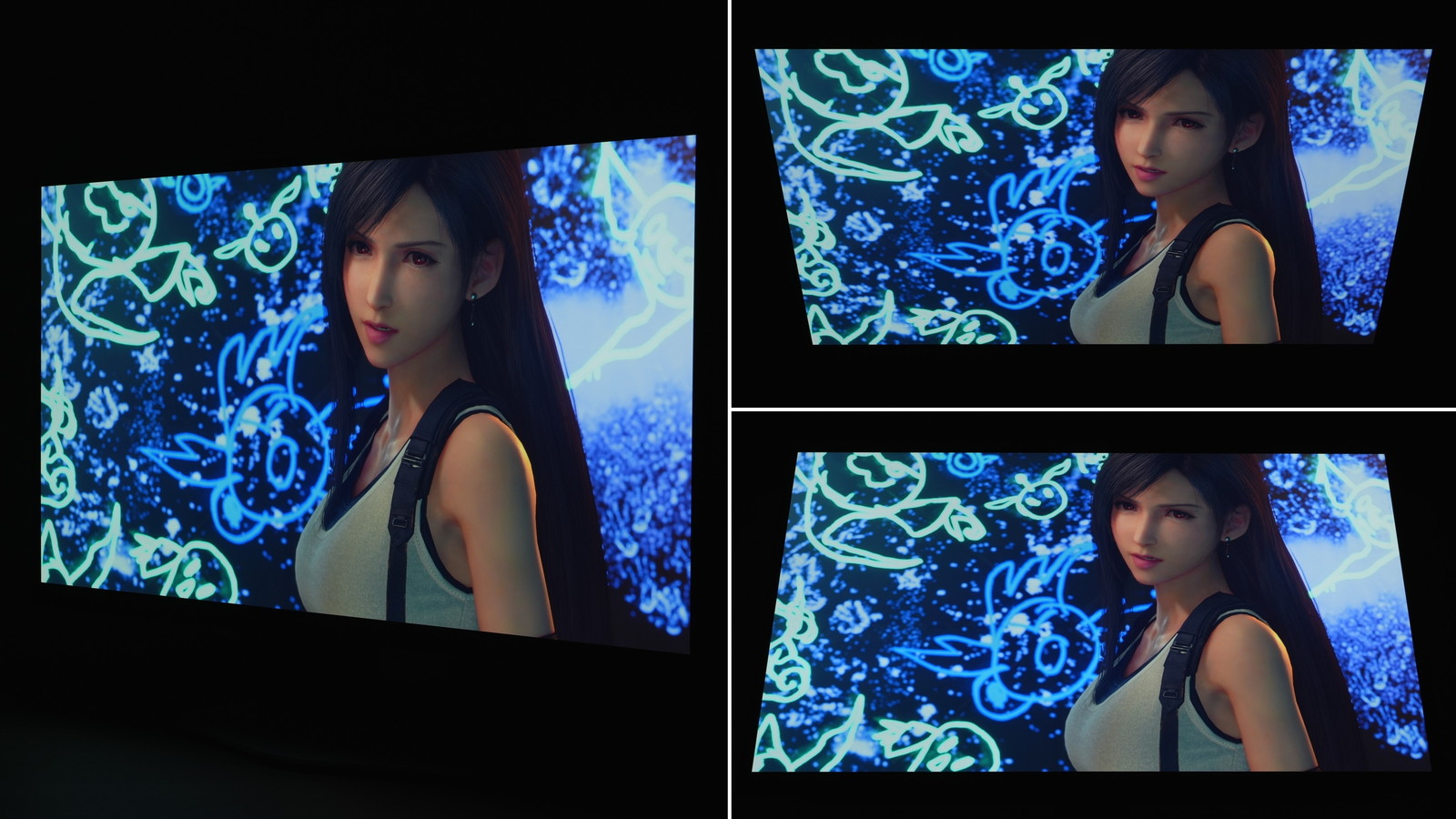


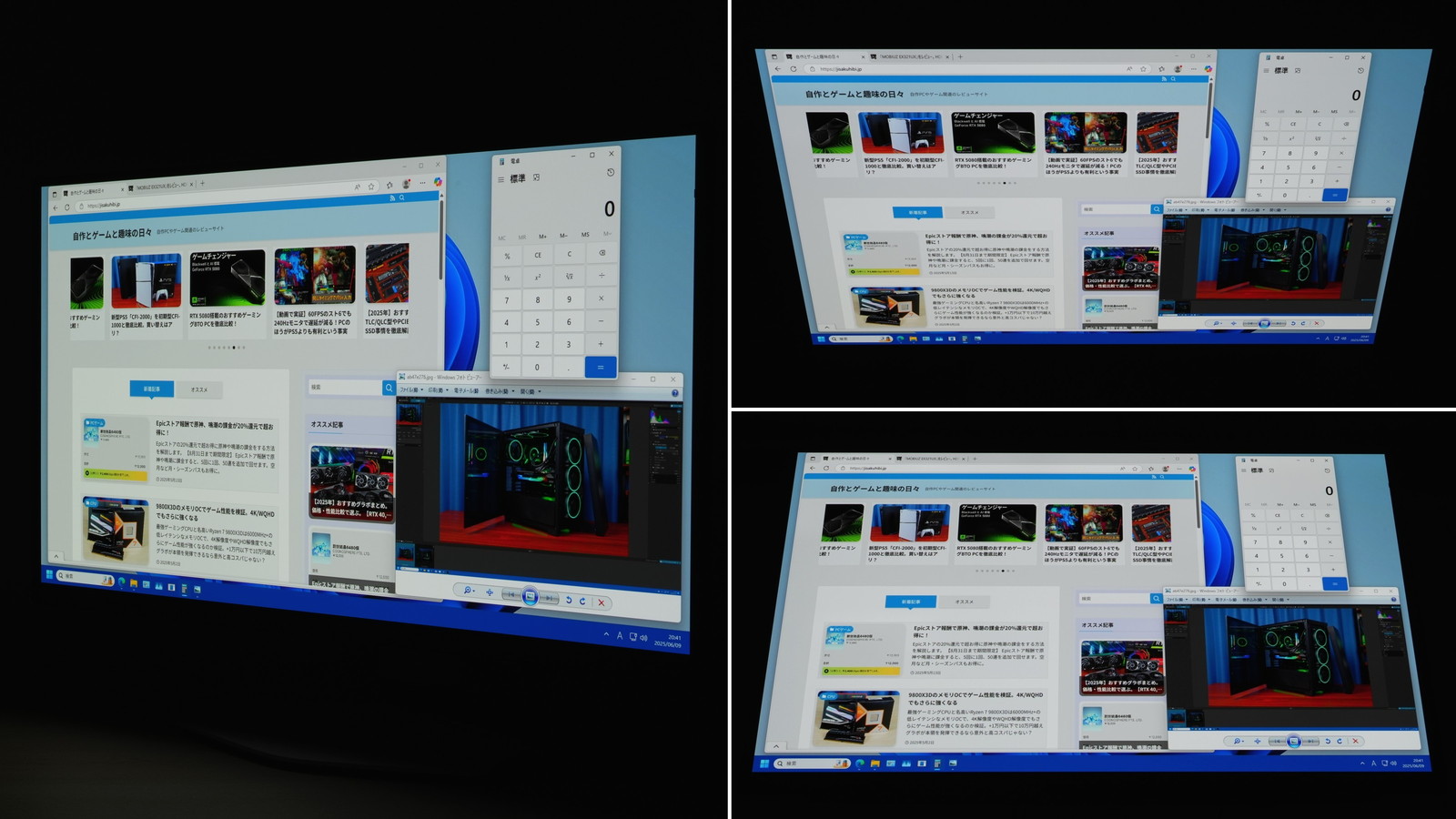
PCデスクトップ画面についても『立って中腰で斜め上から見下ろしながら』みたいな、正面からではない、ちょっとした操作中に視認性が下がって不便を感じることもありません。
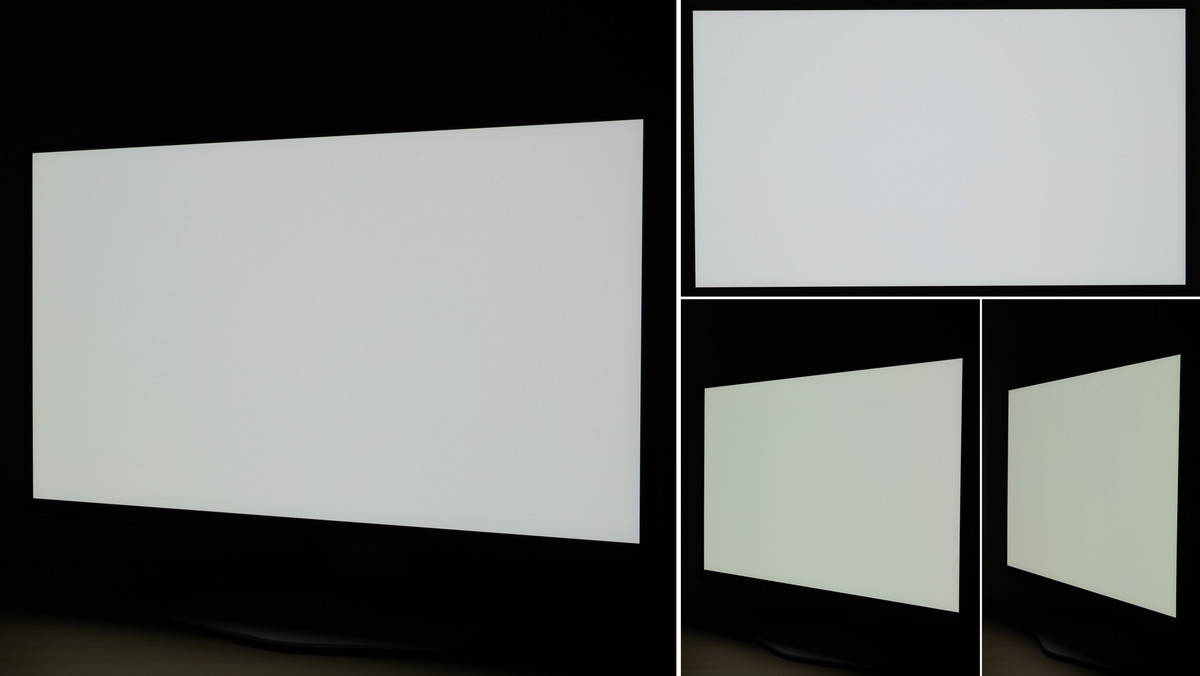
視野角による色変化がないのはもちろん、視野角の広いIPS液晶パネルでも発生する輝度低下についても、有機ELパネルははるかに軽微です。
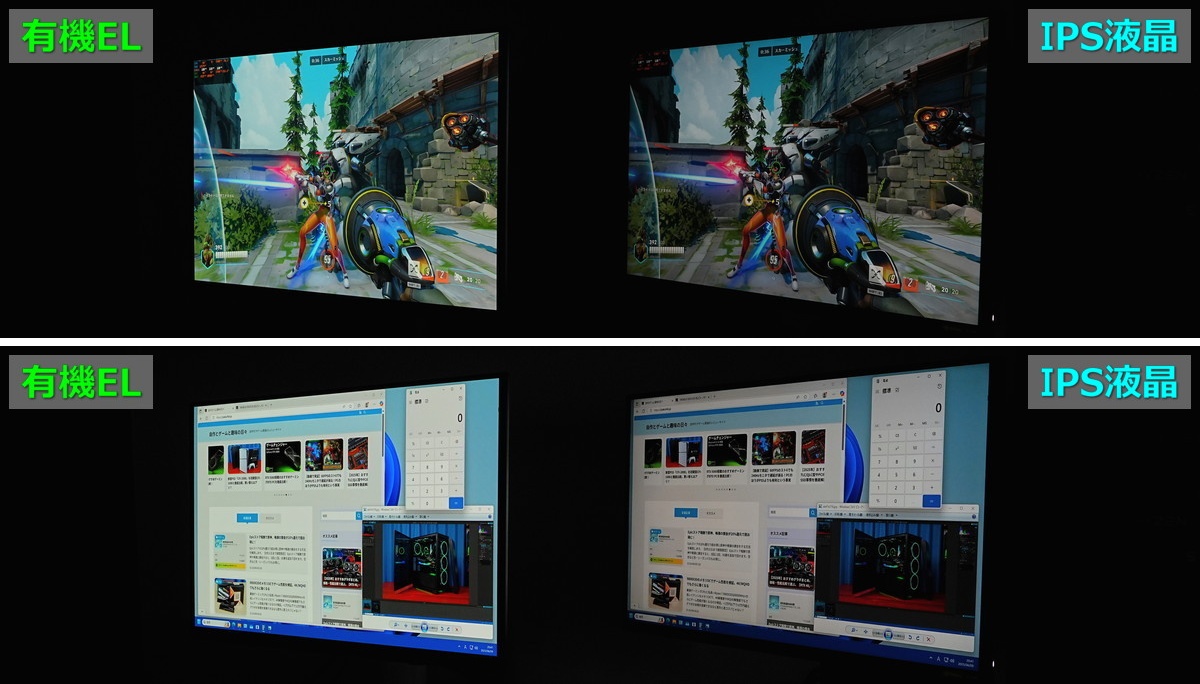
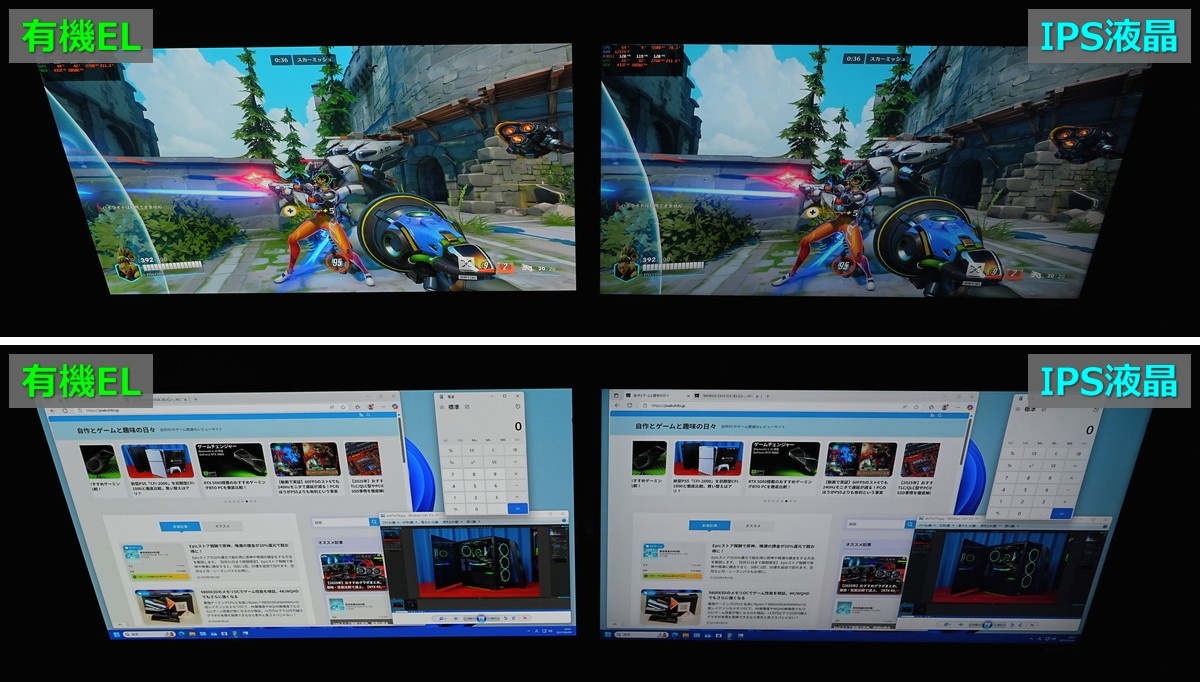
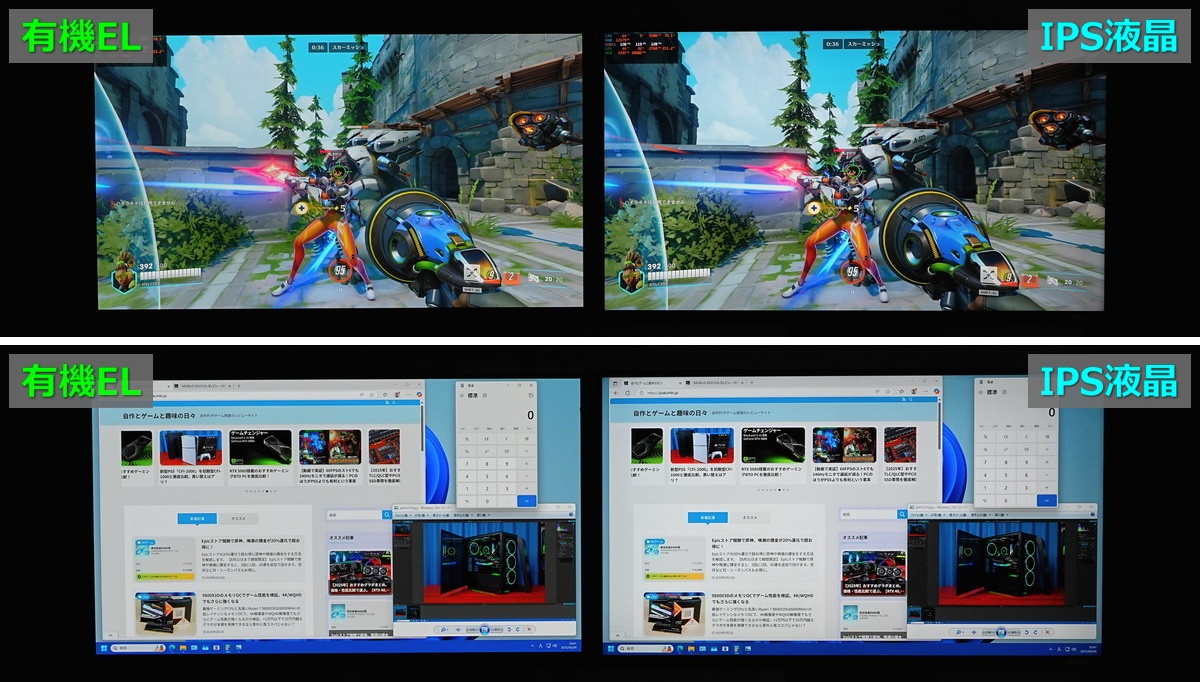
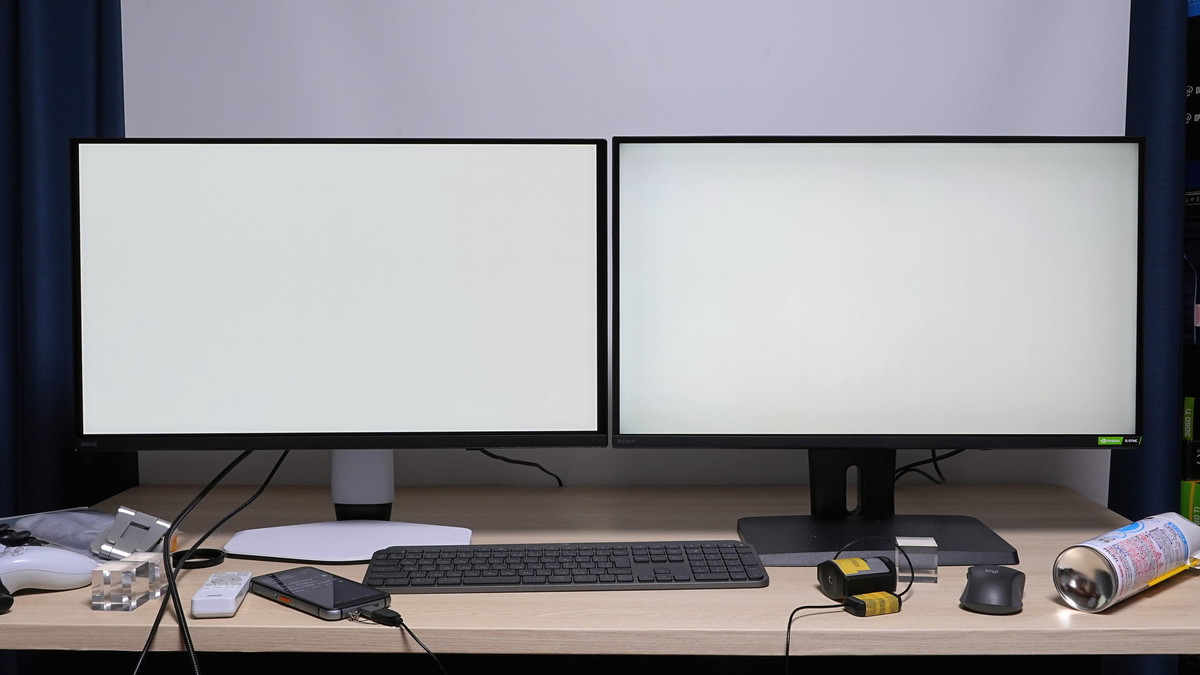
Samsung製の有機ELパネルは初期から一貫した特長ですが、白色単色のような悪条件で見ても視野角による色遷移がほとんどないところも魅力です。
70~80度とかほぼ真横くらいの確度から見て、やっと黄色~黄緑色かかるかな?という感じです。写真だと分かり易く写るのですが、肉眼では視野角によって暗くなったと思っても色変化に気付くのは難しいレベルです。
SDR輝度、均一性、フリッカー
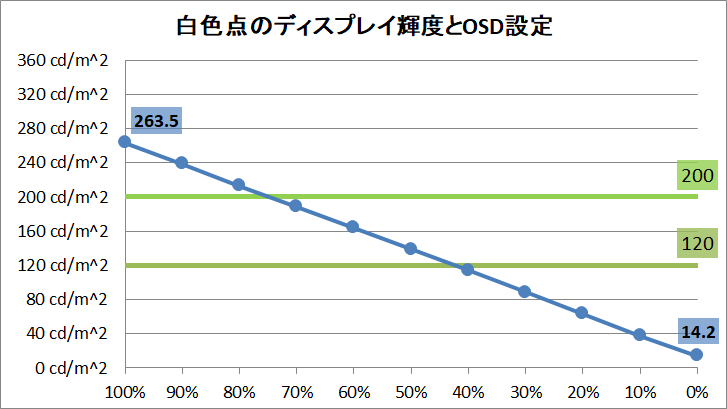
「MOBIUZ EX271UZ」の白色ディスプレイ輝度を測定しました。OSD輝度設定 0%~100%で輝度は下のグラフの通りです。
全白で260cd/m^2程度となっており、液晶モニタと比べると暗めという評価になりますが、有機ELパネルを採用するPCモニタとしてなら標準的な明るさです。
一般に見やすい明るさと言われる120cd/m^2になる輝度設定は40%前後です。
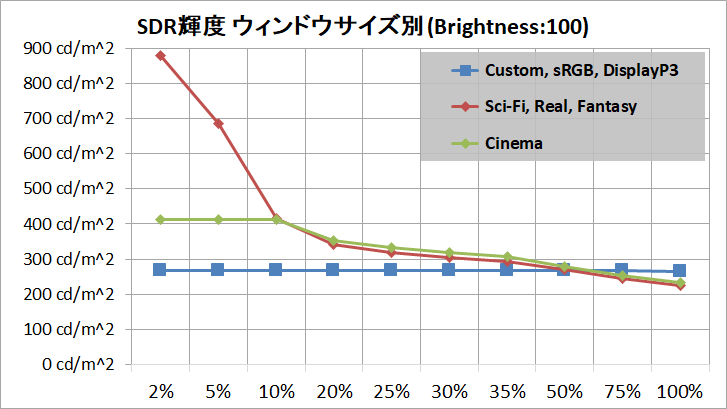
有機ELモニタの中にはSDR表示でも映像の明るさ(APL)によって白色輝度が変化するものもありますが、「MOBIUZ EX271UZ」はカラーモードによってAPL制御の挙動が変わります。
カスタム/sRGB/DisplayP3モードでは一般的な液晶ディスプレイ同様にウィンドウサイズに依らず一定の白色輝度になります。一部メーカーで均一輝度と呼ばれる機能が標準で有効になっている形です。
ディスプレイ輝度設定に関する補足
ゲーム映像ジャンル別のカラーモードであるSci-fi/リアリスティック/ファンタジーはAPL制御が有効になり、2%~5%の小さいウィンドウサイズ(全体の平均輝度が低い映像)で700~900cd/m^2の高輝度を発揮します。
シネマモードもゲーム映像ジャンル別カラーモードほどではありませんが、ウィンドウサイズに応じて200~400cd/m^2で白色輝度が変化します。
APL制御は各カラーモードに紐付けが固定されていて変更できない隠し設定です。
カスタムやSci-fiはゲーマー1/2/3のカスタムプロファイルへ設定をコピーし、そこからさらに設定を変更できますが、APL制御もコピー元を引き継ぎます。APL制御を変更したい場合は、カスタムやSci-fiから各プロファイルにコピーし直す必要があるので注意してください。
ロゴ輝度制限が完全には無効化できていないのか、もしくは他の有機EL保護機能が働いているのか、一部の背景レベルとウィンドウサイズの組み合わせで輝度が下がるケースもあるようですが、10cd/m^2程度の低下に収まっていますし、輝度変化として無視できる範囲内だと思います。
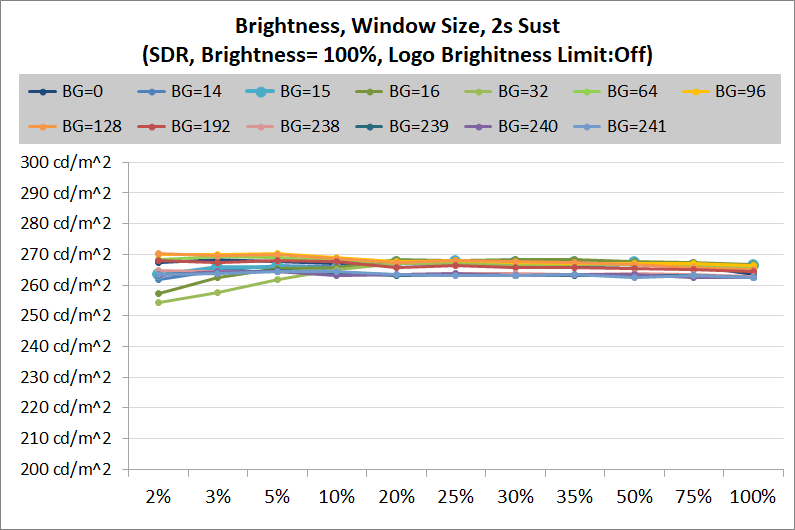
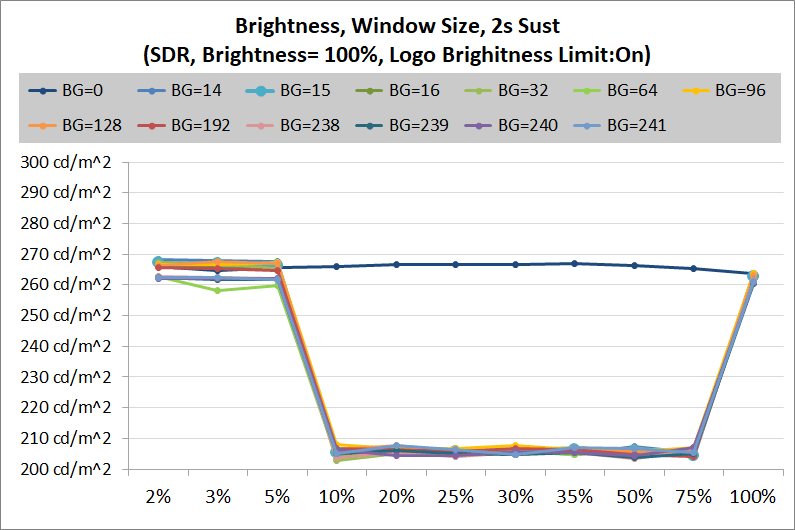
フリッカーの有無
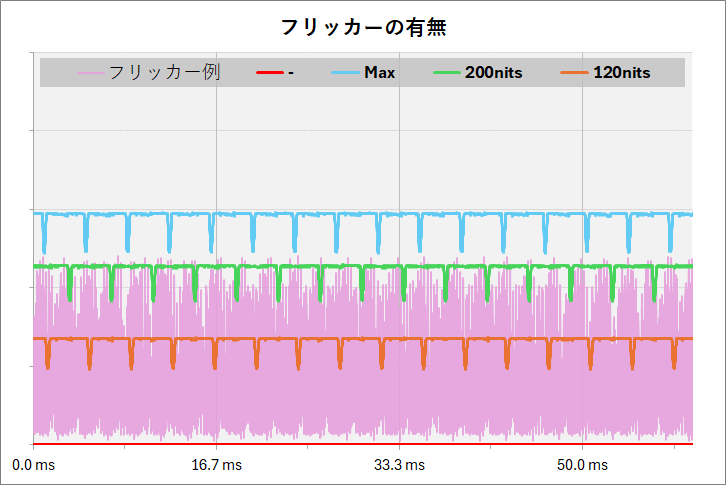
「MOBIUZ EX271UZ」のSamsung製QD-OLEDパネルは焼き付き防止のため黒い走査線が流れるので毎フレーム一瞬だけ輝度が下がりますが、所謂、フリッカーではありません。
均一性(Uniformity)
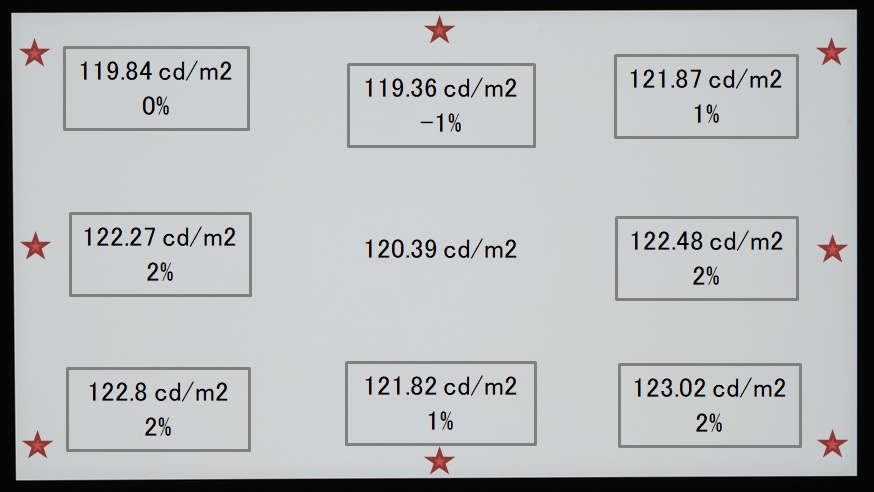
ディスプレイ輝度やホワイトバランスの均一性(Uniformity)を検証しました。
画面中央の輝度が約120cd/m^2になるOSD設定において、画面を横7×縦5の35分割として各位置の白色点の輝度を測定し、中央輝度を基準にしたパーセンテージで等高線マップにしています。
「MOBIUZ EX271UZ」は最大差分でも5%程度に収まるという極めて良好な均一性です。
目視で実際に体感する均一性を重視しているのか視野角で多少ながら輝度の下がる外周部は僅かに輝度を強くするようなチューニングも施されているようです。
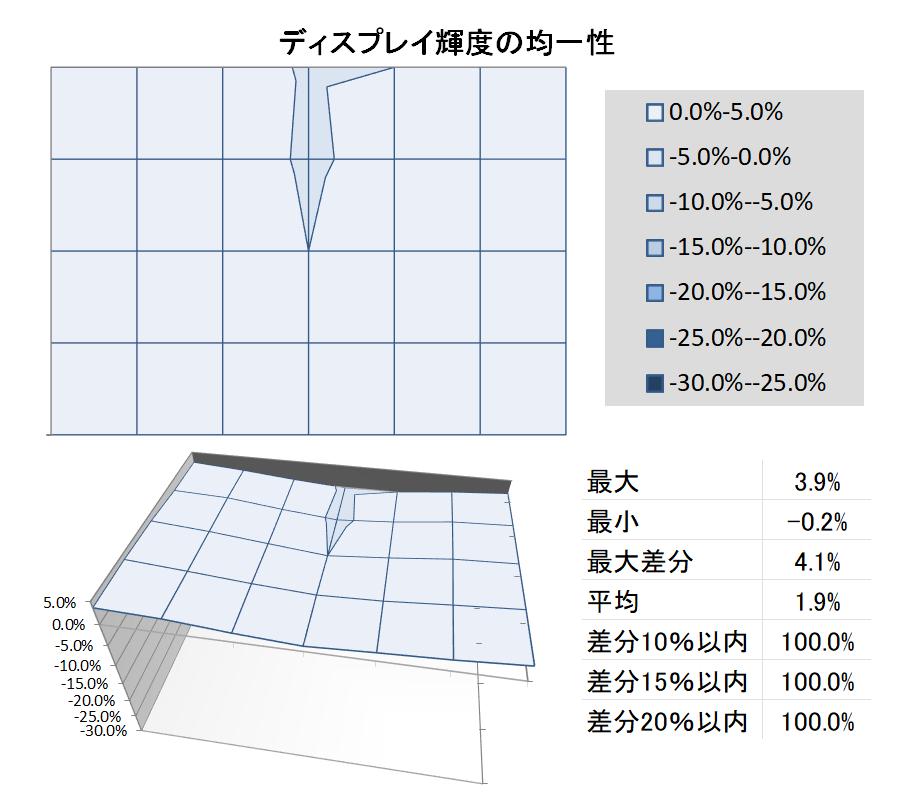
均一性の検証結果をさらに詳しく
輝度の低下が特に大きい四隅&四辺は、上のような領域分割測定では見落とされてしまうので(均等に分割したボックス中央を測定するため)、ディスプレイパネルの外周部ギリギリを追加で個別に測定しました。
外周部の縁ギリギリでも輝度差は数%以内に収まっています。単色表示のようなワーストケースでも体感で暗く感じることはありません。
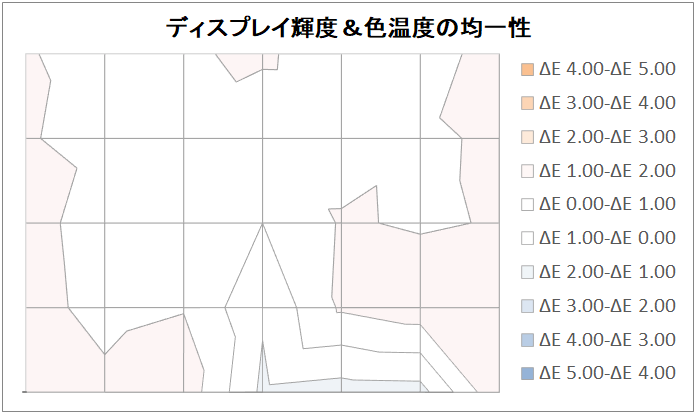
輝度と色温度による色差の分布です。
左右端に寄るほど僅かに暖色を帯びる傾向ですが、白色表示のようなワーストケースでも実際の目視ではほぼ気付かないレベルです。
ブラックレベル、コントラスト
「MOBIUZ EX271UZ」には画素1つ1つが自発光する有機ELパネルが採用されています。
実際にはAmbient Blackと呼ばれる黒浮きによって完全な黒色にはならないのですが、とはいえ、基本的にコントラスト性能やブラックレベルの小ささは液晶パネルとは桁違いに優秀です。
グローバルディミングはもちろん、フルアレイ型ローカルディミングでも100分割程度が比較対象であれば、有機ELは圧倒的に優れた黒色表現、明暗の分離が可能です。
下の写真では有機ELパネルと、96分割フルアレイ型ローカルディミングに対応した液晶パネルのSONY INZONE M9を比較しています。
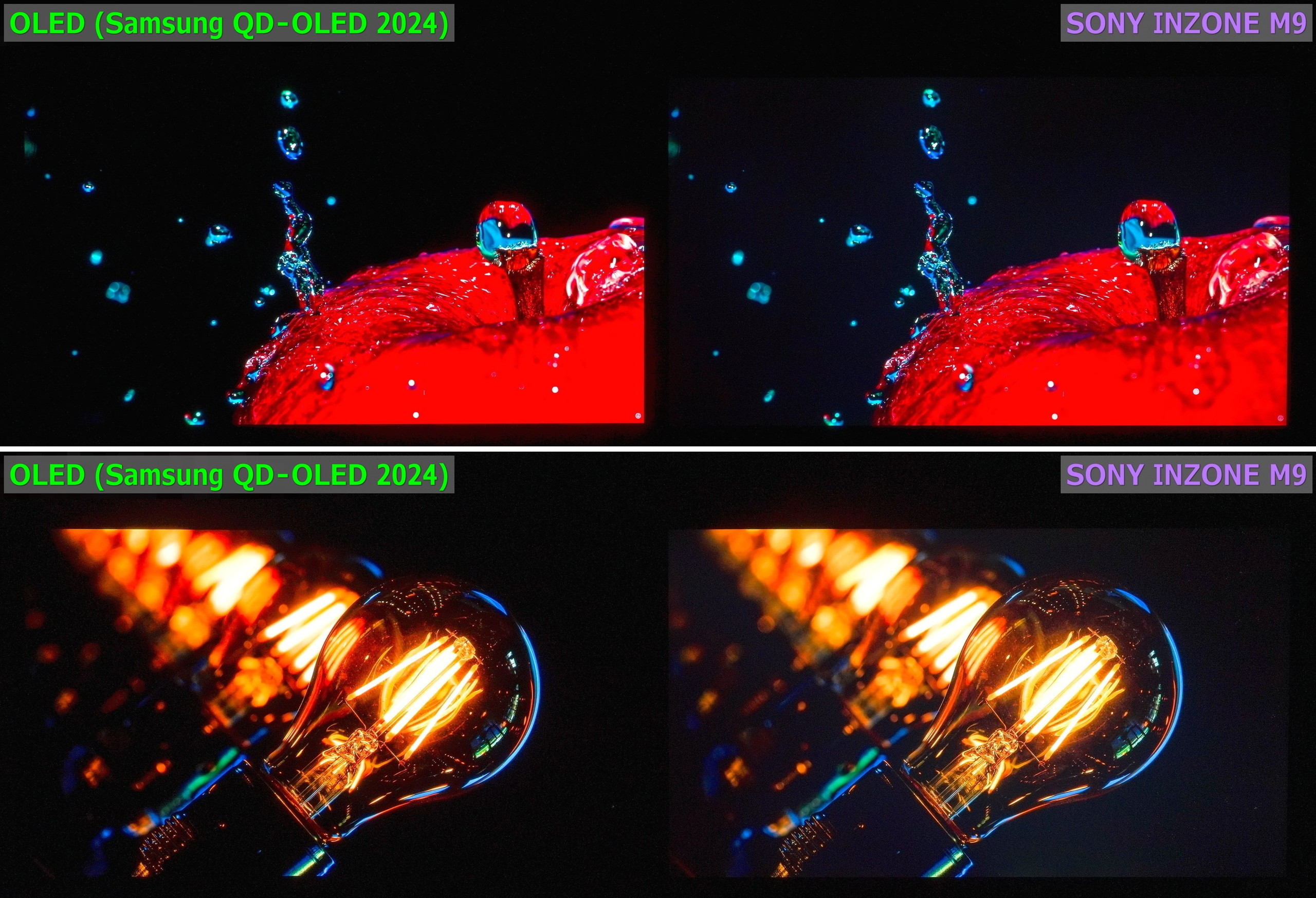
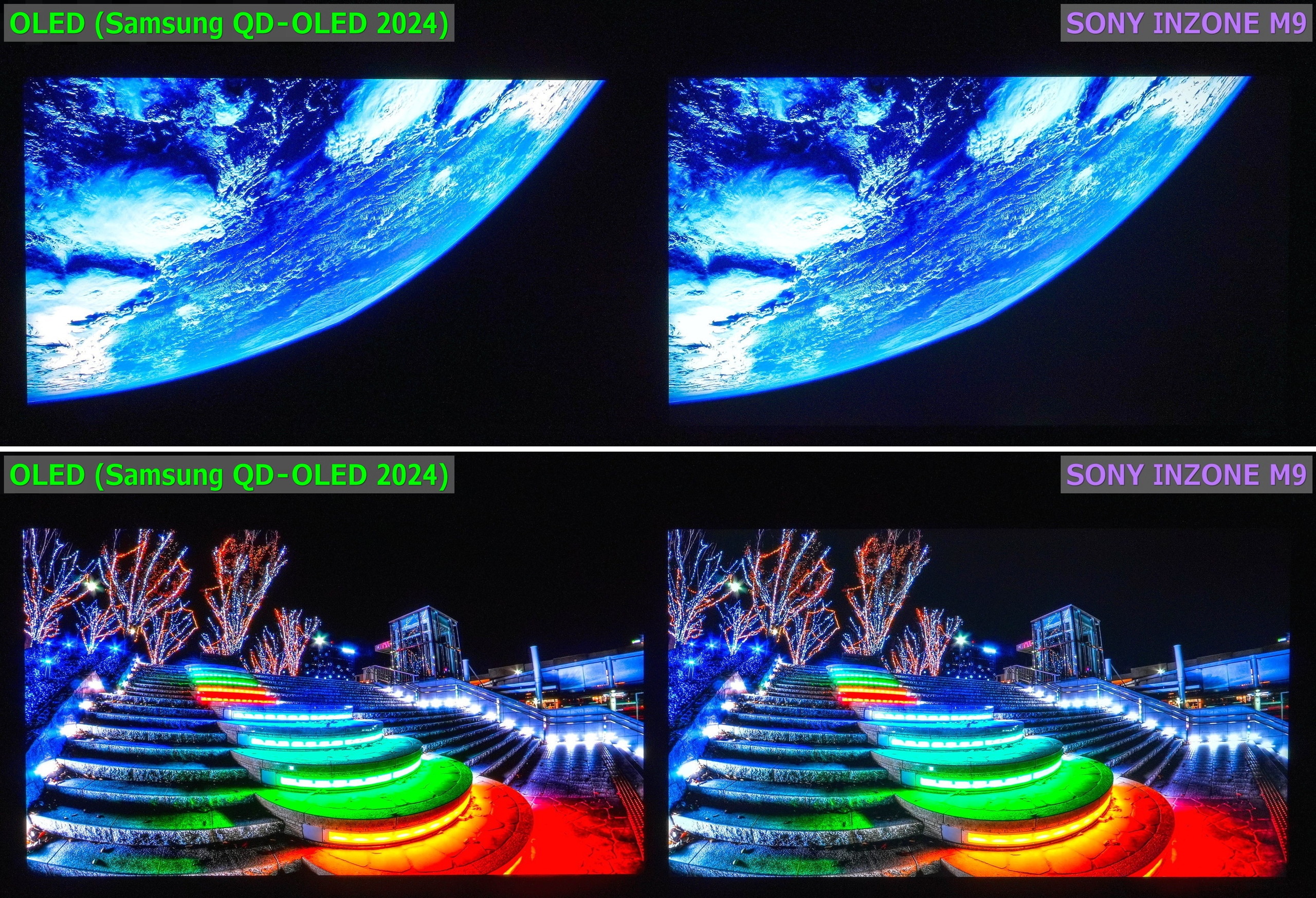
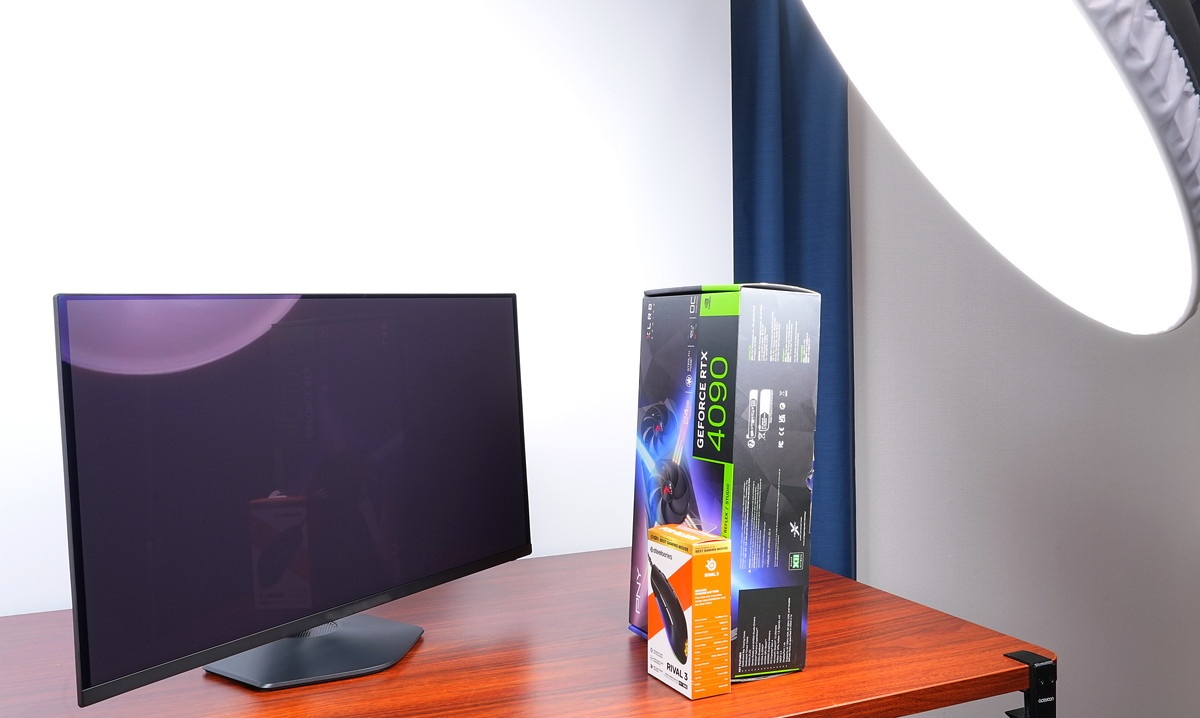
Samsung製QD-OLEDパネルは量子ドットフィルム層の影響で、室内照明が明るい場合、黒色がピンク色がかって、ブラックレベルが悪くなる傾向があります。
室内照明を暗くするほどピンク色がかることがなくなり、単純に写り込みの少ない良質な黒色を発揮します。
Samsung製QD-OLEDパネルのピンクティントについて
Samsung製QD-OLEDパネルは室内照明を薄暗くすれば良好なブラックレベル発揮でき、正面にいる自分自身の映り込みはアンチグレア仕様の液晶モニタ含め、一般的なモニタよりも軽微です。
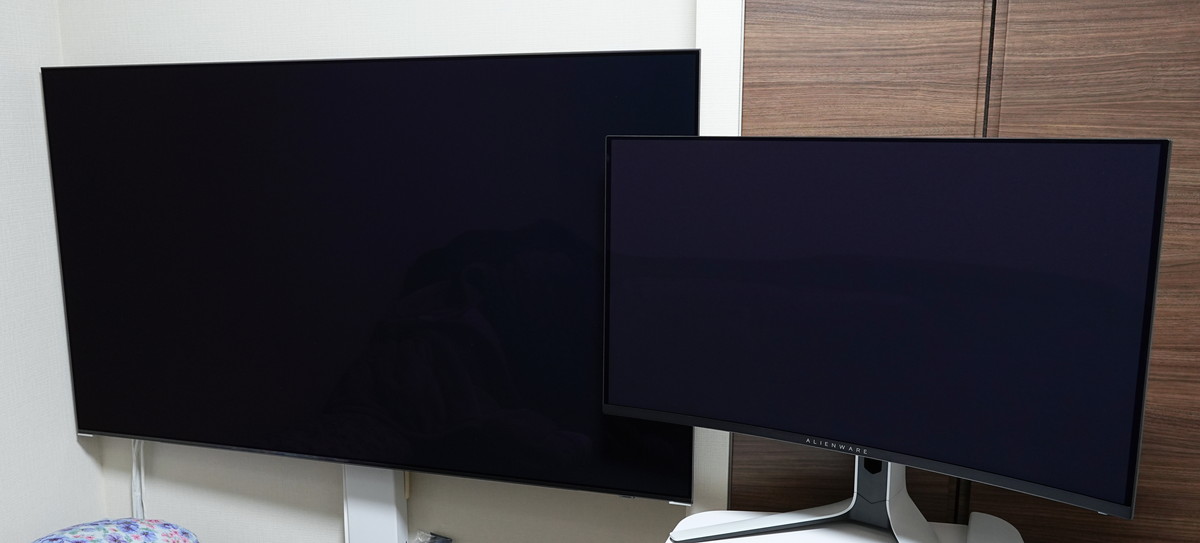
下の写真は実用条件の目視に近づくように調整してあります。
ゲーミングモニタを置くような一般的な私室(白色輝度 120cd/m^2がちょうどいいくらいの室内照明)において、各ディスプレイパネルのブラックレベルはこんな感じです。液晶はFALD想定で電源オフとしています。
一般的な私室想定だとブラックレベルの良好さは『LG製WOLED > 一般的な液晶 > Samsung製QD-OLED』の順番になると思います。
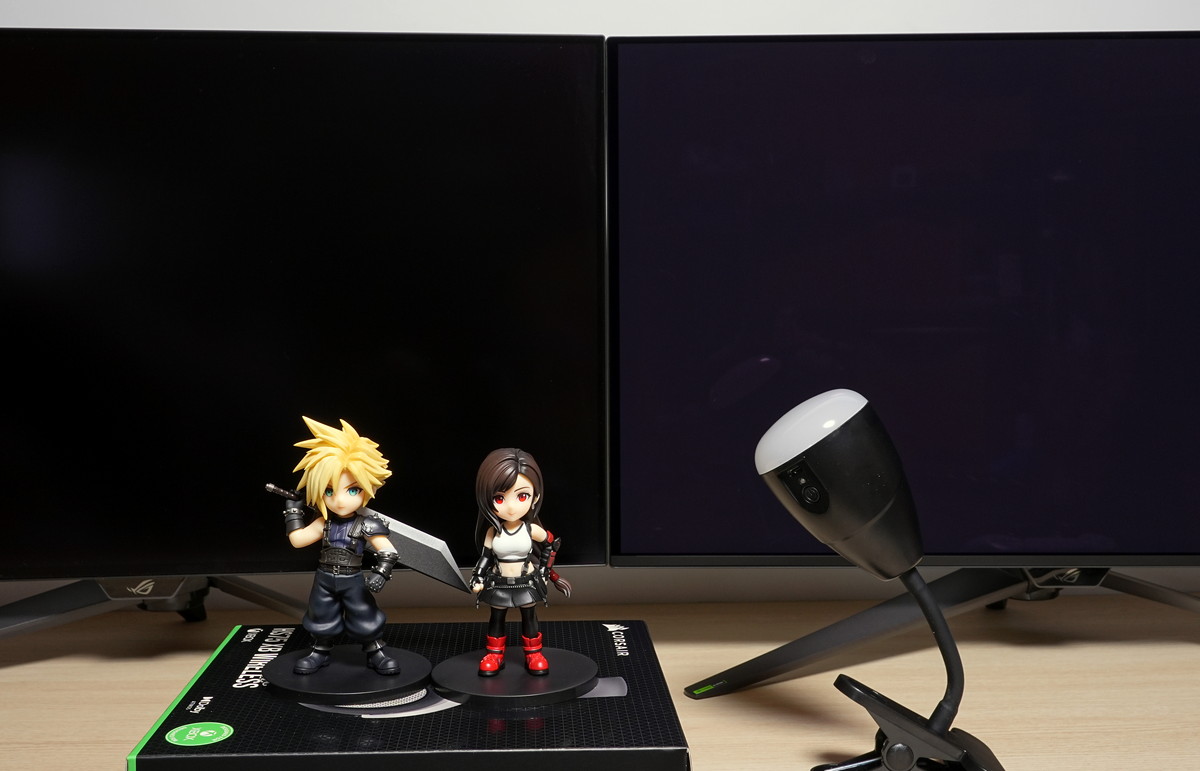
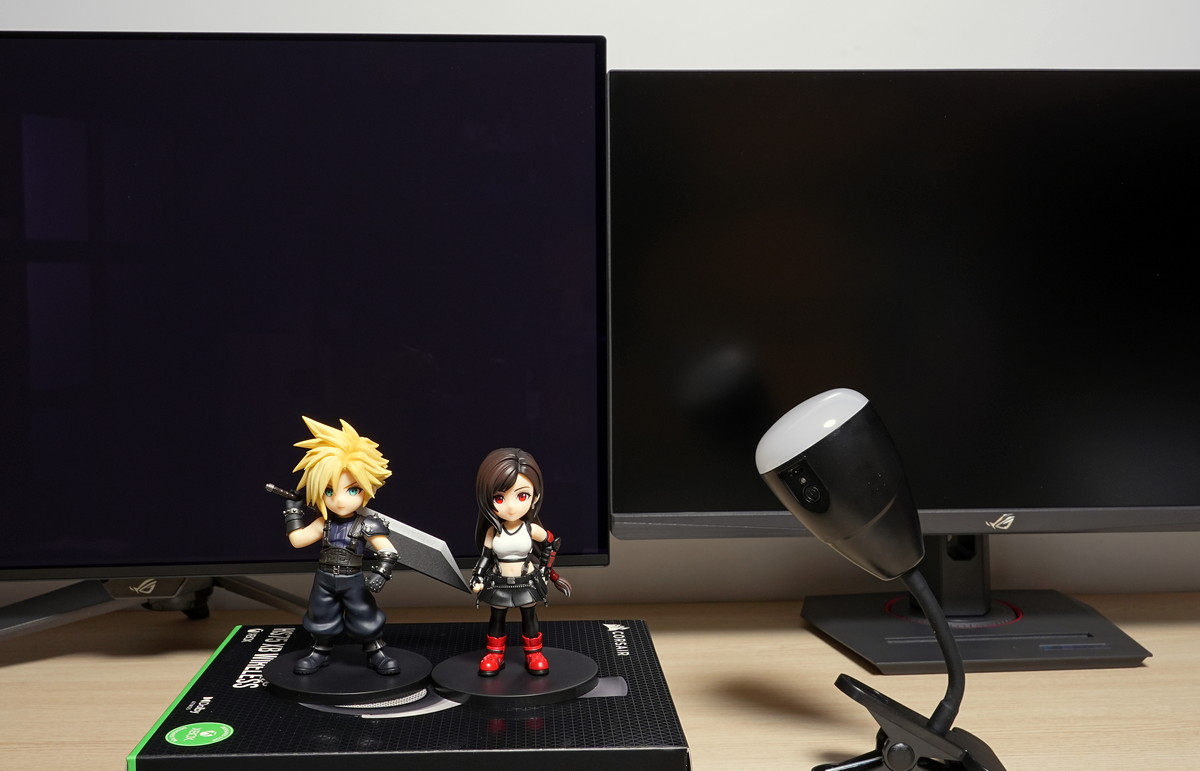
なお、視線とディスプレイパネルを結んだ先にある壁等の物体が白色(明るい色)なのか、黒色(暗い色)なのかに依ってもパネルタイプ毎のブラックレベルは変わります。
LG製WOLEDとの比較はあまり変わりませんが、一般的なアンチグレア仕様の液晶ディスプレイとの比較では背景が白い壁紙のように明るい条件だと、Samsung製QD-OLEDパネルのほうがブラックレベルは良好です。
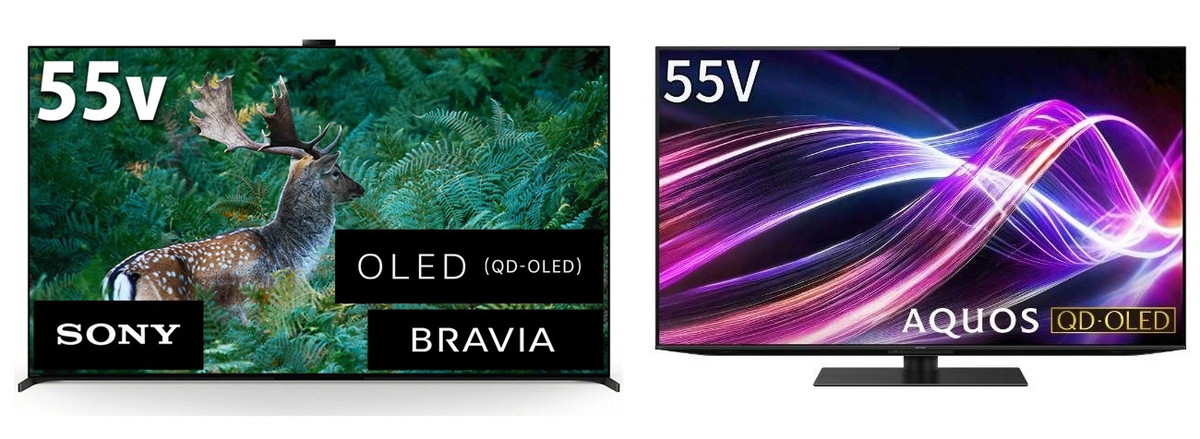
あと、Samsung製QD-OLEDパネルはPC向けゲーミングモニタだけでなく、S95Dなど同社製テレビにも採用されています。
国内ではSamsung製テレビは販売されていませんが、SONY A95L(第2世代のパネル)やSHARP HS1(第4世代のパネル)に採用されています。
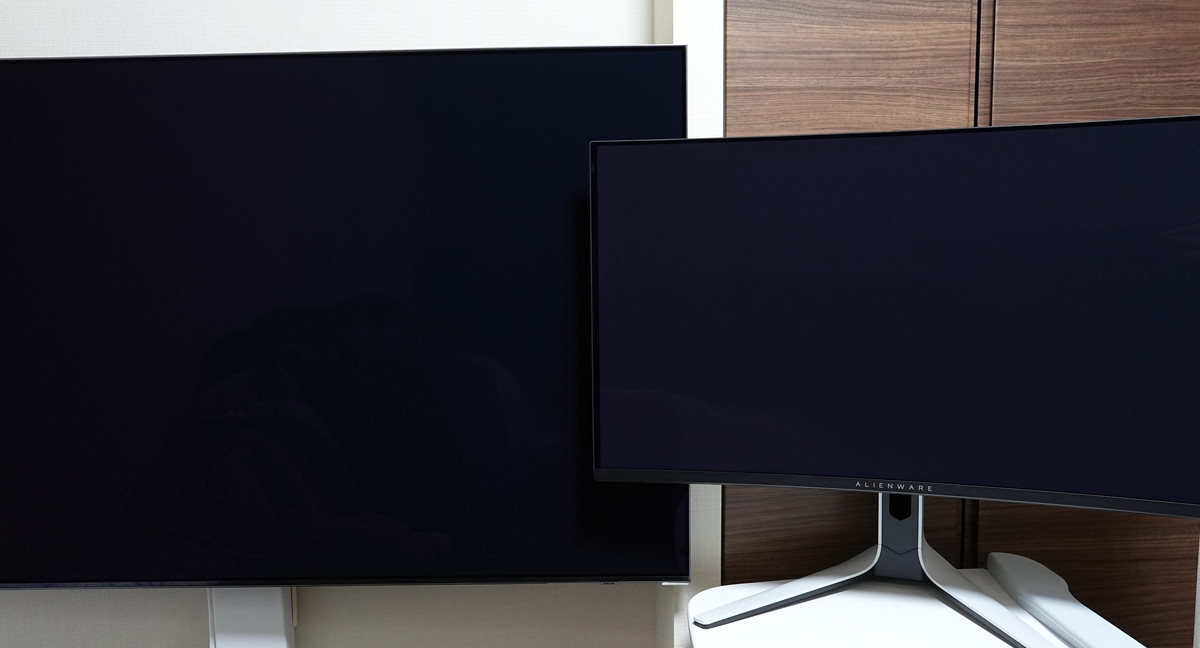
反射防止処理(層)の影響なのか、筆者が私室のゲーミングモニタ代わりに使用しているSamsung S95Bと比較して、PC向けQD-OLEDパネルはピンクティントが強く、ブラックレベルが高めでした。
テレビ向けのSamsung製QD-OLEDパネルを基準にピンクティントやブラックレベルの傾向を考えると、PC向けパネルでは印象が大分違うので注意してください。
- コントラストって何?
-
RGB 255の白色輝度とRGB 0の黒色輝度(ブラックレベル)の比率のこと。
高コントラスト = より暗い黒色を表示できる

俗に言う、『黒の締まりが良い』とか『黒が深く沈み込む』という評価。
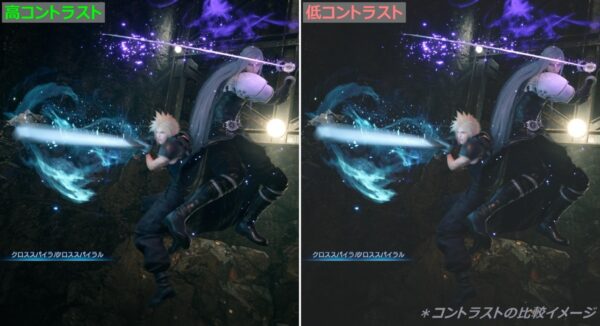
SDR表示の場合、一般的な運用として最大輝度(255値の白色)をベース輝度としてディスプレイ輝度(OSD輝度設定)を調整するので、『特定の白色輝度においてブラックレベルが低いほうが高コントラストで性能が良い』となります。
参考画像のようにハイライト部分の映像が同じでも、ブラックレベルが低いほうが、ハイライト部分はより眩しく、鮮やかでシャープに感じます。
コントラスト性能のおおまかな目安は?
IPS液晶やTN液晶は一般的にコントラスト比が1,000:1、120cd/m^2におけるブラックレベルは0.11~0.13cd/m^2程度です。
最近ではLGのIPS BlackなどIPS液晶でも2,000:1の性能を発揮するものもあります。
VA液晶はバックライトの遮蔽効率が良く、コントラスト比 2,000:1、ブラックレベル 0.06cd/m^2を上回ります。
有機ELは画素1つ1つが自発光なのでブラックレベルは単純に0cd/m^2、完全な黒色なので、コントラスト比は∞(無限)です。
Ambient Blackって何?
アンチグレア処理の乱反射や、量子ドット層の色シフトなどを原因として、現実には照明や太陽光といった室内の明るさによってブラックレベルが高くなることが指摘され、『Ambient Black』と呼ばれています。
Ambient Blackの正確な検証には100万円を超えるようなエンプラ向け測色計が必要になり、また室内照明(の明るさ)の定義も難しく、当サイト検証では未対応です。
明るいリビングに置くテレビはともかく、120cd/m^2がちょうどいいとされるPCモニタ環境ならあんま影響ないんじゃないか?というのが個人的な感想。
色域、カラースペクトル、サブピクセル
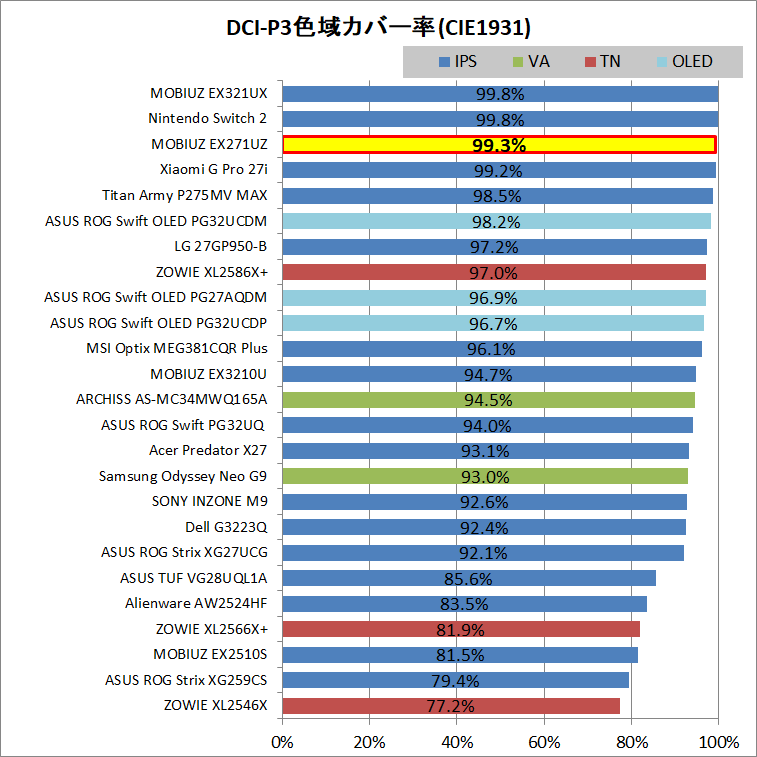
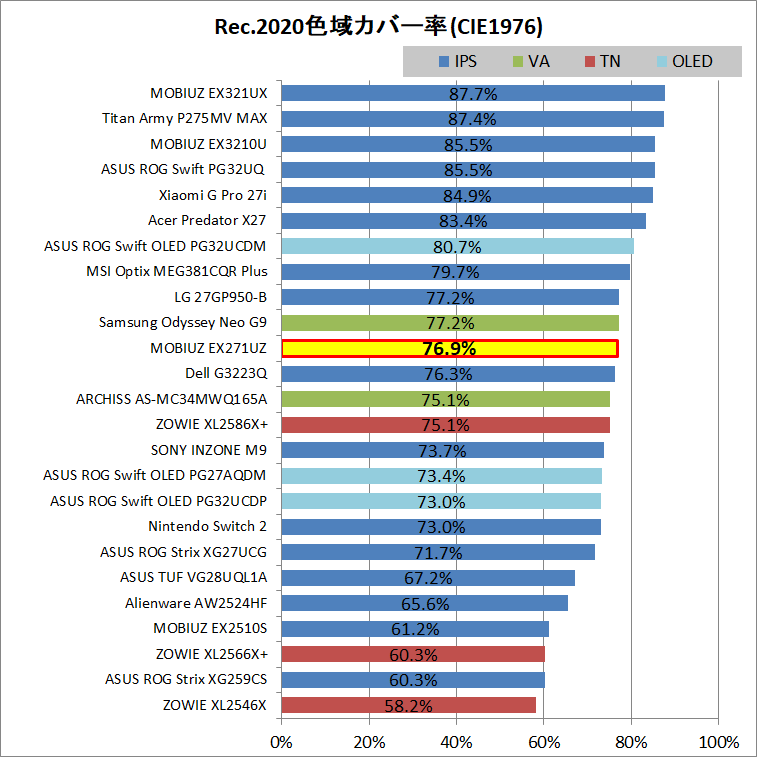
「MOBIUZ EX271UZ」はsRGBだけでなく、DCI-P3 99%とAdobe RGB 91%をカバーするという極めて広い色域を実現しています。
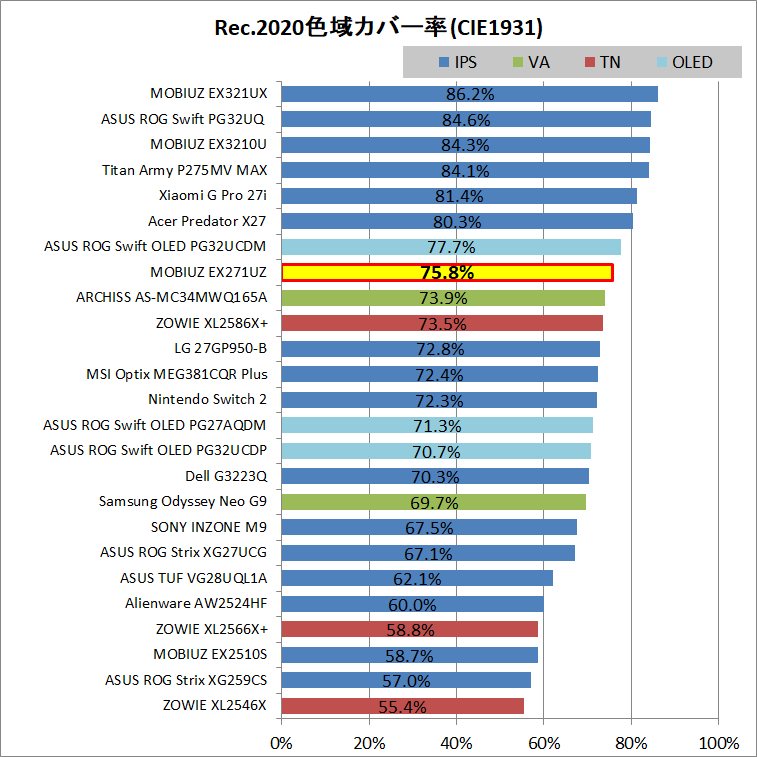
HDR表示の色域のスタンダードであるRec.2020も76%をカバーしています。
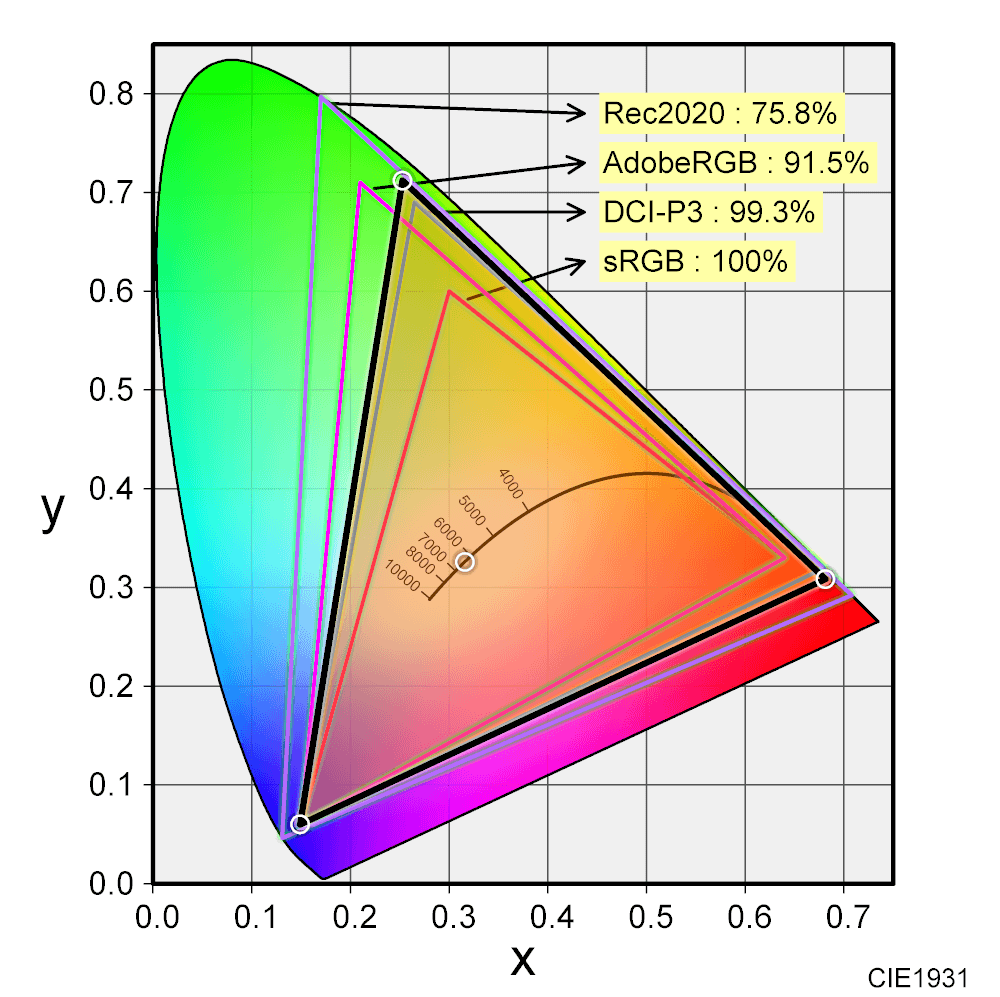
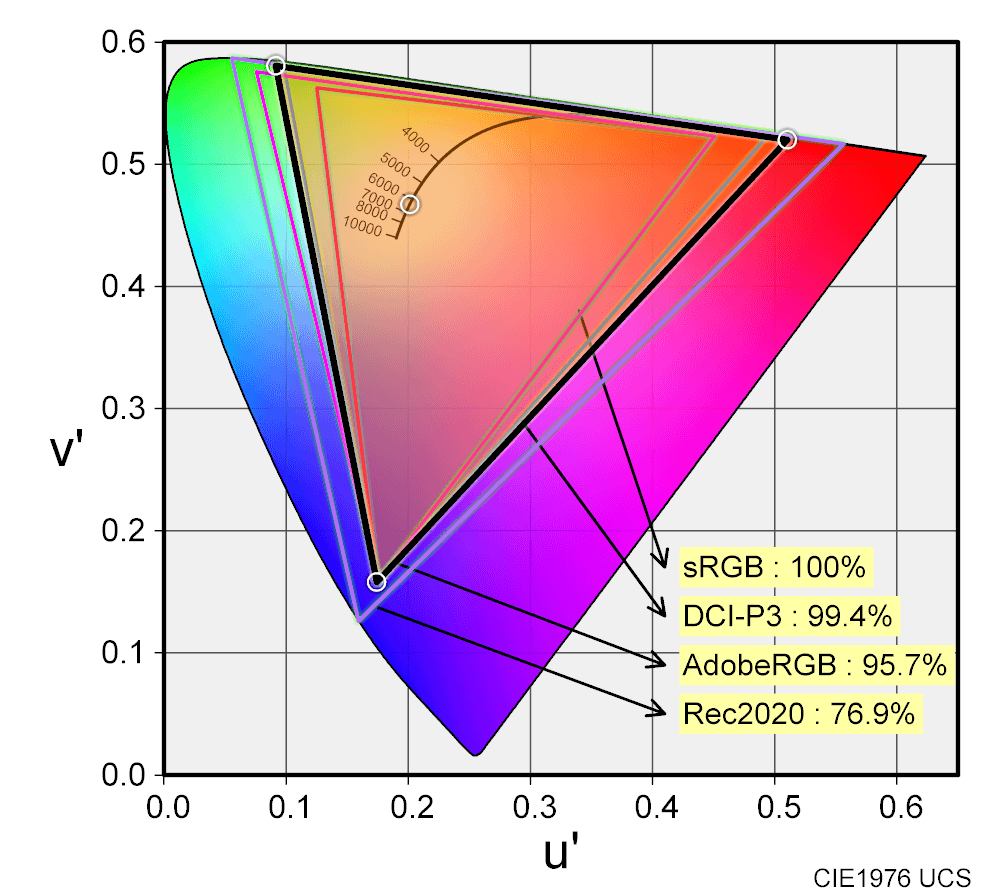
色域のカバー率については、量子ドット技術を採用する液晶/有機ELでもRec.2020の色域をフルにカバーする製品は存在しないので、Rec.2020のカバー率はそのまま高彩度な色の発色性能です。
また、2025年現在ではDCI-P3(CIE1931)を85%以上カバーすれば広色域モニタの入門レベル、95%以上なら高彩度の色性能が非常に高いモニタと考えてOKです。
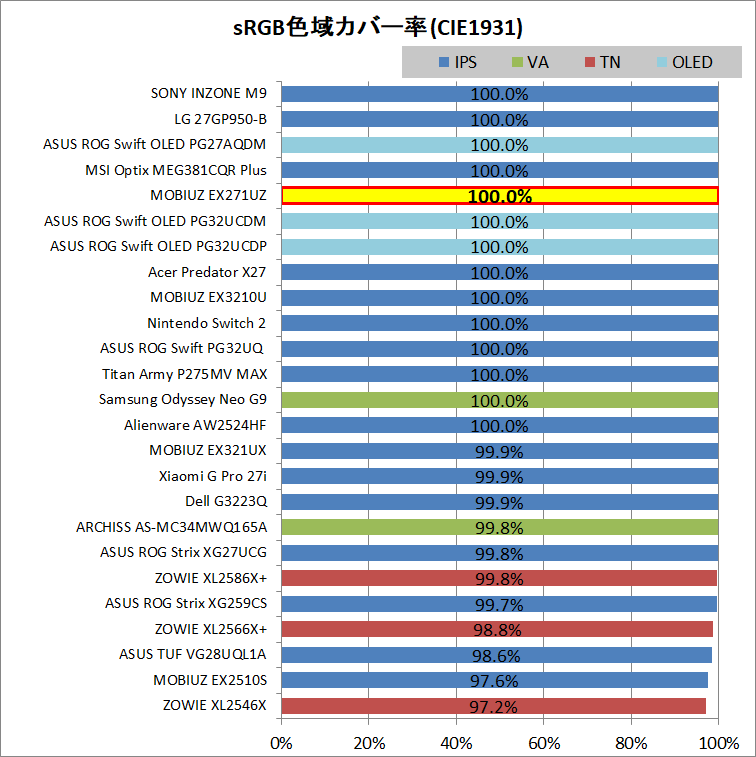
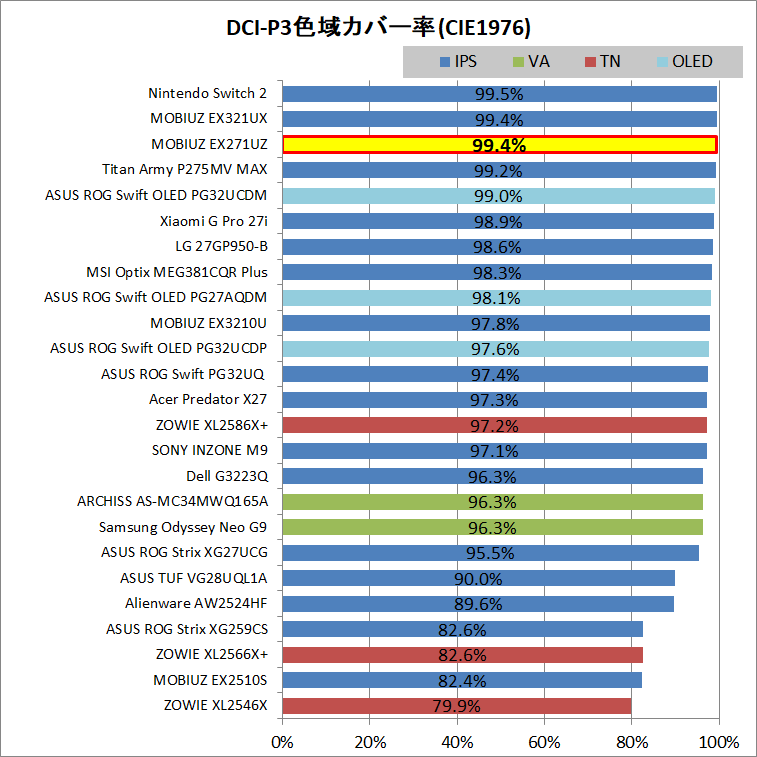
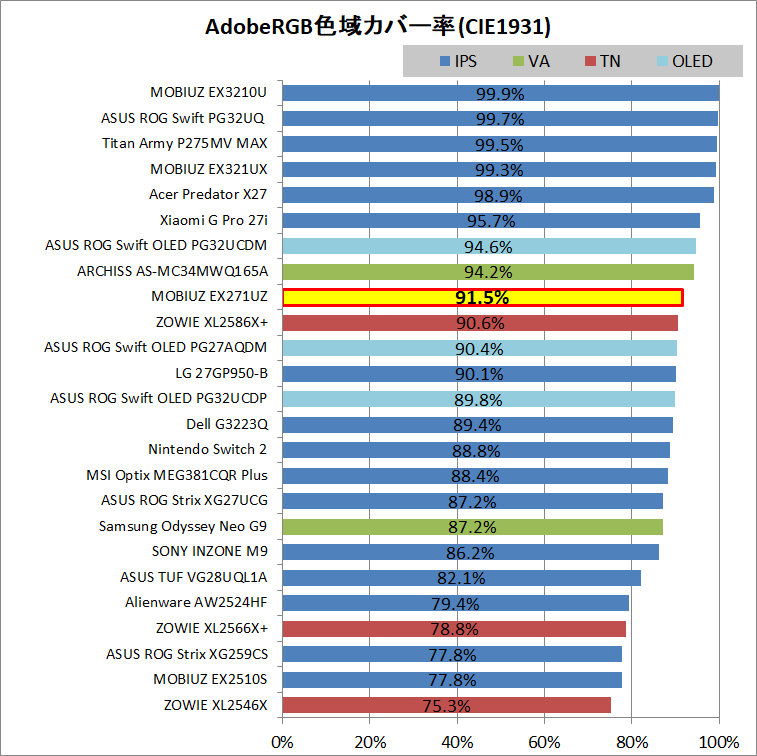
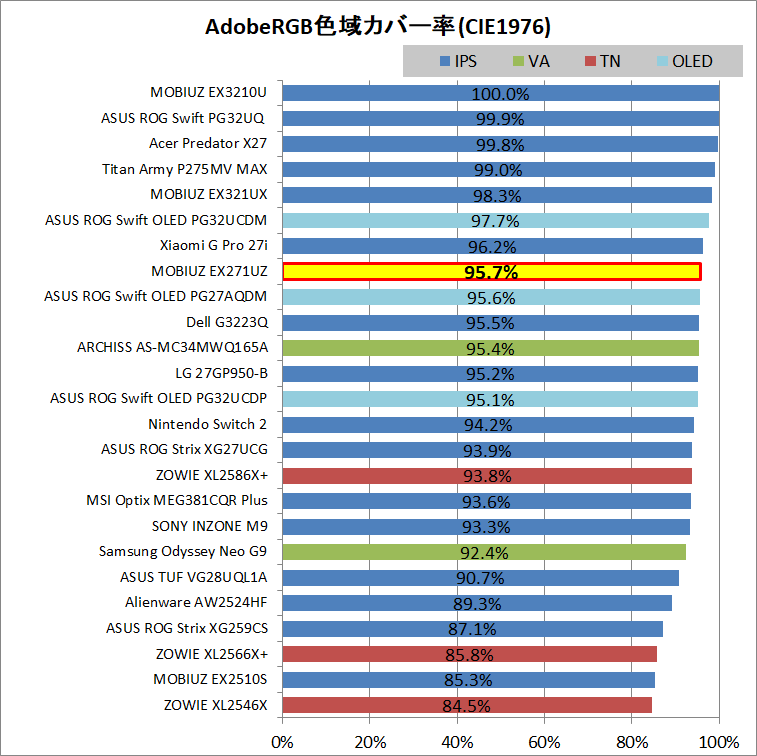
- 色域って何?
-
高彩度な色の表示性能のこと
色域が広い = より彩度の高い色を表示できる
多くの人は広色域でより鮮やかな色を表示できるほど高画質に感じます。
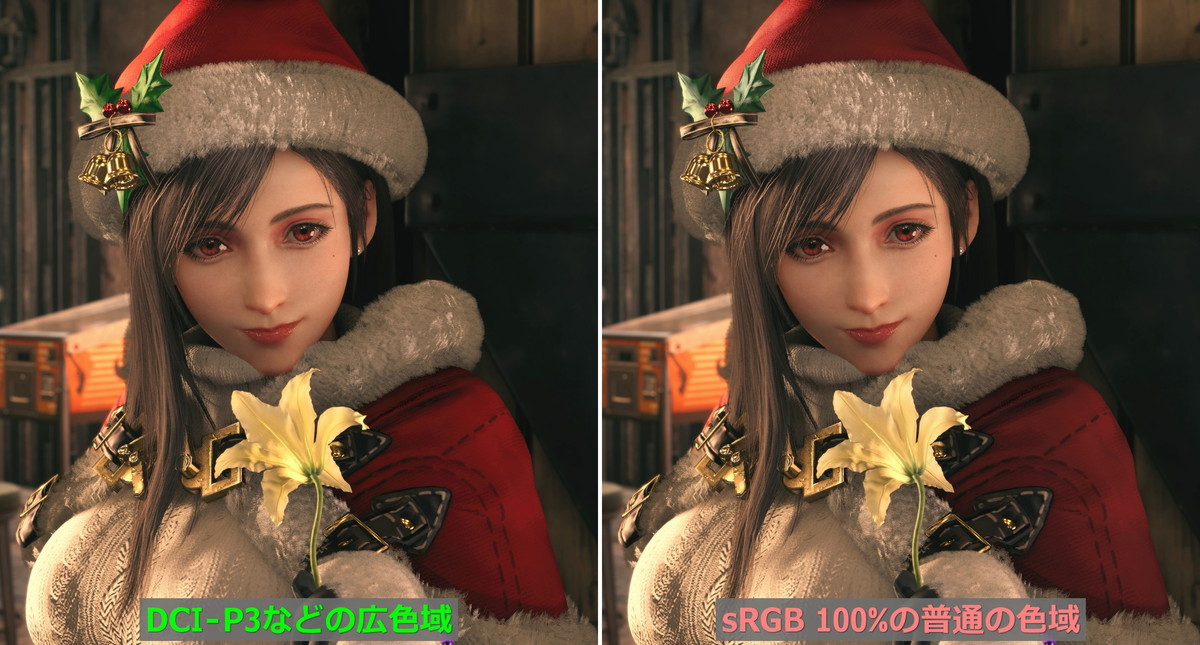
ただし現実には上のような理想的な広色域映像にはならず、過飽和彩度という現象が発生します。
カラースペクトラム
分光型測色計でカラースペクトラムを測定しました。
カラースペクトラムの見方
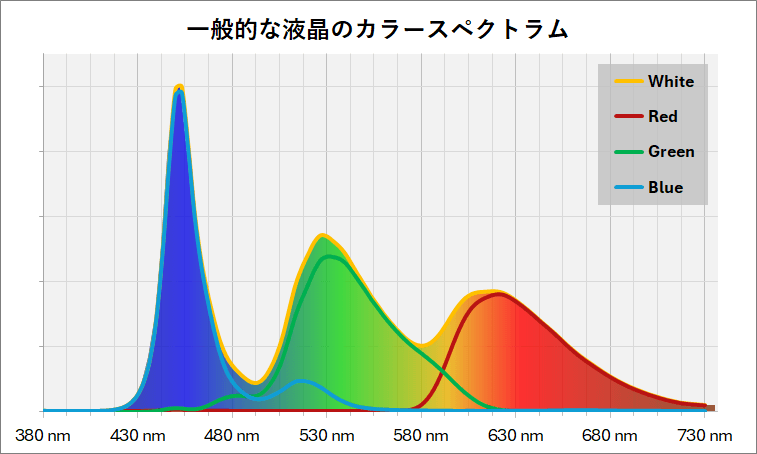
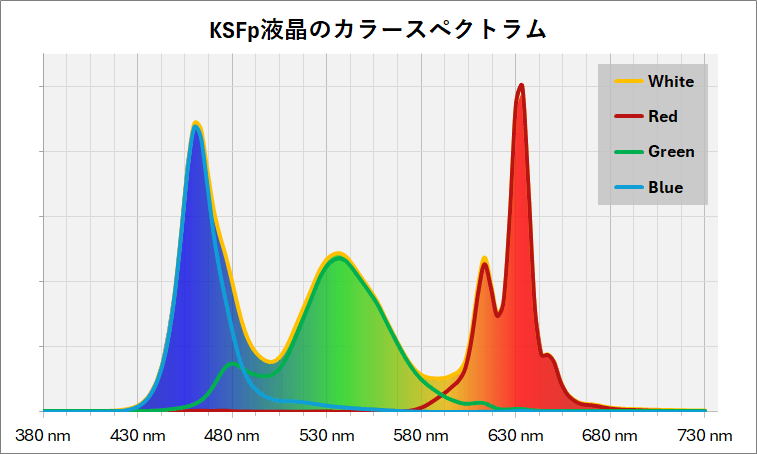
カラースペクトラムから発色の良いモニタを見分けるざっくりとしたポイントは『RGB各色のピークが鋭く立ち上がり、中間の谷が深くなっていること』です。
一般的な液晶モニタは白色LEDバックライト(青色LEDを光源として赤緑(≒黄)蛍光体を組み合わせて白色を生成する)を採用しているので、基本的に青色のピークが高くかつ鋭くなります。
簡単化すると『緑と赤のピークが鋭くなっているかどうか』をチェックすればカラースペクトラムの良し悪しがざっくりと判定できます。
なお白色表示でカラースペクトルを測定した場合、赤/青/緑の相対的なピークの高さは色温度によって上下します。
一般的な液晶パネル(IPS/VA/TNに依らず)であれば下画像の左側のように青のピークだけが強く、残りの分離が弱い波形になります。
LG製Nano-IPSで有名なKSF蛍光体や、Quantum Dot(量子ドット)といった最新技術が採用された液晶パネルは各色の分離が良く、ピークも急峻になります。
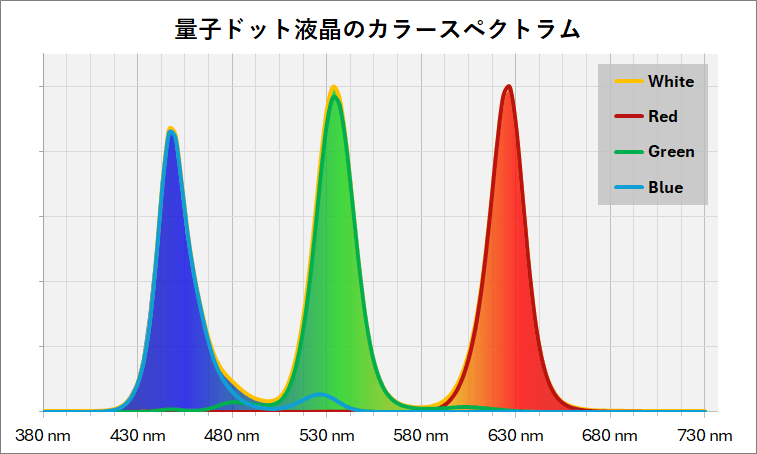
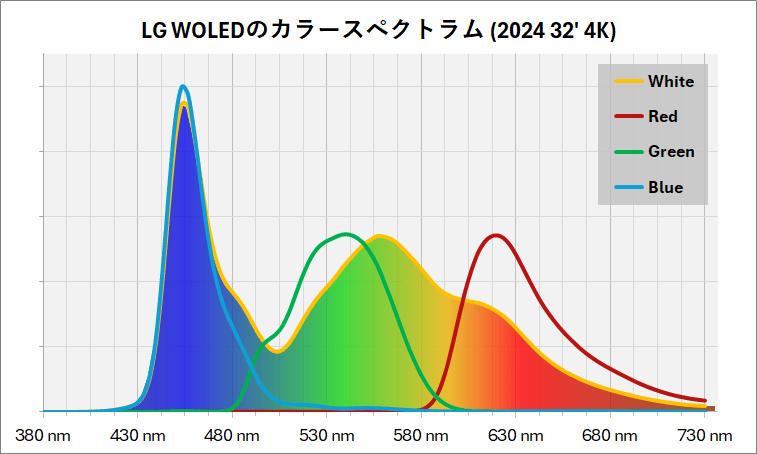
PCディスプレイ向け有機ELパネルにはLG製WOLEDとSamsung製QD-OLEDの2種類があります。
LG製WOLEDは輝度を稼ぐための白色サブピクセルがあるため、白色がRGBの各単色のカラースペクトラムの単純な重ね合わせになりません。
白色だけ見ると色の分離が悪く、色域も狭そうに見えるので注意が必要です。
Samsung製QD-OLED(量子ドット有機EL)は三原色の生成原理自体は液晶とほぼ同じで、サブピクセルもシンプルにRGBなのでカラースペクトラムの傾向も一致します。
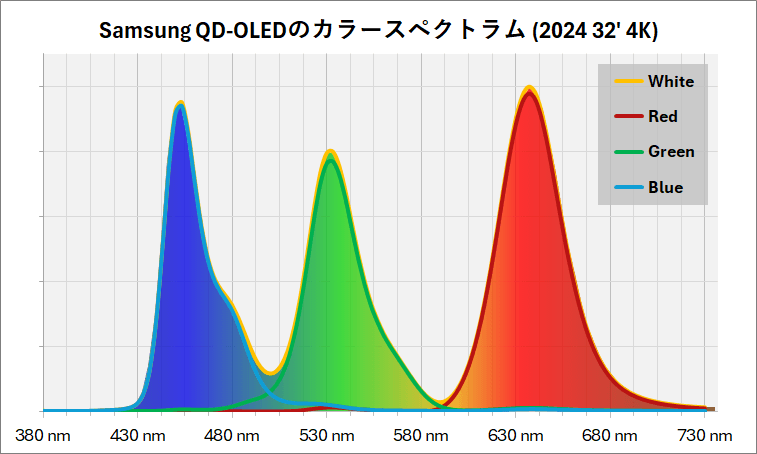
「MOBIUZ EX271UZ」」はRGB 1:1対応のサブピクセルな有機ELパネルに、量子ドット技術(Quantum Dot Technology)が採用されており、赤緑青の分離は良好かつ、それぞれのピークも鋭く尖っています。
量子ドット技術採用パネルは液晶パネルでも非常に高価になる傾向ですが、発色や色再現性では頭1つ飛び抜けた性能です。
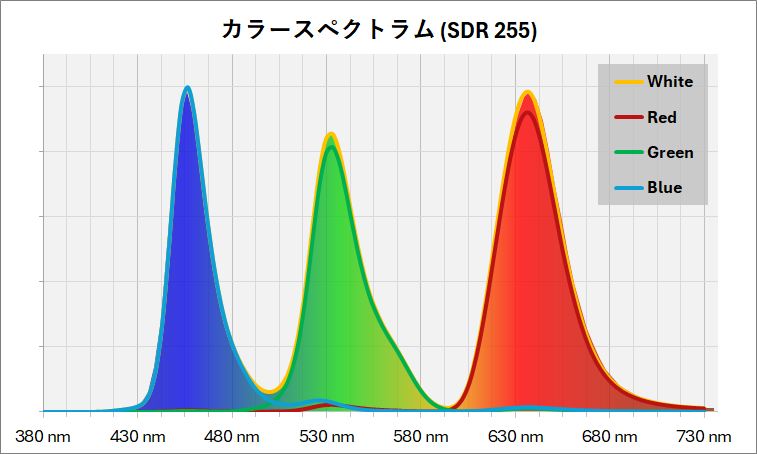
サブピクセル構造
サブピクセル構造をマイクロスコープでチェックしました。
一般的な液晶サブピクセル構造について
まず予備知識として、一般的なIPS液晶パネルは1:2程度で縦長なRGBサブピクセルが1ピクセルを構成しています。
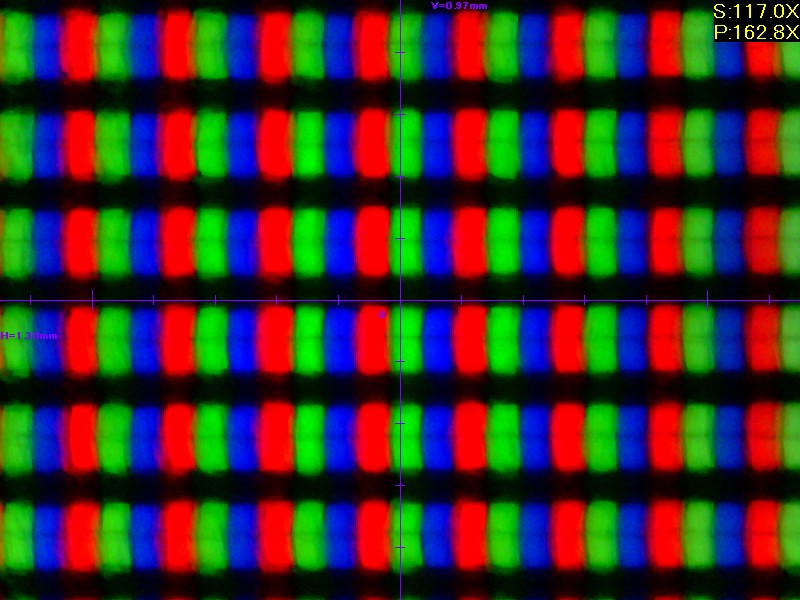
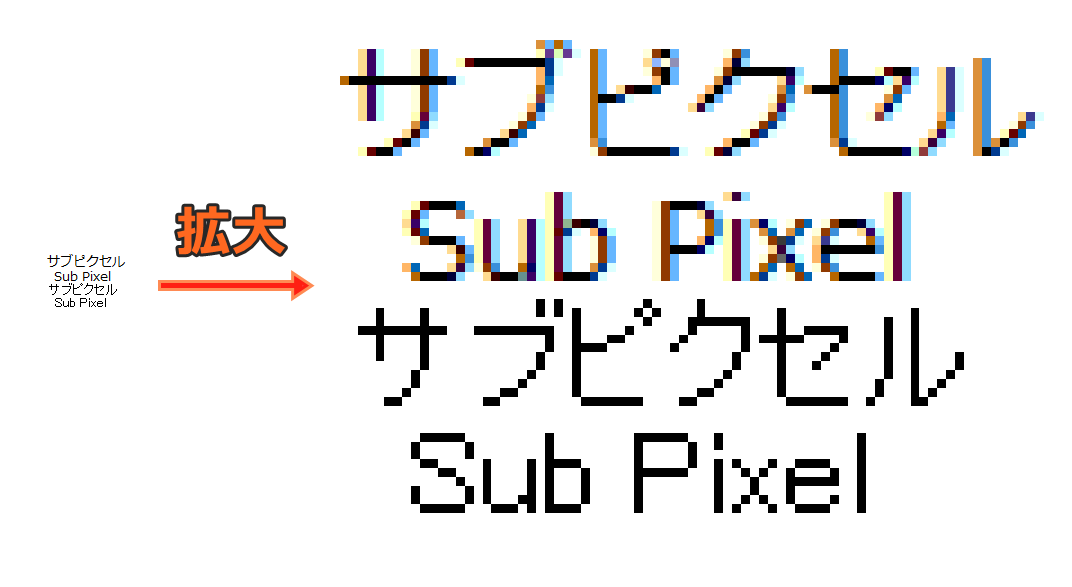
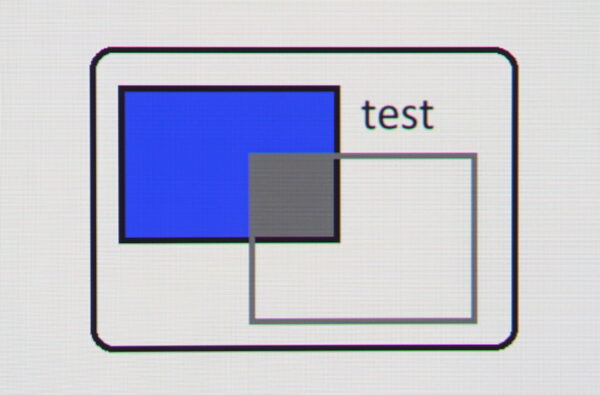
WindowsのClearType(メイリオなど)はこのサブピクセル構造に最適化して、フォントが綺麗に見えるようになっています。原寸では黒色や白色の単色に見える文字も、ClearType系は拡大すると有色で縁取られています。
PC、スマホ環境では長らくIPS液晶が主流だったので、上のようなサブピクセルを前提としてフォントやUIが設計されていることが多く、LG製WOLEDのWRGBサブピクセルや、Samsung製QD-OLEDのトライアングルRGBサブピクセルはフォントや境界線が滲むことがあります。
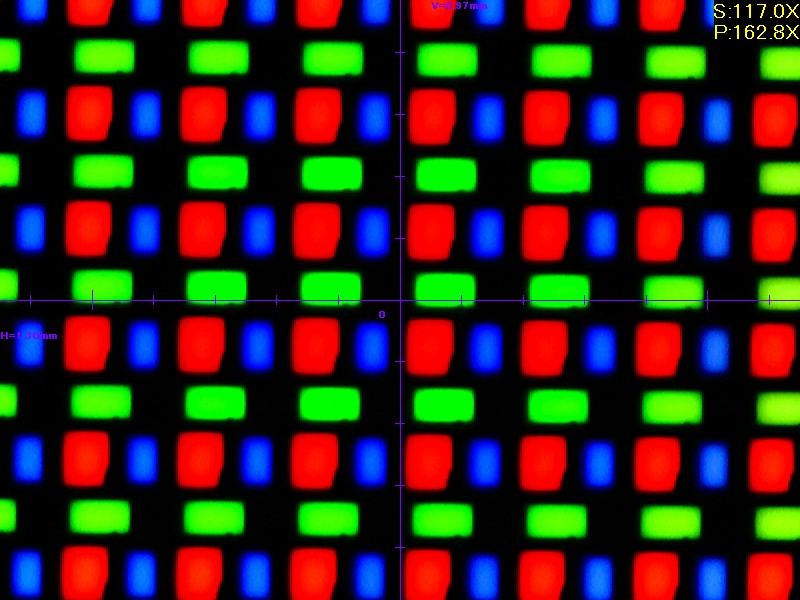
「MOBIUZ EX271UZ」にはSamsung製の有機ELパネルが採用されています。
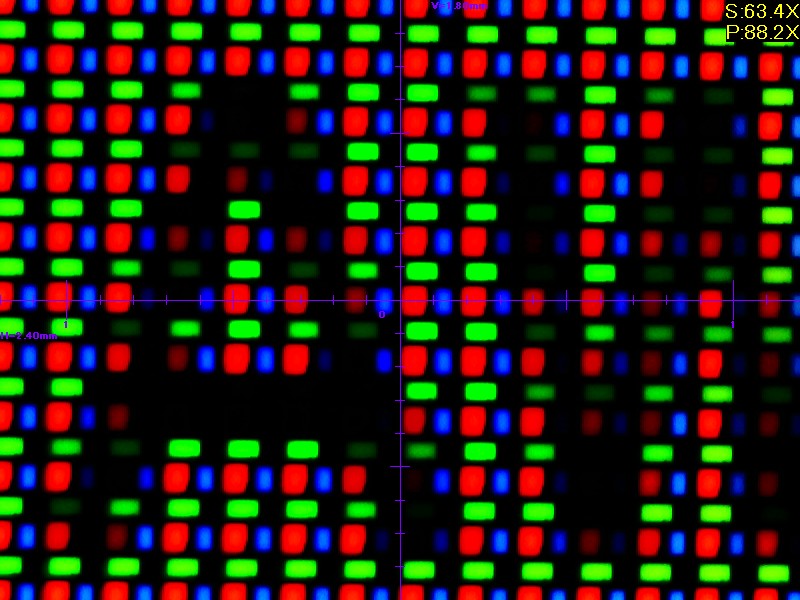
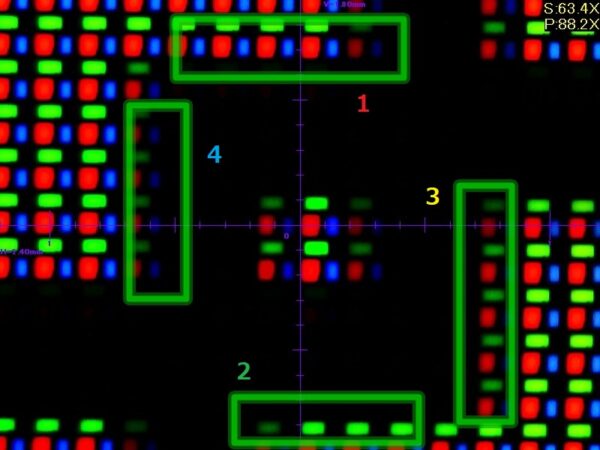
Samsung製 有機ELパネル(QD-OLED)のサブピクセル構造は緑ドットを頂点に左下に赤ドット、右下に青ドットで三角形を描くという、トライアングルRGBです。
液晶パネルでよく見る横並びのRGB配列ではなく、少々特殊な配列ではあるものの、RGBWでもペンタイルでもなく1:1対応のフルRGBなサブピクセルです。
トライアングルRGBサブピクセルの色滲みについて
Samsung製 有機ELパネルのサブピクセル構造は特殊なので一定条件で色滲みが生じます。
映画視聴やゲーミングであれば問題ないのですが、PCのデスクトップ作業では文字や境界線で色滲みが気になるかもしれません。
滲みの程度は軽微なので、PCデスクトップ作業でも特別に支障があるわけではありませんが、一般的なRGB横並びの配列とは傾向が異なるので一応注意してください。
三角配列のサブピクセルによる色滲みはサブピクセルを拡大すると分かりやすく、次の4パターンです。
- 上が白色寄りで下が黒色寄りの境界線が赤色(赤強めのマゼンタ色)に滲む
- 上が黒色寄りで下が白色寄りの境界線が緑色に滲む
- 右が白色寄りで左が黒色寄りの境界線が黄色に滲む
- 右が黒色寄りで左が白色寄りの境界線が青色に滲む
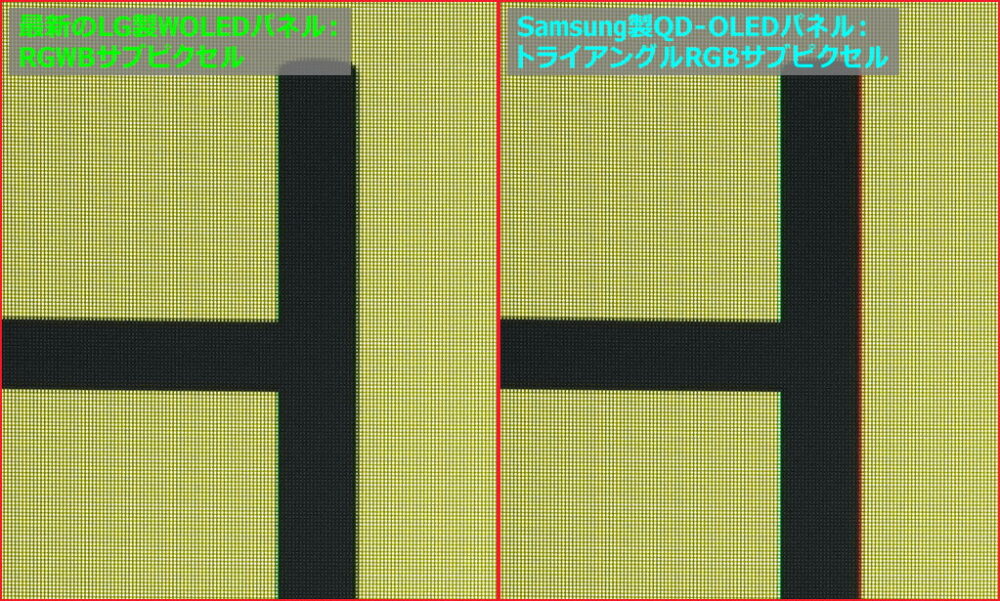
PCゲーミングモニタ向けにはLG製WOLEDパネルを採用した製品もあります。
最新のLG製WOLEDパネルはサブピクセル構造が、従来と同じく白色ドットを含みますが、3原色ドットが一般的な液晶パネルと同じRGBの順番に配列される”RWGB”に改良されています。
テキストフリンジなど境界線の滲みの有無で言うと、白色ピクセルがあるとはいえ横並びRGBの”RWGB”サブピクセルなLG製WOLEDパネルが強いです。
色精度・ガンマ・色温度
続いて「MOBIUZ EX271UZ」の色精度やガンマ・色温度に関する検証結果です。
前章が輝度、コントラスト、色域(高彩度な色の発色)といった画質の綺麗さに影響する特性を調べているのに対して、この章では”クリエイターやWebデザイナーといった”色の正確性が求められる用途(SDRコンテンツ)で使用できるかどうか”を評価します。
SDRの画質調整機能
「MOBIUZ EX271UZ」が対応しているSDR画質調整機能は次の通りです。
| SDR 画質調整機能 | |
|---|---|
| 色温度(ホワイトバランス) | 標準、寒色、暖色 ユーザーモード (R/G/B 0~100) |
| ガンマ | モード 1~5 |
| 彩度 | RGBCMYの6軸で調整可能 |
| 色相 | 非対応 |
| コントラスト | 0 ~ 100 ローカルコントラスト |
| 色域エミュレート | sRGB, DCI-P3 |
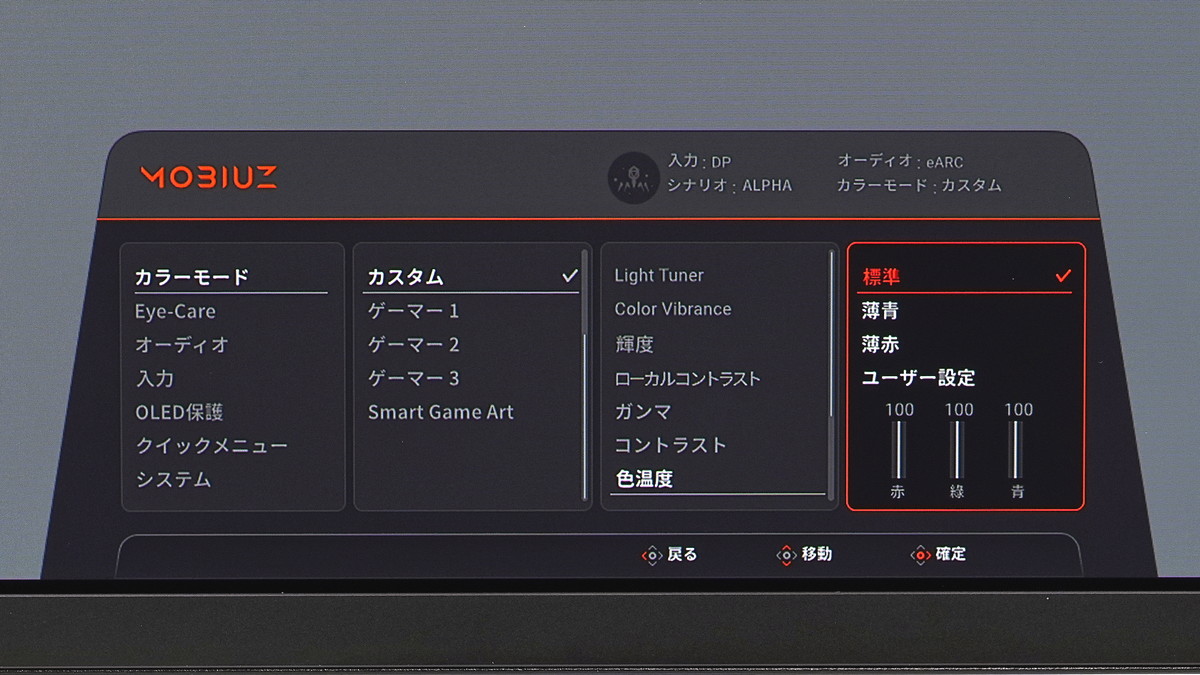
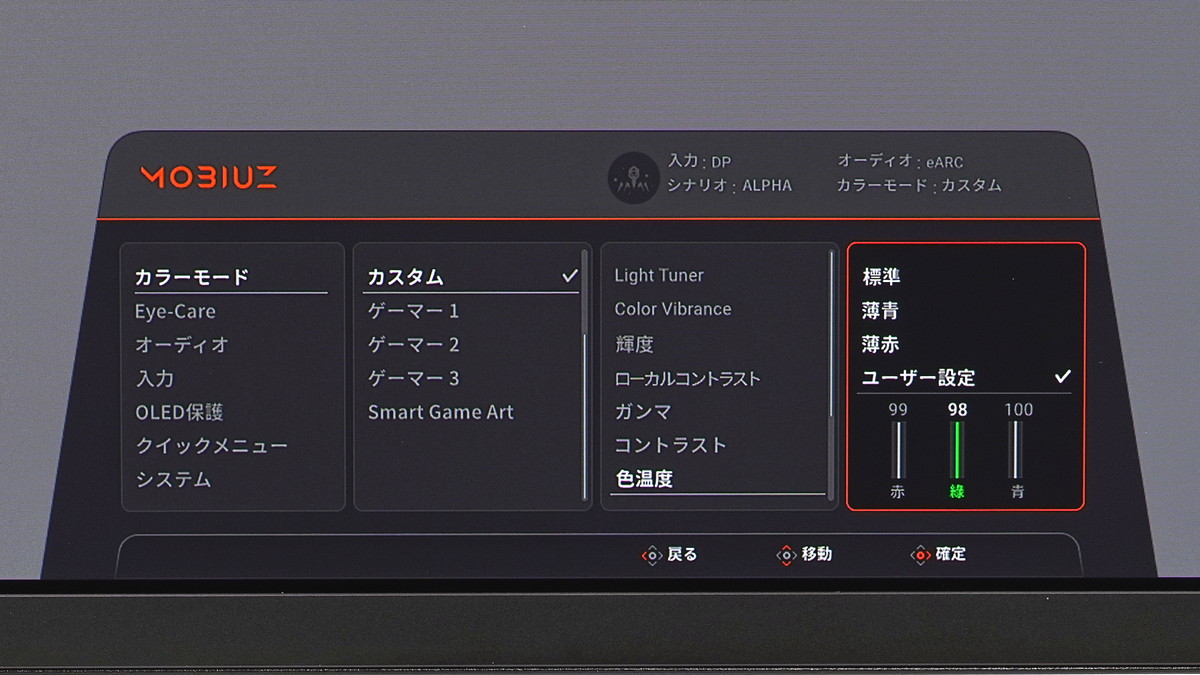
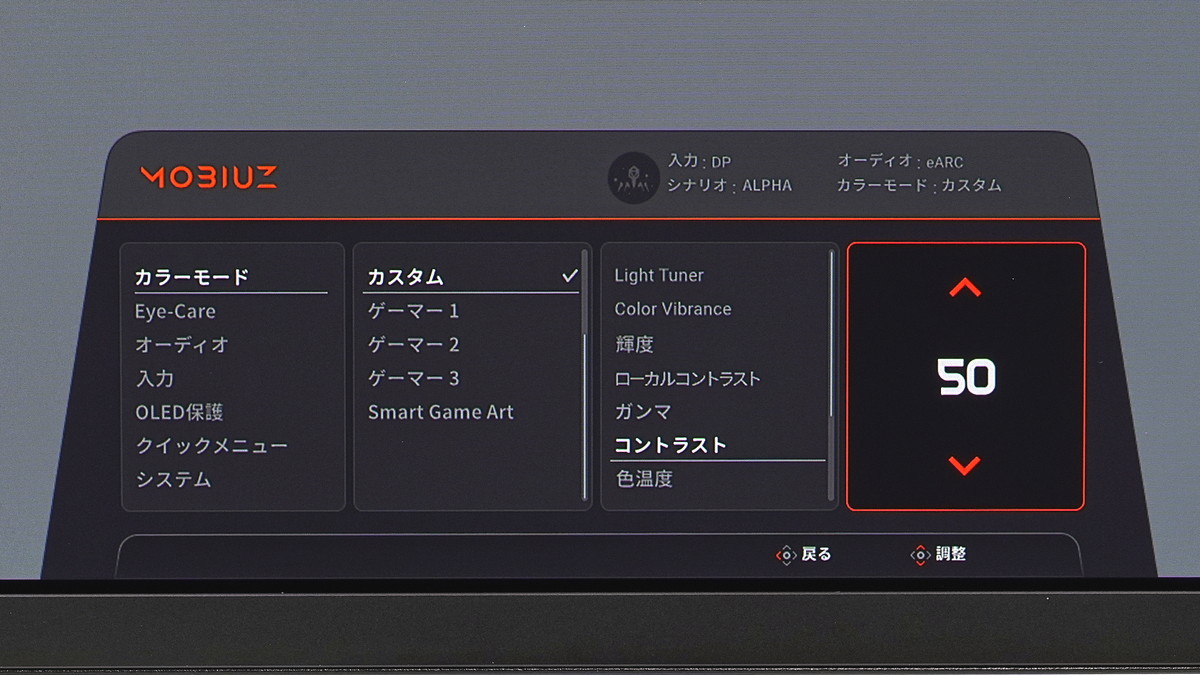
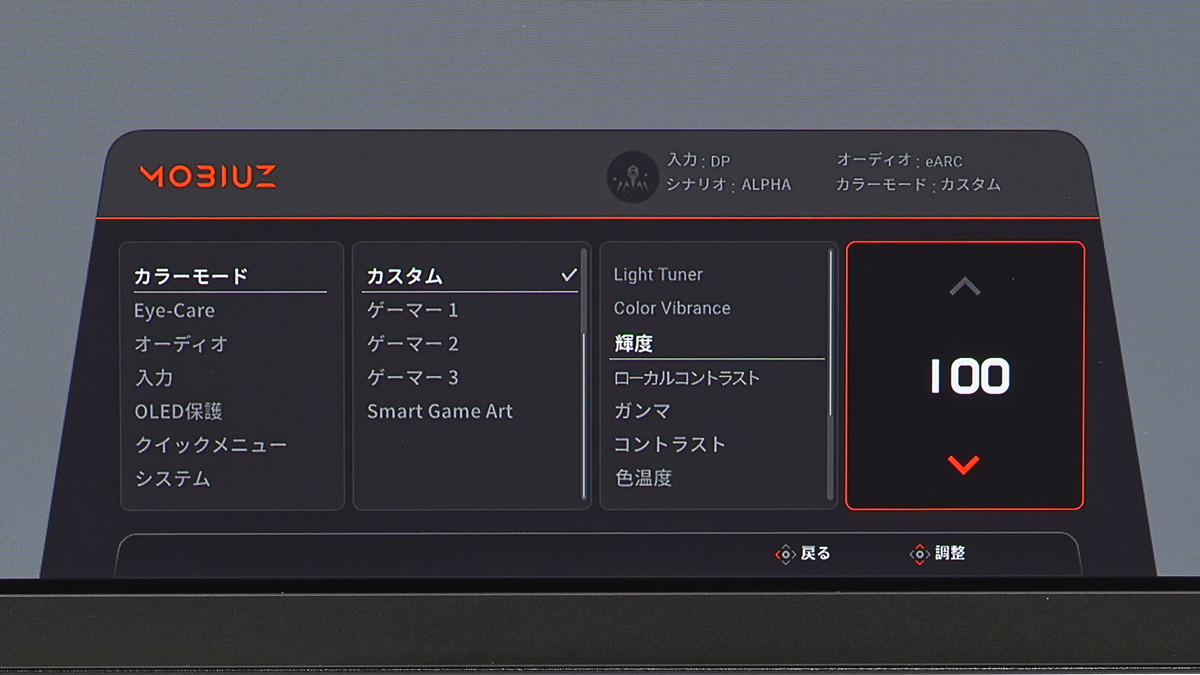
ユーザー毎に特に好みが分かれる色温度(ホワイトバランス)の設定として薄赤(暖色)/標準/薄青(寒色)の3種類のプリセットがあります。
これらを切り替えてもホワイトポイントや発色に違和感がある場合は、ユーザー設定でRGBのバランスを好みに合わせて整えてください。
標準設定の特性
「MOBIUZ EX271UZ」で標準設定そのままのガンマ・ホワイトポイントといった特性や、色の正確性について検証しました。
モニタのOSD設定は標準モードで各種補正機能を無効化し、ディスプレイ輝度は120cd/m^2になるように調整しています。
また、OSDから設定できる場合、色温度はプリセット(ユーザーモードの初期値を含む)の中で最もD65に近いもの、ガンマはsRGBカーブ、もしくは固定値2.2に最も近いものを選択しています。
SDR 8bitで0~255のグレーを32分割にして測定し、ガンマ値やRGBバランス、色温度を確認してみました。
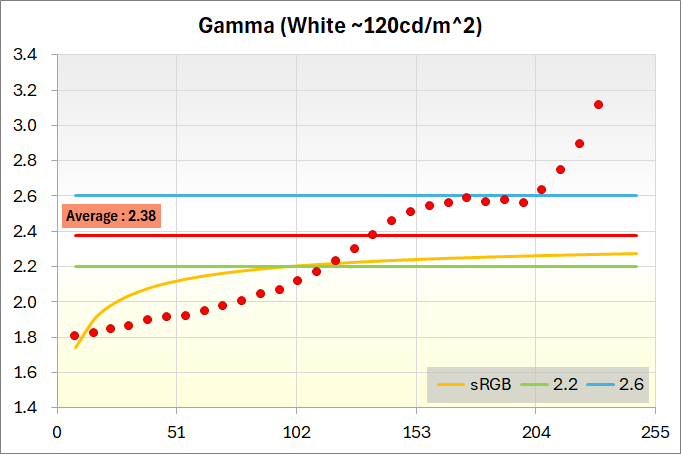
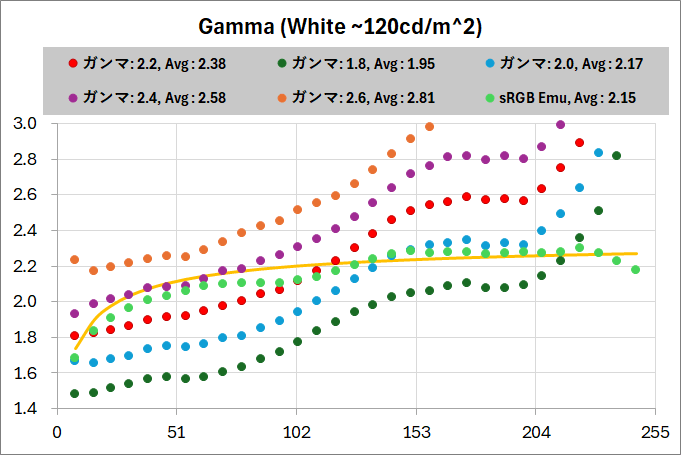
下のグラフはカスタムモードで各種補正をオフにした状態でのガンマカーブですが、固定値ガンマにもsRGBカーブにも一致せず、波打ちながら右上がりです。またRGB値が200を超えた辺りでさらに急峻な上がり方になります。
「MOBIUZ EX271UZ」には複数のカラーモードがありますが、sRGBやDisplay-P3のエミュレート動作を行うカラーモード以外はグラフのような独自チューニングのガンマになります。
ガンマカーブは変更できるか?
「MOBIUZ EX271UZ」はガンマカーブ設定にも対応しており、5種類の設定値があります。
「MOBIUZ EX271UZ」はガンマカーブ設定にも対応しており、5種類の設定値がありますが、標準設定のモード3を基準に各RGBポイントで0.2ずつ上下オフセットしていくだけです。
sRGBやDisplay-P3のエミュレート動作を行うカラーモードを除いて、「MOBIUZ EX271UZ」は基本的にsRGBカーブ、2.2や2.6など固定値のような標準的なガンマにはできません。
続いて色温度とRGBバランスです。
OSDの色温度設定はユーザーモード(初期値のまま)にしていますが、i1Pro3で測定した色温度は6300K程度でした。RGB値255の白においてxy色度は(0.3158, 0.3255)です。
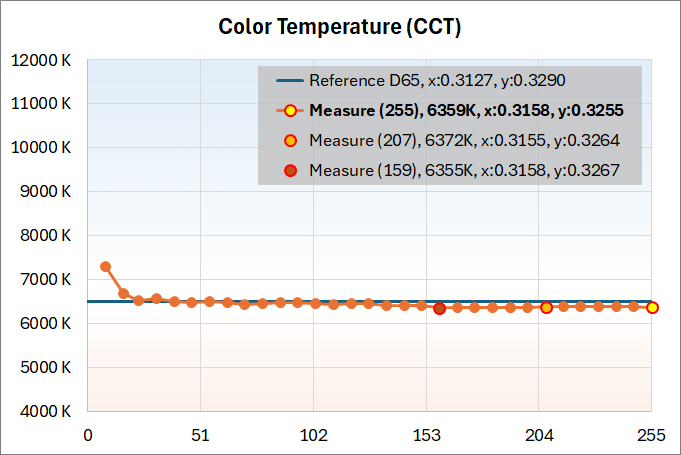
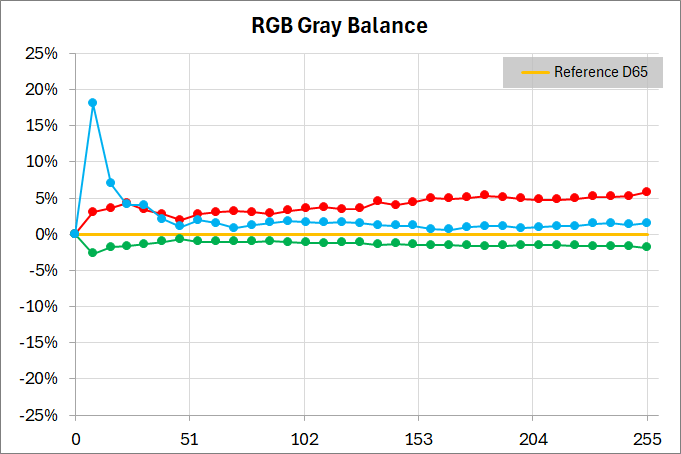
色付きに見えることのある100~255のレベルでRGBバランスは平行に推移しているので、測定ホワイトポイントを基準にしてブラックからホワイトは色付きやバンディングのない綺麗なグラデーションです。
色温度やRGBバランスの測定結果の通り、「MOBIUZ EX271UZ」は僅かに暖色に寄っていますが、目の順応に任せてD65と見なしても全く問題ないレベルで良くチューニングされています。
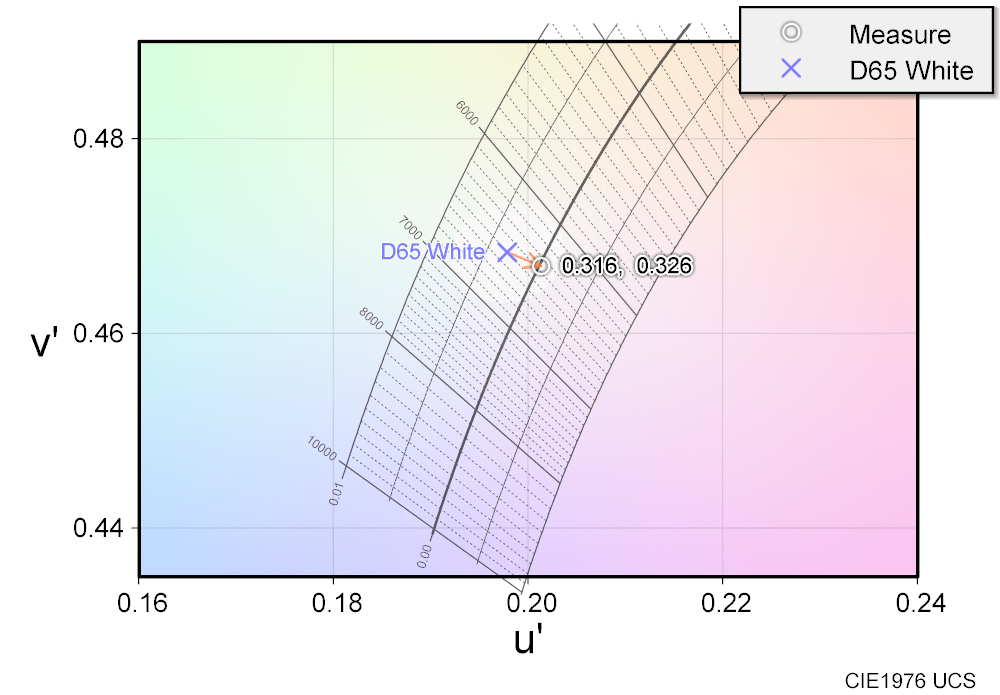
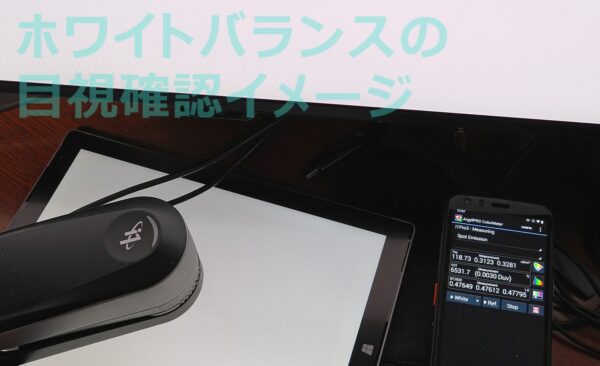
スペクトロメーターで比較的に高精度な測色が可能*この場合は、大多数の体感と一致するという意味な低色域ディスプレイをD65に合わせて、それと見比べて目視でも検証モニタのホワイトバランスを確認しています。
さらに詳しく
広色域技術が採用されたディスプレイはメタメリック障害と呼ばれる現象が理由で、スペクトロメーターであっても白色の色温度やRGBバランスを正確には評価できない(体感と一致しない)ことがあります。
ただ、色弱レベルでなくても実は網膜の錐体細胞には個人差も大きく、メタメリック障害の影響も変わるので、目視による検証方法も完璧というわけではありません。
あくまで筆者の体感目視ではあるものの、測定結果と体感目視が一致しない場合は、適宜、補足します。
カラーチェッカーやマクベスチャートと呼ばれる24色のカラーパッチを使って色の正確性を確認していきます。
まずはICC等のカラーマネジメントの影響を受けず単純に特定のRGB値のカラーパッチを表示して、その色度を測定しました。
Windows OSや一般的なWebコンテンツはsRGBの色規格で表示・作成されているので、sRGB色規格内でそのRGB値を表示した時の色度をリファレンスとして、測定値との色差を出しています。
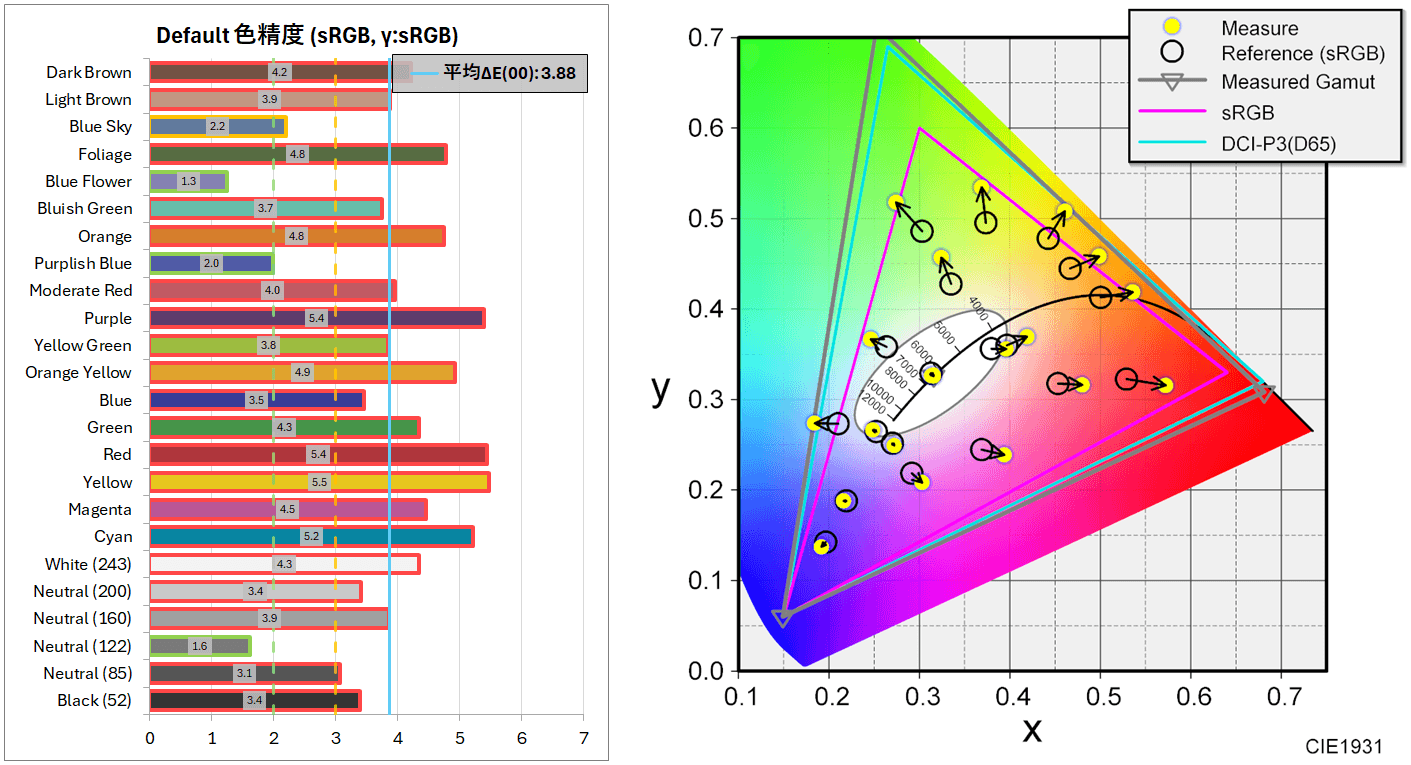
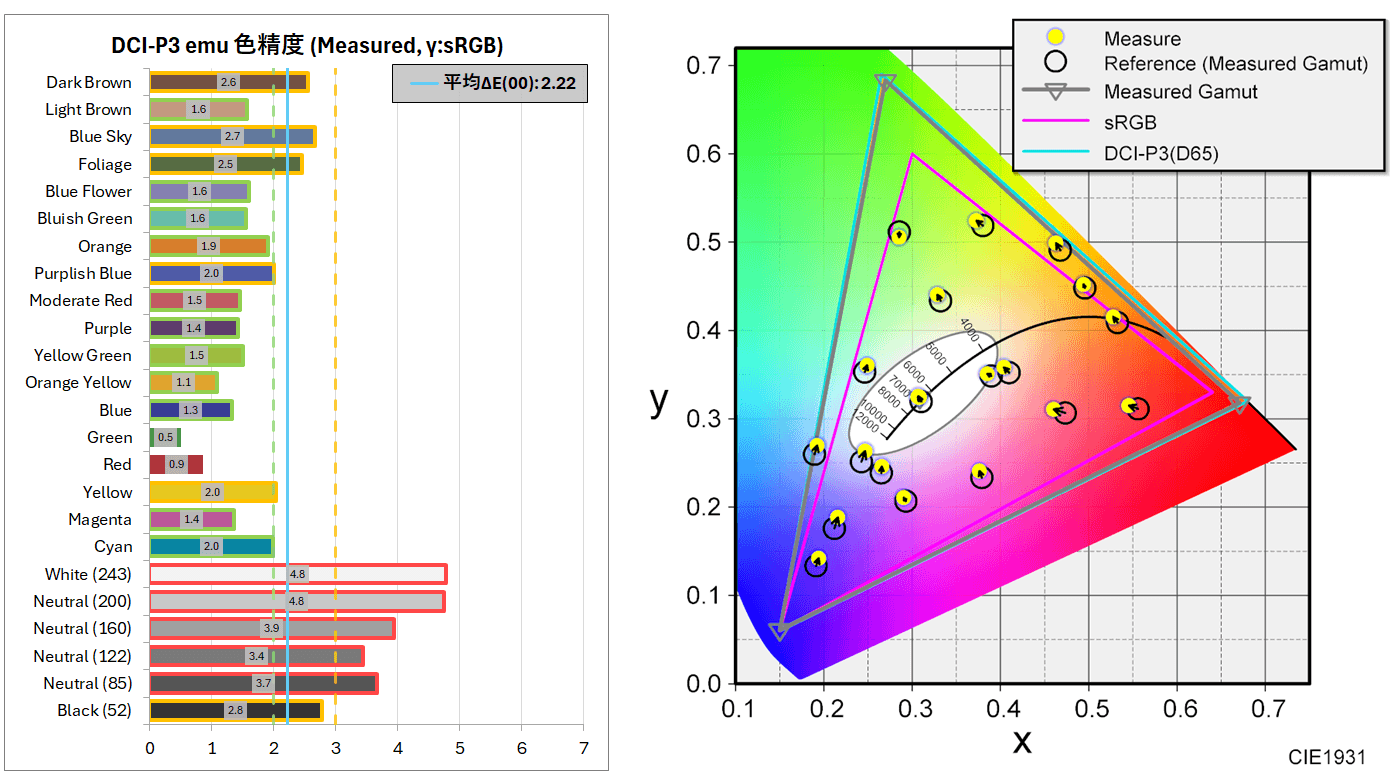
高性能(広色域)なモニタほど彩度が強調されるので、色差が大きくなります。一応測定していますが、この段階での色差(色の正確性)にはあまり意味がありません。
一般ユーザーが触れるSDRコンテンツ(ゲームや動画)の大半はディスプレイ色域がsRGB(もしくはほぼ同等のBT.709)であるものとして映像が作られています。
そのため、上の色域図のように特定のRGB値に対して、sRGB色規格が想定する色度とマッチせず、ディスプレイに実際に表示される色の彩度が過剰に強調されることを『過飽和彩度』と言います。
SDR映像を広色域ディスプレイで表示した時のデメリットについて一例を挙げると人肌の色味があります。
人肌は血色が影響する以上、基本的に赤色系統の低彩度な色が使用されます。
しかし、広色域ディスプレイによって過飽和で彩度が強調されると不自然に人肌の色味が赤味を帯びます。
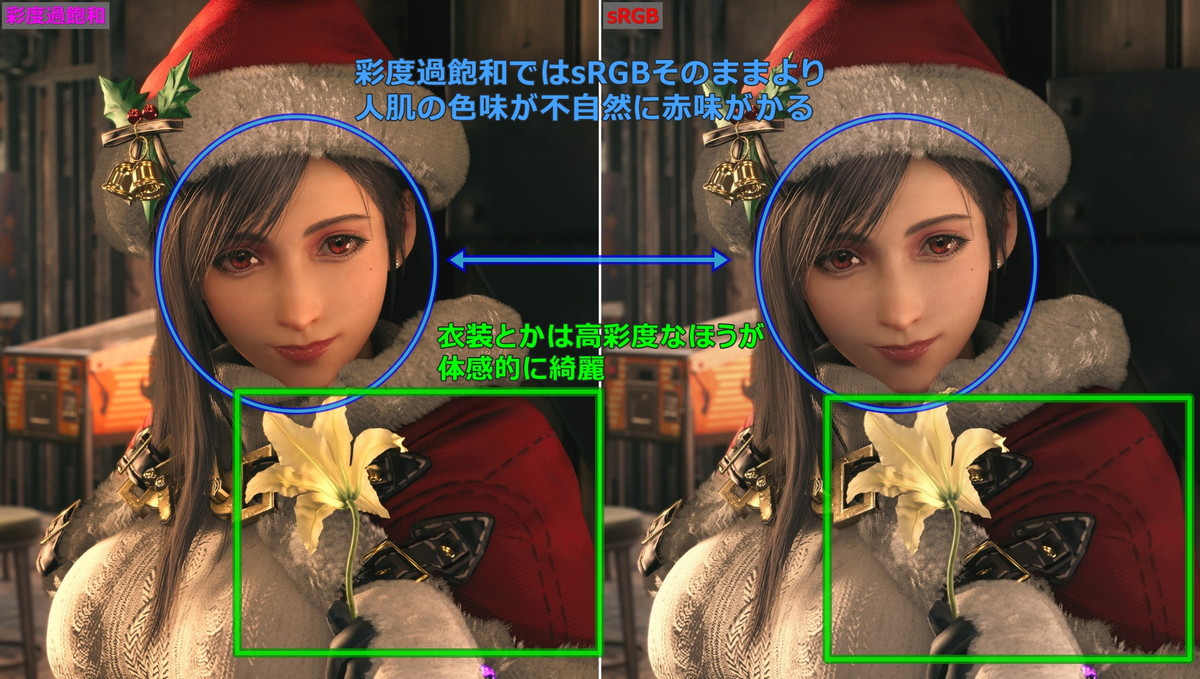
広色域モニタを導入した場合、多くのユーザーが期待するのは下画像 左側のような映像だと思いますが、現実には右側のように人肌など比較的に低彩度な色も含め、全ての彩度が強調されます。
結果として広色域モニタは”彩度がドギツイ”と感じる人がいたり、逆にスマホ等で過飽和な高彩度慣れしていてsRGBカラーがそのまま表示されるHDRの色が薄いと感じます。
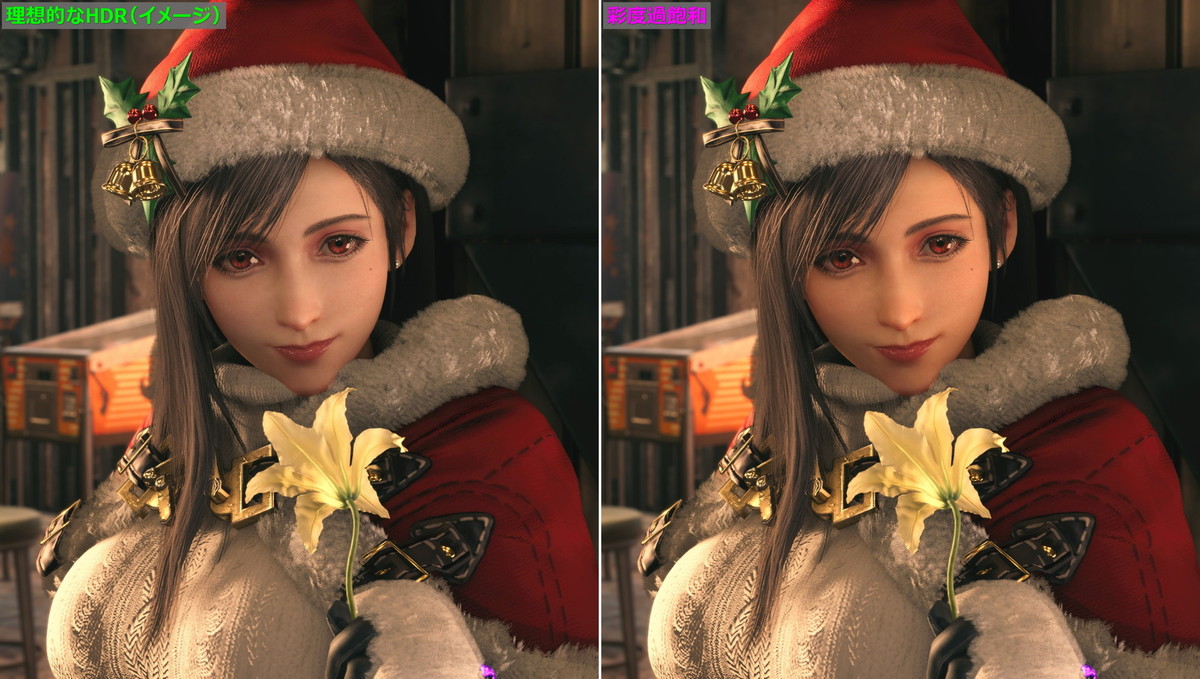
高彩度と低彩度の適切な描き分けは、ゲームでHDRを使用するメリットの1つです。*HDRで映像が鮮やかになるという説明はよくある間違いです。
SDRのままでも過飽和彩度によってHDR水準の高彩度になります。スマホ画面で見る映像の大半がまさにそれです。
HDRの正しいメリットは高彩度も低彩度も正しくカラーマネジメントできることです。
理想的に作成されたHDR映像であればsRGB範囲内にある低彩度な人肌の色味をリアル広に表現しつつ、衣装やインテリア等の高彩度の赤色を広色域カラーで表現できます。
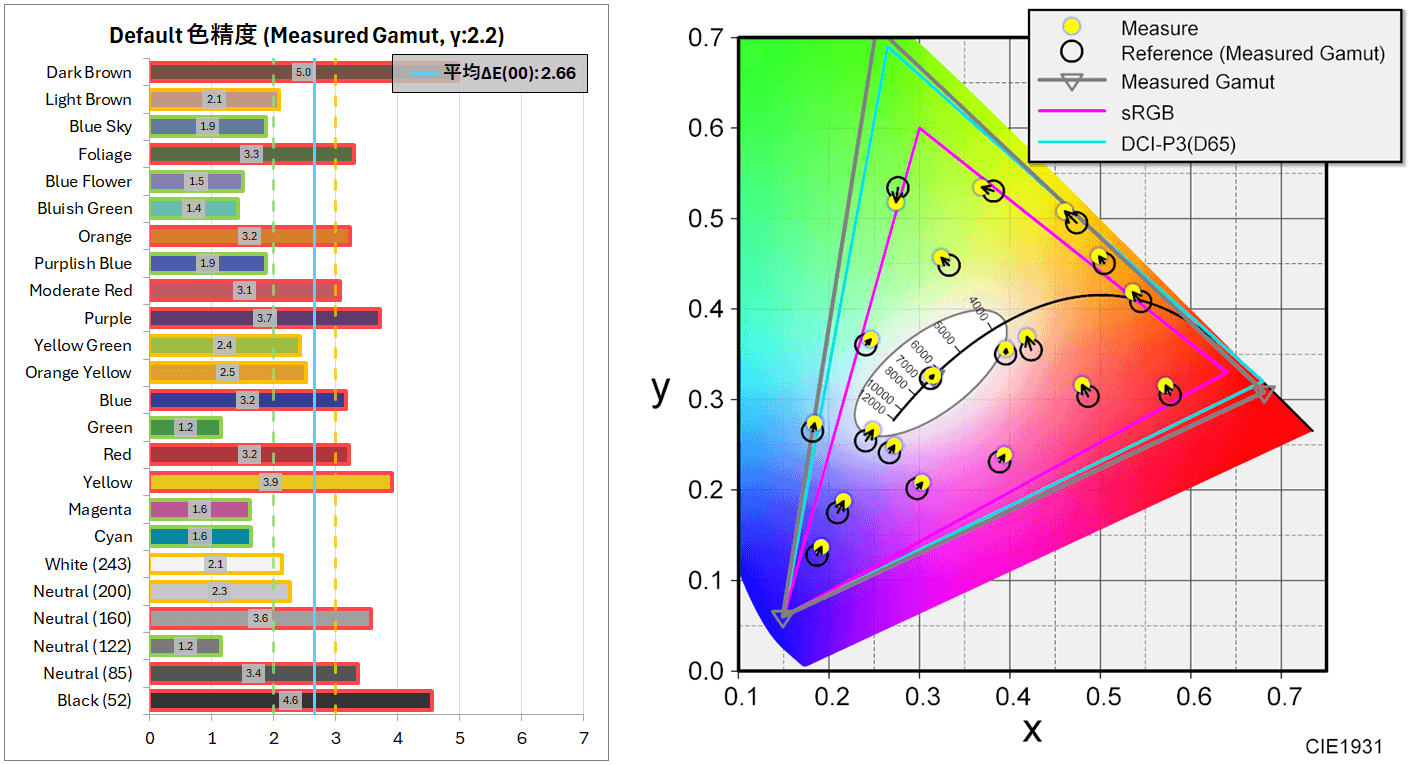
続いてモニタのネイティブ色域を基準にRGB値から算出した色度をリファレンスにした場合の色差*評価ポイント広色域モニタでも、良く出荷前校正された製品ならネイティブ色域をリファレンスにすれば色は概ね一致します。
ここで綺麗に色が一致するモニタほど各自でカラーキャリブレーションした時に、AdobeRGBなど任意の色規格に対して色を一致させやすいです。が次の通りです。
ガンマカーブや有色カラーに対する独自の色彩調整機能の影響で一般的な色規格から想定されるような見え方にはなりません。
色域エミュレートモード
sRGBやAdobeRGBなど代表的な色規格通りの色域、場合によってはホワイトポイントやガンマを再現するエミュレートモードにおける色の正確性を検証していきます。
色域エミュレートモードの設定について
「MOBIUZ EX271UZ」は画質モードからsRGBモード、DCI-P3モードを選択することで各色域に一致するエミュレート動作も可能です。
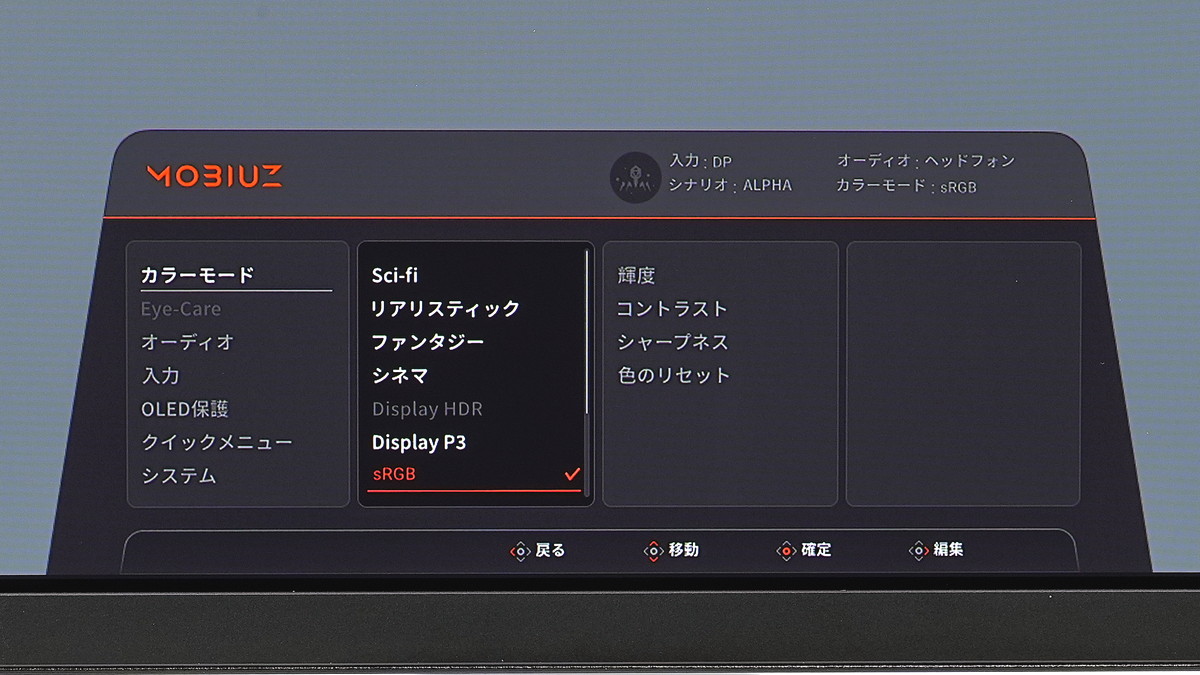
色域エミュレートモードの設定について
「MOBIUZ EX271UZ」は色域エミュレートモードにおいて輝度以外のほぼ全てが自動制御になります。
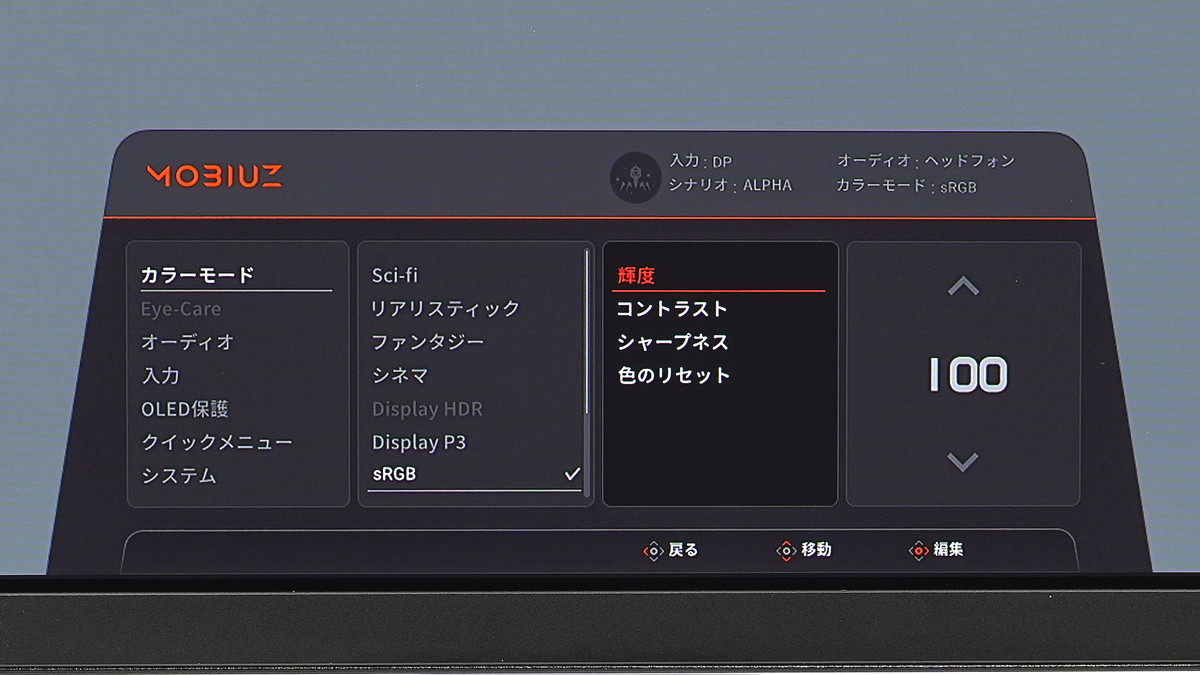
sRGB エミュレートについて
「MOBIUZ EX271UZ」のsRGB エミュレートの特性や色精度を検証しました。
sRGB エミュレートの検証結果
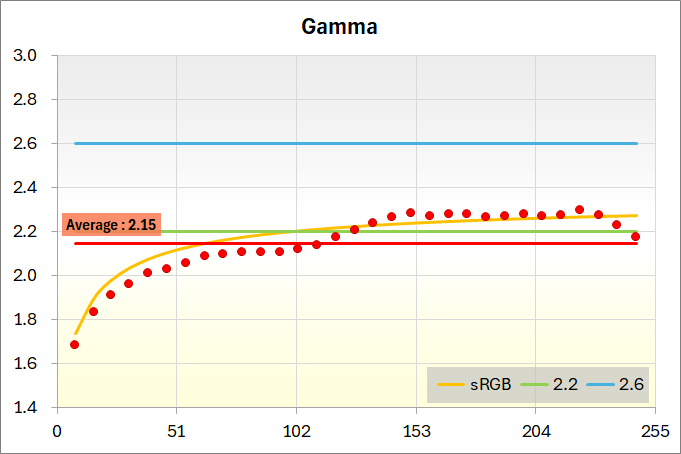
「MOBIUZ EX271UZ」のsRGBモード(sRGBエミュレート)については、色域の制限に加えてガンマや色温度も自動制御になり、基本的に調整できるのは輝度だけです。
若干波打って不安定な傾向はあるものの、sRGBモードのガンマはsRGBカーブ的な軌跡を描きました。
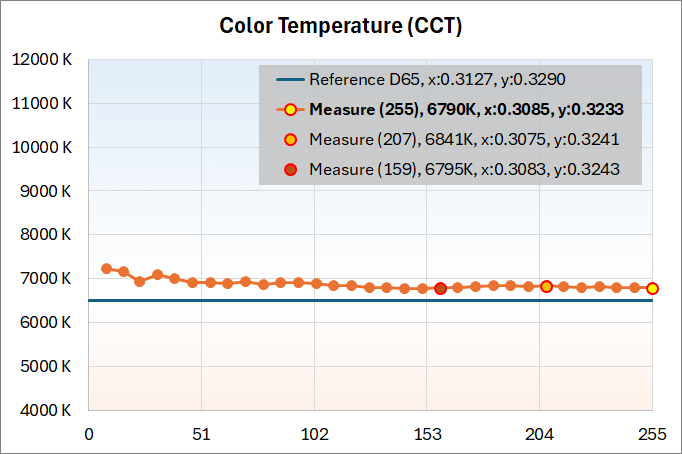
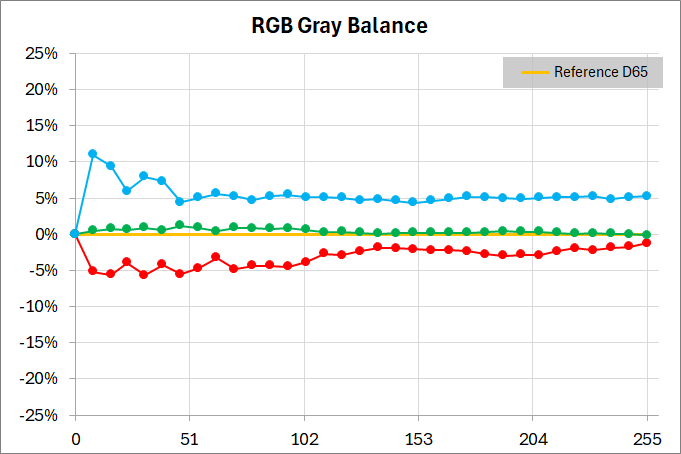
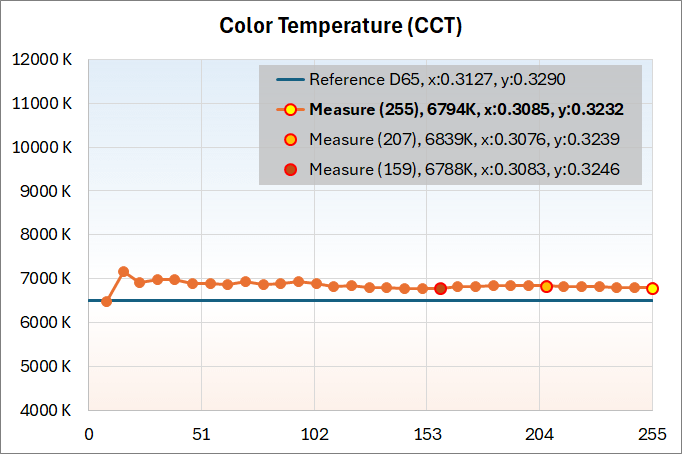
sRGB色規格のホワイトポイントはD65ですが、sRGBモードの色温度はi1Pro3による測定では6800K程度、RGB値255の白においてxy色度は(0.3085, 0.3233)でした。
僅かに寒色に寄っていますが、目の順応に任せてD65と見なしても全く問題ないレベルで上手くチューニングされています。
sRGBモードにするとネイティブではsRGBを軽くオーバーしていた色域がsRGB程度に制限されます。
「MOBIUZ EX271UZ」のsRGBモードはsRGB色規格の絶対基準で色差 ΔE(00)が1.46に収まるので実用レベルです。
ただしネイティブ色域に対しては色精度が逆に下がる特殊なチューニングなので注意してください。
各自でカラーキャリブレーションを行ってもこれ以上色精度は高くならず、逆に色ズレが大きくなる可能性のほうが高いです。
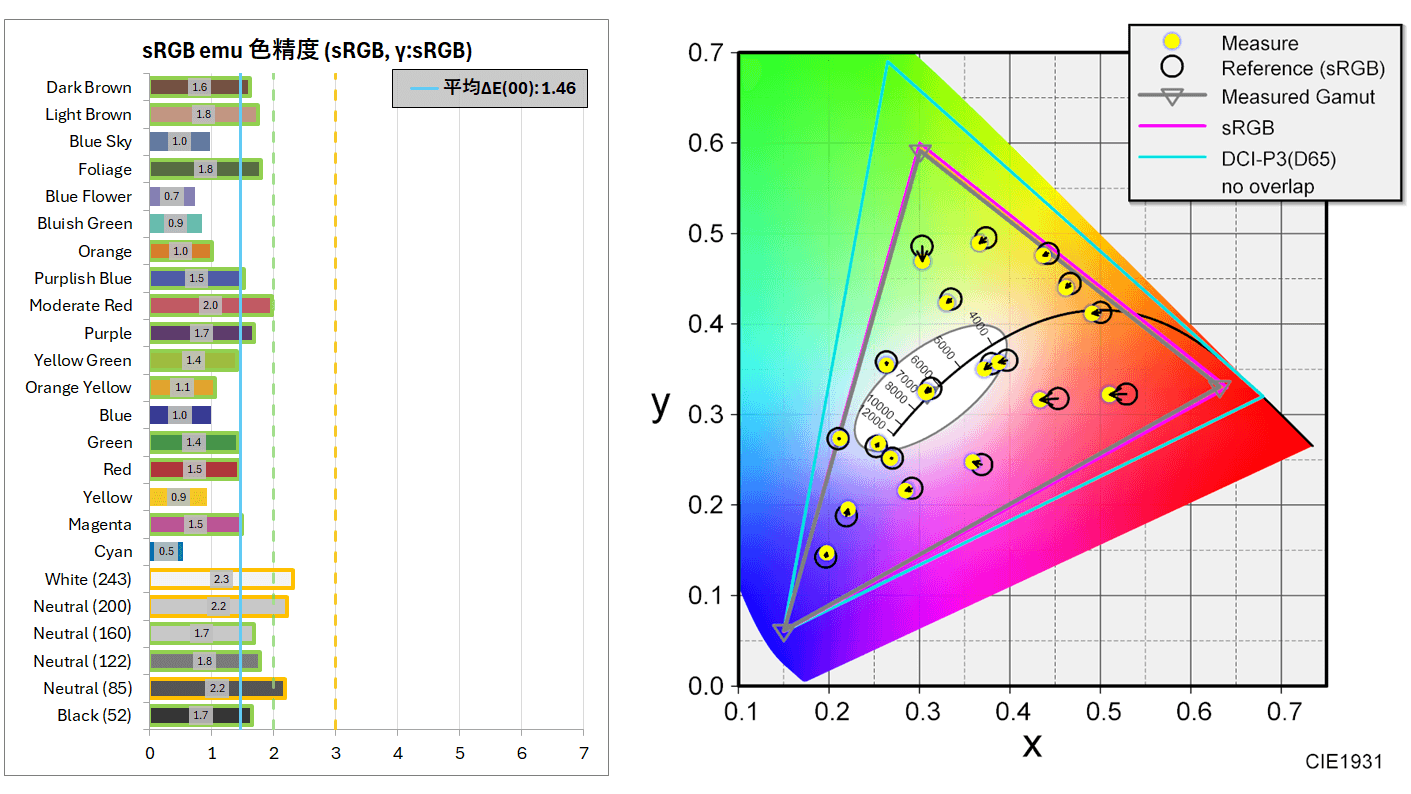
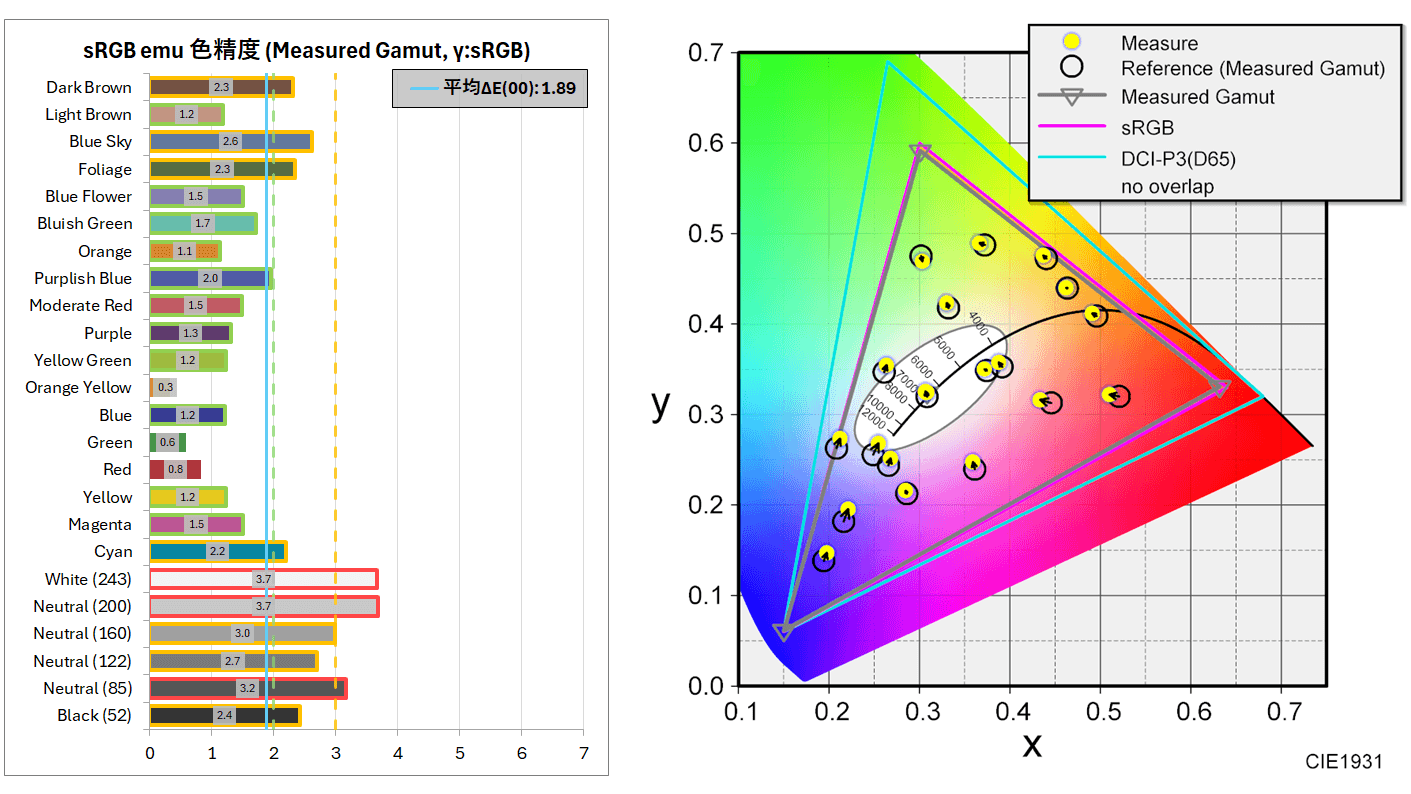
DCI-P3 エミュレートについて
「MOBIUZ EX271UZ」のDCI-P3 エミュレートの特性や色精度を検証しました。
DCI- P3 エミュレートの検証結果
「MOBIUZ EX271UZ」のDCI- P3モード(DCI- P3エミュレート)については、色域の制限に加えてガンマや色温度も自動制御になり、基本的に調整できるのは輝度だけです。
最初に補足として、DCI-P3にはDisplay P3など同じ色域でホワイトポイントやガンマが異なる派生系がいくつかあります。
「MOBIUZ EX271UZ」はDisplay P3をターゲットにメーカーで校正されたものとして評価していきます。
| ホワイトポイント | ガンマ | |
| DCI-P3 (シネマ) | 6300K x:0.3140, y:0.3510 | 固定値 2.6 |
|---|---|---|
| DCI-P3 D65 | D65 6504K x:0.3127, y:0.3290 | 固定値 2.6 (or 2.2) |
| Display P3 (Apple) | D65 6504K x:0.3127, y:0.3290 | sRGBカーブ |
若干波打って不安定な傾向はあるものの、sRGBエミュレート同様にDCI-P3モードのガンマはsRGBカーブをターゲットにして校正されているようです。
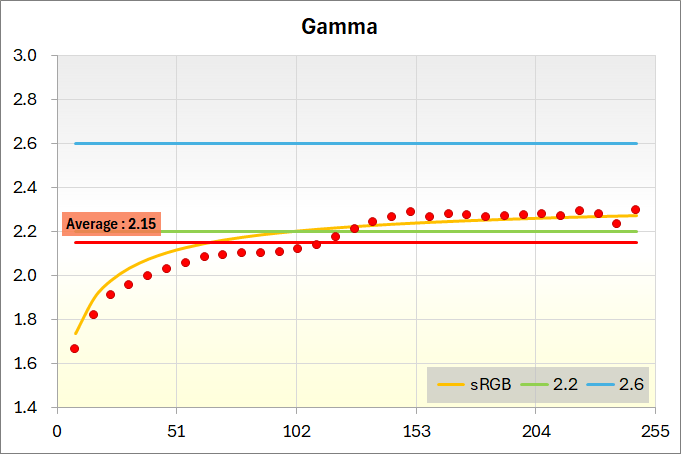
Display P3色規格のホワイトポイントはD65ですが、Display P3モードの色温度はi1Pro3による測定では6800K程度、RGB値255の白においてxy色度は(0.3085, 0.3232)でした。
僅かに寒色に寄っていますが、目の順応に任せてD65と見なしても全く問題ないレベルで上手くチューニングされています。
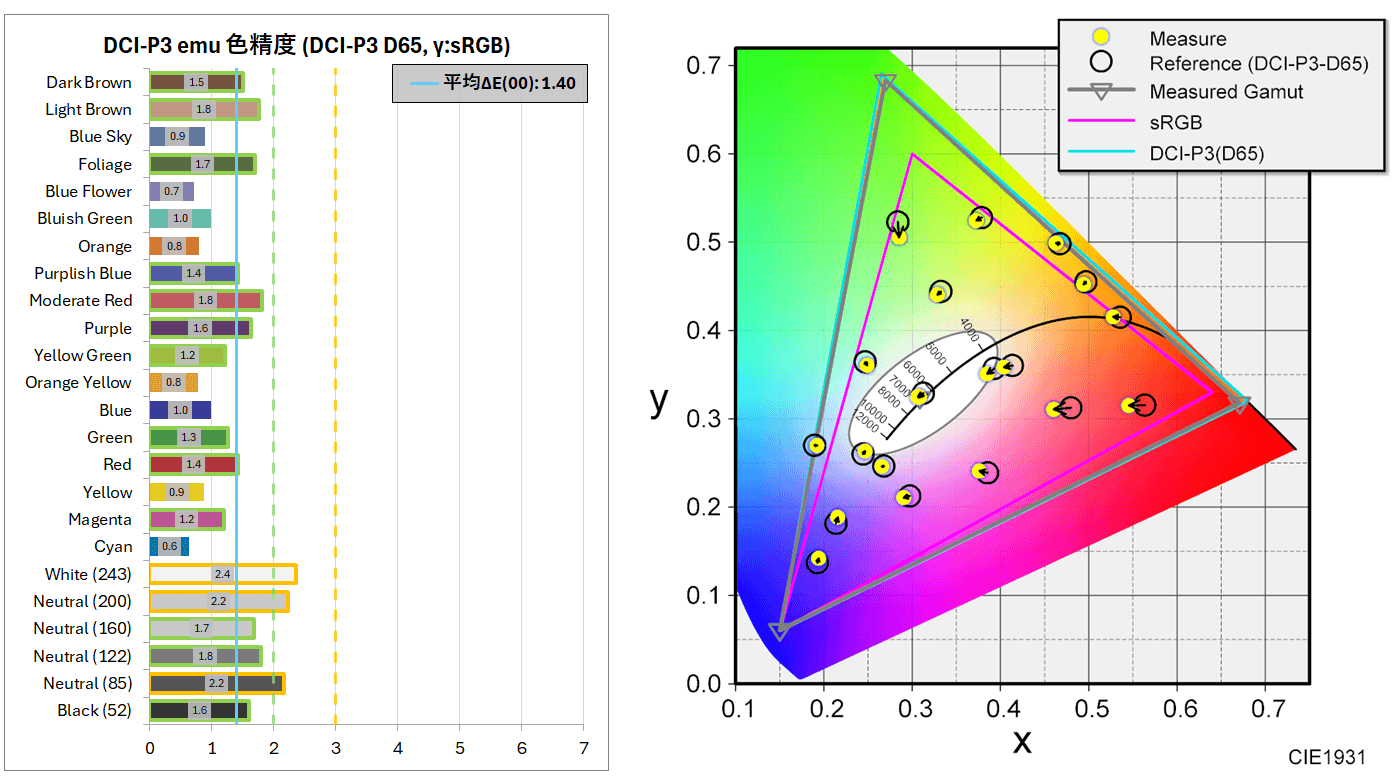
Display P3モードにするとネイティブではDCI-P3を軽くオーバーしていた色域がDCI-P3相当に制限されます。
「MOBIUZ EX271UZ」のDisplay P3モードはDisplay P3色規格の絶対基準で色差 ΔE(00)が1.40に収まるので実用レベルです。
ただしネイティブ色域に対しては色精度が逆に下がる特殊なチューニングなので注意してください。
各自でカラーキャリブレーションを行ってもこれ以上色精度は高くならず、逆に色ズレが大きくなる可能性のほうが高いです。
カラーキャリブレーション
最後にカラーキャリブレータを使用して色校正を行うことで、「MOBIUZ EX271UZ」は正確な色を出すことができるのか検証しました。
検証結果をクリックで展開
カラーキャリブレーションはX-Rite i1 Basic Pro 3と純正ソフトi1Profilerを使用して行いました。
キャリブレーション設定はホワイトポイントがD65、白色輝度が120cd/m^2、ガンマは固定値2.2としています。キャリブレーションのカラーパッチ数は中(211)です。
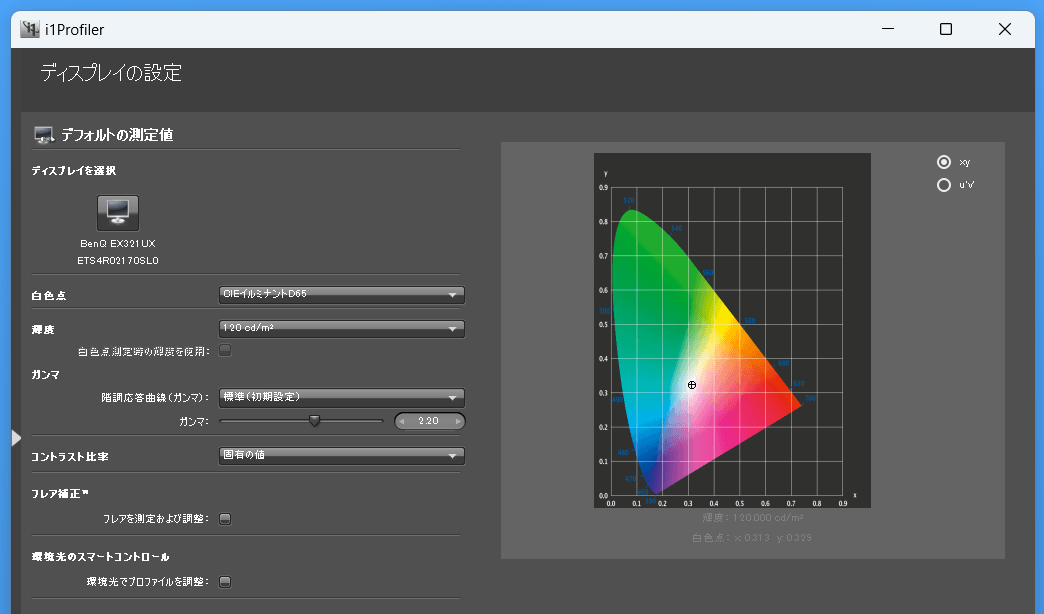
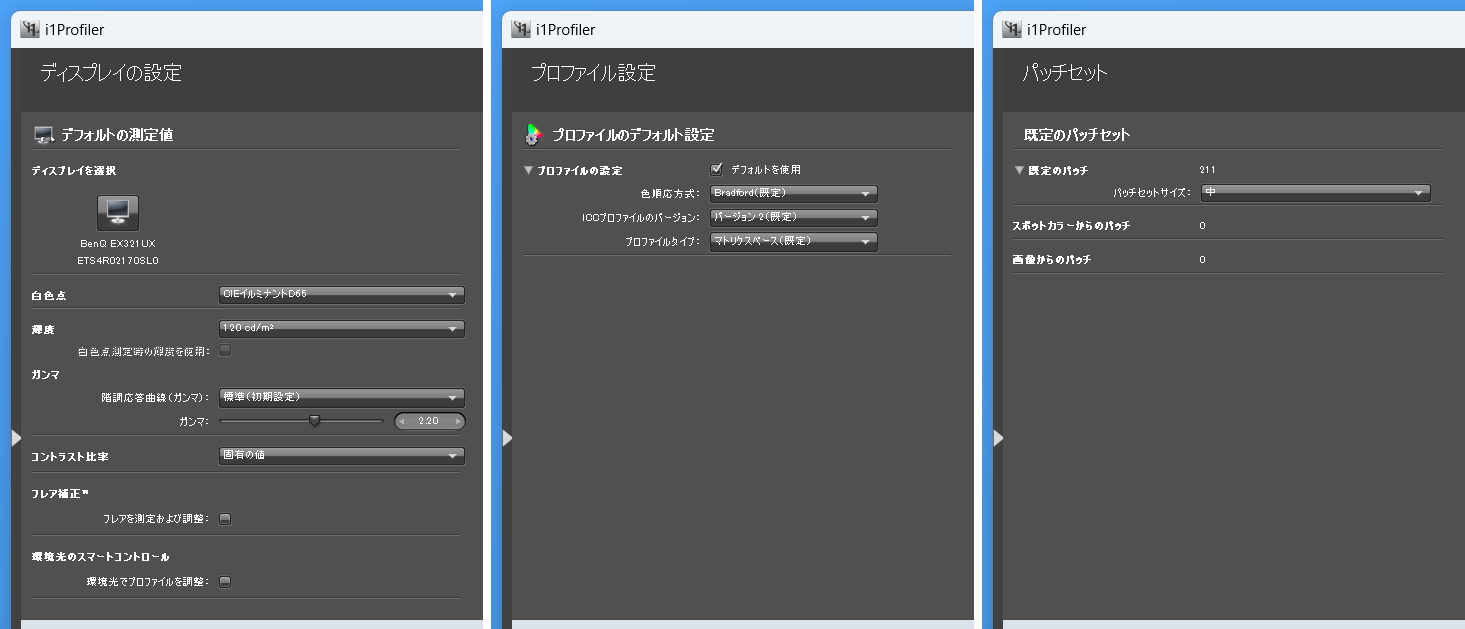
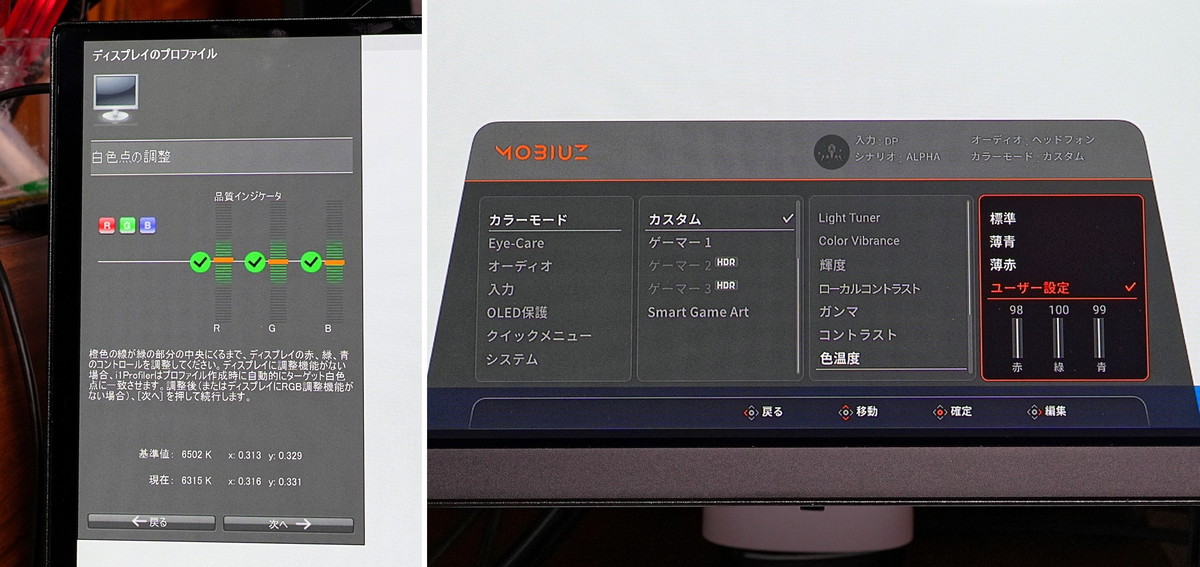
「MOBIUZ EX271UZ」ではカスタムモード、ガンマは”モード3”、色温度設定はホワイトポイントがD65からズレていてRGBの強さに差が大きいとアラートが出たので、手動で調整できるユーザー設定モードでR(赤)=98, G(緑)=100, B(青)=99としてキャリブレーションを行いました。
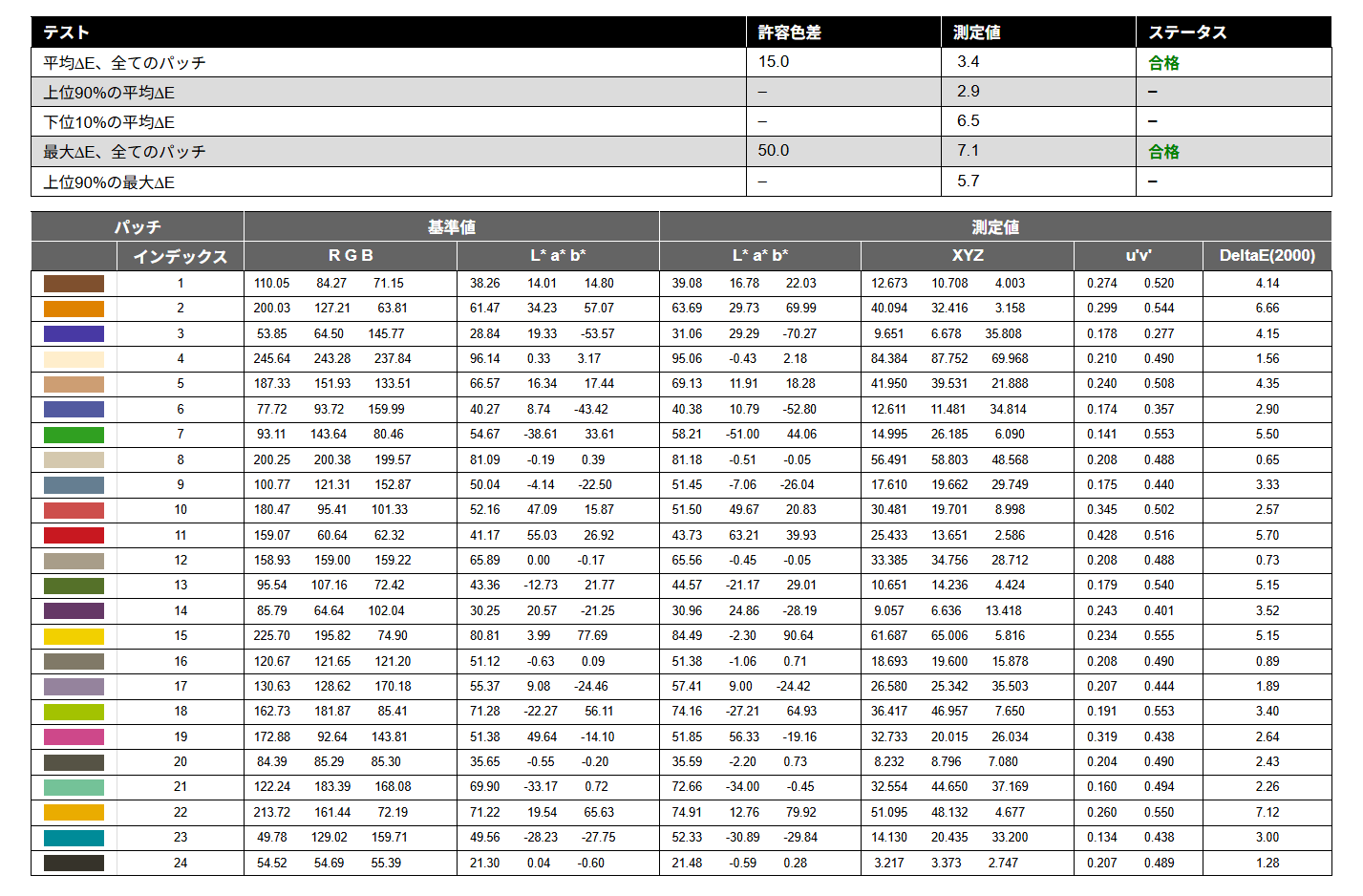
X-Rite i1 Basic Pro 3によってカラーキャリブレーションで作成したICCファイルを適用し、同じくi1Profilerのディスプレイ品質検証(色の正確性の検証)機能で色精度を検証しました。
そのままでは正確な色は出せませんし、独自チューニングの影響で仮にカラーキャリブレーションを行ってもΔE 1~2以下にならないので、「MOBIUZ EX271UZ」は色精度が求められる用途には不向きです。
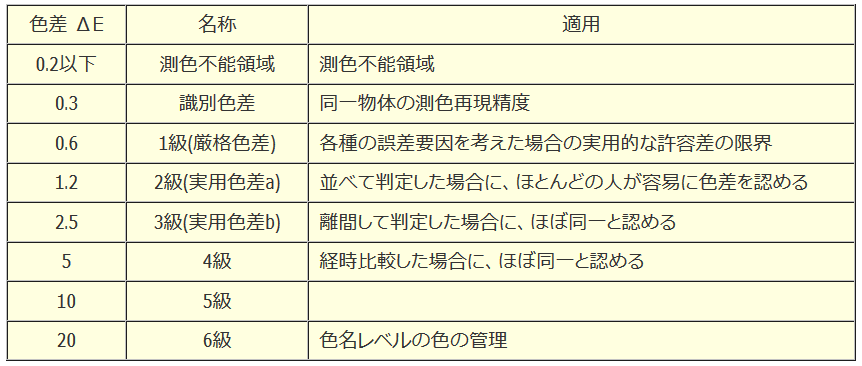
なおX-Riteが公開している色差に関するブログポストによると、によると『ΔE=1程度で2つの色を横にくっつけて見比べた時に違いが判別できるレベル』とのこと。
補足としてi1Pro3で行ったカラーキャリブレーションの結果について、もう少し詳しく見ていきます。
まずは単純に0~255を32分割したRGB値のテストパターンをそのまま表示してガンマを確認しました。
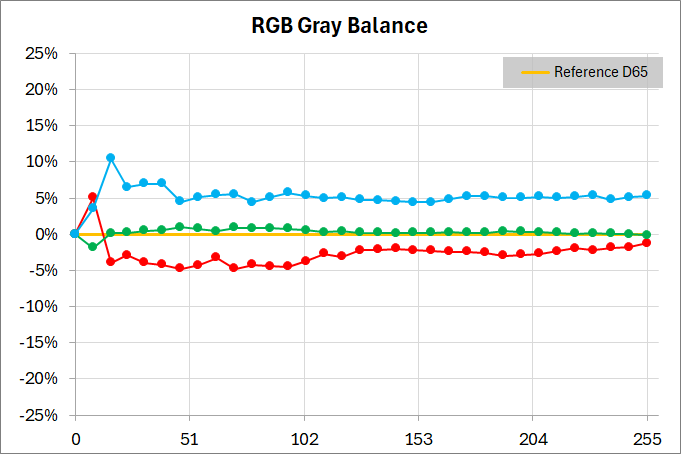
ガンマ2.2になるようにキャリブレーションしたので、校正モニタプロファイルを適用した「MOBIUZ EX271UZ」は固定値2.2のガンマで綺麗に安定しています。色温度もD65(6500K)前後、RGBバランスも安定しており全く問題ありません。
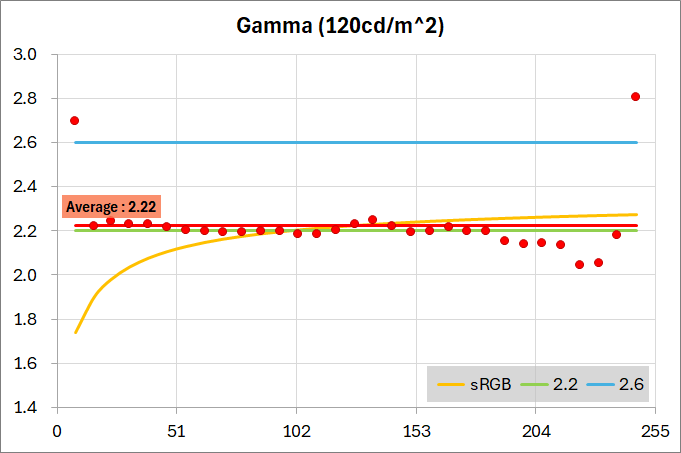
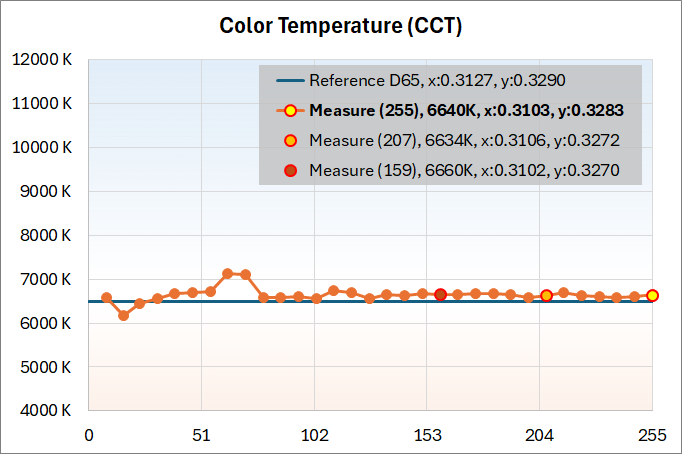
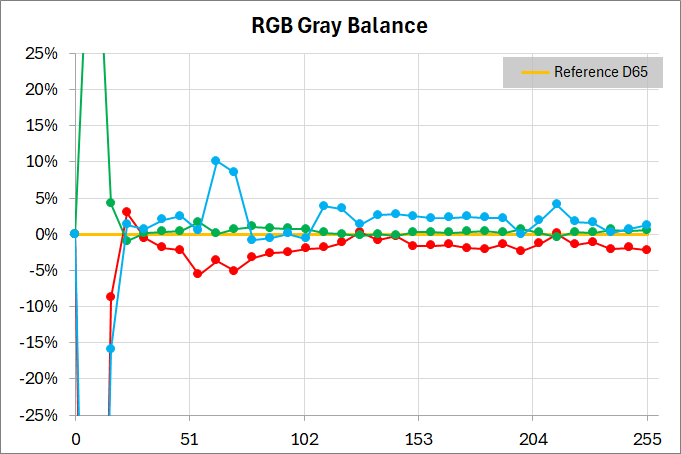
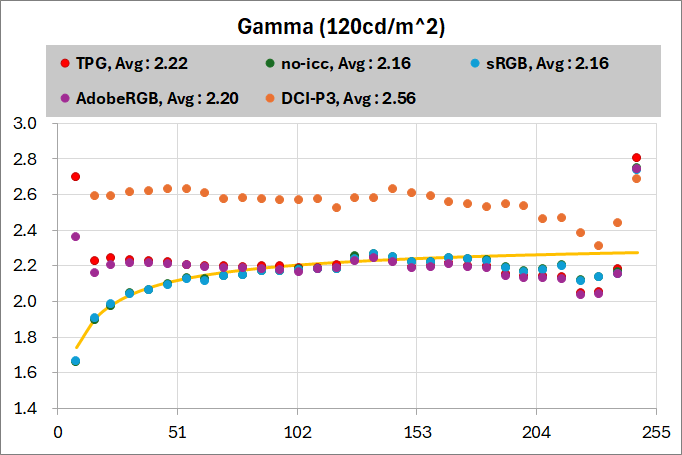
sRGB、AdobeRGB、DCI-P3 D65のICCプロファイルを埋め込んだpng画像をテストパターンにして測定したガンマ値は次のようになっています。
sRGBはsRGBカーブ、AdobeRGBは固定値2.2、DCI-P3 D65は固定値2.6のようにICCプロファイルで指定されるガンマへ綺麗に変換されています。*ICCなし画像はRGB値がそのまま出力される場合とsRGB扱いで変換になる場合に分かれ、ソフトやモニタICCプロファイルによって挙動が変わります
カラーキャリブレーションで作成したICCをモニタプロファイルとして適用すれば、sRGB/AdobeRGB/DCI-P3D65のICCが埋め込まれたpng画像をテストパターンとしてi1Pro3で測定した色度は、各色規格から算出したリファレンスに概ね一致するはずです。
そのままでは正確な色は出せませんし、独自チューニングの影響で仮にカラーキャリブレーションを行ってもΔE 1~2以下にならないので、「MOBIUZ EX271UZ」は色精度が求められる用途には不向きです。
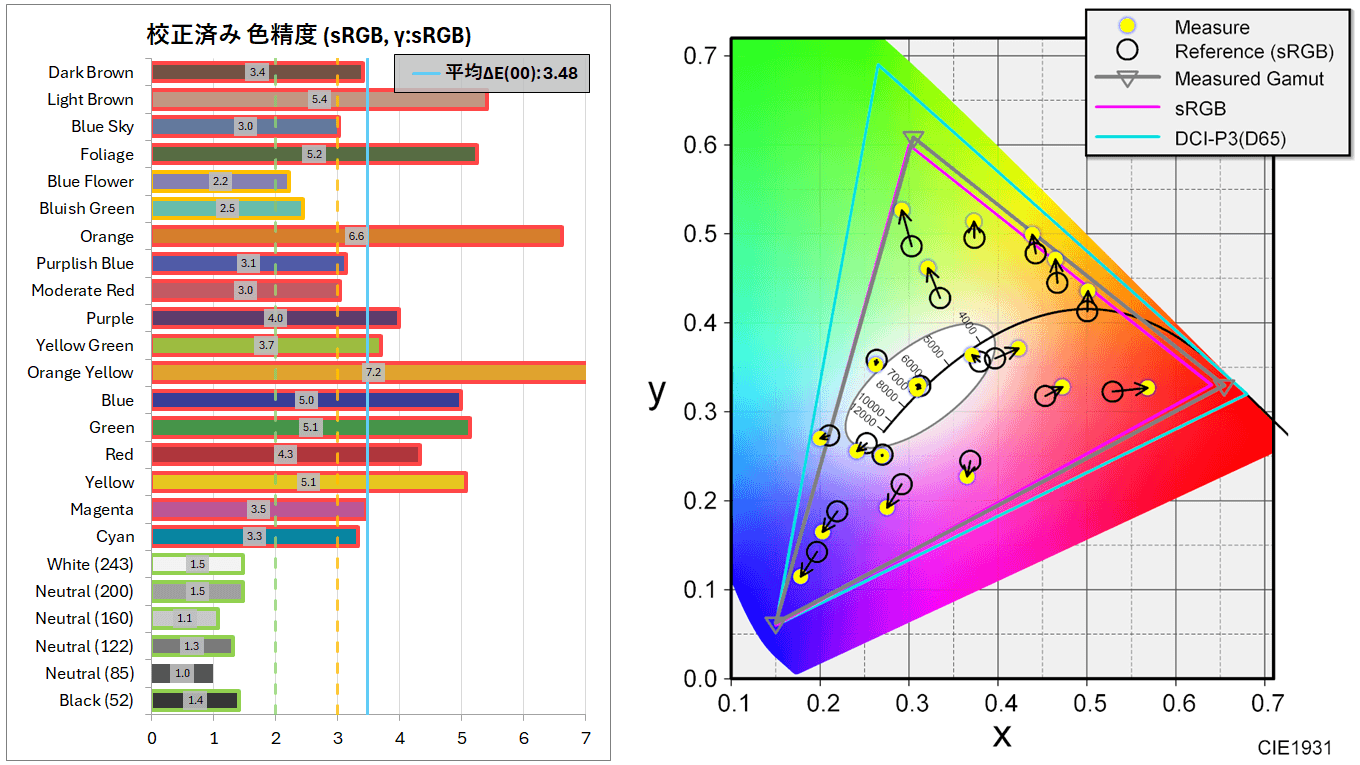
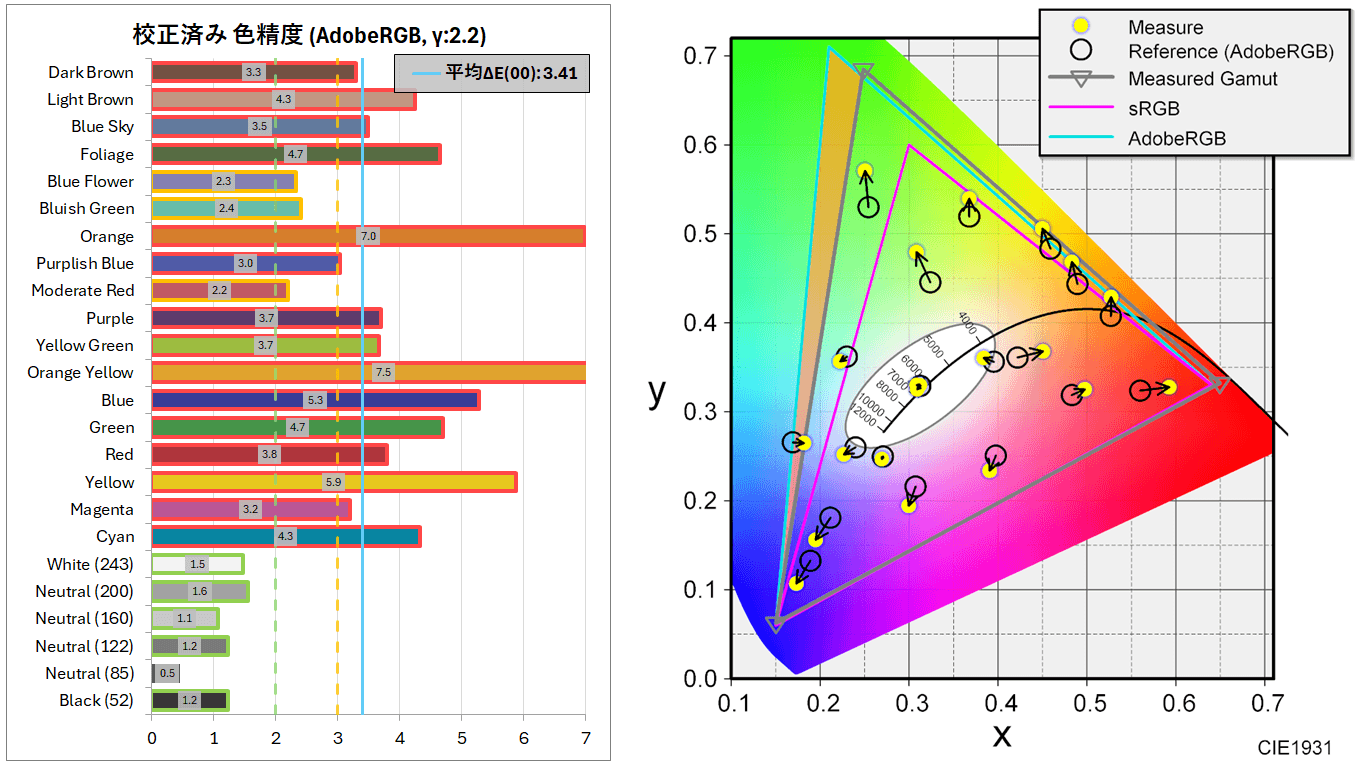
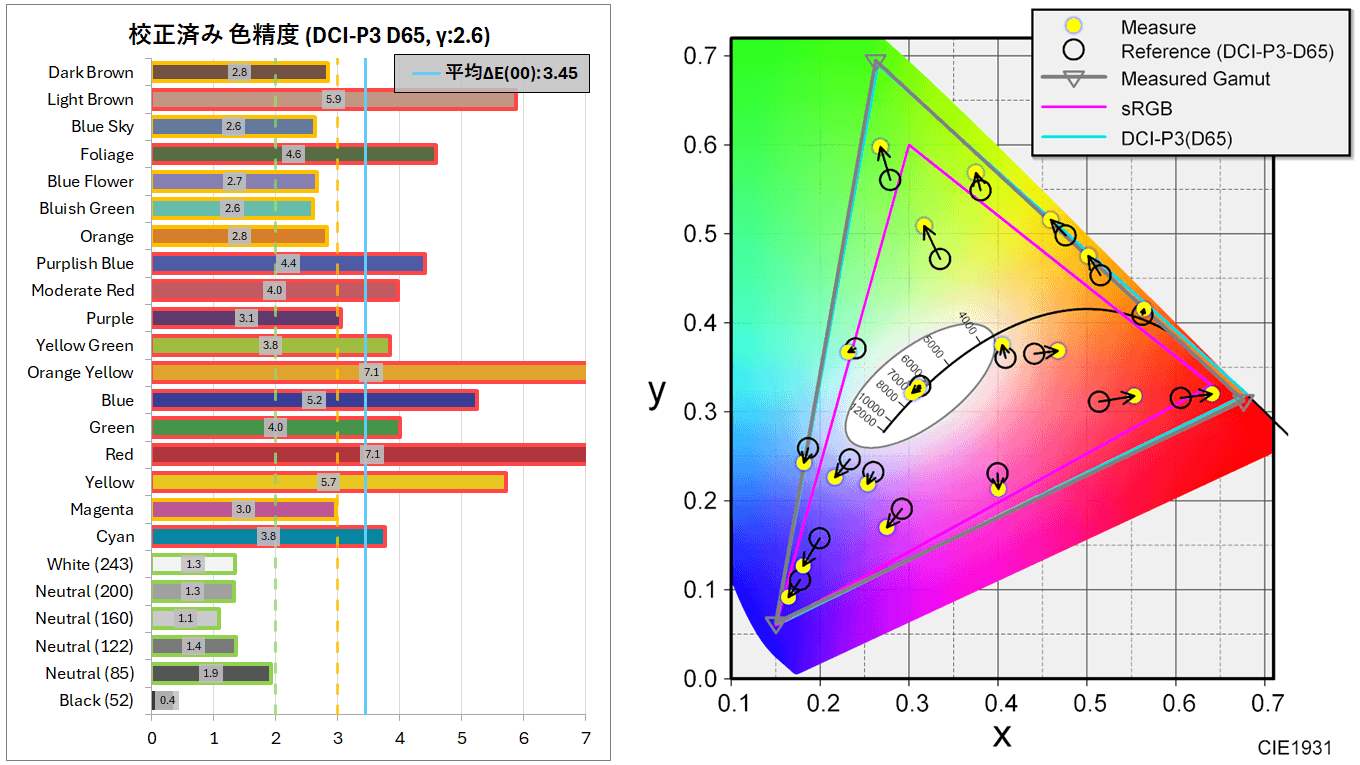
カラーキャリブレータについて
測定機器の1つとして使用しているX-Rite i1 Basic Pro 3はプロフェッショナル向けで測定精度が非常に優れた分光式のカラーキャリブレータのため20万円程と非常に高価です。
一般的な用途であれば安価なカラーフィルター式でも測定精度は十分です。
イラスト製作や写真編集でカラーキャリブレーションを行うなら、2~4万円で購入できるカラーフィルター式のCalibrite Display 123/SL/Pro HL/Plus HLかDatacolor Spyder/Proで良いと思います。
ユーザー数の多さで面倒が少ないのはX-Rite i1 Display Proのリブランド品(参考)であるCalibrite Displayシリーズです。
ディスプレイの色合わせ程度であれば、D65ホワイトと固定値2.2 ガンマに対応しているので、最も安価なCalibrite Display 123で十分です。
4台以上のマルチディスプレイ環境で色を揃える場合は上位機種が必要になります。
あと下位モデルはsRGBガンマや任意の固定値ガンマをターゲットにしたキャリブレーションはできないので、それが必要な場合はPro HL/Plus HLが必要です。
ユーザー数は相対的に少ないですが、機能面でのコスパを考えるとDatacolor Spyderシリーズも優秀です。
Datacolor Spyderは、2023年にX2シリーズ(X2 UltraとX2 Elite)が発売されて、さらに2024年末に標準モデルのSpyder(無印)と上位モデルのSpyder Proが発売と、マイナーチェンジが続いています。
機能的な違いは公式ページの比較表を参照してください。一般的なSDRカラーキャリブレーションなら標準モデルで十分です。
ゲーム性能を検証
次にゲーミングモニタのハードウェア性能として特に重要な、「MOBIUZ EX271UZ」の応答速度や表示遅延について解説します。
応答速度
「MOBIUZ EX271UZ」の応答速度について解説していきます。
なおゲーミングモニタを選ぶ、もしくはモニタの応答速度や残像を評価する上で重要な予備知識である『液晶モニタの応答速度とオーバードライブ機能』についてはこちらの記事で簡単に紹介しているので、よくわからないという人は先に確認してみてください。
応答速度のOSD設定と最適設定値
「MOBIUZ EX271UZ」は理想スイッチ的に画面更新が可能な有機ELモニタなので、液晶モニタと違ってオーバードライブ補正に関する設定はありません。
応答速度をms単位で比較
オシロスコープ&光プローブのような光センサーを利用した定量的な測定で応答速度を検証しました。
統計的な扱いや解析には差がありますが、ここで確認するのはメーカー製品スペックにおいて『〇〇s (GTG)』などと表記される性能そのものです。
光センサーによる応答速度測定について
光センサーを使用した測定について簡単に説明しておきます。
SDR映像はブラックからホワイトまでのグレー階調は8bit RGB値0~255の256段階で表現されます。
その中から、例えば、RGB:51の暗いグレーからRGB:204の明るいグレーへディスプレイが変化する時に光検出値の時間推移は下のようなグラフになります。
理想スイッチ的な応答になる有機ELに対して、液晶はパネルの種類やOD補正によって応答曲線が変わります。
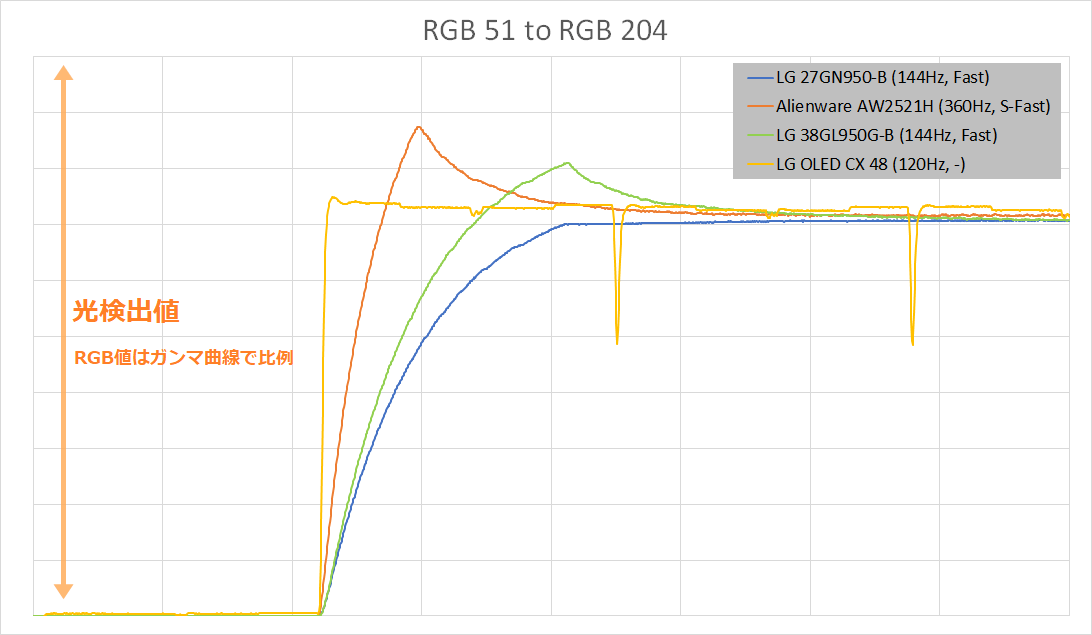
光センサーで測定した応答曲線から、Transient Response(初期応答)やオーバーシュートエラーを算出します。
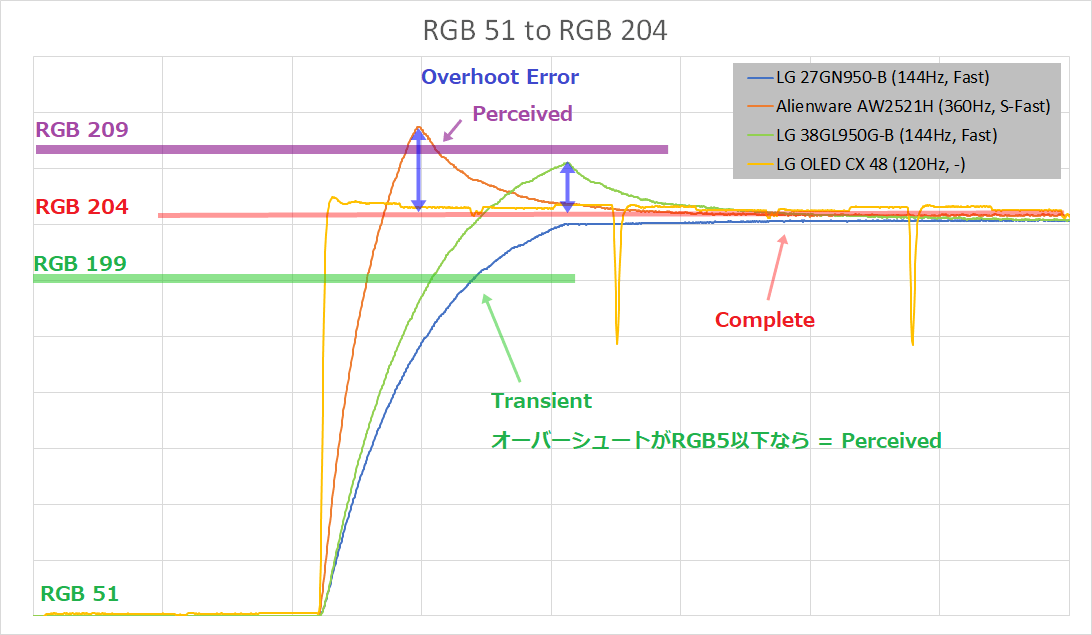
- Transient Response (初期応答、過渡応答など)
-
応答開始から数えて、目標値よりRGB:5手前に達するまでの時間です。
メーカー公式製品スペック等ではこの数値の中で最も良いものを抜粋して表記されることが多いようです。 - Perceived Response (視覚応答)
-
Transient Responseにオーバーシュートの影響を考慮した数値です。
各GTG遷移でオーバーシュートによって目標値からRGB:5より大きく離れる場合、再びRGB:5手前に達するまでの時間がPerceived Responseとなります。なおオーバーシュートが発生しても目標値からRGB:5以下であれば、Perceived Response = Transient Responseとして扱います。
- Complete Response (完了応答)
-
光検出値が目標値に完全に達して安定状態になるまでの時間です。
液晶モニタに対する体感、残像感という意味では前者2つのほうが影響が大きいので、現状ではあまり意味のない数値ですが、一応参考として。
以上のような考え方で、0~255のRGB値を0/51/102/153/204/255に6分割してRise/Fall総当たりで測定しヒートマップ化します。
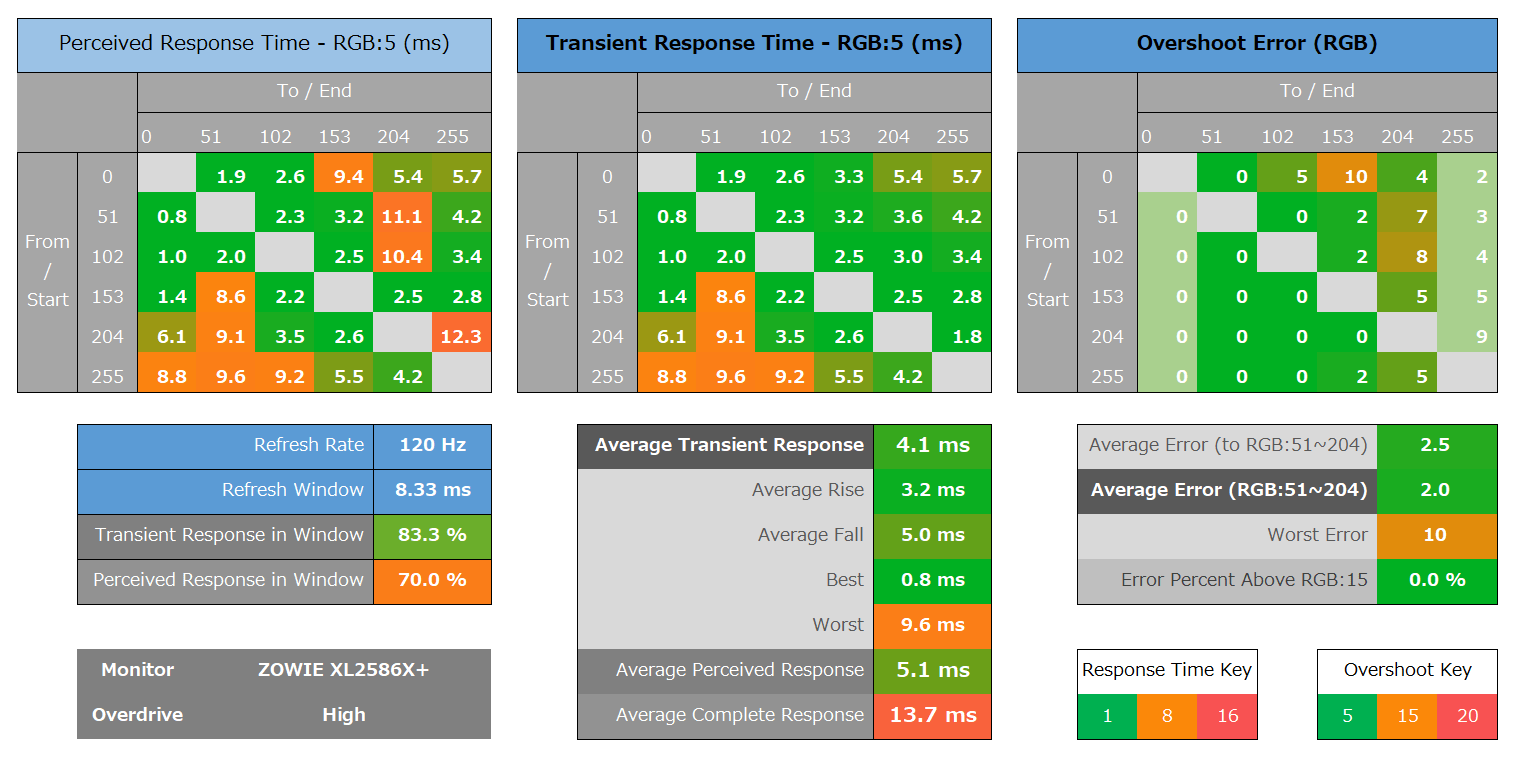
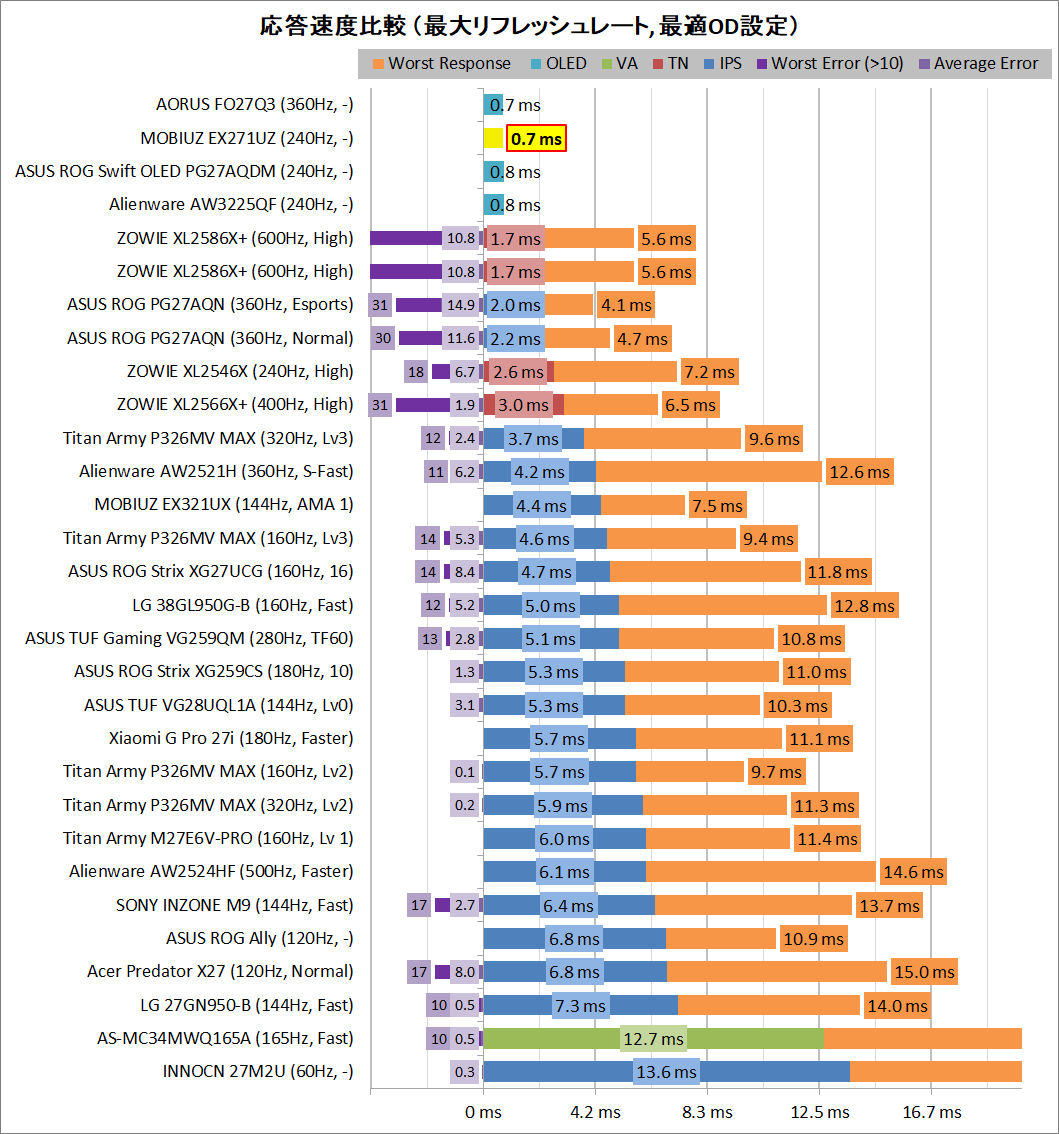
応答速度性能の評価についてはヒートマップ、そこから各種製品の代表値を抜粋した比較グラフを見ての通りですが、いくつか当サイトの扱いとして補足があります。
- オーバーシュートエラーについて
-
目標値が0と255の場合、オーバーシュートエラーは基本的に発生しない(限りなく影響がない)ので平均エラーやRGB15を超えるエラー割合の計算からは除外しています。
筆者の経験的に51/102/153/204の4種類の組み合わせからオーバーシュートエラーの平均値を取った方がゲーム画面に対する実際の目視に一致します。グラフでもこちらを強調しています。
- 有機ELディスプレイについて
-
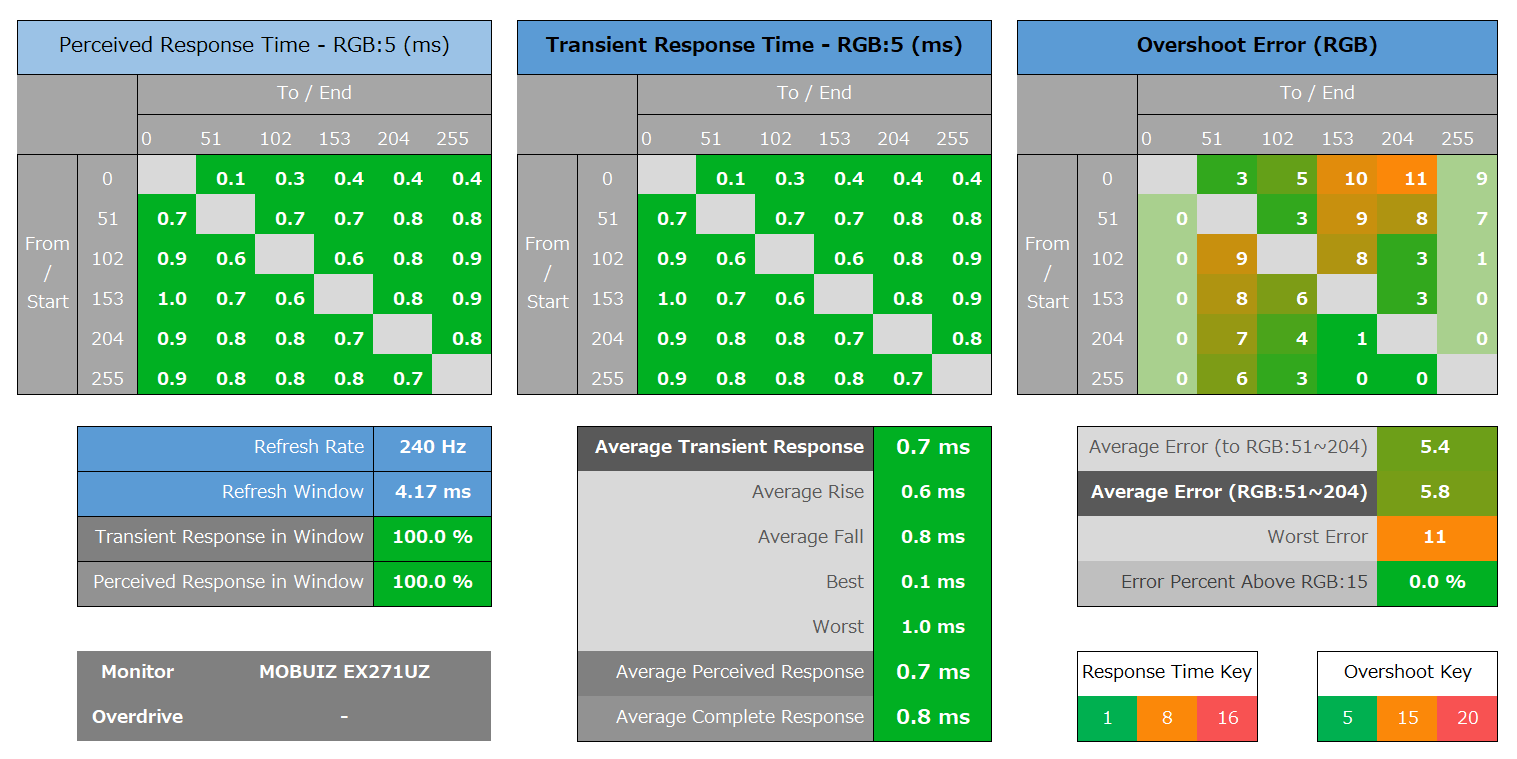
測定精度の問題で、当サイトの評価では有機ELでも平均GTGが0.5ms~0.9msよりも小さくなりません。
有機ELはLG OLEDテレビの2020年モデルの時点ですでに理想スイッチ的な応答になっています。ms単位で評価する必要性も感じません。有機ELは対応リフレッシュレートにだけ注目すれば十分です。
あと、有機ELディスプレイで検出されるオーバーシュートエラーは輝度制御の影響なのでこれも比較グラフ等の計算では除外しています。
光センサーを利用した応答速度の測定方法や注意点について、英語ですがTFTCentralの記事やHardware Unboxedの動画で解説されているので、さらに詳しい内容が気になる人はこちらを参照してください。
「MOBIUZ EX271UZ」の最大リフレッシュレートや、コンソールゲーム機で一般的な60Hz/120Hzにおいて、最適OD設定を適用した時の応答速度とオーバーシュートエラーのヒートマップは次のようになっています。
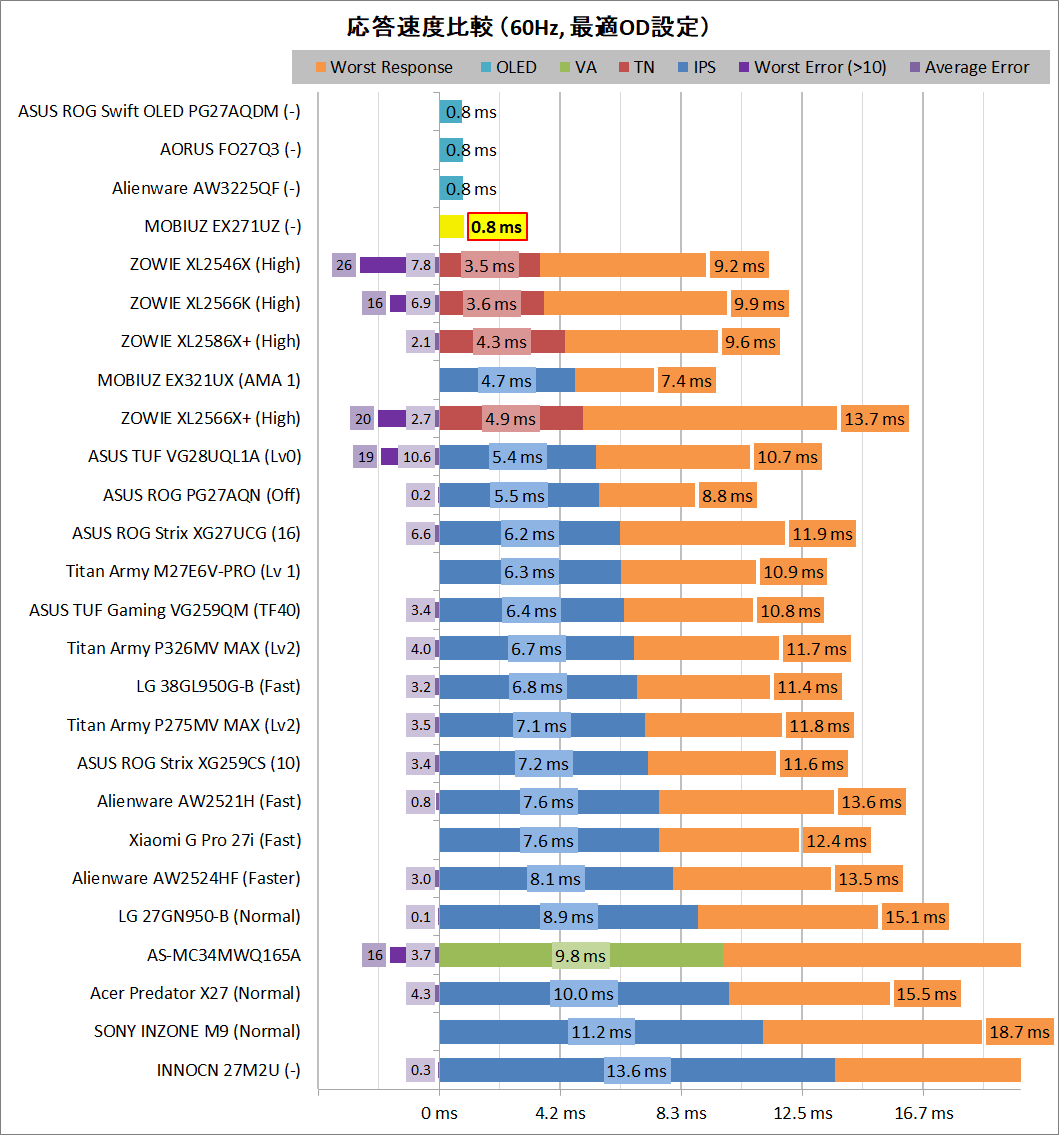
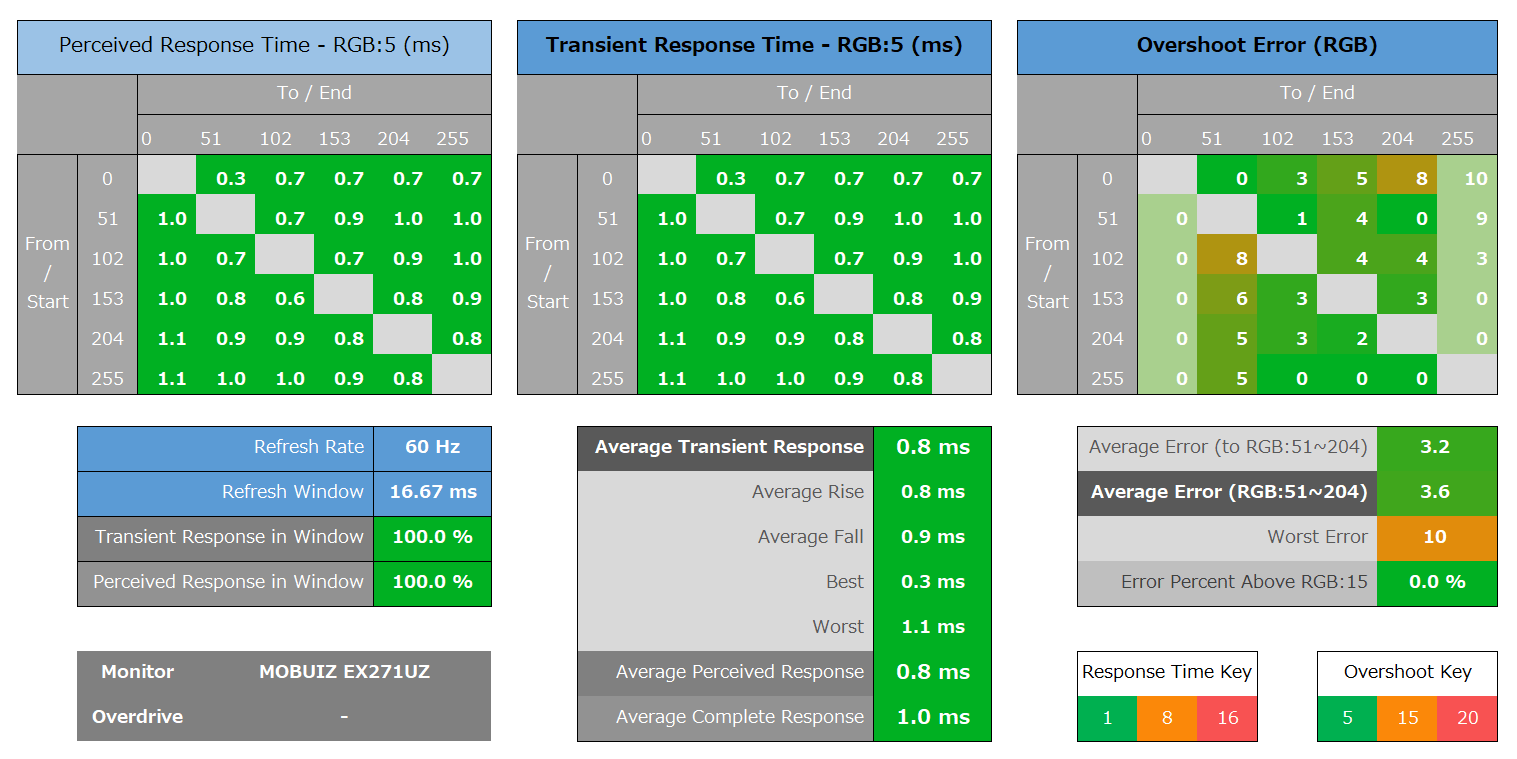
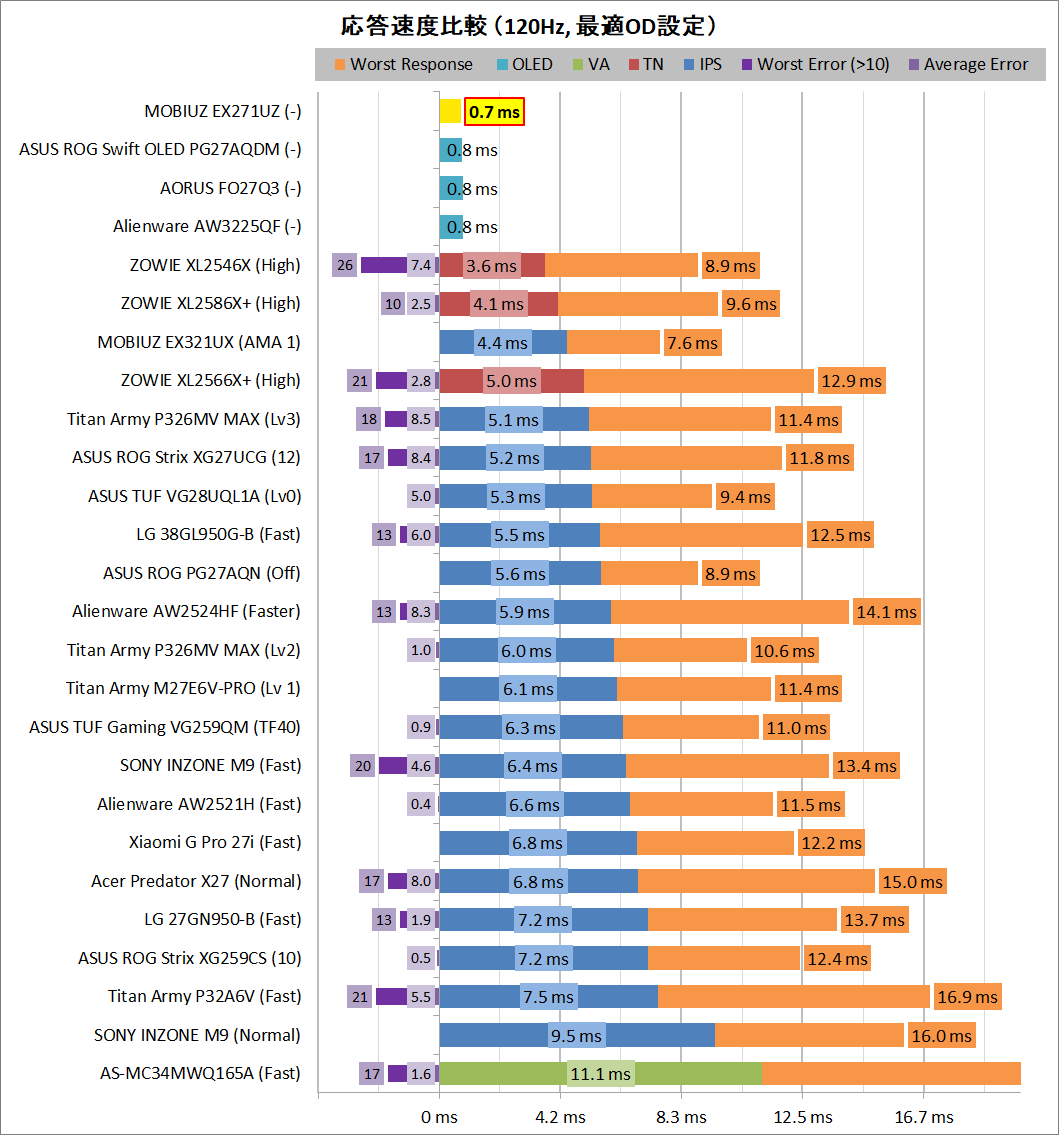
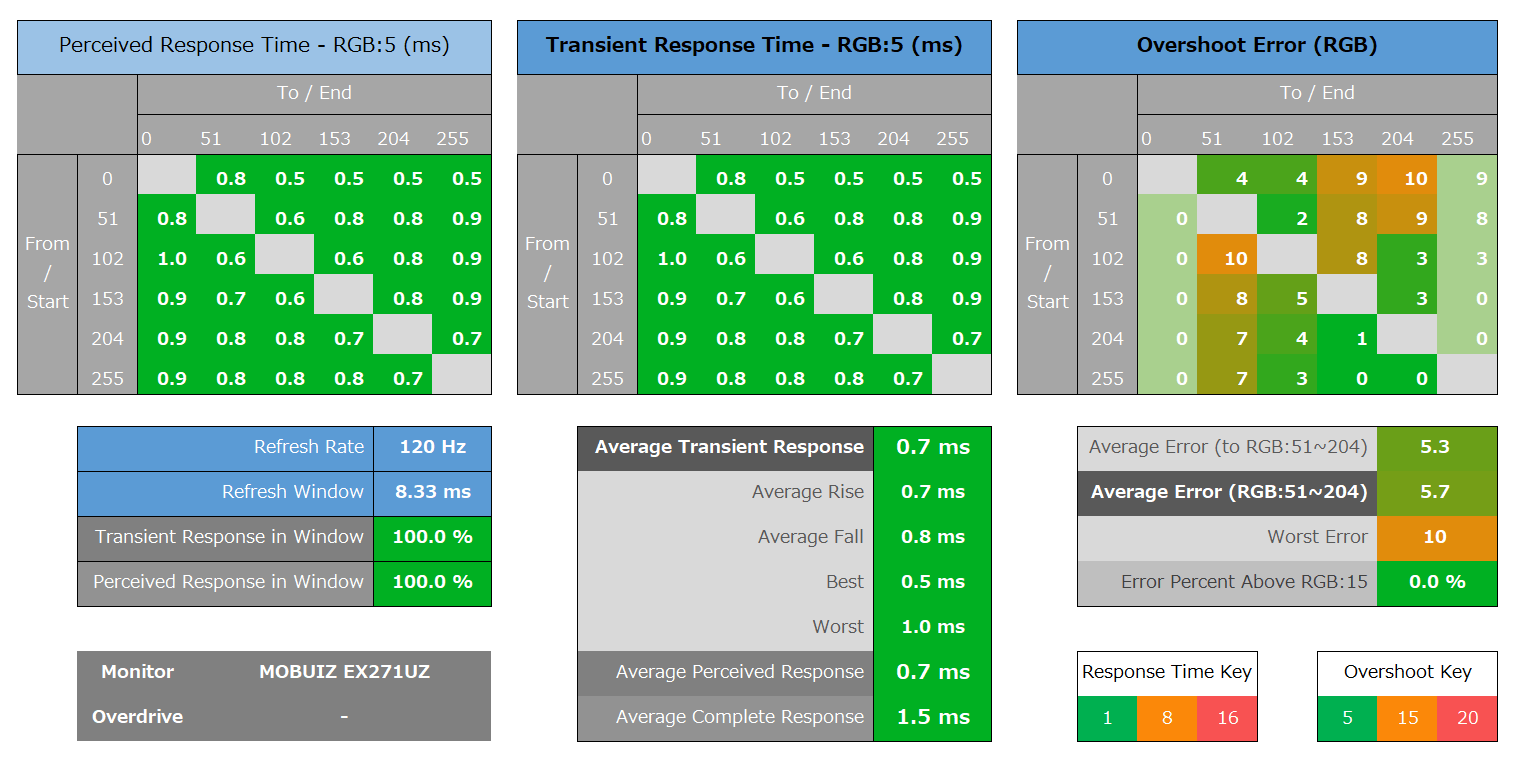
スーパースロー動画で応答速度を検証
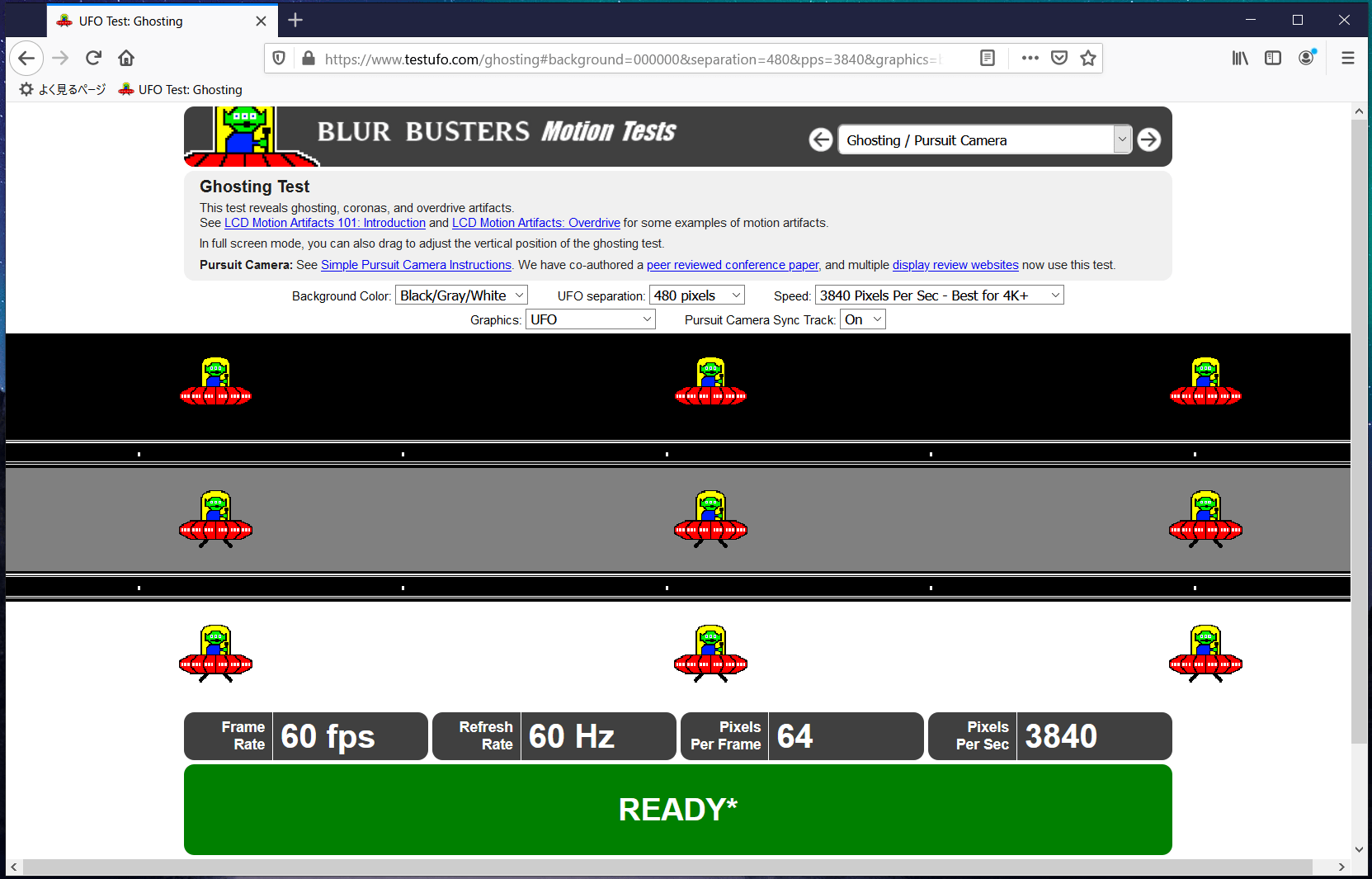
スーパースロー動画による応答速度の確認には「UFO Test: Ghosting」を使用します。
UFO Test: Ghostingについて
UFO Test: Ghostingの概要
UFO Test: Ghostingは本来、スライダー撮影によって体感する明瞭さを疑似的に再現するためのテスト画面です。
ディスプレイパネルの応答速度の影響、ハイリフレッシュレートによって軽減されるホールドボケ(モーションブラー)など体感目視を静止画で疑似的に再現します。
元々想定された用途とは異なりますが、『単色背景で単純なアイコン(UFO)が毎フレーム均等に移動する』という挙動は1000FPS以上ののスーパースローモーションカメラで応答速度をチェックするのに便利なので採用しています。
速度設定について
スライダー撮影や目視によるOD設定の調整であれば実際に目視で追える速度、960px/s~1920px/sなど各ディスプレイの横解像度を割った時に2秒程度になる設定にします。
静止画やスーパースローモーション動画で利用する時は、UFOの1フレーム毎の横位置を十分に離した方が見やすいので、3840px/sなど目視では追えない速度にしています。
検証時の背景カラーについて
UFO Test: GhostingではUFOが移動する背景カラーを選択できますが、当サイトの検証ではブラック/グレー/ホワイトの3色を選択しています。
- 背景カラーがブラックのライン
-
概ね理想的な応答を確認できます。
厳密に言うとUFOから黒背景への変化はFallなので、一般的な液晶パネルの特性として応答速度は遅いです。
ただ、逆にUFOが表示される変化はRiseで速く、完全な黒背景だと残像があっても細かい色差は気になり難いです。(カメラのダイナミックレンジの影響で潰れているだけという可能性もあるものの)筆者の経験的にはスーパースロー動画や目視レベルでは黒背景が一番、残像感がなく綺麗に見えやすいです。
- 背景カラーがホワイトのライン
-
ドキュメントやウェブページでテキストをスクロールした時の文字の滲み度合いの参考になります。
昔はVA液晶など異様に遅い(文字が溶けるように滲む)製品もあったものの、最近では実用的に問題があるレベルで遅いものもあまり見かけなくなっていたり。
- 背景カラーがグレーのライン
-
中間色に移るまでの応答を見ることになるので、一般的なゲームプレイにおける物理的な残像の少なさの指標として参考になります。
OD設定する時の背景カラーについて
目視でオーバードライブ設定を調整する場合は、検証で使用しているブラック/グレー/ホワイトではなく、初期設定のsRGB Cyanか、sRGB Grayでいいと思います。
検証でブラック/グレー/ホワイトの3色を採用しているのは、たまにブラックやホワイトの背景で変に応答速度が遅い(残像が強い)モニタもあってハズレ検出的に使っているだけなので。
オーバーシュートによる色滲みのワーストケースとしてはsRGB CyanかsRGB Grayで一番下の明るいラインを見るのが分かり易いです。
真ん中のラインが気にならないレベルなら実際のゲーム映像には十分だと思いますが。
あと目視で追える速度、960px/s~1920px/sなど各ディスプレイの横解像度を割った時に2秒程度になる設定にします。
静止画で応答速度を簡易検証
簡単にシャッタースピードを十分に速くして「UFO Test: Ghosting」の様子を静止画で撮影してみました。
厳密に検証するとなると機材のハードルが高いですが、モニタ買い替えの参考として、シャッター速度を調整できるカメラが1台あれば、今使っているモニタの応答速度性能をざっくりと判別できます。
簡易判別の方法
自分が今使っているゲーミングモニタの応答速度がどれくらいなのか気になる人もいると思います。
スーパースロー動画や光センサーを使用した応答速度の検証はハードルがかなり高いですが、単純な静止画写真でも応答速度性能に関する簡単なティア程度は判別できます。
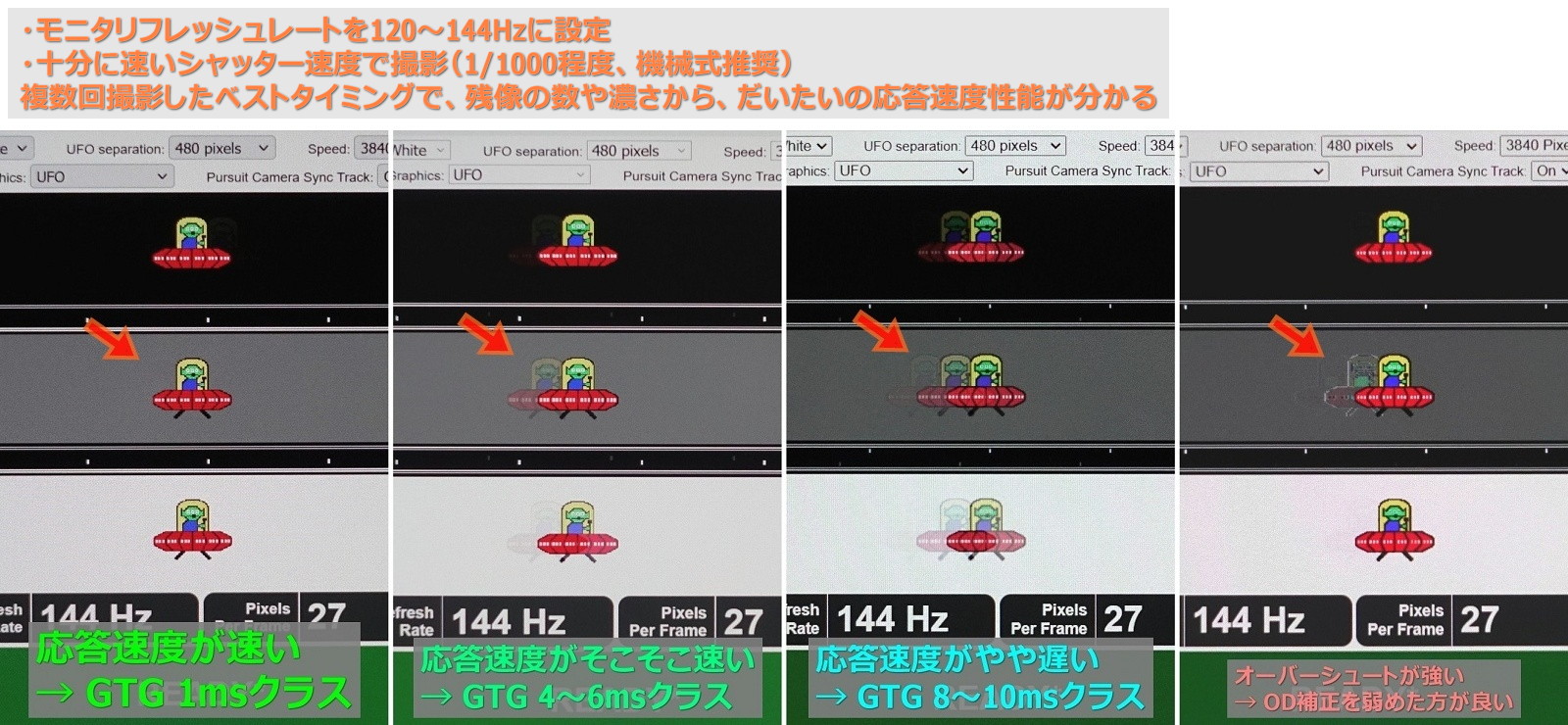
240Hz+に対応している場合も120~144Hzに下げてください。
8ms程度の更新間隔で1フレーム更新が完了するか静止画で確認するためです。
現在の液晶パネルの応答速度性能だと、240Hz+(更新間隔が4ms以下)において2つ以上前の像が見えるのは普通です。
映像はUFO Test: Ghostingを使う
UFO Test: Ghosting / Pursuit Cameraの画面を撮影します。
UFO Test: Ghostingは本来、スライダー撮影によって体感する明瞭さを疑似的に再現するためのテスト画面です。
元の用途ではありませんが、静止画(カメラも固定)による応答速度の簡易判別にも利用できます。
UFO Test: Ghostingには色々と設定がありますが、簡単に上記リンクには推奨のものを埋め込んであります。
背景カラーはBlack/Gray/WhiteかsRGB - Midlle Grayにして、撮影した写真では中央バーのグレー背景を確認してください。
各フレームの差分が確認し易いように、Speedを3840px/sなど十分に高速にして(目視では追えない速度)、UFO separationも480pxなど適度に広くします。
カメラのシャッター速度は1/1000s程度の高速にしてください。
ローリングシャッター歪みが出ても斜めにズレるだけなのでスマホでも大丈夫だと思いますが、デジカメの機械式シャッターが確実です。
フレーム更新の過渡応答から一瞬を切り取って撮影することになるので、複数回撮影してベストタイミング(次のフレームに移り変わる直前 = 最も残像が少なく、薄い状態)の写真を参照します。
オーバーシュートの逆像が強過ぎる場合はOD設定を適切なものに変更してください。
| ベストタイミングの写真 | 残像の見え方(120~144Hz) | 応答速度の評価 |
|---|---|---|
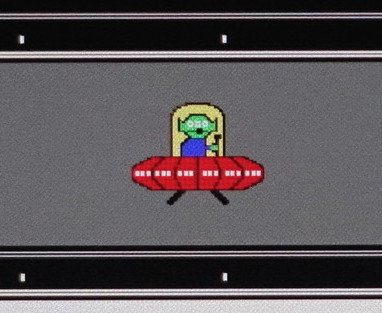 | 現在のフレームだけ もしくは微かにに残る程度 | 応答速度は非常に高速 【メーカースペック】 GTG 1ms 【応答速度ヒートマップ】 平均 2~4ms 程度 |
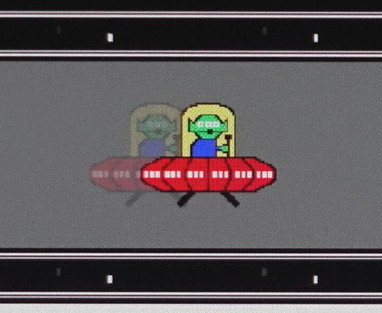 | 前のフレームが見える | 応答速度は速い 実用的には十分、買い替えは必要ない 【メーカースペック】 GTG 1ms 【応答速度ヒートマップ】 平均 5~8ms 程度 |
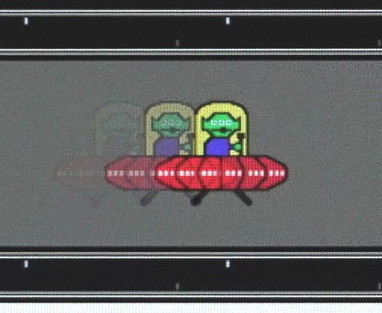 | 2つ以上前のフレームが見える ベストタイミングで3つ、4つも残像が見えるなら、上位ティアのモニタに買い替え推奨 | 応答速度はやや遅い 上位スペックの製品に買い替えを検討してもいい 【メーカースペック】 GTG 5ms以上 or MPRT 1ms 【応答速度ヒートマップ】 平均 8~10ms 程度 |
簡易判別で何が分かる?
光センサーを使って測定した応答速度ヒートマップなら平均値として0.1~1.0ms刻みで性能差が分かります。
応答速度が3msと4msのモニタ(他はほぼ同)から新しく選ぶなら3msの方を買った方がお得なので買い替え先を選ぶ時は率先してチェックするのがオススメです。
一方で、今、7ms程度のモニタを使っている人が同じティアの中で1,2ms小さい応答速度のモニタを買っても、おそらく見え方は大差なく、あまり意味はありません。
見え方が変わるとすれば、『2~4ms』、『6~8ms』、『10ms以上』のようにティアが移った時なので、自分が今使っているモニタの性能を判別するだけなら、簡易的なこの方法でも十分だと思います。
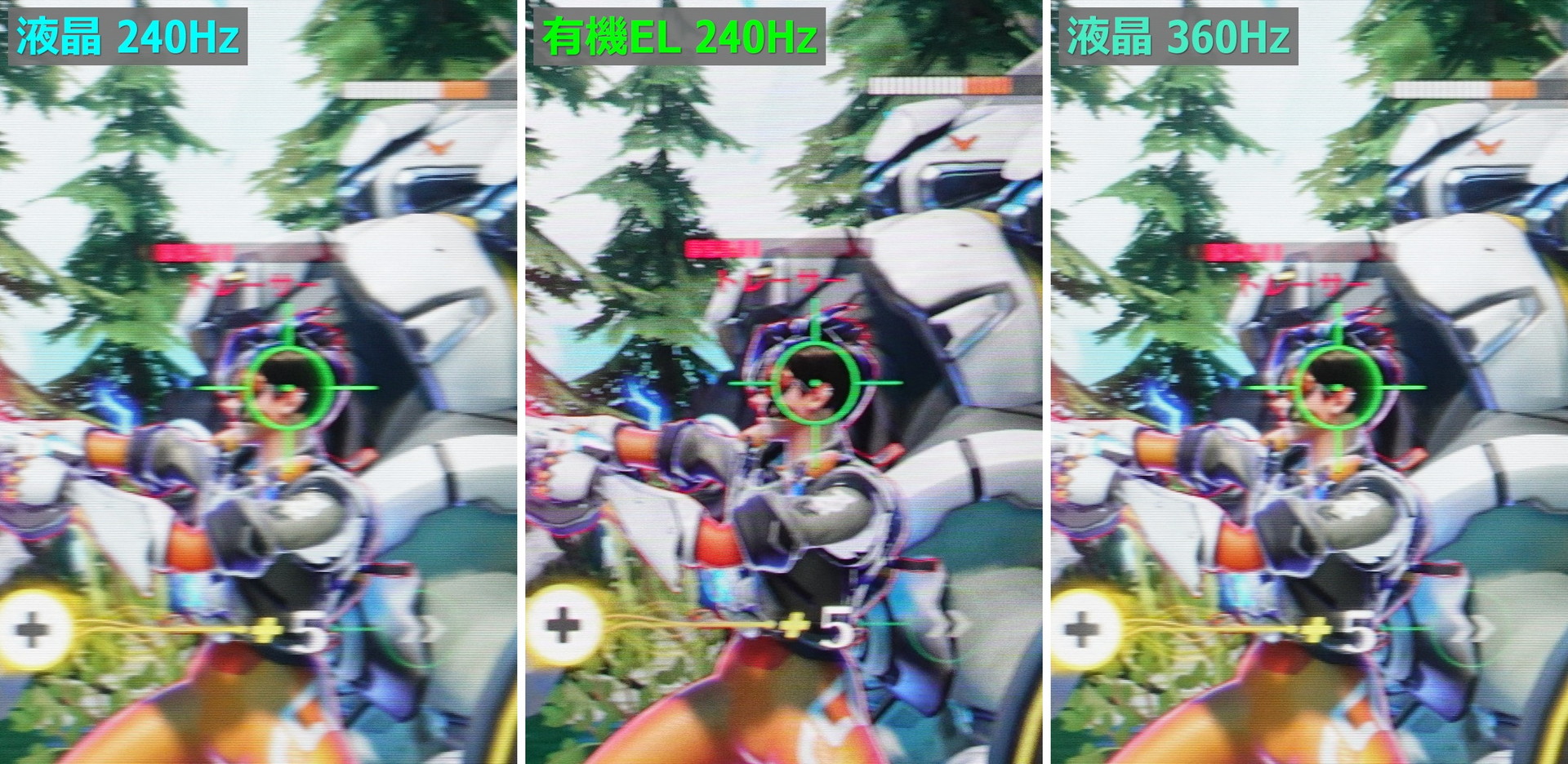
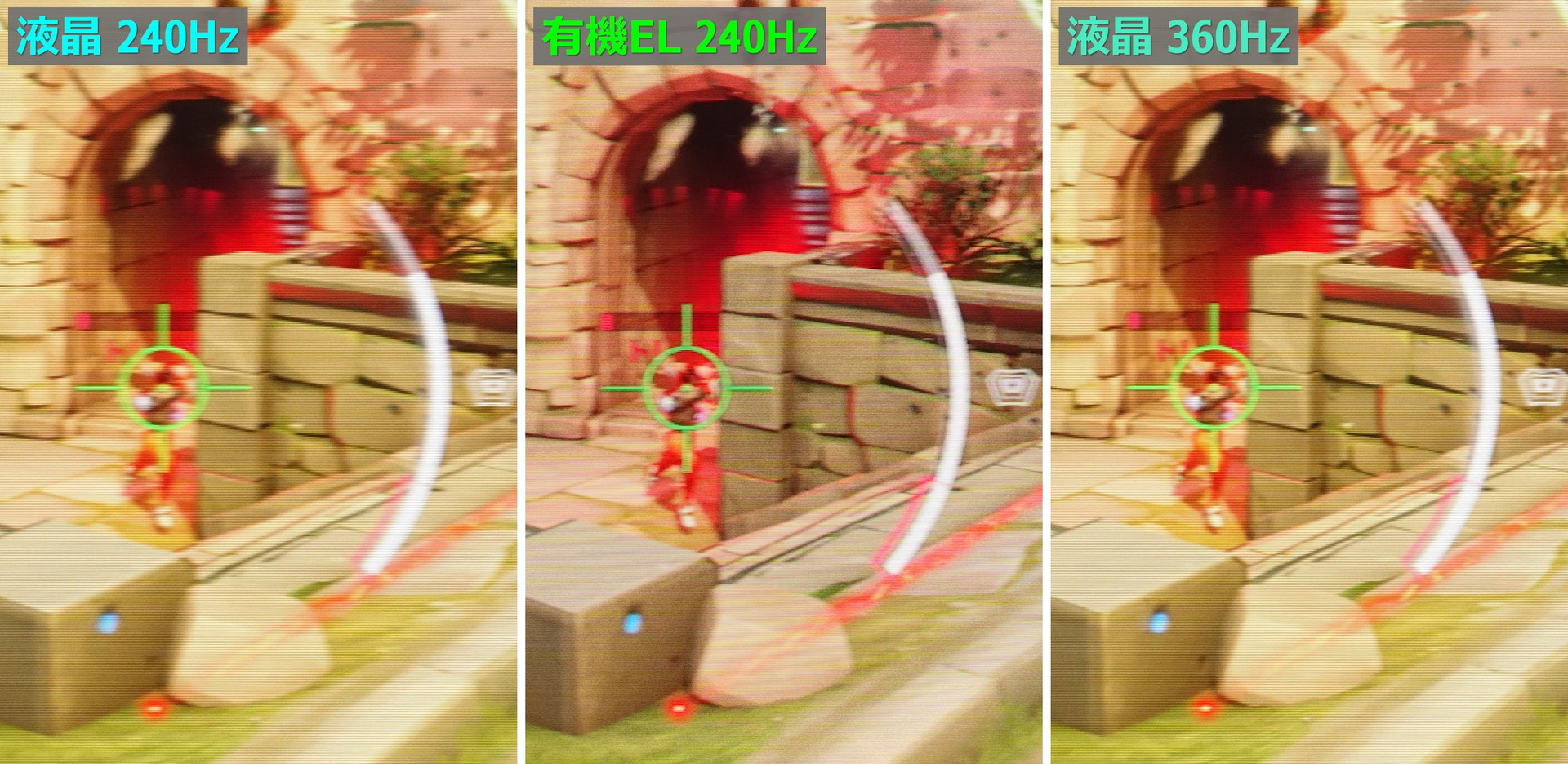
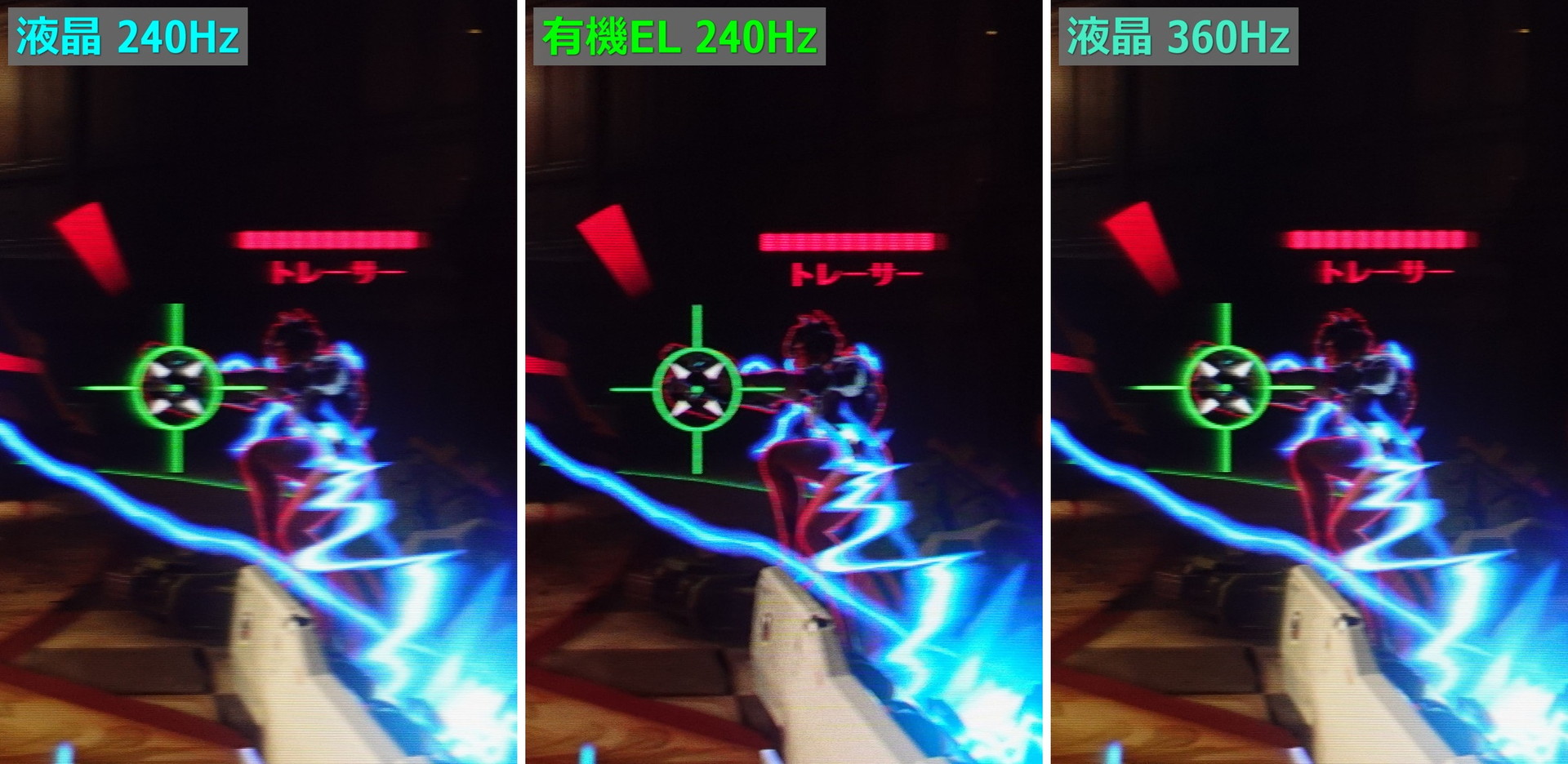
有機ELは液晶より1.5倍も明瞭
理想スイッチ的な有機ELの応答速度によって液晶とは見え方がどう変わるのか、明瞭さの違いを解説します。
高精度な機械式スライダーを使用した撮影によって実際に体感する明瞭さを再現しています。
同じリフレッシュレートなら有機ELのほうが明瞭なのはもちろん、液晶の360Hzに対して有機ELの240Hzは同等以上の明瞭さです。(モニタ左端から右端まで1.5秒のスライド速度)
表示遅延
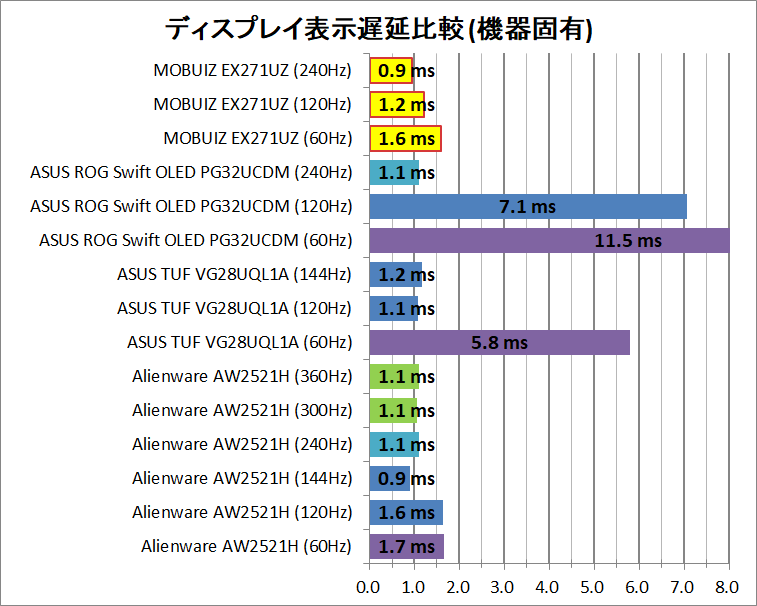
「MOBIUZ EX271UZ」の表示遅延(内部遅延)について検証しました。
近年の120Hz+に対応したハイリフレッシュレートなゲーミングモニタではコンソールゲーム機で60Hz動作になると遅延が1桁~10ms程度増えてしまう製品もありますが、「MOBIUZ EX271UZ」は60Hzでも理想的なディスプレイ表示遅延なので、60Hzも含めて低遅延なモニタを探している人に最適です。
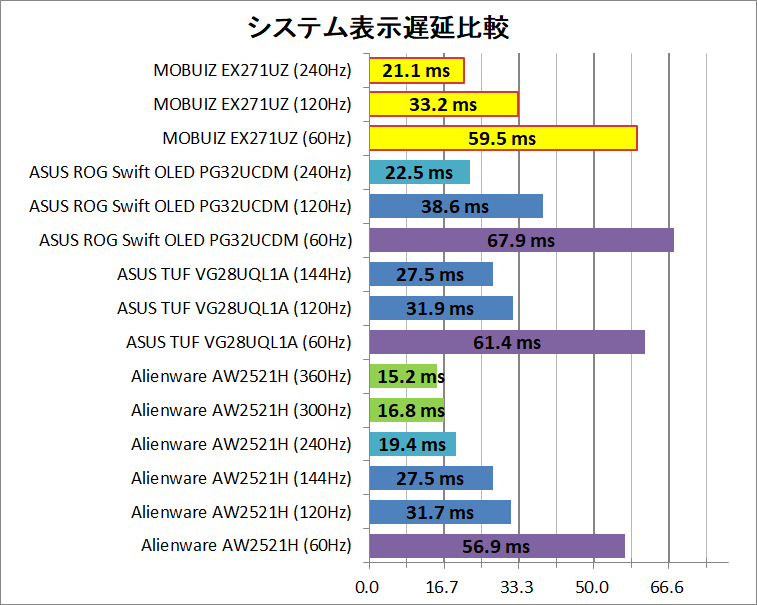
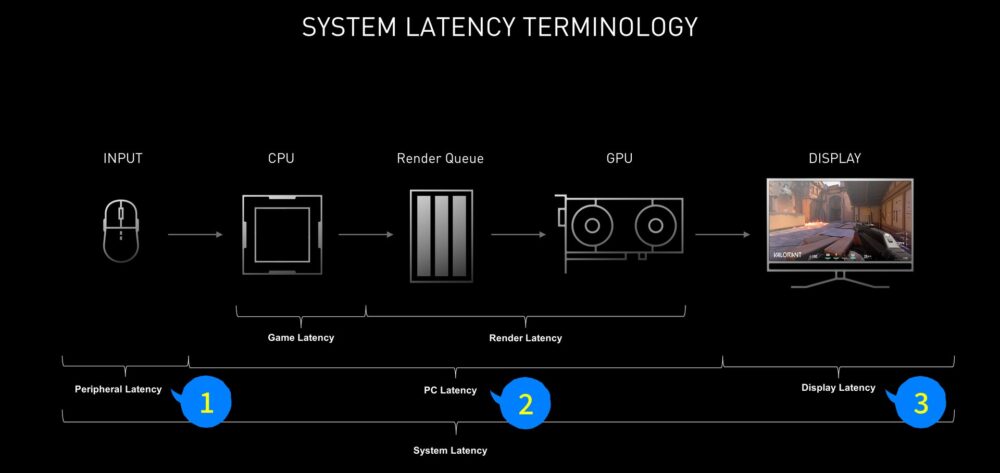
『マウス・ゲームパッドを操作してからモニタに表示される映像に反映される』という一連のフローには様々な遅延時間があり、それらが積み重なって、表示遅延になります。
表示遅延についてさらに詳しく
- 入力機器遅延
- マウスなど入力機器を操作してからPCへ信号が送信されるまで
- 入力機器によってほぼ定数
- PC処理遅延
- 操作信号を受け取ってからPC(ゲーム機)がディスプレイへ映像を出力するまで
- 実はPC処理遅延が表示遅延の大半を占める
- ディスプレイ機器遅延
- ディスプレイ機器が映像データを受け取ってから画面に反映されるまで
- 実はごく一部の例外を除いて、モニタ製品固有の差はない
表示遅延が大きいと例えば、FPSゲームでトリガーやマウスクリックによる操作からワンテンポ遅れてマズルフラッシュが表示されるといった現象、所謂、ラグが発生します。
操作のラグ感など体感レベルの話は、低遅延のメリットとして分かり易い一例ですが、それだけではありません。
オンライン対戦ゲームでは同時に戦っているつもりでも、表示遅延が大きい環境では『未来から攻撃される』という不利を常に背負うことになります。
逆に言えば低遅延環境ほど常に未来から攻撃できて有利です。
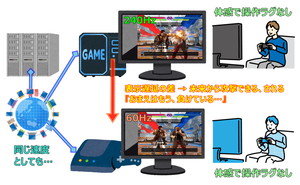
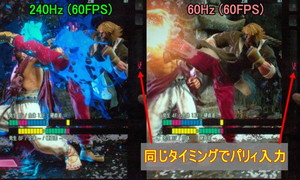
また、ストリートファイター6のようにゲーム映像自体が60FPS固定でもハイリフレッシュレートモニタを組み合わせることで表示遅延が低減するケースがあります。
ゲーミングモニタ製品に固有で表示遅延の差がある、というのはよくある誤解です。
ディスプレイ機器固有の遅延についてさらに詳しく
表示遅延の大部分はビデオ出力より前、ゲームプログラムが進行する過程において様々な処理タイミングのズレが積み重なることで発生しています。つまりPC処理遅延です。
ハイリフレッシュレート環境では144Hzや240Hzなどその数字が大きいほど、PC処理遅延内の様々な処理タイミングのズレが解消しやすくなり、結果として、モニタのリフレッシュレートが高いほどより低遅延になります。
120Hz+に対応するゲーミングモニタで最大リフレッシュレートにおいて有意なレベルでディスプレイ固有の遅延が大きい製品は滅多にありません。
各社独自の高画質化エンジンを通して映像を表示するため遅延が大きかったテレビの影響もあって、モニタで表示遅延が変わると考える人は多いです。*そういった映像処理をスルーするゲームモードも実装されていて、最近ではテレビですら当てはまらない
- 遅延はリフレッシュレートにしか依存しない
- 最大リフレッシュレートが同じなら遅延も同じ
モニタ製品別で表示遅延に有意な差がある- 現在は60Hz動作時に遅延が大きいなど、一部例外だけ
高性能なゲーミングモニタには高性能なGPUが必要 【PR】
高リフレッシュレート/高フレームレートは滑らかな映像で快適なゲーミング環境を実現するだけでなく、競技系ゲームで試合を有利に運ぶ意味(低遅延と明瞭さ)でも重要です。
しかし、ゲーミングモニタがハイリフレッシュレートに対応しているだけではダメです。
PCのグラフィック性能が不足していて大元の映像データが60FPS前後しか出ていなければ、高性能なゲーミングモニタも宝の持ち腐れになってしまいます。
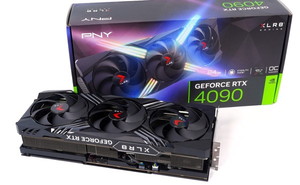
当サイトでは240Hz+の競技ゲーマー向けモニタや4K/120Hz+のラグジュアリーな画質重視モニタを検証するに当たって、モニタ性能を最大限に発揮できるよう、ウルトラハイエンドGPUを搭載したグラフィックボード「PNY GeForce RTX 4090 24GB XLR8 Gaming VERTO EPIC-X RGB OC 3FAN」を使用しています。
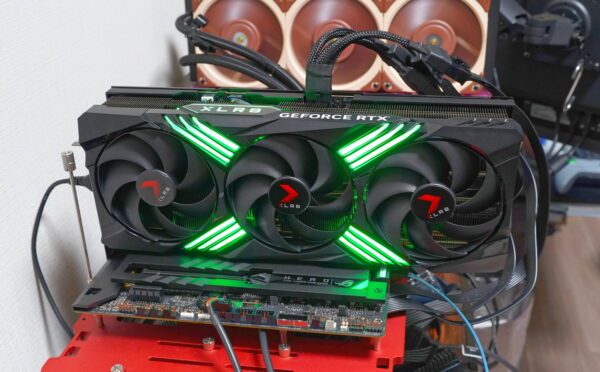
PNY GeForce RTX 4090 24GB XLR8は、ベイパーチャンバー構造のベースコアや、厚みのあるファンブレードをバリヤーリングで結合した重厚な冷却ファンを採用する4スロット占有大型GPUクーラーにより、各社AIBモデルの中でもトップクラスの静音性を実現しています。
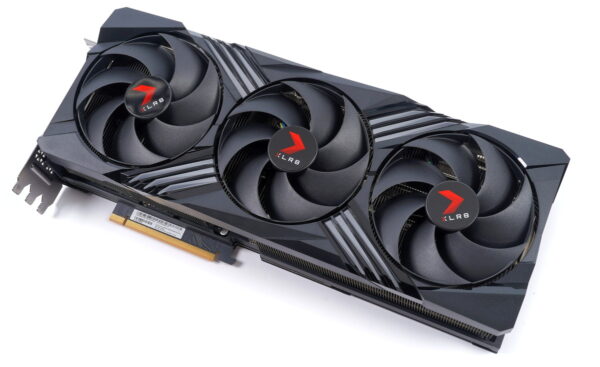
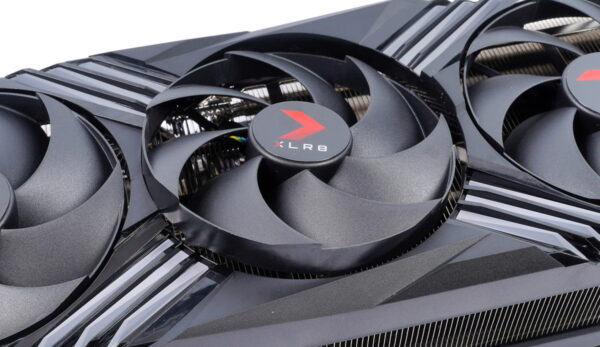
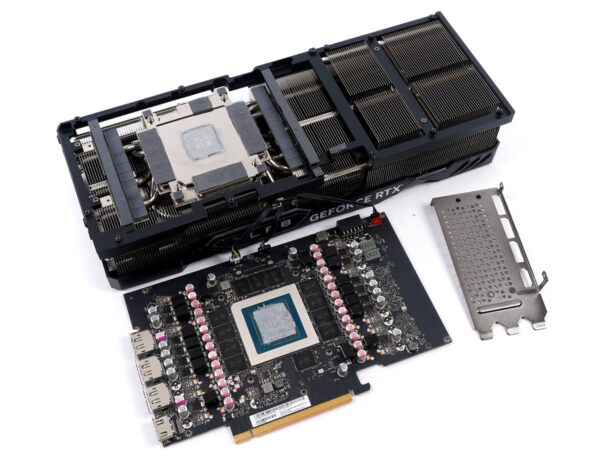
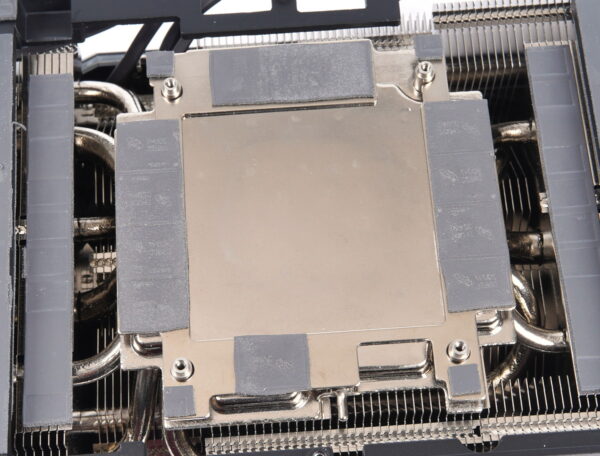
グラボメーカー PNYは株式会社アスクが販売代理店契約を結んだのが2022年と、国内ではまだ日も浅く、知名度は高くありませんが、北米など海外市場では30年以上に渡りコンシューマーならびにビジネス向けで電子機器の製造・販売を行う大手メーカーです。
国内正規品なら代理店を介してPNY公式のグローバル保証と同じ3年間の長期保証が受けられるところも魅力です。
MBR機能について
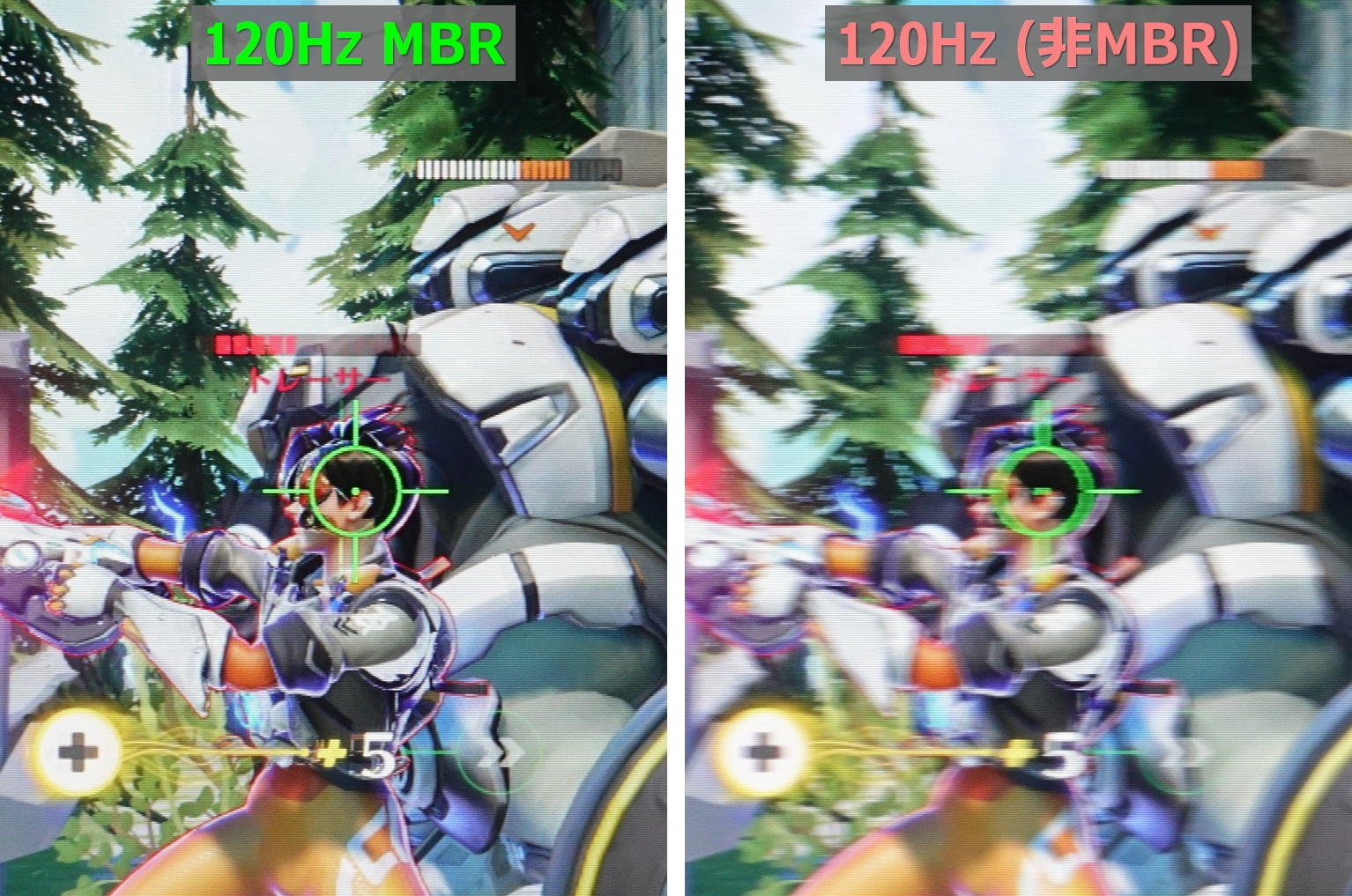
「MOBIUZ EX271UZ」はモーションブラーリダクション機能に対応しています。
MBR機能を使用すると同じリフレッシュレートでも体感する明瞭さは、リフレッシュレートが数倍になった見え方に向上します。*高精度な機械式スライダーを使用して実際にMBRと非MBRでスライダー撮影した写真です。
| リフレッシュレート | 体感する明瞭さ | 最大輝度 |
|---|---|---|
| 60 H | 非対応 | |
| 120 Hz | 非対応 | |
| 240 Hz (実質120Hz) | 240Hz | 136 cd/m^2 |
| VRR | 併用不可 | |
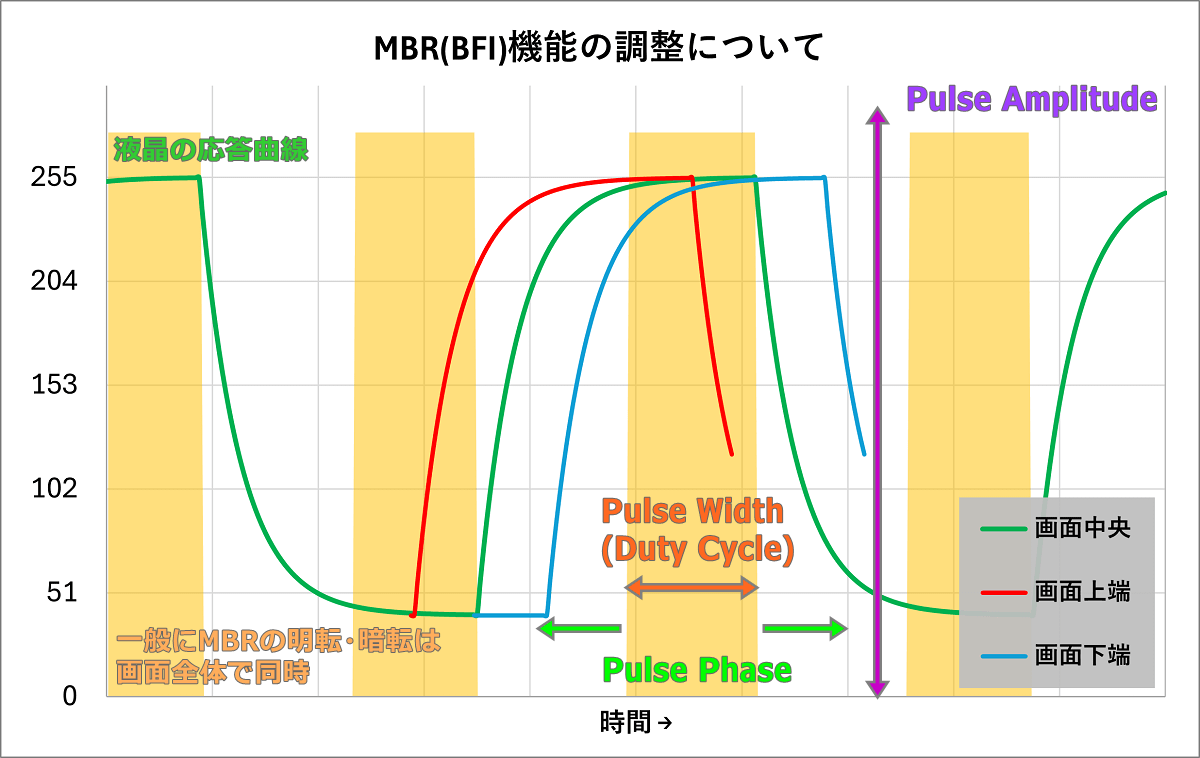
一般論としてMBR機能に関する調整は主にパルス幅(Pulse Width)、パルス振幅(Pulse Amplitude)、パルス位相(Pulse Phase)の3種類があります。
分かり易く言い換えると、明転時間の長さ、明転時のバックライト輝度、1リフレッシュ中の明転タイミングです。
- パルス幅 : 短いほど明瞭さが高く、輝度が下がる
- パルス振幅 : 瞬間的な輝度、高いと目が疲れやすい
- パルス振幅とパルス幅と掛け算で時間平均の輝度
- パルス位相 : ストロボクロストークの位置
続きをクリックで展開
1リフレッシュの時間(60Hzなら約16ms)でパルス幅を割った数値をデューティ比(Duty Cycle)と呼びます。
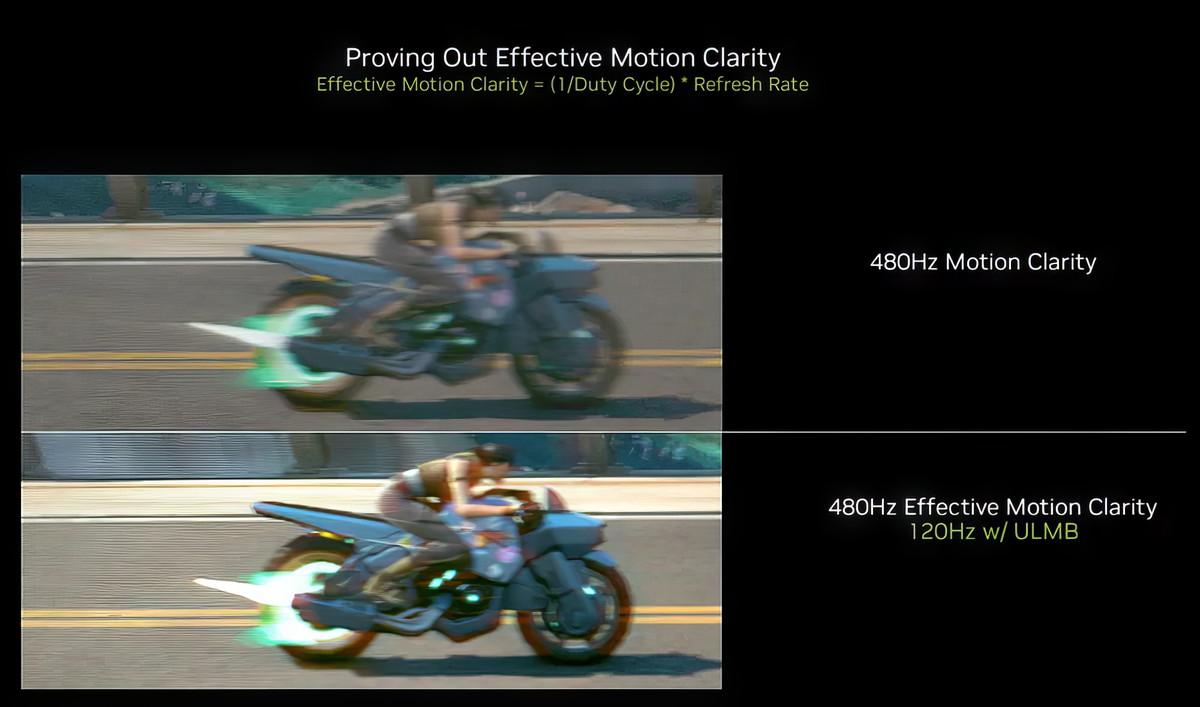
デューティ比の逆数とリフレッシュレートを掛けた数字がMBR機能を使用しない時の明瞭さに概ね一致します。NVIDIAの解説ポストではEffective Motion Clarityと呼ばれています。
例えば、リフレッシュ時間 8ms(120Hz)に対して、パルス幅、つまり明転時間が2msの場合、デューティ比は0.25なので、MBR有効な120Hzの画面表示は、MBR無効な480Hzの画面表示と同程度の明瞭さを発揮します。
つまりMBR機能では『パルス幅が小さいほど明瞭さが増す』ということです。ただし、パルス幅が小さくなると時間平均のディスプレイ輝度が下がります。
明瞭さを重視してパルス幅を小さくしても、平均輝度(体感輝度)が下がらないうようにするには、パルス振幅つまり、瞬間的な輝度を高くする必要があります。
明瞭さ重視になるほど、より強い瞬間輝度で高速に点滅することになるので、目が疲れやすくなります。
MBR機能の使い方
「MOBIUZ EX271UZ」に搭載されたモーションブラーリダクション機能は240Hz時のみ対応しています。
| MBR機能の特長 | OSD設定 |
|---|---|
| 明瞭さ | 設定なし |
| 輝度 | 0%~100%で調整可能 最大で130cd/m^2超 |
| ストロボクロストーク (パルス位相) | 発生しない |
| リフレッシュレート | 240Hz 60Hz, 120Hz |
| VRRとの併用 | 非対応 |
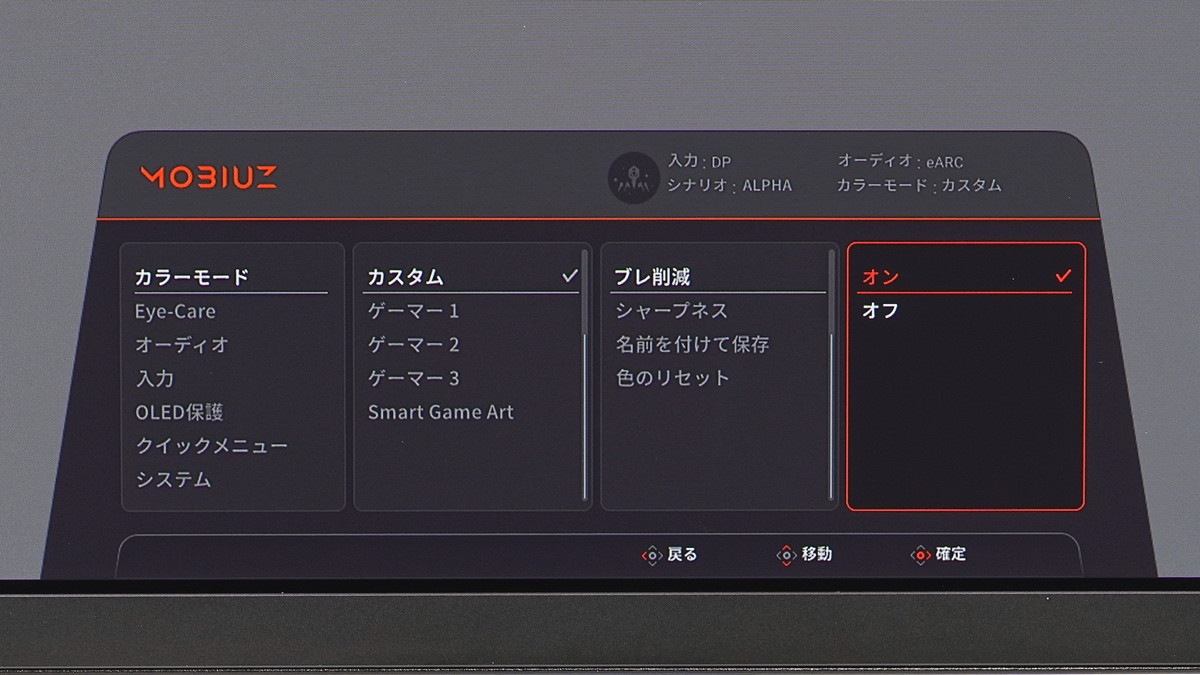
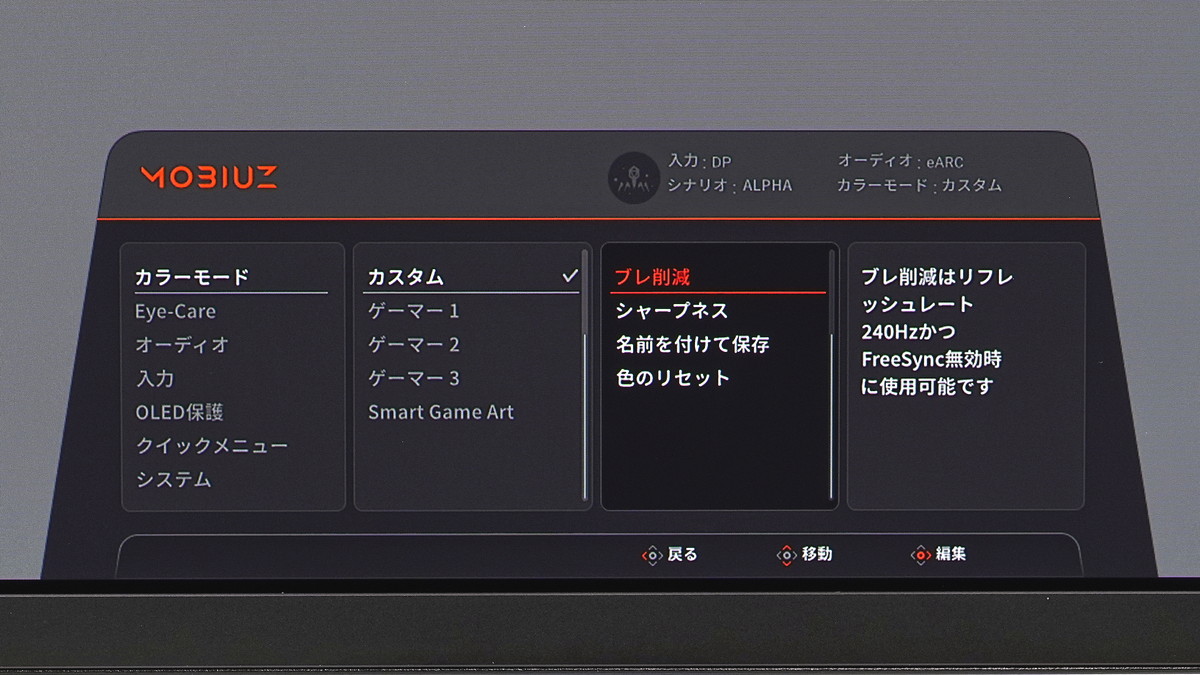
MBR機能の設定についてさらに詳しく
MBR機能「ブレ軽減」はリフレッシュレートが240Hzの時に有効化できます。60Hzや120Hzでは設定できません。
加えてVRR機能とも排他利用なので、システム設定メニュー内の「FreeSync Premium Pro」を予め無効化しておく必要があります。
MBR機能を有効にすると輝度を調整できなくなるゲーミングモニタも多いですが、「MOBIUZ EX271UZ」は通常表示と同様に0~100の範囲内でディスプレイ輝度を調整できます。
輝度設定を変更してもパルス幅への影響はなく、単純に明転時のバックライト輝度だけを変更します。
通常表示とMBR有効時で輝度設定は同じ値を引き継ぎます。
MBR機能を使うと画面が暗くなるか?
MBR機能は体感する明瞭さをリフレッシュレート比で数倍に向上できる反面、周期的にバックライトを消灯するので時間平均の輝度が下がって画面が暗くなるというのが、よく指摘されるデメリットです。
「MOBIUZ EX271UZ」はMBR機能を有効にしても輝度が固定されず、標準動作と同様に0~100%で任意に輝度を調整できます。
一般的に見やすいとされる明るさの120cd/m^2は最低限クリアしているので一応は実用レベルという評価ですが、明るい部屋では十分な輝度を確保できないので注意が必要です。
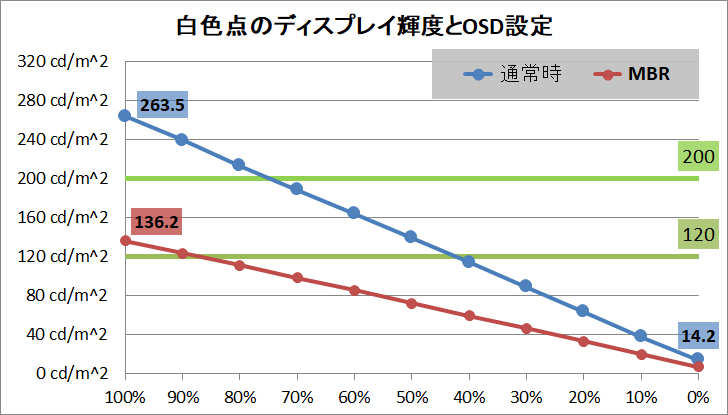
あと通常時とMBR機能有効時で輝度の設定値を引き継いでしまいます。
通常表示で120cd/m^2の明るさで運用している場合、輝度設定値は40ですが、MBR機能で輝度を120cd/m^2にするには設定値を100まで上げる必要があります。
加えてVRRとは排他利用で、予めシステム設定メニュー内のFreeSync Premium Proを無効化しておく必要があります。設定の場所が遠いので、VRRとMBRの使い分けがOSD設計的に面倒なところも若干ネガティブポイントです。
同社のe-Sports向けブランド ZOWIEのMBR機能 DyAc2の使い易さを考えると、「MOBIUZ EX271UZ」のMBR機能は『一応実装しただけのオマケ』という感じがあります。
その他のMBR機能の仕様を解説
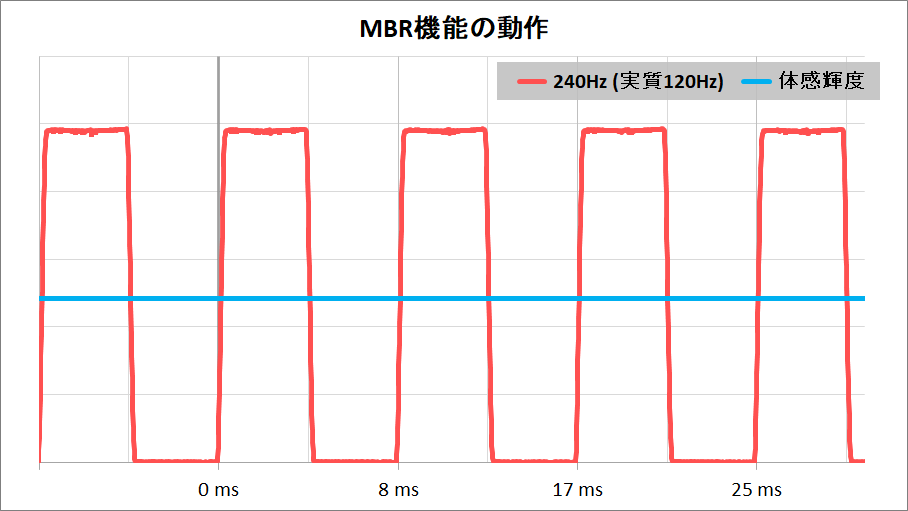
「MOBIUZ EX271UZ」のMBR機能は240Hz動作時限定で使用できますが、実は240Hzリフレッシュレートで映像と黒色フレームを交互に表示しているので、実質120Hzの映像になります。
下の写真の通り、MBR機能を使用すると1フレーム間隔でフレームスキップが生じているのが分かります。
さらに詳しく
「MOBIUZ EX271UZ」のMBR機能のデューティ比は50%です。体感する明瞭さは非MBRに対して2倍になります。
MBR機能で明瞭さは2倍になりますが元が実質120Hzなので、ネイティブ240Hzに対応している「MOBIUZ EX271UZ」でMBR機能を使用するメリットは薄いです。
かといってPS5やXboxなど120FPSまでしか対応しないゲーム機や、ゲーム側の仕様として120FPSが上限のタイトルで明瞭さを2倍にブーストするという使い方もできません。
実際に他社の240Hz対応有機ELゲーミングモニタでそういう実装をしている製品があるので、なおさらそのように感じました。
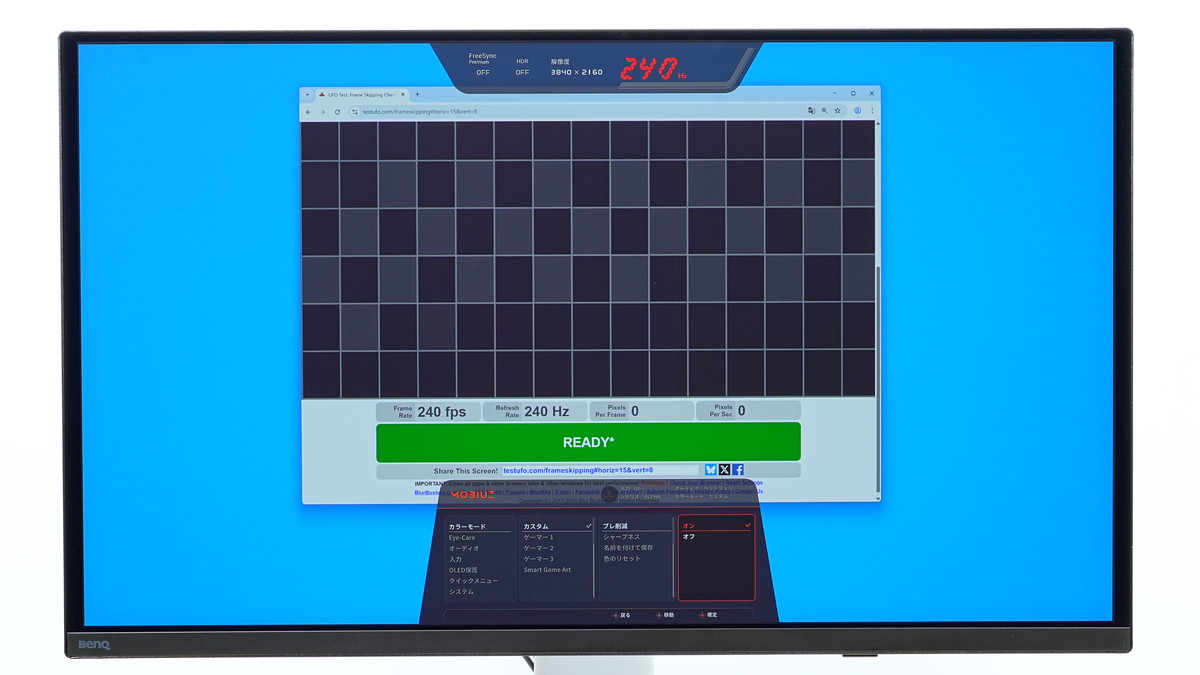
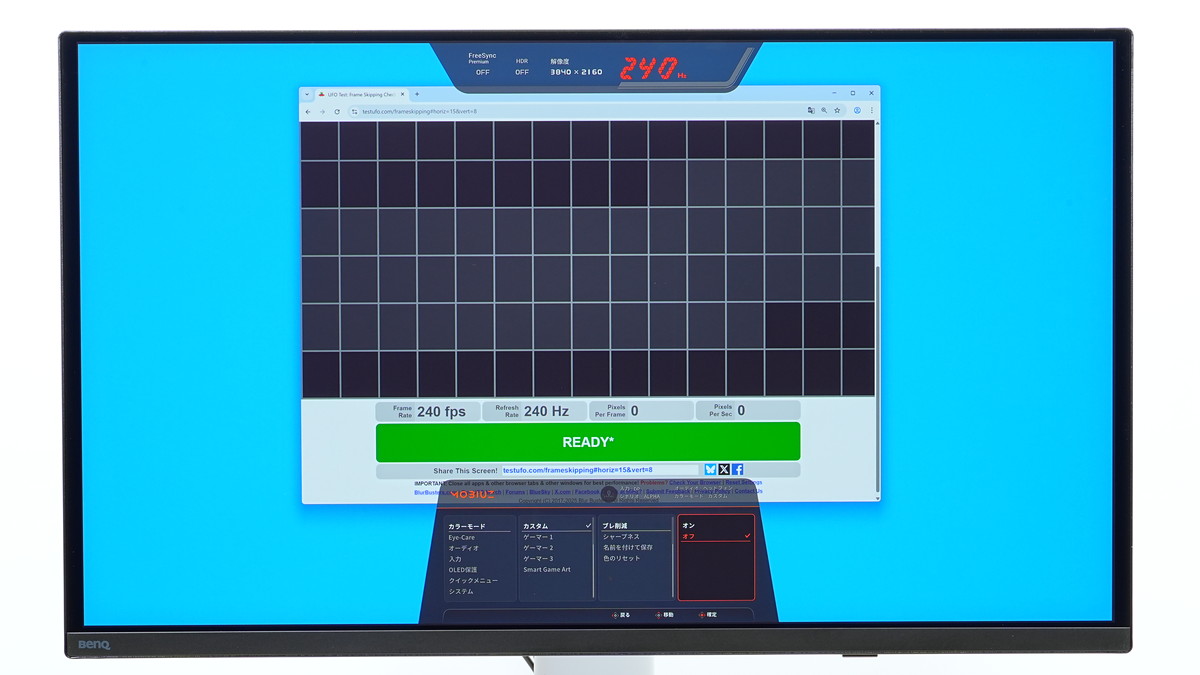
「MOBIUZ EX271UZ」の有機ELパネルはストロボクロストークの発生原因である過渡応答がほぼない、理想スイッチ的な応答なので、当然ですが、MBRにおいてストロボクロストークは発生しません。
ストロボクロストークとは?
液晶モニタは上から下へワイプするように画面が更新されます。(有機ELモニタも)
具体的には、フルHDであれば左から右に1920ピクセルを1ピクセルずつ更新したら、次(直下)の行の1920ピクセルを更新というの上から下へ1行ずつ、1080回繰り返すことで画面表示を更新します。
当然ながら同じ時間軸に並べると、画面の上端、中央、下端では液晶素子の応答状態にズレがあります。
下のグラフで3色の曲線は同じ時間軸における上端(赤色)、中央(緑色)、下端(青色)の液晶応答状態を示しています。
液晶素子の応答状態には上下位置に応じてズレがあるのに対して、一般的なMBR機能ではバックライトの点灯は画面全体で同時なので、画面中央のベストタイミングでバックライトを点灯した場合、画面上端では次のフレームへの移行状態、画面下端では前のフレームからの移行状態が映ることになります。
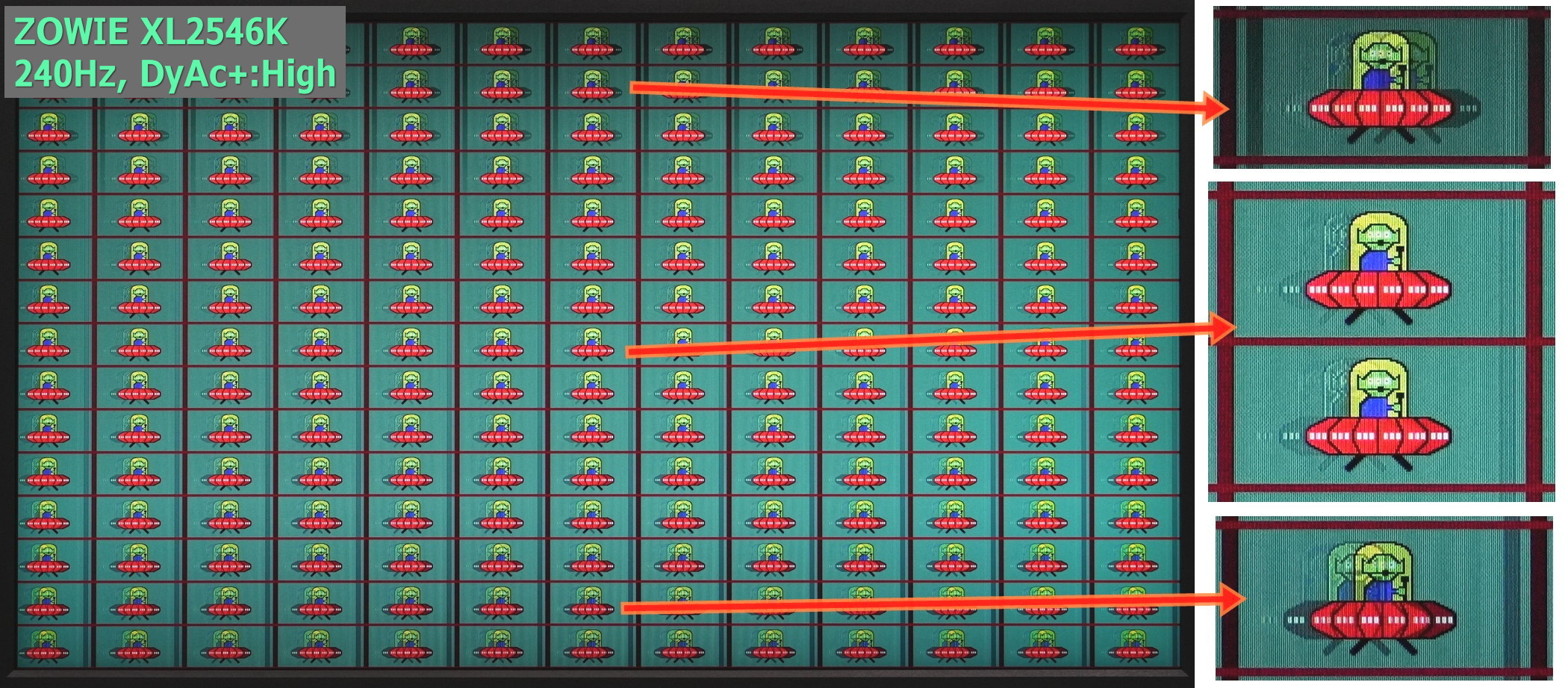
MBR機能を使用した時に画面の上下位置によって過渡応答の残像やオーバーシュートによる逆像の映り具合が変わることをストロボクロストークと言います。
下写真は画面全体が一斉に明転・暗転するDyAc+など従来のMBR機能の例です。上端・中央・下端で映りが大きく異なっており、ストロボクロストークが発生しているのが分かります。
画面全体でバックライトを一斉に点灯・消灯する一般的なMBRではストロボクロストークの発生は避けようがありません。
ただ上の例ではストロボクロストークは発生しているものの、1~2列程度上寄りですが、画面中央付近が最も綺麗に見えるベストタイミングになるように上手くチューニングできています。
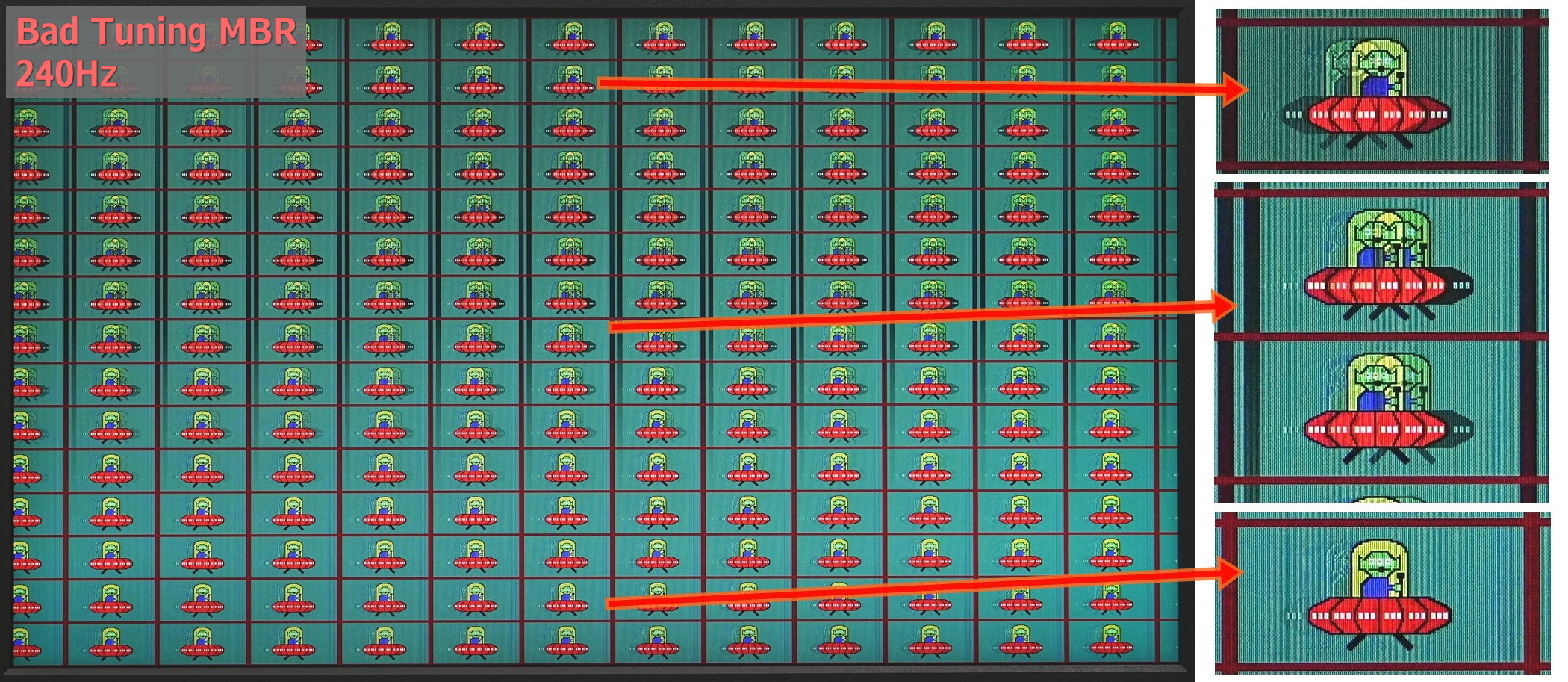
一方で画面中央にベストタイミングが合わない、バックライトの明転タイミングのチューニングが甘い製品も存在します。
HDR表示の概要について
「MOBIUZ EX271UZ」のHDR表示についてチェックしていきます。
| HDR性能の概要 | ||
|---|---|---|
| HDR性能認証 | (別モードで取得) | |
| ローカルディミング | ピクセルレベル | |
| 最大輝度 | 3% WS | 454 cd/m^2 |
| 10% WS | 456 cd/m^2 | |
| 100% WS | 257 cd/m^2 | |
| 実効最大輝度 | 375 ~ 446 cd/m^2 | |
| ペーパーホワイトディミング *1 | -9% ~ +6% | |
| 実効コントラスト *2 | 30,126 :1 ~ 44,601 :1 | |
| 色精度 ΔTP(E00) | 1.33 | |
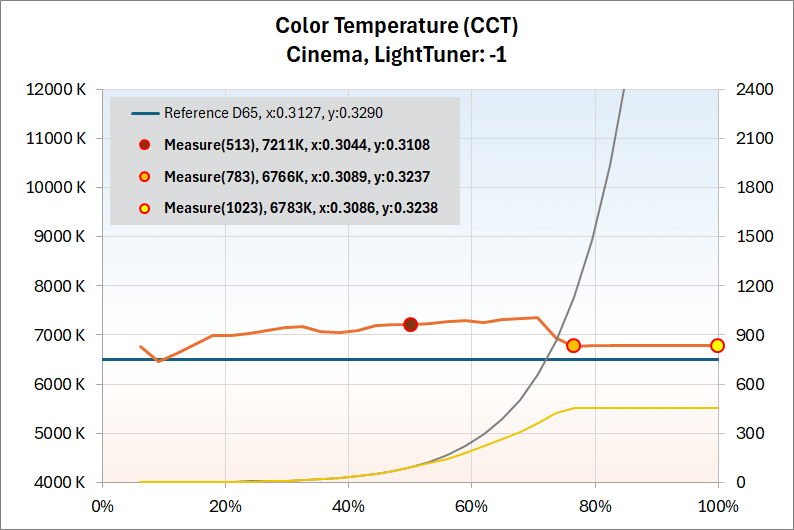
| 色温度 | デフォルト (D65 ?) | 7211K xy: 0.3044, 0.3108 |
| OSD調整 | 非対応 (ゲーム映像ジャンルモードのみ) | |
| HDR画質のOSD調整 | 輝度 コントラスト 色温度 彩度 | |
*1: 有機ELのペーパーホワイトディミングは120cd/m^2をターゲットとして評価しています。
*2: 有機ELの実効コントラストはAmbient Blackの影響を考慮してブラックレベルは一律で0.01cd/m^2にしています。
HDRモードやHDR画質設定について
「MOBIUZ EX271UZ」は標準でHDR信号を受け付ける状態です。HDR表示を行う上で特にOSD上から設定を行う必要はありません。
HDR表示が有効になるとカラーモードの一部がHDR専用のものに切り替わります。
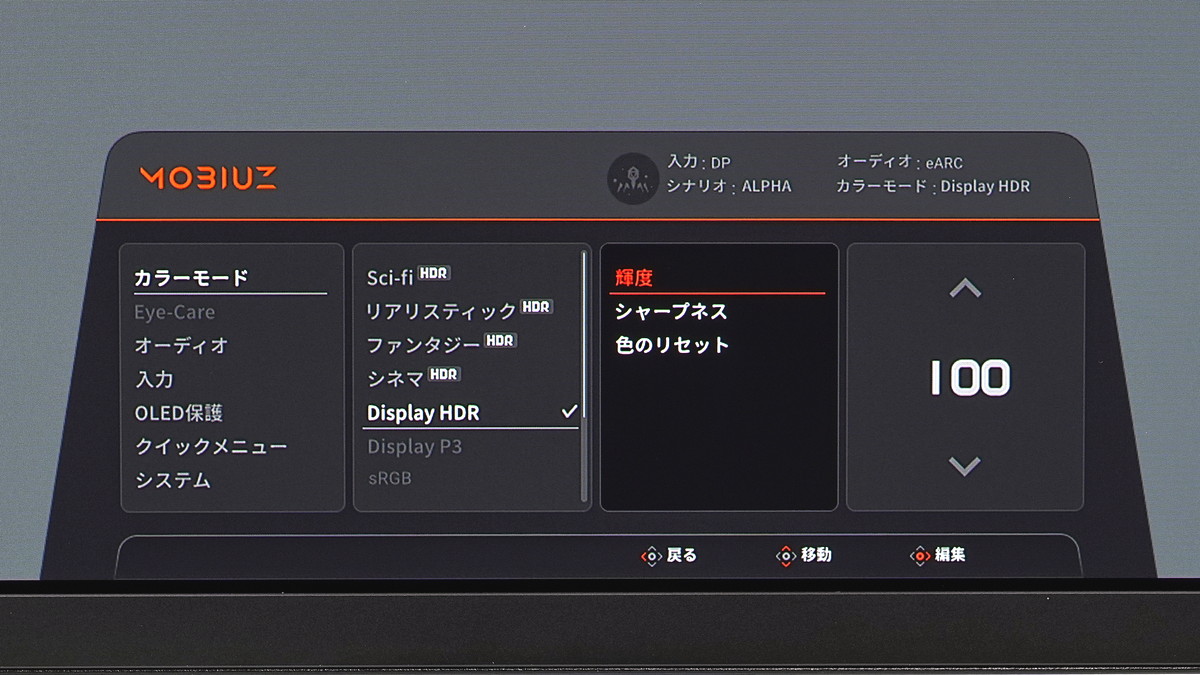
HDR用カラーモードとしてSci-fi HDR、リアリスティック HDR、ファンタジーHDR、シネマ HDR、Display HDRの5種類から選択できます。
Sci-fi HDRやシネマ HDRはゲームや映画と言った映像のジャンルに合わせて、BenQ独自のHDRテクノロジーであるHDRiによってコントラストや鮮明度などが最適化されています。
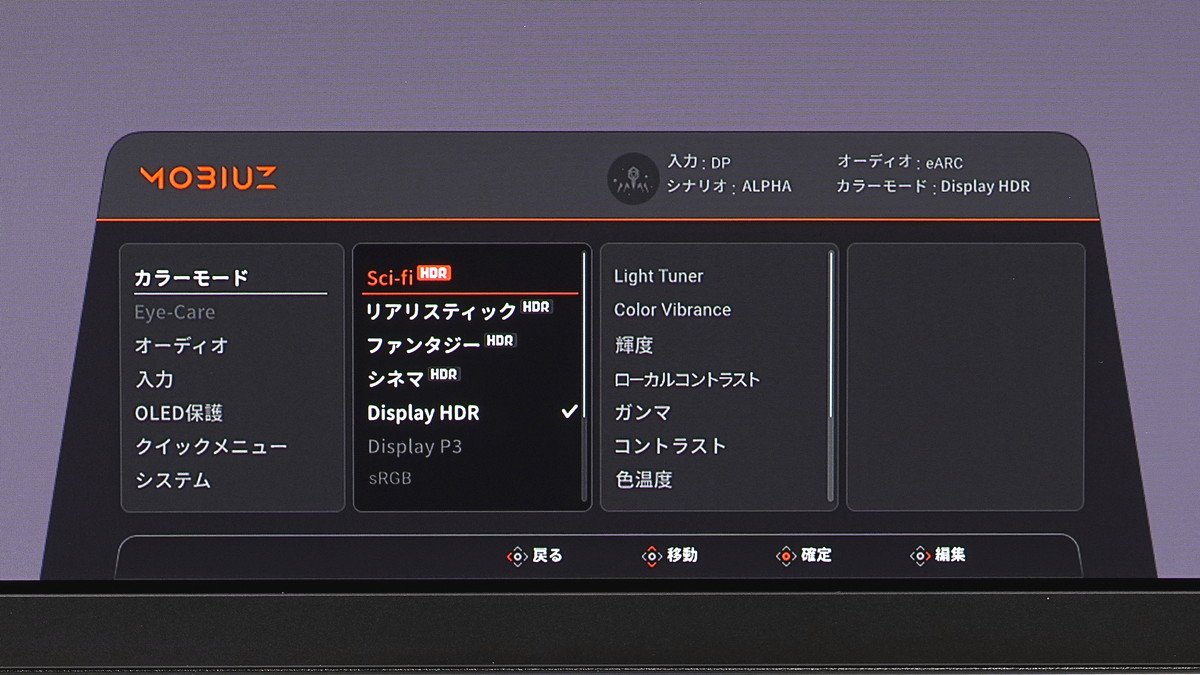
アウトボックス状態では上記の5種類のHDRカラーモードしか選択できないのですが、HDRカラーモード個別設定において”名前を付けて保存”でゲーマー1/2/3のプロファイルにコピーを保存すると「ゲーマー1/2/3 HDR」のカスタムプロファイルが有効になります。
HDRカスタムプロファイルについてさらに詳しく
カスタムプロファイルの作成ソースにできるのはSci-fi/リアリスティック/ファンタジーの3種類だけで、シネマとDisplayHDRからはコピー不可です。
「ゲーマー1/2/3 HDR」のカスタムプロファイルはそれぞれ最後にコピーしたSci-fi/リアル/ファンタジー HDRiの内部パラメータを引き継ぐので注意してください。
加えてSDR表示用「ゲーマー1/2/3」とHDR表示用「ゲーマー1/2/3 HDR」の同じナンバリングはそれぞれ排他利用になっているので注意してください。
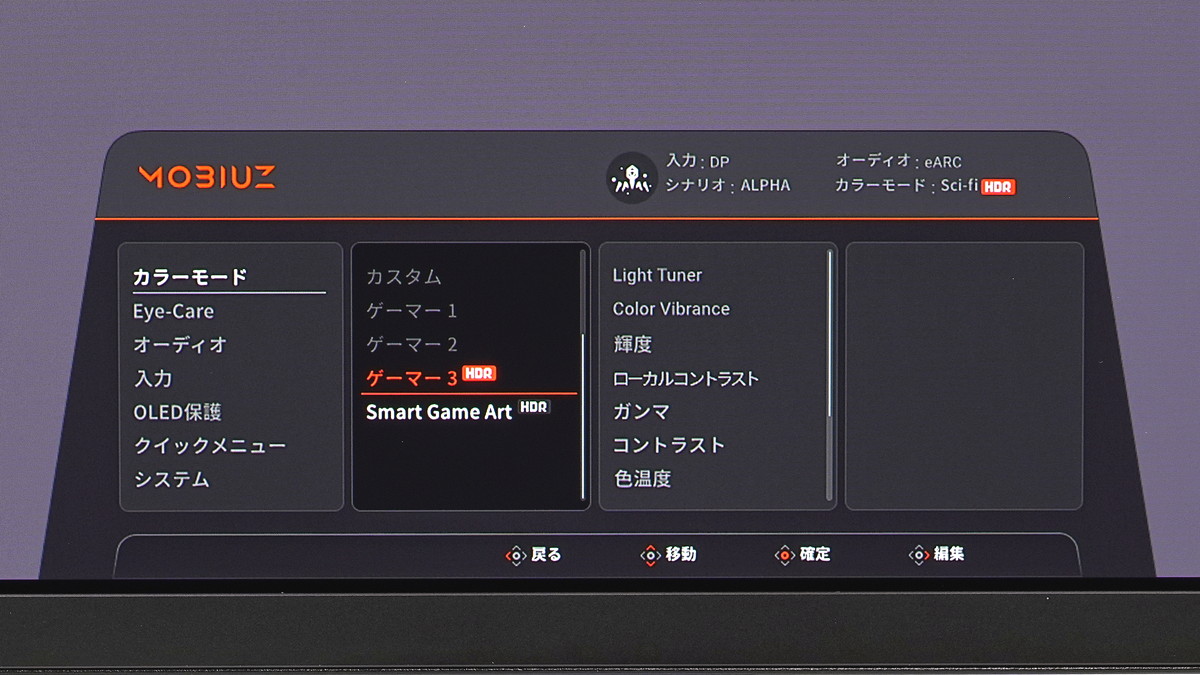
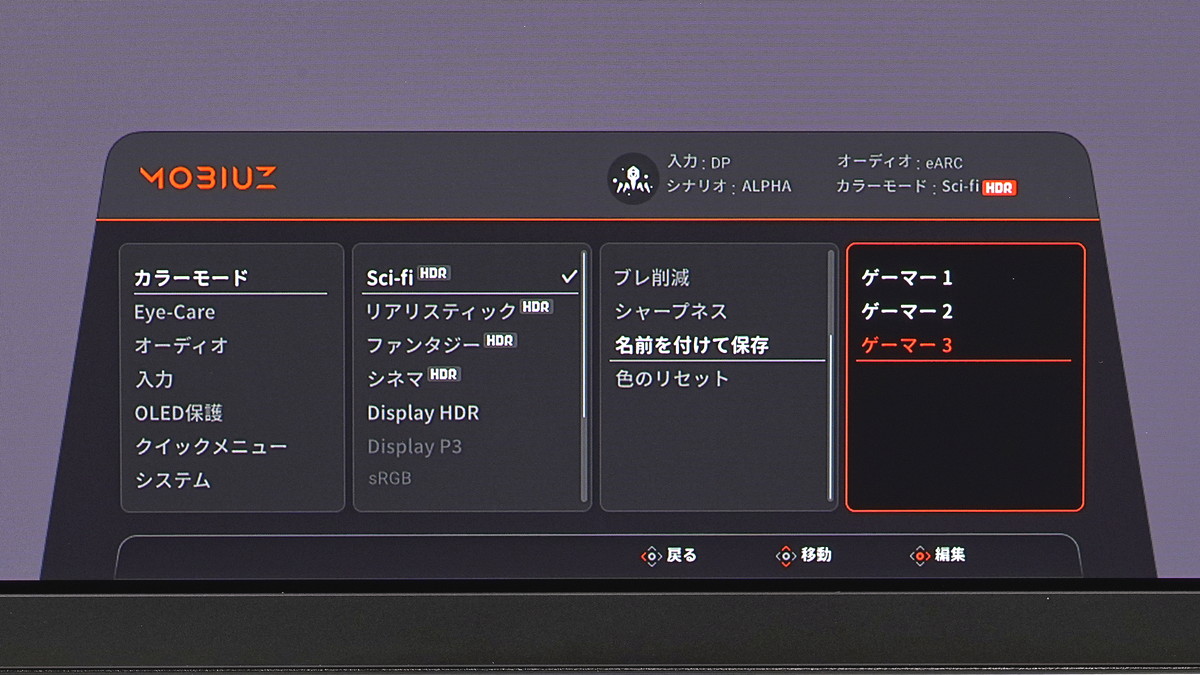
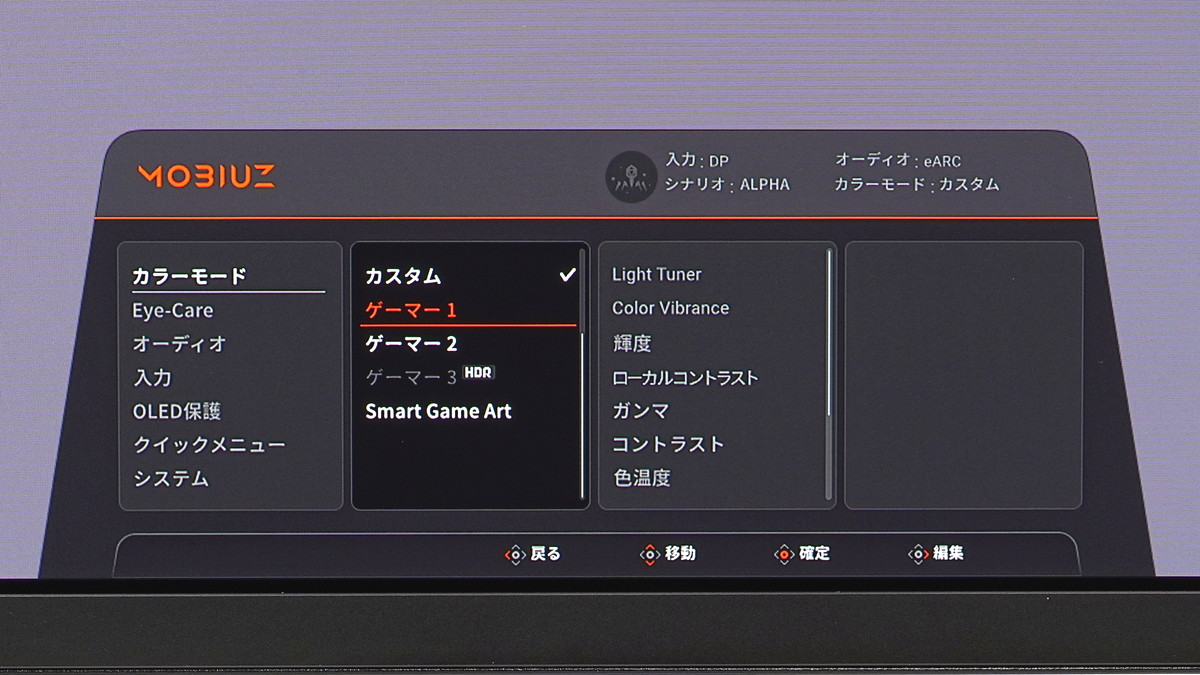
HDR表示モード中は色設定やゲーミング機能の多くが排他利用になるゲーミングモニタが多いですが、「MOBIUZ EX271UZ」はHDR表示においてもSDR表示と同様に輝度、コントラスト、色温度、彩度を調整できます。
2025年12月現在、有機ELモニタでここまでSDR表示時と遜色なく、画質を好みに調整できるPC向けゲーミングモニタはMOBIUZ EX271UZくらいしかありません。
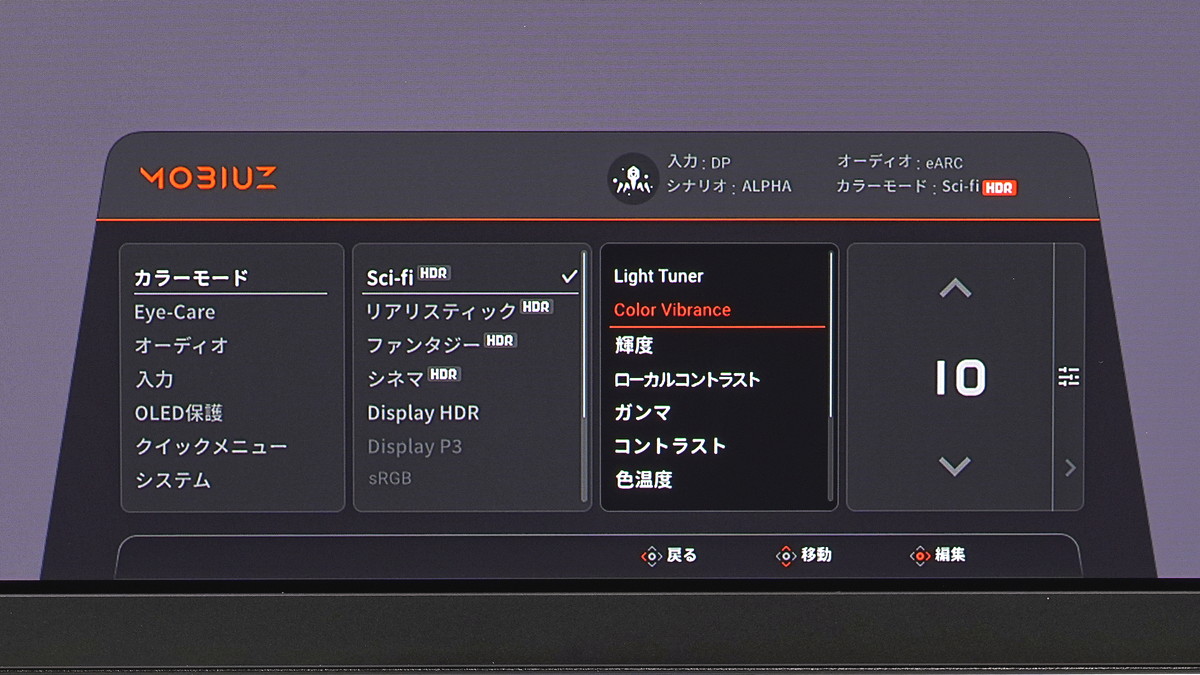
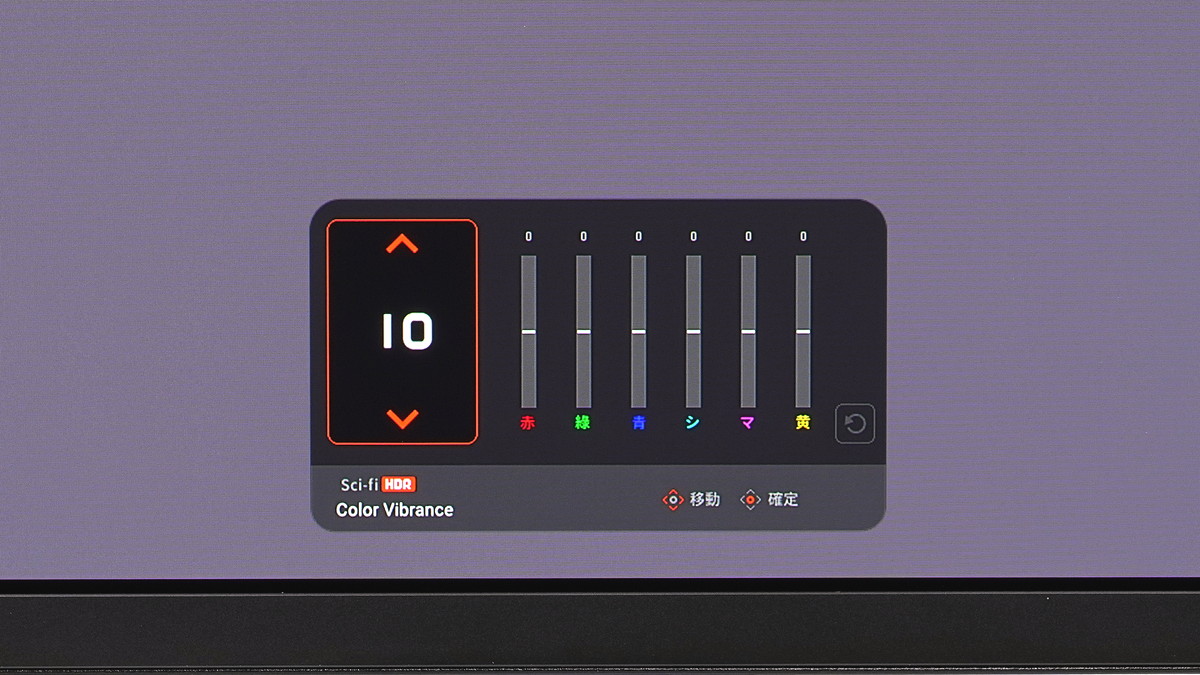
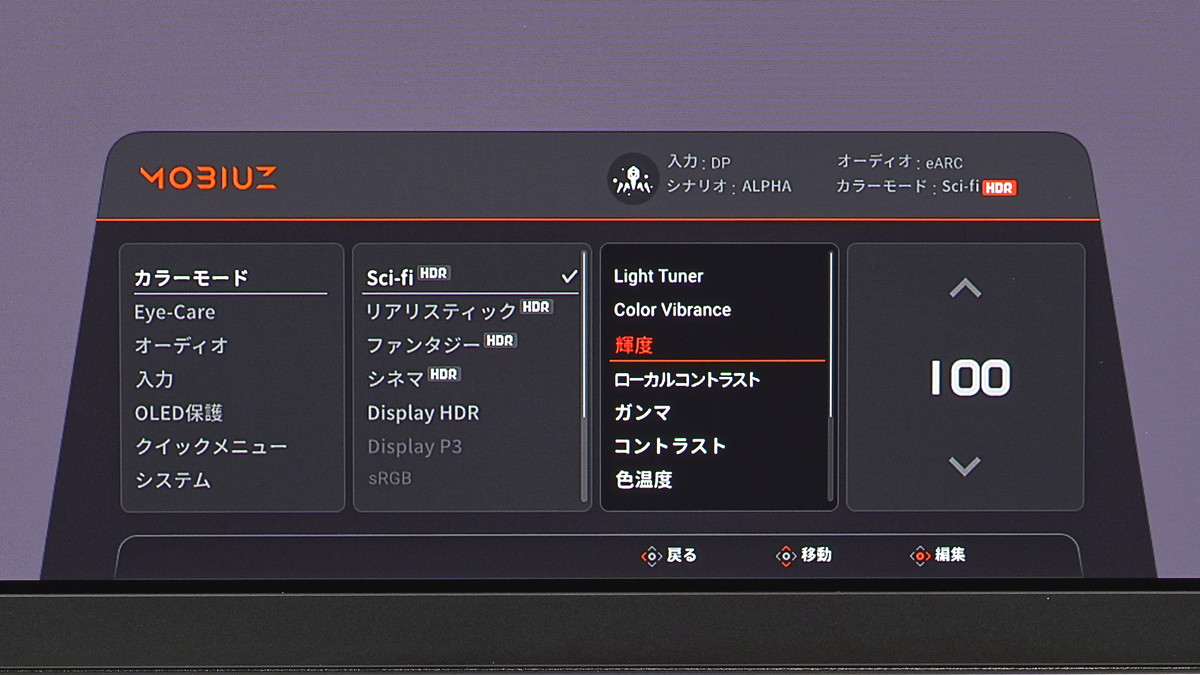
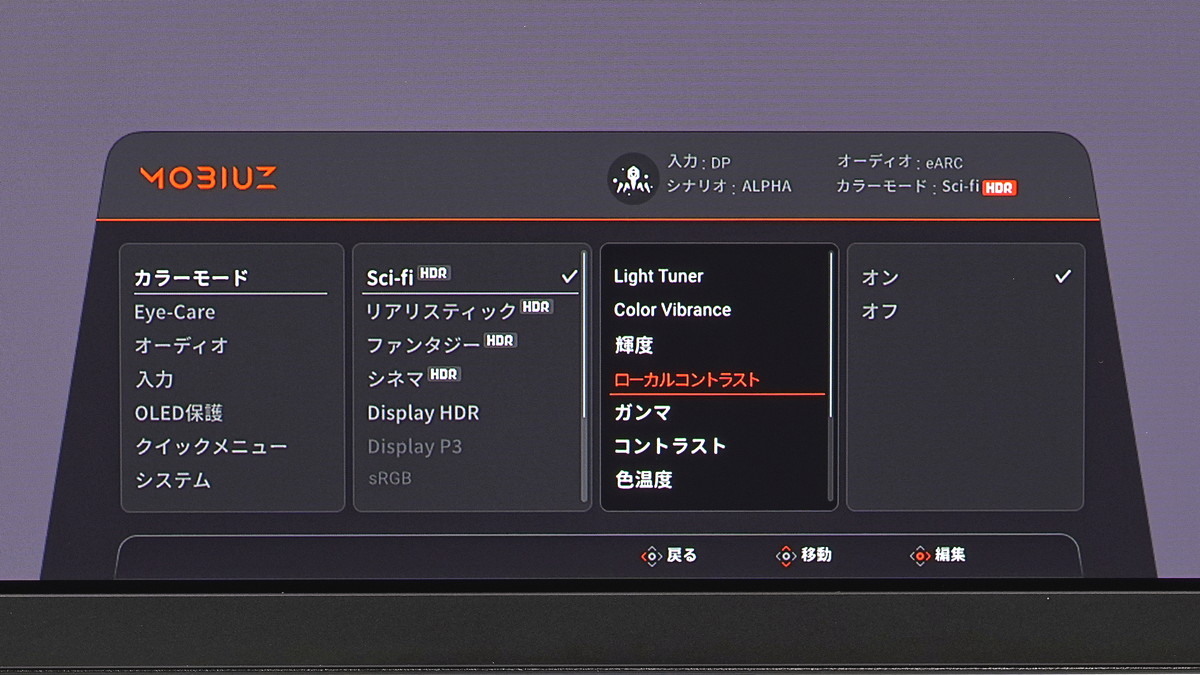
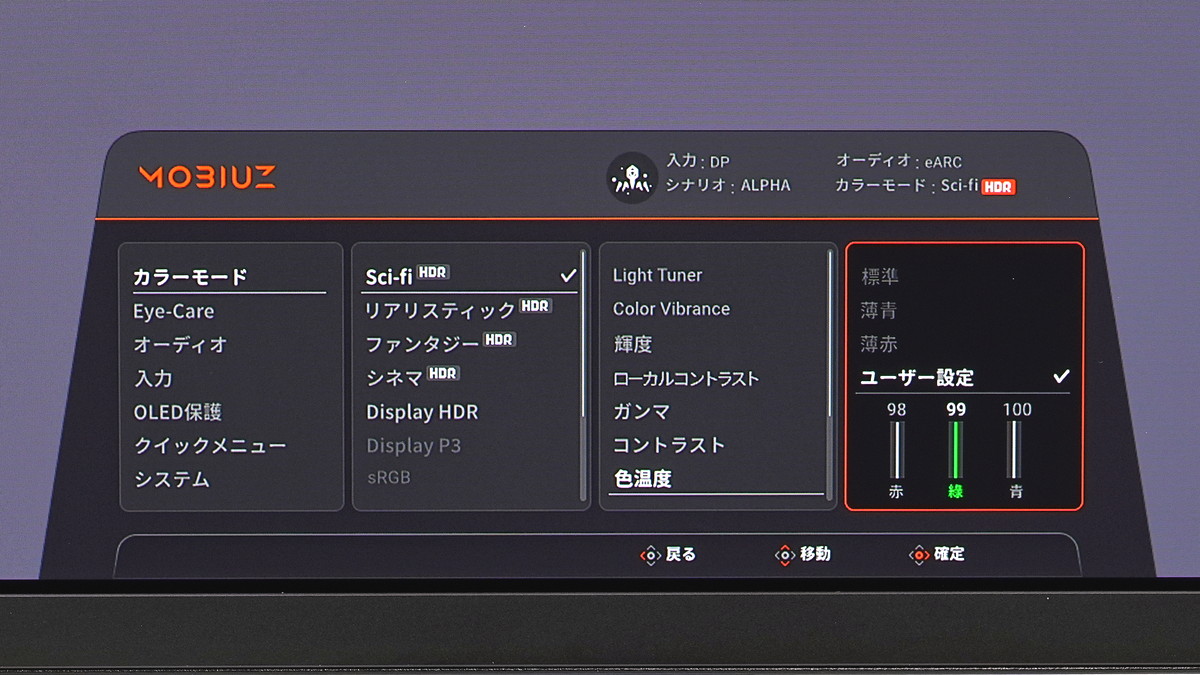
HDRコンテンツは一般的に色温度6500K(D65)を基準として作成されており、HDR対応PCモニタの多くはHDRモードでは6500Kの色温度で動作します。日本人は8000K~9000Kくらいの透明感のある寒色寄りな白色を好む傾向にあります。
また下の記事で解説している通り、HDR対応ゲームでも実は広色域カラーをあまり使っていないものも多く、モニタ機能等で彩度を盛らないと実質的な色味はSDR映像のsRGBエミュレートと変わらなかったりします。
HDR画質調整の注意点
各自でHDR画質調整する時の注意点をいくつか説明しておきます。
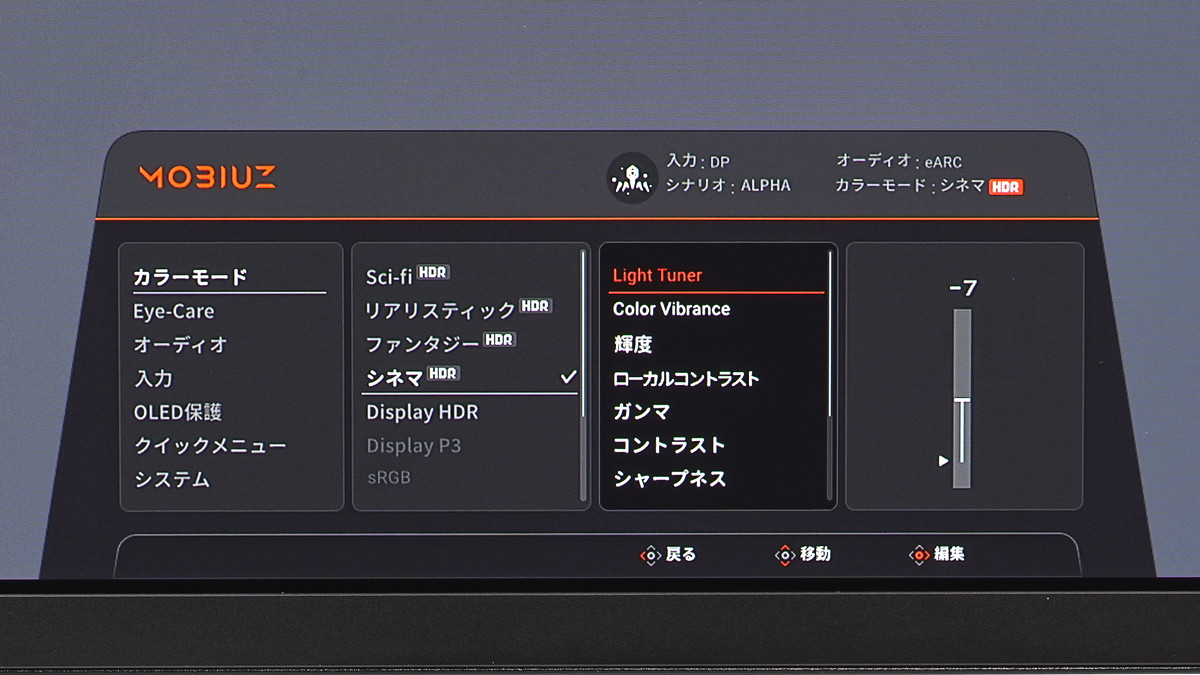
Light TunerはSDR表示だと”0”の設定値で無効化ですが、HDR表示中は”-1”か”-2”が補正なしの設定値のようです。
SDR輝度域を見た限りでは”0”も補正なしっぽい挙動ですが、有機ELなのにRGB値0の黒色で完全消灯になりません。0以上の設定値はコントラスト性能的に非推奨です。
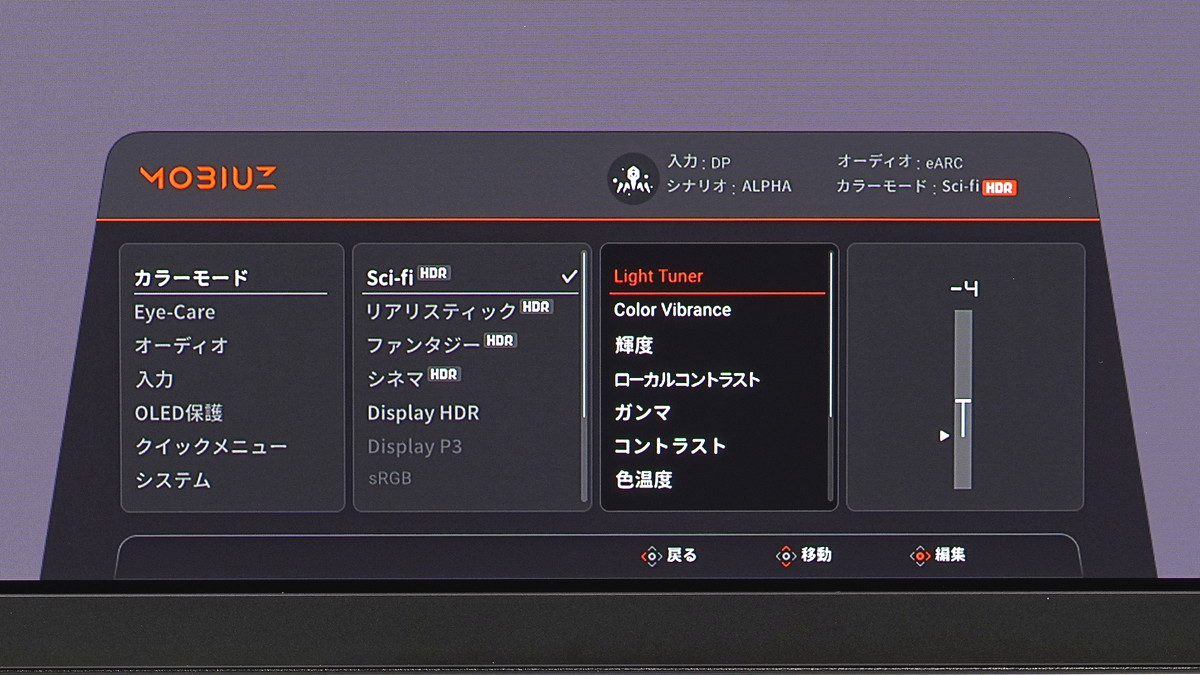
Sci-fi/リアリスティック/ファンタジー HDRの3種類のHDRカラーモードでは色温度を調整できます。ただし色温度のRGB値を大きく変えるとグラデーションに違和感が生じるので注意してください。
さらに詳しく
各HDRカラーモード毎に最大輝度付近の色温度は予め決まっていて、それは固定されています。
RGB:100/100/100の設定値は最大輝度の色温度に対して中間輝度でも違和感がないようにチューニングされています。
RGB:100/100/100と比較して緑色を下げる形で色温度設定を変更した場合、中間のホワイトグラデーションが最大輝度基準で見るとかなりマゼンタ色がかって見えます。
高輝度域の色温度調整は最大輝度とトレードオフになってしまうので仕方ないところですが、最大輝度重視と色温度重視で動作の切り替え設定があればベストでした。
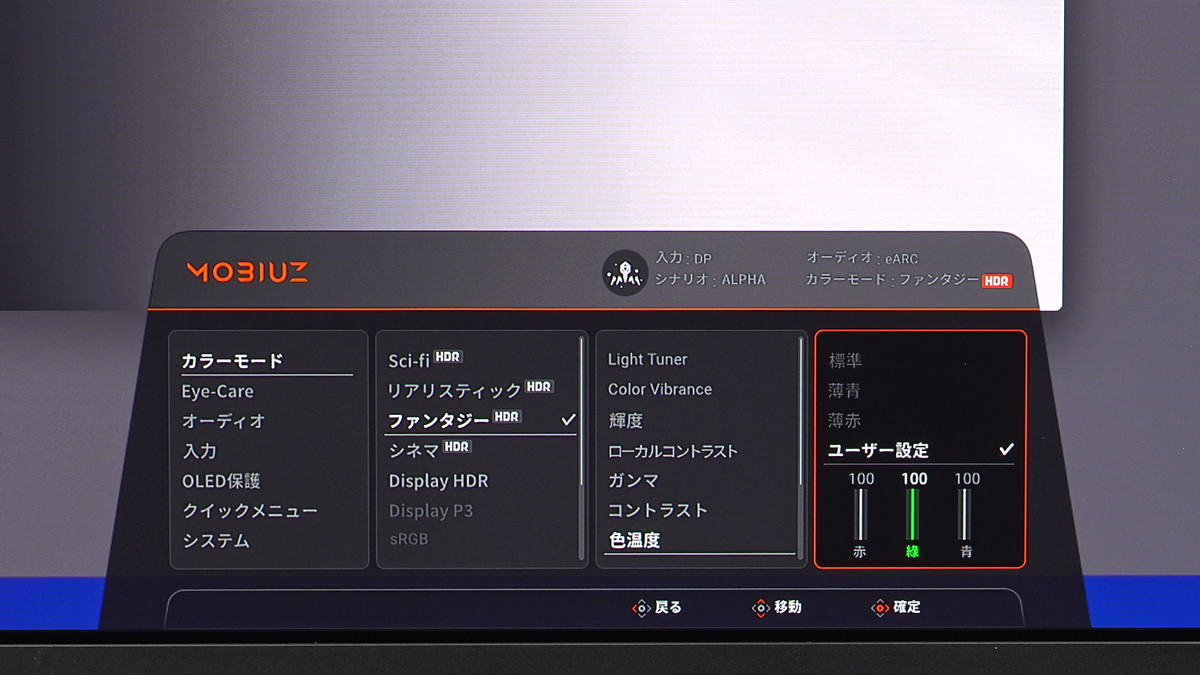
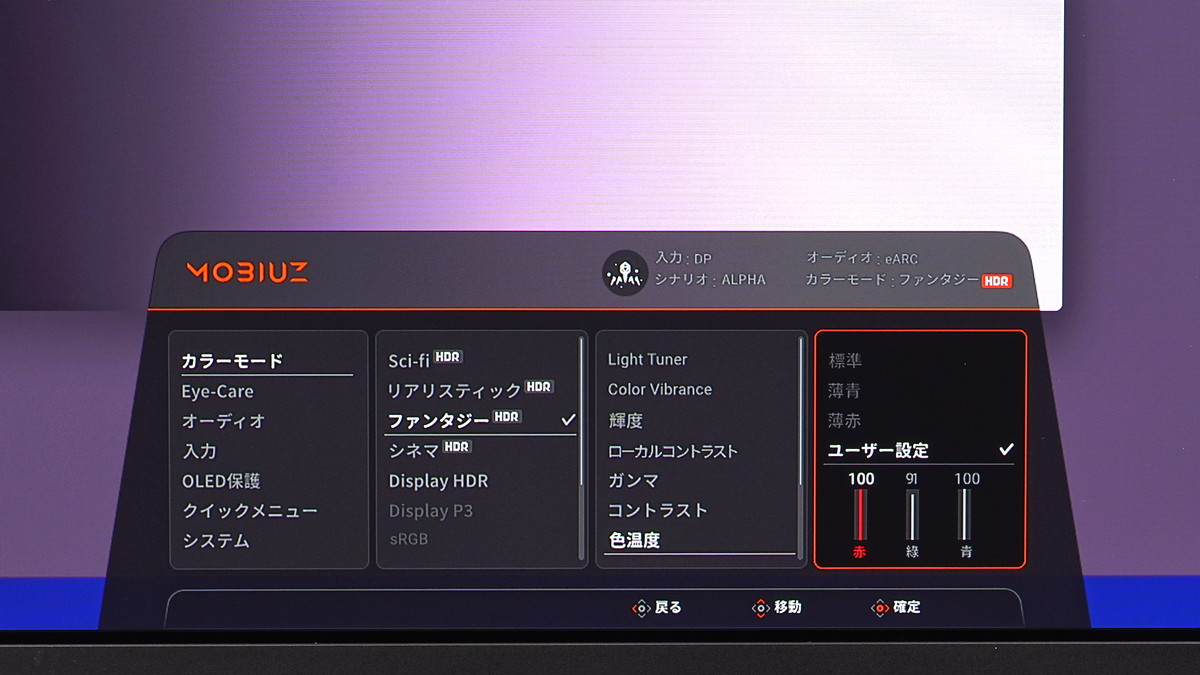
HDRモードの違いとオススメ
「MOBIUZ EX271UZ」で選択できるHDR画質モードの違いや推奨モードについて簡単に解説します。
5種類のHDR画質モードはいずれも一長一短ありますが、
さらに詳しく
シネマモードについて
シネマモードは最大輝度は400cd/m^2程度ですがAPLによる輝度変動が小さく、安定した明るさでHDR表示が可能です。
最大輝度はDisplay HDRモードとほぼ同じですが高輝度階調の表現が可能なEOTFになっていて、HDRリファレンスよりも暗いのでコントラスト設定は55~57程度に引き上げるのが推奨です。
彩度やコントラストを任意に調整できるのでHDR映像ソースが原因の色薄感はモニタ側で解消できます。ゲームジャンル別モード各種と違って色温度の調整に非対応ですが、日本人好みの寒色寄りな色温度にチューニングされているので実用的に問題にはならないと思います。
ゲーム映像ジャンルモードについて
Sci-fi、リアリスティック、ファンタジーの3種類については色相、彩度強調など色味以外は基本的に同じです。
SDRベース輝度域(HDRペーパーホワイト)も含めて映像のAPL次第で輝度が大きく変わり不安定です。
最大800cd/m^2以上の高輝度を発揮できるものの、この最大輝度を発揮できる”低APL”という条件が現実のHDR映像を前にするとかなり厳しく、実質的にマーケティングスペックに過ぎない数字です。
Samsung製QD-OLEDパネルを使用した所謂、”Peak 1000モード”特有の暗さが理由で推奨モードではありませんが、各自の好みに合うなら使っても良い、くらいの感じです。
Display HDRモードについて
Display HDRモードはVESA DisplayHDR 400 True BlackのHDR性能認証に準拠した動作モードです。TVで言うところのフィルムメーカーモード的な動作になっていてHDR色規格そのままに手を加えず映像を表示します。
色温度はD65、彩度強調もないのでだいたいの人は”黄色く濁っている”、”色が薄い”と感じと思います。
実のところEOTFやAPL制御的には5種類の中で一番良いので、Display HDRモードをベースについて輝度・彩度・コントラストなど各種調整が可能なモードを実装しておいて欲しかったです。
- ゲーム映像ジャンル
- Sci-fi、リアル、ファンタジーの3種
- 低APLで最大800cd/m^2以上の高輝度
- APLで輝度が大きく変わり不安定
- 所謂、動的コントラストブースト
- 彩度、コントラスト、色温度を調整可能
- 独自チューニングで色相が特殊
- シネマ 【推奨】
- 最大輝度は400cd/m^2程度
- APLによる輝度変動が小さめ
- 色温度が日本人好みの寒色寄り
- 彩度、コントラストを調整可能
- 色温度のみ調整不可
- Display HDR
- VESA DisplayHDR 400 True Blackに準拠
- TVで言うところのフィルムメーカーモード
- 輝度以外の調整に非対応
- 各カラーモードで共通の仕様
- ネイティブ色域をフルに活用
HDR表示性能を検証
HDR表示における輝度性能、ローカルディミング対応、色性能を検証しました。
HDR最大輝度について
HDR対応ディスプレイの最大輝度は映像データ1フレーム中の平均的な輝度(所謂、APL)や高輝度表示の継続時間に依存するので、HDR最大輝度を条件別で測定しました。
一般的なテストパターンによる検証結果
一般的な黒背景に測定窓のテストパターンでHDR最大輝度を検証しました。
ウィンドウサイズ別 最大輝度グラフの見方
HDR性能認証 VESA DisplayHDRにおいて高輝度性能の評価基準はウィンドウサイズ 10%とウィンドウサイズ 100%の2種類です。
ただし筆者の経験上、FALD対応液晶ディスプレイの場合、現実のHDR映像で発揮できる高輝度性能の指標として重要になるのは基本的にウィンドウサイズ 30%以下の最大輝度です。
有機ELだと2%や3%の小さいウィンドウサイズはマーケティングスペック的な高輝度性能でしかありませんが、FALD対応液晶の場合は星空や線香花火のような小さな輝点に対する高輝度性能としてウィンドウサイズ 2%や3%も重要になります。
逆に50%~100%はFALD対応液晶でも有機ELでも、瞬間的な爆炎のようなフラッシュ表現でもないと使わない高輝度表示なので、あまり重視する必要はありません。
「MOBIUZ EX271UZ」はDisplayHDRモードにおいて、ウィンドウサイズ 10%で450cd/m^2以上、ウィンドウサイズ 100%で250cd/m^2以上を発揮できます。シネマモードも似たような高輝度性能です。
認証を取得しているので当然ですが、高輝度性能においてVESA DisplayHDR 400 True Blackの要求スペックをクリアしています。
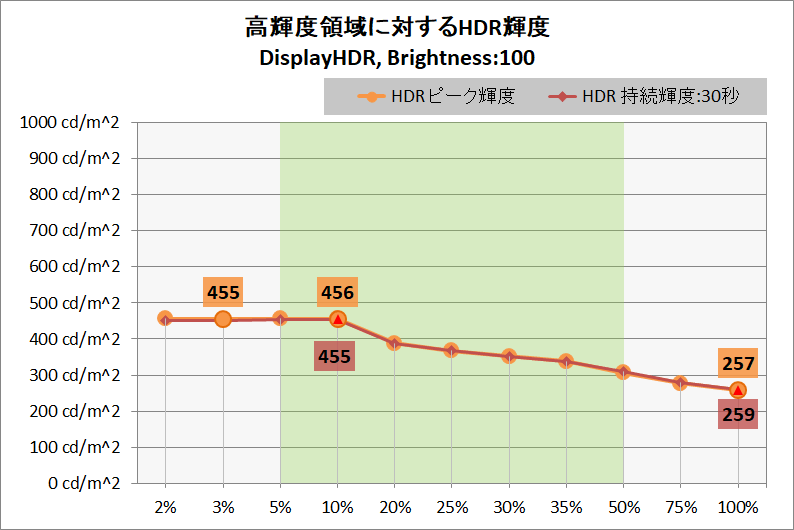
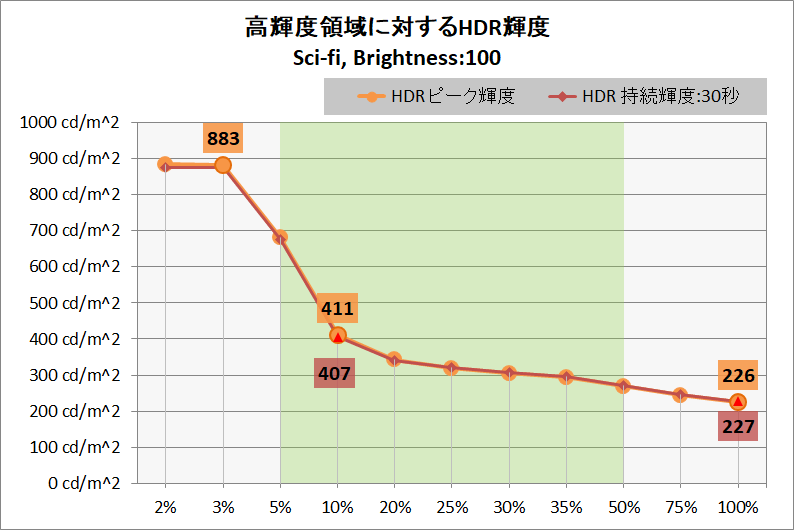
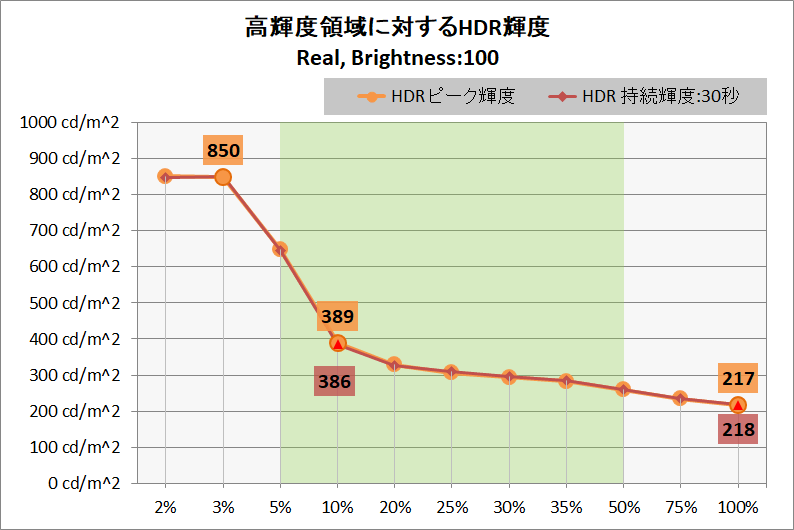
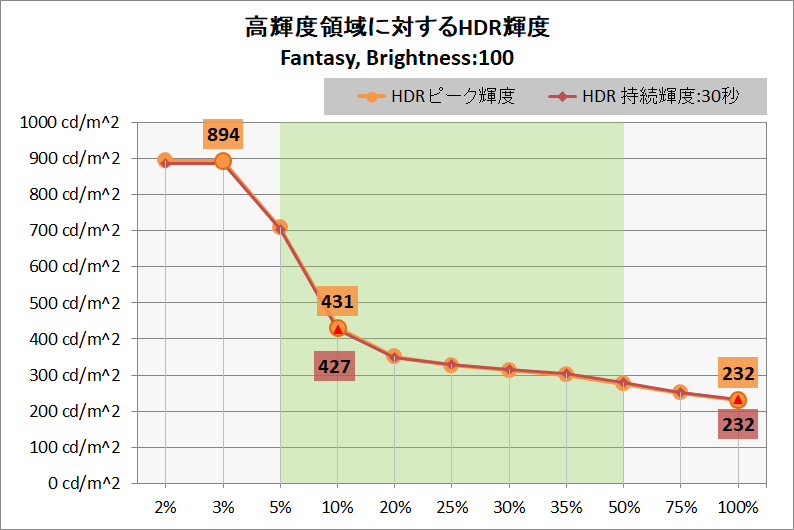
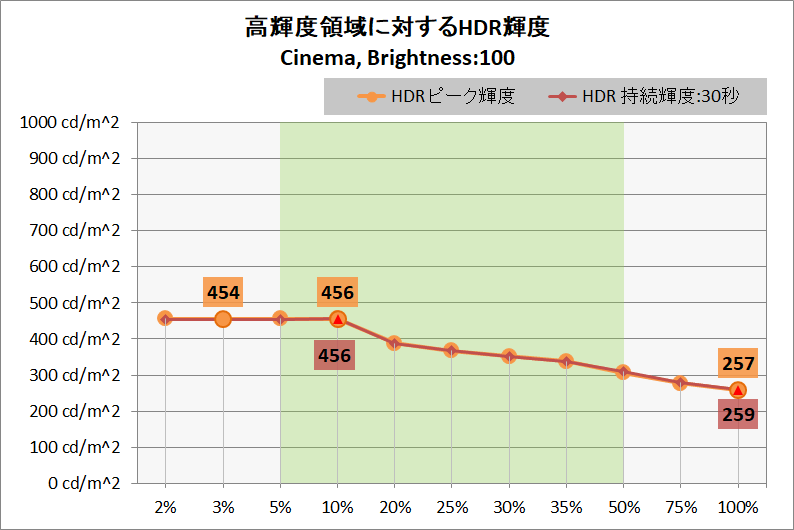
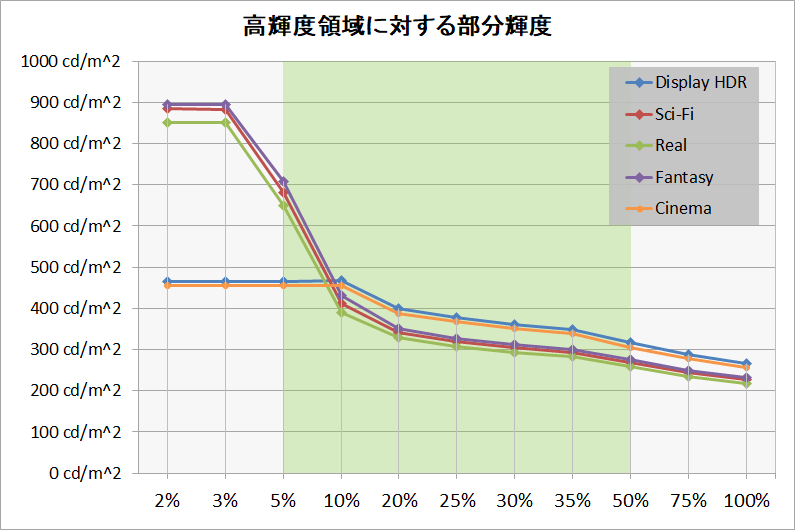
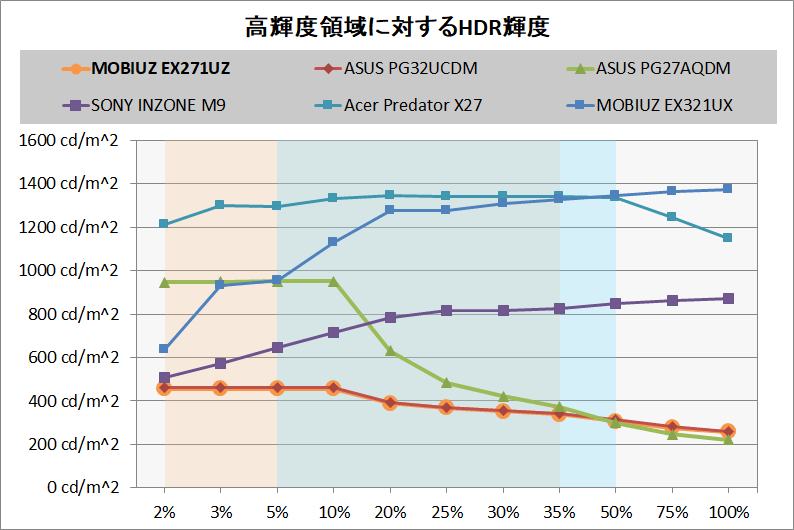
Sci-fiなどゲーム映像ジャンルモードはAPL制御が大きく変わって、所謂”Peak 1000モード”の動作になり、ウィンドウサイズ 3%以下では800~900cd/m^2の高輝度を発揮できるようになります。
ただし実際のHDR映像となるとウィンドウサイズ 5%の700cd/m^2程度が現実的な限界です。
もともとマーケティングスペックに過ぎない数字なので特に重要ではありませんが、一般的な測定方法で製品スペックとして公表されている1000cd/m^2が発揮できないところは少々意外でした。
HDR最大輝度の検証方法として、当サイトでは実際のHDR映像にウィンドウサイズ 1%の測定窓を重ねる方法を採用しています。
HDR実効最大輝度の測定方法について
FALD液晶ディスプレイのローカルディミングや有機ELディスプレイのAPL制御を前にすると、一般的なテストパターンはHDR輝度性能の検証として役に立たない(現実のHDR映像に一致しない)ので、当サイトではHDR映像にウィンドウサイズ 1%の測定窓を重ねる方法を採用しています。
26~27インチ以上のモニタであればウィンドウサイズ 1%の測定窓でCalibrite Display Pro HLの受光部をカバーできます。24インチ以下では受光部の方が大きくなるので、その場合は測定窓をカバーできるサイズに拡大します。
とりわけ有機ELディスプレイはAPL制御による輝度制限が大きいため、黒背景の中央に測定窓という一般的なテストパターンでは実際のHDR映像に対して発揮できる輝度性能やEOTF特性を正確に評価できません。
FALD対応液晶ディスプレイの場合はAPLによる輝度制限はありませんが、現実のHDR映像がウィンドウサイズ 10%+のような高輝度塗りつぶし的な絵になることは滅多にありません。
ハロー抑制などバックライト制御との兼ね合いで、ウィンドウサイズで1%からせいぜい5%のくらい現実的なHDR映像における最大輝度になります。
最大輝度の高さだけであれば背景を100~200cd/m^2のグレーにすれば単純なテストパターンで評価できますが、最新FALD対応ディスプレイの複雑なバックライト制御を考慮すると、後述の実効コントラスト性能やペーパーホワイトディミングの評価にはやはり不十分なので、HDR映像にウィンドウサイズ 1%の測定窓を重ねる方法を採用しています。
有機ELモニタのHDRに必要な輝度性能は?
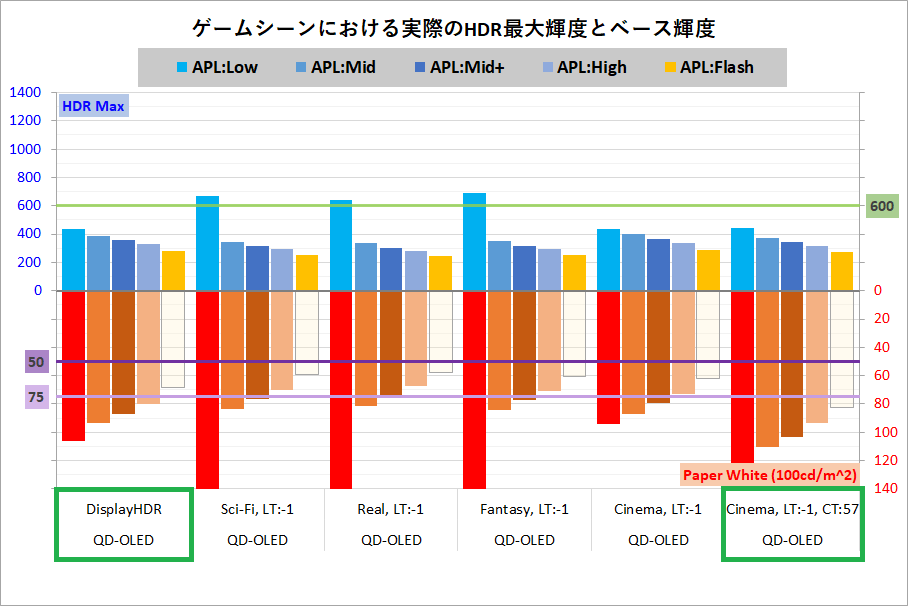
HDRの魅力の1つである高輝度表現(ダイナミックレンジの広さ)を正しく、十分に体験するには、高APLなテストシーン(Flashは除く)において”最大輝度で600cd/m^2以上、50%のベース輝度で70~80cd/m^2以上をキープできる”くらいの輝度性能が必要というのが、当サイトにおける評価基準です。
上記の輝度性能があればベターであり、さらに1000cd/m^2以上を安定して出せるとベストですが、実効最大輝度が400cd/m^2程度の有機ELゲーミングモニタも条件次第ではHDRに通用します。
なぜかというと、ゲームにおけるHDR体験(ダイナミックレンジの拡張)については、
- リアルな高輝度(絶対値としての高輝度)の追求
- UIなどベース輝度と、太陽・エフェクトなど高輝度との分離
という2つの側面があります。
前者は1000cd/m^2超の高輝度性能が推奨されますが、後者は必ずしもそうではないからです。
『UIなどベース輝度と、太陽・エフェクトなど高輝度との分離』がゲームにおけるHDRで如何に重要なのかについては長くなるので、詳しくはSwitch2のディスプレイレビュー内の説明を参照してみてください。
普段、白色輝度が120cd/m^2程度になるディスプレイ輝度設定でゲームをプレイしているのであれば、300~400cd/m^2程度の輝度性能のモニタであっても、HDRにすることでUIなどベース輝度に対して、3倍以上もダイナミックレンジを拡張できます。
一方、太陽光が挿し込む明るいリビングなど、SDR白色が250~300cd/m^2を超えるような明るい画面で普段、SDR映像のゲームをプレイしている場合はやはり600~1000cd/m^2のような超高輝度が要求されます。
そういう条件になると有機ELでは輝度性能が不十分なので、高輝度性能に優れたFALD対応液晶を選ぶべきです。

「MOBIUZ EX271UZ」のHDR輝度性能についてもう少し詳しく説明していきます。
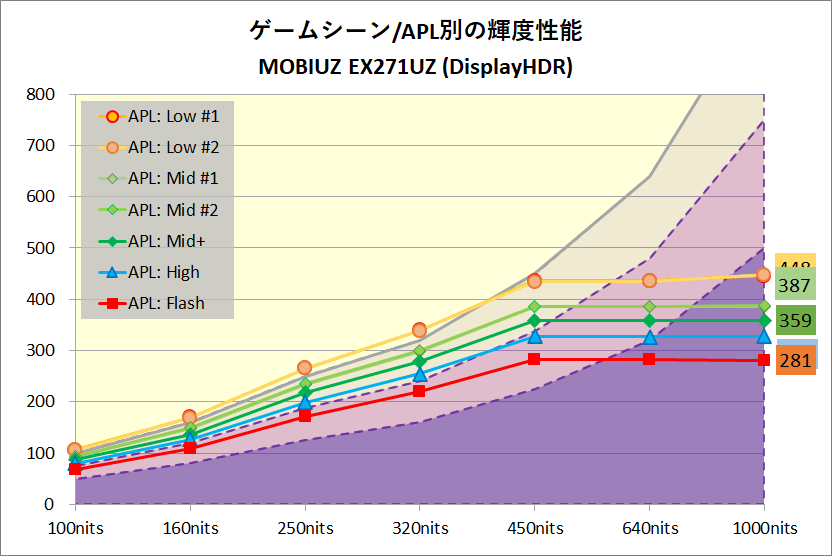
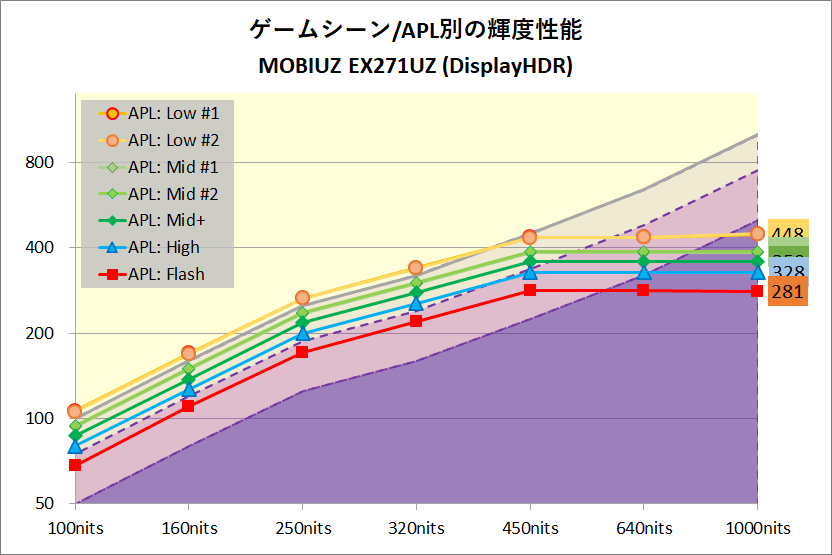
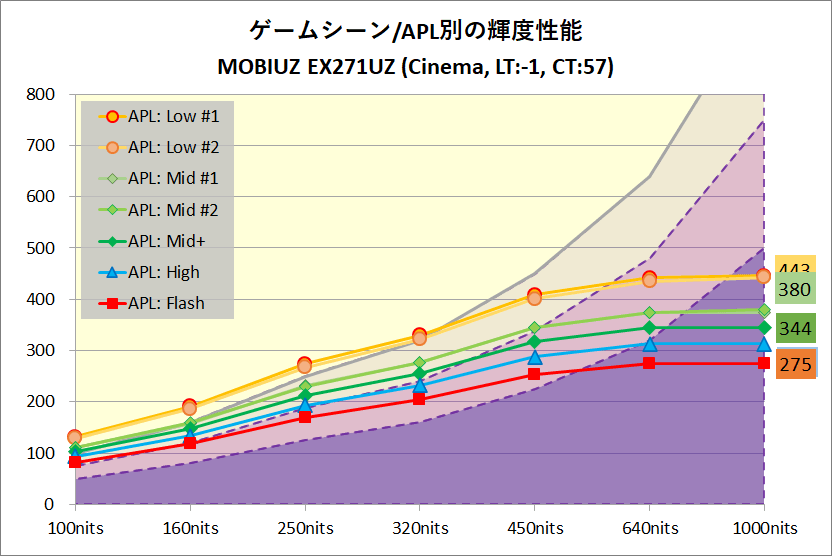
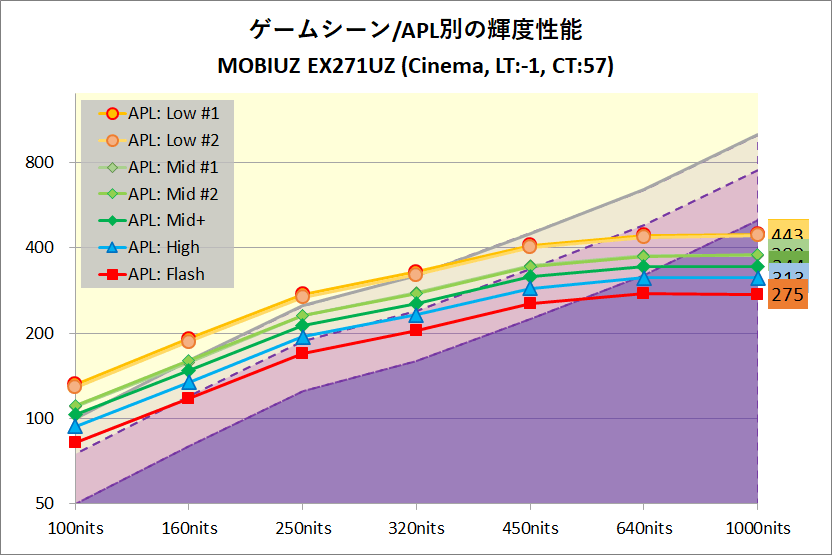
DisplayHDRモードやシネマモード(コントラスト:57)なら、APL制御で輝度が低下しても120cd/m^2前後のHDRペーパーホワイトをHDRリファレンスに対して75%以上の適度な明るさで維持できます。
高輝度性能は350~450cd/m^2程度なので絶対値としては決して高くありませんが、ベース輝度を120cd/m^2とするならベース輝度と高輝度の分離という意味でHDRを導入するのに十分な性能です。
ピクセルレベルで明るさを制御でき、完全な黒色も表現できる有機ELなので輝度絶対値の低さを補って、体感的に高いコントラスト性能を発揮します。
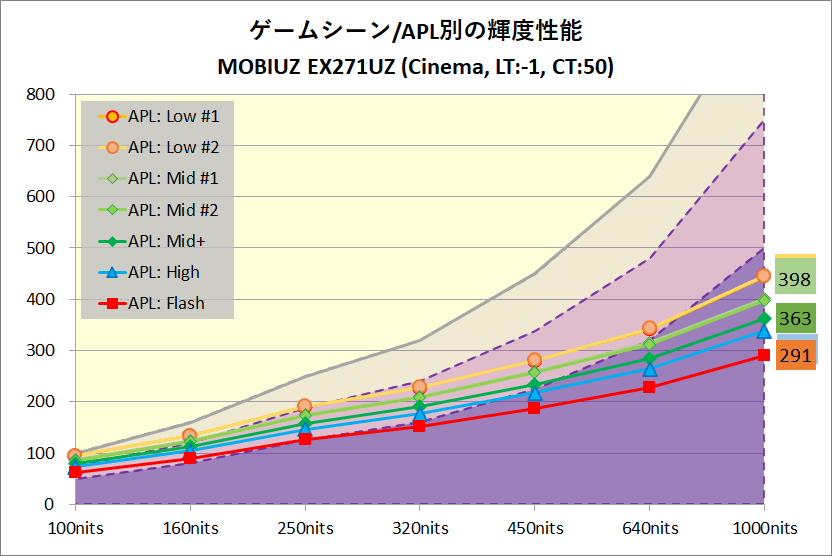

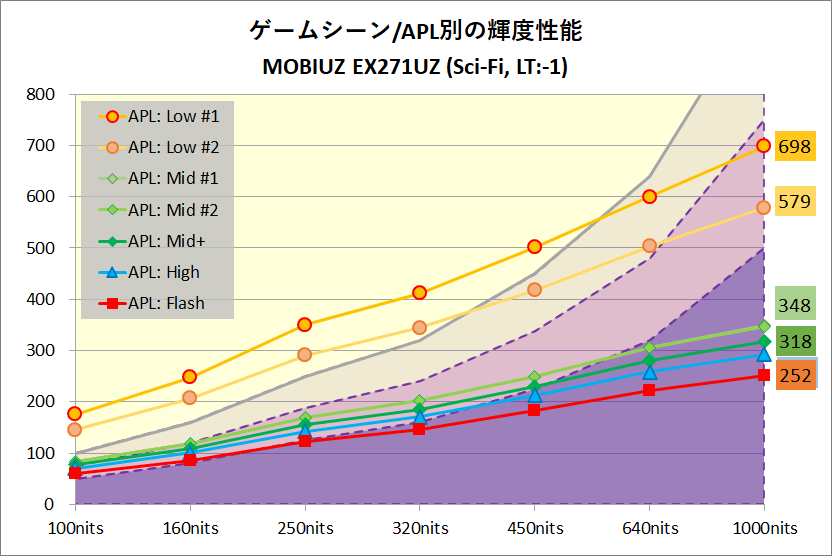
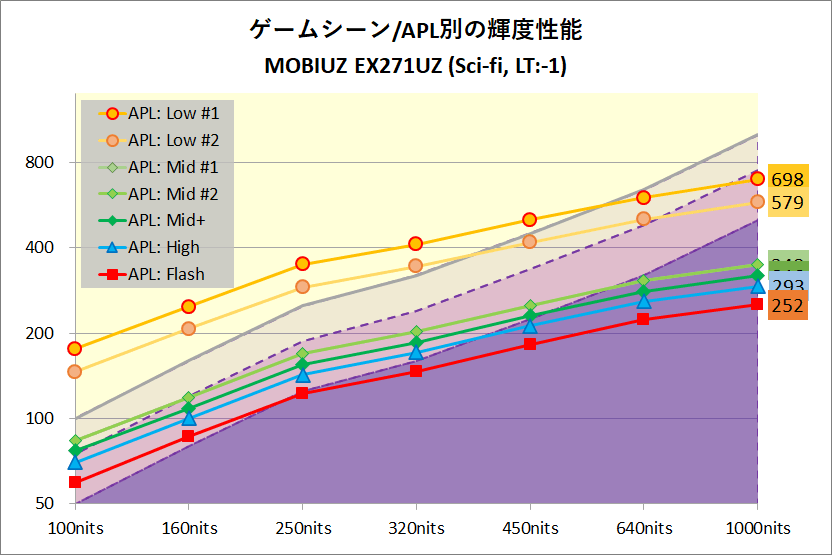
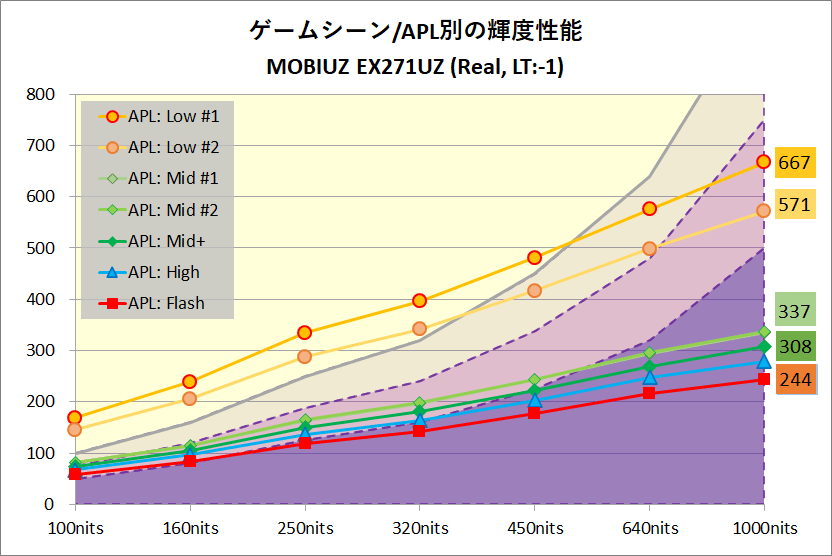
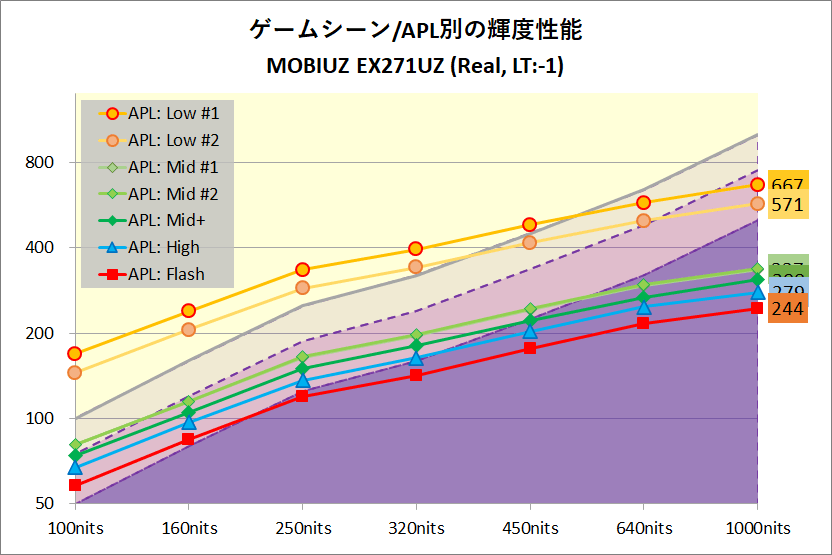
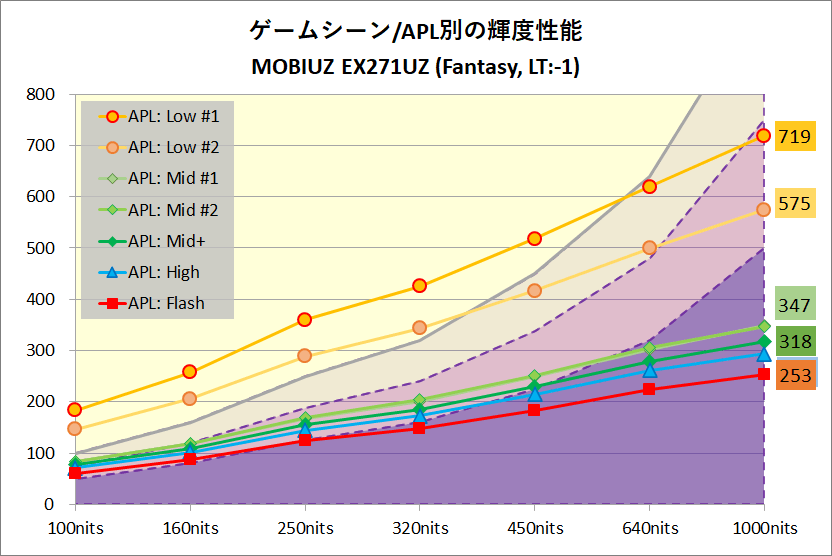
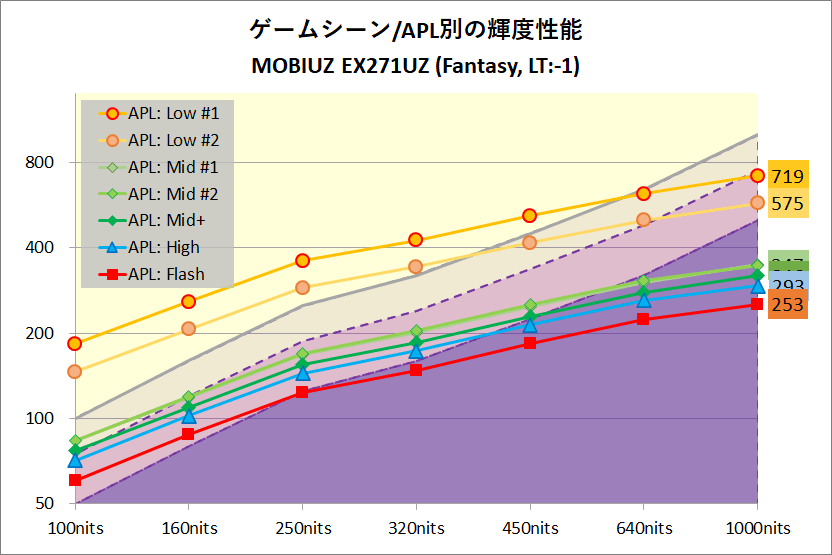
一方でSci-fiなどゲーム映像ジャンル別のモードは所謂、Samsung製QD-OLEDパネル採用モニタの”Peak 1000モード”的な動作になっています。
低APLなシーンでは最大で700~1000cd/m^2程度の高輝度を発揮できますが、『低APLと標準以上のAPLで急激に輝度が変化する』というデメリットがあります。
Peak 1000モードでよく言及されるベース輝度域の低下についてはシネマモード同様にOSD設定のコントラストを盛ることでカバーできるのですが、よりアグレッシブにAPL制御で輝度が変わります。
DisplayHDRモードやシネマモードのグラフと見比べると一目瞭然ですが、Sci-fiなどゲーム映像ジャンル別のモード明るいシーンと暗いシーンでHDRペーパーホワイトが2倍近くも変化してしまいます。
最終的には各自の好み、大幅な輝度変化に違和感を覚えるかどうか次第です。
ローカルディミングについて
2025年現在、HDR対応を謳うゲーミングモニタは多数販売されていますが、実はローカルディミングに対応していても分割数が10~20程度の短冊状1D型という製品が多いです。1D型ローカルディミングでは輝点に対してかなりの広範囲でバックライトが点灯してしまいます。
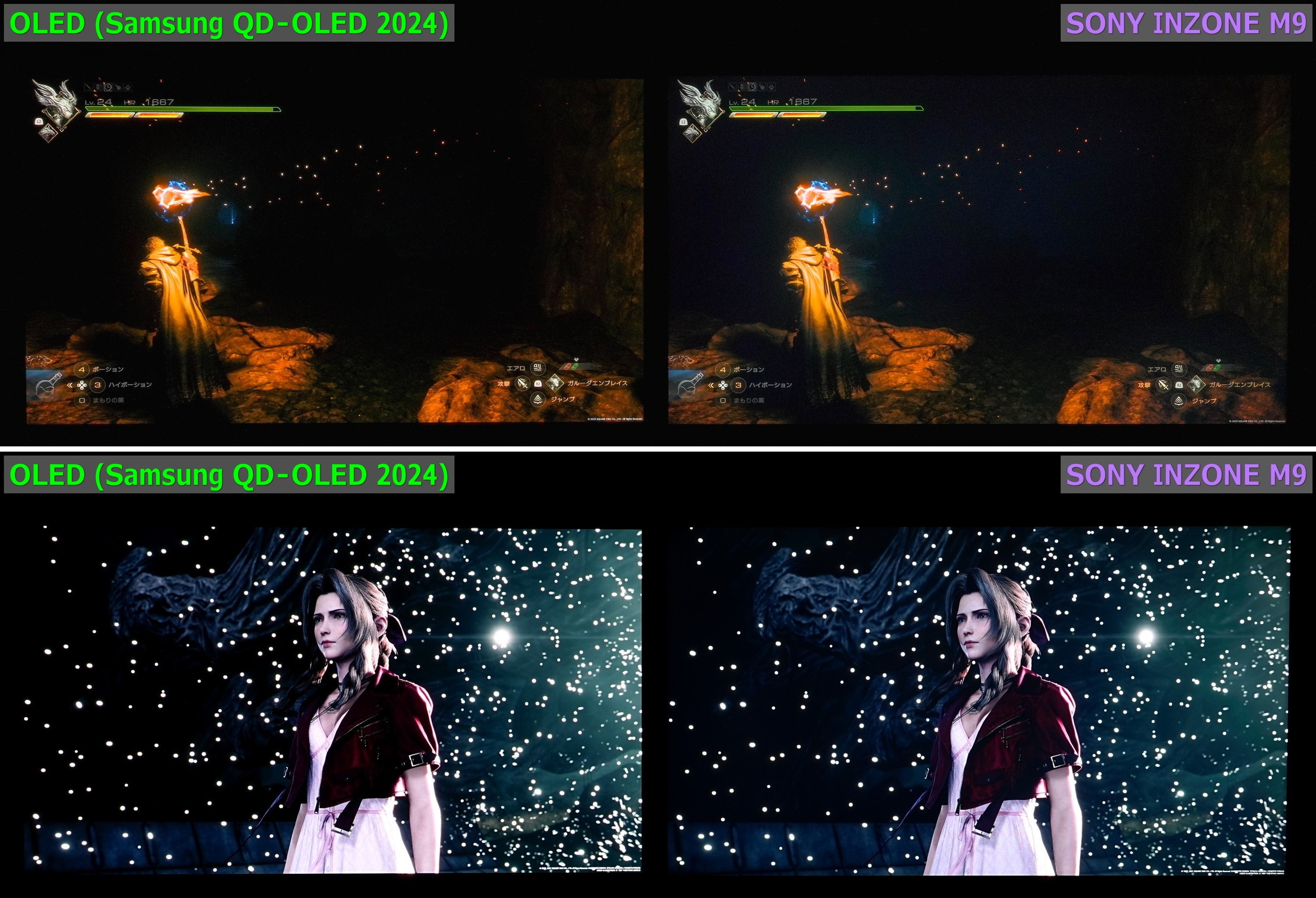
有機ELはピクセルレベルで輝度を調整できて、”ハローがない”という意味では理想的な構造なのでその差は一目瞭然です。
また最近では10万円以下で1000+ゾーンの分割数で動作するフルアレイ型ローカルディミング(FALD)に対応したMini LED液晶ゲーミングモニタも各社から発売されていますが、それと比較してみても、やはりピクセルレベルで制御する有機ELの方がコントラストは圧倒的に優れます。
FALD液晶の最大輝度はバックライト点灯の強さに依存する以上、星空や線香花火のような小さい輝点を強く輝かせると不自然なハローが生じ、黒の暗さを優先すると輝きが弱くなります。そういうピクセルレベルの輝度制御が求められる映像に有機ELは強いです。
なおFALD対応液晶のバックライト漏れは”映像の綺麗さ”には影響するものの、没入感を妨げるレベルの”目障り”なハローというのは意外と少ないです。
輝点を見た時に周辺がモヤッとするのは人の目の構造的な現象でもあります。
上の動画はハローの違いを分かり易く撮影したものですが、実のところMini LEDバックライトで500以上の分割数にもなると、映画エンドロールやゲーム起動時アイキャッチロゴなどワーストケース的な映像でもない限り、輝点に対する周辺へのバックライト漏れ(ハロー)は体感的に有機ELと大差なくなります。
ただし、1000分割以上のFALDに対応する製品であってもバックライト制御の最適化に課題があります。
- 高速に動く輝点に対してバックライトが上手く追従できるか
- 現状のFALD対応モニタは大抵、10ms程度遅延がある
- バックライトの追従によるチラつき
- 暗いシーンでベース輝度域が輝度低下する
- 高輝度に引っ張られるハローと逆(トレードオフの関係)
- 当サイトでペーパーホワイトディミングと呼ぶ現象
高輝度性能で劣る代わりに、こういった問題を無視して、映像ソースをそのまま綺麗に表示できるところも有機ELの魅力です。
独自機能 ローカルコントラストについて
「MOBIUZ EX271UZ」はAIベースの高画質化機能として、ピクセル単位で明暗を最適化することで、映像の奥行きと立体感を強調し、白飛びや黒潰れのないダイナミックな映像にする高ピクセルコントラスト調整機能(High Pixel Contrast)を使用できます。
OSD設定としてはカラーモードの中で「ローカルコントラスト」という名前で配置されています。
ローカルコントラストの効果を簡単にまとめると
- 暗めの映像を見やすい明るさにしてくれる
- 狭い範囲の明暗強調で立体感が高まる
というメリットがある一方、
- 画面全体で見ると明るさが均一化する
- 強調される立体感に違和感を覚えるかも
というデメリットもあります。
ローカルコントラストは測色計による定量評価が難しい機能なので、写真を使って効果を説明していきます。
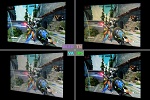
以下、ローカルコントラストの有効と無効に加えて、暗いシーンを基準にローカルコントラスト有効時と似たような明るさになるようにコントラスト、Light Tunerの2つの設定で調整した画面の3種類を使います。
ローカルコントラストを有効にすると暗いシーンでも明るく表示され視認性が高くなります。
コントラストやLight Tunerのように静的にEOTFを操るだけの画質調整で同じように明るくすると、岩肌が立体感がなくノッペリとボヤけたり、火球の周りのように白潰れで高輝度階調が潰れてしまいます。
ローカルコントラストを使用すると夜空に小さく瞬く星の輝きが強くなります。
こういう細かい輝点の強化はローカルコントラストが本領発揮するところです。コントラストとLight Tunerで明るくするよりも城塞の立体感も強くなります。
ローカルコントラストは上記のように暗いシーンを見やすくする一方で、明るいシーンには悪影響がほとんどありません。
暗いシーンに合わせてコントラストとLight Tunerで明るくすると明るいシーンは白潰れや過飽和で本来の映像がグチャグチャになってしまいます。
ローカルコントラストは体感として映像を明るくしてくれる機能ですが、コントラスト強調のため暗い色は輝度を下げているのでAPL制御への影響がほぼありません。
ローカルコントラストを有効化して見た目に明るくなっても最大輝度がトレードオフなることはないので安心してください。
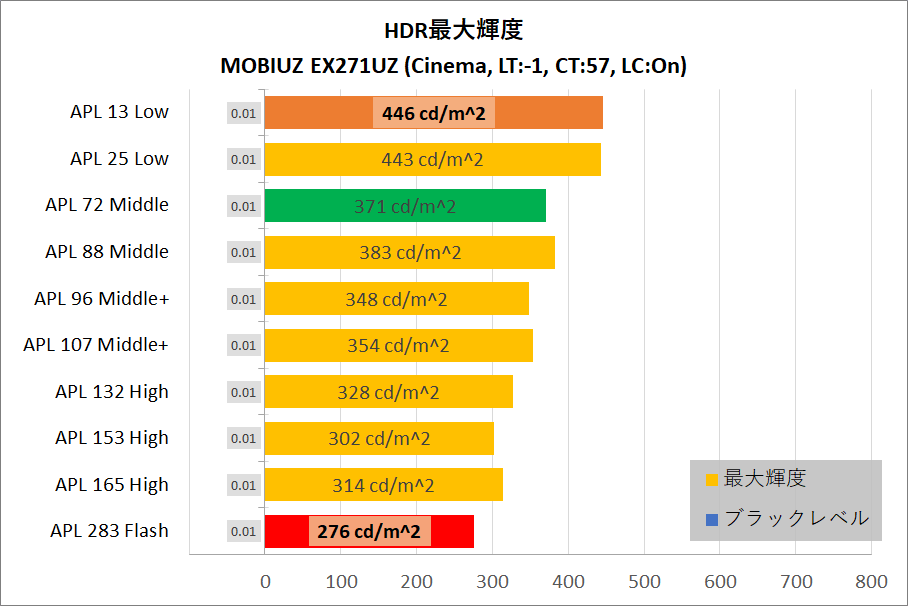
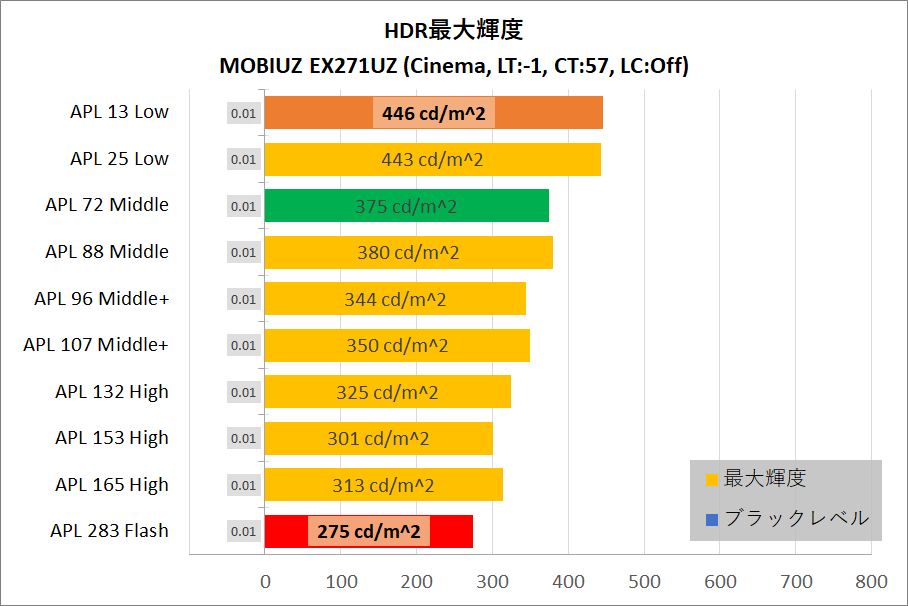
あとSci-fiなどゲーム映像ジャンル別モードではAPL制御がアグレッシブ過ぎて(動的コントラストブースト)、明るいシーンと暗いシーンでHDRペーパーホワイトが大きく変化してしまい違和感があります。
ローカルコントラスト(シネマモード)はHDRペーパーホワイトを変に弄らずに画面の明るさをちょうどいい感じに引き上げてくれるので、その辺りも賢い機能です。
ローカルコントラストのデメリットとして『狭い範囲のコントラスト強調』を画面全体に適用するので、画面全体で見るとコントラストが低減する傾向になります。
例えば下のシーンだと左上の爆炎が高輝度でそれを背負って中央のクラウドに視点が向かうというのが本来の絵作りですが、ローカルコントラストでは右端など暗い部分が明るくなってしまうので、爆炎やクラウドに集まるべき焦点がブレてしまいます。
画面全体(9分割くらいの広い範囲)で見ると明るさが均一化して空間の奥行きが無くなって感じる場面もありました。
明暗が本来よりもクッキリし過ぎるのでそこに違和感を覚えるという人もいそうです。
とはいえOSD操作リモコンを使えば簡単にオン・オフの切り替えも可能なので、合わないシーンがあることもそれほどネガティブに考える必要はないと思います。
欲を言えば、コントラストの強調度合いについて3段階くらいプリセットがあればよかったなと思いました。
HDRの輝度特性や色精度
「MOBIUZ EX271UZ」のHDR表示における輝度特性(EOTF)、色精度やホワイトバランスについて、専門的に深堀りしていきます。
この節では単純なボックス型テストパターンでHDRリファレンスに対してメーカーによって良く校正されているかどうか、彩度強調など独自のチューニングが行われているかどうかを確認していきます。
HDR表示特性の検証方法や測定機器について
測色計はX-Rite i1 Basic Pro 3とCalibrite Display Plus HLを使い分けています。
一桁cd/m^2以下の低輝度の検出が安定しているので輝度の絶対値については比色計のCalibrite Display Plus HLの測定データを使用しています。
彩度マップやRGBバランスなどある程度明るく、色精度が重要な項目はスペクトロメーターのX-Rite i1 Basic Pro 3の測定データを使用しています。
ソフトウェアはdogegenというWindows上でRGB 10bitのHDRカラーをそのまま表示できるテストパターンジェネレーターを使用しています。
設定について本文やグラフ中に補足がない場合、ボックス型テストパターンを使用し、一般的なウィンドウサイズ 10%/背景カラー 0%ブラックです。
Sci-fiなどゲーム映像ジャンル別モードやシネマモードは各モードの素の特性を確認したいので、特に指定がなければ「輝度: 100」、「Light Tuner: -1」、「Color Vibrance: 0」、「コントラスト: 50」、「ローカルコントラスト: オフ」で設定を統一しています。
輝度特性(EOTF)の正確性について
「MOBIUZ EX271UZ」のHDR表示における輝度特性(EOTF)について検証しました。
輝度特性(EOTF)の正確性について
HDR10など一般的なHDRコンテンツで採用され、PQ EOTFとも呼ばれるHDRガンマ曲線(SMPTE ST 2084)を正確に再現できているか、実際のディスプレイ輝度を測定しました。
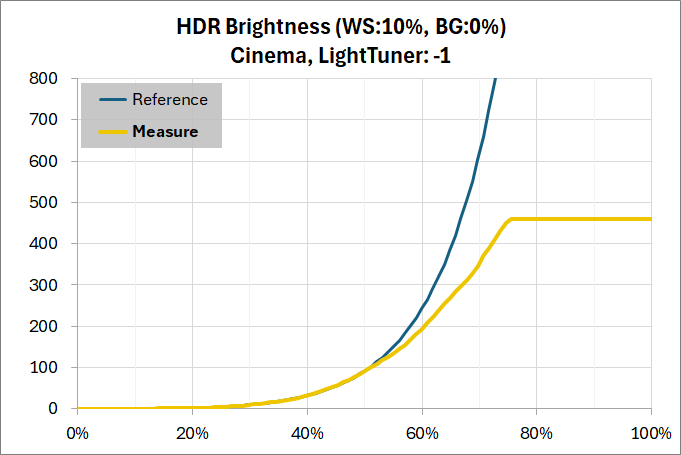
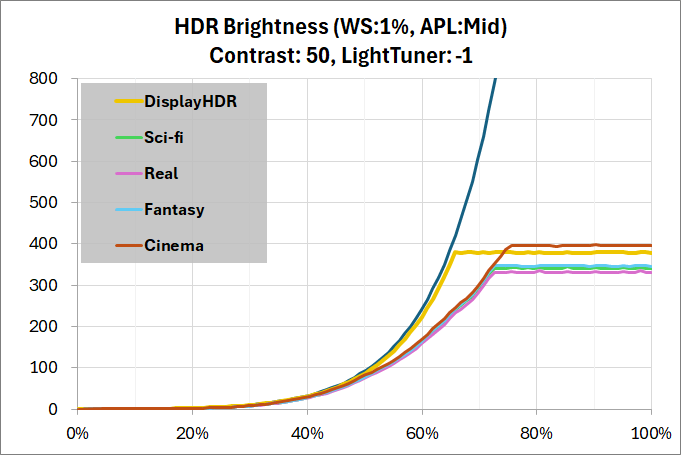
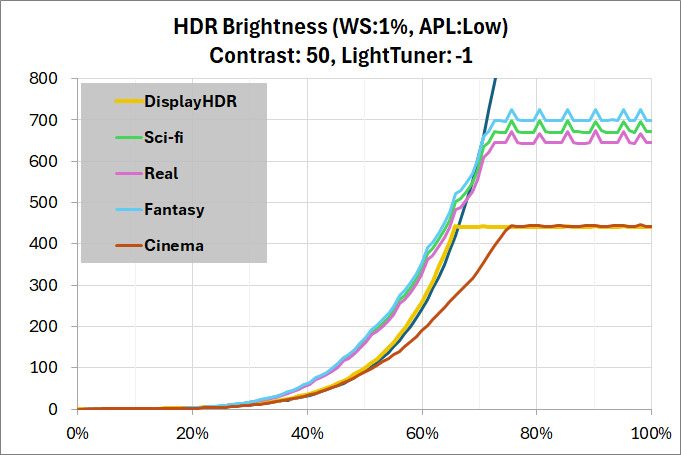
「MOBIUZ EX271UZ」のDisplayHDRモードはPQ EOTFのリファレンスに追従したまま最大輝度になってそれ以降はクリップされるという非常に分かり易い輝度特性です。
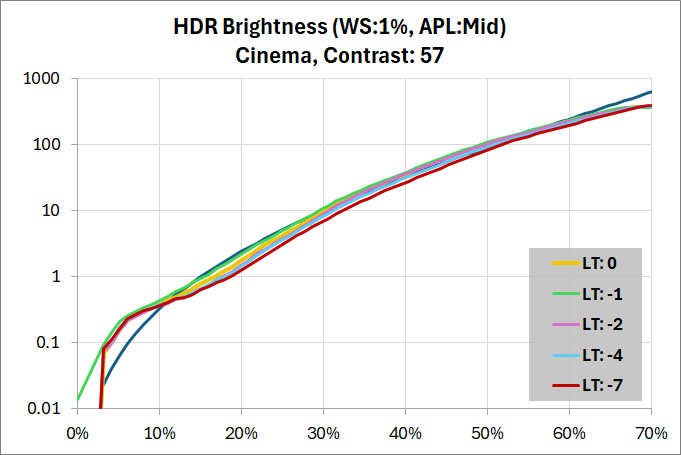
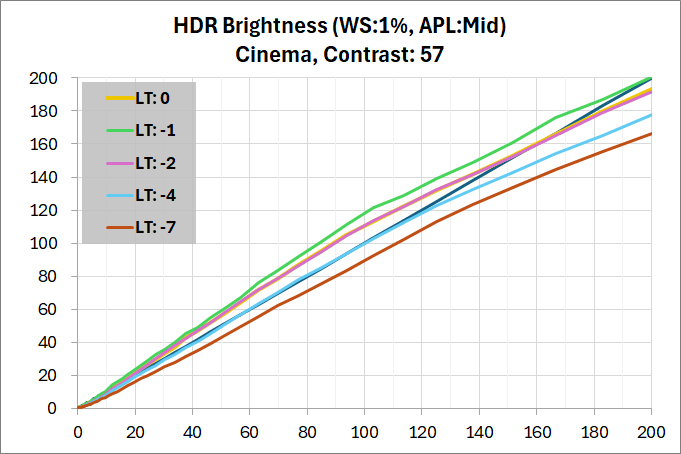
一方でシネマモードは最大輝度は400cd/m^2程度でDisplayHDRモードとほぼ同じですが、HDRリファレンスで1000cd/m^2までの高輝度階調を表現できるように、100cd/m^2程度の位置でリファレンスカーブから離れてなだらかなカーブを描きます。
100~200cd/m^2のベース輝度域も本来より暗くなるので、高輝度階調の表現は狭くなりますが、シネマモードは後述のコントラスト設定で調整した方がいいです。
結局はAPL制御との兼ね合いで輝度は変化するので単純なボックスパターンでリファレンスカーブに一致するかどうかを気にしてもあまり意味はありません。
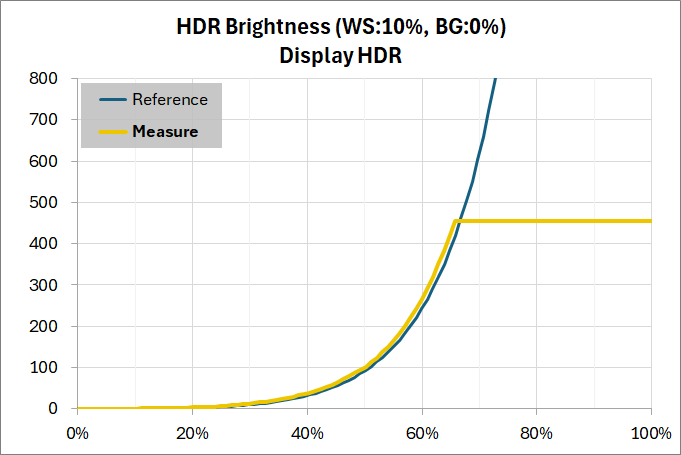
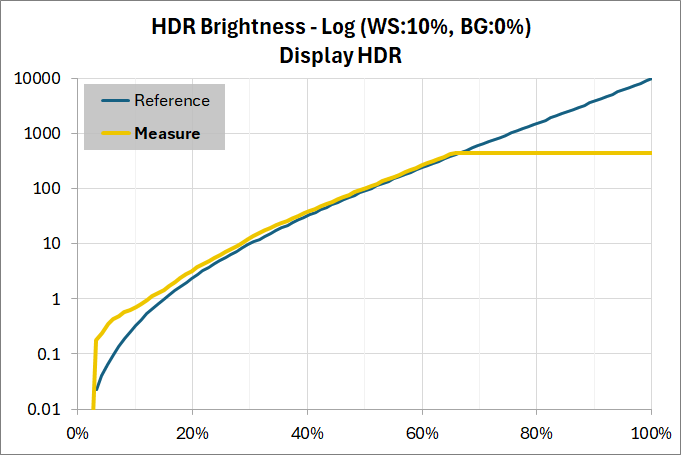
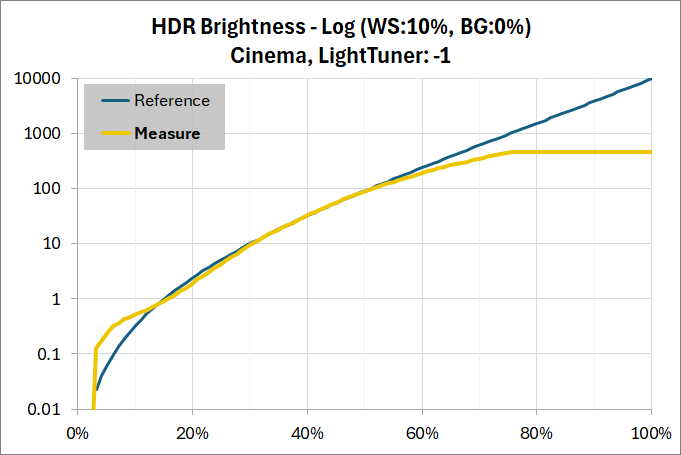
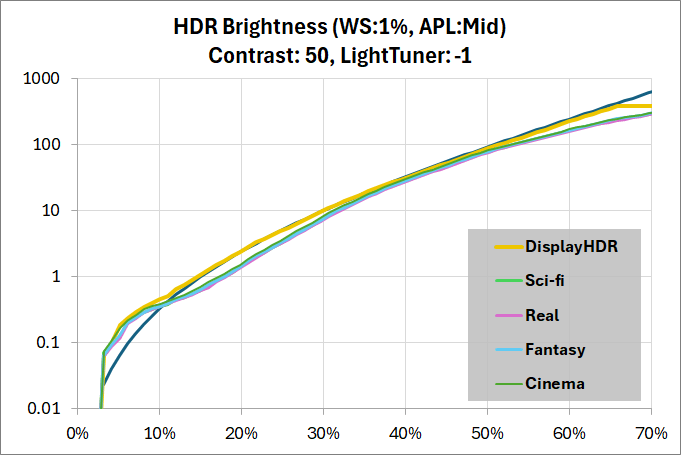
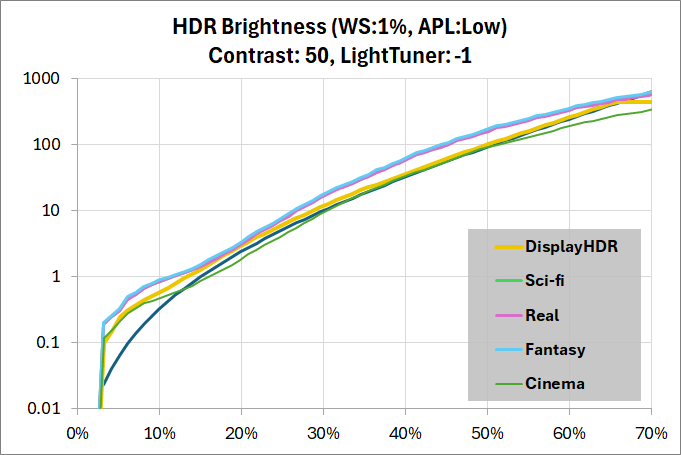
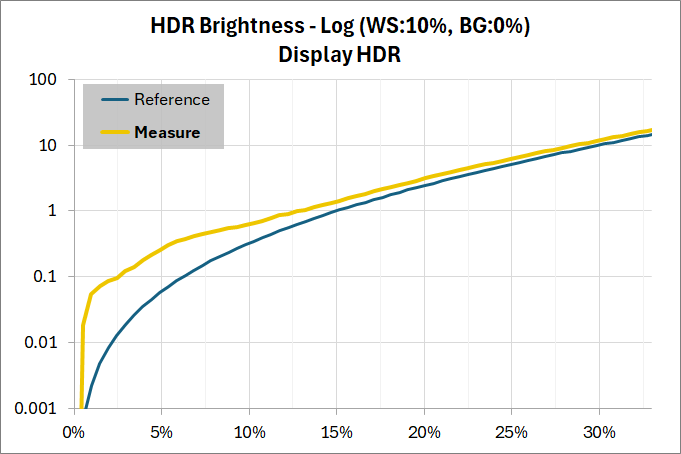
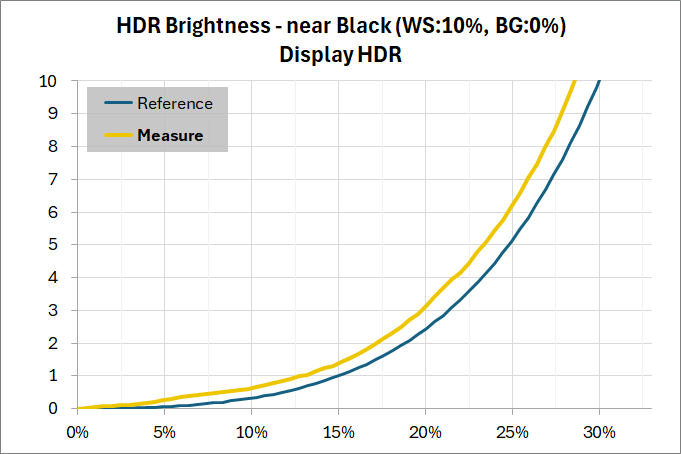
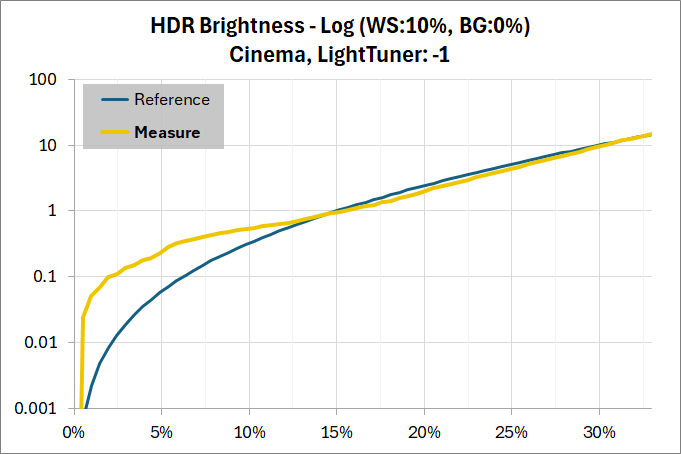
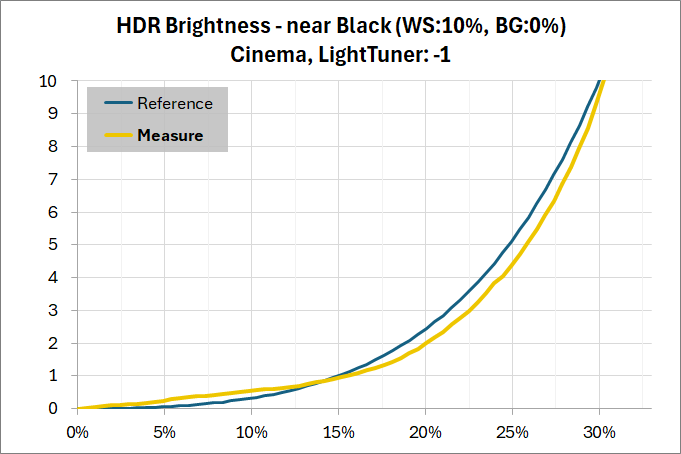
CVが20%以下のニアブラックに注目すると、DisplayHDRモードもシネマモードも階調表現は維持しつつ、1cd/m^2未満はリファレンスカーブよりも浮いていました。
ゲーミングモニタなので忠実な再現性よりも暗所の視認性と、0値付近で一気に暗くすることでコントラスト感を強調するチューニングになっているのだと思います。
輝度・コントラストの設定について
SDR表示ではディスプレイの明るさを調整する時に輝度設定を変更しますが、HDR表示で明るさを調整したい時にモニタ側で変更するのはコントラスト設定です。*最大輝度に対する比率に過ぎないSDR表示と違って、RGB値に対して輝度絶対値が1:1で紐付けされているHDR表示の場合、本来は映像出力側で調整すべきですが。
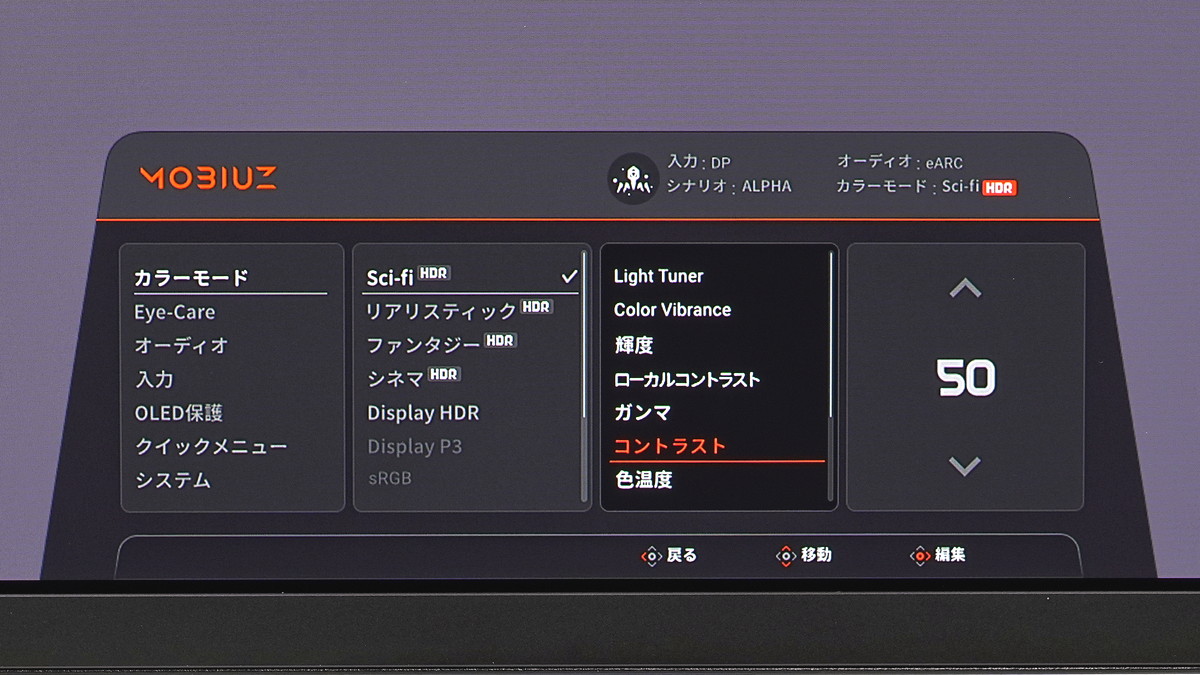
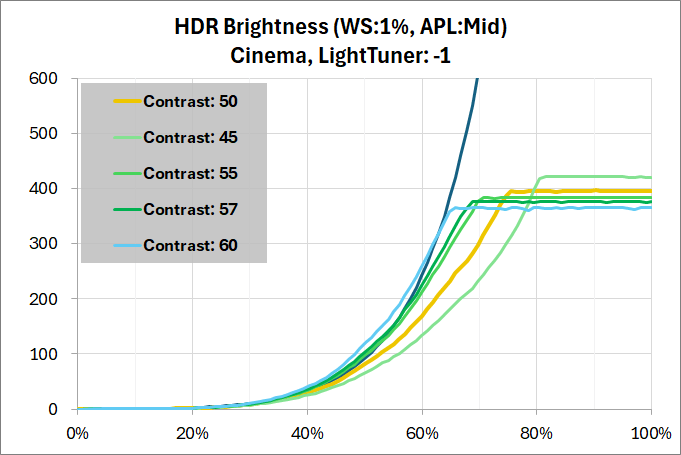
コントラストの初期値を50から引き上げるとEOTFが左方向へシフトします。
シネマモードの場合、57~60くらいに設定すると100~200cd/m^2のベース輝度域がHDRリファレンスと概ね一致するようになります。
コントラストを引き上げるとその分だけ高輝度階調を表現できるレンジが狭くなりますが、どちらにせよ素の高輝度性能が400cd/m^2程度しかないので、シネマモードなら55~60程度に設定するのがオススメです。
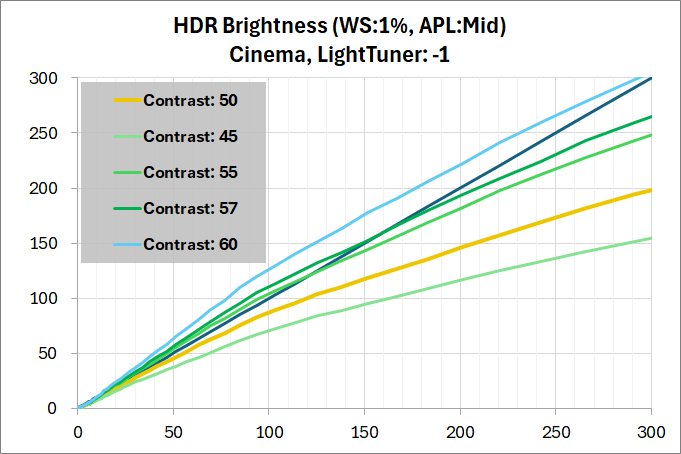
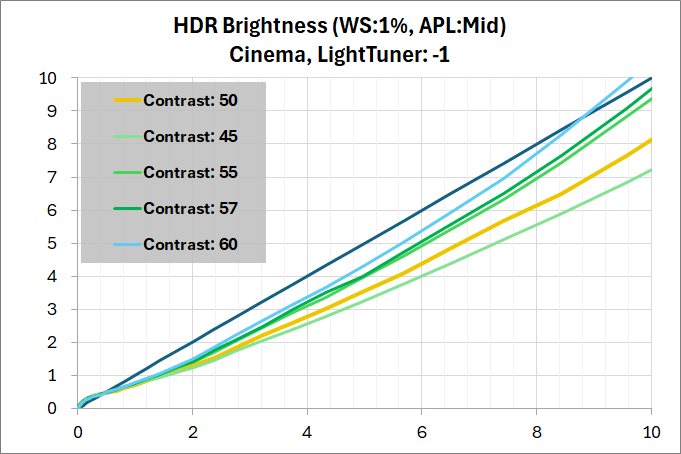
コントラストを引き上げると暗部階調も本来より明るくなるので、黒浮きが気になる場合はLight Tunerで微調整します。
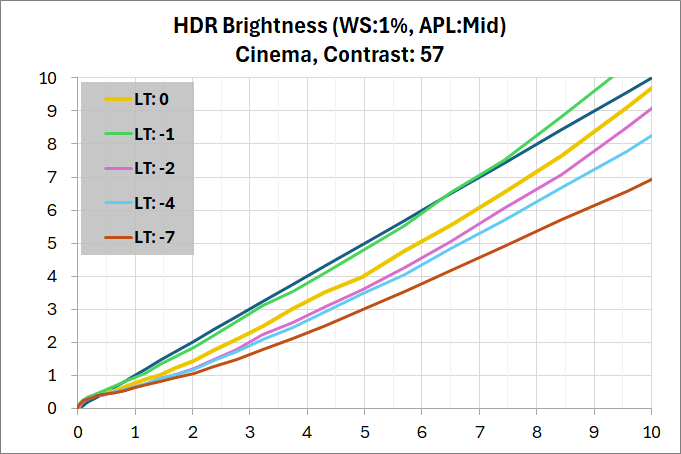
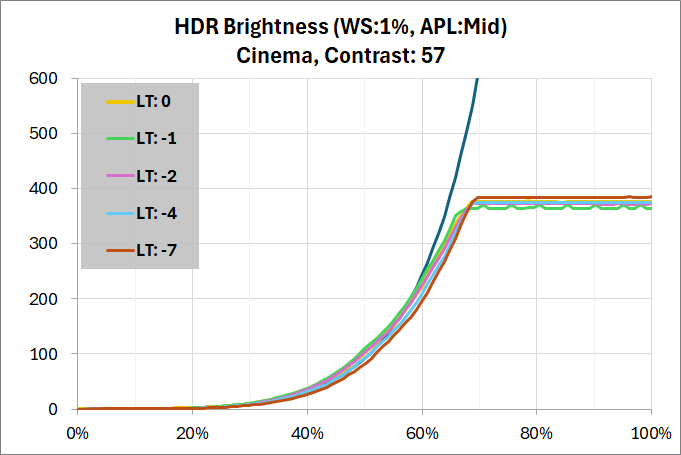
Light Tunerは設定値を0以上にするとRGB値0でも完全な消灯にならなくなるので、初期値は-1が推奨です。Light Tunerを-1にしてコントラストを調整してから、ちょうど良い見え方になるまでLight Tunerの設定値を下げていきます。
Light Tunerは設定値”-1”以下で調整する場合、高輝度域やHDRペーパーホワイトへの影響は比較的に小さく、10cd/m^2未満のニアブラックを下げることができます。
HDRメタデータによるEOTFへの影響
EOTFの変化についてさらに詳しく
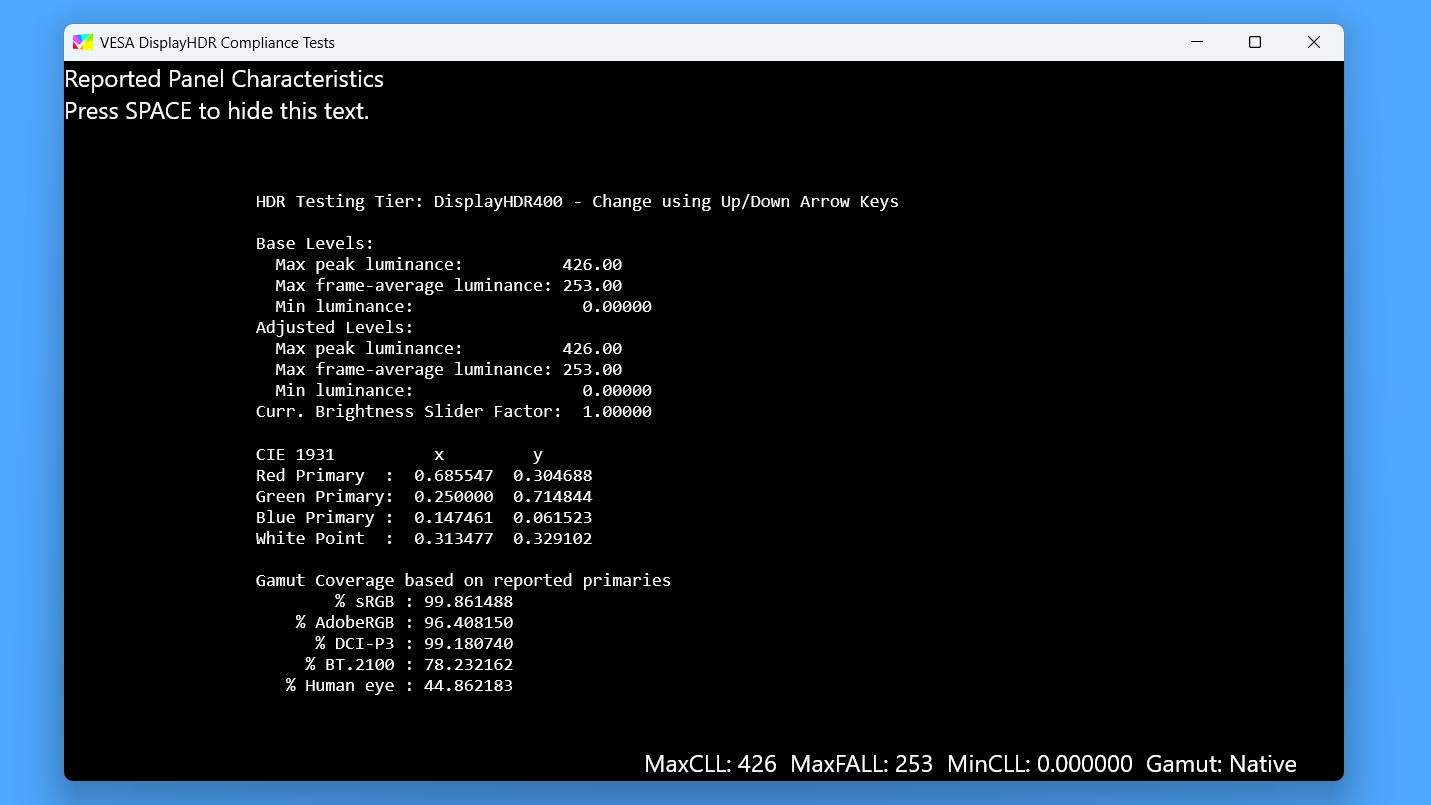
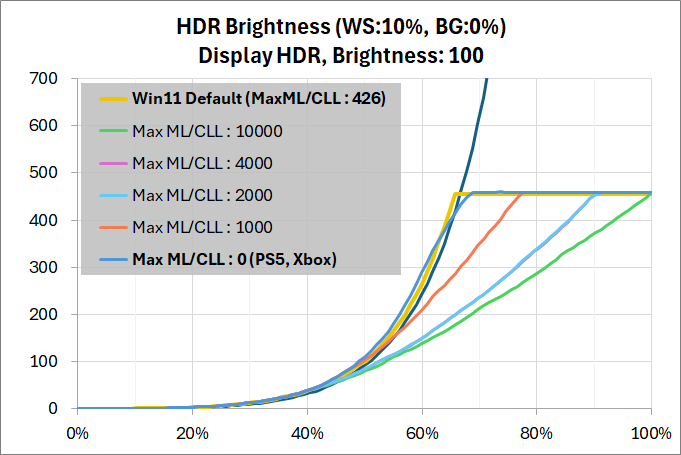
「MOBIUZ EX271UZ」はHDRメタデータのうちMaxMLに反応してEOTFが変化します。
MaxMLの大きさに従ってステップ状にカーブが切り替わります。
100cd/m^2辺りでMaxMLに従って高輝度階調を表現できるように、最大輝度でクリップされず、なだらかなカーブに切り替わります。
100~200cd/m^2のベース輝度域にも大きく影響するので、HDRメタデータを出力するHDRコンテンツ(PCゲームの一部はゲーム内設定でHDRメタデータが変わる)を見る時は注意が必要です。
ゲーム機とWindows環境でHDRの見え方は同じ?
EDIDからモニタスペックを取得してそのままHDRメタデータとして使用するWindows 11に対して、PlayStation 5やXbox Series X|SはHDRメタデータを基本的に使用せず、未定義の0値になります。
モニタスペック通りと未定義 0値でEOTFが一致するモニタの方が多いのですが、「MOBIUZ EX271UZ」は未定義 0値でEOTFが変化します。
350cd/m^2までの輝度階調はほぼ同じですが、HDRメタデータがモニタスペック通りなら450cd/m^2でクリップされるのに対して、未定義 0値では少し手前で分岐して輝度階調を保ちながら、なだらかなカーブで最大輝度に達します。
実際の映像としては誤差くらいの違いなので気にする必要はありません。
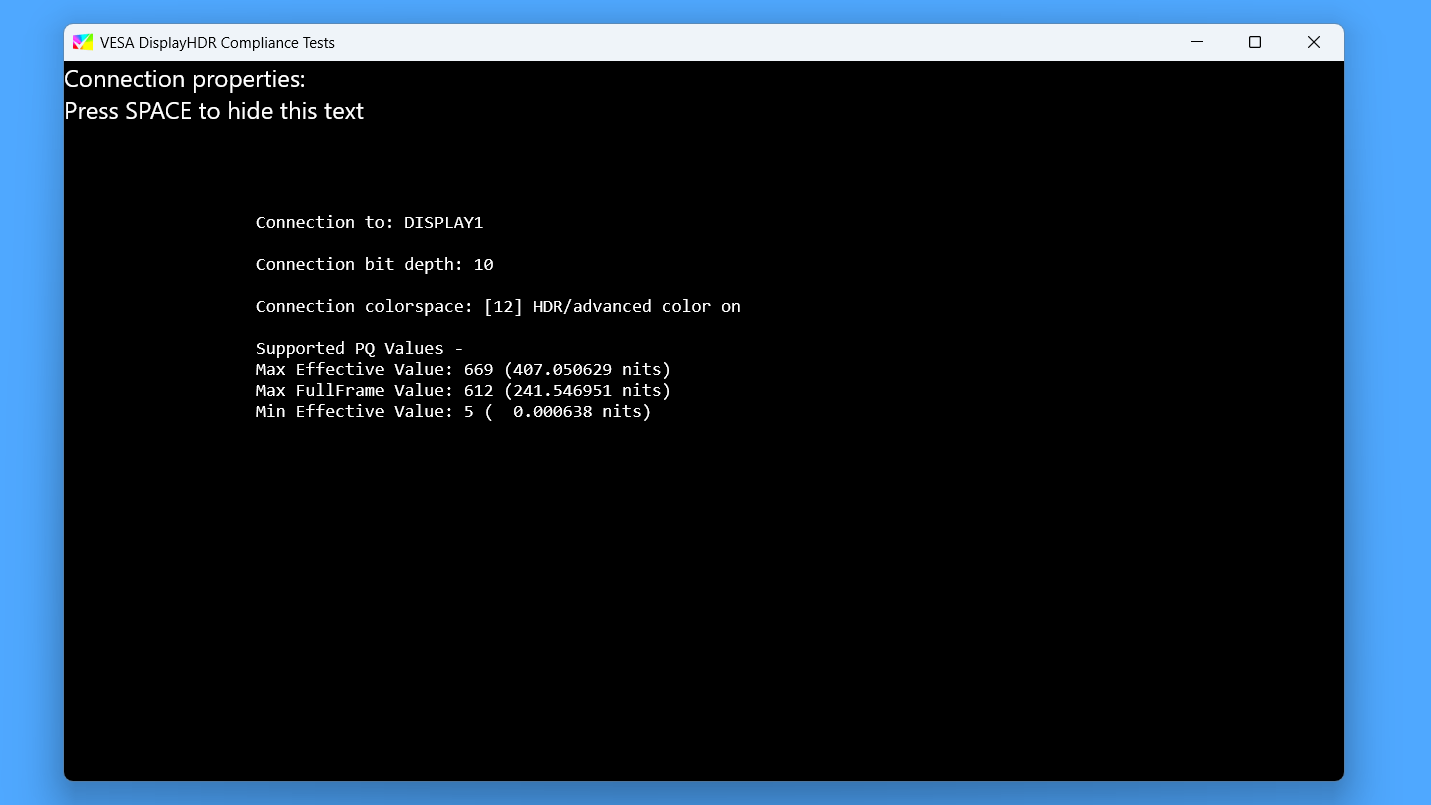
下記モニタに収録されたHDRスペック情報について
各モニタのEDIDに収録されているHDRメタデータはVESA DisplayHDR Compliance Testsで確認できます。
ホワイトバランス(色温度)について
「MOBIUZ EX271UZ」のホワイトバランス(色温度)について検証しました。
さらに詳しく
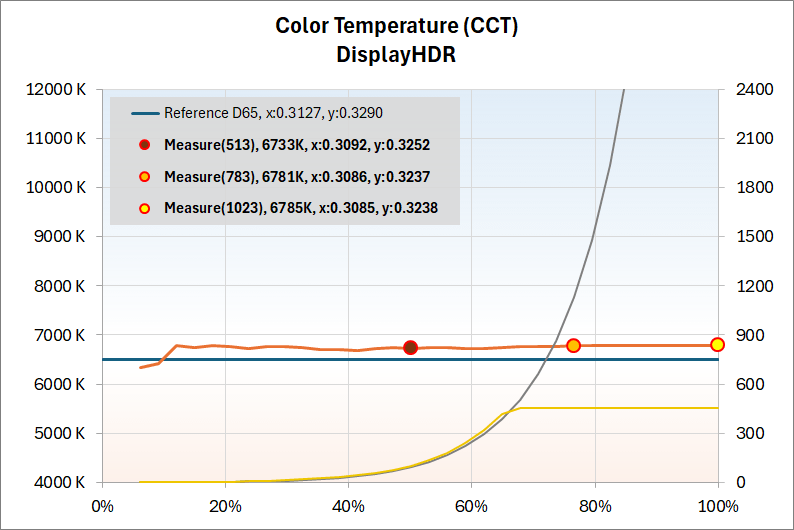
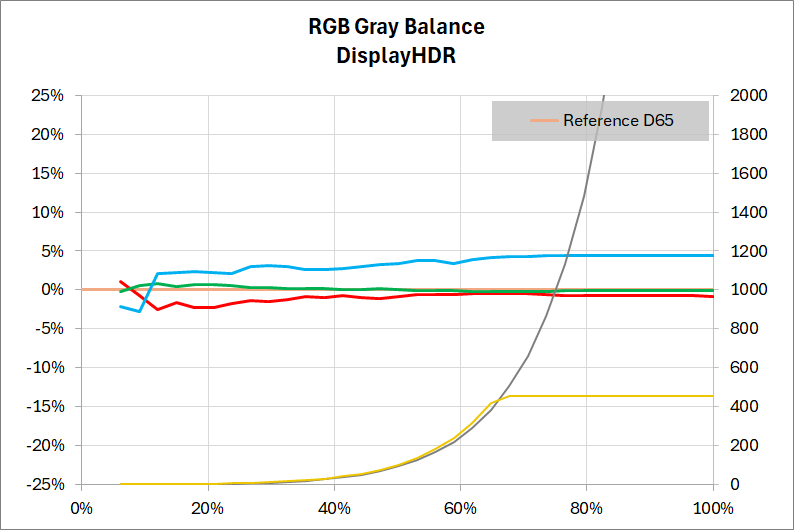
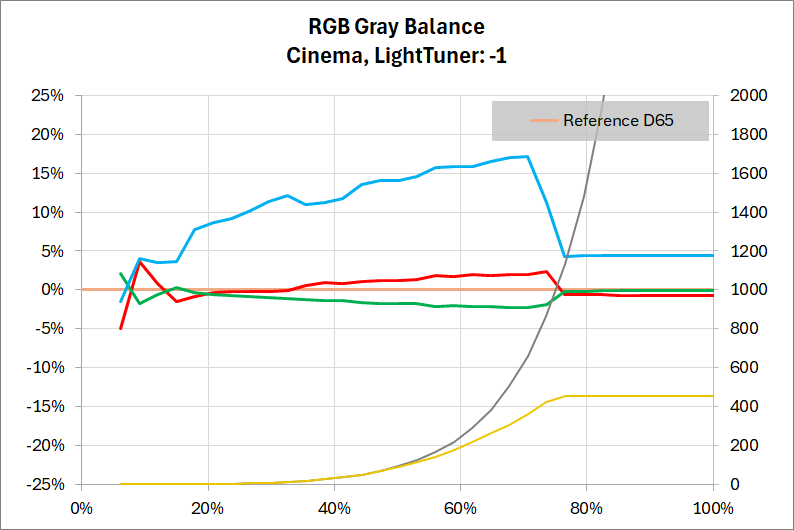
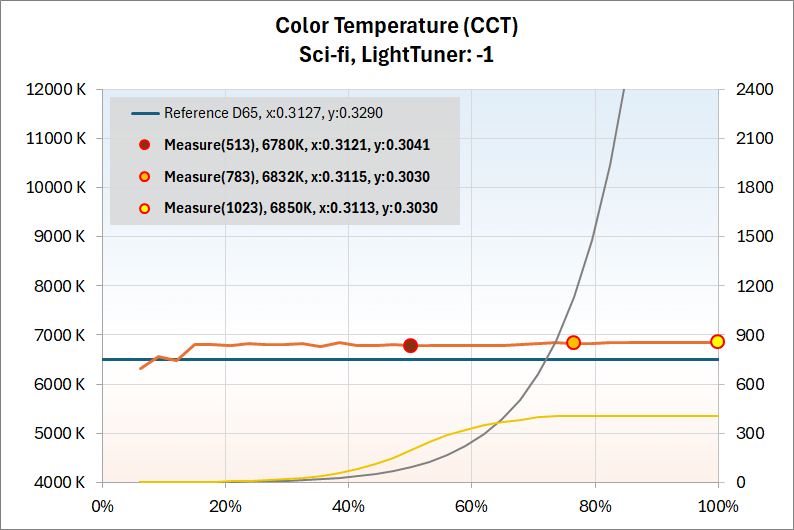
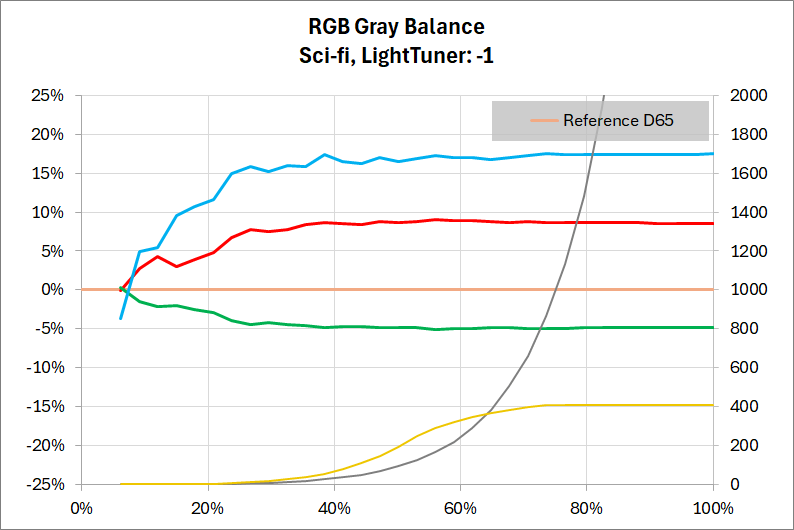
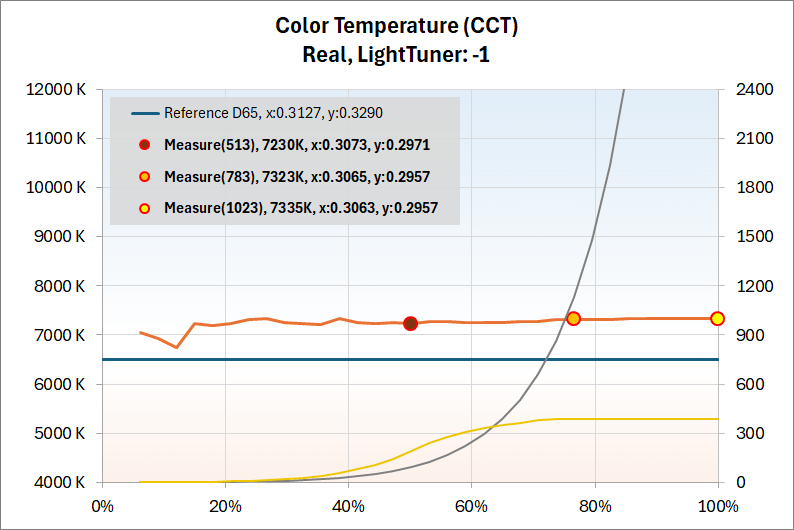
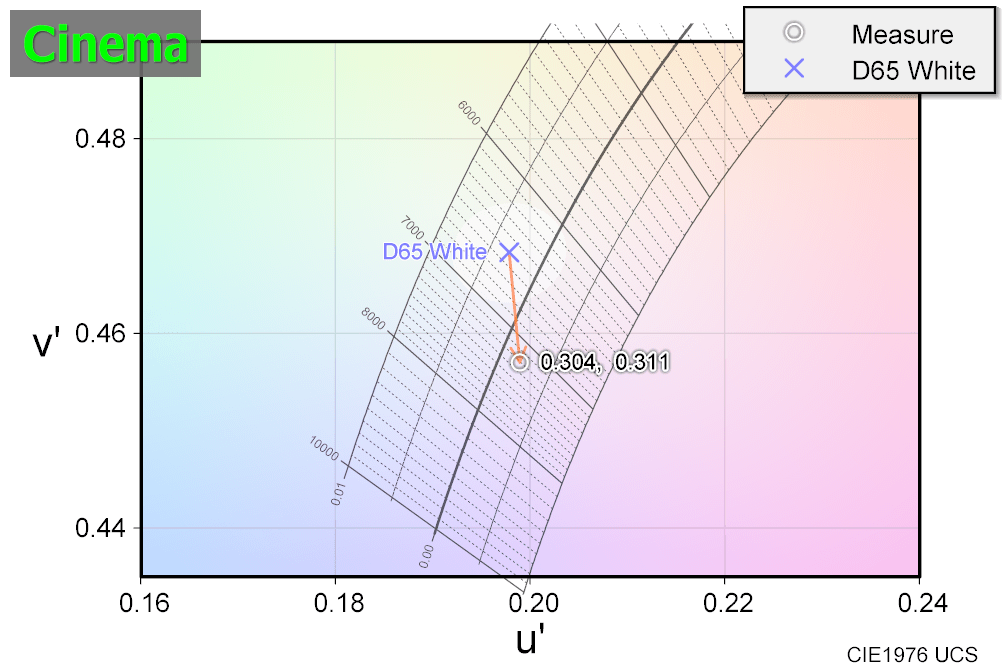
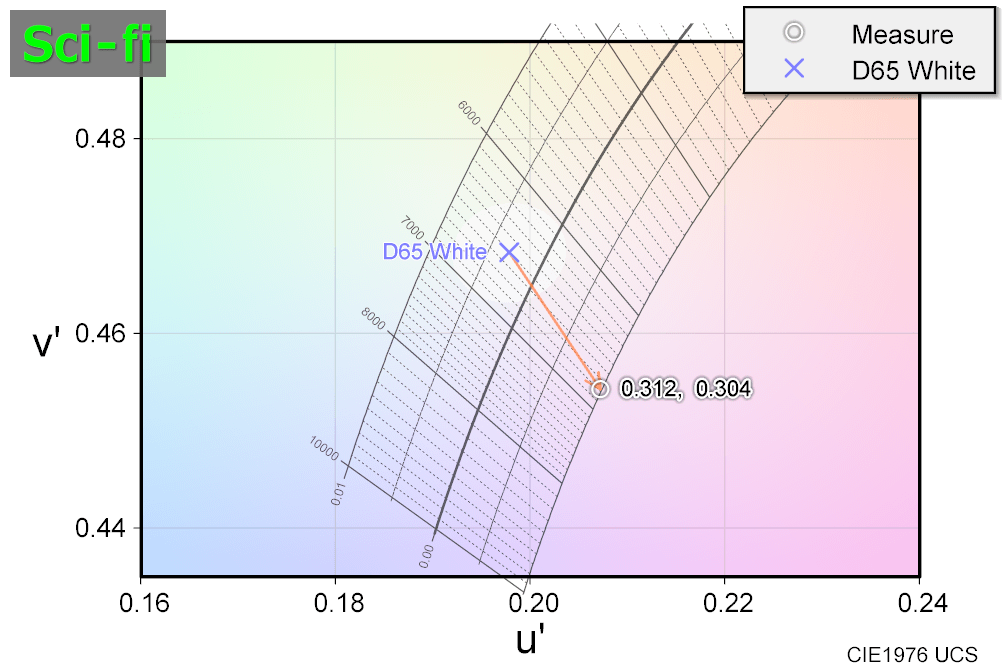
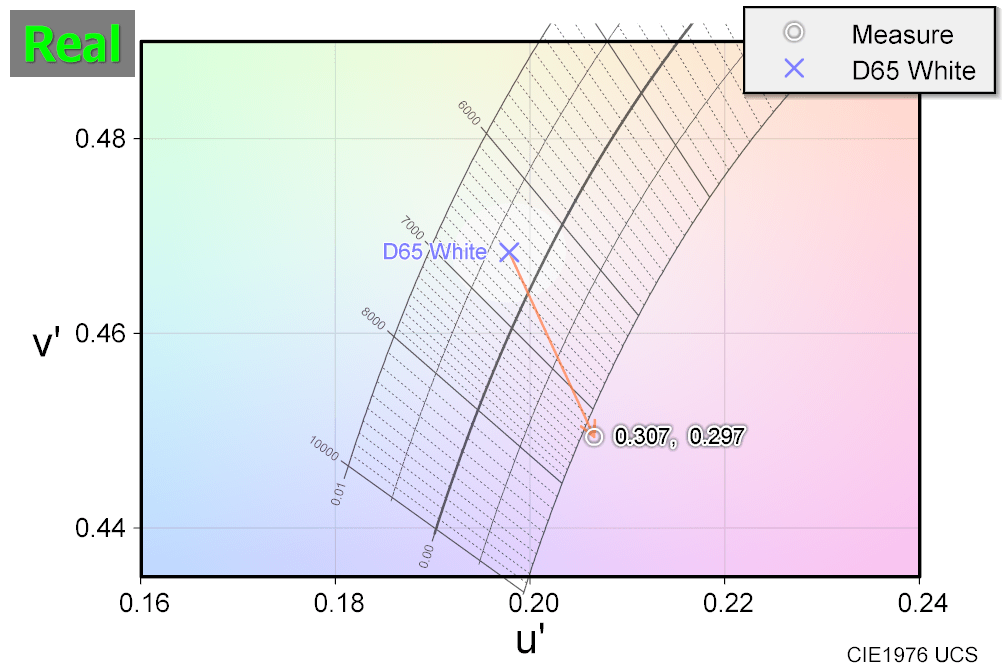
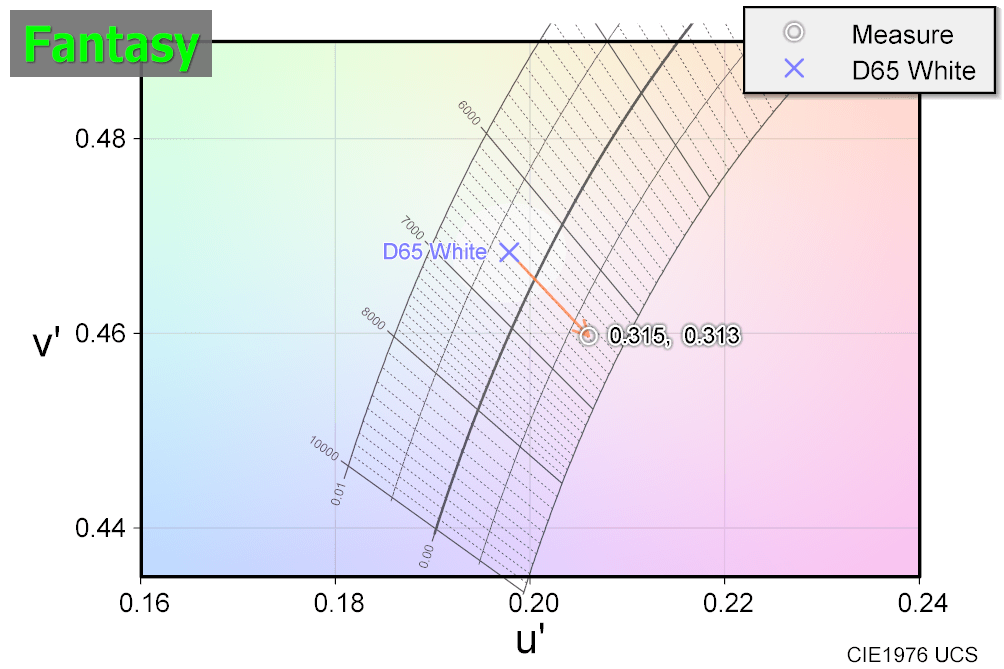
「MOBIUZ EX271UZ」はDisplayHDRモードにおいて、i1Pro3で測定した色温度は6700K前後でした。50%ホワイトのxy色度は(0.3092, 0.3252)です。
ホワイトポイントはD65に対して僅かに寒色寄りのチューニングです。筆者の体感では測定値よりも緑色がかった印象でしたが、同製品の他HDRモードやSDRのWPがマゼンタ寄りだったので相対的にそう感じただけかもしれません。
ともあれ、メタメリック障害や測色計毎の誤差もあるので、目が順応するのに任せてD65と見なしても問題ないレベルです。
輝度別に見て各RGBレベルが乱れることなく安定しているので、グラデーションが色付きやバンディングで乱れることもありません。
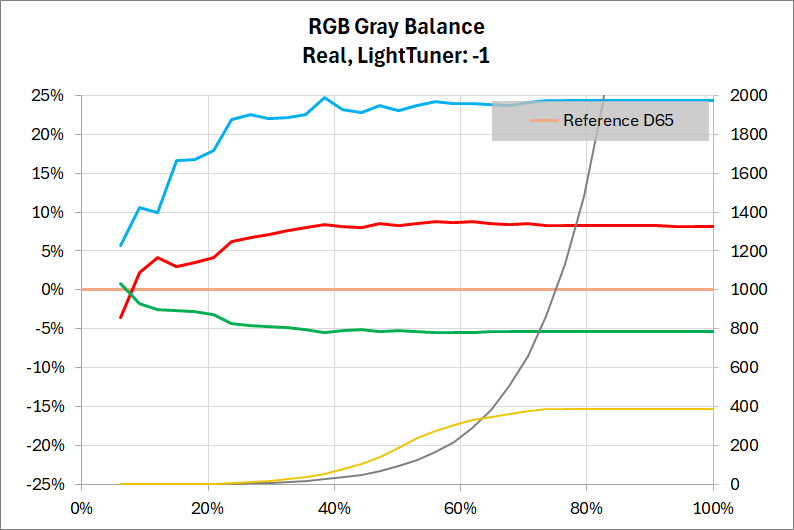
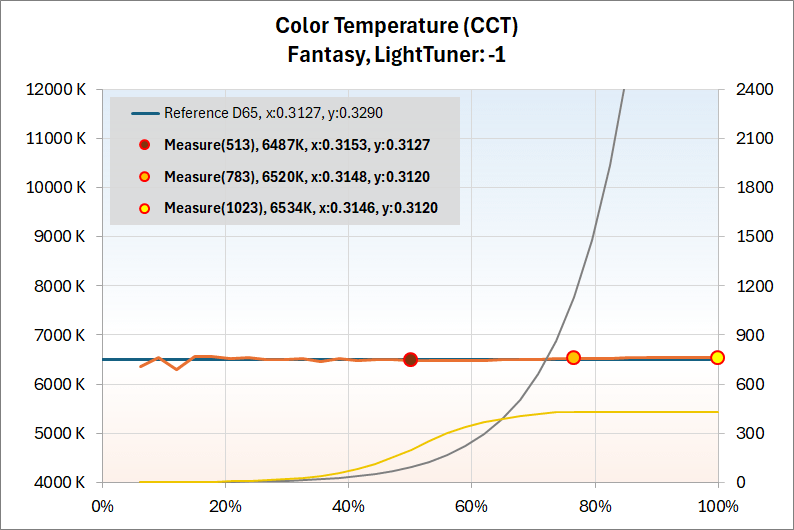
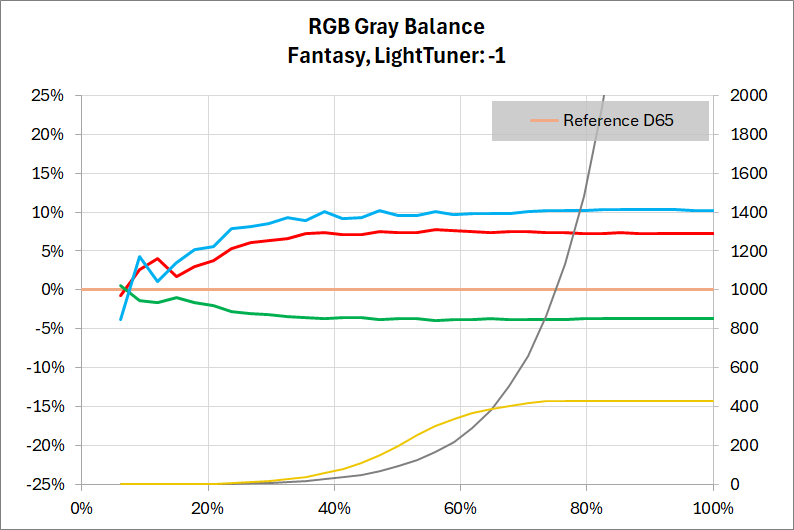
スペクトロメーターで比較的に高精度な測色が可能*この場合は、大多数の体感と一致するという意味な低色域ディスプレイをD65に合わせて、それと見比べて目視でも検証モニタのホワイトバランスを確認しています。
さらに詳しく
広色域技術が採用されたディスプレイはメタメリック障害と呼ばれる現象が理由で、スペクトロメーターであっても白色の色温度やRGBバランスを正確には評価できない(体感と一致しない)ことがあります。
ただ、色弱レベルでなくても実は網膜の錐体細胞には個人差も大きく、メタメリック障害の影響も変わるので、目視による検証方法も完璧というわけではありません。
あくまで筆者の体感目視ではあるものの、測定結果と体感目視が一致しない場合は、適宜、補足します。
色温度の設定について
ただし色温度を変更できるのは中間輝度域以下だけであり、各HDRカラーモード毎に高輝度域の色温度は予め決まっていて、それは固定されています。
RGB:100/100/100の設定値は高輝度域と中間輝度域以下の色温度が一致するようにチューニングされています。
色温度のRGB値を大きく変えるとグラデーションに違和感が生じるので注意してください。
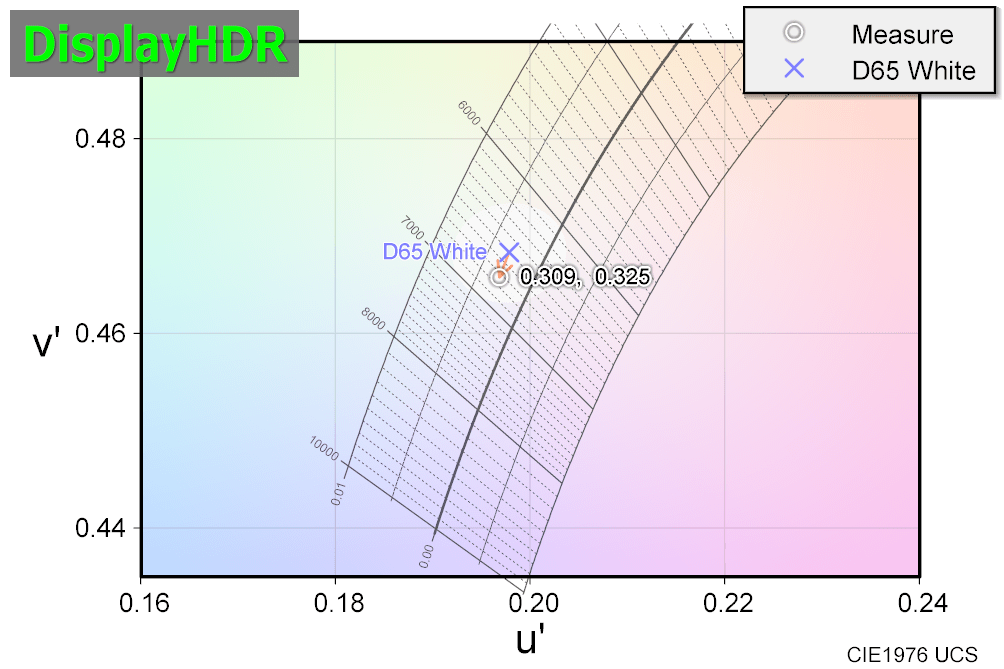
色特性(彩度の飽和・強調や色相)について
HDR表示における色特性(彩度の飽和・強調や色相)を検証しました。
CIE DiagramやSaturation Sifts/Luminanceの見方
RGBCMY 6色の彩度特性を検証するリファレンスとして、Rec.2020色域をxy色度で均等に10分割しています。白色基準は100cd/m^2です。
Rec.2020色域とPQ EOTFからリファレンスのRGBコードバリューを逆算して各色を表示し、X-Rite i1 Basic Pro 3で測色しています。
HDR対応PCゲーミングモニタの多くはHDR表示でホワイトバランス(色温度)を調整できないので、D65基準のリファレンス値そのものを測定値と比較していません。
Bradford変換行列でD65からモニタの実測ホワイトポイントが基準となるように座標変換し、それと測定値を比較しています。
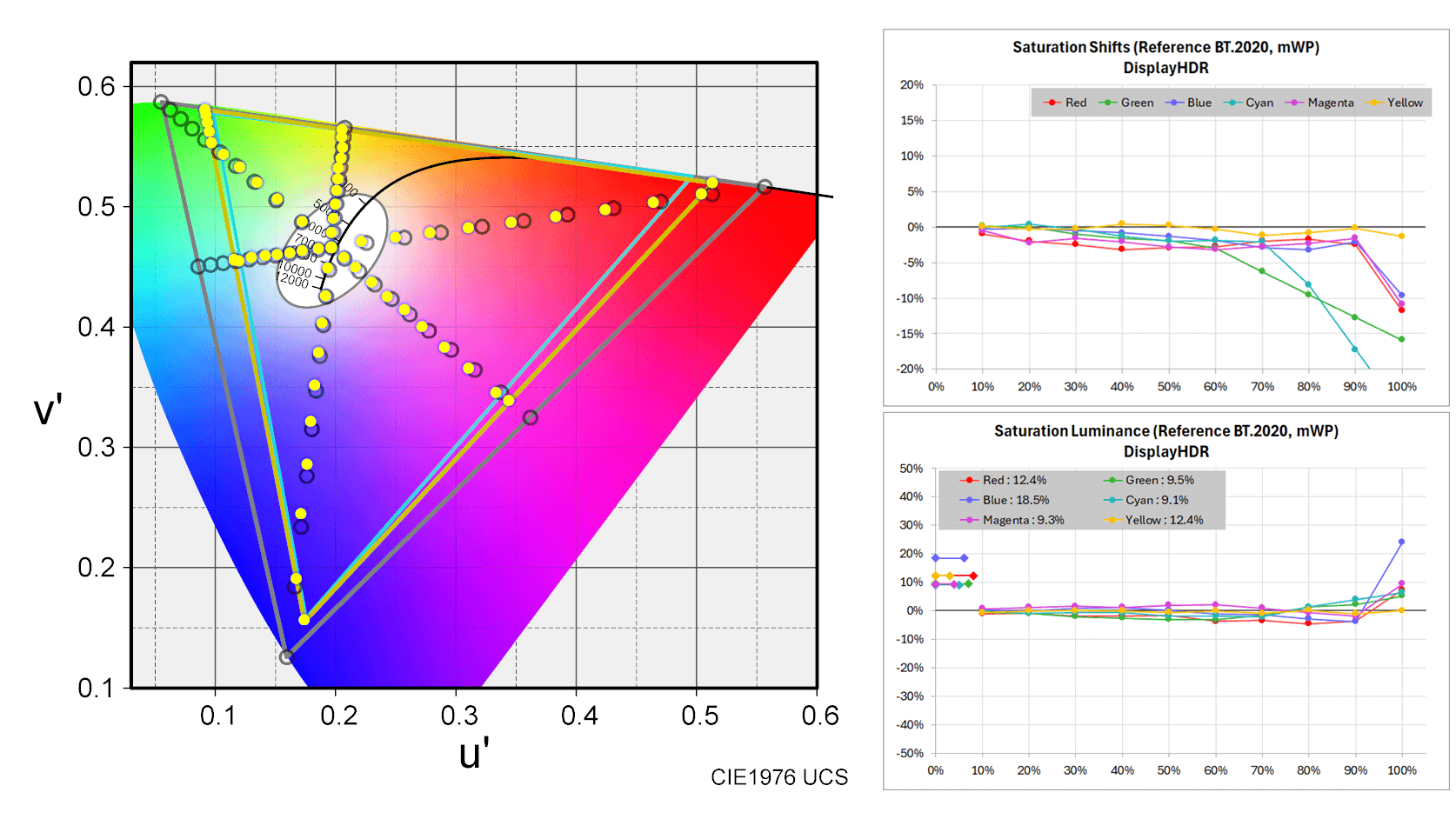
彩度マップ(CIE Diagram)の見方
彩度マップ(CIE Diagram)は測定値を黄色のフィルマーク、リファレンスを黒線丸で表示しています。
前述の通り、リファレンスはBradford変換行列でD65からモニタの実測ホワイトポイントを基準とした色空間に変換済みなので、見たまま直感的にリファレンスに対して彩度や色相が一致しているか判断すればOKです。
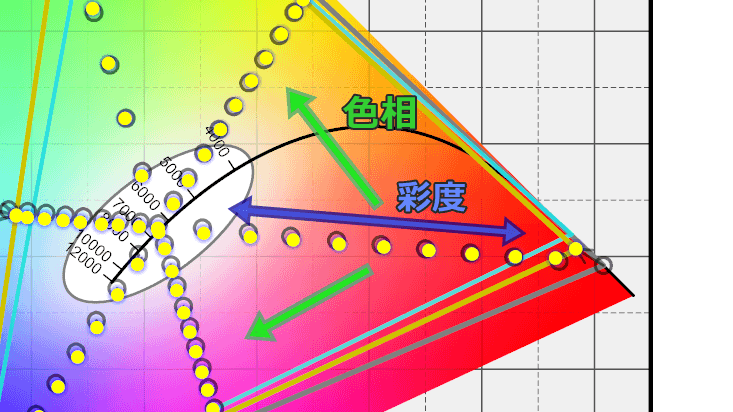
Saturation Siftsグラフの見方
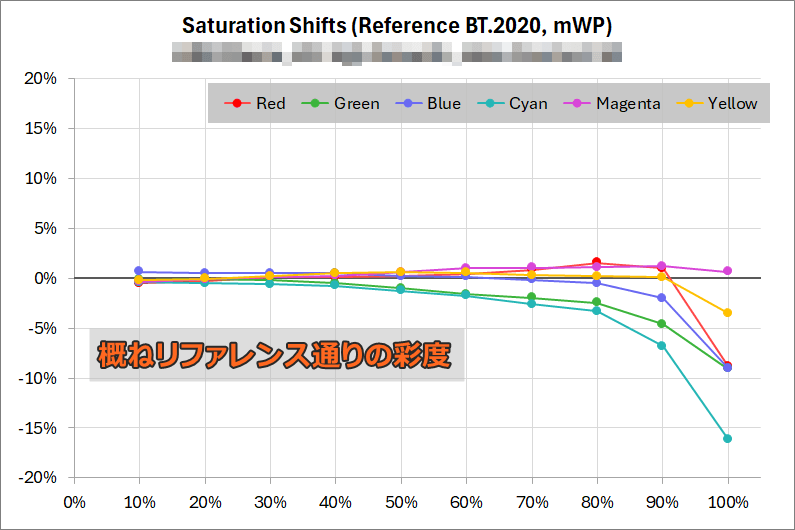
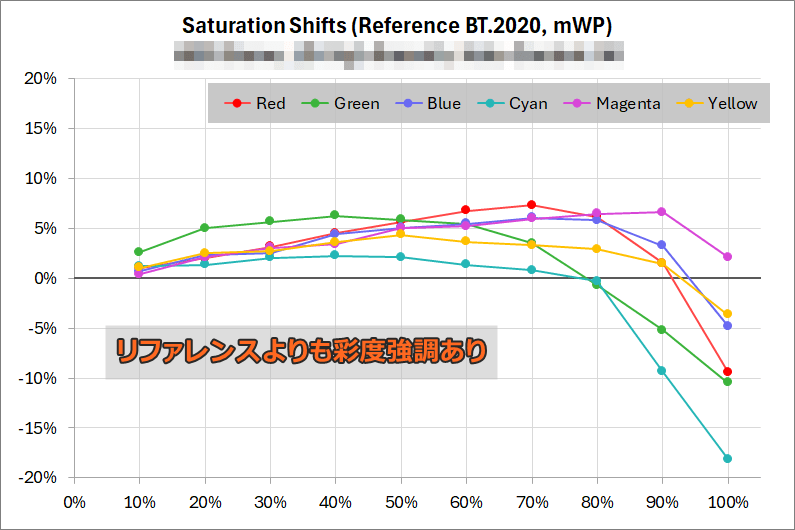
Saturation Siftsは彩度飽和を定量化したグラフです。
CIE1976色空間の円筒座標系で定義される彩度の計算をベースにして、%表記で彩度マップの傾向と一致するように独自に計算を加えています。
少々特殊な計算をしていますが、グラフの見方は単純で、プラスなら彩度が強調されていて、逆にマイナスなら彩度が低減されています。
Rec.2020の色域をフルカバーするディスプレイ機器は現状存在しないので、80~100%でマイナスに振れるのは正常です。
Saturation Luminanceグラフの見方
Saturation Luminanceは各彩度ポイントの輝度がリファレンス通りか比較したグラフです。
色空間はCIE1931 xy空間やCIE1976 uv空間のようにxy平面で表現されることが多いですが、本来は輝度のz軸がある3次元です。
同じ輝度でも高彩度な色が明るく見えるのと逆に、色度が同じでも高輝度な色は高彩度に感じるので、Saturation Sifts(xy平面)を補完する情報としてSaturation Luminance(z軸)のグラフを作成しています。
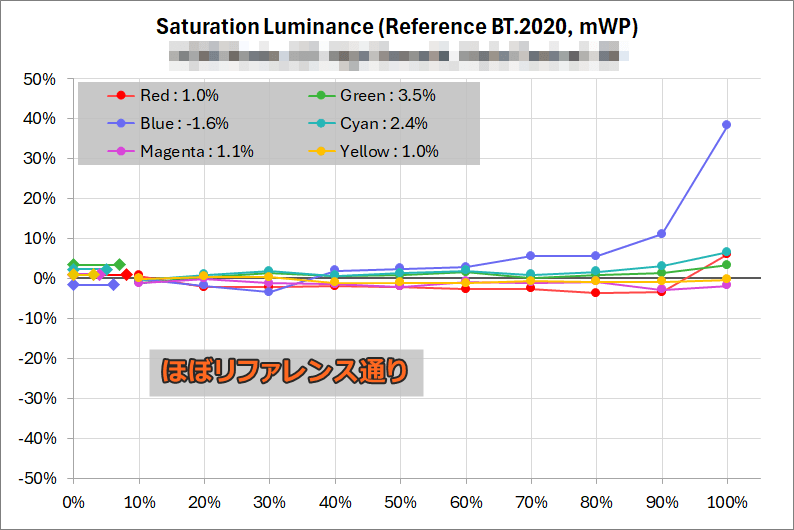
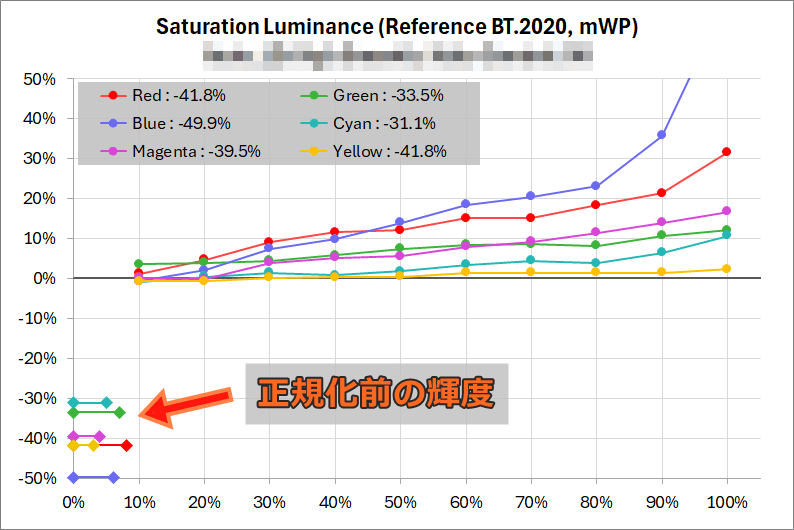
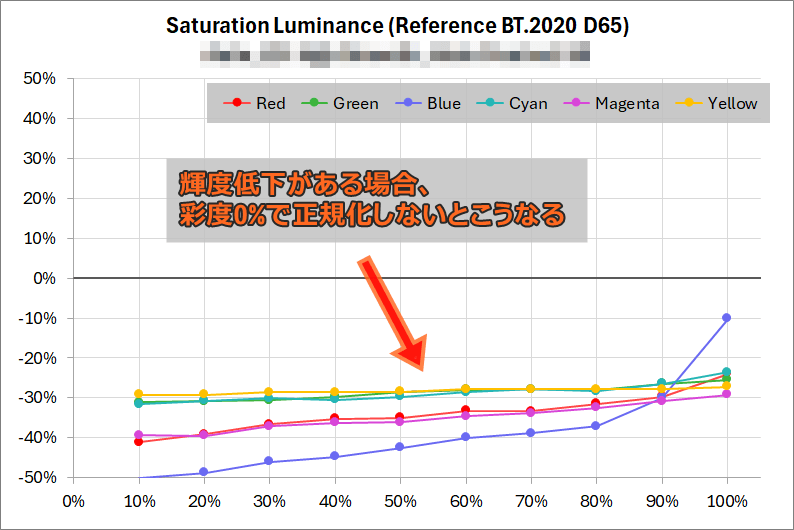
Rec.2020(D65)において白色基準が100cd/m^2なら、RGB三原色の輝度は26cd/m^2、78cd/m^2、6cd/m^2程度になります。CMYの輝度は三原色のうち2色の足し算です。
当然、各色の中間彩度もRGBCMY原色と同じ輝度値になるようにリファレンスを設定しています。
ただし、FALD対応液晶のバックライト制御や有機ELモニタのAPL制御が原因で、実際の表示ではRGBCMY原色の基準輝度そのものが上下することも珍しくないため、同じ輝度値の白色(彩度 0%)がリファレンス値に一致するように正規化しています。
さらに詳しく
「MOBIUZ EX271UZ」はDisplayHDRモードにおいて、決して悪くはありませんが、赤・マゼンタ・青の3色は彩度が若干低めです。
一般的なHDRチューニングではHDRリファレンスをそのままトレースすることが多いですが、「MOBIUZ EX271UZ」のDisplayHDRモードはネイティブ色域の範囲内で均等に彩度飽和していくようなチューニングが施されているようにも見えます。
DisplayHDRモードは所謂、HDR規格をそのまま再現するフィルムメーカーモード的な実装になっているはずなので厳しめな評価をしていますが、Rec.2020やDCI-P3を想定して作成されてHDRコンテンツも彩度・色相については概ねメーカーの想定通りの表示になると思います。
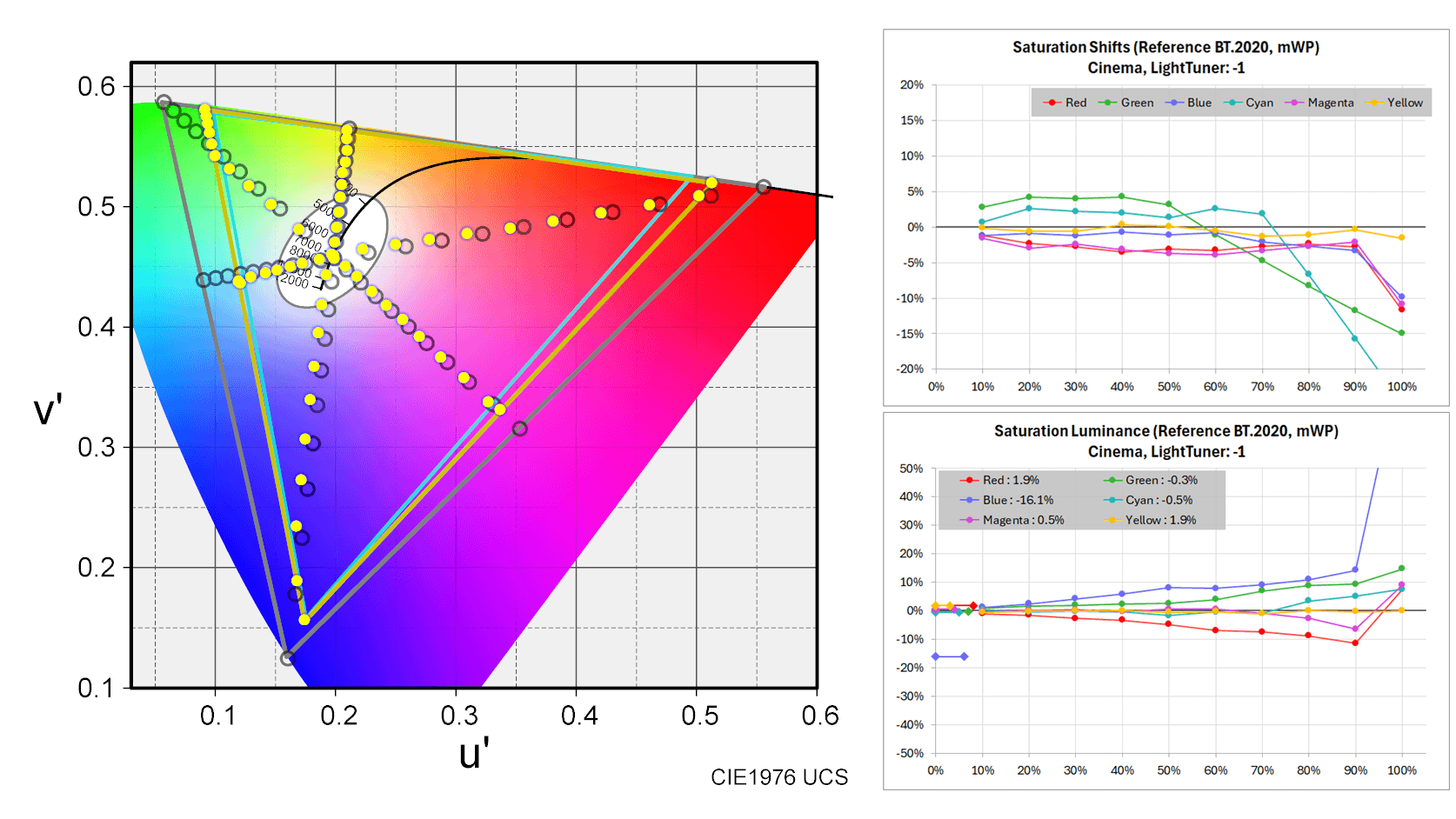
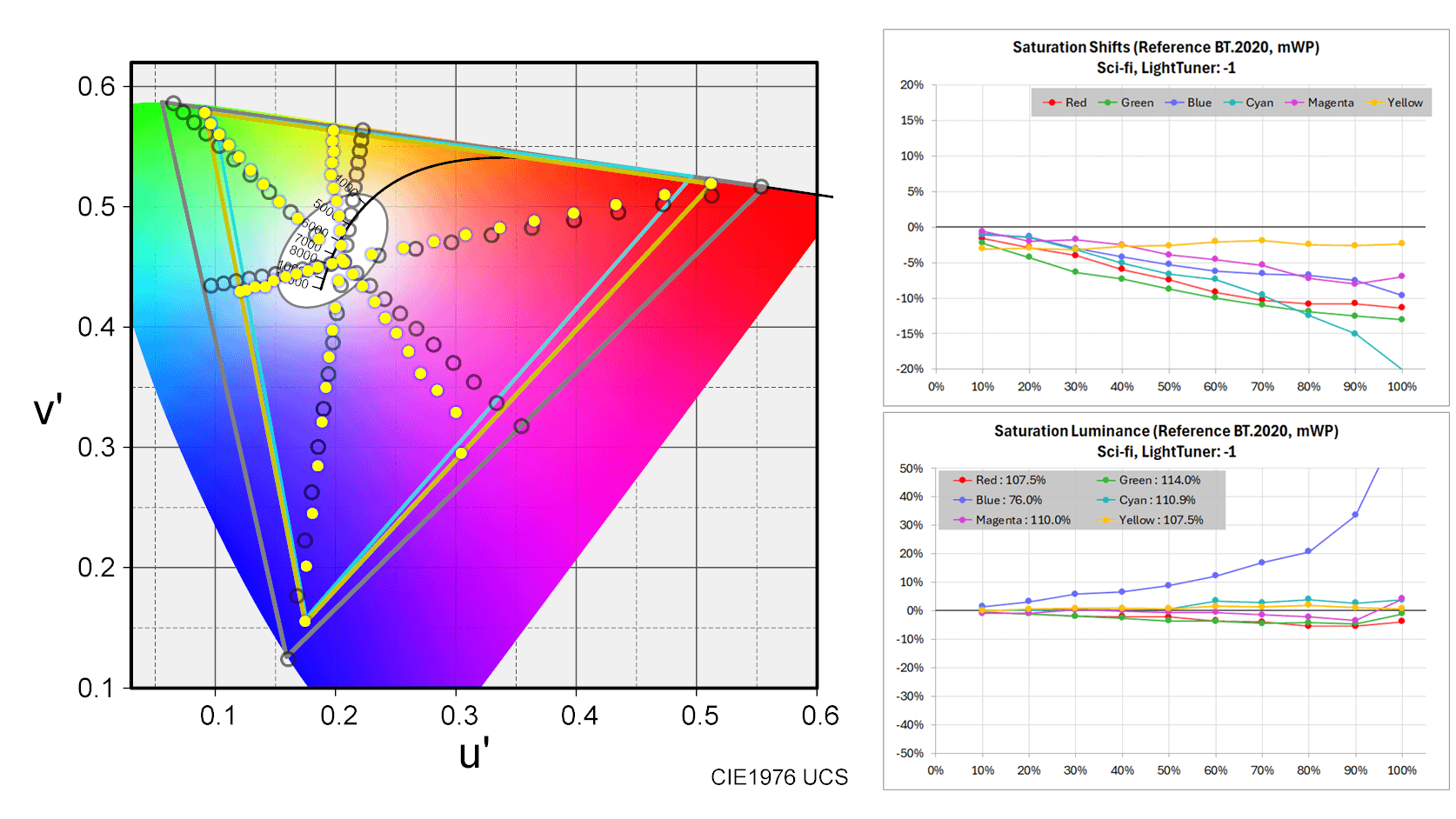
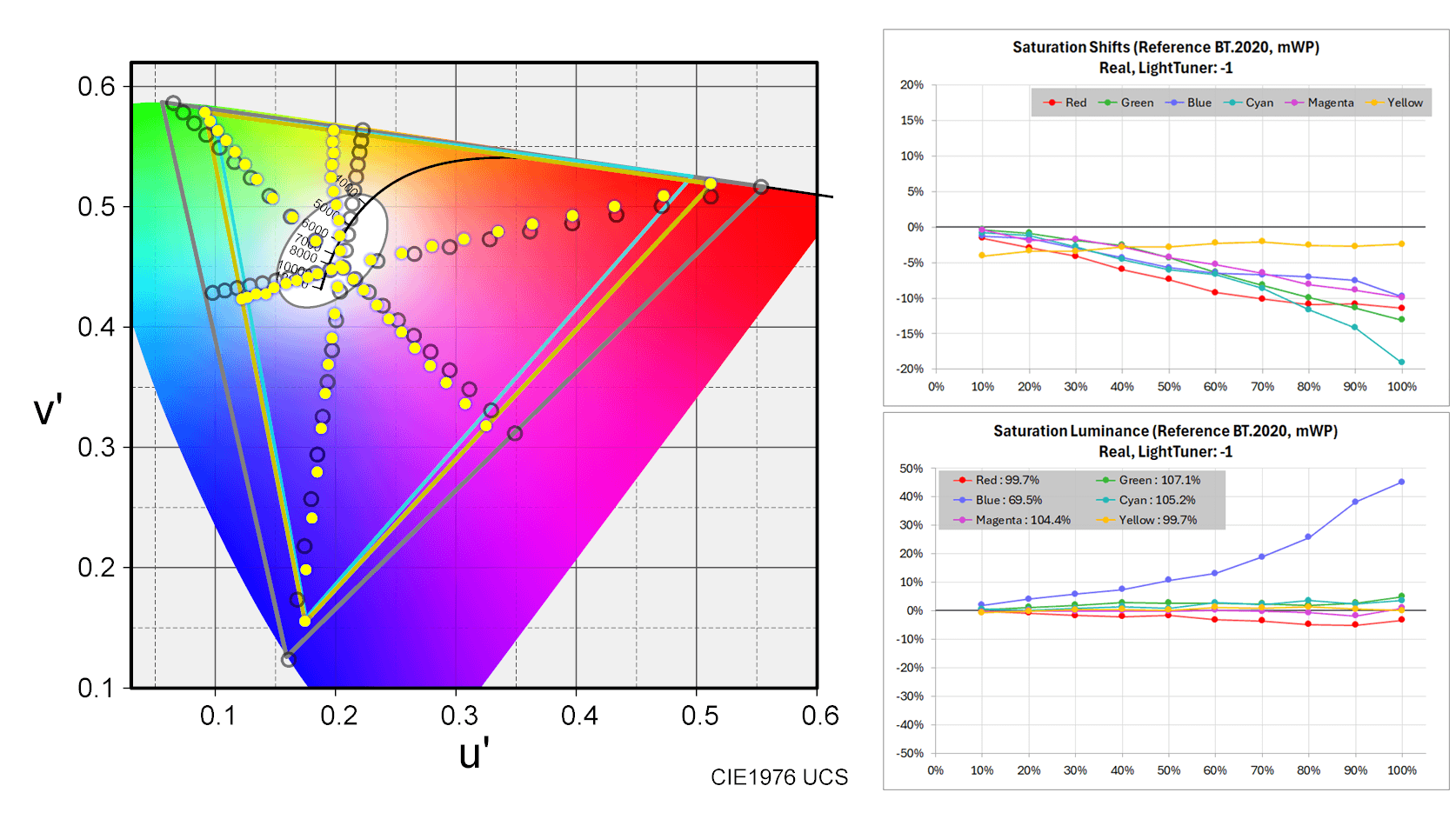
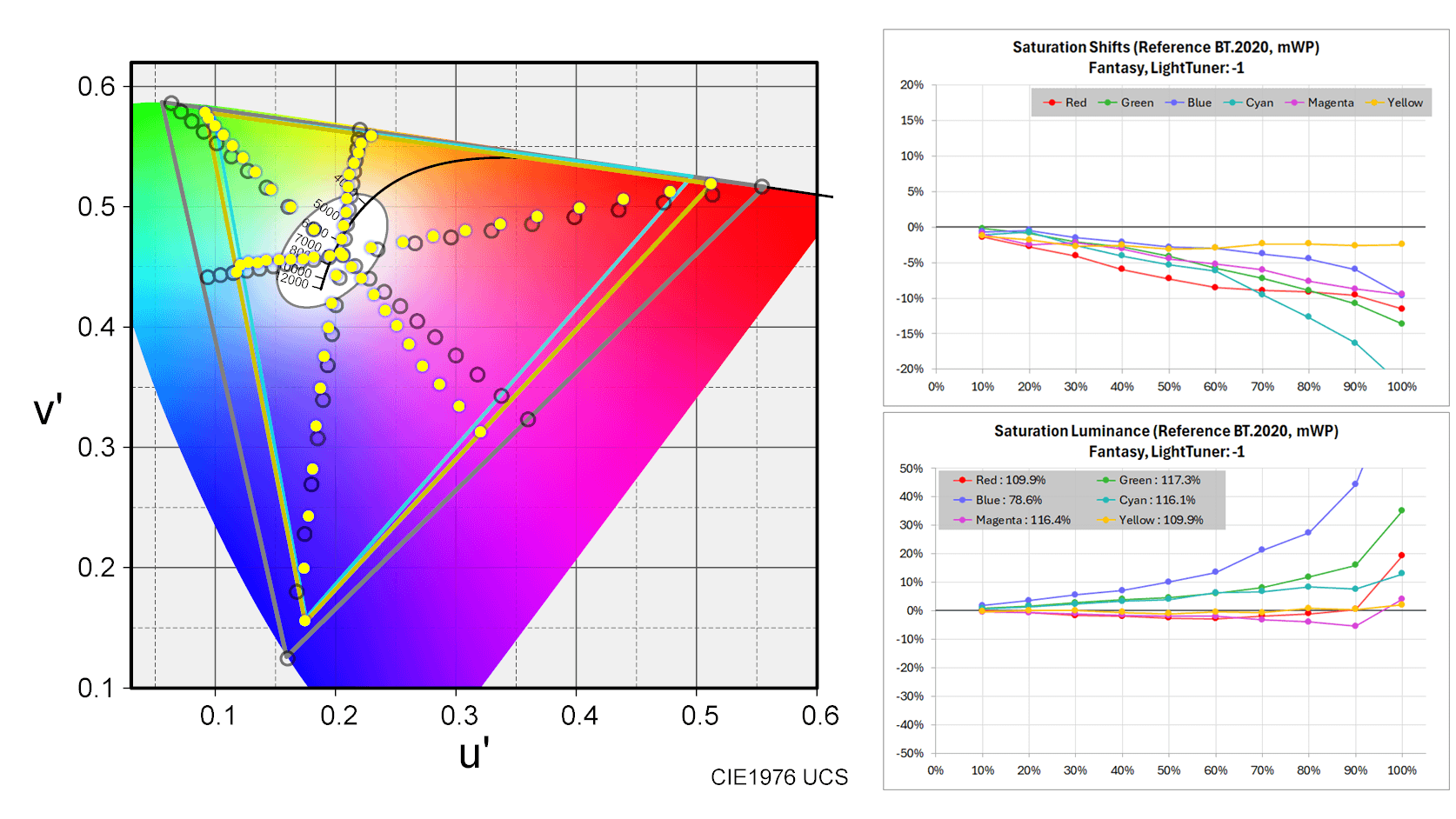
「MOBIUZ EX271UZ」はSci-fiなどゲーム映像ジャンル別モードもシネマモードもそのまま使用すると基本的にHDRリファレンスよりも彩度が低くなりますが、HDR表示でも彩度を調整できるので全く問題ありません。
HDR対応ゲームでも実は広色域カラーをほとんど使用していなくて、色の鮮やかさ的にはsRGBエミュレートにしたSDR映像と変わらないということがありますが、そういったコンテンツに原因があるHDR映像の色褪せ感もモニタ側でカバーできます。
色精度について
HDR表示における色精度を検証しました。
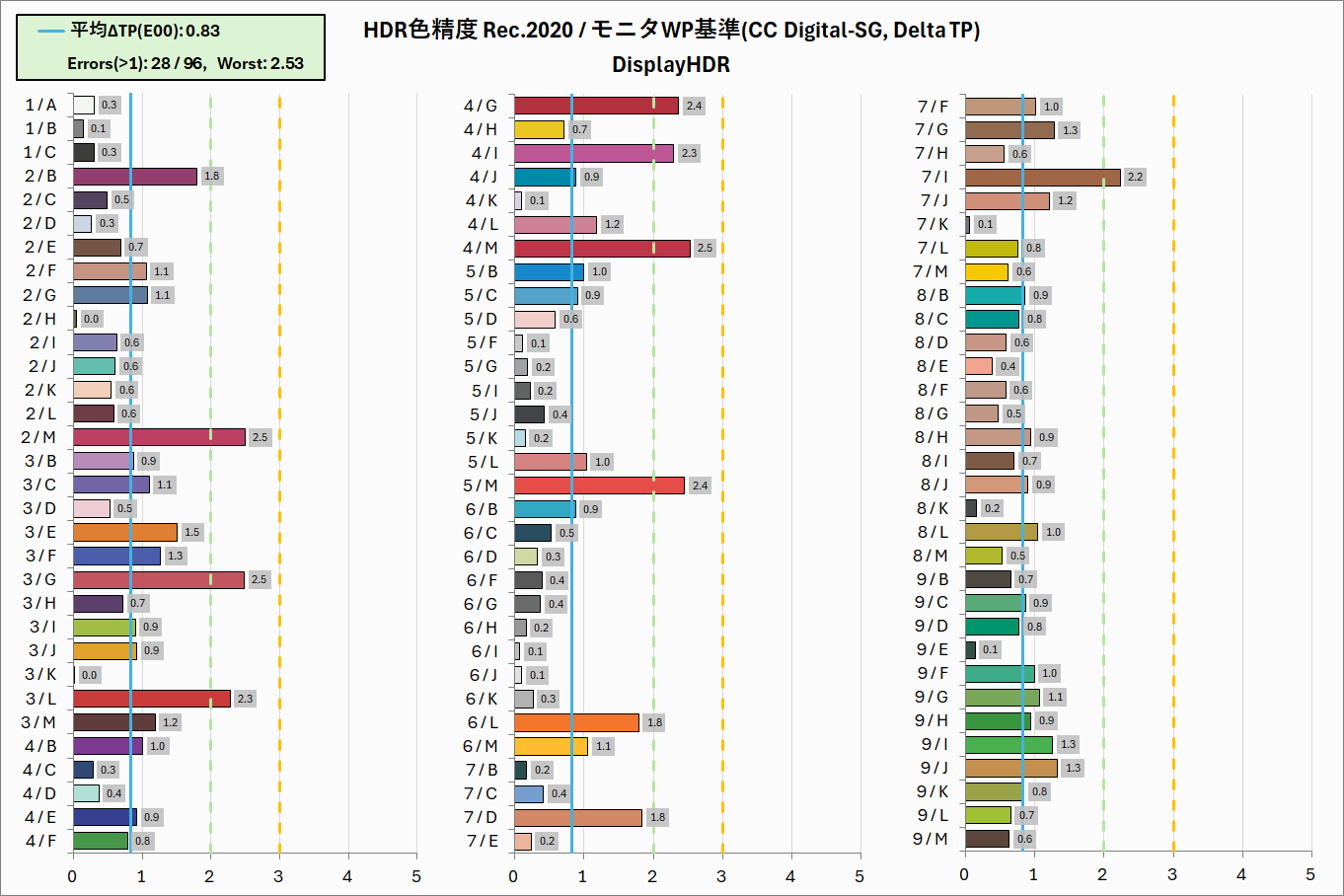
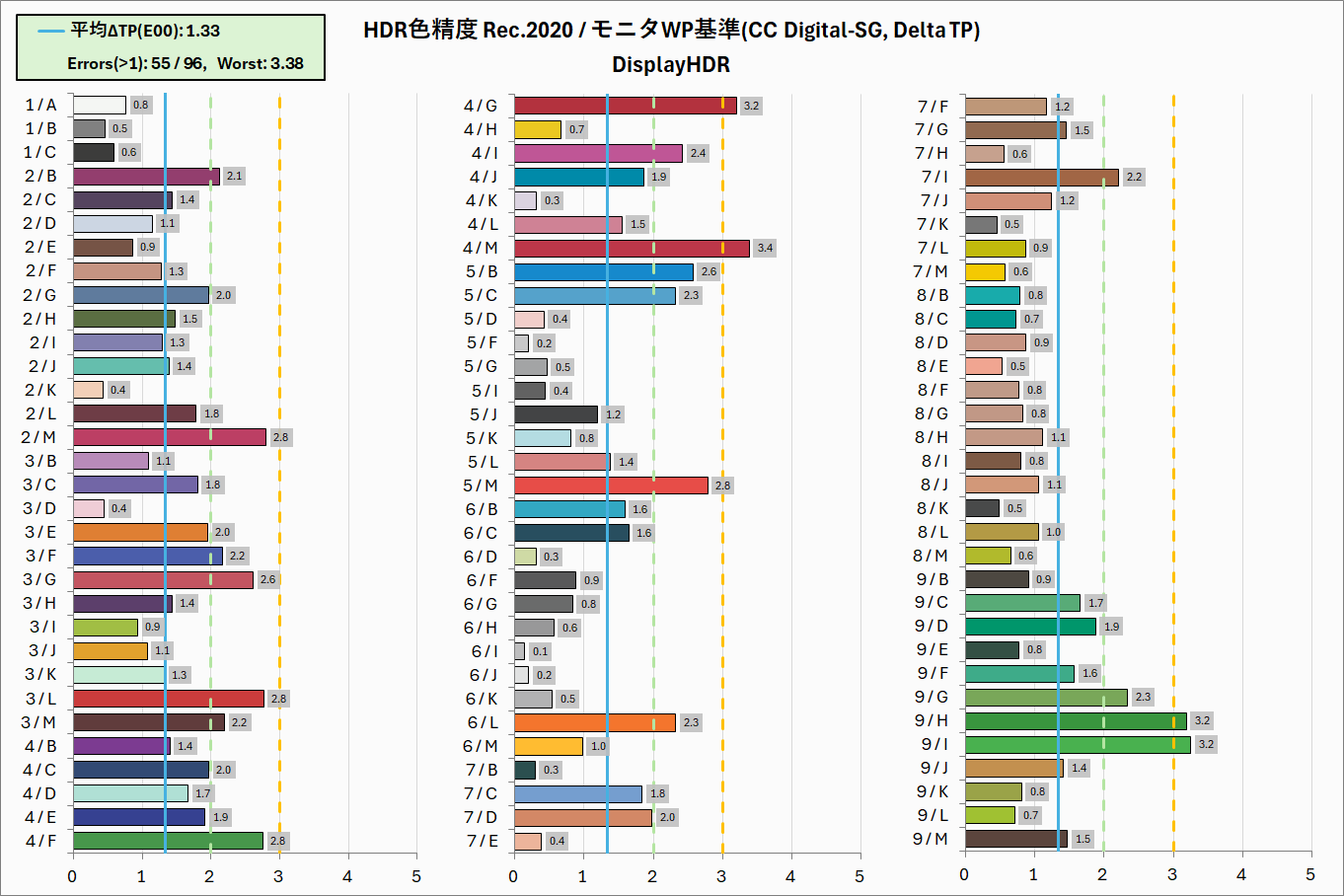
ColorChecker Digital SGをリファレンスとしてX-Rite i1 Basic Pro 3で測色しています。評価値はICtCp色空間のΔTPです。
HDR色精度の検証方法について
リファレンスはColorChecker Digital SG
色精度評価のリファレンスはCalibrite ColorChecker Digital SGです。
元々はX-Rite社が取り扱うリファレンスカラーチェッカーボードでしたが、現在は一般向けカラーキャリブレータ同様にCalibrite社へ販売が移管されています。
HDR性能認証のVESA DisplayHDRでも性能評価の1つとしてColorChecker Digital SGが使用されているので、そのXYZ値を元にRec.2020色域とPQ-EOTFから近似するRGBコードバリューを逆算し、測色するカラーパッチを決定しています。白色基準は特に補足がなければ100cd/m^2です。

Bradford変換行列でモニタ実測WPに変換
HDR対応PCゲーミングモニタの多くはHDR表示でホワイトバランス(色温度)を調整できないので、D65基準のリファレンス値そのものを測定値と比較していません。
Bradford変換行列でD65からモニタの実測ホワイトポイントが基準となるように座標変換し、それと測定値を比較しています。
理想を言えばD65基準の絶対参照で一致するのが望ましいのですが、SDRと違ってホワイトバランス(色温度)を調整を調整できないディスプレイ製品が大半であり、使用する測色計でもホワイトポイントには多少の誤差が出るので、Bradford変換行列でモニタWPに揃えるのが現状ではHDR表示の色精度評価として妥当だと思います。


評価値はICtCp色空間のΔTP
色差(色精度)の評価値にはICtCp色空間(ITP)のΔTPを使用しています。
色差の評価値としてはL*a*b*色空間のΔE00(CIE ΔE2000)が最も有名かつ主流ですが、ドルビーラボラトリーズによって開発されたICtCp色空間(ITP)は、
- HDR輝度域とRec.2020の広色域を前提に設計
- VESA DisplayHDRの性能評価にも使用されている
ので今回の色精度検証の評価値として採用しました。
XYZをICtCpに変換する方法などICtCp色空間関連の基本的な計算についてはドルビーがホワイトペーパーを公開しているのでこちらを参照してください。
当サイトの検証では測定値のXYZ座標において輝度成分に当たるY座標がリファレンス値と一致するように補正してからICtCpに変換し、I項も含めてΔITPを計算しています。なおΔITPはICtCp空間のユークリッド距離(Ct項は1/2の補正あり)です。
計算上はI項も含みますが輝度成分はほぼ一致するように補正しているので、誤解を避けるために評価値はΔTPと表記します。
色度の輝度成分を補正する理由
FALD対応液晶のバックライト制御や有機ELモニタのAPL制御が原因で色度(xy/uv平面)は一致しても輝度が低く表示されることは珍しくありません。
VESA DisplayHDRの色精度評価も輝度変化を無視してΔTPを評価値として使用しています。
ICtCp色空間において単純にI項を除いたユークリッド距離をΔTPとして計算すると(VESA DisplayHDRのΔTPが本当にこれかは不明)、XYZからICtCpに変換する時に彩度強調と輝度低下が相殺されて、xy座標やuv座標では色度が大きくズレているのにΔTPが小さくなることがあります。
I項を無視すると色差を正しく評価できないことがあるので、リファレンスと一致するように測定値側の輝度成分を補正してから、ΔITPを計算しています。
ΔTPに240を掛けるとΔE00と同等の許容値で扱うことが可能になるので、このΔTP(E00)を使用してHDR色精度を評価しています。
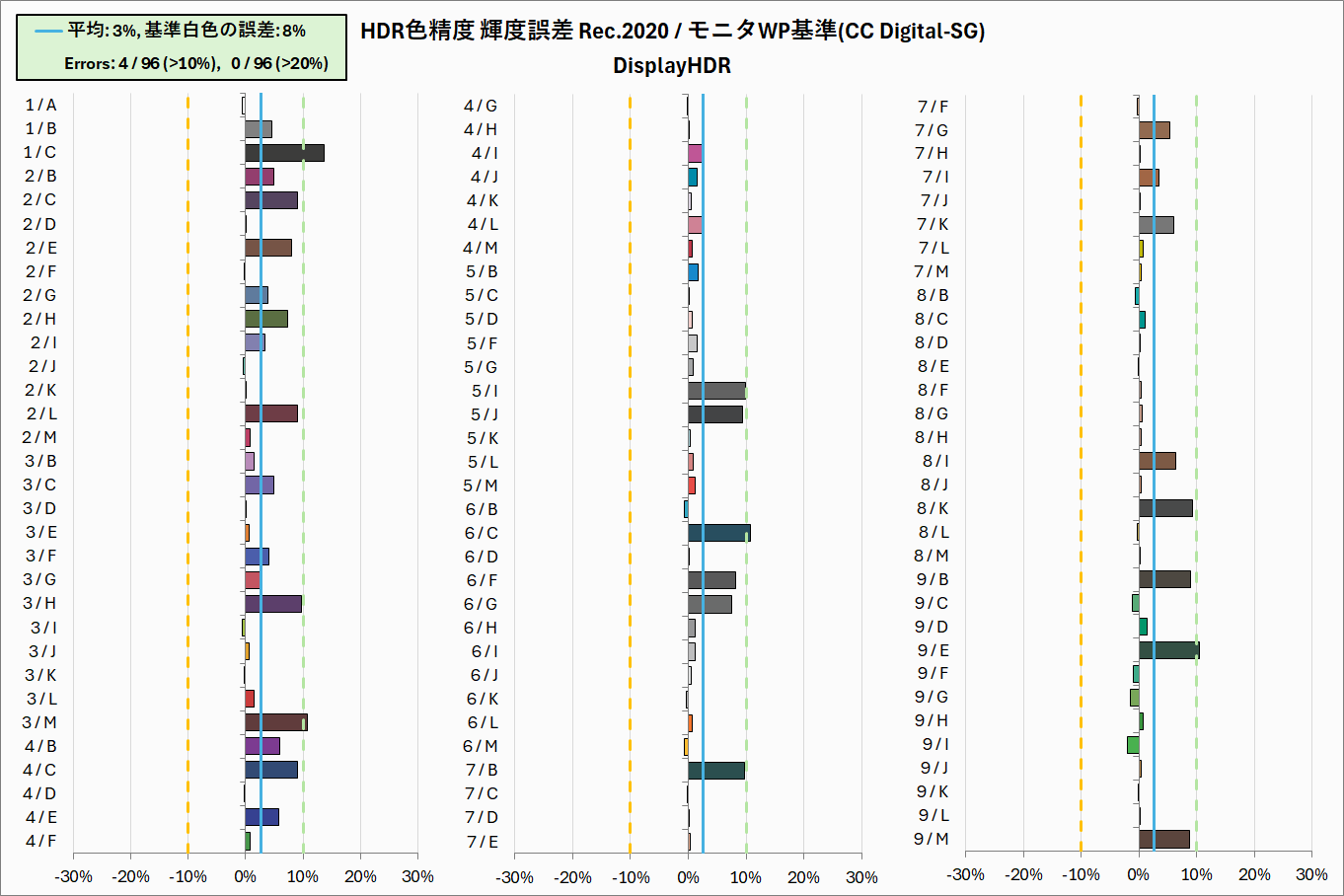
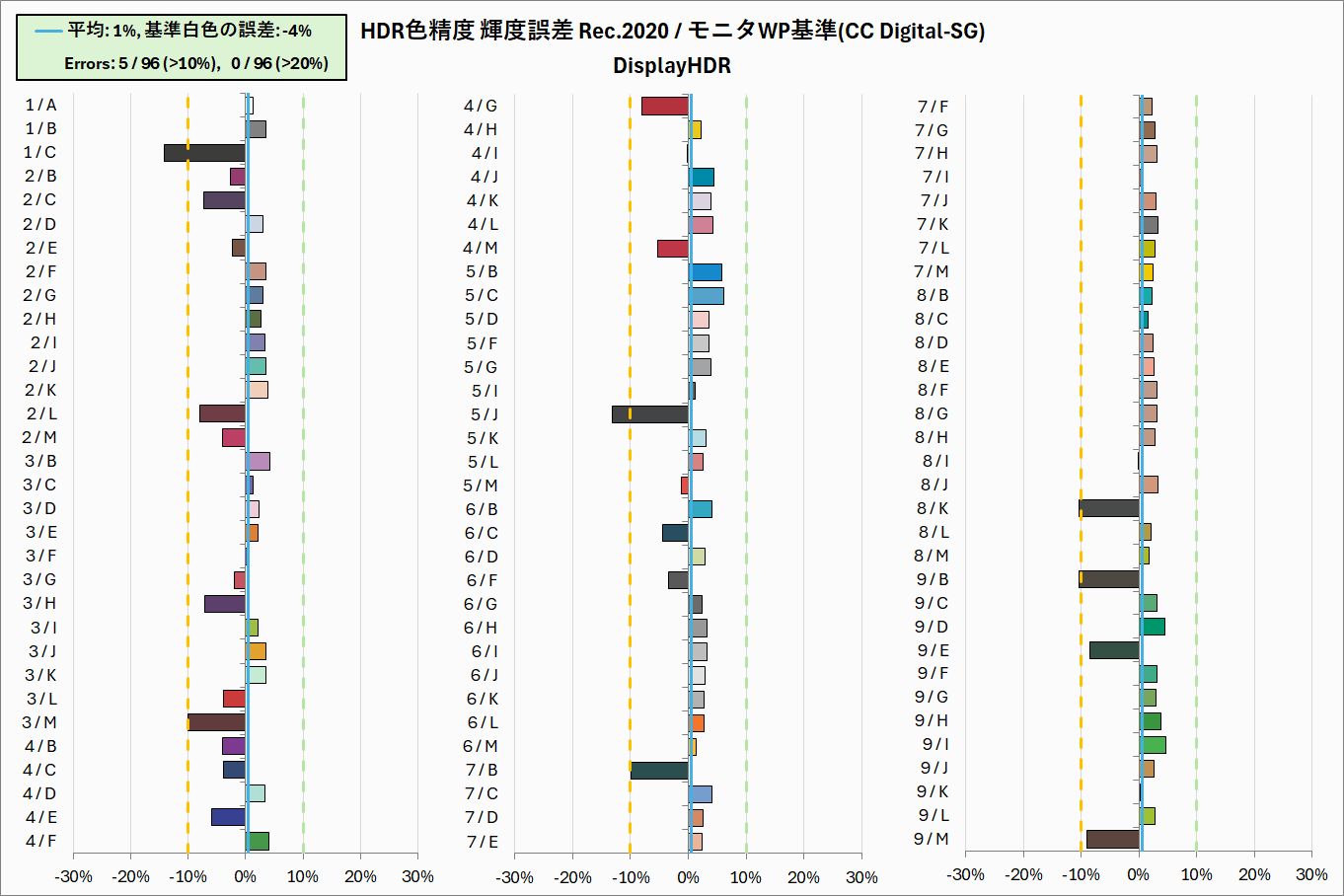
補完情報として輝度誤差
前述の通り、色精度の評価値 ΔTP(E00)には各色の輝度による誤差が含まれていないので、輝度のみを抜粋した輝度誤差のグラフも作成しています。
基準白色(通常は100cd/m^2)から見た時の輝度の誤差に注目するため、各色の輝度に対して基準白色の輝度低下は補正しています。
グラフの見方としては基本的に絶対値で10%以内に各色の輝度誤差が収まっていれば問題なく、10~20%でやや怪しい、20%以上の誤差はダメという感じです。
DisplayHDRモードは色差が1を超えるカラーパッチは28個とやや多いですが、平均ΔITP(E00)が0.83で1未満に収まっていて、輝度の安定性も問題ないので、十分に優秀な色精度です。
レビューまとめ
最後に「MOBIUZ EX271UZ」を検証してみた結果のまとめです。
- 全てのビデオ入力で4K/240Hz VRR/HDR 10bit RGBに対応
- オールラウンドで画質に優れた有機ELパネル(Samsung製QD-OLED)
- コンマms級の圧倒的な応答速度
- ピクセルレベルの輝度調整で圧倒的なコントラスト性能
- SDR全白で250cd/m^2前後を安定して発揮
- 99% DCI-P3、87% Rec2020をカバーする広色域
- HDR表示でも色温度や彩度の調整が可能
- 付属リモコンでOSD操作が可能
- 卓上に置きやすい26.5インチサイズ
- 独自の反射防止コーティング(ディスプレイ表面はグレア寄り)
- ビデオ入力はDP1.4×1とHDMI2.1×2とUSB Type-C×1の計4系統
- ビデオ入力別にOSD設定を変更可能
- USBハブ搭載でKVM機能にも対応
- HDMI eARC音声出力を搭載
- VESA100x100マウント対応、モニタ本体重量5.2kg
- 色精度が求められるクリエイターには不向き
- 色域エミュレートモードの色精度は及第点
- MBR機能は240Hz限定で実用性がない(実質120Hzで体感する明瞭さは240Hz)
- 最大1000cd/m^2はマーケティングスペックに過ぎない
- 2024~2025年のSamsung製QD-OLEDパネルに一般の特長
- 黒色表示におけるピンクティントが気になるかも(部屋の明るさにも依る)
- 三角配列サブピクセルは色滲みが生じる、Windowsデスクトップ利用には不向きかも
- HDR表示においてAPLによる輝度制限が強い(有機EL一般の特性)
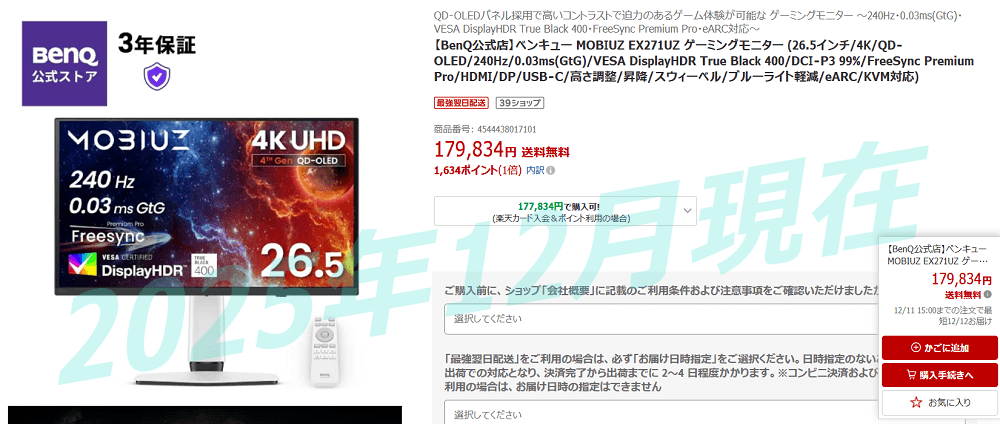
- 税込み17.8万円ほど
- PCゲーミングモニタとしてはかなり高価
- 4K/240Hzの最新Samsung製QD-OLEDパネル採用としては標準的
「MOBIUZ EX271UZ」は4K/120Hz+ VRR/HDRの大迫力かつ滑らかな高画質映像と、ネイティブ240Hz動作でe-Sports系ゲームに重要な高明瞭・低遅延を両立できるハイエンドゲーミングモニタです。
実効最大輝度が400cd/m^2程度なので高輝度性能は物足りないというのが率直なところですが、ゲームにおけるHDRについてはリアルな/大迫力な高輝度という絶対値を追求する側面に加えて、UIなどベース輝度と太陽・エフェクトなど高輝度との分離という側面もあります。
今使っているモニタのSDR白色輝度が一般的な120~200cd/m^2程度なら、実効最大輝度が400cd/m^2程度の有機ELでもダイナミックレンジを2~3倍に拡張できるので、十分な性能です。
現在使っているPCモニタのディスプレイ輝度はNintendo Switch 1/2を使えばおおよその判別なら簡単なので、事前に確認するのがオススメです。
SDR白色が200~300cd/m^2以上の場合、有機ELでは厳しいので最大輝度1000cd/m^2以上のFALD対応液晶を検討してください。
MOBIUZ製品であれば当サイトでもレビューを公開しているFALD対応の量子ドットIPS液晶ゲーミングモニタ「MOBIUZ EX321UX」がオススメです。
FALD対応液晶モニタと比較した時の輝度性能には注意が必要ですが、色温度D65固定や実質sRGB低色域といったエンドユーザー目線で発生するHDRの問題を解消できる同製品はHDRゲーミングの入門機として非常にオススメです。
あと、HDR対応モニタの評価に高輝度性能は切り離せないので少々辛口になりましたが、普通の液晶モニタから「MOBIUZ EX271UZ」に買い替えた場合、ゲーム映像が劇的に綺麗になるというのも事実です。
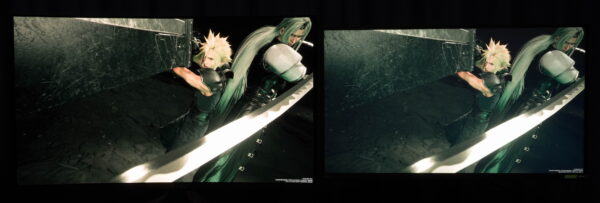
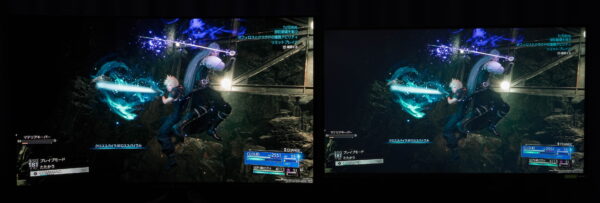
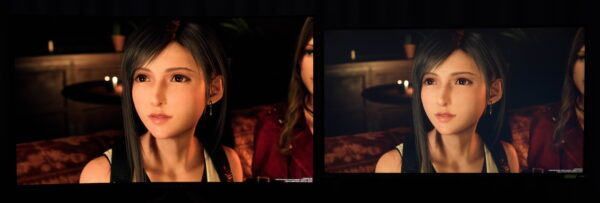
有機ELと一般的な液晶の画質比較についてはこちらの記事で紹介しているので、参照してみてください。
「MOBIUZ EX271UZ」はPCゲーミングモニタでは以外と少ない、ビデオ入力別の画質設定に対応しています。
『ビデオ入力 – シナリオ – カラーモード』という3層構造、リモコンによるOSD操作にも対応しているので「MOBIUZ EX271UZ」はのOSD設定はユーザーのニーズに対して万能で、ゲーミングPC、スマホ、PS5/Xbox/Switch2など複数機器をモニタ1台で使い分けるユーザーも不便に感じることはありません。
複数のゲーム機を繋ぐゲーミングモニタとしてQoLを追求した時に最適な1台です。
以上、「MOBIUZ EX271UZ」のレビューでした。
記事が参考になったと思ったら、Xポストを共有してもらえると嬉しいです。
VESA DisplayHDR 400 True Black
VESA DisplayHDR 1000 / 2304分割FALD対応
関連記事
-
「ASUS ROG Strix XG27UCG」をレビュー。PS5の4K入門に最適、320Hzでe-Sports用も両立できるゲーミングモニタを徹底検証ネイティブ4K/160Hzに加えて、デュアルモードでフルHD/320Hzにも対応するIPS液晶ゲーミングモニタ「ASUS ROG Strix XG27UCG」をレビュー。4K&e-Sports向けゲーミングモニタの入門モデルとてして鉄板なのか徹底検証
-
「Alienware AW3225QF」をレビュー。4K/240Hzの量子ドット有機ELモニタを徹底検証QD-OLEDパネルを採用、4K/240Hzの32インチ湾曲ゲーミングモニタ「Alienware AW3225QF」をレビュー。2024年最強の4Kゲーミングモニタなのか、応答速度・表示遅延やHDR表示性能を徹底検証
-
「Xiaomi G Pro 27i」をレビュー。4万円台で1000ニット&1152分割FALD対応モニタは本当に価格破壊な超コスパなのか徹底検証4万円台で1152分割FALDや最大輝度1000nits超のHDR表示に対応するWQHD/180Hzの量子ドットIPS液晶ゲーミングモニタ「Xiaomi G Pro 27i」をレビュー。本当に価格破壊な超コスパなのか、応答速度・表示遅延やHDR表示性能を徹底検証
-
「MOBIUZ EX271UZ」をレビュー。HDR画質調整やビデオ入力別の設定が可能な4K有機ELゲーミングモニタを徹底検証量子ドットOLEDパネルを採用する、4K/240Hzの26.5インチ有機ELゲーミングモニタ「MOBIUZ EX271UZ」をレビュー。HDRでも色温度や彩度を調整できるのでSwitch 2のHDR入門にも最適!
-
「AORUS FO27Q3」をレビュー。機能性最高のWQHD/360Hz量子ドット有機ELゲーミングモニタを徹底検証QD-OLEDパネルを採用、WQHD/360Hzの27インチゲーミングモニタ「AORUS FO27Q3」をレビュー。スピーカー搭載、便利なPC制御ソフトなど機能性最高なモニタは応答速度・表示遅延やHDR表示性能も強いのか徹底検証
-
「TCL 27R83U」をレビュー。HDRで画質調整ができて1400nitsの超高輝度も発揮!1152分割FALDや1400nits超の高輝度によるHDR対応、4K/160Hzの量子ドットVA液晶モニタ「TCL 27R83U」をレビュー。実はHDR表示でも色温度や彩度を調整可能でPS5/Switch2用HDRゲーミングモニタとしても最適! 応答速度や表示遅延、HDR性能を徹底検証しました。

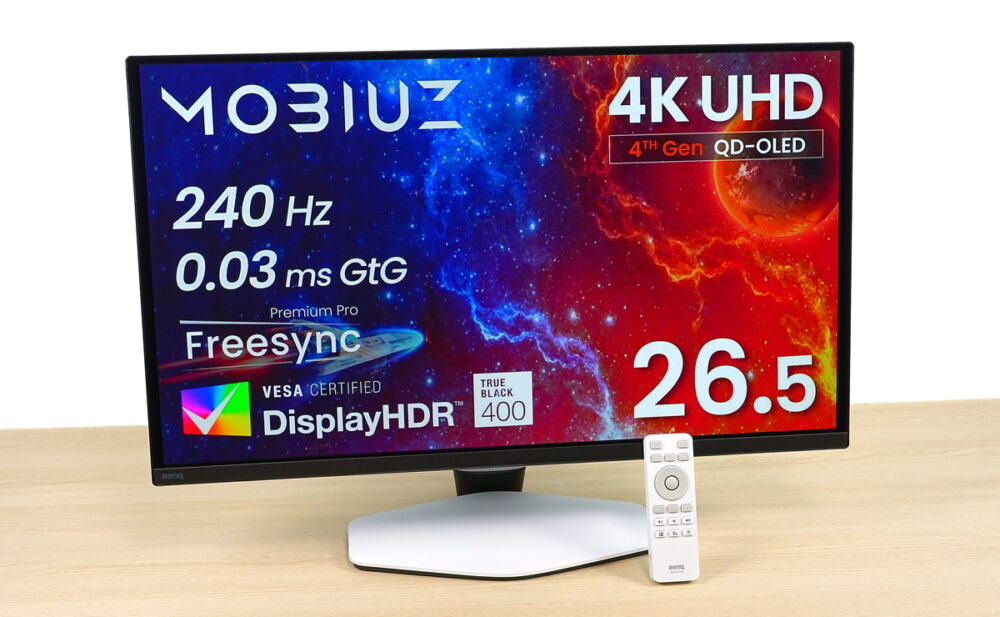
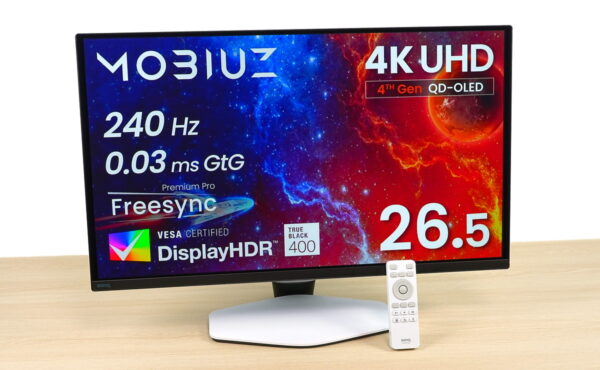
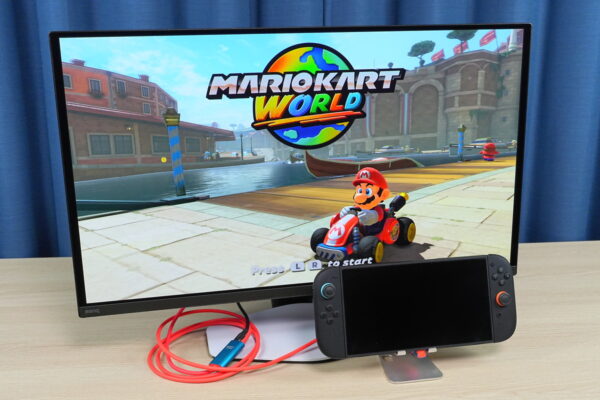
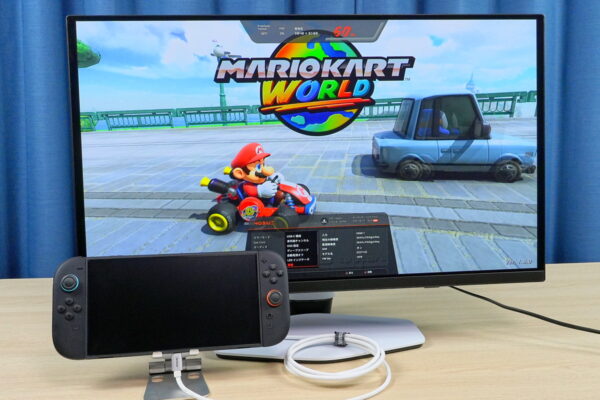
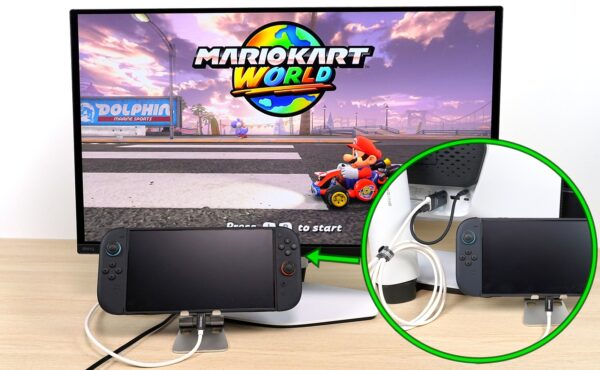

コメント